Как поменять шрифт на телефоне Самсунг в сообщениях или в меню — инструкция
Способ как изменить шрифт на телефоне Самсунг очень прост: он встроен в меню. Никаких дополнительных приложений и утилит устанавливать не нужно. Вы сможете увеличить или уменьшить буквы, а также полностью поменять их начертание. Кроме встроенного набора стилей, можно загружать новые. О том, как поменять шрифт на Самсунге, я расскажу в инструкции ниже.

Зачем нужна настройка текста на телефоне
Настроить шрифт в телефоне Самсунг может понадобиться по нескольким причинам:
- увеличить шрифт на телефоне Samsung или сделать буквы полужирными для того, чтобы чётче видеть текст и удобнее читать сообщения, а также названия пунктов меню;
- наоборот, уменьшить шрифт на телефоне Самсунг можно для того, чтобы больше информации помещалось на экран – до уровня, который вам комфортнее. Многие пункты меню, которые заканчивались троеточием, вы сможете прочитать полностью;
- это поможет персонализировать девайс, выставив стиль, который будет отличаться от других, или просто окажется приятным и комфортным для вас.

Как изменить шрифт на телефоне Самсунг
Для изменения внешнего вида текста выполните такие действия:
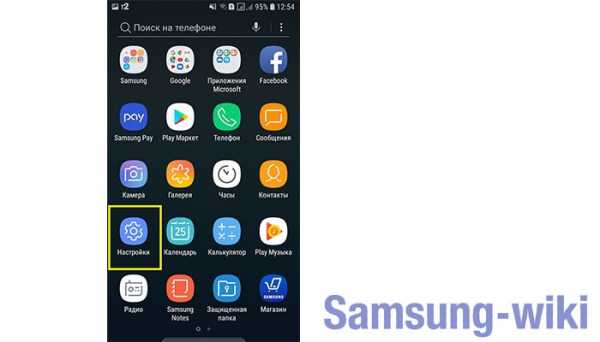
- Перейдите в Настройки.
- Откройте пункт Дисплей.

- Найдите строку «Шрифт» или «Размер и стиль…», откройте её.
- В верхней части появится пример надписи – то, как они выглядят сейчас. В нижней части – меню, чтобы изменить начертание и размер.
- Отрегулируйте все необходимые параметры.
Если вы не можете найти нужный пункт меню, то найдите в Настройках небольшой значок-лупу, и начните вводить «шриф…». Так вы сразу же перейдёте к нужному пункту.
Кстати, на телефоне можно воспользоваться функцией автозамены в сообщениях. В нашем материале вы можете узнать, как включить т9.
Настраивая начертание, вы заметите эффект сразу же – изменится текст на экране. Вот более подробная информация о том, как выставить отдельные параметры:
- Изменить размер шрифта в СМС на телефоне Самсунг можно, перетащив ползунок влево. Размер изменится сразу же. Оцените, подходит ли он вам и подкорректируйте под свои нужды. Это же действие поможет уменьшить шрифт на телефоне Самсунг при написании сообщения или уменьшить размерность надписей в меню.

- Увеличить надписи следует таким же способом, перетягивая ползунок вправо.
- Начертание следует изменить в пункте «Стиль». Нажмите на него, а затем выберите понравившийся вариант.

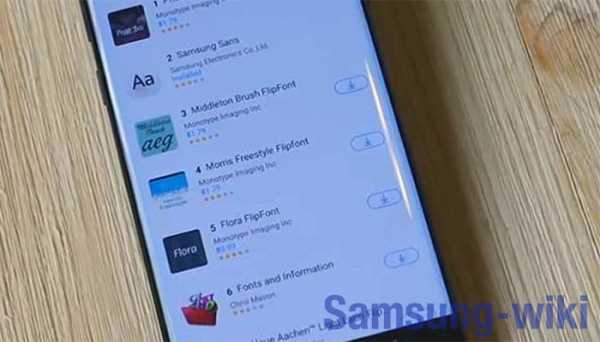
- Вы можете загрузить совершенно новые стили. Для этого нажмите на «плюсик» – надпись «Загрузить». Присутствуют как платные, так и бесплатные варианты. Благодаря этой возможности вы можете изменить свой гаджет так, как это не позволяют сделать некоторые другие бренды.
- Сделать буквы жирными можно с помощью последнего переключателя.

Другие способы изменения надписей
Описанная инструкция поможет не во всех случаях. Например, произвольным образом поменять цвет шрифта на Самсунге вы не сможете. Для более глубокой настройки воспользуйтесь такими вариантами:
- Специализированное приложение. Скачать такое ПО можно в Google Play Market. Многие из них требуют установки на телефон root-прав, но не все. Например, iFont предлагает глубокую настройку без рут-доступа. Но не все программы работают со всеми смартфонами, и не во всех есть нужные возможности.

- Использование альтернативной оболочки. Например, одной из самых популярных является GoLauncher. Оболочку можно скачать из Плей Маркета. Она позволяет сделать очень глубокие настройки внешнего вида интерфейса, в том числе изменить вид надписей и их цвет.

Кстати, а вы знали, что можно включить Самсунг без кнопки? Если нет, то мы вам расскажем!
Теперь вы знаете, как изменить надписи в своём смартфоне – размер, стиль, начертание. Этот способ позволяет, например, моментально уменьшить шрифт в СМС в Самсунге, без перезагрузки. Подберите для себя лучший вариант, чтобы получать от телефона максимальный комфорт. Надеюсь, данная статья вам в этом поможет.
Как изменить размер шрифта в смс на телефоне самсунг
Как изменить размер шрифта в СМС на телефоне Самсунг?
Как уменьшить шрифт в СМС на “Самсунге”, если текущий размер вас категорически не устраивает? Стиль и размер текста на Galaxy настраиваются достаточно легко. Ваше устройство оснащено ОС Android, а это весьма дружелюбная и простая в управлении система. Вот что следует знать перед корректировкой большого текстового масштаба:
- это распространенная проблема;
- в некоторых моделях задействованы клавиши громкости;
- иногда увеличивать либо уменьшать шрифт можно щипками;
- на смартфоне Гэлакси А5 изменения могут не сохраниться.
Как увеличить или уменьшить шрифт
Проблема со шрифтами на Гэлакси неоднократно описывалась на форумах. Подобрать универсальный рецепт под каждую модель мы не можем, поэтому будем давать универсальные рекомендации. Действовать придется через “Настройки” – это стандартная кнопка, она сразу бросается в глаза на экране. Дальнейшие шаги:
- Тапнуть по “Настройкам”.
- Переместиться в “Дисплей”.
- Нажать “Шрифт”.
- Отрегулировать экранный масштаб.
- Настроить стилистику либо загрузить собственный вариант.
- Закрепить успех клавишей “Готово”.
Как видите, с Андроидами особых сложностей не возникает. Для наглядности мы разложим описанный алгоритм по картинкам. А начнем с расположения опции “Настроек”.
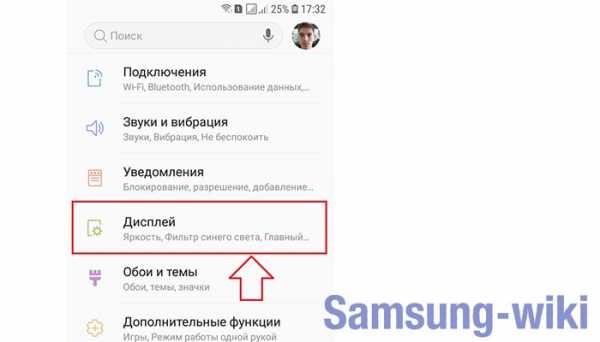
Приступаем к отладке параметров. Переместившись во вкладку “Шрифт”, займитесь масштабированием дисплея.
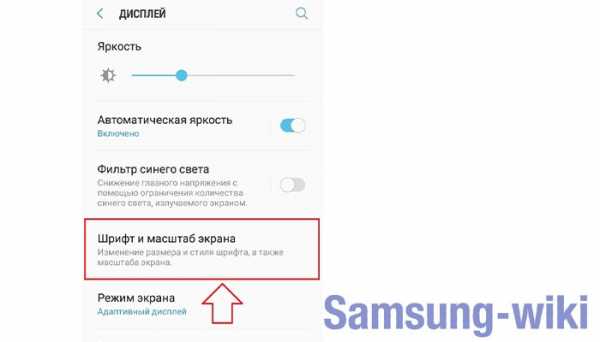
Пора выяснить, как уменьшить шрифт в СМС на “Самсунге”. Действовать придется с помощью ползунков. Перемещая ползунок влево, вы уменьшаете текст, вправо – увеличиваете.
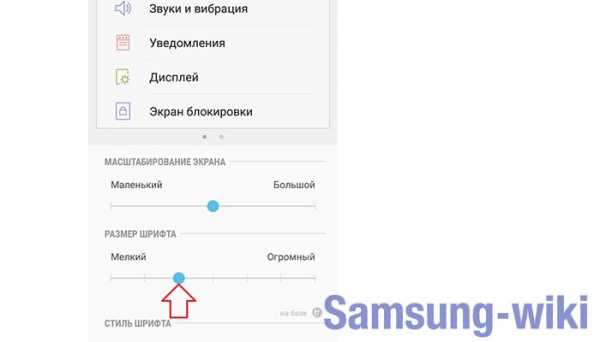
Отредактируйте стиль. Если не хватает встроенных вариантов, скачайте и установите собственный. Тут широкое поле для творческой мысли.
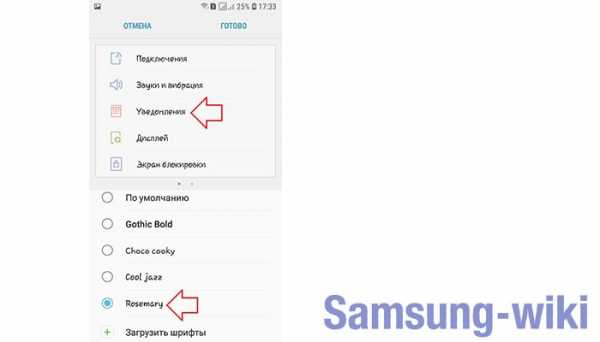
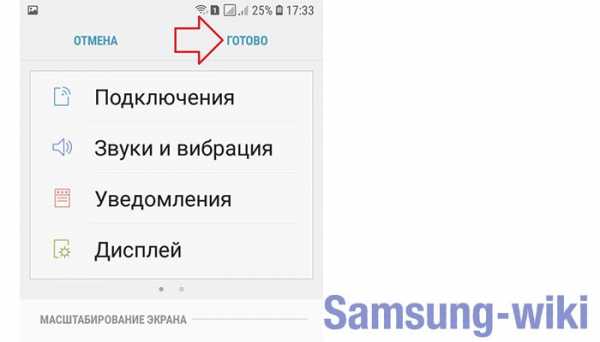
Как видите, не нужно изобретать велосипед. В Андроидах предусмотрена система экранной регулировки – эти опции одинаковы для всех линеек “Самсунга”. Коррекция отнимет у вас пару минут.
Как изменить размер текстового шрифта на вашем Samsung Galaxy S9
- Бытовая электроника
- Смартфоны
- Samsung Galaxy
- Как изменить размер текстового шрифта на вашем Samsung Galaxy S9
Автор Билл Хьюз
Часть из Samsung Galaxy S9 Для чайников Шпаргалка
На вашем Samsung Galaxy S9 вы можете обнаружить, что шрифты в текстовых сообщениях слишком мелкие. Слишком мелкий шрифт затрудняет чтение текста.
С другой стороны, вы можете обнаружить, что шрифты в вашем текстовом разговоре на вашем Samsung Galaxy S9 слишком большие. Большой шрифт заставляет вас пропустить предыдущие комментарии.
Вы можете погрузиться в настройки и покопаться, чтобы управлять размерами шрифта. Это действительно для людей, которые не читали эту шпаргалку. Все, что вам нужно сделать, чтобы увеличить шрифт текста в текстовом приложении, — это положить два пальца на экран и развести их. Точно так же вы можете уменьшить шрифт, коснувшись экрана двумя пальцами и сведя их вместе.
Об авторе книги
Билл Хьюз — ветеран руководителя маркетинговой стратегии, который работал в Xerox, Microsoft, IBM, General Electric, Motorola и US West Cellular. Он возглавлял инициативы по разработке новых продуктов и решений и написал статьи для нескольких отраслевых журналов по беспроводной связи, а также для USA Today и Forbes .
Как изменить размер шрифта на SAMSUNG Galaxy A10 ?, how to
Если вы используете смартфон Samsung , работающий на Marshmallow или любых более поздних версиях Android, и хотите изменить стиль или размер текста на телефоне, ниже мы предоставляем краткое пошаговое руководство, показывающее все обработать.
- Начните с разблокировки телефона Samsung .
- Затем смахните вниз от верхнего края экрана телефона, чтобы отобразить панель уведомлений.
- Щелкните значок шестеренки Настройки, чтобы открыть экран настроек.
- Прокрутите вниз и выберите параметр «Экран и обои».
- Выберите шрифт.
- Рядом с размером шрифта вы увидите ползунок — вы можете перемещать его влево или вправо, делая все видимые шрифты меньше или больше по размеру.
- Ниже нажмите на название любого шрифта в списке, чтобы изменить стиль текста.
- Вы всегда можете нажать «По умолчанию», чтобы вернуться к шрифту телефона по умолчанию.
- Нажмите Готово, чтобы сохранить настройки.
Если вы хотите расширить свои знания в этом аспекте, прочтите специальную статью.
Если вы нашли это полезным, нажмите на звездочку Google, поставьте лайк Facebook или подписывайтесь на нас на Twitter и Instagram
Как изменить размер шрифта на SAMSUNG Galaxy A50 ?, how to
Если вы используете смартфон Samsung , работающий на Marshmallow или любых более поздних версиях Android, и хотите изменить стиль или размер текста на телефоне, ниже мы предоставляем краткое пошаговое руководство, показывающее все обработать.
- Начните с разблокировки телефона Samsung .
- Затем смахните вниз от верхнего края экрана телефона, чтобы отобразить панель уведомлений.
- Щелкните значок шестеренки Настройки, чтобы открыть экран настроек.
- Прокрутите вниз и выберите параметр «Экран и обои».
- Выберите шрифт.
- Рядом с размером шрифта вы увидите ползунок — вы можете перемещать его влево или вправо, делая все видимые шрифты меньше или больше по размеру.
- Ниже нажмите на название любого шрифта в списке, чтобы изменить стиль текста.
- Вы всегда можете нажать «По умолчанию», чтобы вернуться к шрифту телефона по умолчанию.
- Нажмите Готово, чтобы сохранить настройки.
Если вы хотите расширить свои знания в этом аспекте, прочтите специальную статью.
Если вы нашли это полезным, нажмите на звездочку Google, поставьте лайк Facebook или подписывайтесь на нас на Twitter и Instagram
Как изменить размер шрифта на SAMSUNG Galaxy A30 ?, how to
Если вы используете смартфон Samsung , работающий на Marshmallow или любых более поздних версиях Android, и хотите изменить стиль или размер текста на телефоне, ниже мы предоставляем краткое пошаговое руководство, показывающее все обработать.
- Начните с разблокировки телефона Samsung .
- Затем смахните вниз от верхнего края экрана телефона, чтобы отобразить панель уведомлений.
- Щелкните значок шестеренки Настройки, чтобы открыть экран настроек.
- Прокрутите вниз и выберите параметр «Экран и обои».
- Выберите шрифт.
- Рядом с размером шрифта вы увидите ползунок — вы можете перемещать его влево или вправо, делая все видимые шрифты меньше или больше по размеру.
- Ниже нажмите на название любого шрифта в списке, чтобы изменить стиль текста.
- Вы всегда можете нажать «По умолчанию», чтобы вернуться к шрифту телефона по умолчанию.
- Нажмите Готово, чтобы сохранить настройки.
Если вы хотите расширить свои знания в этом аспекте, прочтите специальную статью.
Если вы нашли это полезным, нажмите на звездочку Google, поставьте лайк Facebook или подписывайтесь на нас на Twitter и Instagram
Подскажите пожалуйста, как изменить размер шрифта смс сообщений на телефоне (андроид).
Зайдите в сообщения. Слева на телефоне кнопочка, как прибавить и убавить громкость, так увеличить и уменьшить шрифт.
Остальные ответы
у меня просто громкость увеличивается, а шрифт не меняется.
Попробуйте зайти в Настройки/Экран/Шрифт и изменить размер шрифта, мне помогло!
Зайдите в сообщения и увеличивайте или уменьшайте текст, так же как и картинку (фото), двумя пальцами.
мне помогло клавишами громкости, тел- гнусмас аце 3
Двумя пальцами всё получается! Спасибо!
помогли два пальца.
самс А31.
спасибо ответчикам!!
я тоже все сделала двумя пальцами. Спасибо большое.
Самсунг М31
два пальца сила
Похожие вопросы
Ваш браузер устарел
Мы постоянно добавляем новый функционал в основной интерфейс проекта. К сожалению, старые браузеры не в состоянии качественно работать с современными программными продуктами. Для корректной работы используйте последние версии браузеров Chrome, Mozilla Firefox, Opera, Microsoft Edge или установите браузер Atom.
Вы спросили: Как мне изменить размер шрифта в текстовых сообщениях Android?
Коснитесь значка панели приложений на главном экране. В отображаемом списке коснитесь значка «Настройки». В окне «Настройки» на левой панели коснитесь параметра «Экран». На правой панели в разделе «Шрифт» коснитесь параметра «Размер шрифта».
Как изменить размер шрифта в сообщениях Samsung?
Как изменить размер шрифта на устройстве Android
- Откройте приложение «Настройки» и нажмите вкладку «Специальные возможности». …
- Нажмите «Размер шрифта». В зависимости от вашего устройства эта опция может быть скрыта в меню «Видение».
- Вам будет представлен ползунок, позволяющий контролировать размер шрифта. …
- Нажмите «Готово», чтобы сохранить изменения.
20 примерно. 2020 г.
Как мне вернуть мой текст к нормальному размеру?
Если вам интересно, случайное изменение размера текста происходит постоянно. К счастью, его довольно легко вернуть в нормальное состояние. Вот как: если размер текста слишком мал, нажмите и удерживайте клавишу Ctrl, а затем нажимайте клавишу + (это клавиша «плюс») на цифровой клавиатуре, пока размер не вернется к нормальному.
Как изменить шрифт текста на Android?
Выберите «Настройки»> «Дисплей»> «Размер и стиль шрифта».
Нажмите на новый шрифт, чтобы использовать его в качестве системного шрифта. Шрифт применяется сразу.
Как увеличить размер текстовых сообщений на Android?
Чтобы уменьшить или увеличить размер шрифта:
- Откройте приложение «Настройки» вашего устройства.
- Коснитесь «Специальные возможности», затем коснитесь «Размер шрифта».
- Используйте ползунок, чтобы выбрать размер шрифта.
Как поменять шрифт на Самсунге?
Если вы хотите изменить стиль шрифта на мобильном устройстве, выполните следующие действия:
- 1 Коснитесь Настройки.
- 2 Коснитесь Дисплей.
- 3 Коснитесь «Шрифт» и «Масштаб экрана».
- 4 Выберите стиль шрифта по вашему выбору. Вы также можете настроить масштаб экрана и размер шрифта, потянув ползунок соответствующим образом.
Как изменить размер шрифта в текстовых сообщениях?
Изменить размер текста и элементов
С помощью этой опции вы можете выбрать, насколько мелким или большим должен выглядеть текст и другие элементы на вашем экране. Перейдите в Размер экрана. Используйте ползунок внизу, чтобы уменьшить или увеличить размер текста и элементов. Сдвиньте влево, чтобы сделать их меньше, и вправо, чтобы сделать их больше.
Почему мои текстовые сообщения такие большие, Самсунг?
Все, что вам нужно сделать, чтобы увеличить шрифт текста в текстовом приложении, — это приложить два пальца к экрану и развести их. Точно так же вы можете уменьшить шрифт, коснувшись экрана двумя пальцами и сведя их вместе.
Как изменить настройки текстового сообщения?
Важно: эти действия работают только на Android 10 и более поздних версиях. Зайдите в приложение настроек вашего телефона.
.
- Откройте приложение «Сообщения».
- Коснитесь Дополнительные параметры Настройки. Передовой. Чтобы преобразовать специальные символы в текстовых сообщениях в простые символы, включите Использовать простые символы.
- Чтобы изменить номер, который вы используете для отправки файлов, коснитесь Номер телефона.
Как мне увидеть все шрифты на моем Android-устройстве?
Проверьте, есть ли в вашем телефоне встроенные настройки шрифтов.
- Перейдите в настройки.
- Нажмите на Экран> Масштаб экрана и шрифт.
- Прокрутите вниз, пока не найдете Стиль шрифта.
- Выберите нужный шрифт и подтвердите, что хотите установить его как системный шрифт.
- Оттуда вы можете нажать кнопку «+» Загрузить шрифты.
30 ночей. 2018 г.
Какой шрифт по умолчанию для Android?
Roboto является шрифтом по умолчанию на Android, а с 2013 года и в других сервисах Google, таких как Google+, Google Play, YouTube, Google Maps и Google Images.
Как использовать загруженные шрифты на Android?
РЕКОМЕНДУЕТСЯ ДЛЯ ВАС
- Скопируйте файл. ttf в папку на вашем устройстве.
- Откройте установщик шрифтов.
- Перейдите на вкладку «Локальные».
- Перейдите в папку, содержащую. …
- Выберите файл. …
- Нажмите «Установить» (или «Предварительный просмотр», если вы хотите сначала взглянуть на шрифт).
- Если будет предложено, предоставьте root-права для приложения.
- Перезагрузите устройство, нажав ДА.