У вас большие запросы!
Точнее, от вашего браузера их поступает слишком много, и сервер VK забил тревогу.
Эта страница была загружена по HTTP, вместо безопасного HTTPS, а значит телепортации обратно не будет.
Обратитесь в поддержку сервиса.
Вы отключили сохранение Cookies, а они нужны, чтобы решить проблему.
Почему-то страница не получила всех данных, а без них она не работает.
Обратитесь в поддержку сервиса.
Вы вернётесь на предыдущую страницу через 5 секунд.
Вернуться назад
У вас большие запросы!
Точнее, от вашего браузера их поступает слишком много, и сервер VK забил тревогу.
Эта страница была загружена по HTTP, вместо безопасного HTTPS, а значит телепортации обратно не будет.
Обратитесь в поддержку сервиса.
Вы отключили сохранение Cookies, а они нужны, чтобы решить проблему.
Почему-то страница не получила всех данных, а без них она не работает.
Обратитесь в поддержку сервиса.
Вы вернётесь на предыдущую страницу через 5 секунд.
Вернуться назад
Делаем в Браузере Яндекс Поиск по Умолчанию | Как Изменить Поисковую систему по Умолчанию

Настройка поисковой системы по умолчанию в браузере Яндекс. Это не сложно, мы с вами разберем это в видео. Я всё покажу и расскажу. Приятного просмотра! ===================================== На создание видео и работу с каналом требуется значительное время, а выкладывать бессмысленные ролики ради просмотров я не буду, сам люблю качественный контент и предпочитаю отдавать так же, качественно. Возможно вы заметили, как подробно я объясняю каждую деталь в своих видео. Потому что я сам начинал с нуля и прекрасно понимаю тех, кто только начал заниматься сайтами. На канале только база, нужны уроки типа «помогите натянуть вёрстку на Вордпресс» или что то по программированию, ищите другие ролики, у меня этого нет. Не то что я против этого, просто у каждого свои интересы и другие пути развития. Уж если мне «приспичит», я просто закажу эту вёрстку, но за 10 лет работы с сайтами такое не случалось, всегда находил решение сам. А те, кто пишет в комментариях «что за фигня, ну и затянул видео, а можно было вот так. » . смотрите другие каналы. Или вы решили как то самоутвердиться за счёт моих видео написав подобный комментарий? ) Типа «Я умею, а ты нет..» =) Да пожалуйста, умейте ) А я умею, так как я умею. Надеюсь на понимание. Всем удачи! Автор канала и видеороликов Александр Соловьёв VK — http://bit.ly/2CfTO0N Facebook — http://bit.ly/2Us5zs1 Эти Плейлисты Могут Быть Вам Полезны =============================== Создание сайта на WordPress: https://www.youtube.com/playlist?list=PLXVt-JHK3WKd2cCkzlPAulcYs1r7GDmyj Плагины WordPress: https://www.youtube.com/playlist?list=PLXVt-JHK3WKex4GWW227X8qacnFjIJMFr Работа с Базой Даных Сайта: https://www.youtube.com/playlist?list=PLXVt-JHK3WKe4AkLUQS4tgV9-ZZzJkVFi Полезные Программы и Сервисы: https://www.youtube.com/playlist?list=PLXVt-JHK3WKeb85Q2ExmJKCLYy9N02kN- ================================ Создание Сайтов На Joomla (уроки по старой версии Joomla 1.5): https://www.youtube.com/playlist?list=PL921803DFC97EADA5 ================================
Показать больше
Войдите , чтобы оставлять комментарии
Как поменять поисковик в Яндекс.Браузере

Поисковая система позволяет в считаные секунды найти любую интересующую информацию. В браузере достаточно ввести запрос в верхнем поле и затем отправить его, чтобы найти ответ на интересующий вопрос. Обычно используется предустановленная поисковая система, однако при желании изменить поисковую систему в Яндекс Браузере, её без проблем можно поменять.
Через настройки
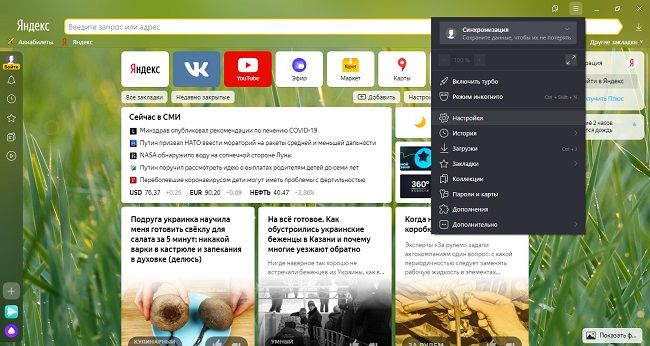
Один из самых простых способов смены поисковой системы. Чтобы это сделать, нужно:
- Зайти в настройки, нажав на кнопку в виде трёх горизонтальных линий справа вверху.
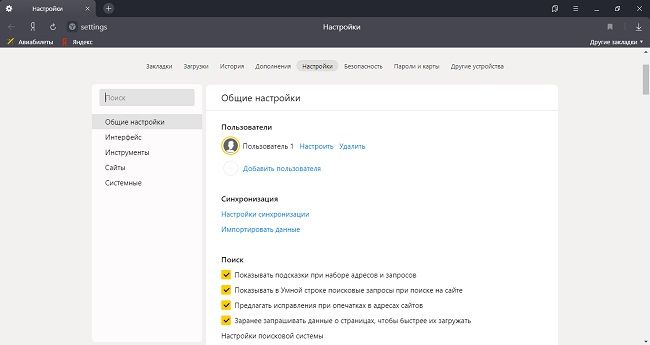
- Зайти в раздел «Настройки».
На заметку:
Снизу под выпадающим списком есть дополнительные поисковые системы, которые тоже можно выбрать, нажав на «Использовать по умолчанию».

Читайте также:
Как увеличить размер табло в Яндекс.Браузере
Через диалоговое окно
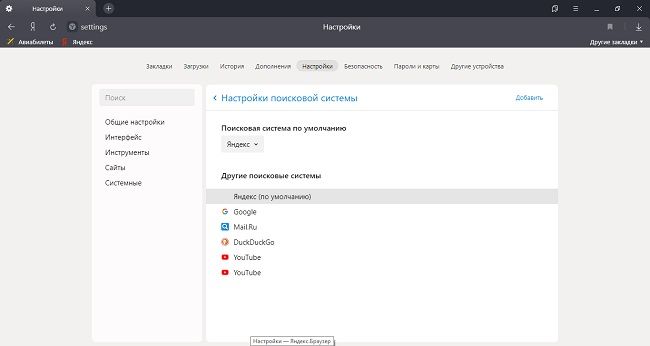
Сменить поисковую систему можно в строке запроса. Для этого нужно:
- Нажать на строку запроса правой кнопкой мыши.
- Выбрать пункт «Изменить поиск по умолчанию».
- Далее браузер перенаправит пользователя в меню настроек, где можно выбрать другую поисковую систему, например, Гугл.
На заметку:
Смена произойдёт в Умной строке, на Табло и в контекстном меню.
При вводе запроса
Чтобы сменить поисковую систему, необязательно лезть в настройки. Умная строка Яндекс.Браузера позволяет поменять поисковик при вводе запроса. Для этого нужно:
- Ввести запрос в строку (Enter пока нажимать не нужно).
- В правом нижнем углу появляется список доступных поисковиков, из которых нужно выбрать подходящий.
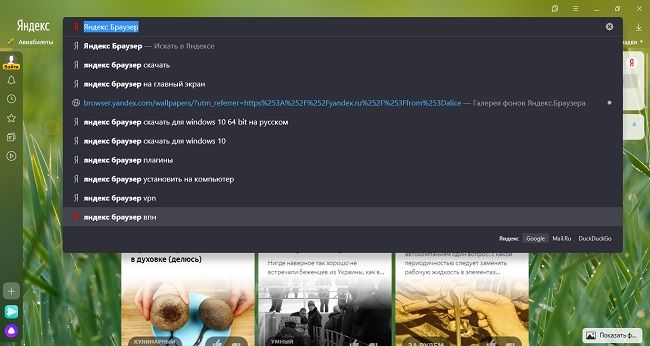
Таким образом можно сменить поисковую систему конкретно для данного запроса. По умолчанию будет стоять старый поисковик.
Поисковые системы, доступные по умолчанию
В браузере есть список поисковиков, доступных сразу после установки.
| Поисковые системы, доступные по умолчанию | |
| Название | Описание |
| Яндекс | Отечественная поисковая система, установленная в браузере по умолчанию. |
| Крупнейший в мире поисковик. | |
| Mail.ru | Занимает третье место по доле рынка в России, ранее работал на поисковых системах Google (изначально), Яндекс (после Google), однако теперь работает целиком на собственных технологиях. |
| DuckDuckGo | Поисковик, специализирующийся на выдаче наиболее полезных результатах, а также на предоставлении пользователю максимально возможной конфиденциальности. |
Чтобы добавить новый поисковик, необходимо следовать следующей инструкции:
- Открыть меню, нажав в правом верхнем углу кнопку с тремя горизонтальными линиями.
- Открыть меню настроек.
- Зайти в раздел «Общие настройки».
- Нажать на кнопку «Настройки поисковой системы».
- В правом верхнем углу нажать на кнопку «Добавить».
- Ввести в появившееся поле адрес поисковой системы, кликнуть на «Добавить».
Это позволит добавить новую поисковую систему в общий список. После этого её можно выбрать и установить, нажав на соответствующую кнопку.
Советы
Совет №1
Перед добавлением нового поисковика нужно проверить дополнительный список, расположенный под основным выпадающем меню. В нём обычно высвечиваются все системы, которые в последнее время посещал пользователь.
Совет №2
При добавлении нового поисковика в конце ссылки нужно указать символы %s.
Совет №3
На сайтах, поддерживающих функцию OpenSearch (например, Википедия), можно ввести адрес сайта, нажать Tab и ввести запрос – поиск будет идти только на этом конкретном ресурсе.
Ответы на частые вопросы
Зачем нужна поисковая система?
Она обрабатывает запрос и выдаёт результат в виде списка сайтов, где представлена интересующая пользователя информация.
Есть ли разница между поисковыми системами?
Да, они используют разные алгоритмы для формирования выдачи.
Как удалить поисковик из списка?
Нужно навести на него курсор и нажать «Удалить».