Когда хочется чего-то нового: 7 Android-лаунчеров, кардинально меняющих графический интерфейс
Android является одной из самых кастомизируемых операционных систем, поэтому настроить любой смартфон под свои нужды, а то и вовсе превратить карманного «питомца» в псевдоаппарат другой марки — дело плевое. Можно Android-аппарат преобразить и в полный аналог iPhone, но тогда без root-прав и множества модулей для Magisk не обойтись.
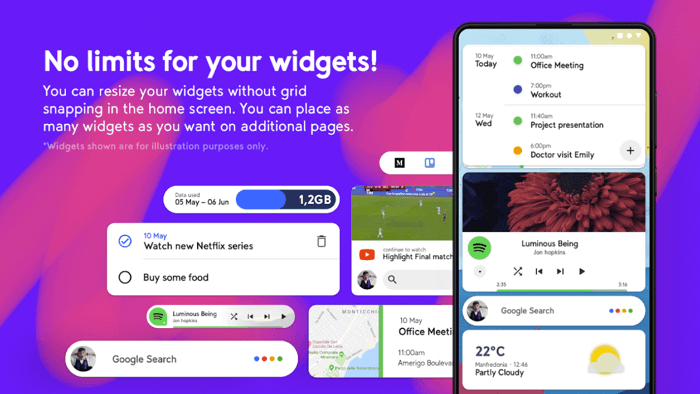
AIO Launcher
Computer Launcher
Lens Launcher
No Launcher
Ratio Launcher
Linux CLI Launcher
Wide Launcher
AIO Launcher
Computer Launcher
Lens Launcher
No Launcher
Ratio Launcher
Linux CLI Launcher
Wide Launcher
Несмотря на то, что у множества производителей есть свой фирменный UI (user interface), оболочка, или используется чистая система с минимумом надстроек, многие пользователи все равно любят устанавливать сторонние лаунчеры. За многие годы неплохую популярность обрели такие решения, как Nova Launcher и Lawnchair, а причиной тому очень гибкие настройки, коих нет ни в одном фирменном лаунчере, будь то MIUI или One UI.

Рассказывать о них в очередной раз нет смысла, а вот о написать о крайне необычных приложениях, до неузнаваемости меняющих внешний вид смартфона — дело верное. Предлагаем вашему вниманию топ-7 необычных лаунчеров, о которых знают немногие.
Виджет Яндекс.Маркет
AIO Launcher — удобный минимализм
Крайне необычный лаунчер, где все расположено в прокручиваемой ленте: виджет погоды и времени, последние используемые приложения, недавние СМС и звонки, монитор ресурсов (использование памяти, оперативки и заряд батареи), быстрые настройки (яркость, беспроводные подключения, громкость и т. д.). Все установленные приложения располагаются в боковом меню слева, а настройка каждой из категорий в ленте AIO Launcher производится путем ее смещения вправо.
Имеется поддержка различных тем, возможность смены шрифта, отображения информации с различных приложений (таких, как почта, календарь, заметки и т. д.), установки разных виджетов. Даже номеронабиратель можно открыть не запуская приложение «Телефон». Минималистичный и необычный дизайн в паре с широкой кастомизацией, небольшой вес в 30 Мб и множество положительных отзывов дают полное право приложению находиться в сегодняшнем топе лаунчеров.

Computer Launcher или Windows 10 в кармане
Фанатеете от Windows 10 и хотите видеть ее не только на своем ПК? Что же, решение есть — Computer Launcher. Говоря честно, о приложении и рассказывать-то нечего, так как оно практически полностью имитирует знакомую всем Windows 10 со стандартным пуском, панелью задач и уведомлений, — даже «Мой компьютер» присутствует. Кстати, есть и продолжение этого лаунчера — Computer Launcher 2, имитирующее уже Windows 11 и это весьма неплохо смотрится.

Lens Launcher — проще некуда
Есть пользователи, у которых установлено просто невероятное количество приложений. Постоянно листать длинные списки программ или затирать до дыр поиск, создавать по 100500 папок и полдня расфасовывать по ним схожие по тематике приложения? Нет, увольте — лучше установить Lens Launcher и вообще ни над чем не заморачиваться.

Только представьте, никаких настроек. В этом лаунчере вообще ничего нет, кроме равномерной сетки, отображающей все установленные утилиты. Для поиска необходимой программы достаточно провести пальцем по экрану, чтобы изображение увеличилось, а потом задержать палец на пол секунды на нужной программе и та откроется. Все до безобразия просто и удобно.
ТОП 20 лучших лаунчеров для Андроид на которые стоит обратить внимание
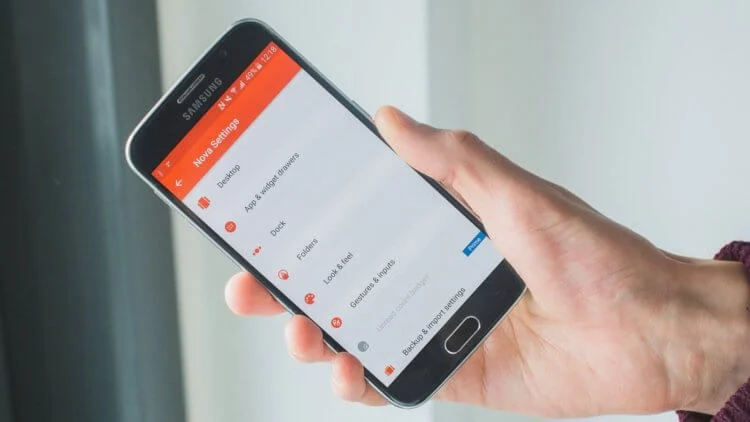
Лаунчеры пользуются большим спросом среди пользователей, тем более что они доступны для скачивания и удобны для использования.
С помощью альтернативной оболочки можно организовать на персональном устройстве несколько рабочих столов. На них вы сможете расположить ярлыки приложений в удобном для вас порядке. Ярлыки можно сгруппировать по отдельным папкам, изменить расположение панели оповещений, настроить по своему вкусу панель быстрого запуска.
Существуют оболочки с красивым трехмерным интерфейсом, а некоторые даже копируют внешний вид других операционных систем, таких как Windows Phone или iOS.
Как поменять лаунчер
Сменить лаунчер несложно. Для этого потребуется выбрать подходящую программу в Google Play и установить её. После установки выйдите из Google Play и на рабочем столе увидите всплывающее окно, где пользователю предложат выбрать удобное оформление — оставить базовое, или установить новое. После нажатия на подходящий вариант, лаунчер будет установлен.
Несмотря на широту установок, программа лаунчер устанавливается легко и не требует лишних действий от пользователя.
После установки нового графического оформления, приступайте к настройкам рабочей области «под себя». Выберите форму и размер иконок, порядок их расположения, цветовые решения в оформлении и обои.
Как удалить лаунчер
Удаляется любой лаунчер так же, как и удаляются приложения на Андроид — через меню настроек. Для удаления зайдите в главное меню, найдите пункт «Настройки». В меню настроек выберите пункт «Приложения», найдите нужное и откройте настройки приложения. При открытии настроек приложения вы увидите иконку корзины. Нажмите на неё, и лаунчер будет удалён с телефона. Такой алгоритм подходит для сторонних графических оболочек, но для удаления «родной» придётся получить root-права.
Перед удалением ненужного лаунчера, убедитесь, что вы перешли на другую графическую оболочку. В противном случае, при удалении лаунчера можно получить зависший смартфон.
Разница межу лаунчером и темой
Тема подразумевает смену только цветового оформления экрана и обои рабочего стола, не затрагивая элементы управления. Темы оформления редко выкладываются в свободный доступ, но обычно две темы (светлая и тёмная) присутствуют в сборке любой операционной системы.
Лаунчер, в свою очередь, меняет и тему оформления, и органы управления, и набор иконок, и даже может менять способ запуска самого смартфона. Таким образом, пользователь сможет настроить графическую оболочку системы «под себя», вплоть до того, что сменит его на более привычный по предыдущим моделям телефонов. Тем более, что многие лаунчеры поддерживают облачное хранение параметров, так что восстановление привычных параметров рабочего стола происходит ещё проще.
Лучшие лаунчеры для Android
Nova
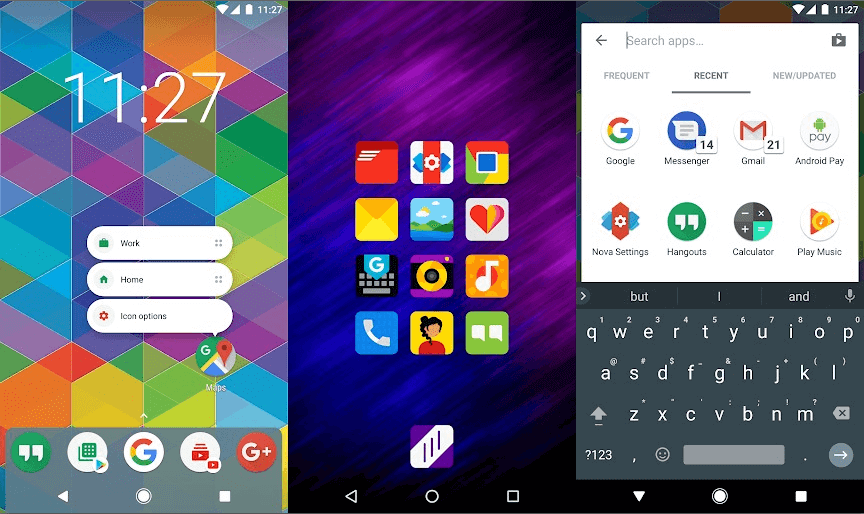
Nova Launcher является уже давно известным приложением. В нем имеется поддержка управления жестами: если вы хотите открыть список приложений, то просто свайпните вверх, сделайте два тапа по экрана, чтобы выключить его. Если коротко, то приложение работает с жестами и папками лучше всех!
В наборе идут пакеты значков и тем, которых насчитывается около тысячи (ищите в Google Play), настройки интерфейса приложения, счетчик непрочитанных сообщений, дополнительные эффекты прокрутки и многое другое. Еще одна особенность – постоянные обновления с добавлением нового функционала и исправлением багов.
Стоит отметить возможность резервного копирования настроек в облако с их дальнейшем восстановлением на новом телефоне или при сбросе до заводских настроек.
Microsoft
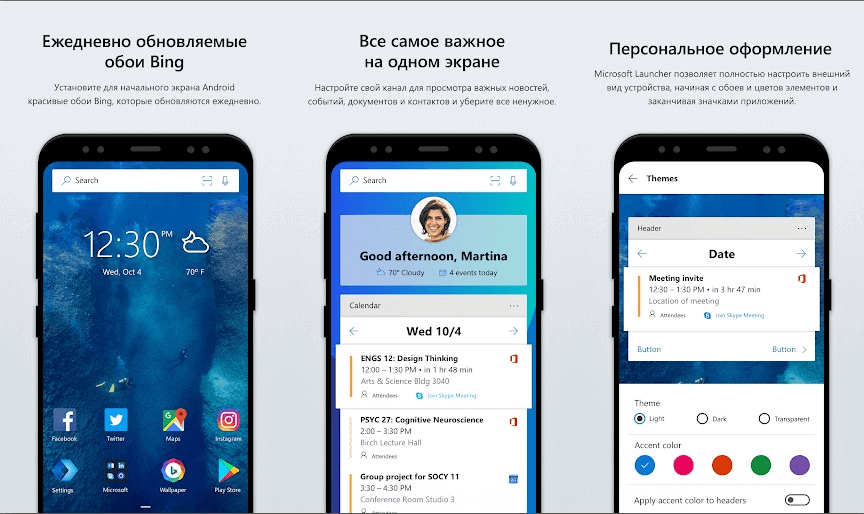
Microsoft Launcher — это обновленная версия проекта Garage Arrow и мы рассмотрели ключевые изменения, которые произошли с этим обновлением. Сейчас приложение поддерживает интеграцию со многими службами Microsoft, включая календарь и электронную почту.
Если ваш компьютер обновлен до последней версии Windows 10, вы можете связать свой телефон и компьютер, после чего можно быстро и легко «Продолжить на ПК». Это означает, что вы можете сделать фотографию и сразу увидеть ее на своем компьютер или отредактировать документ в Office, а затем продолжить его редактирование уже на компьютере.
Есть пакеты жестов, значков, расширенные настройки. Например, свайп вверх не откроет список приложений, а покажет только ваши любимые приложений, а также быстрые настройки, такие как Wi-Fi, режим самолета, Bluetooth и т.д.
Ежедневная смена обоев — получайте в автоматическом режиме новые обои от Bing или укажите свою собственную подборку обоев для смены.
Важно отметить, что Microsoft не хочет, чтобы Android выглядел так же, как Windows 10 Mobile. Например, вы не найдете здесь квадратных «плиток», если вы ищете что-то подобное, то обратите внимание на следующее приложение.
Немного странно, но с этим лаунчером создается впечатление, что пользуешься iPhone на Android-смарфтоне, так все удобно и красиво.
Apex
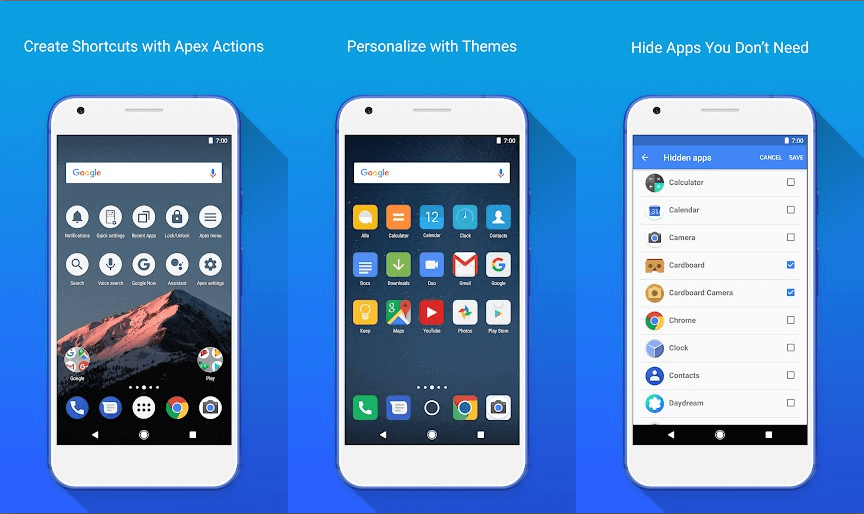
Apex Launcher известен уже давно и остается одним из самых популярных лаунчеров. Подобно приложению Action Launcher, он предназначен для гибкой настройки интерфейса с несколькими дополнительными функциями, например, можно скрыть форму поиска от Google, строку состояния и даже док-станцию, к слову в которой может отображаться до семи значков, вместо четырех! Если у вас есть ребенок, то вам будет полезна функция блокировки рабочего стола для предотвращения случайных изменений.
ЧИТАТЬ ЕЩЕ 45 фильмов в жанре артхаус: Список лучших по рейтингу
Можно выбрать анимацию переходов, сменить оформление, собственные значки для ярлыков и папок. Поддерживается до 9 домашних экранов, с гибкими настройками каждого из них. Удобное управление жестами, блокировка экрана, оптимизация для использования на смартфонах и планшетах. Есть возможность отображения непрочитанных сообщений и пропущенных звонков на иконках. И это еще далеко не все возможности, которые предлагает Apex Launcher.
Smart
Smart Launcher — не просто надстройка к стоковому лаунчеру, и это сразу бросается в глаза. Домашний дисплей представлен в виде круга с шестью иконками, обеспечивающими быстрый доступ к наиболее важным приложениям. Также вы имеете доступ к области виджетов или можете перейти в уникальное меню. Что же делает его таким уникальным? Интеллектуальная система сортировки. Когда вы устанавливаете новую утилиту, лаунчер автоматически помещает его в нужную категорию, что значительно упрощает доступ к нему.
Удобная строка поиска всегда под рукой, так что вы с легкостью найдете нужные вам приложения. Важной частью является экран блокировки с поддержкой уведомлений и разнообразных тем. Чтобы полностью сменить интерфейс устройства, скачайте специальные темы для Smart Launcher 3 в Google Play. Кроме этого, не стоит забывать и про опцию скрытия любых утилит или установки пароля для их запуска.
Hola
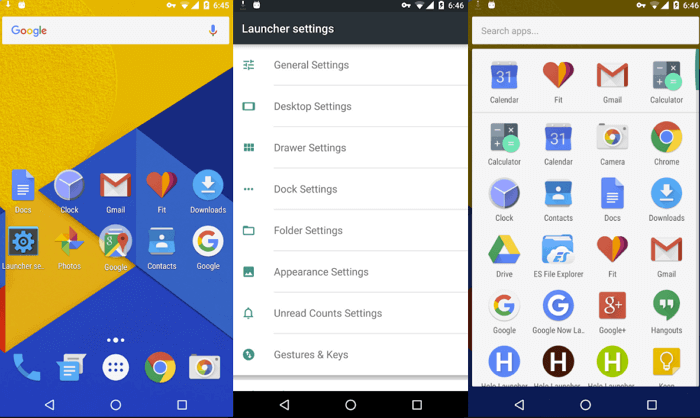
Разработчики Hola Launcher начинали свой проект с одного-единственного вопроса: «В каких функциях в первую очередь нуждаются люди?» Хорошенько подумав над ним, они принялись за работу и создали Hola Launcher — легкую и простую альтернативу для желающих добиться наилучшего результата с наименьшим количеством затрат.
Уделив несколько минут на изучение того, что этот лончер предлагает, вы придете в настоящее изумление. Ведь занимает он при этом лишь 4 MB. А крайне низкое потребление оперативной памяти делает его очень быстрым и отзывчивым. Приложение построено вокруг одной концепции — простоте. Интерфейс минималистичен, прост в навигации и позволяет добраться к самым часто используемым функциям в несколько касаний.
Помимо обычного набора возможностей вроде настраиваемых тем, обоев, папок и др., Hola предлагает пользователям доступ к нескольким очень полезным программам. Hola Shina — это специальное меню, открывающееся свайпом от нижнего края монитора. В нем вы найдете часто используемые приложения и настройки. Hola Boost представляет собой маленький передвигаемый кружок, освобождающий оперативную память вашего смартфона сразу после нажатия по нему. Также на вооружении есть Hola Box, который с легкостью скроет любую утилиту на домашнем дисплее, если вы не хотите показывать ее другим людям.
Action Launcher
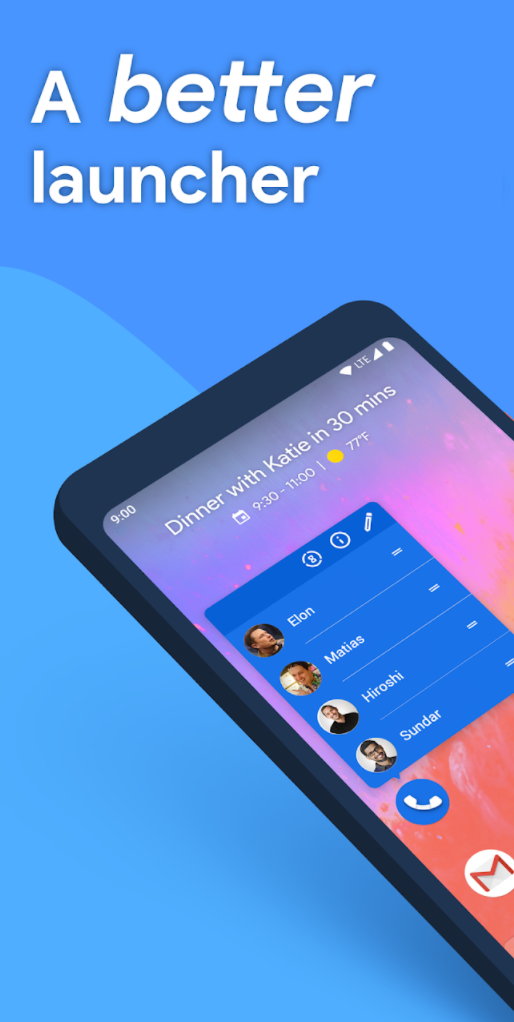
Ищете более мощный и гибкий лаунчер, который пропитан стилем Material Design? Action Launcher приходит на помощь! Этот лаунчер заменяет Ваш домашний экран ярким, настраиваемым и быстрым приложением, которое Вы сразу полюбите.
Action Launcher выглядит как стандартный лаунчер на Android. Однако есть некоторые дополнительные функции, которые добавляют некоторую уникальность. Есть поддержка пакетов значков, частые обновления и многое другое.
APUS Launcher
APUS Launcher — лаунчер для тех, кому нравится когда настроек действительно много. Он может похвастаться коллекцией из более чем 50 000 обоев и множеством дополнительных тем. Некоторые другие функции включают в себя новостную ленту, возможность скрывать приложения из панели приложений, встроенную функцию блокировки приложений и некоторые другие полезности. Он не такой легкий и эффективный, как лаунчеры в стиле Pixel Launcher. Однако он намного красочнее и ярче. Некоторым так нравится. Лаунчер бесплатный, но с рекламой.
Hyperion Launcher
Hyperion Launcher — довольно новый лаунчер на Андроид. Его можно поставить в ряд между Action, Nova и стоковым лаунчером на Андроид. Интерфейс выглядит стандартным, но есть множество настроек по его кастомизации. Есть поддержка паков иконов, которым можно менять форму. Есть поддержка Google Feed (Discover).
Яндекс.Лончер с Алисой
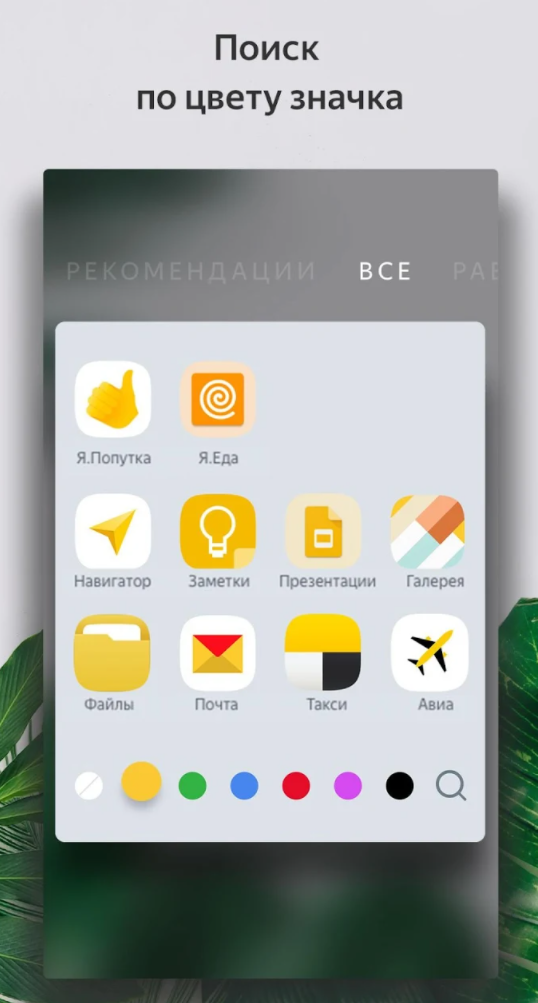
Довольно неплохой лаунчер на Андроид от компании Яндекс. Сразу скажу, Алиса там нахер не всралась. Yandex Launcher поможет настроить интерфейс так, как вам нравится, и оптимизировать работу устройства.
Обзор лаунчера мы уже описывали у себя и почитать его можно здесь. Из интересного, в лаунчере есть поиск по цвету значка, функция .
Lawnchair Launcher 2
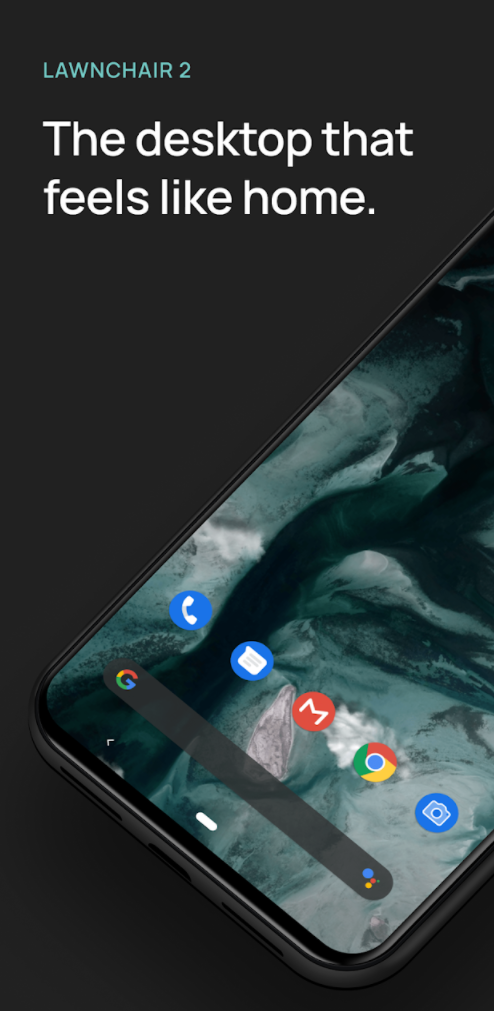
Lawnchair Launcher — отличный лаунчер на Андроид для любителей минимализма. Проект Lawnchair Launcher имеет открытый исходный код и старается полностью походить на стандартный лаунчер, который установлен на устройствах Pixel — Pixel Launcher.
Lawnchair Launcher включает поддержку пакетов значков, интеграцию с Google Now (с дополнительным и бесплатным плагином), адаптивные значки и различные другие настройки.
Poco Launcher
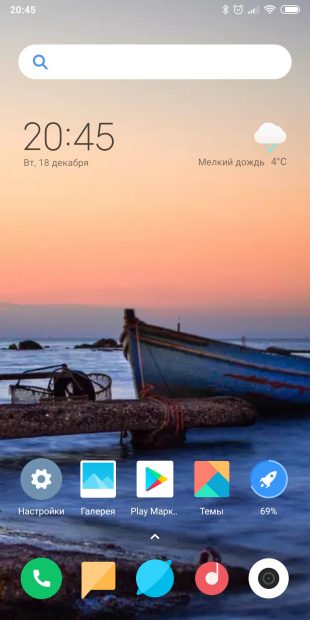
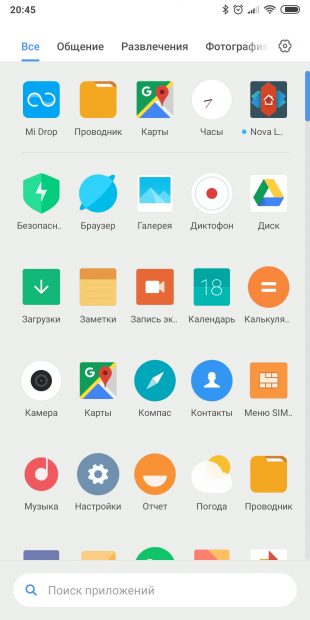
Приятный лаунчер, который используется на Pocophone F1. Он очень похож на домашний экран системы MIUI, но с одним существенным различием: в Poco Launcher есть меню приложений, в котором программы рассортированы по категориям. Это куда приятнее, чем разбросанные по всему домашнему экрану приложения в MIUI.
В настройках можно выбрать пак иконок, подкорректировать группировку приложений в меню, изменить размер и макет значков и даже включить сортировку последних по цвету, чтобы вам было легче среди них ориентироваться. Это простой и удобный лаунчер, который взял от оболочки MIUI всё лучшее.
ЧИТАТЬ ЕЩЕ Лучшие складные ножи, топ-28 рейтинг хороших ножей складных
Siempo
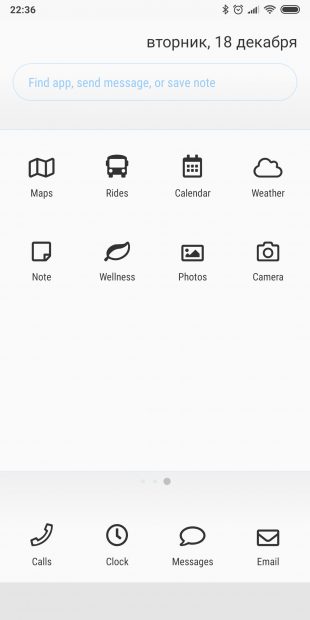
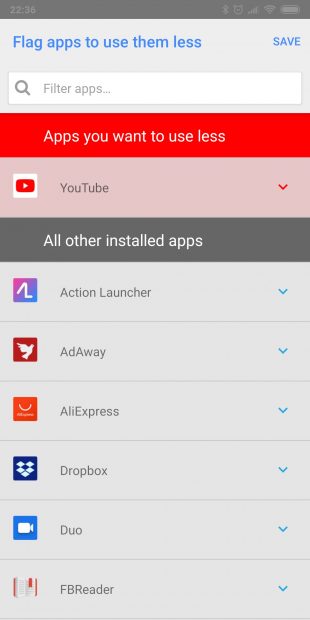
В лаунчере Siempo минимализм возведён в абсолют. Здесь нет ничего, за что можно было бы зацепиться глазу. Только чёрный текст и значки на белом фоне. Цель Siempo — не позволить вам отвлекаться на что бы то ни было: соцсети, мессенджеры и прочую чепуху. Он рассчитан на повышение сосредоточенности и продуктивности.
Siempo заменяет ваш домашний экран на простое монохромное меню, в котором схематично отображаются только самые необходимые приложения. Те же значки, которые могут вас отвлечь, прячутся в глубинах лаунчера. А ещё можно настроить Siempo так, чтобы он отображал уведомления только через определённые периоды — так они не будут вас лишний раз отвлекать. Единственное, что удручает в этом царстве минимализма, — отсутствие русской локализации. Но настроек здесь мало, и в них тяжело запутаться.
ADW Launcher.
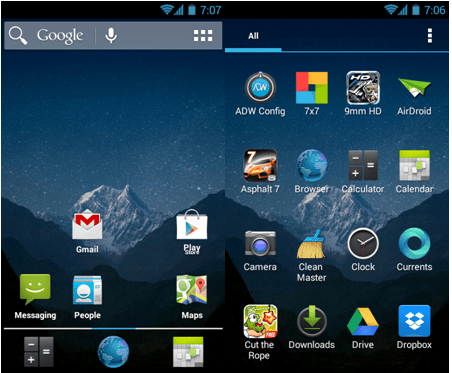
ADW — это еще одна стандартная программа запуска на базе Android, за исключением того, что она не такая стандартная, как Nova или Apex. Отличительной чертой ADW является то, что он поддерживает широкий спектр Версии Android, прямо с Android 1.6 Donut на Android 4.3 Jellybean. ADW обладает широкими возможностями настройки, с тысячами пакетов значков и тем. Это также позволяет вам смешивать и сопоставлять несколько загружаемых тем по своему вкусу. ADW имеет настраиваемый макет рабочего стола, изменение размера виджета для неподдерживаемых виджетов, настраиваемые док-станции, изменяемый цвет текста, анимацию, размер, счетчик непрочитанных уведомлений и т. Д.
У ADW также есть платная версия ADW Launcher EX, которая имеет гораздо больше функций, включая 10 стилей ящиков приложений, множество анимаций рабочего стола, а также резервное копирование и восстановление для вашего пользовательского макета.
Стоимость: Бесплатно (платная версия доступна за 161 индийских рупий)
Требуется: Android 1.6 Donut и выше.
Действие Launcher Pro
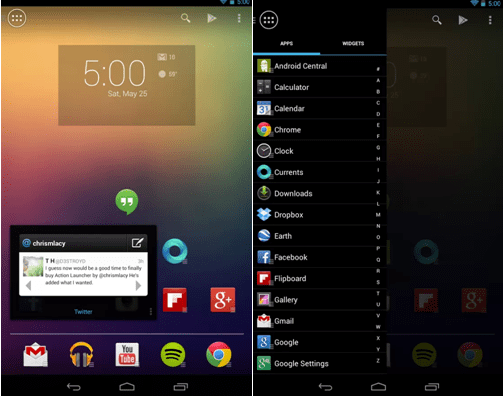
Action Launcher Pro — это совершенно другая порода. У него нет традиционного ящика приложений, вместо этого он выбирает слайд в меню с левой стороны. Action Launcher отличается «Шторками» — уникальным способом доступа к виджетам. Вы просто создаете ярлык на главном экране и проводите по нему вверх, чтобы получить доступ к виджету этого приложения в небольшом всплывающем окне. В Action Launcher также есть «Обложки», новаторское переосмысление традиционных папок. Вы создаете папку и делаете ее обложкой. Затем, когда вы нажимаете на него, он открывает первое приложение / ярлык в папке, но когда вы проводите пальцем вверх, он показывает все содержимое папки.
Action Launcher также имеет уникальные возможности поиска, которые позволяют вам искать приложения, контакты, музыку, Интернет и т. Д. Прямо с вашего домашнего экрана, что сводит к минимуму усилия. Action Launcher может использовать пакеты значков для других программ запуска, чтобы создать свою тему.
Action Launcher — приложение платное, бесплатной версии нет, но с учетом его возможностей цена вполне оправдана.
Стоимость: 225 INR.
Требуется: Android 4.0.3 ICS и выше.
Умный лаунчер
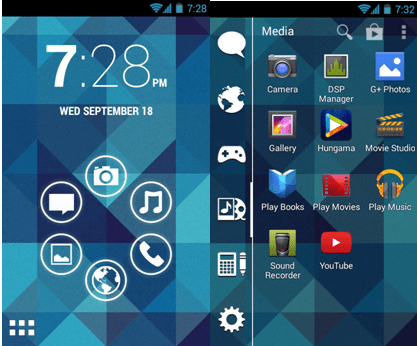
Smart Launcher — это новая пусковая установка на сцене. Это простой, минималистичный лаунчер, легкий в использовании и небольшой по размеру. Главный экран Smart Launcher чрезвычайно прост, без страниц, только с простыми часами и несколькими ярлыками внизу. Его ящик приложений имеет автоматическую категоризацию установленных приложений по различным категориям, таким как игры, Интернет, офис, мультимедиа и т. Д. Вы также можете переупорядочить приложения вручную. Smart Launcher можно настроить с помощью наборов значков, предназначенных для других программ запуска, а также с помощью специальных тем Smart Launcher. Вы также можете скрыть установленные приложения из меню, изменить значки приложений для каждого приложения. Smart Launcher имеет довольно обширную поддержку версий Android, от v2.1 Éclair до v4.3 Jellybean.
Smart Launcher также имеет платную версию, в которой есть возможность добавлять виджеты на главный экран, больше переходных анимаций и цветовых эффектов для модификации вашего телефона.
Стоимость: Бесплатно (платная версия доступна за 159 индийских рупий)
Требуется: Android 2.1 Eclair и выше.
Buzz Launcher.
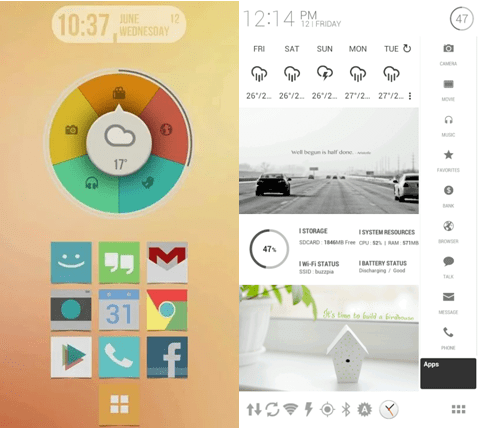
Buzz Launcher — новый участник в списке лучших приложений Android Launcher. Buzz Launcher уникален тем, что в несколько кликов позволяет применять красивые темы для домашнего экрана, созданные людьми со всего мира. Просто просмотрите их галерею, выберите тему, и все необходимое будет автоматически загружено и настроено. Вы даже можете создать свой собственный образ и загрузить его на сервер Buzz.
На данный момент для Buzz Launcher доступно более 80000 уникальных тем домашнего экрана. Кроме того, Buzz совместим с приложениями для создания пользовательских виджетов, такими как MinimalistText, Zooper Widget, UCCW и т. Д. Buzz Launcher также имеет собственный дизайн виджетов, поддержку управления жестами, поддержку изменения значков для каждого приложения и т. Д. Еще одной уникальной функцией является возможность установить разные обои для каждого домашнего экрана.
ЧИТАТЬ ЕЩЕ Лучшие комедии всех времен с высоким рейтингом
Buzz Launcher полностью бесплатен.
Стоимость: Это Бесплатно
Требуется: Android 4.0.3 ICS и выше.
MiHome Launcher.
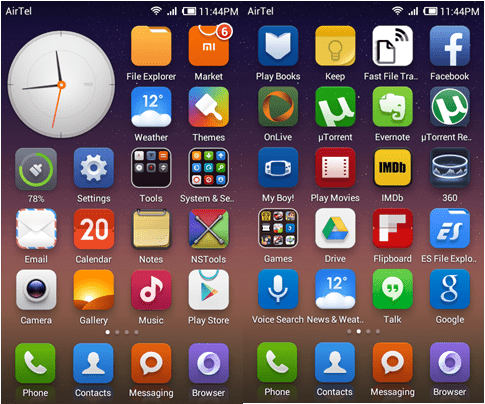
Не многие люди слышали об этой замечательной программе запуска, но большинство людей, использующих Android, слышали о MIUI ROM. MiHome Launcher — это в основном программа запуска MIUI Stock, за исключением того, что она доступна для всех устройств Android. MiHome Launcher не имеет панели приложений, вместо этого используется подход, более похожий на iOS, со всеми значками приложений на главном экране. В отличие от iOS Home, MiHome идет еще дальше и позволяет видеть виджеты на главном экране. MiHome поставляется с несколькими встроенными виджетами, такими как виджет часов, виджет-убийца задач. MiHome также поставляется со встроенным приложением для блокировки экрана, опять же, таким же, как в MIUI ROM. Однако самое крутое в MiHome — это возможности тематики. Существует более 100000 тем для MiHome Launcher и экрана блокировки, доступных через прилагаемое приложение Themes в программе запуска. Они меняют все, от значков до фона, виджетов, док-станции, пользовательского интерфейса экрана блокировки, а что нет?
Минус в том, что MiHome довольно тяжелый для оборудования, и не многим нравится удаление панели приложений. MiHome полностью бесплатен и поддерживает все телефоны под управлением Gingerbread v2.3 или выше.
Стоимость: Это Бесплатно
Требуется: Android 2.3 Gingerbread и выше
360 Launcher
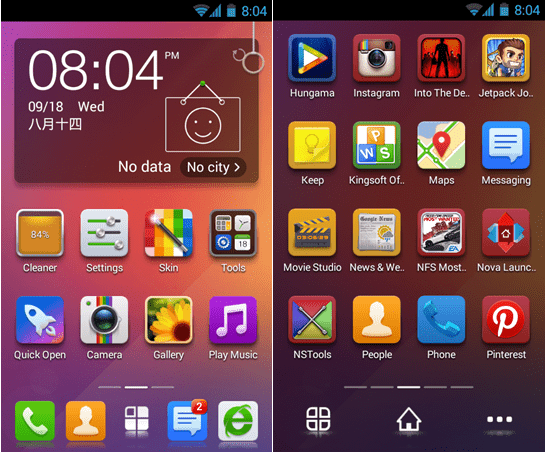
360 Launcher — это мощная, настраиваемая программа запуска. Он включает в себя персонализированные значки, обои, экран блокировки, папки, виджеты и онлайн-каталог тем, который позволяет загружать и выбирать между более чем 10000 темами. 360 Launcher имеет очень классные эффекты темы, хороший очиститель оперативной памяти и виджет энергосбережения. Одним из уникальных дополнений к 360 Launcher является небольшая раскрывающаяся ручка, которая при нажатии меняет ваши обои на обои из онлайн-каталога. Это действительно здорово, особенно в моменты, когда у вас нет хороших обоев, поэтому вы можете позволить программе запуска сделать это за вас. 360 Launcher также имеет классную функцию сердечка приложения, по сути, виджет, который позволяет вам складывать большое количество ярлыков для быстрого доступа. 360 Launcher также имеет небольшую кнопку, которая позволяет вам изменять общую тему программы запуска одним касанием, что делает ее очень удобной для пользователя.
Как всегда, это не всегда положительно и положительно. Как и у других, у 360 Launcher есть свои недостатки. Он сделан китайской компанией и не очень хорошо переведен, поэтому вы можете видеть места, где текст все еще на китайском языке, и это может сбивать с толку многих новичков, а также опытных пользователей. 360 Launcher — это полностью бесплатная программа запуска, поддерживающая все телефоны под управлением Éclair v2.1 и выше.
Стоимость: Это Бесплатно
Требуется: Android 2.1 Éclair и выше.
Следующий лаунчер 3D
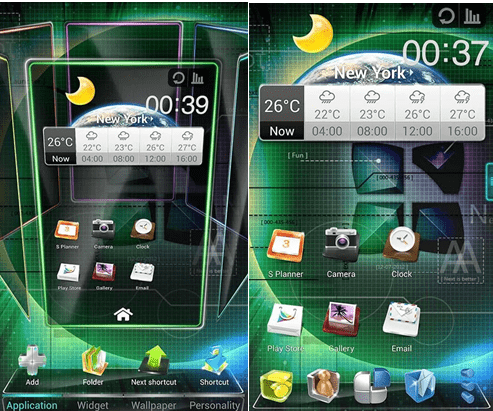
Next Launcher 3D — относительно новое предложение от команды Go Launcher. Это платный лаунчер премиум-класса, полный динамических 3D-эффектов. Next Launcher предлагает множество 3D-эффектов, благодаря которым ваш телефон выглядит футуристично и супер круто. Его можно легко создать, загрузив несколько тем, доступных в магазине Google Play. Next Launcher — это не только 3D-эффекты. У него очень хорошая система управления приложениями с сенсорными жестами, как на главном экране, так и в панели приложений. Команда разработчиков также предоставляет 3D-виджеты, 3D-темы и классные живые обои, особенно для пользователей Next Launcher.
Next Launcher 3D платный, доступна бесплатная пробная версия. Хотя внешний вид и классные эффекты звучат хорошо, я все же считаю, что цена слишком высока.
Стоимость: 953 INR
Требуется: Android 2.2 Froyo и выше.
Перейти EX Launcher
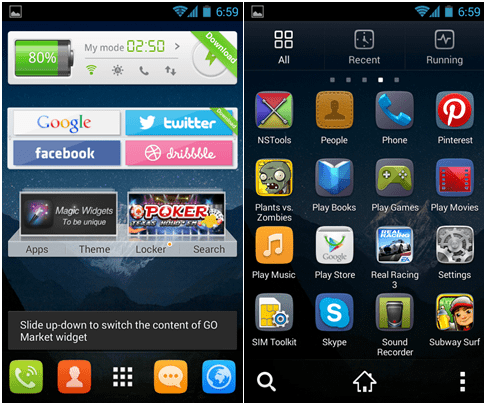
Кто не знает Go Launcher? Возможно, это один из самых загружаемых лаунчеров в Play Store, уступающий только Nova Launcher. Go Launcher полностью посвящен тематике. В нем есть тематические значки для многих приложений, а в каталоге есть более 10000 загружаемых тем. У него есть встроенный убийца задач, скрытие приложений, шкафчик приложений и что-то под названием 3D Core, которое позволяет использовать расширенные эффекты перехода. Go Launcher поставляется с набором из 15+ предварительно загруженных виджетов с возможностью загрузки гораздо большего количества тематических виджетов.
Еще одна уникальная особенность этой лучшей программы запуска Android — это широкий спектр поддерживаемых ею Android, от старой версии 2.2 Froyo до последней версии 4.3 Jellybean. Единственным отрицательным моментом является то, что Go Launcher не такой легкий, как стандартные программы запуска на базе Android, он потребляет довольно много оперативной памяти, поэтому он может не подходить для людей со старыми и более медленными телефонами. Go Launcher также имеет платную версию, которая удаляет рекламу в приложении, вертикальную док-станцию, больше эффектов 3D-ядра, больше жестов и другие функции.
Стоимость: Бесплатно (платная версия доступна за 340 индийских рупий)
Требуется: Android 2.2 Froyo и выше.
Меняем облик: пять альтернативных оболочек для Android

Если вам надоел или кажется недостаточно функциональным стандартный интерфейс смартфона либо планшета на Android, вы можете легко сменить его на другой. Обзор популярных альтернативных оболочек для данной платформы — в нашей сегодняшней статье
⇣ Содержание
- Facebook✴ Home
- «Яндекс.Shell»
- Apex Launcher
- GO Launcher EX
- TSF Shell
Главным козырем мобильной ОС Android является полная свобода действий и возможность все переделать под себя. Не нравится стандартный менеджер звонков, камера, диспетчер файлов или браузер — поменяй их на другие, благо что в Google Play доступен огромный выбор. А если не устраивает и он — воспользуйся альтернативными источниками для установки приложений. Это же в полной мере относится и к святая святых мобильного устройства — интерфейсу операционной системы. Если в iOS максимум, что можно сделать, — это поменять обои и расположение иконок, то Android позволяет полностью заменить используемый по умолчанию лаунчер. Многие производители устройств используют эту возможность и кастомизируют оболочку для быстрого доступа к своим сервисам. Им не уступают и разработчики популярных веб-ресурсов: в частности, Facebook✴ не так давно представил приложение Facebook✴ Home — альтернативную оболочку для android-устройств, которая также предустановлена по умолчанию в собственном смартфоне компании, выпущенным совместно с HTC. В данном обзоре мы познакомим читателей 3DNews с наиболее популярными лаунчерами, которые вы можете установить поверх стандартной оболочки Android
⇡#Facebook✴ Home
- Разработчик: Facebook✴
- Размер: 258 Кбайт
- Цена: бесплатно
Всего за девять дней с момента запуска приложение Facebook✴ Home было скачано более 500000 раз. Первоначально оно было доступно только в США, однако сейчас российские пользователи могут установить его из Google Play (для работы приложения также необходимо наличие установленных Facebook✴ и «Facebook Чат»). При этом продолжает действовать серьезное ограничение — в данный момент Facebook✴ Home запускается только на ограниченном количестве устройств: HTC One X, One X+ и One, First, Samsung Galaxy S III, Galaxy Note II и Galaxy S4. По всей видимости, это связано с чрезмерной ресурсоемкостью приложения, справиться с которой могут только флагманские аппараты. Разработчики обещают расширить спектр совместимых моделей, но пока этого не произошло, владельцы всех прочих девайсов имеют возможность установить модифицированную версию приложения, которая работает на любом устройстве под управлением Android без необходимости в руте. Скачать ее можно на специализированных форумах, посвященных мобильной тематике, — например 4PDA.
Процедура установки стандартна для приложений из неофициальных источников: нужно скопировать на аппарат файл программы в формате .apk, после чего открыть его и нажать кнопку «Установить» (при этом в параметрах защиты устройства должна быть отмечена опция «Разрешить установку приложений не из Android Market»). Обратите внимание, что, помимо самого Facebook✴ Home, необходимо также установить модифицированные приложения Facebook✴ и «Facebook Чат», предварительно удалив с аппарата их официальные версии, если таковые присутствовали. После успешной установки всей троицы можете запустить Facebook✴ Home, выполнить вход в свою учетную запись, немного подождать — и на вашем смартфоне/планшете будет загружена новая оболочка. Она не заменяет встроенный лаунчер, и вы всегда имеете возможность вернуться к стандартному виду — для этого следует нажать кнопку «Домой» и в меню «Что использовать?» выбрать Launcher. Если же вам настолько понравится интерфейс от Facebook✴, что вы захотите использовать его постоянно, то отметьте опцию «По умолчанию для этого действия» и выберите Facebook✴ Home.
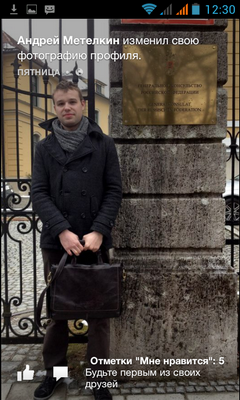
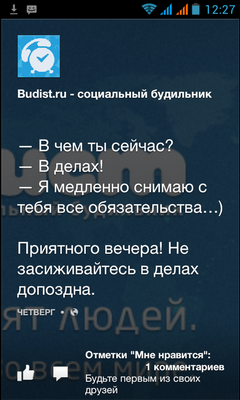
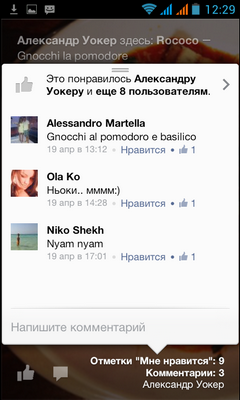
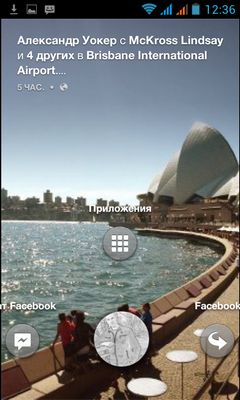
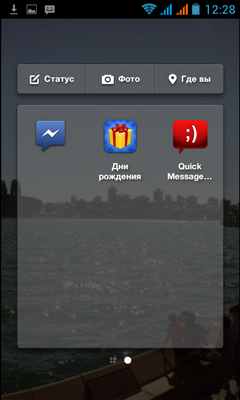
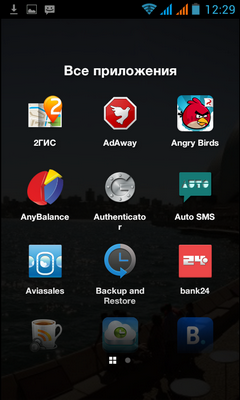
Новая оболочка имеет достаточно приятный вид, однако ее возможности большинству пользователей Android покажутся примитивными. На рабочем столе отображаются ваши последние новости из ленты Facebook✴, в качестве фона к которым на весь экран выводятся связанные картинки. К постам можно добавлять лайки и оставлять комментарии, а также посмотреть комментарии других пользователей и добавить их в друзья. Чтобы перемещаться между новыми и старыми новостями, нужно листать экран влево и вправо. Внизу плавает фотография вашего профиля в виде небольшого кружка, который можно перетащить на значок меню, чат Facebook✴ или кнопку «Назад». В меню вы можете добавить статус, фотографии, геометку (причем для этого вы все равно будете переброшены в основное приложение Facebook✴) или переключиться на панель «Все приложения». Любые уведомления от приложений всплывают в середине экрана в виде горизонтальных полос, а поступившие сообщения Facebook✴ отображаются поверх запущенного приложения в правом верхнем углу, в виде кружка с фотографией собеседника и примкнувшим к нему прямоугольником с текстом. На сообщение можно тут же написать ответ, а для пользователей США и Канады доступна функция голосовых вызовов. На этом описание функциональности можно закончить.
Приложение заслужило в основном негативные отзывы как в прессе, так и среди пользователей в Google Play. Использовать Facebook✴ Home в текущем виде, по большому счету, не имеет смысла: никаких новых возможностей оболочка не предоставляет, но при этом затрудняет использование всех остальных функций устройства. Кроме того, оболочка действительно подтормаживает на бюджетных android-устройствах. Однако будем следить за обновлениями — возможно, что в следующих версиях приложение обрастет дополнительными функциями и будет корректно работать на большинстве аппаратов.
⇡#«Яндекс.Shell»
- Разработчик: «Яндекс»
- Размер: зависит от устройства
- Цена: бесплатно
«Яндекс.Shell» — это наиболее популярная альтернативная оболочка для Android, которая обладает впечатляющим интерфейсом и расширенными возможностями по сравнению со встроенным лаунчером. Данное приложение является разработкой российской компании SPB Software, которая была куплена «Яндексом» в 2011 году. До поглощения оно распространялось платно под названием SPB Shell 3D; оригинальная версия представлена в Google Play и сейчас — вы можете купить ее по цене 400 рублей, если вас не устраивает нашпигованность сервисами «Яндекса».
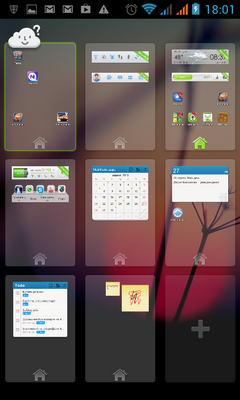
Главное отличие «Яндекс.Shell» от стандартной оболочки — неограниченное количество рабочих столов (напомним, по умолчанию их доступно пять). Любители виджетов определенно будут довольны: теперь они могут устанавливать их сколько душе угодно, не задумываясь о нехватке пространства. Более того, самих виджетов стало больше — к тем, что доступны по умолчанию, добавился широкий набор от «Яндекса»: новости, погода, поиск, календарь, сообщения, закладки, часы и другие. Они достаточно информативны, имеют приятный вид, а главное — выполнены в едином стиле. Кроме этого, появилась возможность добавлять панели, занимающие по отдельному рабочему столу: погода, фотографии, календарь, время, фазы луны, заметки, калькулятор, новости, афиша и программа ТВ. Все это позволяет сделать рабочее пространство более разнообразным, функциональным и полезным.
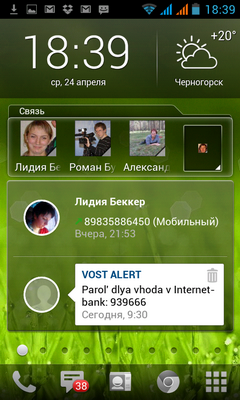

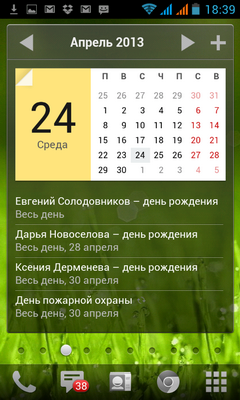
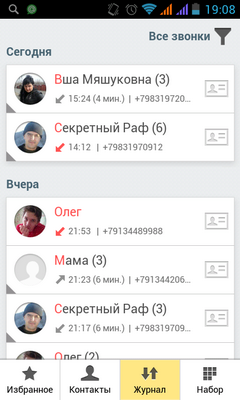
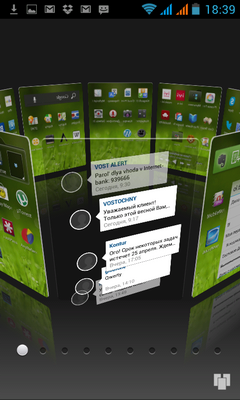
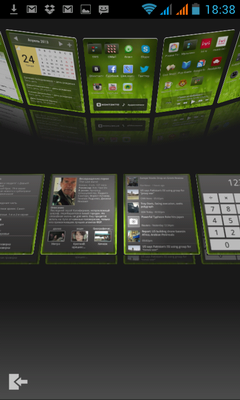
Другая фишка приложения — режим трехмерного переключения рабочих столов, он здесь называется «карусель». Войти в него можно, сделав щипок двумя пальцами по экрану — это уменьшит масштаб рабочего стола, и вы перейдете в 3D-режим, который позволяет видеть все панели сразу, динамично их прокручивать и переходить на нужный рабочий стол, для чего требуется сделать обратный щипок, увеличивающий масштаб. Некоторые виджеты (например, последние сообщения и звонки в журнале вызовов) в «карусели» начинают «оживать», что придает ему еще более современный вид. Из «карусели» можно перейти в режим линейного отображения панелей, который позволяет менять рабочие столы местами — это чрезвычайно удобно, особенно если их более пяти. Здесь же вы можете устанавливать новые панели и архивировать старые, чтобы при необходимости вернуть их на место.
Вероятно, многих читателей 3DNews, недолюбливающих «фирменные» сборки Chromium и прочие «яндекс.бары», интересует, насколько ощутимо присутствие «Яндекса» в приложении. С ним связаны отдельные виджеты и панели (афиша, новости, погода, поиск, программа ТВ, фото дня и новости), также приложение добавляет в систему свой браузер, адресную книгу и поиск. Пользоваться ими необязательно, однако аппаратная клавиша поиска в устройстве (если таковая присутствует) будет активировать поиск «Яндекса» без каких-либо альтернатив. Другой, значительно больший недостаток приложения заключается в высоких требованиях к аппаратным ресурсам. «Яндекс.Shell» имеет свойство подтормаживать и зависать на большинстве бюджетных моделей, особенно если увлечься и заполнить его большим количеством рабочих столов, виджетов и панелей. Но для владельцев мощных аппаратов он будет отличной альтернативной традиционному интерфейсу.
⇡#Apex Launcher
- Разработчик: Android Does
- Размер: 2,7 Мбайт
- Цена: бесплатно / 121,99 руб.
Разработчики Apex Launcher пошли по пути модернизации стандартной оболочки: первое впечатление, которое у вас может появиться после установки, — что, собственно, ничего и не изменилось. Однако через некоторое время вы сможете обнаружить массу дополнительных возможностей настройки. Помимо этого, вас может приятно порадовать плавность интерфейса — устройство словно обретает вторую жизнь и начинает реагировать на любые прикасания не хуже iPhone. Особенно это касается бюджетных аппаратов, и вдвойне — при переходе с «тяжеловесного» лаунчера вроде «Яндекс.Shell».
Apex Launcher имеет две версии: бесплатную и профессиональную, которая отличается некоторыми дополнительными функциями, но, в принципе, все самое главное доступно бесплатно. Примечательно, что приложение может устанавливаться на SD-карту — другие лаунчеры в обзоре работают только из внутренней памяти. Как мы уже сказали, удобство данной оболочки складывается из мелочей, и первое, на что стоит обратить внимание, — это настраиваемое количество рабочих столов. Их может быть от одного до девяти, при этом перемещаться между ними можно как по кругу, так и обычным способом — вправо-влево от главного (главным можно назначить любой). Щипок пальцами по экрану уменьшает масштаб рабочих столов — вы можете видеть их все на одном экране и быстро перейти на нужный (а в режиме управления еще поменять их местами).


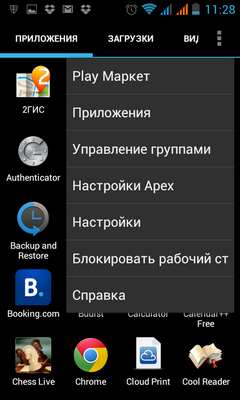
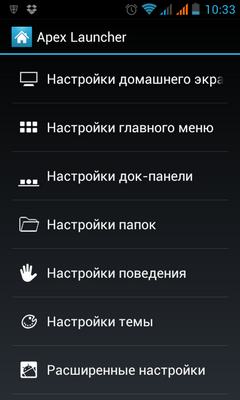
Док-панель в нижней части экрана тоже стала функциональнее: она теперь прокручивается в стороны и на ней можно закрепить неограниченное количество элементов, причем не только иконки, но и виджеты — например ваши основные контакты, закладки браузера или ярлыки электронной почты. Изменения коснулись также главного меню, где присутствует список всех приложений. Во-первых, можно изменить способ их отображения — например сделать его в виде вертикально прокручивающегося списка. Во-вторых, приложения и виджеты можно распределить по группам (эта функция доступна только в профессиональной версии), что достаточно удобно при их большом количестве. Изначально присутствуют три группы: «Приложения», «Загрузки» и «Виджеты», для добавления новых достаточно ввести название списка и отметить галочками элементы, которые следует туда отнести.
Настройки Apex Launcher чрезвычайно богаты и позволяют изменить вид оболочки до неузнаваемости. Можно указать размер сетки рабочего стола (сколько иконок и виджетов должно там помещаться), масштаб самих иконок, их расстояние друг от друга, выбрать стиль отображения папок, отключить док-панель и статусную строку, активировать планшетный режим отображения. Правда, стоит заметить, что при изменении стандартного размера сетки многие виджеты могут отображаться некорректно, и, по большому счету, данные опции не несут пользы. Однако настройки анимации, безусловно, понравятся владельцам android-устройств: вы можете использовать эффектные режимы перелистывания рабочих столов («карточная колода», «куб внутри/снаружи» и т.д., в платной версии больше), выхода из главного меню, включить эластичную прокрутку. Для любителей модификации интерфейса доступно подключение дополнительных тем к лаунчеру, которые включают в себя новые иконки, шрифты, обои и прочее. Их можно загрузить в Google Play — на выбор доступны сотни бесплатных и платных тем на любой вкус, начиная с всевозможных абстракций и заканчивая подражанием Galaxy S3, iPhone 5 или Firefox OS. Достаточно интересны опции поведения приложения — вы можете настроить тип смены ориентации экрана, условия вибрации, действие кнопки «Домой», а также задействовать жесты: щипок, свайп вверх/вниз/двумя пальцами, двойной тап могут скрывать/показывать статусную строку или док-панель, блокировать рабочий стол, вызвать поиск и т.п. Настройки всегда можно экспортировать для дальнейшего восстановления в виде резервной копии.
К сожалению, при всех своих достоинствах у Apex Launcher присутствует и существенный недостаток, который не позволяет рекомендовать его всем без исключения пользователям: для установки виджетов на рабочий стол приложение требует права суперпользователя. Если ваше устройство не является рутованным, вам придется обойтись без них или обратить внимание на другую оболочку.
⇡#GO Launcher EX
- Разработчик: GO Launcher Dev Team
- Размер: 7,5 Мбайт
- Цена: бесплатно
GO Launcher — это не просто альтернативная оболочка для Android: вокруг данного лаунчера построена целая экосистема из плагинов, виджетов и других всевозможных дополнений, которая поддерживается одноименной компанией-разработчиком. Сам GO Launcher EX доступен бесплатно, однако при запуске вы обнаружите на рабочем столе целый набор ярлыков для установки дополнительных приложений, игр и виджетов из Google Play. Более того, в оболочку встроен собственный магазин приложений GO Market, где собраны ссылки на продвигаемые разработчиками продукты (большая часть из которых не имеет отношения к GO Launcher).
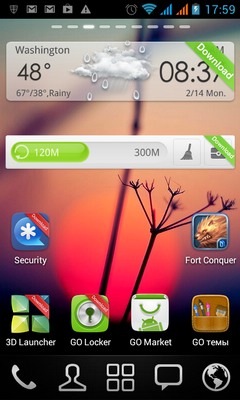
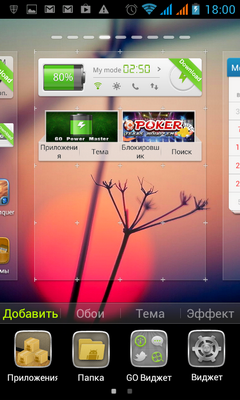
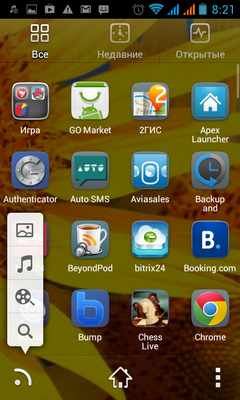


Как и в Apex Launcher, в GO Launcher EX доступно до девяти рабочих столов, и в целом приложение обладает похожими настройками: вы можете изменить размер сетки и масштаб значков, добавить жесты управления, скрыть статусную строку, сделать прокрутку между иконками в док-панели и т.д., даже набор типов анимации при листании экранов идентичен (сфера, куб снаружи/внутри и другие). Доступен импорт и экспорт настроек, смена тем оформления — в общем, разработчики явно заимствовали некоторые идеи друг у друга. Однако при установке ряда дополнительных приложений потенциал GO Launcher EX раскрывается шире. Добавить их достаточно легко: если на рабочем столе нажать аппаратную кнопку «Настройки», появится меню лаунчера с кнопками управления, среди которых есть ссылки на плагины и виджеты к приложению в Google Play. Рассмотрим некоторые из них.
GO Locker — это альтернативный блокировщик экрана. На нем отображаются часы, дата и запланированные будильники, а для активации нужно передвинуть вниз специальную панельку, ухватившись за значок Phone, Unlock или SMS. Присутствует возможность перелистнуть экран вправо (это активирует приложение «Камера») или влево (там отображается рабочий стол с виджетами), также вы можете добавить защиту от разблокировки посредством ввода PIN-кода, графического пароля или специального жеста.
Другое рекомендуемое для установки приложение — это GO Media Manager. Оно добавляет в меню «Все приложения» возможность просматривать эскизы изображений, видеороликов и музыкальных треков на устройстве, а также управлять ими, что достаточно удобно, особенно если использовать встроенный в оболочку просмотрщик «GO Галерея» и аудиопроигрыватель «GO Музыка» — не нужно переключаться между несколькими отдельными приложениями. Еще одно полезное дополнение для GO Launcher называется Toucher: оно добавляет в лаунчер небольшой кружок, который прилепляется в любое место края экрана. Прикоснувшись к нему, вы откроете панель «быстрых действий» — заблокировать устройство, перейти на главный экран, открыть одно из избранных приложений или изменить основные настройки (включить/выключить звук, Wi-Fi, Bluetooth и т.п.).
Интересных виджетов для оболочки также доступно немало: календарь, стикеры, погода, заряд батареи, менеджер загрузок, настройки, часы, контакты, e-mail, Facebook✴, Twitter, поиск, закладки. Отдельно стоит упомянуть про GO SMS Pro — полную замену приложения для работы с SMS, которое имеет приятный интерфейс и много дополнительных возможностей: например, получение и отправку сообщений прямо с рабочего стола.
GO Launcher EX можно посоветовать пользователям, которым надоели стандартные возможности Android и хочется попробовать новый интерфейс, где все в одном стиле — от скругленных иконок приложений до панели закладок на рабочем столе. Однако стоит учитывать, что при большом количестве дополнений и виджетов оболочка будет уступать в быстродействии стандартному лаунчеру и для ее плавной работы требуется аппарат с не самой слабой конфигурацией.
⇡#TSF Shell
- Разработчик: TSFUI
- Размер: 7,2 Мб
- Цена: 515,93 руб.
Закончим наш обзор приложением TSF Shell, которое стоит довольно дорого и придется по вкусу не всем пользователям Android, однако достаточно интересно ввиду необычного интерфейса с изобилием анимации и трехмерной графики. При первом взгляде на новую оболочку кажется, что она словно из фантастического фильма — дизайн совершенно футуристический, все летает, но при этом совершенно непонятно, что к чему относится и как этим пользоваться, так что старые привычки здесь не подойдут. Привычного док-бара внизу экрана нет: вместо него в левом нижнем углу отображается кнопка, нажав на которую вы развернете панель со значками приложений — ее можно оставить или свернуть обратно. Количество иконок на панели не ограничено — когда их много, они уменьшаются в размере, однако разработчики позаимствовали известную фишку Mac OS — прикосновение к значкам на ленте увеличивает их масштаб, благодаря чему запустить нужное приложение не составляет труда.
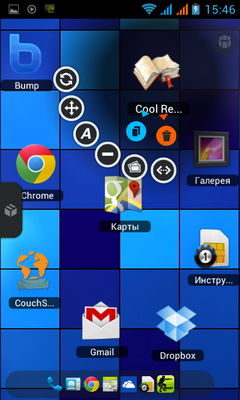

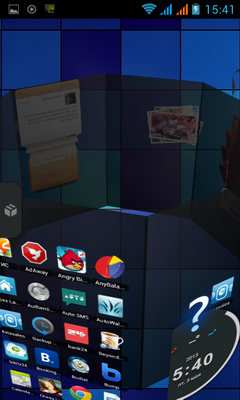

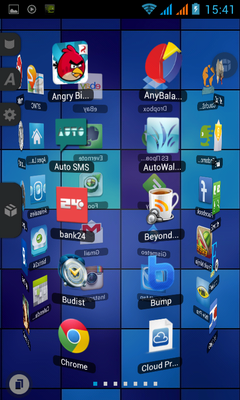
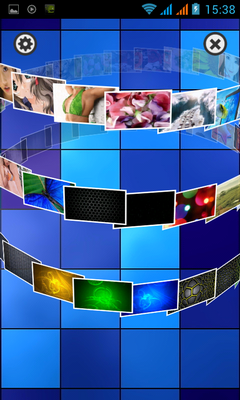
В TSF Shell доступно до двенадцати рабочих столов, а перемещаться между ними можно сразу аж тремя способами. Самое простое — прокрутка вправо и влево; разумеется, при этом доступны различные виды анимации. Второй вариант — с помощью трехмерной «карусели», которая активируется при нажатии на значок в правом верхнем углу (вы можете нажать на него и двигать появившуюся «карусель», не отрывая пальца — все происходит чрезвычайно быстро). Последний способ — это «лесенка» панелей, она появляется в режиме наведения порядка между рабочими столами. Все это выглядитвпечатляюще, но поначалу очень запутанно. Это еще больше усугубляется тем, что меню «Все приложения» во время прокрутки отображается вместе с другими рабочими столами, при этом перейти в него обычным способом нельзя — не присутствует соответствующий значок на экране.
Еще одно новшество интерфейса — боковая панель, которая всплывает на экране слева или справа при задевании закрепленной вкладки. У этой панели есть четыре раздела, между которыми вы можете переключаться: два из них — стандартные (приложения и настройки), а на двух других располагаются виджеты TSF Shell. Среди них есть достаточно интересные анимационные виджеты: облака, аэроплан, фотография в поляроидной рамке (куда вставляется свой снимок) и другие — они могут «оживлять» экран, двигаясь по нему. Это уменьшает время работы батареи, однако опция легко отключается. Крайне зрелищно выглядят и более практичные виджеты: часы, погода, музыка, галерея, стикеры, SMS-сообщения — их нужно устанавливать дополнительно. Все они отображаются в трехмерном виде; «объемности» экрану придает еще и то, что в данной оболочке нет стандартного распределения иконок и виджетов по сетке — вы можете размещать их на любом участке экрана один над другим. Зажав палец на иконке или виджете, можно вызвать меню действий над ними: переместить, удалить, переименовать, сменить иконку, выровнять по линейке относительно других объектов, а также открыть информацию о приложении в параметрах или удалить само приложение.
Стоит отметить, что, несмотря на все свои навороты, TSF Shell работает на удивление быстро и стабильно даже на слабых устройствах. Его можно смело рекомендовать пользователям, которые ценят футуристичный дизайн и легко воспринимают перемены в интерфейсе.
Заключение
Как вы уже могли убедиться, альтернативные лаунчеры для Android позволяют изменить внешний вид и принципы управления операционной системой до практически полной неузнаваемости. Хотите ли вы облегчить доступ к социальной сети Facebook✴, сервисам «Яндекса», обновить приевшийся интерфейс или просто увеличить количество рабочих столов — для всего этого есть соответствующие оболочки. Единственное, на что стоит обратить внимание при выборе помимо личных вкусовых предпочтений, — это требовательность приложения к производительности мобильного устройства. Если вы обладаете бюджетным девайсом, рекомендуем ограничиться Apex Launcher или TSF Shell, владельцы устройств с оперативной памятью объемом более 1 Гбайт могут успешно использовать и все другие лаунчеры. Пользователи флагманских моделей от HTC и Samsung, а также все хозяева рутованных гаджетов имеют возможность ознакомиться с оболочкой Facebook✴ Home. Удачных экспериментов с вашим смартфоном или планшетом!
ТОП-5 лончеров для Android-смартфонов

Вам не хватает функционала рабочего стола вашего смартфона? Вам осточертела форма иконок приложений и кривые шрифты? А быть может вы экспериментатор и вам не сидится на месте? Тогда лончеры — это то, что вам нужно!
Что такое лончер?
Лончер (launcher) — это, по сути, утилита, которая заменяет собой стандартный рабочий стол вашего андроид-смартфона. Вы сможете освежить внешний вид оболочки и обзавестись расширенным функционалом за считанные минуты — для этого нужно всего лишь зайти в Play Market и скачать интересующий вас лончер.
Nova Launcher
Nova Launcher — настоящий мастодонт среди всех мыслимых лончеров для Android. В этом году программке стукнуло 10 лет — за это время лончер обрел огромную популярность среди любителей кастомизации всего и вся, а также оброс огромным количеством функций.

Nova Launcher может похвастаться просто неприличным количеством возможностей — настроить можно абсолютно все! Если пользователь захочет серьезно заняться тюнингом своего рабочего стола, то обязательно должен знать, что на это занятие может уйти не один день — Nova Launcher позволяет настроить чуть ли не угол наклона каждой иконочки. Поменять сетку приложений, изменить форму иконок и их анимации, убрать подписи к приложениям — это лишь самая малая часть функционала Nova Launcher.

К сожалению, часть функционала стандартной версии лончера ограничена и для разблокировки некоторых интересных возможностей придется прикупить дополнение Nova Prime — на него частенько устраиваются разнообразные акции и скидки.
А еще обозреваемый лончер славится своей производительностью и оптимизацией — как правило, Nova Launcher действительно очень хорошо справляется со своей задачей даже на слабых устройствах.

Еще одной интересной особенностью Nova Launcher является бэкап пользовательских настроек, это бывает очень полезно для восстановления ваших любимых конфигураций на новом смартфоне или после полного сброса. Скачать приложение тут.
Microsoft Launcher
Корпорация Майкрософт умеет делать не только операционные системы и игровые приставки, но еще и лончеры. Microsoft Launcher может похвастаться не только широкими возможностями по персонализации внешнего вида рабочего стола вашего смартфона, а еще и тесной интеграцией с фирменными сервисами компании.

Крайний левый стол лончера отведен под так называемый веб-канал, по сути он представляет собой ленту виджетов с заметками, календарем, часто используемыми приложениями и т.д. В веб-канал можно добавлять какие угодно виджеты, но наилучшим вариантом по мнению лончера будет использование фирменных программ от Microsoft: Outlook, OneDrive, Word и т.п.

Основной рабочий стол весьма минималистичен, по умолчанию в нижней его части располагается многоуровневая док-панель (можно отключить) с избранными приложениями, а список всех установленных приложений вызывается свайпом вверх с середины экрана.
Разумеется, что Microsoft Launcher позволяет тонко настраивать и док-бар, и список всех установленных приложений, и сетку, и форму значков, и даже акцентный цвет оболочки.

А еще лончер может похвастаться функцией резервного копирования и восстановления. Скачать его можно тут.
Yandex Launcher
Если вы не представляете свою жизнь без сервисов «Яндекс», то есть смысл попробовать Yandex Launcher — этакий отечественный аналог лончера от Майкрософт, но ориентированный на хорошо знакомый русскому человеку софт. Yandex Launcher развивается с 2015 года, лончер постоянно обновляется и дорабатывается, поэтому про поддержку продукта можно не беспокоиться.

Крайний левый стол лончера отведен под персональную ленту Яндекс Дзен — при желании свои предпочтения можно отредактировать или вовсе отключить ленту.
С основным рабочим столом дела обстоят куда интереснее. По умолчанию в Yandex Launcher активирован поисковый виджет с фирменным голосовым помощником Алисой. Фича постоянно задействует микрофон смартфона и если этот факт вас напрягает, то от виджета придется отказаться.

Персонализация внешнего вида рабочего стола не может похвастаться огромным числом возможностей, но для неискушенного пользователя их хватит с головой — Yandex Launcher позволяет менять стили иконок, их размер и т.п. В лончере есть несколько готовых тем оформления, но если вам этого будет мало, то на помощь придет возможность настроить цвета активных элементов и задний фон.

Список всех установленных приложений вызывается свайпом вверх по любой части экрана. Установленные приложения можно отсортировать по категориям (игры, работа, чтение и т.п.) и даже по цвету иконок — это бывает полезно, если вы забыли название нужного приложения.
Суммарно Yandex Launcher можно только похвалить за приятные анимации переходов, общий визуальный стиль и функциональность. А скачиваем лончер — тут.
Niagara Launcher
Если вам приелись однотипные рабочие столы, то самое время обратить внимание на Niagara Launcher. Несмотря на скудный функционал (по сравнению с остальными лончерами), Niagara Launcher поможет разнообразить ваш опыт взаимодействия со смартфоном.

По сути привычного рабочего стола в лончере нет — вместо этого Niagara Launcher выводит список установленных приложений в виде вертикального списка. По умолчанию пользователю предлагается выбрать 8 наиболее часто используемых приложений — именно они и будут отображаться после разблокировки смартфона.

В правой части стартового экрана располагается алфавитный указатель, долгим тапом по которому можно вызвать список всех установленных на смартфоне приложений. В нижней части лончера обитает программируемая кнопка Niagara, на которую можно повесить любое приложение, поиск, новостную ленту или виджет.
Niagara Launcher — это не совсем бесплатный лончер, добрая часть интересных функций будет разблокирована только после покупки Pro-версии приложения.

Например, в бесплатной версии нельзя менять шрифт и добавлять виджеты. Зато даже без покупки лончер демонстрирует очень хорошее быстродействие даже на старых устройствах. Скачать программку можно по ссылке.
Poco Launcher
Необязательно покупать смартфон бренда Poco, чтобы попользоваться Poco Launcher — для этого достаточно лишь посетить Play Market и установить этот лончер.

Poco Launcher может предложить пользователю симпатичный и минималистичный интерфейс вкупе с базовыми возможностями по кастомизации. Пользователь сможет поиграться с размером иконок и шрифтов, изменить фон меню приложений и т.п., но на функционал Nova Launcher рассчитывать не стоит. Плюс ко всему родной лончер (на смартфонах Poco) предлагает чуть больше возможностей, чем Poco Launcher, установленный на стороннее устройство.

Из интересных особенностей Poco Launcher стоит отметить возможность загружать сторонние иконпаки, а также кастомизировать менюшку установленных приложений — программы можно отсортировать по цвету и категориям. Присутствует блокировка экрана по двойному тапу.

Подводные камни и выводы
На самом деле для андроид-смартфонов существует гораздо больше лончеров, чем представлено в статье, однако подавляющее большинство из них не может похвастаться оригинальностью или качеством исполнения, поэтому в подборку они включены не были.
Но, к сожалению, даже самые топовые лончеры не лишены недостатков — кое-где встречается кривая локализация, элементы интерфейса могут наплывать друг на друга, а иногда (крайне редко, но все же) случаются аварийные вылеты. Но в целом придраться к топовым лончерам довольно сложно.
Владельцам смартфонов Xiaomi придется довольствоваться стандартными андроидовскими экранными кнопками — все дело в том, что навигационные жесты MIUI настолько тесно интегрированы с собственной оболочкой, что воспользоваться ими на сторонних лончерах не получится. На устройствах Samsung, realme и т.п. таких проблем пока что не наблюдается.
А еще эстеты могут остаться недовольны анимациями сворачиваний приложений и разнообразными переходами — сторонние лончеры не всегда дружат с системными анимациями и частенько упрощают их. Опять-таки больше всего грешит этим MIUI и ее прочные связи с ОС.
Как бы то ни было, но сторонние лончеры определенно заслуживают внимания — они практически все бесплатные и ни к чему вас не обязывают, а если что-то не понравится, их всегда можно удалить без потери личных данных.