Как сменить обои на телефоне Samsung
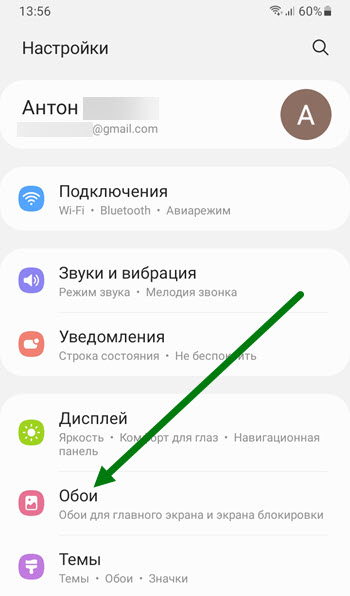
2. Переходим в соответствующий раздел.
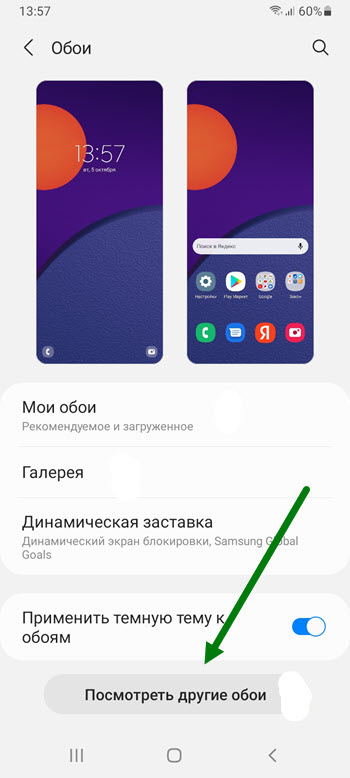
3. На открывшейся странице, жмём на кнопку «Посмотреть другие обои».
4. Внимание в данном приложении есть платные и бесплатные картинки, темы, при выборе обращайте на это внимание.
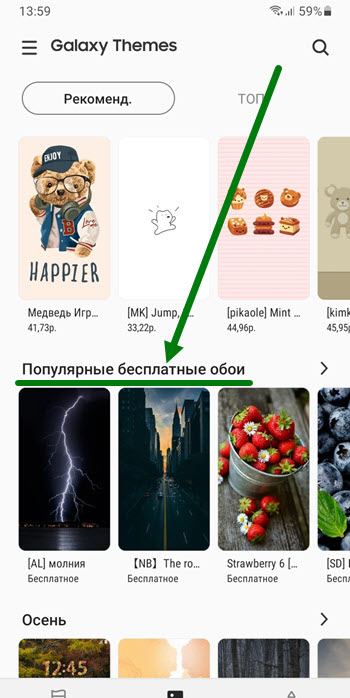
Находим раздел «Популярные бесплатные обои» и открываем его.
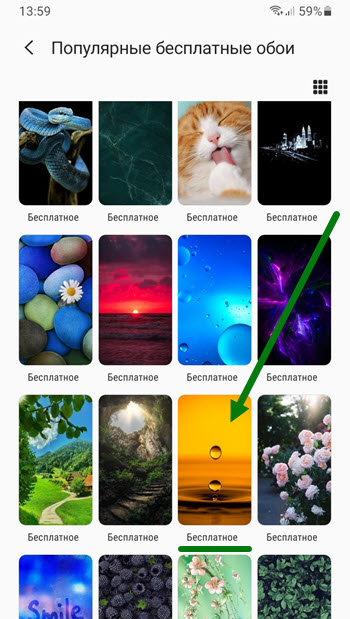
5. Выбираем картинку и нажимаем на неё.
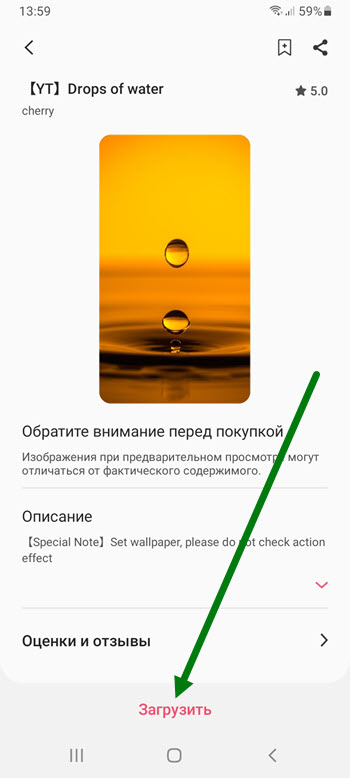
6. Жмём на кнопку «Загрузить».

7. По окончании загрузки, нажимаем «Применить».
8. В открывшемся окне, нужно выбрать куда мы хотим установить данное изображение. На главный экран, на экран блокировки или сразу на два экрана.

Я выбрал второй вариант, Вы на своё усмотрение.
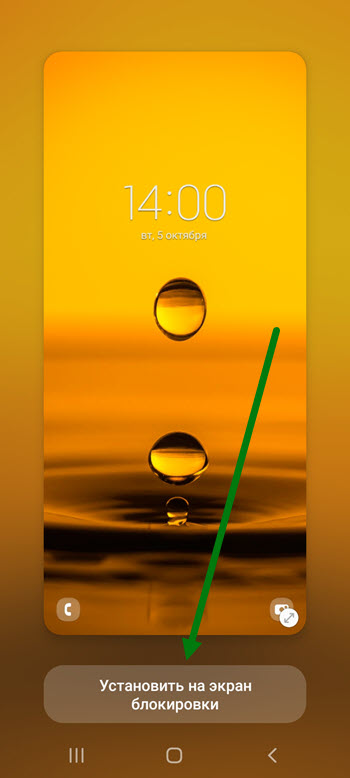
9. Остаётся нажать на кнопку «Установить», после чего изменения вступят в силу.
- ВКонтакте
- Telegram
- Одноклассники
Как установить новые обои на смартфоне Samsung.

Когда вы «открываете» экран своего смартфона от любого производителя, то вы видите, как правило, одно и то же: маленькие значки приложений на фоне красивой фотографии во весь экран. Так вот – эта фотография называется «Обои», то есть это фон для очень важной информации.
Но не нужно принижать значение обоев. Они-то как раз и являются самым главным элементом на экране смартфона, который и формирует общее благоприятное впечатление. Ведь не секрет, что большинство владельцев современных телефонов на главный экран устанавливают фотографии своих близких, и чаще всего – детей. Замечено, что даже мимолётный взгляд на своих любимых детей, пусть даже на их фотографию, то это сразу вызывает сильные эмоции и чувство радости как родителя.
Любая «Тема», установленная на телефон, кроме хорошего впечатления также может многое рассказать и его владельце. Поэтому, многие подбирая «Тему» своего телефона, стремятся создать именно «нужное» публичное мнение о себе. Например: «я – яркая личность, которая готова на смелые поступки», или «я – нежнейшая и добрейшая женщина в мире». Но это всё из области эмоций и особенности восприятия человека, которые нужно учитывать при смене обоев на собственном смартфоне.
А как сменить «старые» обои на «новые» на экране смартфона Samsung?
Сменить обои очень просто – достаточно выбрать новые и нажать на кнопку «Установить как обои» в приложении «Galaxy Themes».
Бывает и так, что не понравившиеся новые обои меняют на старые «по умолчанию». Поэтому, если разобрать все возможные ситуации, которые возникают при смене обоев, то их можно разделить на следующие варианты:
- Установка обоев из набора по умолчанию.
- Установка обоев с эффектом движения.
- Установка собственной фотографии в качестве обоев.
- Установка обоев из интернета.
- Установка живых обоев.
Далее в этой статье мы опишем как восстановить прежние обои из набора обоев «по умолчанию» установленных ещё на заводе, на примере редакционного смартфона Samsung Galaxy A50 с ОС Android 9 Pie.
Все остальные варианты установки обоев будут описаны других лаконичных статьях на нашем сайте. Для перехода к ним нажмите на интересующую вас строчку в вариантах установки обоев.
Инструкция по установке стандартных обоев по умолчанию на смартфоне Samsung.
1. После установки на смартфон основной темы по умолчанию (Default), на Главном экране оказались обои, в которых преобладает красный цвет, что не гармонирует со спокойным и вдумчивым характером его владельца. Поэтому мы решили заменить обои по умолчанию с «красных» на «зелёные».
А для этого вначале нужно запустить приложение «Galaxy Themes» с экрана приложений.

2. Далее на главной странице «Galaxy Themes» нужно открыть раздел настроек. Для этого нужно нажать на кнопку «Три линии» вверху экрана, или вторым способом: свайпом от левого края экрана вправо открыть раздел настроек.
В меню настроек нужно выбрать пункт «Мои материалы».

3. В разделе «Мои материалы» нужно войти в подраздел «Обои».

4. Теперь мы находимся в подразделе «Обои». Мы видим, что у нас сейчас на главном экране установлен вариант обоев «По умолчанию 1» (красные). Мы же хотим установить «зелёный» вариант обоев «По умолчанию 3». Для их установки нужно нажать на картинку обоев «По умолчанию 3».
После этого появится небольшое окно с вопросом «Установить как обои» со следующими вариантами ответов:
– Главный экран;
– Экран блокировки;
– Главный экран и экран блокировки.
Мы будем менять обои только на Главном экране, поэтому нужно нажать на позицию «Главный экран».

5. После этого появится надпись «Главный экран» и вид отобранного варианта обоев. Для установки его нужно нажать на кнопку «Установить как обои».

Теперь вид Главного экрана с обоями «По умолчанию 3» зелёного тона занял своё место, что оказалось более гармонично.
Как установить фотографию как обои на экране смартфона Samsung?

Мы часто пользуемся камерой смартфона в качестве домашнего летописца. И со временем, фиксируя разные события, среди них появляются особо удачные фотографии, которые по своему качеству близки к художественному снимку.
Для каждого не секрет, что вид своего счастливого ребёнка мгновенно поднимает настроение любого взрослого. Поэтому многие носят фотографии своих близких в бумажнике, чтобы при каждом обращении к его содержимому порадоваться своими детьми. А ведь в собственный смартфон мы заглядываем порой по несколько десятков раз в день, а то и более. А почему бы при этом не улучшить своё настроение?
А как установить удачную фотографию в качестве фона на смартфоне Samsung?
Сделать любую удачную фотографию в качестве фона на главном экране не сложно. Этот процесс ещё носит название «поставить фото в качестве обоев». Далее мы опишем порядок установки снимка из памяти вашего телефона в качестве обоев на примере редакционного смартфона Samsung Galaxy A50 с ОС Android 9 Pie.
Инструкция по установке фотографии в качестве обоев на смартфон Samsung.
Не имя в запасниках нашего ещё нового смартфона Samsung A50 фотографии высокого художественного качества мы воспользуемся снимком наших настенных часов, чтобы их сделать фоном на нашем телефоне. А сделаем мы это с помощью стандартного приложения «Галерея».
1. Запускаем приложение «Галерея» с главного экрана телефона.
В разделе «Альбомы» приложения «Галерея» нужно нажать на значок «Камера», где хранятся снимки, сделанные с помощью камеры телефона.

2. В разделе «Камера» находим снимок наших настенных часов и нажимаем на него.
После того как снимок развернулся на весь экран, нужно нажать на кнопку «Троеточие» вверху экрана.

3. В открывшемся меню нужно нажать на позицию «Установить как обои».
Далее нужно определить их в качестве обоев на Главный экран, а для этого нужно нажать на иконку «Главный экран».

Проверьте, что включен режим «Эффекта движения» и нажмите на кнопку «Установить как обои».

4. Теперь в качестве фона с эффектом движения на дисплее нашего телефона находится фотография наших оригинальных настенных часов. Этот параллакс эффект движения проявляется при небольшом повороте экрана смартфона, после чего на экране происходит «перемещение» фона, что создает эффект движения иконок над поверхностью экрана.

А ведь вместо часов мы хотели поместить фотографию наших детей. Но это уже довольно интимное дело, чтобы публиковать «нашу радость» на весь свет.
Как установить новые обои из Интернета на смартфон Samsung.

Набор обоев из темы “По умолчанию”, которые устанавливаются на экране смартфона ещё на заводе, являют собой самый оптимальный вариант сочетающий привлекательность, красоту и добротность для данной модели телефона. Но каждый владелец смартфона всё-таки хотел бы внести во внешний вид своего спутника жизни что-то собственное «с изюминкой». Поэтому самое простое и эффективное решение – это установить новые обои.
А где лучше всего в Интернете подобрать обои для телефона Samsung?
Интернет наполнен всевозможными вариантами украшений для мобильных устройств, включая и фотообои, служащие фоном на его экране. Как правила, они разработаны профессионалами своего дела – дизайнерами, но есть очень большое количество работ любителей-непрофессионалов, которые тоже хотят собственными силами украсить свой телефон.
Компания Samsung, чтобы помочь владельцам его смартфонов в этом вопросе, создала специальное приложение, которое поможет вам в поиске и установке из Интернета всего того, что связано со сменой основной Темы телефона и любых его компонентов, включая обои. Это приложение называется «Galaxy Themes».
А как найти и скачать новые обои из Интернета на телефон Самсунг?
Далее мы опишем процесс поиска, скачивания и установки из Интернета обоев для Главного экрана и для Экрана блокировки на примере редакционного смартфона Samsung Galaxy A50 с ОС Android 9 Pie.
Инструкция по установке новых обоев из Интернета с помощью приложения «Galaxy Themes» на смартфон Samsung.
1. Запускаем приложение «Galaxy Themes» с экрана приложений.
Мы сразу попадаем на главную страницу приложения в раздел «Темы». Для поиска и установки нового фона нам нужно перейти в раздел «Обои». Для этого нужно нажать на его значок внизу экрана.

2. Для удобства поиска все обои разделены по двум большим категориям: «Рекомендованные» и «Лучшее».
Мы желаем подобрать вариант, который не требует оплаты. А для этого нужно выбрать раздел «Лучшее».
Далее в этом разделе нажать на кнопку меню «Все».

Теперь в открывшемся меню выбрать позицию «Бесплатное».

3. Теперь на экране выстроены картинки фона для Рабочего стола . В этом разделе находятся обои в виде фотографий, но есть ещё и «video».
Нам понравились картинка с розами «Monthly rose» со значком «video». Нажимаем на картинку «Monthly rose».
Теперь мы на странице установки обоев «Monthly rose». Обратите внимание, что на экране теперь две картинки: просто фотография и видеоплеер для просмотра видео.
Оказалось, что это эти обои представляют собой «живые обои» с видеороликом. Поэтому нажав на треугольник на картинке видеопроигрывателя, вы можете просмотреть 15-ти секундное видео.
Внизу под картинками есть надпись, что данные «живые обои» с видео и устанавливаются только на Экран блокировки.
Мы просмотрели ролик, и он нам понравился. Для скачивания этих файлов нужно нажать на кнопку «Загрузить» внизу экрана.

4. Теперь файлы скачены в память смартфона, и их можно установить. Для этого нужно нажать на кнопку «Применить».
На следующей странице нужно обратить внимание на предупреждение вверху экрана, что данный вариант обоев с видео будет установлен на Экран блокировки. Для окончательной установки нужно нажать на кнопку «Установить как обои».

5. Видео-обои на экран блокировки мы успешно установили.
Теперь для установки фотографии из Интернета в качестве фона нужно вернуться обратно в раздел «Лучшее».
Нам понравилась фотография «Blue Night (Wind)» (по-русски «Синяя Ночь (Ветер)»). Для загрузки этого варианта нужно нажать на его картинку.
На следующей странице нужно коснуться кнопки «Загрузить».

Фотография теперь скачена из Интернета, и далее нужно нажать на кнопку «Применить».
В открывшемся небольшом окне «Установить как обои» нужно выбрать позицию «Главный экран».

6. На следующем экране нужно проверить строчку настройки «Эффект движения». Сейчас эта служба активирована и в её строчке стоит значок «Синяя галочка». Это означает, что после установки этой фотографии в качестве фона мы сможем получить объёмные обои с эффектом движения (параллакс эффект).
Для окончательной установки скаченного фото из Интернета на Главный экран нужно коснуться кнопки «Установить как обои».

7. У нас всё получилось:
– мы скачали фото «Blue Night (Wind)» из Интернета и установили их на Главный экран в качестве фона с эффектом движения.
– мы скачали видео «Monthly rose» и установили на Экран блокировки живые обои с видео.

Всё оказалось очень красиво и гармонично.