Как разобрать ноутбук Lenovo G510, G500 и самостоятельно произвести чистку от пыли / disassembly. How to replace HDD, RAM)
Сегодня мне принесли на ремонт Ноутбук Lenovo G510. Этот «бедняга» упал со стола на пол, и его залили чем-то липким, возможно, пивом или квасом. Сейчас я расскажу, как его нужно разбирать.
Переворачиваем ноутбук вверх ногами, так, чтобы аккумулятор был ближе к нам. Затем мы извлекаем этот источник питания.
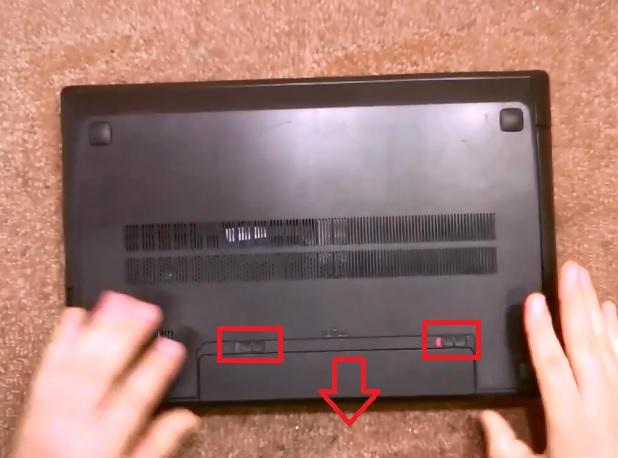
Далее нужно открутить крышку, закрывающую ноутбук снизу. В данной линейки мобильных ПК производитель отказался от использования большого количества винтов для фиксации задней крышки прибора. Четыре выпуклости, которые имеются в четырёх углах этого лэптопа, выполняют функцию ножек, под ними не находиться никаких крепёжных элементов.
Задняя крышка держится всего за счёт двух винтиков, которые располагаются на самой длинной стенке отсека аккумуляторной батареи. Нужно открутить эти два винтика. Пломбы, которые закрывали головки винтов, я предварительно снял, и позднее скажу, для чего я это сделал.
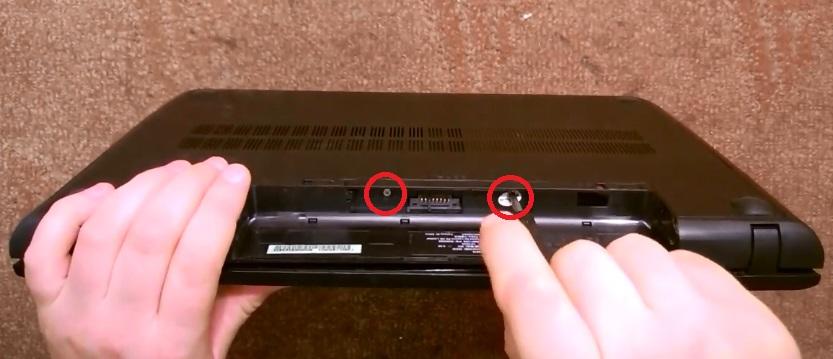
После того, как винты откручены, нужно сдвинуть крышку ноутбука от себя, и она легко снимается.
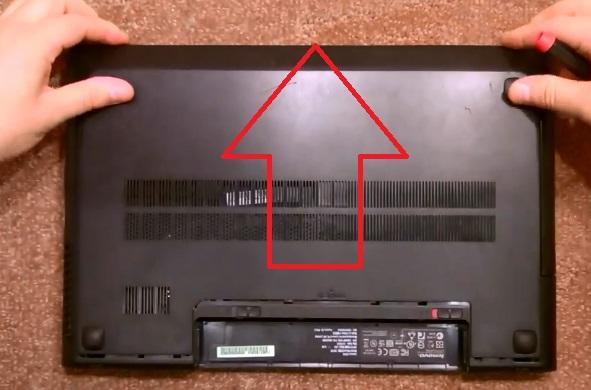
На её внутренней поверхности можно легко увидеть следы жидкости, которой был залит этот мобильный компьютер. Затем поворачиваем ноутбук так, чтобы отсек для аккумулятора смотрел вперед.
Как вы видите, в этом ноутбуке уже нет жесткого диска – я снял его раньше, так как он был срочно нужен владельцам, потому что этот винчестер содержит информацию, которая имеет большое значение для хозяев данного устройства. Несмотря на отсутствие жесткого диска, я постараюсь объяснить сам принцип его демонтажа. Чтобы снять жёсткий диск, нужно открутить два винта, фиксирующее его справа и слева. Когда винты выкручены, нужно потянуть винчестер на себя и скользящим движением извлечь его.
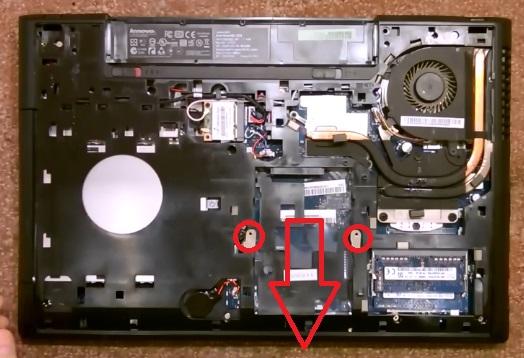
Затем следует снять оптический привод. Он крепится точно таким же винтом, что и жёсткий диск.
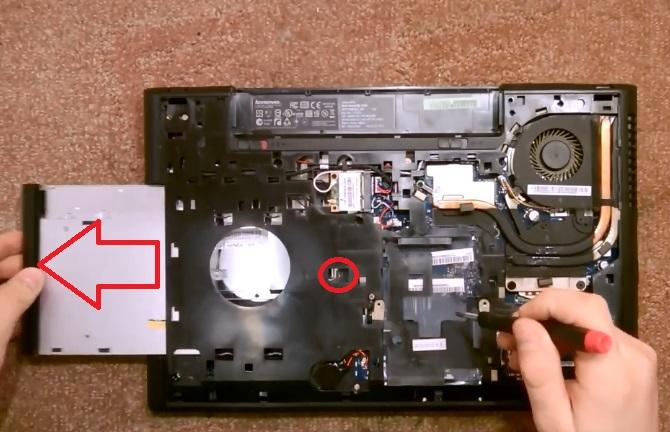
Затем нужно демонтировать клавиатуру, которая крепится тремя винтами. Если провести между головками этих винтов отрезки, то они образуют равнобедренный треугольник. Две вершины этого треугольника (головки винтов) находятся в непосредственной близости от отсека аккумуляторной батареи, и ещё один винт находится вблизи левого верхнего угла отсека для установки жёсткого диска. Следует учесть, что винты, фиксирующие клавиатуру, отличаются от винтов, которые держат заднюю крышку и жёсткий диск ноутбука, не следует их путать при обратной сборке.
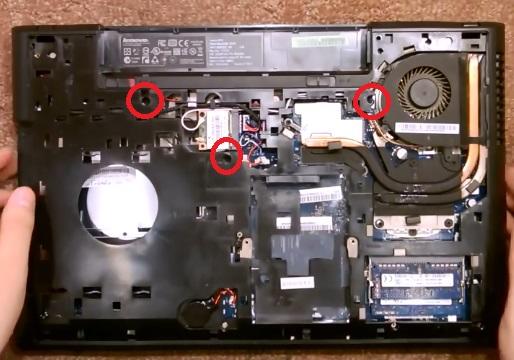
Затем нам нужно демонтировать систему охлаждения. Откручиваем винты, фиксирующие вентилятор, они по размеру меньше тех, что нам встречались до этого.
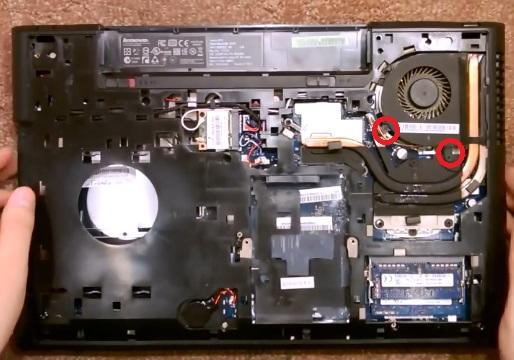
Снимаем вентилятор, но что-то не даёт это сделать – питающий шлейф прикреплён при помощи клейкой ленты, именно она и держит кулер. Отдираем эту ленту, и вентилятор освобождён.
Затем нужно открутить радиатор. Выкручиваем три подпружиненных винта, которые держат процессор, и выкручиваем ещё два винта, которые расположены в левой части системы охлаждения.
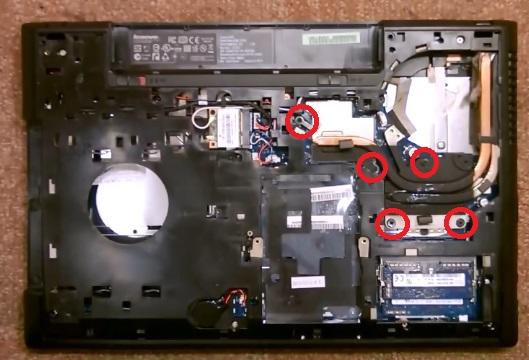
Снимаем её, продуваем её и чистим, также меняем термопасту.
В следующей части статьи можно узнать как демонтировать в ноутбуке Леново Г500 клавиатуру, снять оптический диск, системную плату, и произвести обратную сборку ноутбука.
Ниже представлена видео инструкция по полному разбору ноутбука Леново G510.
Как разобрать ноутбук Lenovo G510, G500 и самостоятельно произвести чистку от пыли / disassembly. How to replace HDD, RAM)
Сегодня мне принесли на ремонт Ноутбук Lenovo G510. Этот «бедняга» упал со стола на пол, и его залили чем-то липким, возможно, пивом или квасом. Сейчас я расскажу, как его нужно разбирать.
Переворачиваем ноутбук вверх ногами, так, чтобы аккумулятор был ближе к нам. Затем мы извлекаем этот источник питания.
Далее нужно открутить крышку, закрывающую ноутбук снизу. В данной линейки мобильных ПК производитель отказался от использования большого количества винтов для фиксации задней крышки прибора. Четыре выпуклости, которые имеются в четырёх углах этого лэптопа, выполняют функцию ножек, под ними не находиться никаких крепёжных элементов.
Задняя крышка держится всего за счёт двух винтиков, которые располагаются на самой длинной стенке отсека аккумуляторной батареи. Нужно открутить эти два винтика. Пломбы, которые закрывали головки винтов, я предварительно снял, и позднее скажу, для чего я это сделал.
После того, как винты откручены, нужно сдвинуть крышку ноутбука от себя, и она легко снимается.
На её внутренней поверхности можно легко увидеть следы жидкости, которой был залит этот мобильный компьютер. Затем поворачиваем ноутбук так, чтобы отсек для аккумулятора смотрел вперед.
Как вы видите, в этом ноутбуке уже нет жесткого диска – я снял его раньше, так как он был срочно нужен владельцам, потому что этот винчестер содержит информацию, которая имеет большое значение для хозяев данного устройства. Несмотря на отсутствие жесткого диска, я постараюсь объяснить сам принцип его демонтажа. Чтобы снять жёсткий диск, нужно открутить два винта, фиксирующее его справа и слева. Когда винты выкручены, нужно потянуть винчестер на себя и скользящим движением извлечь его.
Затем следует снять оптический привод. Он крепится точно таким же винтом, что и жёсткий диск.
Затем нужно демонтировать клавиатуру, которая крепится тремя винтами. Если провести между головками этих винтов отрезки, то они образуют равнобедренный треугольник. Две вершины этого треугольника (головки винтов) находятся в непосредственной близости от отсека аккумуляторной батареи, и ещё один винт находится вблизи левого верхнего угла отсека для установки жёсткого диска. Следует учесть, что винты, фиксирующие клавиатуру, отличаются от винтов, которые держат заднюю крышку и жёсткий диск ноутбука, не следует их путать при обратной сборке.
Затем нам нужно демонтировать систему охлаждения. Откручиваем винты, фиксирующие вентилятор, они по размеру меньше тех, что нам встречались до этого.
Снимаем вентилятор, но что-то не даёт это сделать – питающий шлейф прикреплён при помощи клейкой ленты, именно она и держит кулер. Отдираем эту ленту, и вентилятор освобождён.
Затем нужно открутить радиатор. Выкручиваем три подпружиненных винта, которые держат процессор, и выкручиваем ещё два винта, которые расположены в левой части системы охлаждения.
Снимаем её, продуваем её и чистим, также меняем термопасту.
В следующей части статьи можно узнать как демонтировать в ноутбуке Леново Г500 клавиатуру, снять оптический диск, системную плату, и произвести обратную сборку ноутбука.
Ниже представлена видео инструкция по полному разбору ноутбука Леново G510.
Как собрать ноутбук Lenovo G510, G500 / assembly (замена клавиатуры, материнской платы)
Дальнейшими действиями нужно выкрутить оставшиеся винты. Четыре винтика находятся вдоль передней кромки ноутбука, на стороне, противоположной той, где находится отсек для аккумуляторной батареи. Их необходимо выкрутить. Три винтика крепят CD-ROM, выкручиваем и их.
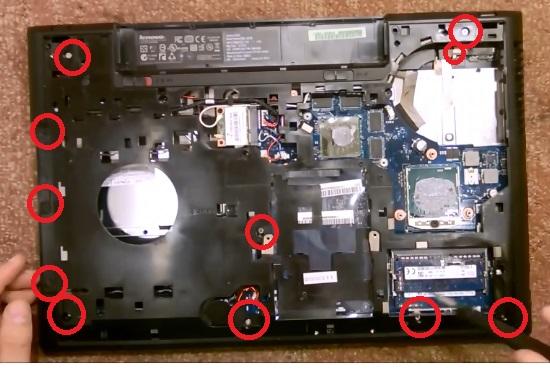
Поворачиваем прибор аккумуляторным отсеком к себе лицом, выкручиваем винтик в правом нижнем углу от нас. Затем выкручиваем винтик в левом нижнем углу.
Затем тщательно проверяем, все ли винты мы выкрутили. Я замечаю, что в левом нижнем углу невыкрученным остался ещё один винт, его тоже лучше выкрутить..
Далее извлекаем микросхемы оперативной памяти и модуль WI-FI, от которого отсоединяем питающий шлейф, антенны и выкручиваем крепящий этот блок винтик.
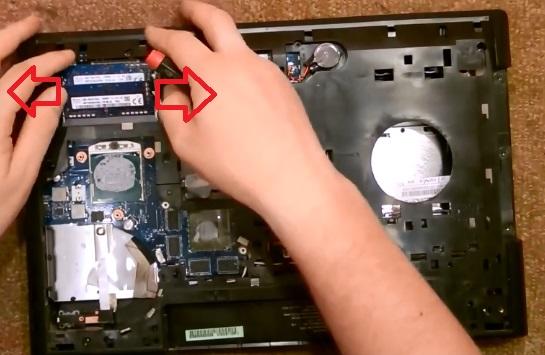
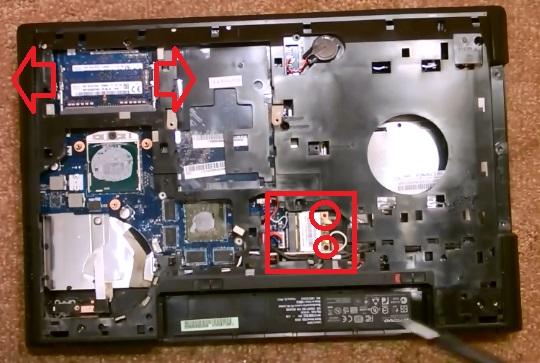
Разборку этого ноутбука в его нижней части можно считать завершённой.
Далее нужно открутить винты, фиксирующие клавиатуру. Для этого переворачиваем ноутбук, открываем его. Скорее всего, вследствие залития ноутбука, клавиатура прилипла. Поэтому придётся использовать бОльшие, чем обычно, усилия.
Вооружимся строительным ножом, и приступим с его помощью к демонтажу устройства ввода. Лезвие ножа следует использовать в качестве рычага, просунув его в щель между клавиатурой и корпусом устройства. С небольшим усилием нужно поддевать клавиатуру до щелчков, свидетельствующих об её успешном отсоединении. В дополнение к ножу можно использовать отвёртку. Вообще, в нормальном состоянии клавиатура должна отсоединяться гораздо легче.
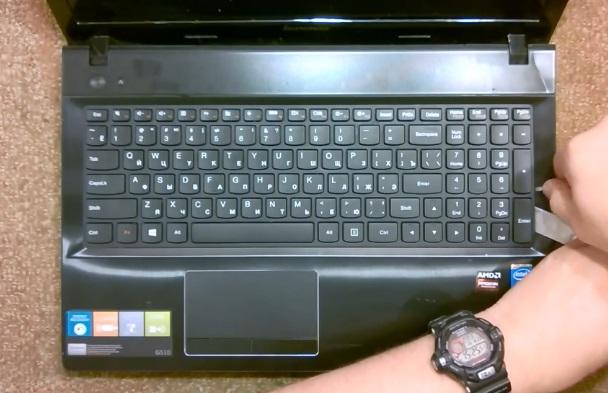
После того, как клавиатура оказалась в наших руках, нужно вытащить её шлейф из соответствующего разъема. Из-за жидкости этот шлейф приклеился к вентилятору.
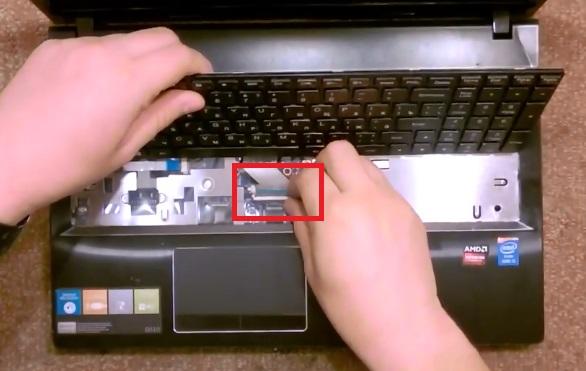
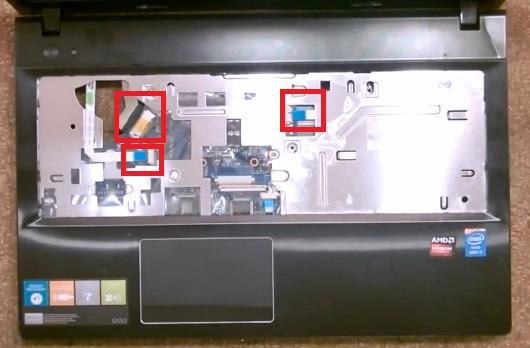
Затем отсоединяем шлейф матрицы, а затем отключаем небольшие шлейфики с коннекторами синего цвета. Остаётся надеяться, что жидкость не слишком сильно залила материнскую плату.
В центре есть винт, который нужно выкрутить.
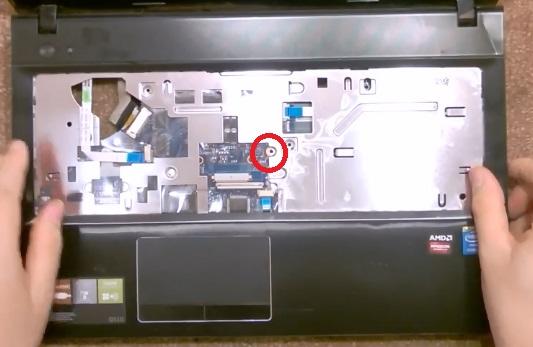
Сделав это, нужно приступить к снятию верхней крышки, которая держится на защёлках. Их мы будем открывать при помощи лезвия ножа, которое просовываем в щель между основанием устройства и верхней крышкой.
После снятия верхней крышки отсоединяем шлейф тачпада, и убираем крышку в сторону. Затем отсоединяем шлейф, идущий на CD-ROM? И шлейф индикации.
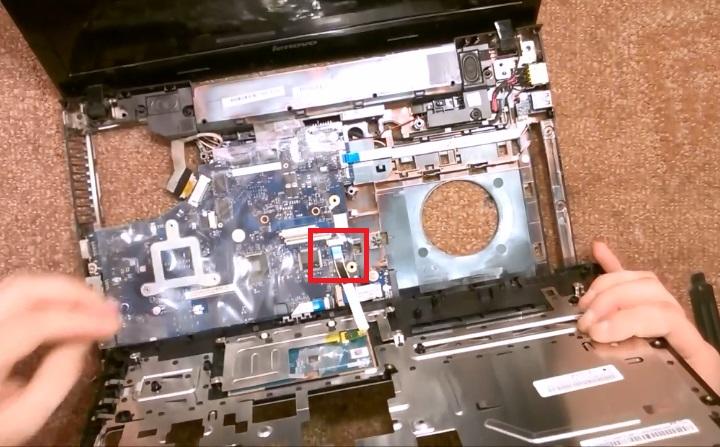
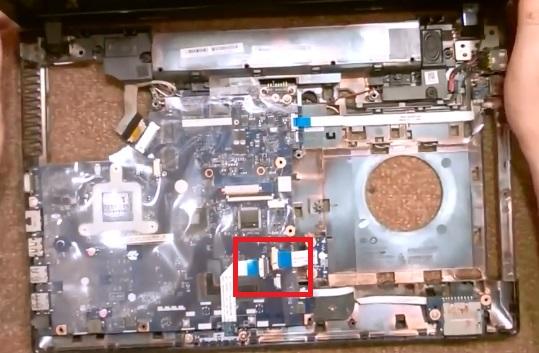
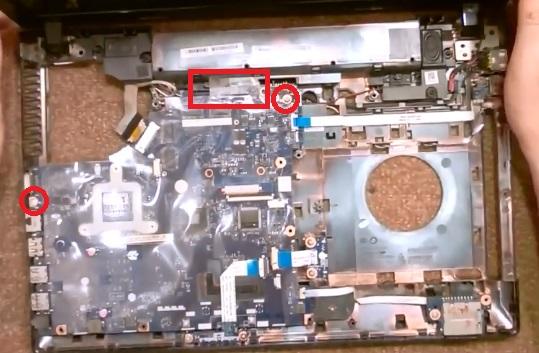
Потом выкручиваем материнскую плату. Она держится на двух винтах с широкой шляпкой, выкручиваем их, после чего берёмся за эту плату, и слегка тянем её вверх. Материнская плата также слегка держится за счёт специального скотча, который прилип к корпусу. Скотч отсоединяем, и осторожно вынимаем плату, следя за тем, чтобы не произошло отсоединение батарейки (в этом случае произойдёт сброс настроек).
Корпус можно убрать подальше, материнскую плату можно положить в поле своего зрения. Берём вентилятор, кладём его перед собой.
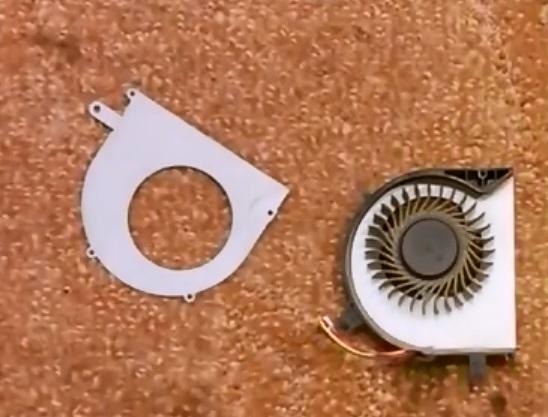
Разбирается он относительно легко – нужно выкрутить четыре винта, держащие части его корпуса между собой. Похоже, что щётка в этом вентиляторе не съёмная, значит, придётся чистить его в таком положении.
На этом разборка и чистка ноутбука Lenovo G510 закончена .
Ниже представлена видео инструкция по сборке ноутбука Леново G500.
Lenovo G510
If you are making the laptop disassembly for the first time in your life, pay attention to this tutorial — First time repairing .
The article listed the basic precautions necessary tools to disassemble the laptop, as well as recommendations for disassembly and cleaning.
This video shows Lenovo G510 disassembling and fan cleaning.
If your laptop is overheating during operation and sharply turning off, this most likely is overheating of the cooling system. The reason for this is the accumulation of dust on the radiator. If not clean the cooling system in a timely manner, it may cause damage to the laptop. You can eliminate this problem by repeating the procedures shown in the video below.
This video shows how you can replace your HDD with another one or SSD in Lenovo G510.
All necessary steps presented here in this video guide. From this video you will learn how to replace slow HDD to a fast SSD. Replace the broken HDD to the new one.
This video shows Lenovo G510 RAM replacement or upgrading process.
All necessary steps presented here in this video guide. From this video you will learn how to replace the RAM or upgrade to make more memory.
This video shows Lenovo G510 keyboard removing.
All necessary steps presented here in this video guide. From this video you will learn how to replace the keyboard in your laptop.
This video shows Lenovo G510 screen replacement.
All necessary steps presented here in this video guide. From this video you will learn how to replace LCD screen on your laptop.
Disclaimer:
This information is provided for informational purposes only. We accept no liability for damage caused to your device while following the video instructions. Also note that if your laptop or any other device is still under warranty period, then in the process of dismantling the guarantee may be canceled because traces remain after disassembly and it violates the terms of the warranty period. Before disassembling, make sure that the warranty on your laptop has been over.