Как изменить язык на Android
Не редко на Android смартфоне или планшете используется не тот язык, который нужен пользователю. Например, такое случается если устройство покупалось в иностранном интернет магазине.
В данной статье мы расскажем о том, как можно решить эту проблему. Здесь вы узнаете о том, как изменить язык интерфейса и язык клавиатуры на Android смартфоне или планшете.
Как на Android изменить язык интерфейса
Если вы хотите изменить язык интерфейса на Андроиде, то это можно сделать через Настройки. Откройте настройки Андроида и перейдите в раздел «Язык и ввод». Если вы хотите изменить язык интерфейса с английского на русский, то данный раздел настроек будет называться «Language & input».
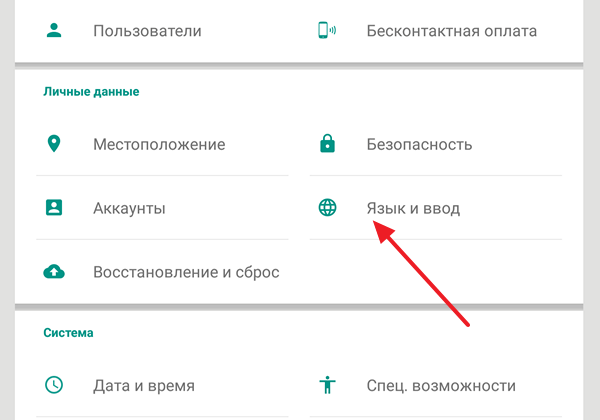
Дальше вам нужно перейти в подраздел «Язык». В английском интерфейсе «Language».
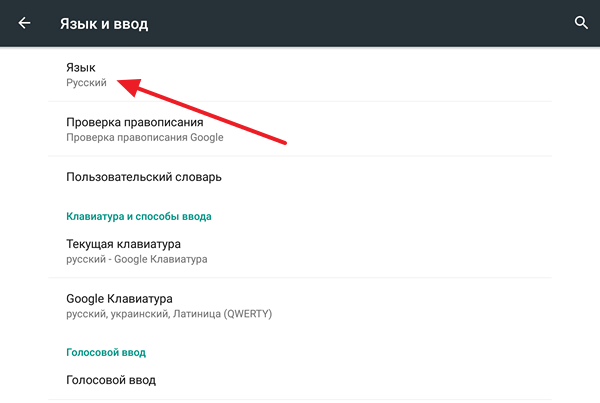
После этого перед вами откроется список языков.
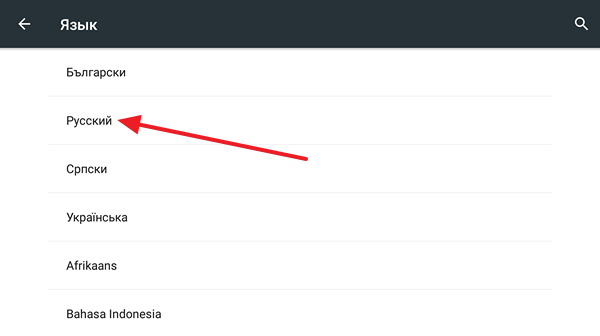
Для того чтобы изменить язык интерфейса на вашем Андроид смартфоне или планшете просто найдите нужный язык и нажмите на него. При этом смена языка интерфейса произойдет мгновенно. Перезагрузка Андроид устройства не потребуется.
Как на Андроиде изменить язык на клавиатуре
Если вам необходимо изменить язык на клавиатуре, то это делается также через Настройки. Откройте настройки Андроида и перейдите в раздел «Язык и ввод» («Language & input» в английском интерфейсе).
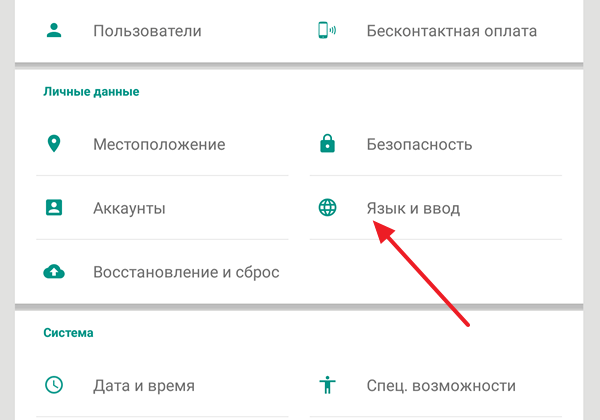
В данном разделе нужно открыть подраздел «Google клавиатура» (если вы используете клавиатуру от другого производителя, то название может отличаться).
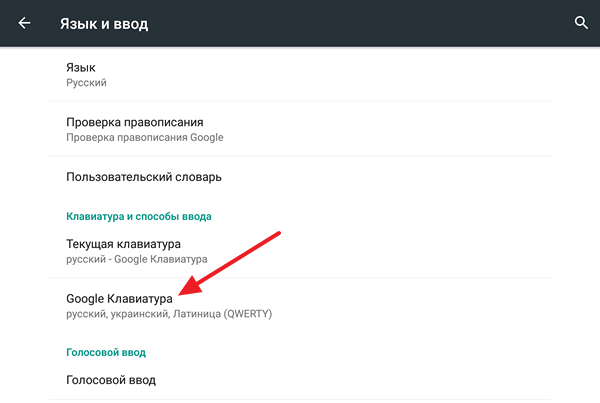
После этого откроется список доступных для вашей клавиатуры языков.
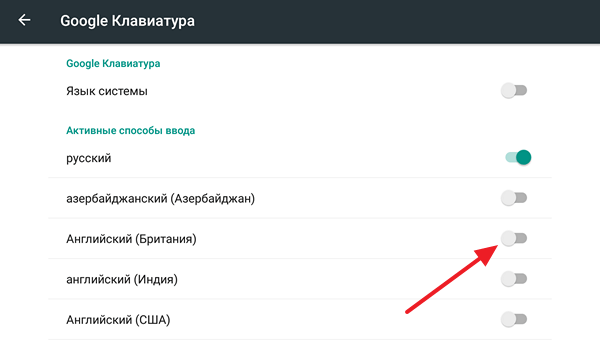
Для того чтобы изменить язык на клавиатуре, активируйте нужный вам язык и отключите язык, которым вы не пользуетесь.
- Как добавить язык ввода на Android
- Как поменять язык с китайского на русский на Android
- Как добавить или удалить язык на клавиатуре iPhone
Как сменить язык на планшетах Android, IOS и Windows
Ситуаций, в которых может понадобится знание того, как поменять язык на планшете, великое множество. Например, с такой проблемой сталкиваются пользователи, заказавшие гаджет за рубежом.
В таком случае, чаще всего аппарат будет либо на английском, либо на китайском. Также проблема того, как поменять язык в планшете, часто возникает на девайсах, которыми пользуются дети.

Ребенок может случайно сменить русифицированную версию, хаотично кликая и попав в настройки. Во всех этих ситуациях нужно сменить интерфейс на русский.
Ниже я описал способы для включения русского языка на трех самых популярных операционных системах: Андроид, iOs и Windows.
Замена языка на планшете Android
Чтобы знать, как переключить язык на устройстве под управлением операционной системы Android, нужно понимать, какая локализация активна в момент использования.
Если аппарат был доставлен и видны сплошные иероглифы, в подавляющем большинстве случаев это китайский. Если все написано латиницей и заметены знакомые слова, то это английский.
Инструкция по установке русского с китайского:

- Перейти в настройки, ориентируясь на значок шестеренки в меню приложений и на рабочем столе.
- Затем откройте раздел с иконкой в виде буквы А и трех-двух точек снизу. Это и есть настройки для того, чтобы изменить язык.
- В появившемся меню нажмите на первый пункт. Это список доступных вариантов локализации.
- Листайте список до тех пор, пока не увидите надпись “Русский”.
- Нажмите на надпись.
Инструкция для английского интерфейса:

- Здесь символы проще, чем иероглифы, и в крайнем случае можно осуществить перевод на английский в переводчике.
- Откройте меню настроек, ориентируясь на иконку шестеренки или на надпись “Settings”.
- Выберите раздел “Language & Input”.
- Нажмите на первый пункт “Language” и найдите надпись русскую локализацию.
Если нужно сменить символы на клавиатуре планшета, нажмите на иконку планеты или свайпните пробел в сторону (на устройствах Самсунг).
Если русского ввода нет, то нажмите на значок шестеренки, чтобы поменять язык на клавиатуре. Сам значок расположен там же, на клавиатуре.
В появившемся меню выберите Language input и листайте вниз в поисках нужного пункта.
Меняем язык на планшете с IOS
Смена перевода интерфейса и символов на iPad, почти такая же, как на планшете под управлением ОС Андроид.
Инструкция для английского девайса:

- Откройте настройки (Settings).
- Выберите раздел “Основные” (General).
- Далее кликните на International (“Язык и регион”).
- Найдите пункт меню “Язык на iPad” (Language).
- Нажмите на него и выберите нужную локализацию.
Смена символов на клавиатуре осуществляется через клик на значок планеты. Если после этого ничего не происходит, значит раскладка не активирована.
Для ее включения перейдите в настройки, затем в “Основные”, вкладка “Клавиатуры”, пункт “Новые клавиатуры”, в котором можно выбрать любой набор символов.
На ОС Windows
Включение русификации на операционной системе Windows, отличается от двух предыдущих вариантов. Чтобы найти соответствующую настройку, используйте поиск в меню “Пуск”.
В поисковой строке введите “Язык” или “Language”, в зависимости от активной локализации. Далее откройте раздел “Язык и региональные стандарты”, и выберите в нем вкладку “Изменение языка интерфейса”.

Откроется отдельное меню, в котором можно добавить или удалить символы клавиатуры, а также сменить перевод всего интерфейса.
К счастью, Microsoft поставляла в русскоязычный регион исключительно русифицированные версии планшетов, поэтому в большинстве случаев, вам не придется что-либо менять.
Добавить комментарий Отменить ответ
Об авторе этого сайта

Привет. Меня зовут Петр. Я автор этого сайта. В нем я рассказываю о том, что мне очень интересно. А именно о планшетах. В блоге я пытаюсь простым языком рассказывать о прошивках, настройках и новинках всех современных планшетов. Также большая часть статей посвящена ОС Андроид, которая мне очень нравится
Рубрики сайта
- Графические планшеты
- Интернет для планшета
- Обзоры планшетов
- Подключение
- Программы для планшетов
- Прошивки планшетов
- Разное
- Ремонт планшетов
- Советы
Как добавить язык ввода на Android
Набирая текст на Android телефоне или планшете, русскоязычные пользователи неизбежно сталкиваются с необходимостью переключать язык ввода с русского на английский и обратно. А жители таких стран как Украина или Беларусь, как правило, используют сразу три языка ввода. Поэтому пользователи Android устройств не редко обнаруживают, что на их виртуальной клавиатуре нет нужных им языков для набора текста. Сейчас мы расскажем, что делать в таких случаях и как добавить язык ввода на Android смартфон или планшет.
Настройки на Anroid 10
Если вы пользуетесь современной версией Android (например, Android 10), то добавление нового языка на клавиатуру не должно вызвать у вас каких либо сложностей. Для начала вам нужно открыть меню с Настройками устройства. Это можно сделать через список всех программ, с помощью верхней шторки либо с помощью иконки на рабочем столе.
После открытия настроек вам нужно перейти в раздел «Система — Язык и ввод — Виртуальная клавиатура».
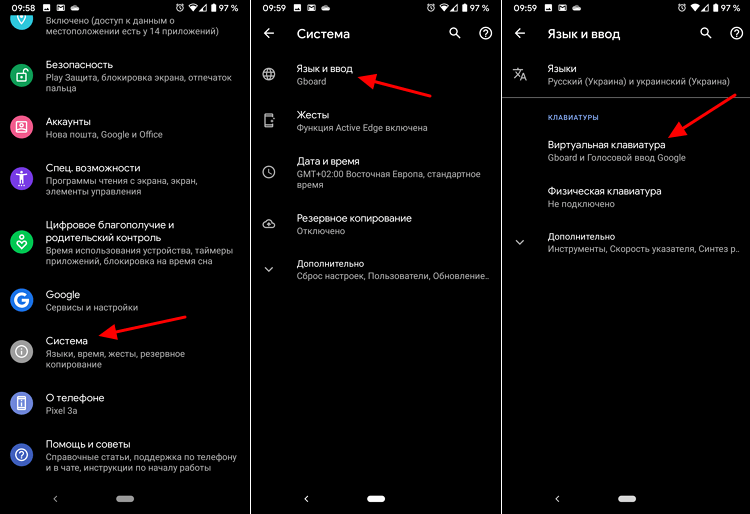
В результате перед вами должен появиться список виртуальных клавиатур, которые установлены на вашем Android телефоне. В нашем случае клавиатур только две: Gboard и Голосовой ввод Google. Здесь вы должны выбрать ту клавиатуру, которой пользуетесь, перейти в раздел «Языки» и нажать на кнопку «Добавить клавиатуру».
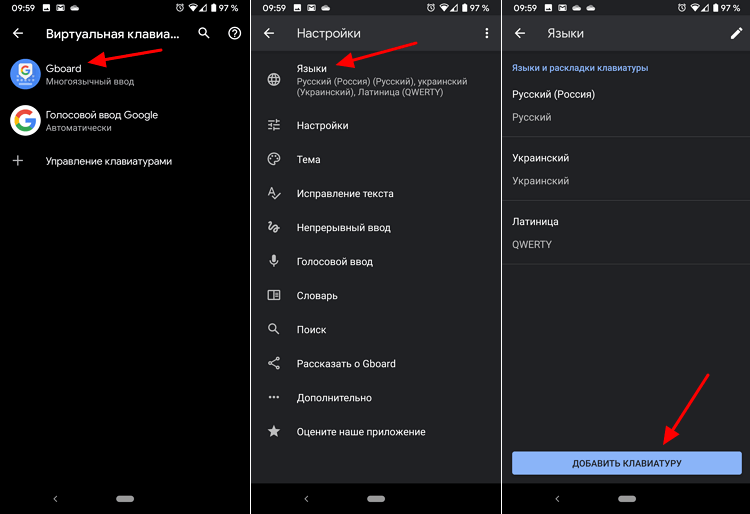
Дальше появится список всех языков, которые можно добавить к этой виртуальной клавиатуре. Данный список обычно достаточно большой, поэтому лучше всего поспользоваться поиском. Введите в поиск название и кликните по нему. После этого останется только выбрать один из предложенных вариантов и нажать на кнопку «Готово».
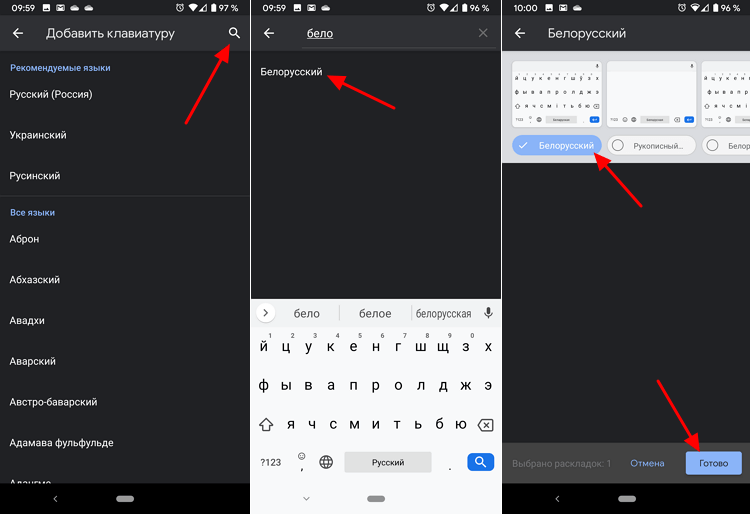
На этом все, язык ввода добавлен. Можете открыть клавиатуру в любом приложении и попробовать переключить раскладку.
Настройки на Android 4.4
Для того чтобы добавить язык ввода на Android 4.4 нужно войти в Настройки устройства. Для этого откройте меню со списком всех программ и найдите программу «Настройки», кроме этого окно с настройками можно открыть с помощью верхней шторки или иконки на рабочем столе.
В меню «Настройки» нужно перейти на вкладку «Язык и ввод». Данный раздел находится в разделе «Личные данные» и помечен иконкой с большой буквой «А».
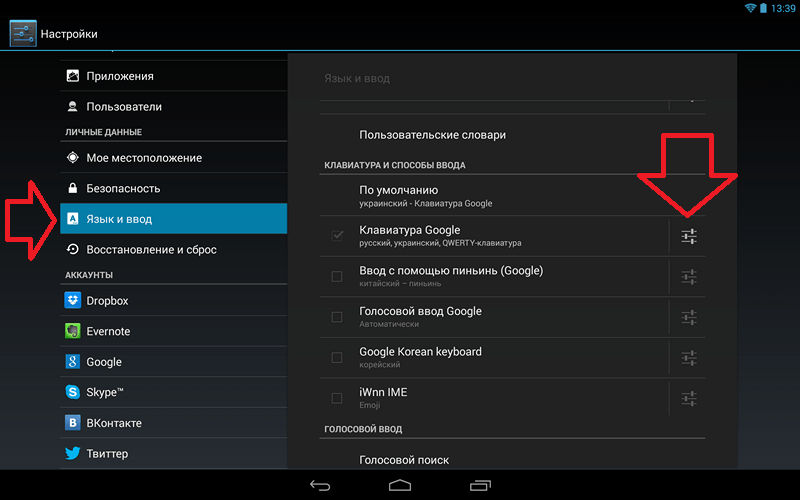
Нв вкладке «Язык и ввод» вы увидите список клавиатур и способов ввода. Здесь нужно нажать на иконку «Настройки» напротив той клавиатуры, которую вы используете (используемая клавиатура будет отмечена галочкой). После нажатия на кнопку «Настройки» перед вами откроется окно «Настройки клавиатуры».
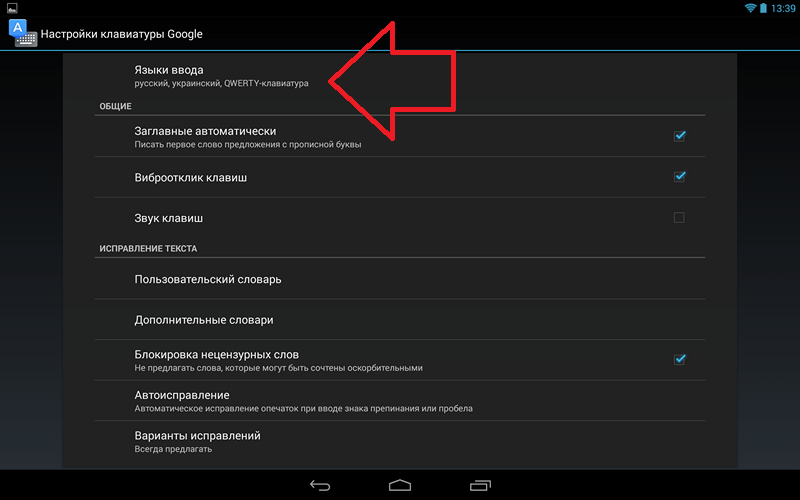
Здесь нужно открыть раздел «Языки ввода», который находится в самом верху окна.
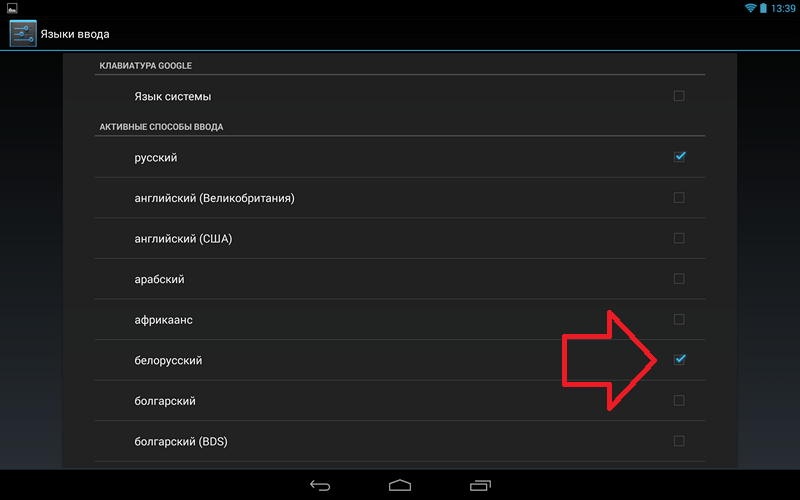
Дальше необходимо установить отметку напротив нужного языка, таким образом, мы добавим язык ввода на Android устройство. После того как отметка установлена окно с настройками можно закрывать.
После того как вы добавили новый язык ввода на Android устройство, вам может понадобиться поменять настройки по умолчанию. Для этого вернитесь в окно «Настройки – Язык и ввод» и откройте раздел «По умолчанию».
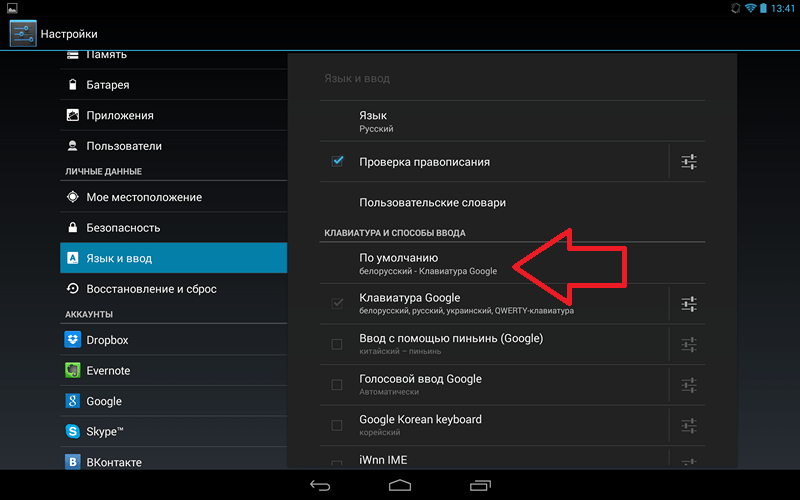
После этого перед вами откроется окно, в котором можно выбрать настройки по умолчанию.
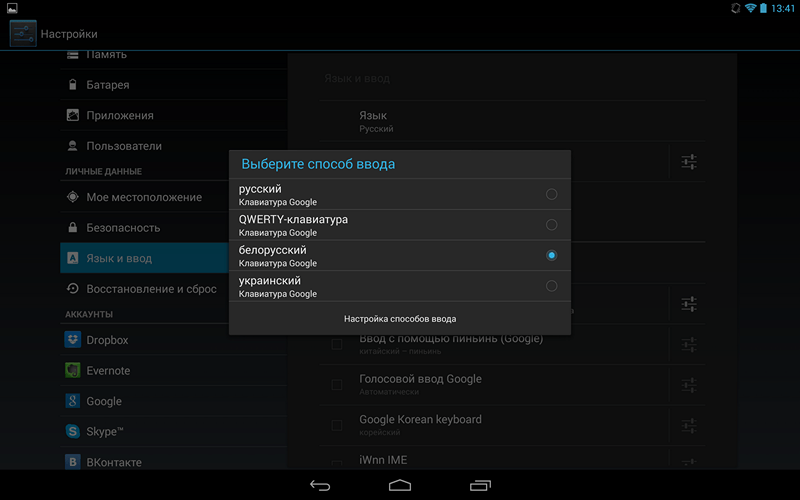
Здесь достаточно установить отметку напротив того языка ввода, который вы хотите использовать по умолчанию и выйти с настроек.
- Как поменять язык с китайского на русский на Android
- Как изменить язык на Android
- Как добавить или удалить язык на клавиатуре iPhone
Изучаем Android. Как изменить язык на Android планшете или телефоне с китайского на русский, и т.п.
Операционная система Google Android имеет встроенную поддержку десятков различных языков, но это несомненное достоинство иногда для начинающих пользователей может превратиться в серьезную проблему. Особенно в нынешние дни, когда в продаже появилось множество неплохих китайских планшетов и смартфонов, которые по своему качеству практически ни в чем не уступают своим более именитым конкурентам.
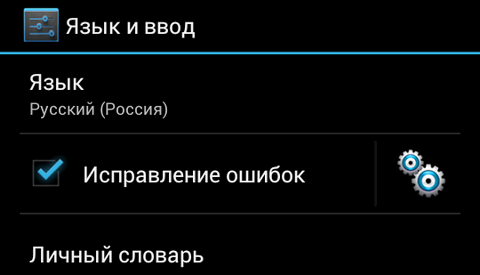
Все мы сталкивались с ситуацией, когда наш новый планшет или смартфон вдруг начал работать не так хорошо, как это было сразу после его покупки, или когда мы по неопытности «начудили» с его настройками. Обычно в таком случае первое, что советуют нам опытные пользователи – это сделать сброс к заводским настройкам. Мы делаем сброс и с ужасом обнаруживаем, что теперь интерфейс планшета переключился на китайский язык, и мы ничего не можем понять в этом наборе иероглифов.
Да, мы знаем, что язык Android можно легко переключить на русский или любой другой, но глядя на все эти непонятные иероглифы, мы не понимаем где можно найти эту опцию.
На самом деле все очень просто.
Как вернуть русский язык на планшете с операционной системой Android:
1. Первое, что вам нужно сделать, это открыть меню настроек. Для этого просто откройте меню быстрой настройки / уведомлений — в Android 4.0 или 4.1, которое вы найдете в правом нижнем углу экрана. Если вы используете Android 4.2, вы можете выдвинуть его из правой верхней части экрана.
2. Теперь найдите значок меню настроек. Он выглядит как три горизонтальные линии с вертикальными насечками (в ранних версиях Android) или значка в виде шестеренки (в Android 4.4 KitKat и выше):


Нажмите на него, чтобы попасть в меню настроек Android.
3. Здесь вы увидите список опций на непонятном языке. Не обращая внимание на то, что там написано, ищем строку с иконкой в виде буквы A с тремя точками или в виде земного шара — в новых версиях Android:


Нажмите на него, чтобы попасть в меню настроек языка
4. В следующем меню нажмите на первую строку.
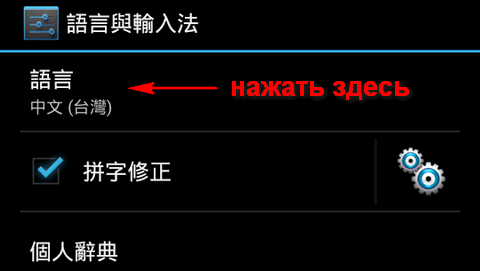
5. Откроется список языков, название каждого из которых написано на соответствующем ему языке. Например, английский здесь обозначен как «English», а русский как «Русский»
Другими словами, вам будет очень легко найти язык, который вы понимаете — просто выберите его из списка вариантов.
6. После того как вы выберите свой вариант из списка, язык системы мгновенно переключится в понятный для вас вид.
Примечание. Найти ярлык меню настроек, изображенный во втором пункте, вы также можете в панели приложений (там, где находятся значки всех приложений, установленных на ваш планшет или телефон).
Похожие материалы: