FAQ: как переключить среду рабочего стола в Ubuntu
Меня постоянно спрашивают в комментариях одни и те же вопросы и, так как отвечать на них порядком надоело, я решил на такие частые вопросы отвечать короткими статьями. Итак, вопрос наиболее частый: вы установили Gnome 3 Shell / Gnome Classic / MATE / Cinnamon / Unity или еще что-нибудь, и не знаете как переключиться на новый рабочий стол. Объясняю на пальцах.
Чтобы сменить рабочий стол (окружение рабочего стола) в Ubuntu, необходимо на экране входа в систему справа от имени своего пользователя щелкнуть по значку текущего рабочего стола:
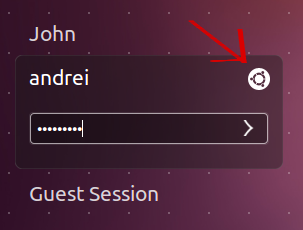
и выбрать желаемый из появившегося меню:
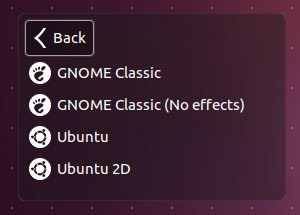
Чтобы попасть на экран входа, необходимо завершить сеанс пользователя. Для этого щелкаем в правом верхнем углу экрана (в Unity и Gnome Classic) и выбираем пункт «Завершение сеанса. «:
Если у Вас не включен автоматический вход в систему, то попасть на экран входа в Ubuntu можно также при запуске компьютера.
Автор: Brullworfel
Раскажи всем:
В рубрике «Другие HOW-TO»:
Простая и быстрая настройка Socks сервера на Ubuntu и Debian
Интернет кипит новостями о блокировке Telegram. Каждый, кому не лень пишет о способах обхода блокировок. Можно найти бесплатный VPN или Socks прокси-сервер и настроить Telegram для работы через него. Однако бесплатные сервисы часто «пропадают без вести» или показывают нежелательную рекламу. Да к том.
Может ли Ubuntu это?

Англоязычный ресурс «OMG! Ubuntu» приводит ответ на 4 часто-задаваемых Google вопроса, начинающихся с «Can Ubuntu» («Может ли Ubuntu. «). В связи с языковыми особенностями, проанализировать эту же тему в рунете немного сложнее, но в целом, вопросы и ответы на них актуальны для любого региона, поэто.
Программная точка доступа в Ubuntu (обновлено)
Программная точка доступа позволяет работать вашему компьютеру в качестве Wifi-роутера. Это наиболее легкий способ соединить несколько компьютеров в одну сеть, а также раздавать доступ в интернет через свой компьютер на другие устройства сети, включая ноутбуки, смартфоны и планшетные компьютеры. Эт.
Установка Ubuntu рядом с Windows
Самый большой, важный и, как многие думают — сложный шаг в начале работы с Ubuntu — это ее установка. Однако я утверждаю, что это вовсе не так, и установка Ubuntu ни чуть не сложнее Windows! Но так как файловая система Ubuntu, как и любой другой Linux-системы, в корне отличается от Windows, зачасту.
Установка программ в Ubuntu — способы

В Ubuntu Linux существует множество способов установки программ. Здесь можно и воспользоваться встроенным в систему магазином приложений, и пакетным менеджером, и устанавливать программы из репозиториев при помощи команд в терминале, а также скачивать пакеты программ из интернета, после чего устанав.
Чиним звук в Skype в Ubuntu 13.10

Пользователи Ubuntu 13.10 жалуются на искаженный звук в Skype, если он был установлен не из репозиториев Ubuntu, а скачан с официального сайта программы. Некоторые пользователии говорят об отсутствии звука вовсе. Проблема заключается в том, что Ubuntu 13.10 поставляется с PulseAudio 4.0 на борту, ко.
Исправляем смену раскладки клавиатуры в Ubuntu 13.10
Одна из новинок Ubuntu 13.10 — это новая система переключения раскладок клавиатуры. Однако новинка эта оказалась весьма непродуманной и для конечного пользователя обратилась кучей проблем. Во-первых, индикатор раскладки отображается в области системных уведомлений даже если у вас всего одна раскладк.
Как удалить онлайн-поиск ِAmazon и другие поисковые плагины Unity в Ubuntu 13.10

В Ubuntu 13.04, если вы хотите избавиться от результатов поиска в онлайн-магазинах в главном меню Unity, нужно просто удалить линзы для магазинов («Shopping lens»). В Ubuntu 13.10 Saucy Salamander этого сделать нельзя, однако есть другой способ избавиться от ненужных линз Unity — просто отключить их.
Исследуем Ubuntu: меняем оболочки
Ядро Линукса, даже снабжённое X-сервером, позволяет работать только очень суровым линуксоидам – доступны лишь базовые графические приложения из директория /etc/X11/app-defaults, экранные координаты которых задаются, как параметры вызова. Поэтому для юзабельности в систему добавляют рабочую оболочку, содержащую менеджеры пользовательского интерфейса: файловый менеджер (проводник), плюс дисплейный и оконный менеджеры (ДМ и ОМ). В deb-based-семействе Линуксов их много.
В одной экранной сессии может работать только один ДМ и один ОМ. ДМ – это служба, а ОМ – системное приложение. ДМ стартует раньше ОМ. Работа ДМ начинается с запуска X-cервера, залогинивания пользователя, выбора и загрузки ОМ и продолжается до выхода пользователя из системы. Всё это время ДМ, как рут, запускает важнейшие системные приложения – монтаж носителей, обслуживание сети и т.д.. Останов ДМ останавливает и X-сервер. ДМ также предопределяет основные элементы рабочего стола: обои, иконки, панели, меню.
От ОМ, в свою очередь, зависит, как управляются и выглядят окна: рамки, кнопки, расположение, выпадающие меню. ОМ может пользоваться элементами стола, которые предопределил ДМ, а может и игнорировать их, заменяя собственными. Некоторые даже считают, что ДМ вообще не нужен. Может случиться и так, что своих элементов стола выбранный ОМ не имеет, а те, которые ему подсовывает ДМ, неприемлемы, и тогда эти элементы на экране не отображаются. Открою «страшный секрет»: KDE, GNOME2, GNOME3, Unity, Cinnamon, XFCE, LXDE и проч., которые у всех на слуху, – это всего лишь ОМ.
Всё было бы просто, как в Windows, если бы пользователь был жёстко привязан к какому-то определённому ДМ. Но он вовсе не привязан, и, мало того — пользователь не только волен установить несколько ДМ, но может и совсем отключить ДМ. Это же Линукс!
Разбираемся с ДМ
Наиболее известные из ДМ в порядке уменьшения тяжеловесности: KDM, GDM, Lightdm и Slim. Менее известные и устаревшие – WDM и XDM. Есть несколько способов узнать, какие ДМ в вашей системе установлены и какой из них работает. Самый простой способ – посмотреть содержимое директория стартов командой
ls /etc/init.d/
на предмет наличия в нём имён ДМ. Но лучше всего установить команду rcconf и запустить её. Вы увидите примерно такую картинку:
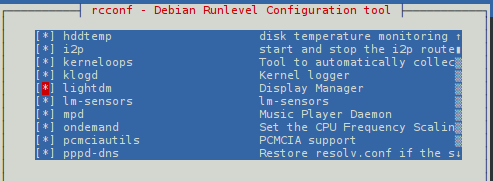
Стрелками вверх-вниз исследуйте, какие ДМ установлены, и обратите внимание, какой из ДМ помечен звёздочкой. Он и запущен. Скорее всего в вашей системе всего один ДМ. Добавим ещё. Не бойтесь, систему не сломаете. Во всяком случае, мне ни разу не удалось. В виртуальном терминале, который включается нажатием Alt+Ctrl+F2, из официальных репозиториев можно установить любой из упомянутых ДМ с помощью команды:
sudo apt-get install имя_ДМ
Здесь имя_ДМ – это имя одного из ДМ: kdm, slim и т.д. Перед тем, как прописать устанавливаемый ДМ на постоянное место жительства, система выводит список ранее установленных ДМ + устанавливаемый и интересуется, какой из них вы пожелаете использовать по умолчанию после перезагрузки.
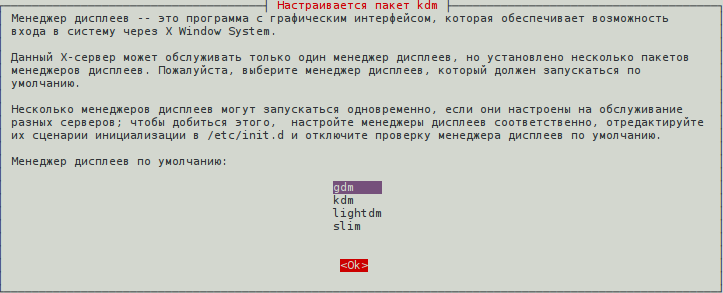
Указывайте тот ДМ, который c помощью команды rcconf был выше определён, как работающий. Для экспериментов рекомендую установить kdm, gdm, lightdm и slim. Чтобы поменять ДМ, который будет запущен после перезагрузки, нужна команда
sudo dpkg-reconfigure имя_ДМ
Назначать «умолчательный» ДМ следует из соображений совместимости с ОМ:
kdm, если первоначальный ОМ – KDE,
gdm, если первоначальный ОМ – GNOME2, GNOME3,
lightdm, если первоначальный OM – KDE, GNOME3, Unity, Cinnamon, XFCE4, LXDE, awesome,
slim, если первоначальный ОМ – XFCE4, openbox, blackbox, awesome.
Сложно? Тогда ограничьтесь lightdm, он мало весит и хорошо дружит с большинством популярных ОМ. С ним проще экспериментировать. В сборках ОС _buntu старше, чем 11.10, lightdm’а нет, его-то и придётся добавить.
Для экспериментов добавьте также нового пользователя с административными правами, пароль удобнее ему дать свой. Отключите пока автоматический вход в систему. Если не умеете этого делать – обратитесь к руководству по Ubuntu, если лень читать руководство, то не читайте дальше эту статью.
Экспериментировать нужно, будучи новым пользователем.
Добавим ещё оконных менеджеров
Это совсем просто, если у вас ОС _buntu свежее, чем 10.10. Как добавить GNOME в _buntu 11.10 я уже писал, см. http://new.kv.by/content/yunitiskeptikam-posvyashchaetsya. Чтобы «утяжелить» систему, установите ДМ KDM, как было описано выше (впрочем, если ДМ=lightdm, то это не обязательно), и установите ОМ KDE командой
sudo apt-get install kubuntu-desktop
Чтобы иметь возможность «облегчать» систему, отправляйтесь в Центр приложений, наберите в поиске XFCE или LXDE и установите. Тут есть один нюанс: установите ли вы сессию XFCE, или установите рабочий стол XFCE. Если вы установите сессию XFCE, то сохранится автозапуск ранее установленных приложений и будет использоваться прежний файловый менеджер. Если им был «Наутилус», то он потянет за собой и свою тему, что ограничит вам обустройство рабочего стола. Но можно установить и полноценный рабочий стол XFCE командой
sudo apt-get install хubuntu-desktop
Любопытно, что установка LXDE также имеет эти нюансы.
В сухом остатке имеем возможность выбирать, с чем работать: «кедами», «гномом», «юнити», XFCE или LXDE. Чтобы переключиться во время работы, достаточно выйти из пользовательской сессии и перелогиниться, см. рисунок.
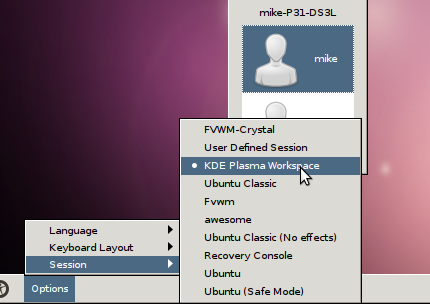
Смена ОМ занимает времени в разы меньше, чем перезагрузка.
Если KDE съедает 20-30% ресурса процессора, то LXDE – единицы процента. Использование ОЗУ тоже значительно отличается. Это можно проверить утилитой htop. Если её у вас нет – установите, узнаете много интересного. Выберите, какой из ОМ вам больше подходит по задачам и возможностям компьютера. Лично я на среднем по быстродействию рабочем двухядернике со встроенным видео остановился на XFCE и настроил под себя «почти как Unity». На домашнем компьютере вместо Unity у меня появился роскошный KDE, «закошенный» под Unity. Первоначально установленное «Единство», т.е. Unity, никуда не исчезло ни на одном из компьютеров.
Рабочий стол для Ubuntu: лучшие графические оболочки интерфейсов

Linux – это ОС представляющая собой альтернативу windows и macOS. Несмотря на то, что согласно статистическим исследованиям она устанавливается всего на 2,68% персональных компьютеров в мире, примерно 80% серверов работают именно на ней. Основными преимуществами ОС является возможность тонкой настройки под себя и конкретные задачи, а также оперативность работы.
На ядре линукса существует огромное количество различных дистрибутивов, которые представляют собой готовый набор ПО, окружений и инструментов. В зависимости от задач вы можете выбрать тот, который максимально подойдет. Часто особо удачные сборки не только получают народную любовь и признание, но и сами берутся за основу новых. Так, например, можно отметить AntiX на Debian, который за счет оптимизации почти всех программ не требователен к железу и работает очень быстро даже на 15 летних ноутбуках.
Содержание скрыть
- Лучшие графические оболочки для Ubuntu
- GNOME
- KDE Plasma
- Unity
- Xfce
- LXDE
- LXQt
- MATE
- Budgie
- Deepin Desktop Environment
- Cinnamon
- UKUI
- Pantheon
- Openbox
- Fluxbox
- Window Maker
- Enlightenment
- Gnome Shell
Лучшие графические оболочки для Ubuntu
На старте Убунту использует Unity, но возможности в ней скудные, а внести изменения практически невозможно из-за узкого функционала и множества недоработок. Это сразу наводит на мысль о поиске альтернатив. К счастью, проблема была решена внедрением у дистрибутива различных окружений и сред , о которых расскажем ниже.
GNOME
Один из самых популярных, простых и быстрых. Позволяет почти мгновенно получить доступ ко всем основным программам и задачам всего в один клик. Не имеет сложной структуры, что позволяет работать без дополнительного изучения лабиринтов технологий.
Гном интуитивно понятный, что упрощает взаимодействие и делает возможным использование всего функционала в одном месте.

Oценим текущие показатели вовлечения и охватов, качество и актуальность контента. Разработаем рекламную, визуальную и контент-концепции, а также руководство, с помощью которого вы сможете реализовать стратегию или доверить выполнение нам.
Оставить заявку
KDE Plasma
Один из самых продвинутых рабочих столов с практичным интерфейсом и приятным внешним видом на Ubuntu. Как заявляет сам разработчик, вариантов применения множество:
- серфинг в интернете;
- прослушивание музыки и просмотр видео в удобном формате;
- управление файлами и папками;
- общение;
Приложения запускаются быстро и легко, что позволяет выполнять одновременно сразу несколько задач, для этого есть отдельный лаунчер. Через историю ранее запущенных программ можно вернуться в то место, где вы закончили работу.
Если этого вам мало, то еще одним плюсом является открытый исходный код, что позволяет вносить любые изменения и настраивать интерфейс и функционал исключительно под себя.

Unity
Оболочка рабочего стола Убунту, разработанная Canonical и сообществом Ayatana для GNOME. Спроектирована с целью использования максимального пространства на ноутбуках и нетбуках на основе пользовательского опыта. Главные ценности разработчиков – это стиль, простота и удобство.
К основным возможностям относятся:
- широкий функционал за счет линз – главное меню, приложения, видео, музыка и т.д.;
- разнообразные темы;
- интеграция с индикаторами и Zeitgeist;
- меню HUD и прозрачность некоторых панелей;
- частичное подключение только тех элементов, которые необходимы, как в конструкторе.

Xfce
Облегченная среда рабочего стола ubuntu. Воплощает в себе лучшие качества Unity: минимальное потребление системных ресурсов, модульность и простота использования.
Особенности:
- мозаичное управление открытыми программами для визуального и практического удобства;
- установка фонового изображения, выбор вида и размера значков;
- удобное переключение между окнами через специальное меню;
- возможность сохранения нескольких ранее запущенных сессий;
- распределение приложений по категориям и поиск по ним;
- файловый менеджер;
- диспетчер настроек.

LXDE
Если железо вашего ПК давно требует обновления, но хочется быстродействия, то не остается другого выбора, как сменить графическую оболочку ubuntu именно на эту.
Основные плюсы:
- минимальная потребность ресурсов. Подходит для слабых и восстановленных устройств;
- частичное использование компонентов;
- визуальный вид, напоминающий старые версии Mac OS.

LXQt
Еще одна облегченная среда рабочего стола для смены на linux. Совмещает в себе все необходимые составляющие для работы с современным внешним видом.
Особенности:
- модульность;
- файловый и архивный менеджер;
- индивидуальная кастомизация визуала;
- множество плагинов и расширенных настроек;

MATE
Ответвление от неподдерживаемой в настоящее время GNOME 2. Представляет собой интуитивно понятный и удобный интерфейс.
- открытый исходный код;
- работа на маломощных устройствах;
- использование тем и изображений;
- взаимодействие с файлами и архивами;
- калькулятор, просмотрщик документов, текстовый редактор, терминал и многое другое.

Budgie
Это менеджер рабочих столов ubuntu. Независимо от того, используете ли вы его на старом или мощном компьютере – эта операционная система адаптируется к любому устройству, обеспечивая его быстроту и удобство.
Основные плюсы:
- подходит для новичков, опытных пользователей и программистов;
- простота в обновлении и обслуживании;
- оптимизация под все типы устройств;
- полезные расширения, такие как погода или яркость подсветки;
- функция HotCorners;
- множество тем, которые можно найти на официальном сайте.

Deepin Desktop Environment
Ubuntu linux рабочий стол, позволяющий удовлетворить все ваши повседневные потребности. Имеет привлекательный внешний вид, вобравший в себя все лучшее от Windows и MacOS. Включает распространенный функционал и уникальные элементы взаимодействия:
- регулирование яркости экрана;
- полная персонализация темы и обоев;
- лунный календарь;
- удобные сетевые настройки;
- встроенная функция скриншота и захвата экрана.

Cinnamon
Ответвление GNOME Shell с сохранением классического внешнего вида. Была разработана командой Linux Mint для удобства работы на десктопах и ноутбуках. В своей архитектуре использует оконный менеджер Muffin.
Возможности:
- эффекты рабочего стола, такие как анимация, трансформация и прозрачность;
- перемещаемые панели, которые можно закрепить в любом углу экрана;
- широкий выбор расширений;
- апплеты;
- конфигурирование составляющих;
- доступность интернет-магазина Steam;
- мультимедиа: Spotify, радио, стриминговые сервисы.

UKUI
Пользовательский интерфейс Kylin, имитирующий Windows 7. Легкий и удобный в использовании, а также близок тем, кто ранее работал на виндоус.
- подходит для маломощных устройств;
- классификация приложений и внутренний поиск;
- окна на весь экран;
- хранилище уведомлений;
- множество подключаемых расширений;
- чтобы протестировать, достаточно просто добавить репозиторий в нашу систему.
Из минусов:
- только китайский и английский язык и пока этот список не пополняется ��.

Поможем наполнить контентом ваши сообщества в ВКонтакте или Одноклассниках. Вы получите лояльность подписчиков, которым понравится контент о процессах вашей компании.
Оставить заявку
Pantheon
Самая передовая графическая среда для Линукс, созданная командой Elementary OS. Простое и удобное окружение рабочего стола ubuntu создано как функциональный интерфейс для работы, который в любой момент можно сменить на повседневное использование.
Особенности:
- интуитивно понятный и красивый;
- открытый код;
- неограниченная многозадачность;
- уведомления из всех мессенджеров и приложений появляющиеся в правой части экрана;
- поддержка привычных сочетаний клавиш, например, CTRL+C и CTRL+V;
- широкий выбор приложений;
- встроенный магазин.

Openbox
Легко настраиваемый и производительный оконный менеджер. Может работать как самостоятельная оболочка или интегрироваться в другие среды, такие как KDE и Xfce.
Уникальные особенности:
- динамическое меню;
- высокая скорость;
- минимализм;

Fluxbox
Создан на основе Blackbox. Визуально представляет собой чистый лист с панелью инструментов. Изначально не имеет иконок, но их можно добавить с помощью idesk. Работа осуществляется путем нажатия правой кнопки мыши и выбора соответствующей программы из списка.
Возможности:
- удобная конфигурация позволяет объединять все развернутые окна в одно;
- наличие нескольких рабочих столов, которые возможно менять с помощью скролинга мышкой;
- поддержка KDE, GNOME и псевдо-прозрачности;
- кодировка UTF-8.

Window Maker
Оконный менеджер X11. Изначально разрабатывался для интеграции с GNUstep Desktop Environment, но может работать и автономно.
Ключевые функции:
- легкость и высокая производительность;
- обширные настройки;
- привязка сочетаний клавиш;
- динамическое меню;
- децентрализованный исходный код;
- удобочитаемые файлы конфигурации и приложения с настройками графического интерфейса.

Enlightenment
Классифицируется как оболочка рабочего стола, так как имеет все необходимые возможности для работы: запуск приложений, управление окнами и файлами, выполнение системных задач.
Особенности:
- эмулятор терминала с широким набором функций;
- удобный и полностью управляемый клавиатурой медиаплеер;
- встроенная программа для просмотра и редактирования изображений;
- открытый исходный код.

Gnome Shell
GUI (graphical user interface) ubuntu, на основе которого написаны практически все вышеописанные среды. Чтобы работать с GS необходима современная видеокарта, так как она является достаточно требовательной из-за своего функционала.
Основные элементы:
- поиск по настройкам, контактам и документам;
- верхнее меню с кнопкой «Обзор», часы, bluetooth, сети, громкость и другие элементами;
- боковая панель для запуска избранных приложений;
- вкладка «Окна» позволяет переключаться между виртуальными пространствами и открытыми программами;
- область уведомлений в нижнем правом углу экрана.
- удобная работа через сочетания клавиш, например, Alt+Tab, Win+R и других.

Как поменять графическую оболочку (окружение рабочего стола) в Ubuntu
Для того, чтобы установить желаемую среду для убунту, необходимо воспользоваться терминалом и ввести там «sudo apt install…» и далее название интерфейса, который хотите установить. Ниже приведены команды для всех ранее перечисленных менеджеров.
GNOME
ubuntu-desktopUnity
ubuntu-unity-desktopKDE Plasma
kubuntu-desktopXfce
xfce4LXDE
lxdeLXQt
lubuntu-desktopMATE
ubuntu-mate-desktopBudgie
ubuntu-budgie-desktopDeepin Desktop Environment
ubuntudde-ddeCinnamon
cinnamon-desktop-environmentUKUI
ubuntukylin-desktopPantheon
elementary-desktopOpenbox
openboxFluxbox
fluxboxWindow Maker
wmakerEnlightenment
enlightenmentGnome Shell
ubuntu-gnome-desktopЗаключение
В статье мы рассказали, какие графические оболочки для ubuntu существуют и как их сменить. Теперь только вам решать, какая из них будет наиболее удобной, красивой и практичной именно для вас.
switch display manager in Ubuntu 22.04
Before, switching the display manager we need to first install an alternative. Therefore, we would cover the installation part first and will see how to change it.
Note: Following operations would require you to have superuser privileges. In case you don’t have one, then we advise you to contact your System Administrator for assistance.
Update the standard Ubuntu repository
Since, all the packages we are about to install are available through standard Ubuntu repository. Therefore, we need to first update the repository. This ensures, we get to have the latest version of the package available to install. Hence, open a terminal and issue the following –
sudo apt update
Install GDM in Ubuntu 22.04
GDM stands for GNOME Display Manager. To install it in Ubuntu 22.04 –
sudo apt install gdm3
Install LightDM in Ubuntu 22.04
To install LightDM, issue the following –
sudo apt install lightdm
Install SDDM in Ubuntu 22.04
SDDM stands for Simple Desktop Display Manager. Now, to install SDDM –
sudo apt install sddm
At this stage, you may or may not get a prompt to choose the default display manager. And, if you didn’t get the prompt then not to worry and follow the steps below.
Check for default display manager
To check for the default display manager, issue the following in terminal –
cat /etc/X11/default-display-manager
If the default display manager is LightDM, then it would return with –
/usr/sbin/lightdm
For SDDM –
/usr/bin/sddm
Lastly, for GDM –
/usr/sbin/gdm3
Alternatively, we can also check the status of Display Manager, it would show the active Display Manager –
systemctl status display-manager
Switch display manager in Ubuntu 22.04
To change the default display manager, issue the following in terminal –
sudo dpkg-reconfigure
Ideally, you should use your default display manager. Here, we covered three display managers. Therefore, choose one of following command-line instruction as per your Systems’ configuration –
sudo dpkg-reconfigure gdm3 sudo dpkg-reconfigure lightdm sudo dpkg-reconfigure sddm
This is pretty much it. Next time you login, you would see the new display manager active. We would like to add here that, after you change the default display manager – make sure you login to your preferred Desktop Environment. For instance, we were using LXDE and switching to GDM took us to GNOME. You can find the option to select Desktop Environment at the Display manager login page itself.
In conclusion, in this article, we have discussed how to switch display manager in Ubuntu 22.04 release.