Как установить пользовательский фон вызова для ваших контактов на устройстве Samsung


Samsung, Один пользовательский интерфейс предлагает множество вариантов настройки, которые позволяют вам адаптировать свой опыт на Телефоны Galaxy. Возможность установить пользовательский фон вызова для ваших контактов — одна из таких опций, позволяющая сделать ваш телефон по-настоящему уникальным. По умолчанию телефоны Samsung показывают видео с градиентными цветами на экране входящего вызова. Но вы можете легко настроить фон звонка, чтобы показать любую фотографию или видео из вашей галереи. Вы можете установить пользовательский фон вызова для всех контактов или выбрать разные изображения для каждого контакта, чтобы сделать их входящие вызовы мгновенно узнаваемыми. Лучше всего то, что это довольно простой процесс, который занимает всего пару минут.
Мы использовали Samsung Galaxy S23 чтобы продемонстрировать шаги и сделать снимки экрана для этого руководства, но вы можете воспроизвести эти шаги практически на всех устройствах Samsung с One UI. Кроме того, ваш телефон Samsung должен быть на One UI 5 или выше, чтобы выбирать разные изображения для каждого контакта.
- Откройте приложение Телефон приложение, коснитесь три точки значок и выберите Настройки.
- Выберите Фон вызова > Фон. Теперь вы увидите здесь некоторые предустановленные параметры или ранее использовавшиеся носители.
- Нажмите + значок в правом верхнем углу, чтобы выбрать новый из галереи или создать его с помощью смайликов AR.
- Нажмите Сделать фоном звонка в конце.
Вы можете выбрать между изображением или видео, но обратите внимание, что видео может длиться только 15 секунд. Вам придется обрезать его, если он окажется длиннее, так что имейте это в виду. Вы также можете использовать звук видео в качестве мелодии звонка, если хотите.
Изображение или видео, выбранное вами с помощью описанных выше шагов, будет применено ко всем контактам. Если вы хотите установить собственный фон для каждого контакта, убедитесь, что на вашем устройстве Samsung установлена версия One UI 5 или выше.
- Откройте приложение Контакты приложение и выберите контакт, для которого вы хотите установить пользовательское изображение.
- Нажмите Редактировать> Показать больше> Фон вызова> Фон.
- Теперь выберите предустановку или один из ранее выбранных параметров или коснитесь + чтобы выбрать нужную фотографию или видео из галереи.
- Нажмите Сделать фоном звонка в конце.
И вот как легко выбрать собственный фон для контактов на телефоне Samsung. Мы рекомендуем использовать изображение с высоким разрешением для фона вызова, так как он обычно занимает весь экран, когда вы получаете входящий вызов. Также лучше выбрать изображение с портретной ориентацией для достижения наилучших результатов. Изменение фона вызова для контактов на вашем телефоне — это простой и эффективный способ сделать ваш телефон более личным. Настройка фона звонка — так же, как настройка домашнего экрана — делает его отличным от других, так что попробуйте.
9 советов по настройке фона звонка на телефонах Samsung Galaxy
Все смартфоны позволяют установить изображение контакта, которое будет отображаться рядом с именем контакта при получении или совершении вызова. Но Samsung идет еще дальше и предлагает функцию установки фона на экранах вызовов в телефонах под управлением Samsung One UI 3+.
В качестве фона телефонного звонка можно установить фотографию, видео или GIF-файл. Что еще более важно, вы можете установить разные фоны звонков для определенных контактов. Звучит захватывающе? Давайте рассмотрим, как изменить фон экрана вызова на телефонах Samsung Galaxy.
1. Изменить фон для всех телефонных звонков
Samsung позволяет вам изменить фон вызова, который отображается при совершении или приеме вызовов. Вы можете установить фотографию или включить воспроизведение видео в фоновом режиме.

- Откройте приложение Samsung Phone на своем мобильном телефоне.
- Нажмите на трехточечный значок вверху и выберите «Настройки» в меню.
2. Установите пользовательскую фотографию, видео или GIF в качестве фона телефонного звонка.
Если вам не нравятся встроенные параметры фона вызова, предлагаемые Samsung, вы можете установить любую фотографию или видео, хранящиеся на вашем телефоне, в качестве фона экрана вызова на телефоне Samsung Galaxy.
Способ 1. Использование приложения Samsung Phone.
- Откройте приложение «Телефон Самсунг».
- Нажмите на трехточечный значок и перейдите в «Настройки -> Фон вызова -> Фон».

- Нажмите на значок «+» вверху и выберите в меню «Выбрать из галереи».

- Найдите в галерее фотографию, видео или GIF-файл, который вы хотите установить в качестве фона звонка, и нажмите на него. Если вам нравится предварительный просмотр, нажмите «Установить как фон вызова».

Примечание:Если вы устанавливаете видео в качестве фона звонка, возможно, вам придется его обрезать. Перейдите к совету №3, чтобы узнать, как это сделать.
Способ 2: из приложения «Галерея».
- Запустите приложение Samsung Gallery на своем телефоне.
- Откройте фотографию или видео, которые вы хотите сделать фоном экрана вызова.
- Нажмите на трехточечный значок внизу и выберите в меню «Установить как обои».

- Выберите «Фоновый звонок».
- Когда появится экран предварительного просмотра, нажмите «Установить как фон вызова».

3. Обрезать фон видео
При установке видео в качестве фона звонка вам придется сначала обрезать его, если видео длится более 15 секунд (максимальная продолжительность, которую Samsung позволяет вам использовать).
Вы можете вручную обрезать видео в любом приложении для редактирования видео, прежде чем устанавливать его в качестве фона вызова, или использовать опцию «Обрезать» при настройке фона вызова. Для последнего выполните следующие действия:
- Выберите собственное видео, которое вы хотите установить в качестве фона звонка.
- На экране предварительного просмотра видео коснитесь значка «ножницы», чтобы начать его обрезку.
- На экране обрезки перетащите ползунок, чтобы охватить часть, которую вы хотите установить в качестве фона вызова, затем перетащите левый или правый край ползунка внутрь, чтобы сократить продолжительность видео.

- Нажмите «Готово», а затем «Установить как фон вызова».

Кончик:включите переключатель рядом с «Использовать звук видео в качестве мелодии звонка», если вы хотите изменить мелодию звонка вашего телефона на звук в видео.
4. Увеличение/уменьшение фотографий
Когда вы выбираете в Галерее пользовательскую фотографию, чтобы установить ее в качестве фона звонка, используйте жест разведения и разведения пальцев на экране предварительного просмотра, чтобы увеличивать и уменьшать масштаб фотографии, или перемещайте фотографию, перетаскивая ее. Это позволяет установить предпочитаемую часть изображения в качестве фона звонка.
5. Используйте AR-смайлы
Помимо изображений и видео, вы можете установить смайлы AR в качестве фона звонка на телефоне Samsung Galaxy. Если вы не знакомы с этим термином, смайлики AR (дополненной реальности) — это анимированные персонажи, которые вы можете создать для себя или кого-то другого.
- Зайдите в «Настройки -> Фон вызова -> Фон» в приложении Samsung Phone.
- Нажмите значок «+» вверху и выберите в меню «Создать с помощью AR Emoji».

- Либо выберите существующий смайлик AR, либо создайте новый, нажав кнопку «+».

- Нажмите «Установить как фон вызова» на экране предварительного просмотра.

6. Изменить макет вызова
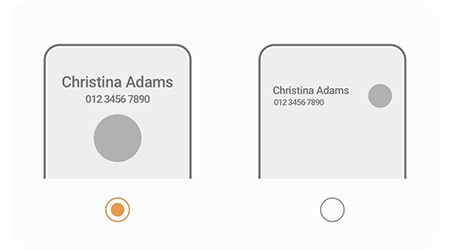
Samsung предлагает еще один способ настройки экрана вызова. Выберите один из двух разных стилей отображения информации о вызывающем абоненте. У одного изображение профиля больше, а у другого сравнительно меньше.
- Запустите приложение «Телефон Самсунг».
- Перейдите в «Настройки», нажав на трехточечный значок.

- Нажмите «Фон вызова», а затем «Макет».

- Нажмите на предпочтительный стиль.

7. Изменить фон телефонного звонка для одного контакта
Раньше Samsung не позволяла пользователям устанавливать собственный фон для разных контактов, но с помощью Samsung One UI 4.1 вы можете персонализировать фон входящего вызова для любого контакта.
- Запустите приложение Samsung Contacts и откройте контакт, фон которого вы хотите изменить.
- Нажмите кнопку «Редактировать» (выглядит как карандаш) внизу.

- Нажмите «Просмотреть еще» на следующем экране, затем прокрутите вниз и нажмите «Фоновый фон звонка».

- На появившемся фоне по умолчанию нажмите кнопку «Фон» внизу. Выберите фон из предложенных вариантов или установите собственный фон для фото или видео, нажав значок «+» вверху.

- После того, как вы выбрали контакт, нажмите «Установить как фон вызова».
Аналогичным образом вы можете установить разные фоны звонков для других контактов. Вы можете либо создать для них смайлы AR, либо использовать их изображение в качестве фона звонка.
Примечание:Если пользовательский фон не отображается для определенного контакта, откройте контакт из списка «Последние» в приложении «Телефон», затем нажмите кнопку «Изменить».
8. Удалить фон телефонного звонка для одного контакта
Если вам не нравится фон, который вы установили для контакта, вы можете удалить его или изменить на другой.

- Откройте соответствующий контакт в приложении Samsung Contacts, затем нажмите «Редактировать -> Посмотреть больше -> Фон вызова».
- На экране предварительного просмотра нажмите кнопку «Фон» внизу.
- На следующем экране прокрутите вниз и нажмите «Сбросить настройки по умолчанию» или любой другой фон, если вы хотите изменить только фон.
9. Удалить фон звонка
Любая пользовательская фотография или видео, которые вы используете в качестве фона звонка, появится в списке фонов звонка. Если этот раздел загроможден или вы не хотите, чтобы фотография или видео отображались, вы можете удалить фоны, которые больше не хотите видеть.
- Зайдите в приложение «Телефон» и выберите «Настройки -> Фон вызова -> Фон».
- Нажмите на трехточечный значок вверху и выберите «Удалить фон».

- Круги выбора появятся в левом верхнем углу пользовательских фотографий или видео. Коснитесь элемента(ов), которые хотите удалить, и нажмите кнопку «Удалить» внизу.

Примечание:вы не можете удалить предустановленные видеофоны.
Управляйте своими контактами
Если вы хотите продолжить настройку контактов на своем телефоне, возможно, вам будет интересно узнать, как добавить контакт на главный экран телефона и скрыть звонки и сообщения от определенного человека.
Как изменить фон экрана вызова на смартфоне Samsung Galaxy
Вы можете настроить экрана вызова согласно своим предпочтениям:
- изменить макет экрана,
- установить свое изображение на фон экрана вызова,
- вместо фона установить анимацию или видео.
Настройка фона экрана вызова возможна на смартфонах Samsung Galaxy с операционной системой Android 11 и выше.
Примечание: Перед выполнением дальнейших действий, проверьте, обновлено ли программное обеспечение (ПО) вашего устройства и связанные приложения до последней версии: Зайдите в Настройки > Обновление ПО > Загрузка и установка > Следуйте инструкциям на экране.
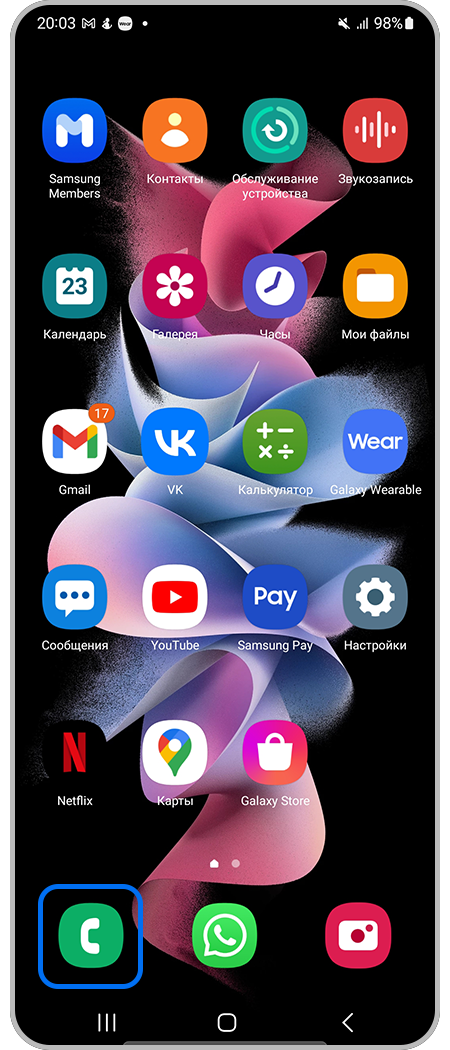
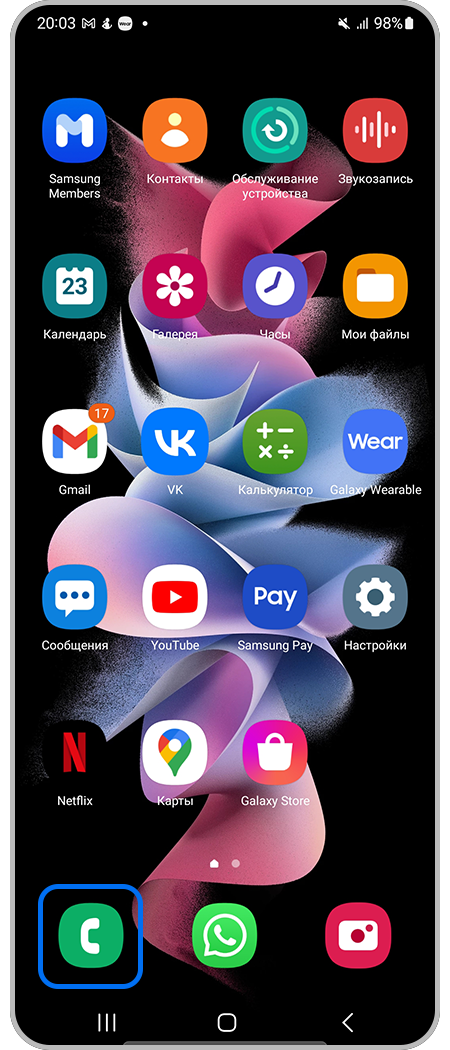
Шаг 1. Откройте приложение Телефон.
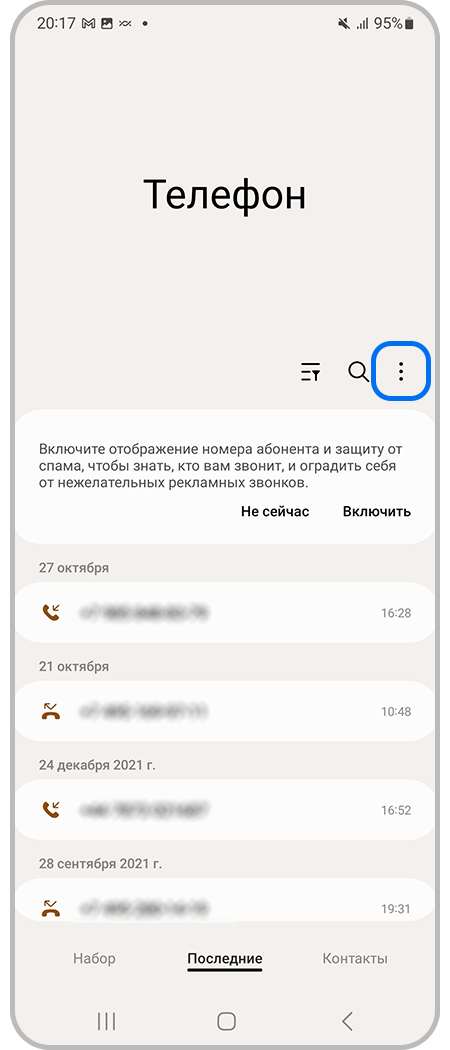
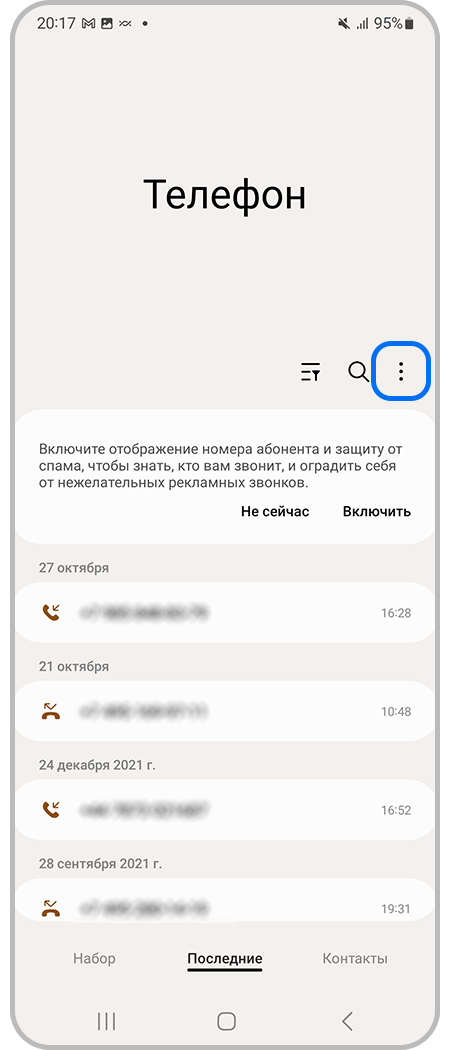
Шаг 2. Нажмите три точки в правом верхнем углу.
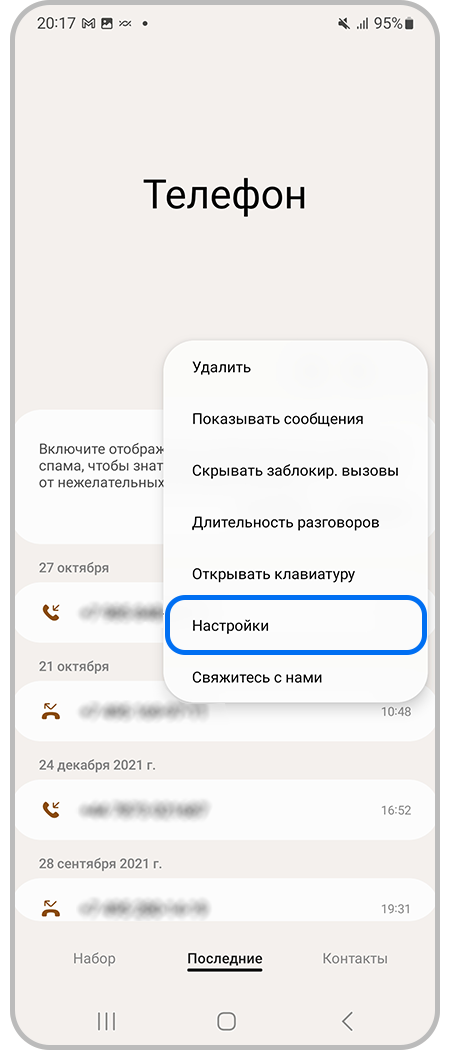
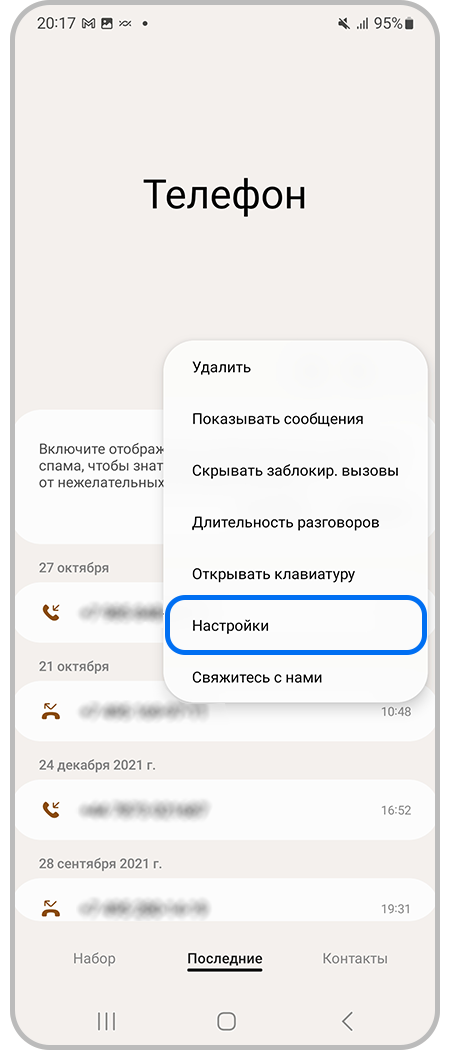
Шаг 3. В меню нажмите Настройки.
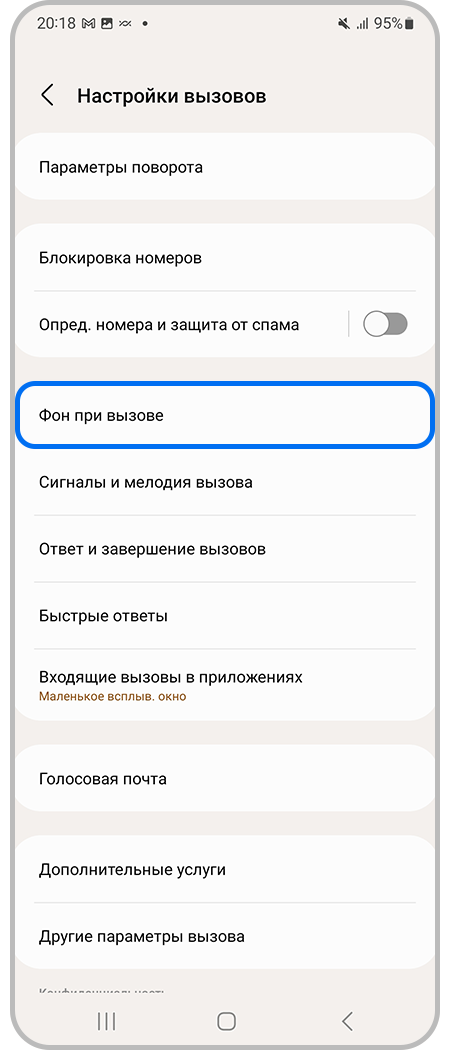
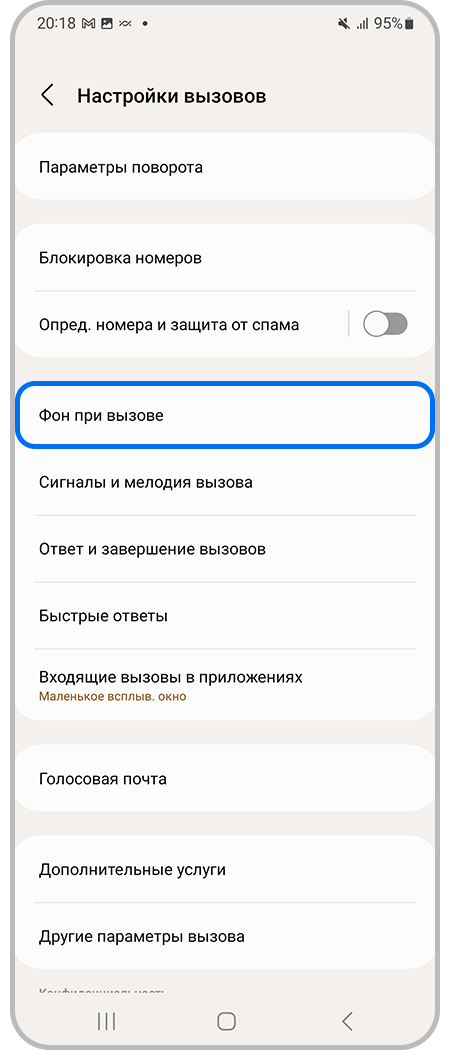
Шаг 4. Откройте Фон при вызове.
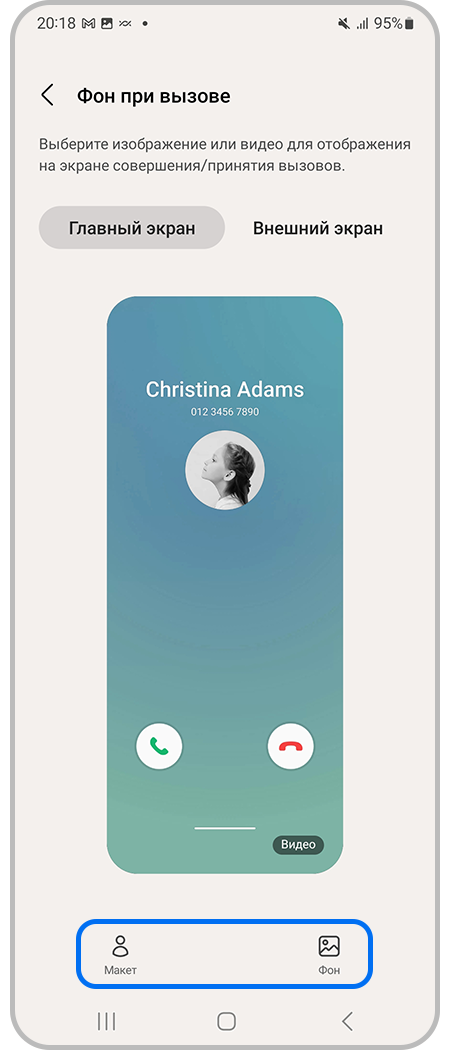
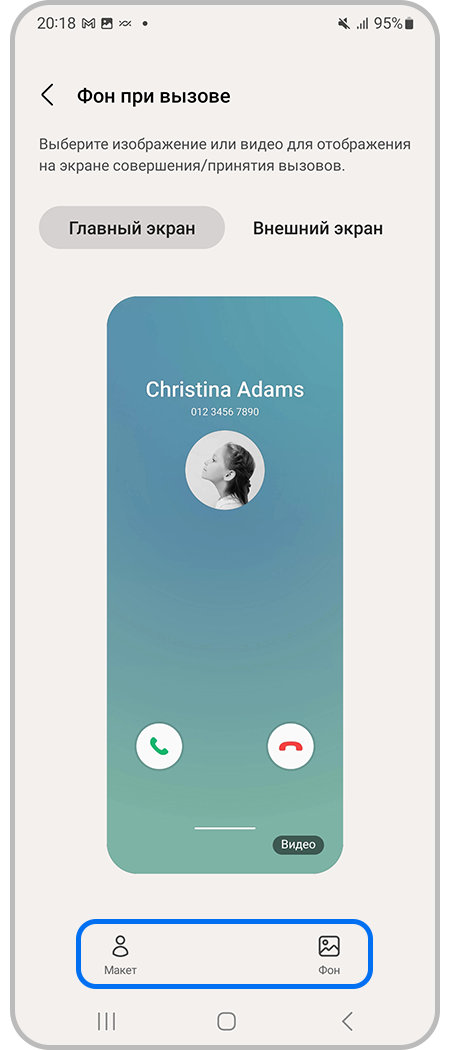
Шаг 5. Нажмите Макет или Фон для дальнейшей настройки.
Настройка макета экрана вызова
В разделе Макет можно выбрать, как будет отображаться информация о звонящем абоненте.
Настройка фона экрана вызова с изображением из «Галереи»
В качестве фона можно установить одно из изображений по умолчанию или изображение из галереи (фотографию, gif-файл или видео).
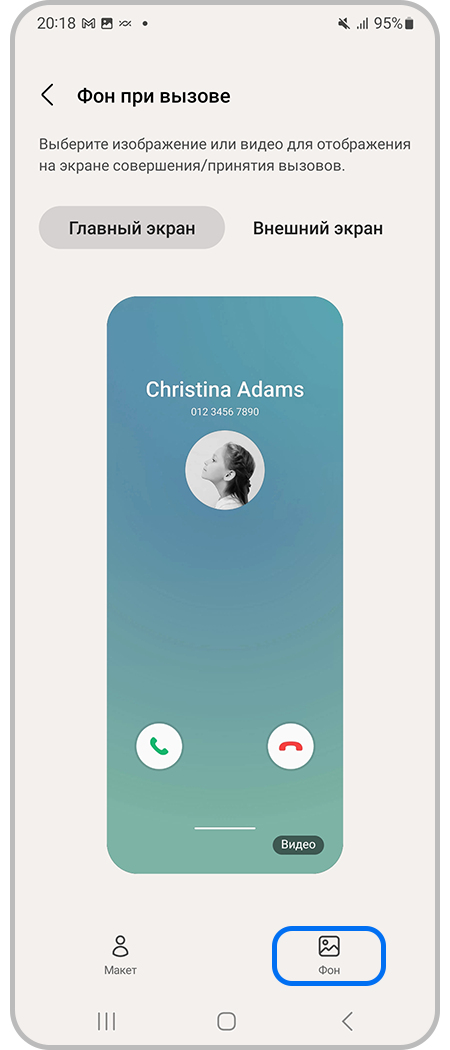
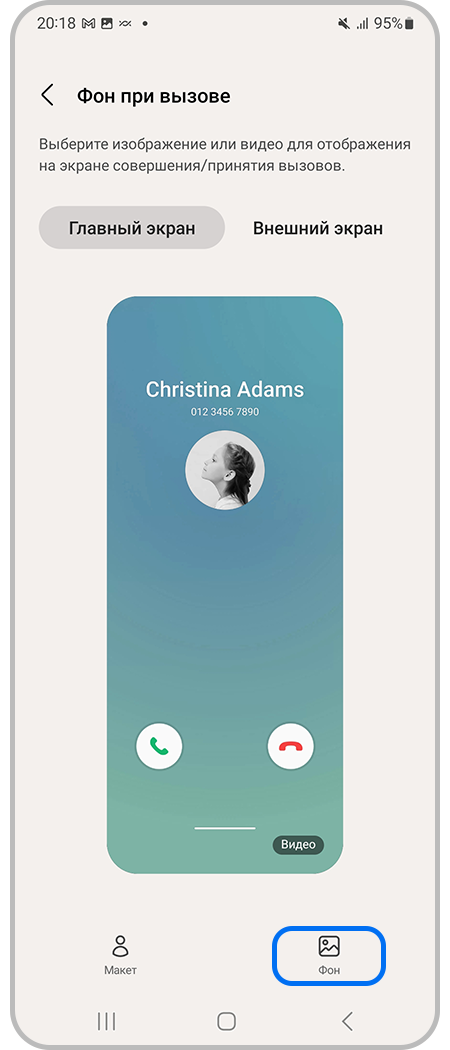
Шаг 1. Откройте приложение Телефон, нажмите три точки > Настройки > Фон при вызове. Нажмите Фон.
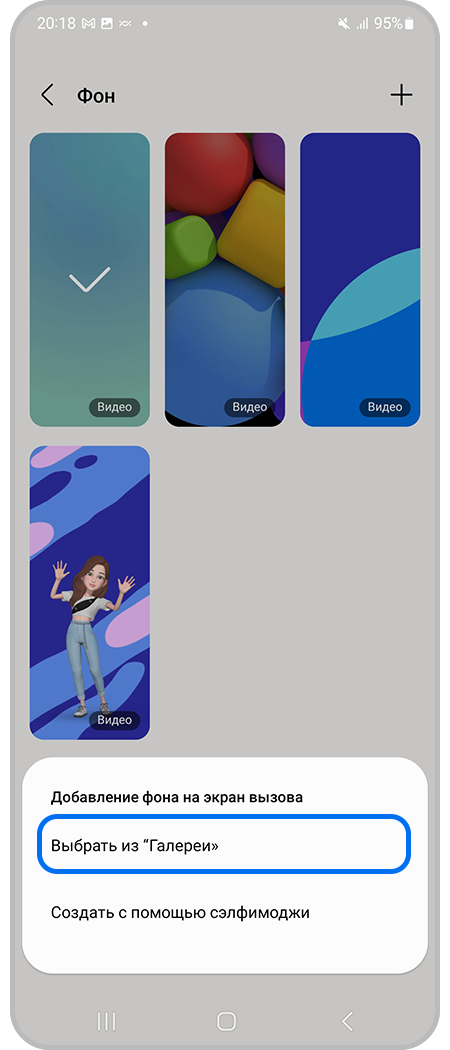
Шаг 2. Для установки одного из изображений по умолчанию нажмите на него, затем Установить как фон. Для установки изображения, gif или видео из галереи нажмите на + (Плюс) в правом верхнем углу экрана, затем Выбрать из «Галереи».
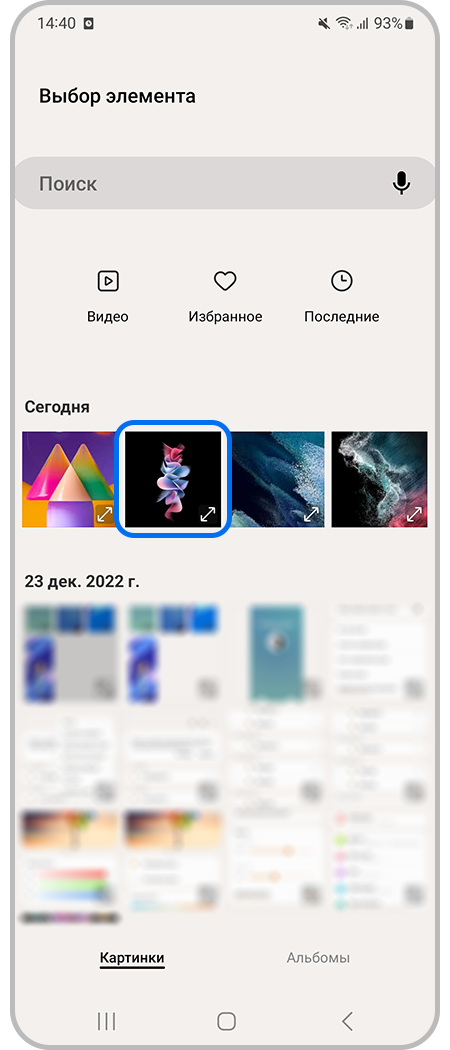
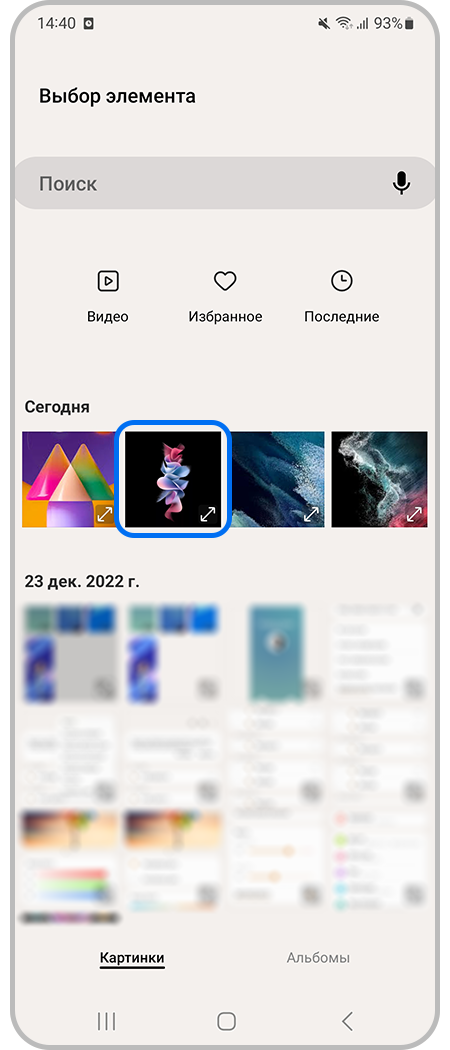
Шаг 3. Найдите нужное изображение и нажмите на него.
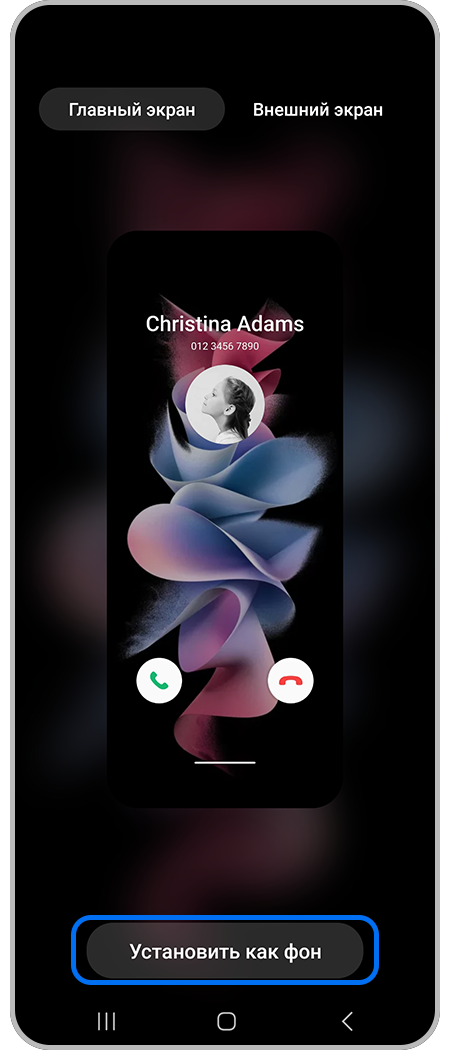
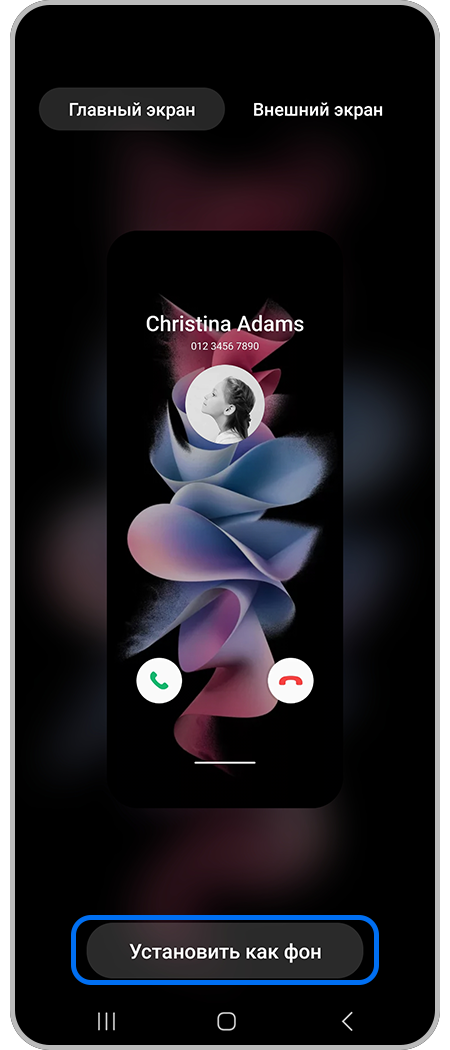
Шаг 4. Нажмите Установить как фон.
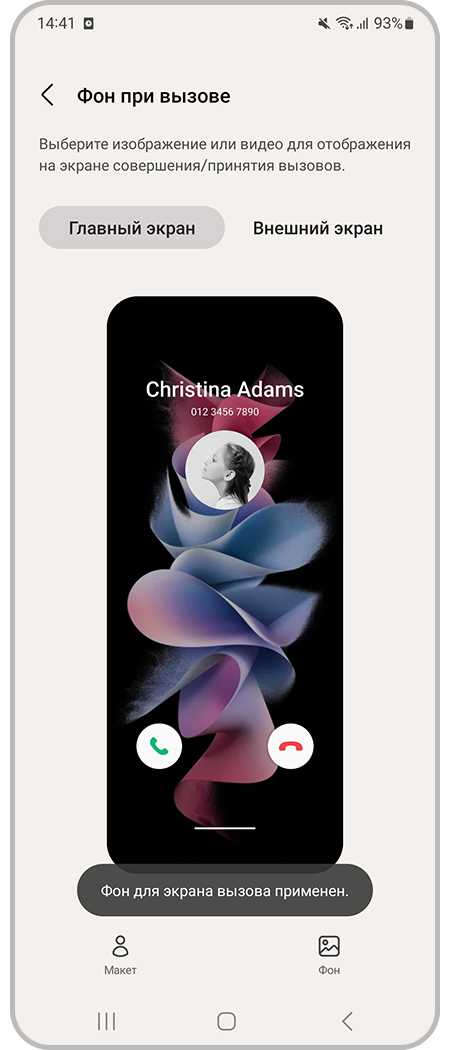
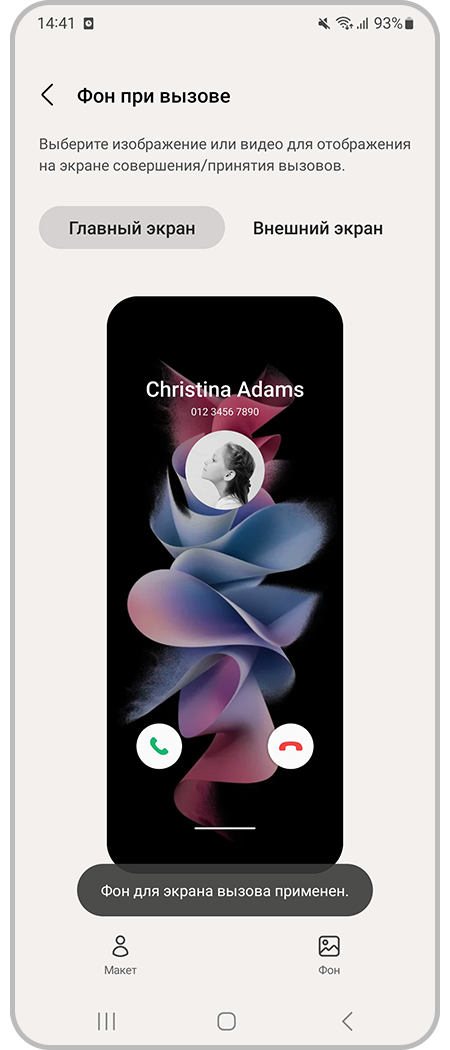
Шаг 5. Изображение будет установлено в качестве фона экрана вызова.
Если в качестве фона вы хотите установить видео:
- Можно установить видео длиной до 15 секунд.
- Если ваше видео длиннее 15 секунд, вы сможете выбрать нужный для воспроизведения отрывок перед нажатием кнопки «Установить как фон».
- Вы можете использовать звук из видео в качестве звонка. Для этого переведите ползунок «Исп. звук видео как мелодию» в активное положение.
Настройка фона экрана вызова с сэлфимоджи
Вы можете создать свой эмози и настроить его в качестве фона экрана вызова.
Как изменить фон при звонке на Самсунг

Вы наверное могли заметить, что во время звонка на вашем телефоне запускается определенный экран, где указаны данные о звонке, фотография звонящего, а также возможность взять трубку или завершить разговор. Фон звонка при этом окрашивается каким-нибудь цветом. На телефонах Самсунг с оболочкой OneUI обычно используется следующий фон звонка.
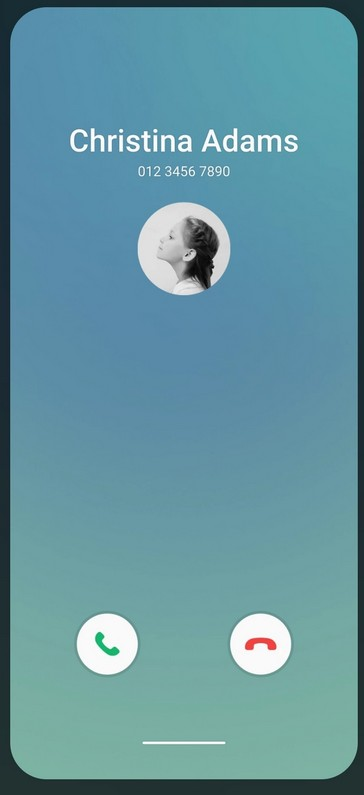
Это фоновое изображение при звонке на Самсунг можно изменить на свое изображение из галереи или выбрать что-то из предустановленных. В этой статье я расскажу, каким образом можно поменять фон изображения во время звонка.
Как изменить фон во время звонка на Самсунг
Для начала, такой экран, как показано выше — показвывается только в тот момент, когда вы не используете телефон. Если вы в момент звонка используете свой телефон, то фон звонка не меняется и сведение о звонке появляется в виде оповещения.
Для того, чтобы изменить фон при звонке в оболочке OneUI, которая установлена на всех телефонах Самсунг, нужно сделать следующее.
- Открываем настройки телефона и переходим в раздел Приложения.
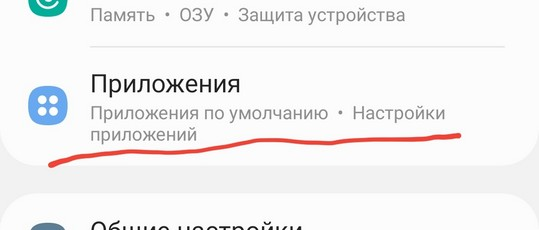
- После этого переходим в раздел Настройки приложенийSamsung
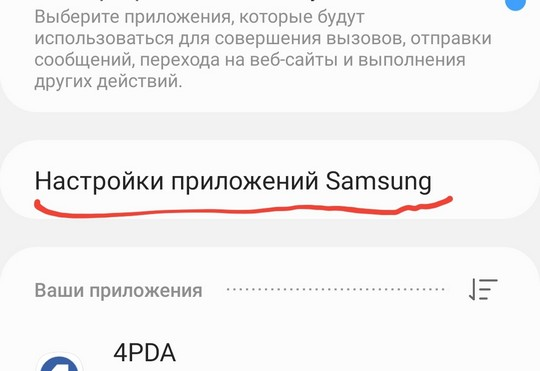
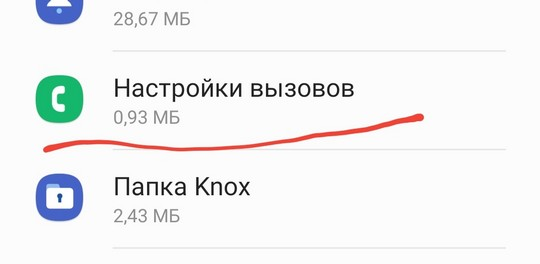
- Находим приложение Настройки вызовов и открываем.
- Здесь находим пункт Фон при вызове.
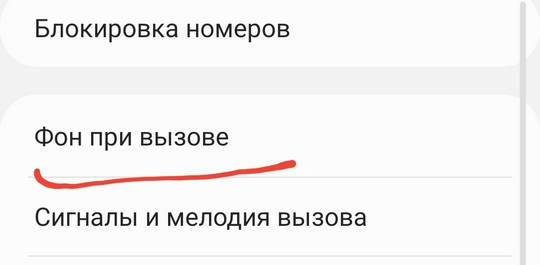
- В этом разделе можно изменить фон при вызове на Samsung. Экран разделен на две секции и нас интересует Фон.

- Открываем этот раздел и видим настройки фона при звонке.
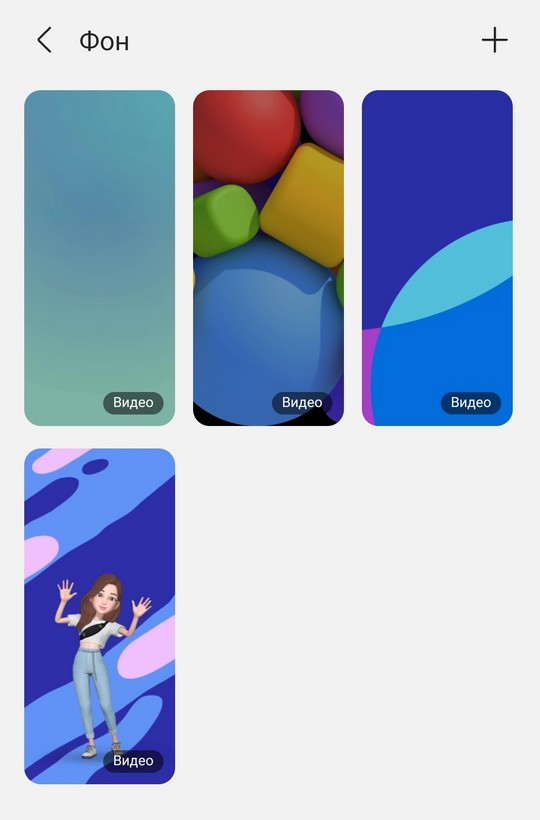
Нажав на любой экран, можно попасть в режим предпросмотра и посмотреть, устраивает ли вас такой фон при звонке. Если вы хотите загрузить свое изображение, чтобы установить его в качестве фона при звонке, то нажмите на + вверху экрана.
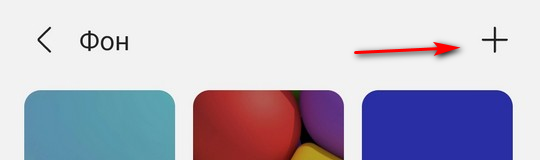
На выбор будет дана возможность установить фон с помощью галереи или с помощью емоджи.
Таким образом, можно легко изменить фон звонка на Самсунге, если вы искали такую возможность.
Как изменить фон при звонке на любом телефоне Андроид
К сожалению, этот вариант подходит только для изменения фона и не слишком он пестрит разнообразнием. Если помимо фона, вы хотели бы также изменить и стиль при звонке, а также получить больше возможностей по кастомизации, то как это сделать можно прочитать здесь.