Цвет фона онлайн-PDF
Примечание: если PDF-файл защищен паролем, используйте функцию Расшифровать пароль PDF, чтобы удалить пароль. Если размер файла превышает лимит, сначала разделите его.
Введите номер страницы или диапазон номеров страниц, разделенных запятыми (например, 1,3-5,8-9)

Функции:
Онлайн-фон PDF, может напрямую изменить цвет фона вашего файла, преобразованные файлы могут точно сохранить все элементы и макет вашего исходного файла.

Руководство:
Нажмите или перетащите файл для загрузки, установите выходные параметры и нажмите кнопку «Пуск». После этого мы автоматически загрузим преобразованный файл, вам нужно только дождаться момента, когда появится возможность его скачать.

Рекомендация:

Безопасность документа:
Безопасность облачного хранения: файлы автоматически удаляются через 24 часа , никто не может прочитать или скачать их, ваша конфиденциальность защищена на 100 %. Вы можете вручную удалить преобразованный файл в разделе «Мои файлы».
- Домашняя страница
- PDF в Word
- PDF в изображение
- PDF объединить
- English
English Español Français 日本語 Português русский 한국어
Copyright © 2021 PDF2everything Ltd. All Rights Reserved.


1.点击右上角“”

2.选择“”在浏览器中打开。
文件大小超限
您上传的文件超出了 2M 免费试用范围,开通VIP会员可享受 200M 大文件转换特权。
Как изменить цвет текста в PDF на Windows
Как изменить цвет текста в PDF? В этой статье мы предлагаем два простых способа как изменить цвет шрифта в PDF с помощью PDFelement.
Статьи по теме
- 1. Простые шаги для добавления гиперссылки в PDF-файл в Windows
- 2. Простой способ просмотра нескольких файл
- 3. Поворот PDF с помощью 5 простейших способов
- 4. Как изменить ориентацию PDF-файла: 2 способа
- 5. Как удалить пароль в Zip онлайн бесплатно? 3 Способа
- 6. Как легко оптимизировать файл с помощью PDFelement
Wondershare
PDFelement
PDF приложение для самой удобной работы.
Скачать Бесплатно
Скачать Бесплатно

Elise Williams
2023-03-23 15:53:44 • Отправлено: Инструкции по статьям • Проверенные решения
Как изменить цвет шрифта в PDF? Иногда это может оказаться сложной задачей, особенно без подручного инструмента. В этой статье мы предлагаем два простых способа как изменить цвет текста в PDF с помощью Wondershare PDFelement — Редактор PDF-файлов.
Изменение цвета текста в PDF
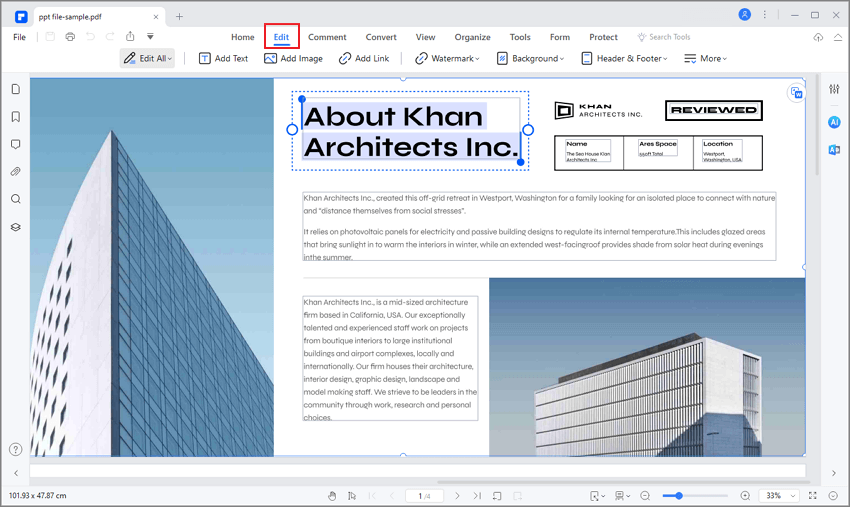
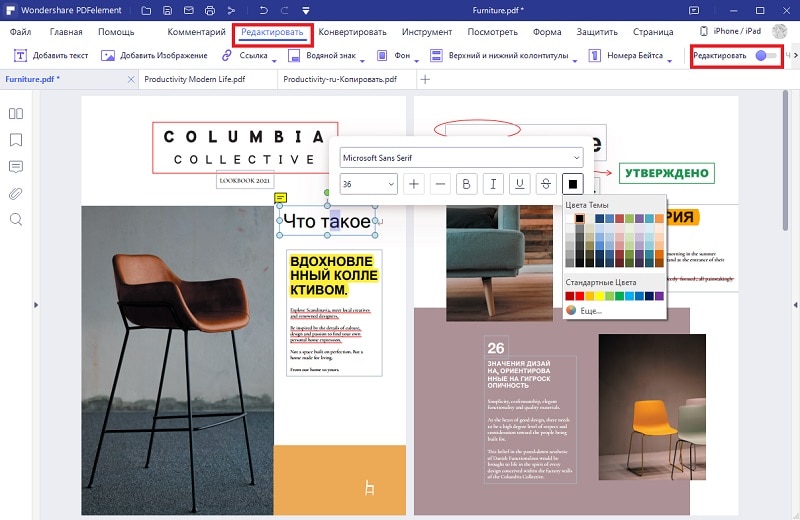
После открытия PDF файла в PDFelement, нажмите на кнопку «Редактировать» и выберите текст, после чего появятся параметры свойств. Выбирайте нужный цвет шрифта.
Шаг 1. Откройте PDF файл.
После запуска PDFelement, нажмите на поле «Редактировать PDF», чтобы просмотреть и выбрать файл PDF, чтобы открыть его.
Шаг 2. Измените цвет текста в PDF
Режим редактирования уже включен, поэтому щелкните мышью, чтобы выбрать текст, который хотите изменить. Вы можете нажать на «Цвет» на правой панели, чтобы выбрать цвет для изменения цвета текста в PDF.
Как изменить цвет текста в PDF
Шаг 1. Импортируйте PDF
Вы можете нажать на кнопку «Открыть файл» в главном окне. Откроется окно обозревателя файлов, в котором Вы сможете найти нужный файл. Вы также можете щелкнуть правой кнопкой мыши на файл PDF, чтобы открыть раскрывающееся меню, а затем нажать на кнопку «Открыть с помощью» и выбрать «PDFelement» из списка.

Шаг 2. Откройте панель свойств
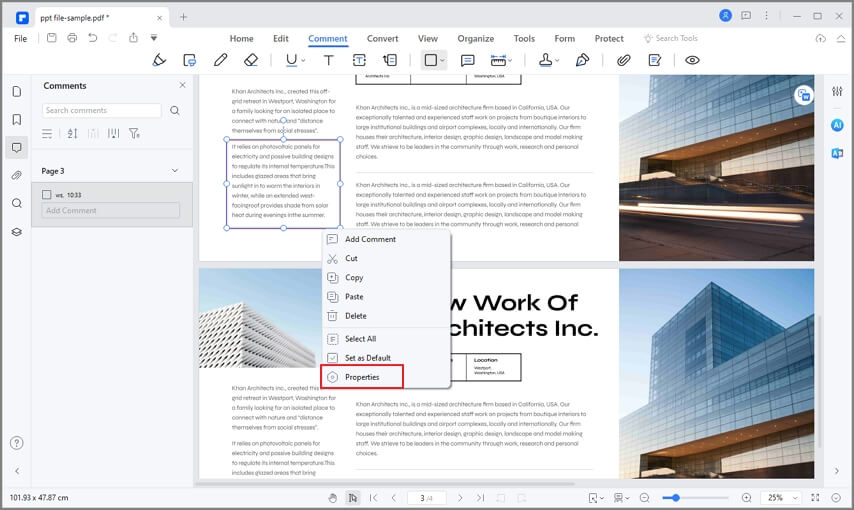
Если текст, который Вы хотите изменить, добавлен как текстовое поле, Вы можете нажать на кнопку «Выбрать», чтобы включить режим выбора — щелкните правой кнопкой мыши на текстовое поле, чтобы выбрать «Свойства», затем будет открыта правая часть панели.
Шаг 3. Измените цвет шрифта в PDF
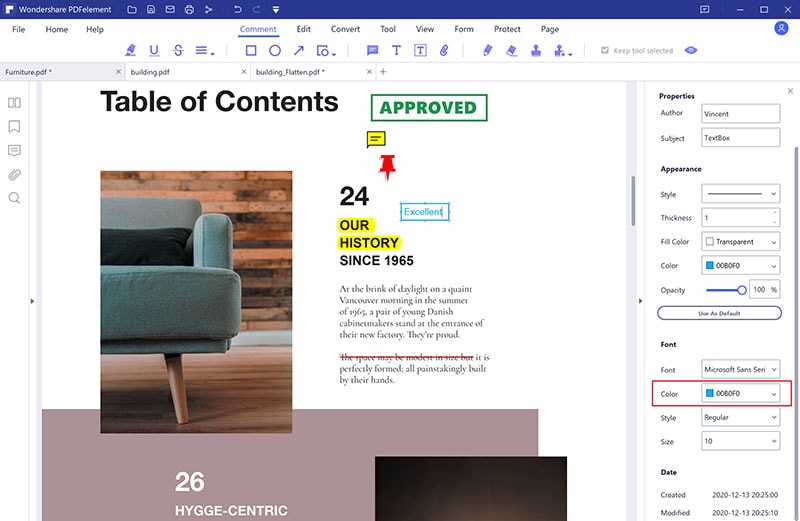
Чтобы изменить, нажмите на параметр «Цвет» в меню «Шрифт». Вот и все шаги для того, чтобы изменить цвет шрифта в PDF.
Видео о том, как изменить цвет текста в PDF
PDFelement — эффективное решение для редактирования PDF файлов. Пользователи могут создавать красивые, безупречные PDF документы с помощью простого в использовании интерфейса, без ущерба для конфиденциальности документов. Поддерживает создание, чтение, редактирование и аннотирование PDF документов, также позволяет добавлять, удалять, вращать, обрезать, разделять, объединять PDF страницы, и конвертировать отсканированный PDF файл в редактируемый файл с помощью функции распознавания текста.
Преобразование цветов и управление краской (Acrobat Pro)

Цвета часто приходится преобразовывать для отображения на мониторе или отправки на принтер. Цветоделение нужно применять в тех случаях, когда цветовые модели не совпадают (например, если цвет CMYK отображается на мониторе RGB или когда документ с изображениями в цветовом пространстве RGB отправляется на принтер).
Для объектов в документе PDF Acrobat использует исходные цветовые пространства, чтобы определить, какое преобразование цветов необходимо выполнить (если оно вообще необходимо), например, из RGB в CMYK. Для изображений и объектов, которые содержат встроенные цветовые профили, программа Acrobat использует информацию в профиле, чтобы управлять внешним видом цвета. Для файлов, отвечающих требованиям набора стандартов PDF/X, параметр «OutputIntent» используется для управления цветами. Однако неуправляемые цвета не используют профили, поэтому профиль необходимо временно использовать для преобразования. Панель Диспетчер цветов в диалоговом окне «Установки» содержит профили для преобразования неуправляемых цветов. Также можно выбрать определенные профили исходя из местных условий печати.
Обзор диалогового окна «Преобразование цветов»
При выводе файла PDF на устройство высокого качества или его передаче на предпечатную подготовку цветовые объекты можно преобразовать в CMYK или в иное цветовое пространство. В отличие от других функций Acrobat, временно преобразующих цвета при печати или просмотре, функция Преобразование цветов меняет значения цветов в документе. В диалоговом окне Преобразование цветов можно преобразовать цвета на одной странице или во всем документе.
Примечание.
Диалоговое окно «Преобразование цветов» служит для преобразования всех цветов документа или объектов выбранного типа к цветам требуемого цветового пространства. Чтобы преобразовать цвета выбранного объекта, используйте инструмент Редактирование объекта.

A. Атрибуты преобразования B. Цвета документа
Пометка текста при редактировании
С помощью инструментов для внесения пометок можно предлагать варианты форматирования, структурирования документов или внесения других предложений относительно правки. Пометки и комментарии не изменяют текст в документе PDF. См. разделы ниже, чтобы узнать, как выполнять следующее:
- Выделение цветом, зачеркивание и подчеркивание текста
- Изменение цвета пометок
- Удаление пометок
- Добавление комментариев в пометки
- Замена текста
- Вставка текста
- Экспорт правок текста
Выделение цветом, зачеркивание и подчеркивание текста
Добавление пометок к тексту с помощью одного из следующих способов
С помощью инструмента «Выделение текста»:
- Используйте инструмент Выделение текста, чтобы выделить текст, для которого нужно добавить пометку.
- На появившейся панели инструментов добавления пометок выполните одно из следующих действий.
- Чтобы выделить текст, выберите

- Чтобы зачеркнуть текст, выберите

- Чтобы подчеркнуть текст, выберите

- Чтобы исправить текст, выберите

- Чтобы скопировать текст, выберите

- Чтобы редактировать выделенный текст, выберите

- Чтобы выделить текст, выберите

С помощью инструментов добавления пометок:
- На панели «Быстрые действия» выберите инструмент «Выделить текст», затем наведите курсор на текст, который нужно выделить.
- Выбрав инструмент «Выделение», можно выделить несколько разделов текста, просто перетащив курсор над текстом. После этого снимите выделение с инструмента.
- Чтобы добавить другие пометки, разверните меню инструмента «Выделение» и выберите инструмент для добавления других пометок.