Скидки, акции, кэшбэк. Как пользоваться Кошельком — полная инструкция
Кошелёк — приложение, в котором можно выпускать и хранить дисконтные карты, оплачивать покупки, получать кэшбэк с чеков, даже если платили наличными, и участвовать в розыгрышах. И даже это не всё. Подробно отвечаем на все вопросы о функциях Кошелька в статье.
Первые шаги
Кошелёк, так с чего мне начать?
Скачайте приложение «Кошелёк» в App Store, Google Play и AppGallery. Хорошая новость — это бесплатно.
А как завести аккаунт в Кошельке?
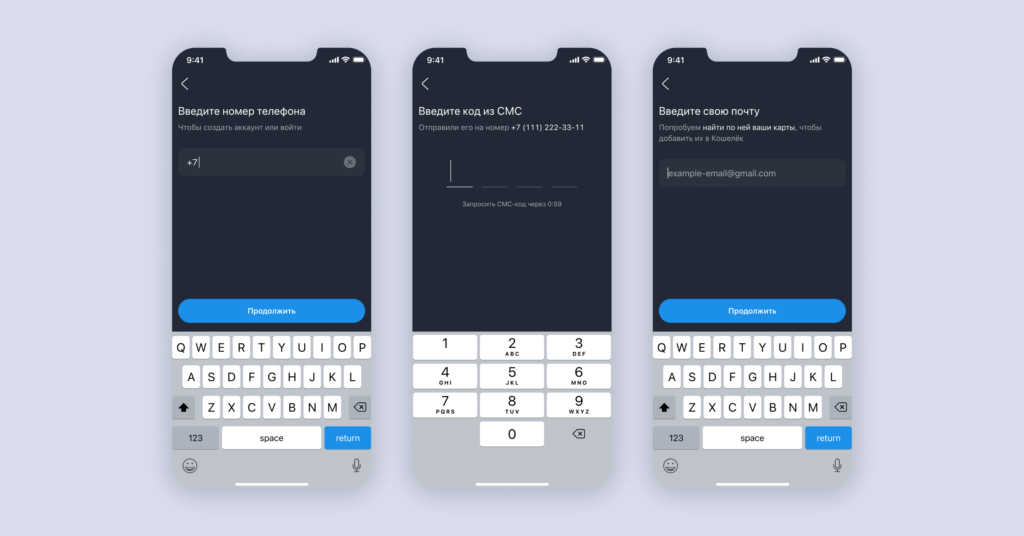
Зарегистрироваться в Кошельке просто: подтвердите свой номер телефона и укажите электронную почту. Это нужно, чтобы найти карты, которые уже зарегистрированы на вас, и добавить их в приложение. А ещё без идентификации нельзя будет выпустить новые карты. Если поменяете смартфон, вам не придётся заново заводить аккаунт в приложении и добавлять карты, — доступ легко восстановить с помощью привязанного номера телефона.
Дисконтные карты
Вы можете оцифровать мои пластиковые карты?
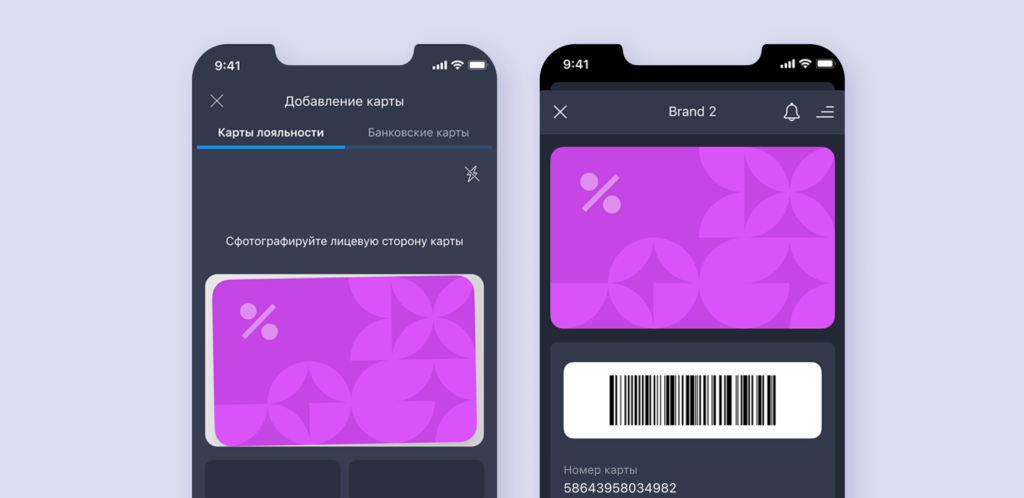
Больше не нужно носить с собой полные карманы пластика — все карты легко перенести в приложение. Три простых действия — и дисконтные карты окажутся в Кошельке:
- Нажмите на «плюс» в правом верхнем углу главного экрана Кошелька.
- Сфотографируйте дисконтную карту с двух сторон или загрузите фото из галереи. Сначала добавьте фото лицевой стороны, затем обратной — так наши роботы быстрее распознают карту.
- Проверьте, что вы правильно сделали фото: карта полностью попала в рамку, данные не обрезаны, номер и штрихкод видны чётко. Лучше делать фото при хорошем освещении и без вспышки, чтобы на карте не было бликов. Если неправильно сделать фото, карта может не распознаться.
Кроме того, в Кошелёк можно добавить и электронные карты из приложений магазинов. Сделать это можно по той же схеме, только вместо фотографии карты вам нужно будет загрузить скриншот из другого приложения. Обратите внимание, что в таком случае на карте должны быть видны опознавательные знаки — например, название магазина, а не только штрихкод. Это нужно для распознавания карты.
После подтверждения наша система начнёт оцифровку. Чем лучше качество изображения и популярнее магазин, тем быстрее обрабатывается карта.
Окей, а что с выпуском новых карт?
Мы в Кошельке хотим избавить мир от ненужного пластика. Чтобы не плодить новые пластиковые карты, мы сделали так, чтобы их можно было выпускать прямо в приложении в два шага:
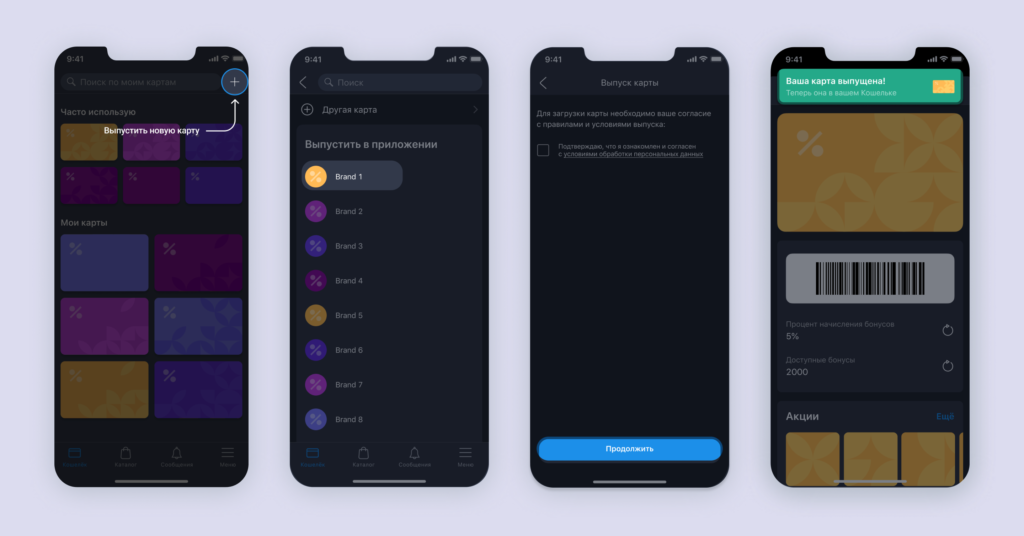
- Нажмите на «плюс» в правом верхнем углу главного экрана Кошелька.
- Выберите нужный магазин и проставьте необходимые галочки: согласие на обработку персональных данных, правила программы лояльности и опционально — на получение рекламы.
Ваша карта готова к использованию! На её экране вы увидите штрихкод, размер скидки и другие полезные функции. Подробнее об этом — дальше.
Пространство под картой
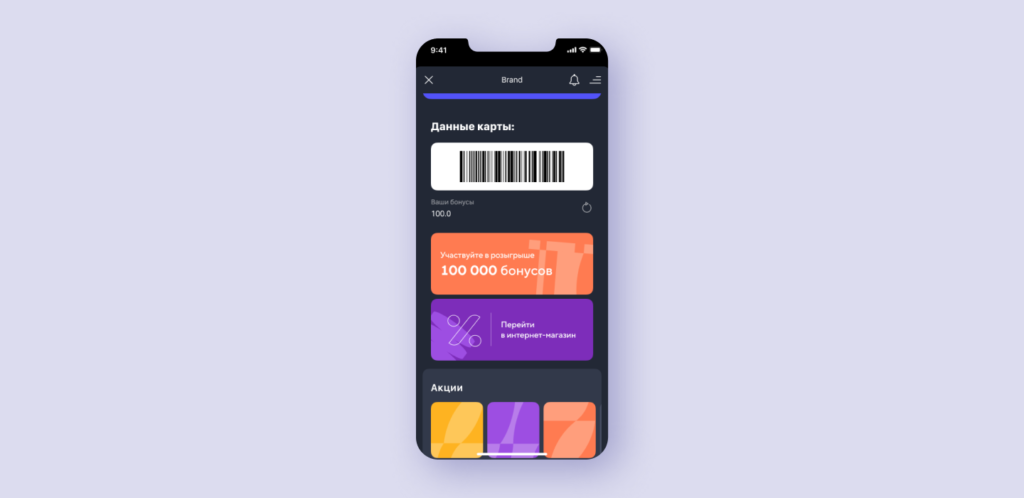
На экране некоторых карт есть не только штрихкод, но и другие полезные данные: баланс бонусных баллов, информация об акциях, история покупок. Расширенный экран доступен не для всех карт, а только для магазинов-партнёров Кошелька.
Как узнать, сколько баллов у меня накопилось?
Следить за своим статусом в программе лояльности магазина можно прямо на экране карты. Под картами магазинов-партнёров есть информация о размере скидки и/или количестве бонусов и сроке их годности в зависимости от типа программы лояльности. Также некоторые магазины позволяют посмотреть, сколько бонусов ещё нужно накопить, чтобы перейти на новый уровень скидки.
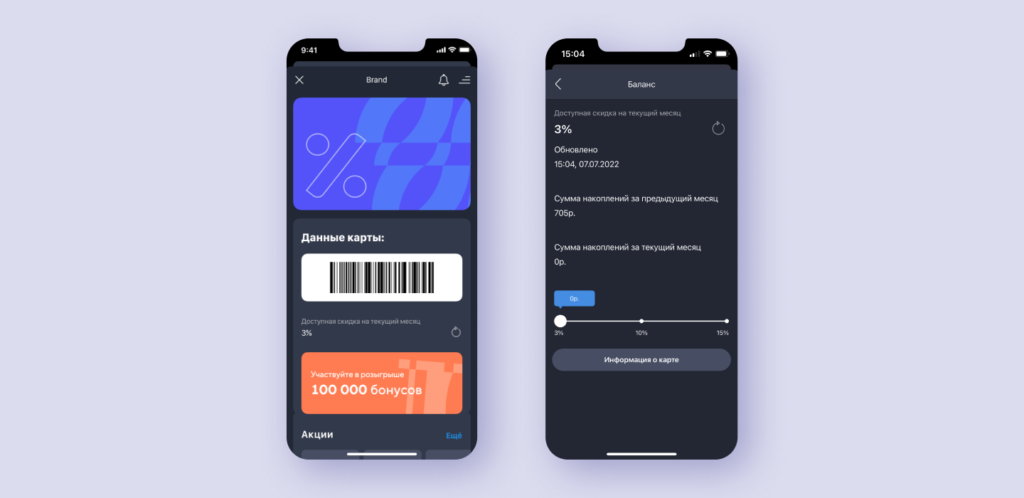
Что ещё я получу кроме скидки по карте?
Ритейлеры часто дают возможность сэкономить ещё больше благодаря акциям и скидочным купонам. Актуальные акции, промокоды и купоны находятся под картой магазина. Подробную информацию можно найти, нажав на баннер. Чтобы не пропускать самые свежие предложения, советуем включить пуш-уведомления от Кошелька.
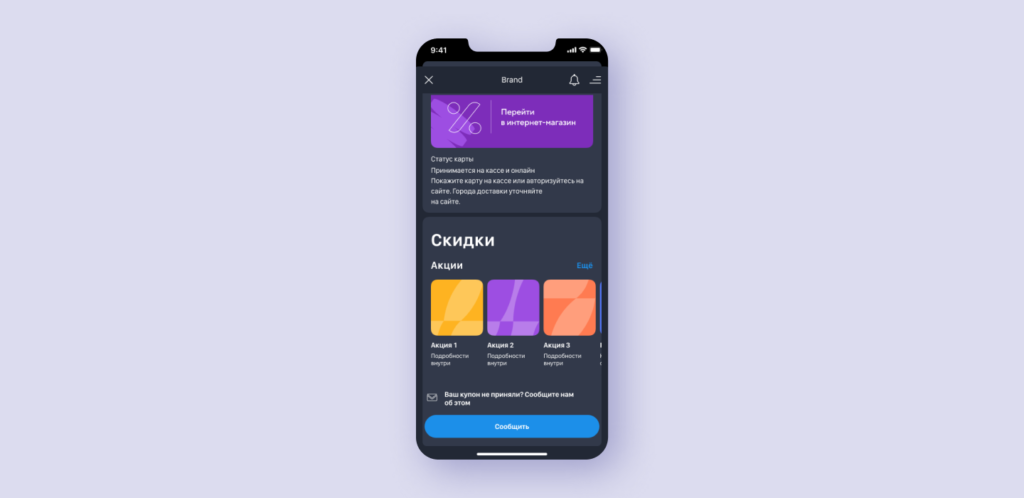
А что насчёт подарков к праздникам?
Если указать дату своего рождения в Кошельке, можно получить дополнительные бонусы в честь праздника в некоторых магазинах. А ещё наши партнёры проводят розыгрыши с ценными призами круглый год. Правила обычно несложные, а шанс получить подарок — высок. Информацию о розыгрышах можно найти на экране карты, прямо под штрихкодом.
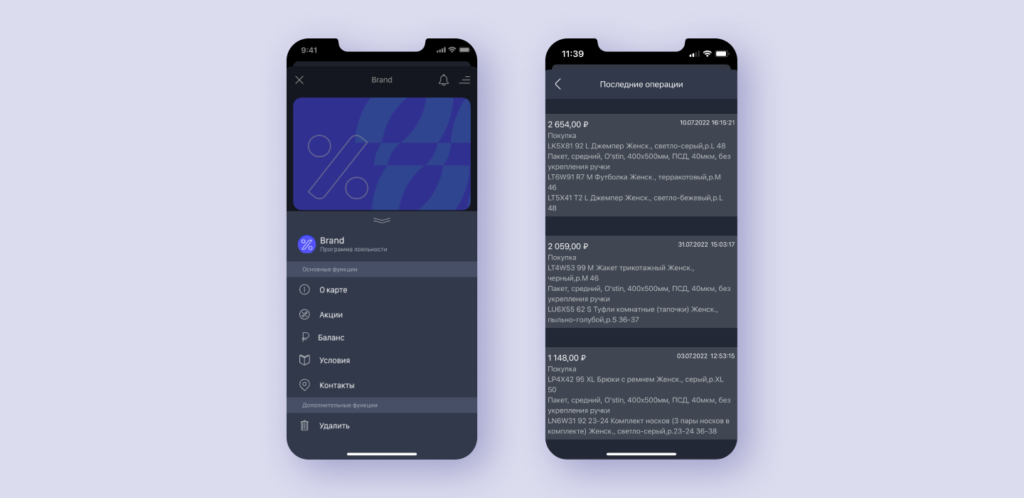
Я могу посмотреть историю своих покупок?
Да, у некоторых карт партнёров Кошелька есть кнопка «Последние операции». В этом разделе хранится информация о дате, времени, сумме покупки и позициях в чеке, чтобы вам было проще сориентироваться в своих тратах.
Кэшбэк
Кроме скидок, акций и выгодных предложений в Кошельке можно возвращать часть денег за покупки — даже за те, которые оплатили наличными. В приложении есть категории кэшбэка на все случаи жизни: продукты, одежда, дом и ремонт, электроника, еда с доставкой и другие.
Как получить кэшбэк в Кошельке?
Всё просто как дважды два:
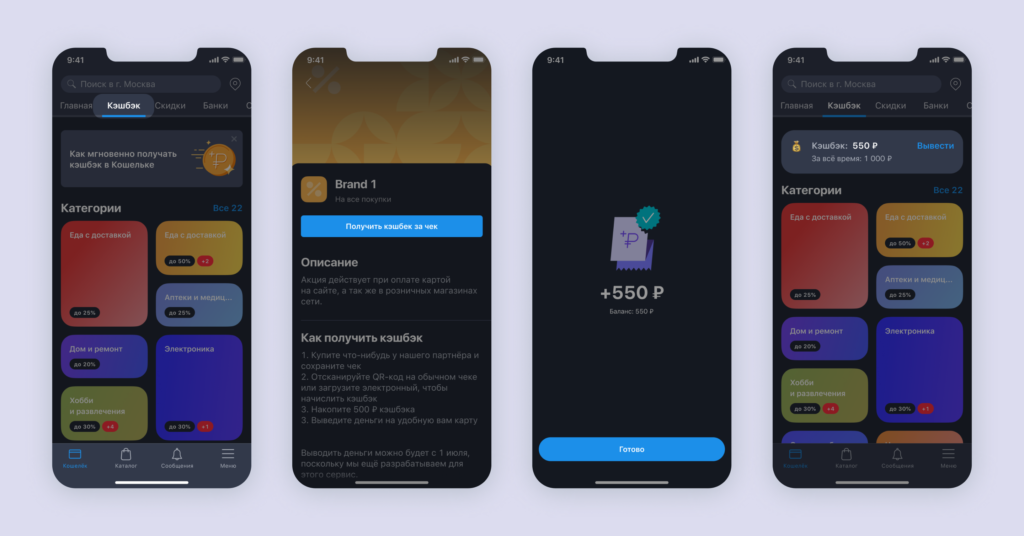
- Откройте каталог в приложении «Кошелёк» и перейдите в раздел «Кэшбэк».
- Выберите подходящее предложение и совершите покупку у нашего партнёра.
- Нажмите на кнопку «Получить кэшбэк за чек».
- Отсканируйте чек за эту покупку в приложении или загрузите фото чека из галереи. Скриншот QR-кода с электронного чека тоже подойдёт.
- Получите кэшбэк на баланс в приложении.
А как тратить кэшбэк из Кошелька?
Тратьте кэшбэк как вашей душе угодно, ведь это реальные деньги, которые можно вывести на любую карту российского банка. Для этого нужно накопить минимум 500 ₽ кэшбэка за все покупки у партнёров и указать реквизиты карты российского банка, на которую вы хотите вывести деньги. Кэшбэк поступит на карту в течение суток. В месяц можно вывести до 6 000 ₽.
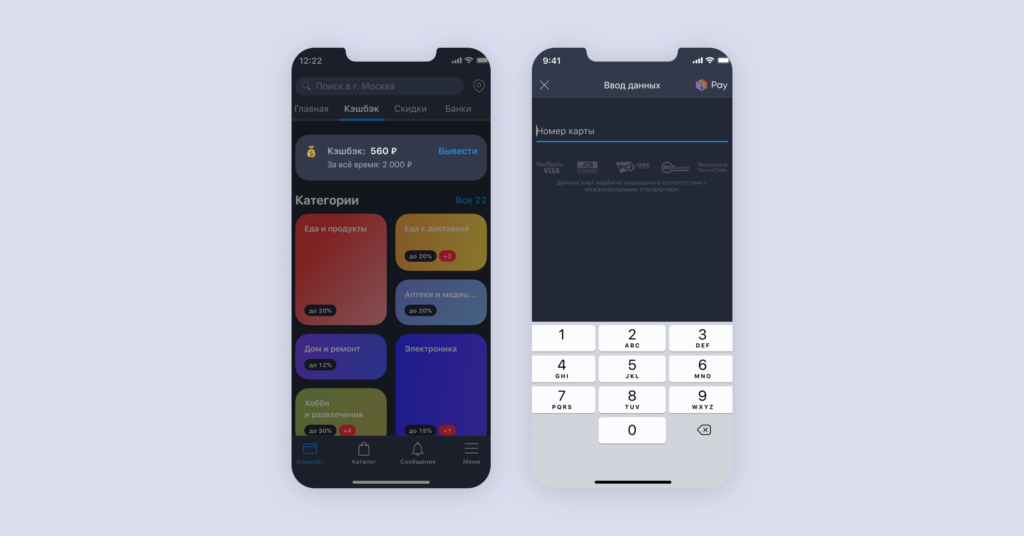
Какие виды кэшбэка у вас есть?
У нас есть два вида кэшбэка: постоянный за покупки у партнёров и кэшбэк за участие в промоакциях.
Постоянный кэшбэк можно получить в любое время по актуальным предложениям из раздела «Кэшбэк» каталога Кошелька.
Кроме этого, наши партнёры иногда проводят акции и розыгрыши, за участие в которых можно получить не только кэшбэк, но и ценные призы. Чтобы не пропустить акции с кэшбэком, обращайте внимание на баннеры в каталоге — там мы рассказываем об актуальных предложениях.
Что ещё мне нужно знать о кэшбэке в Кошельке?
- Обычно кэшбэк начисляется сразу после сканирования чека в приложении, но иногда проверка чека может занять до семи дней.
- За один чек можно получить кэшбэк только один раз.
- Если ваш банк предоставляет те же кэшбэк-предложения, что и Кошелёк, то вернуть кэшбэк получится только один раз — или в банке, или в Кошельке.
- Подробнее узнать про кэшбэк можно в нашей статье.
Оплата по QR-коду
Что ещё за QR-код?
Видели на кассах магазинов QR-коды для оплаты с помощью Системы быстрых платежей или по SberPay? Теперь всё можно сделать в Кошельке — и показать скидочную карту на кассе, и отсканировать QR-код — не нужно дополнительно открывать приложение банка, чтобы отсканировать код и оплатить покупку.
Как отсканировать код в Кошельке?

- Откройте приложение «Кошелёк» и перейдите на экран карты магазина.
- Прямо под картой есть кнопка «Оплатить по QR-коду». Нажмите — откроется сканер QR-кода
- Сканируйте код — Кошелёк переведёт вас в приложение банка для оплаты.
Я могу оплатить покупку в приложении любого банка?
На экране сканирования кода можно выбрать приложение удобного банка из тех, что установлены на вашем смартфоне. По умолчанию установлена оплата через Тинькофф Банк. Приложение для оплаты можно сменить в любой момент на экране сканера.
Теперь вы знаете всё о Кошельке — вперёд за удобными и выгодными покупками!
Вместо Google Pay: как платить смартфоном через приложение Кошелек

Как известно, из-за санкций смартфоны Honor и Huawei не работают с Google Pay. Но вместо него оплачивать покупки можно через систему «Кошелек Pay». Как это работает и с какими трудностями могут столкнуться пользователи антиамериканских смартфонов, разбираемся в статье.
Приложение «Кошелек»: что это за зверь
На самом деле, программа существует довольно давно. Изначально она использовалась для сохранения на телефоне бонусных и скидочных карт магазинов, чтобы пользователям не приходилось носить в кошельке кучу ненужного пластика. Скачать приложение можно как из Google Play, так и из фирменного магазина Huawei — App Gallery.
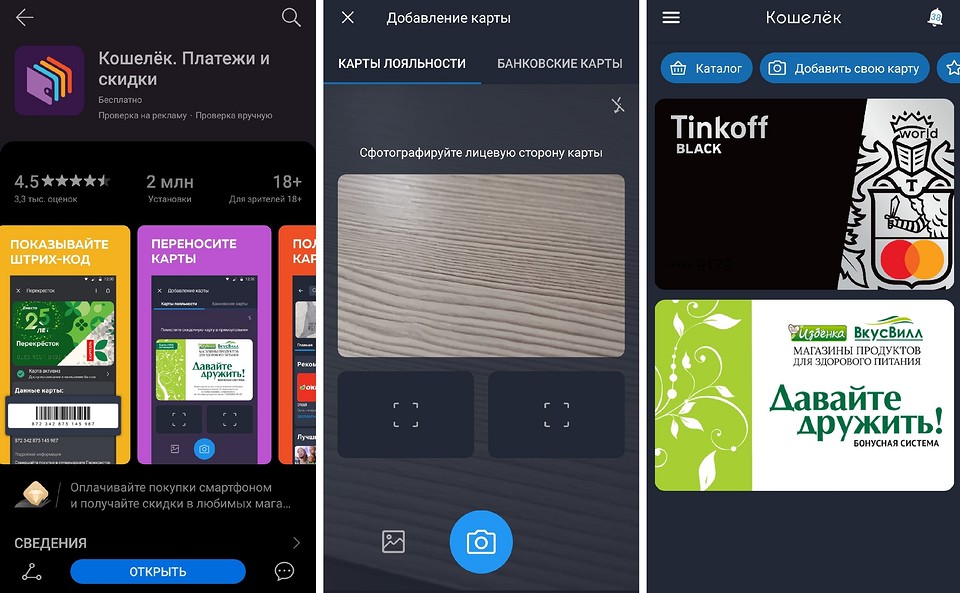
Пару месяцев назад приложение стало поддерживать банковские карты — их можно добавлять вручную или с помощью сканирования через NFC. Естественно, соблюдая при этом все необходимые меры безопасности: после ввода платежных данных вам придет сообщение от банка с подтверждением привязки карты к приложению «Кошелек». После подтверждения добавления карты она появится в список доступных.
Кстати о безопасности: с ней здесь все очень серьезно (по крайней мере, на первый взгляд) — приложение даже не дает делать скриншоты окон, в которых есть хоть какие-то личные данные пользователя.
«Кошелек» поддерживает только карточки от 40 банков
Добавить в приложение любую карту не получится — программа работает только с определенным списком банков/ До недавнего времени она и вовсе поддерживала только карты платежной системы Mastercard, но теперь есть возможность подключать карточки Visa. Владельцы «Мир» все еще остаются с носом, а это очень большое количество людей.
Что касается банков, то их список пока ограничен 40 компаниями, но будет постепенно пополняться. Среди самых известных, которые уже поддерживает «Кошелек Pay», есть Тинькофф, Райффайзен, Альфа, ВТБ и Открытие. Ожидается присоединение Газпромбанка и Мегафона. Однако все еще нет возможности привязывать карты Сбербанка, что мы считаем большим упущением, хотя и объяснимым — недавно российский банк запустил собственную платежную систему SberPay.
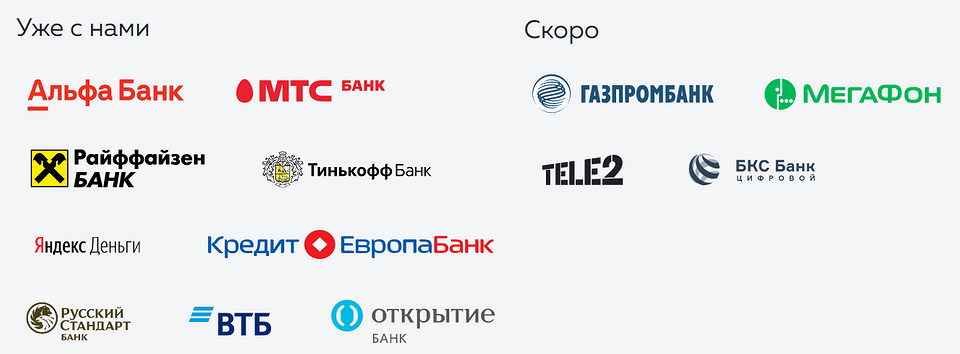
Список всех доступных банков можно открыть прямо из приложения или на сайте «Кошелька». Там же указано, какие компании присоединятся к системе в скором времени. Обязательно проверьте актуальные данные перед тем, как решите купить смартфон Huawei или Honor с NFC.
Бонусы для пользователей
Если вам повезло и звезды сошлись — то есть, если у вас карточка Mastercard от одного из доступных банков, — вы сможете поучаствовать в розыгрыше призов от Huawei. Для этого надо добавить в приложение свою карту и совершить покупку через «Кошелек Pay».
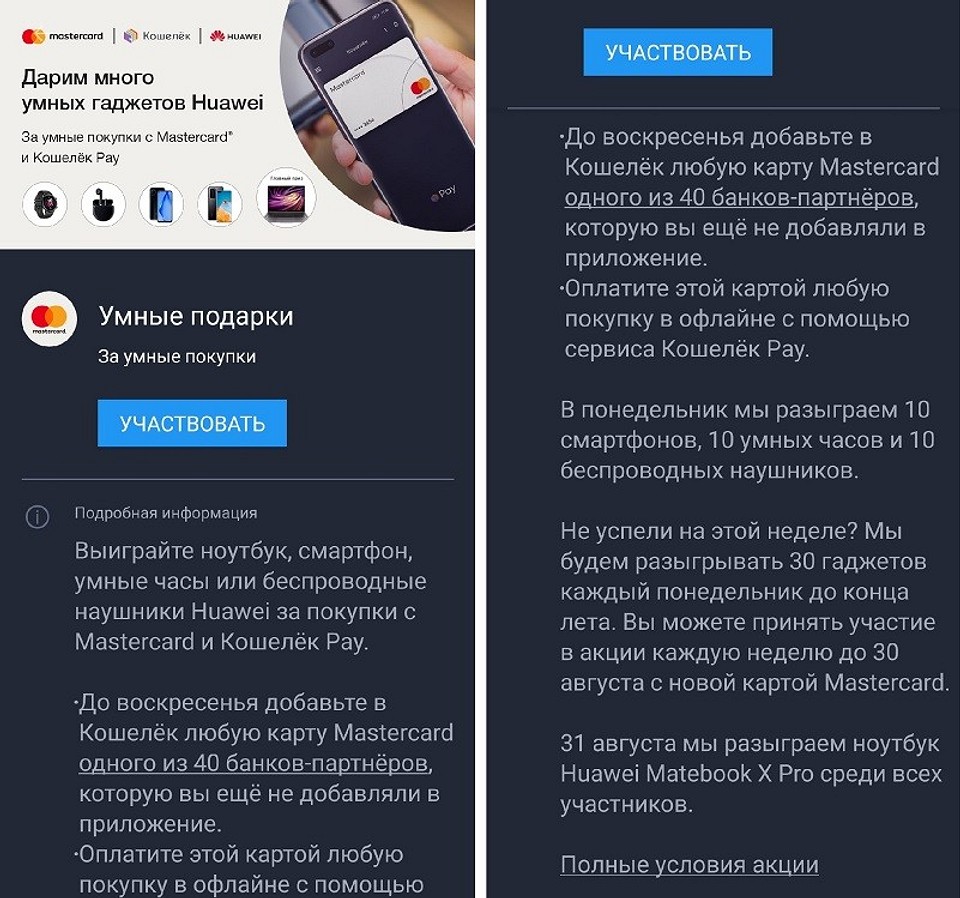
Понятно, что подобные акции нужны, чтобы привлечь новых пользователей — но все равно приятно иметь возможность что-то выиграть «просто так».
Как все настроить и начать платить
В этом плане все просто и довольно очевидно — справится даже тот, кто раньше не пользовался Google Pay и смартфонами с NFC. Однако просто добавить карту в приложение недостаточно, надо связать ее с функцией оплаты.
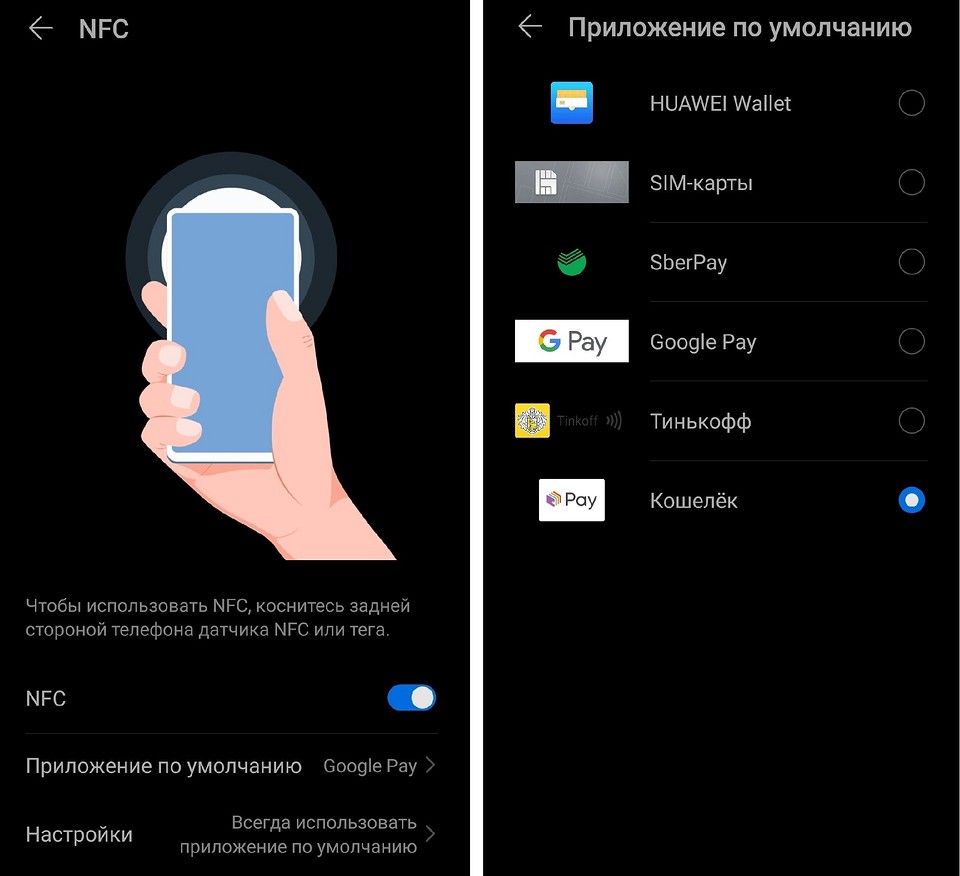
Для этого откройте настройки NFC (на Android в них можно перейти через долгий тап по иконке в шторке) и выберите в качестве приложения по умолчанию «Кошелек». Все — теперь можно смело прикладывать телефон к платежным терминалам в магазинах.
Все трансакции, которые проходят через «Кошелек Pay», сохраняются в истории платежей. Чтобы открыть список покупок, перейдите к своей карте в приложении, тапните по трем полоскам в левом верхнем углу и выберите пункт «История операций». Здесь можно узнать время, сумму и название компании, которой ушли деньги. В целом, интерфейс похож на Google Pay.
Удобно ли это?
Мы тестировали приложение на смартфоне Huawei, выпущенном до санкций, поэтому у нас была возможность сравнить работу Google Pay и «Кошелек Pay». Во время оплаты покупок в магазинах проблем не возникло — все терминалы в супермаркетах, аптеках и кафе легко считывали информацию о карте и принимали платеж. Показалось, что Google Pay срабатывает немного быстрее, но это субъективно — время мы не измеряли.
Другое дело, что банковскую карту, привязанную к системе Google, можно использовать не только для оплаты покупок в офлайне — но и при онлайн-переводах. Например, через Google Pay можно оплачивать заказы во многих онлайн-магазинах и сервисах доставки, таких как Delivery Club. С «Кошельком» такая фишка не работает — и неясно, появится ли в ближайшее время.
В конечном итоге можно сделать такой вывод: если вы хотите купить новый смартфон Huawei или Honor, но при этом переживаете за возможность бесконтактной оплаты — то не переживайте. С карточкой Mastercard от одного из «разрешенных» банков с оплатой не будет никаких проблем. Но если ваш телефон поддерживает Google Pay — переходить на «Кошелек Pay» нет никакого смысла. А вот использовать приложение для хранения карт магазинов — очень удобно.
Читайте также:
- 9 недорогих смартфонов с NFC для бесконтактных платежей
- Android 11: какие смартфоны получат обновление (список устройств)
Кошелёк Pay
Теперь с Кошелёк Pay Вы сможете пользоваться всеми преимуществами своей карты Mastercard АЭБ.
Кошелёк Pay – это сервис, позволяющий быстро и безопасно оплачивать ваши покупки. Добавив в приложение «Кошелёк» данные своей банковской карты, вы сможете оплачивать покупки в офлайн-магазинах, а также совершать покупки в самом приложении.
Преимущества оплаты с Кошелёк Pay
Кошелёк сертифицирован на соответствие современным международным стандартам безопасности
Данные вашей банковской карты под надёжной защитой: реквизиты зашифрованы и не передаются магазину
В Кошелёк также можно перенести свои дисконтные карты или выпустить новые карты магазинов-партнёров из каталога приложения, чтобы они всегда были у вас под рукой
Все карты в одном приложении!
Как подключить Кошелёк Pay
Скачайте приложение «Кошелёк» в официальном магазине приложений:
- Google Play — для смартфонов Android
- Huawei App Gallery — для смартфонов Huawei/Honor
Откройте приложение и выберите «Добавить карту».
Введите реквизиты карты вручную или считайте реквизиты карты с помощью NFC-модуля телефона.
Примите условия пользовательского соглашения.
Введите проверочный код из смс-сообщения банка, чтобы активировать карту для бесконтактной оплаты телефоном.
Как оплачивать покупки
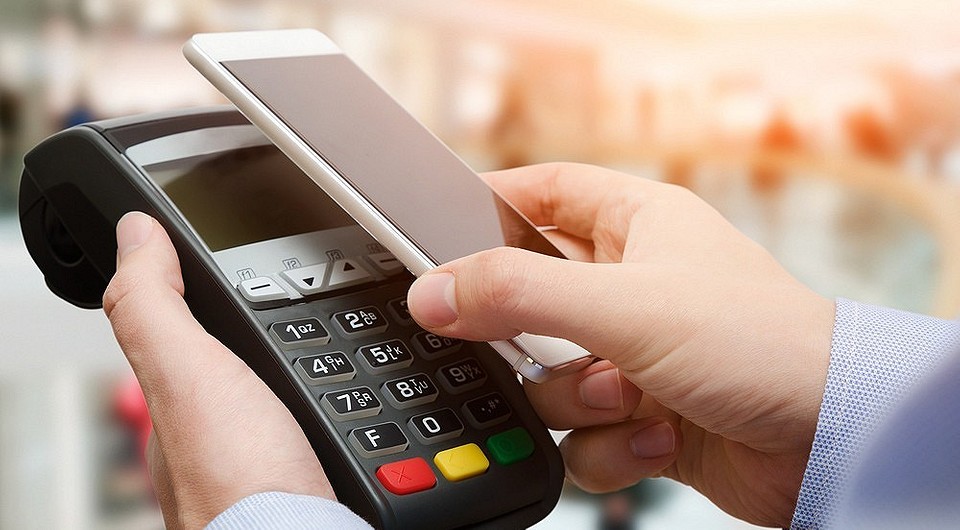
Для оплаты Кошельком включите экран смартфона, поднесите смартфон к терминалу бесконтактной оплаты и дождитесь подтверждения оплаты.
В каталоге предложений Кошелька найдите интересующий вас купон или сертификат и выберите Кошелёк Pay в качестве способа оплаты.
Где можно расплачиваться с помощью Кошелёк Pay?
Как узнать, подходит ли мой телефон для оплаты?
Если вы уже установили приложение «Кошелёк» и добавили в него банковскую карту, но все равно не можете расплатиться с помощью телефона, выполните описанные ниже действия:
Убедитесь, что программное и аппаратное обеспечение вашего телефона соответствует требованиям:
- Операционная система Android версии 5.0 и выше (для устройств Android).
- Поддержка NFC.
Определите, поддерживается ли технология NFC, и включите её:
- Откройте настройки телефона.
- Выберите «Подключенные устройства». Если такого варианта нет, посмотрите, есть ли один из следующих разделов: «Беспроводные сети», «Подключения» или «NFC». При необходимости нажмите Ещё.
- Проверьте, есть ли функция NFC в появившемся списке. Если она указана, вы можете расплачиваться через Кошелёк в магазинах.
Включите NFC. Найдите раздел «NFC» и включите эту функцию. Возможность активации NFC также может находиться в других разделах, например — «NFC и оплата».
Порядок действий может различаться в зависимости от модели телефона и версии ОС.
У меня iPhone. Могу ли я оплачивать покупки телефоном в магазинах с помощью Кошелёк Pay?
Нет, но вы можете добавить свою банковскую карту и использовать её для оплаты покупок в приложении «Кошелёк».
Могу ли я оплачивать покупки за границей?
Да, в любых магазинах, где есть терминалы бесконтактной оплаты, принимающие Mastercard.
Нужно ли подключение к Интернету для оплаты покупок с помощью Кошелёк Pay?
Кошелёк Pay не требует непрерывного подключения телефона к Интернету и позволяет выполнить несколько транзакций без подключения к сети.
«Кошелек Pay»: как пользоваться сервисом и доступен ли он в России

Статьи
Автор Егор На чтение 8 мин Просмотров 1к. Опубликовано 04.06.2022
«Кошелек Pay» — специальный сервис для проведения бесконтактных платежей в розничных магазинах или самом приложении. Изначально, «Кошелёк» был разработан в качестве удобного хранилища для скидочных, бонусных и других видов дисконтных пластиковых карт. Но в недавнем времени платформа запустила новую функцию с возможностью привязки банковских карт.
Работа приложения после введения санкций
Важно! С 10 марта 2022 года сервис стал недоступен для банковских карт, которые выпущены банками Российской Федерации.
Это связано с санкциями и прекращением обслуживания работы иностранных систем Visa и Mastercard в РФ. Россияне могут платить в магазинах, используя сам пластик, но привязать их в приложении не получится.
Загрузка любой банковской карты в «Кошелёк Pay» проходит через технологию токенизации. Для того, чтобы добавить бесконтактный метод оплаты, необходимо согласие самих зарубежных платежных операторов, которые теперь недоступны в России. Соответственно, использовать карты Visa и MasterCard в приложении для оплаты в магазинах пока нельзя.
Карты каких банков привязываются в приложении
По состоянию на конец мая 2022 года сервис работает с 42 банками Российской Федерации. В их число входят такие крупные финансовые организации, как «Тинькофф», «УБРиР», «Промсвязьбанк», «Газпромбанк», «ВТБ» и другие. Но до сих пор в списках не числится крупнейший банк страны — «Сбер».
Работа сервиса доступна только при добавлении карты одной из двух платежных систем — Visa и Mastercard. Есть и возможность привязать отечественную карту «МИР», но она подойдёт только для оплаты покупок в самом приложении «Кошелек Pay». Впрочем, после введения западных санкций в приложении стала недоступна и бесконтактная оплата банковскими картами зарубежных платежных систем.
Где принимается к оплате
«Кошелек Pay» принимается к оплате в любом розничном магазине или другом месте, в котором установлен банковский терминал с возможностью проведения дистанционных платежей. Кроме того, пользователь может совершать покупки в самом сервисе «Кошелек Pay». Использовать сервис для совершения покупок в интернет-магазинах нельзя.
Какой смартфон подходит и можно ли платить с iPhone?
Для загрузки и использования приложения подходят только смартфоны с ОС Android (версия от 5.0), а также телефоны производителей Huawei и Honor. Для доступа к функции бесконтактных платежей на смартфоне обязательно должен быть встроенный модуль NFC. Благодаря ему, банковская карта считывается при оплате через терминал в магазине.
Использовать приложение для оплаты с электронных часов или смартфона с операционной системой iOS (Apple) нельзя, но сервис работает над реализацией такой возможности в будущем.
Владельцы Apple могут только совершать покупки в самом приложении и добавлять банковские карты.
Как настроить бесконтактный способ оплаты
«Кошелек Pay» работает на смартфонах с OS Android. Скачать приложение можно в Google Play или Huawei App Gallery — для пользователей смартфонов торговых марок Huawei и Honor. Даже если на смартфоне установлено иное приложение для совершения платежей бесконтактным способом, данный сервис также будет работать. Кроме того, пользователь сможет выбрать его в качестве основного платежного инструмента (приоритетного способа для бесконтактной оплаты) в разделе «Настройки» своего телефона.
После того, как «Кошелек Pay» скачан и установлен на телефон, пользователь может привязать к нему свою банковскую карту буквально за пару минут:
- на главном экране сервиса найти раздел с возможностью добавления карты и перейти в него;
- указать все данные банковской пластиковой карты или загрузить реквизиты в автоматическом режиме, используя NFC-датчик смартфона;
- принять условия оферты в приложении (поставить галочку в соответствующей строке) и ввести 4-значный код, который поступит от банка, выпустившего карту, в виде СМС на телефон.
В приложение можно загрузить и чужую карту, например, родственника или друга. Главное, чтобы человек сообщил код доступа, который поступит ему на телефон. Однако, сами банки не рекомендуют использовать карты третьих лиц и сообщать кому-либо коды доступа в целях безопасности своих клиентов.
Важно! Если в приложении привязано несколько банковских карт, пользователь может выбрать одну из них в качестве основной для платежей в магазинах. Для этого необходимо перейти в меню с нужной картой и установить переключатель в разделе «Сделать картой по умолчанию».
Если у банковской карты истек срок действия или она утеряна, то пользователь может удалить ее из приложения. В главном меню с картой необходимо нажать на строку «Удалить карту» и подтвердить это действие, нажав на фразу «Удалить карту полностью».
Как пользоваться платежным сервисом
Для оплаты покупок в магазине через приложение необходимо снять блокировку смартфона или активировать экран. Далее — поднести телефон к банковскому терминалу и ожидать, когда подтвердится платёж. На экране смартфона появится надпись: «Карта считана, дождитесь ответа терминала». В мобильном устройстве обязательно должен быть установлен датчик NFC.
Приложение «Кошелек Pay» не устанавливает ограничения на сумму проведения платежей бесконтактным способом. Но сам банк, который выпустил карту, может вводить свои ежедневные или ежемесячные лимиты на покупки. При оплате покупок на сумму свыше 1000 рублей некоторые банковские терминалы могут запросить ввести PIN-код карты.
Оплата покупок за границей и снятие денег в банкоматах
Приложение «Кошелёк Pay» работает за пределами России, и пользователи могут через него платить в розничных магазинах бесконтактным способом. Требования минимальны — у продавца установлен банковский терминал с возможностью принятия бесконтактных платежей Visa и Mastercard.
Если на смартфоне встроен датчик NFC, то можно снимать денежные средства в банкоматах, используя «Кошелек Pay» с привязанной к нему банковской картой. Банкомат должен быть оснащен функцией бесконтактного взаимодействия. Клиент подносит разблокированный телефон к считывателю карт и следует инструкциям, которые указаны на экране банкомата.
Нужен ли интернет для оплаты через приложение
Оплачивать через приложение «Кошелек Pay можно без подключения к сети интернет. Но после проведения нескольких платежей подряд при помощи смартфона, необходимо непродолжительное подключение к сети, чтобы обновились токены карты для обеспечения безопасности банковского счёта клиента.
Как посмотреть историю платежей и баланс карты
В самом сервисе нельзя увидеть баланс банковской карты или пополнить ее счет (выполнить перевод). Сделать это можно через банкомат или в мобильном приложении/интернет-банкинге самого банка-эмитента, который выпустил карту.
Через приложение можно увидеть список последних транзакций — историю платежей, которые были проведены бесконтактным способом через «Кошелек Pay». Эта функция находится в боковом меню в разделе с банковской картой и обозначена пунктом «История операций».
Безопасность использования сервиса
Все реквизиты банковских карт, которые добавляются в приложение, защищены в соответствии с международными стандартами безопасности платёжных инструментов. Но если телефон был украден, не помешает и дополнительная подстраховка со стороны пользователя приложения, например, установка на смартфон отпечатка пальца, графического ключа или кода-пароля.
Возможные проблемы: что делать, если потерял телефон или карту
Необходимо как можно скорее обратиться в отделение банка, который выпустил банковскую карту или позвонить на горячую линию. Специалисты заблокируют банковскую карту, в том числе и ее токен, который добавлен в приложение в качестве эквивалента для проведения дистанционных оплат.
Другие возможности приложения
Главная миссия приложения — избавить пользователя от необходимости держать при себе множество пластиковых карт. В «Кошелек Pay» можно добавлять бонусные, скидочные и другие виды карт. В сервисе есть возможность выпустить новую электронную карту одного из розничных магазинов. Это экономит время человека и не требует заполнения анкет на кассе магазина, плюс необходимая карта всегда будет под рукой в приложении на телефоне.
«Кошелек Pay» активно развивает функционал раздела «Кэшбэк». Пользователи выбирают одно из предложений, переходят в магазин, совершают в нем покупку, сканируют и загружают чек в приложение. Полученный кэшбэк можно выводить на банковскую карту. Максимальный размер кэшбэка в месяц — 6000 рублей.
Есть ли ежемесячное обслуживание за использование приложения
Приложение полностью бесплатное и установить его может любой желающий. Абонентской платы и комиссий за проведение бесконтактных платежей нет, а тарифы за обслуживание банковской карты устанавливаются самим банком-эмитентом.
«Кошелек Pay» — удобный платежный сервис для проведения быстрых платежей в магазинах без пластика и с привычной для пользователей технологией считывания смартфона (через NFC-датчик). Но приложение не может заменить недоступные для россиян Apple Pay и Google Pay, поскольку карты платёжных систем Visa, MasterCard и «МИР» не поддерживаются сервисом для проведения бесконтактных платежей на кассах магазинов.