Как настроить Google Ассистента на Android-смартфоне и включить голосовую команду «Окей, Гугл»
На каждом смартфоне под управлением Android 5 и выше можно включить Google Ассистента. Это голосовой помощник, способный решать различные задачи: ставить будильник, создавать напоминания, звонить нужным людям, искать информацию в интернете и так далее. Если вы хотите упростить взаимодействие со своим устройством, а также расширить его функциональность, настройте Гугл Ассистента на Андроид.
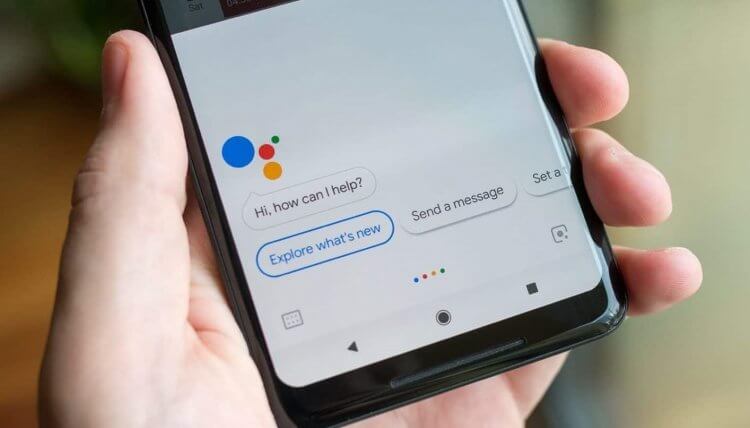
Google Assistant — ваш персональный помощник
Как настроить Гугл Ассистента на телефоне
Включить Google Ассистента можно при первой запуске смартфона. После подключения к интернету и входа в аккаунт вам будет предложено настроить «Окей, Гугл» — команду, необходимую для запуска виртуального помощника. От вас требуется принять пользовательское соглашение и произнести несколько фраз для регистрации голоса.
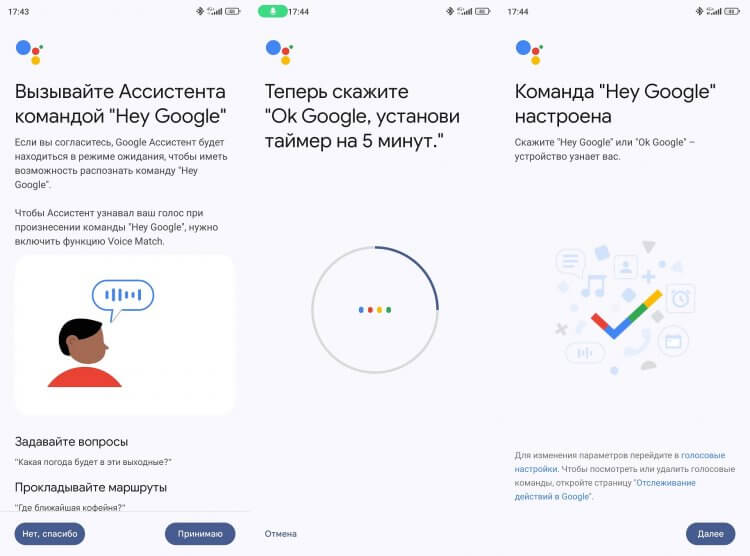
Настроить помощника можно при первом включении смартфона
Настройка Гугл Ассистента занимает не больше пары минут, поэтому активировать его стоит сразу. Если активация не была выполнена изначально, вы сможете включить «Окей, Гугл» постфактум, воспользовавшись следующей инструкцией.
⚡ Подпишись на AndroidInsider в Дзене, чтобы получать новости из мира Андроид первым
Как включить «Окей, Гугл» на Андроиде
Приложение для Гугл Ассистента имеет незамысловатое название Google. С высокой долей вероятности оно уже установлено на вашем смартфоне. Если нет — скачайте приложение Google из официального магазина Android. Затем, чтобы настроить «Окей, Гугл», понадобится:
- Запустите приложение Google.
- Нажмите на кнопку своего аккаунта и откройте настройки программы.
- Перейдите в раздел «Google Ассистент», а затем — «Voice Match/Окей, Google».
- Активируйте переключатель «Hey Google».
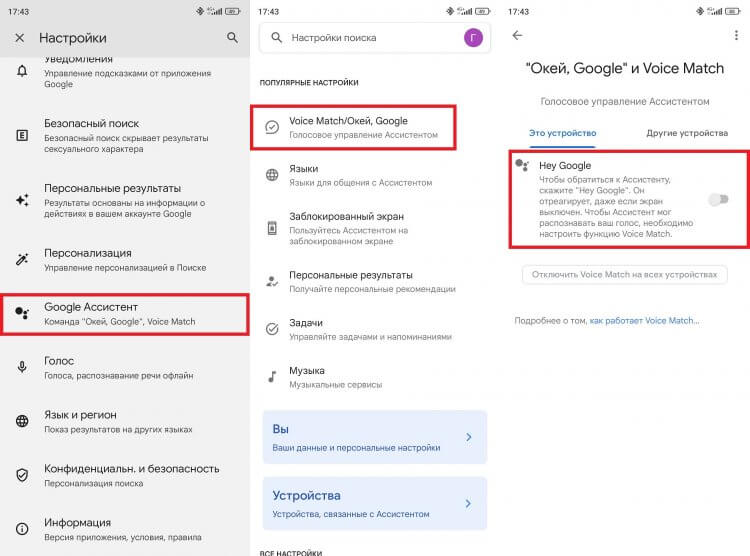
Голосовая активация включается через настройки приложения Google
Далее останется выполнить несколько простых шагов, как на этапе первого включения смартфона: принять условия пользовательского соглашения и произнести 4 тестовые фразы для записи голоса. Также в настройках Гугл Ассистента вы найдете множество дополнительных опций, позволяющих в том числе вызывать голосового помощника с заблокированного экрана. Подробнее о них мы рассказывали в тексте про интересные функции Google Assistant.
❗ Поделись своим мнением или задай вопрос в нашем телеграм-чате
Кнопка Гугл Ассистента и другие способы вызвать голосового помощника
Чтобы вызвать Гугл Ассистента, достаточно произнести фразу «OK Google» или «Hey Google». На экране появится окно помощника, которое будет свидетельствовать о готовности вашего виртуального друга выполнить любой запрос. Также на Андроид включить Гугл Ассистента можно удержанием кнопки «Домой», а на некоторых смартфонах помощник вызывается свайпом вверх от нижней части экрана.
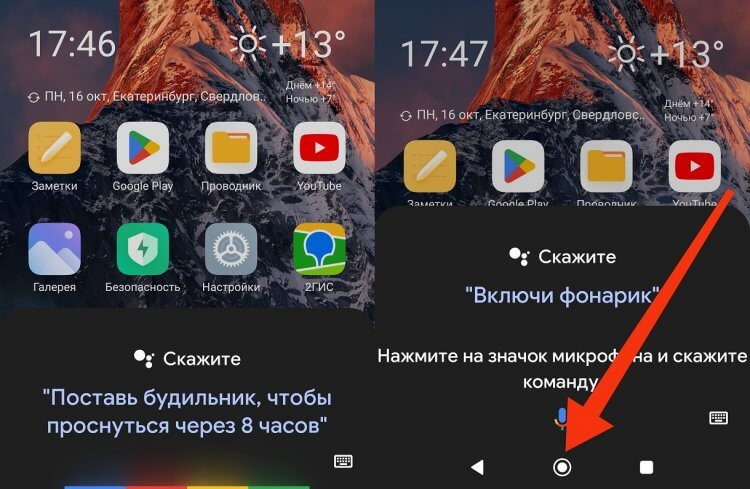
Голосовая команда и наэкранная кнопка кнопки «Домой» к вашим услугам
Кроме того, вы можете настроить физическую кнопку Гугл Ассистента. В таком случае вызов помощника будет осуществляться нажатием на «Power»:
- Откройте настройки смартфона.
- Перейдите в раздел «Расширенные настройки», а затем — «Функции жестов».
- Откройте вкладку «Запуск Google Ассистента».
- Активируйте переключатель запуска.
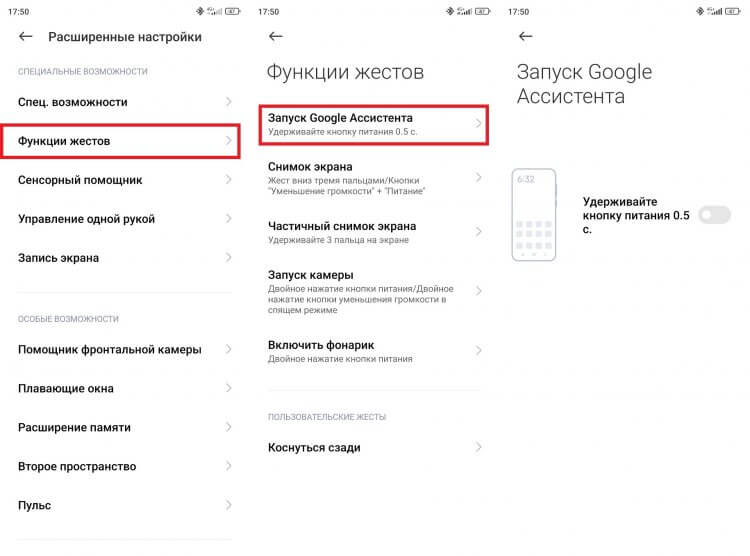
Запустить ассистента кнопкой питания тоже можно
Названия некоторых пунктов меню могут отличаться в зависимости от производителя и модели вашего смартфона. Однако суть остается прежней: запустить Гугл Ассистента получится не только голосом, но и при помощи специальной кнопки, так что можно пользоваться любым удобным для вас способом.
�� Загляни в телеграм-канал Сундук Али-Бабы, где мы собрали лучшие товары с АлиЭкспресс
Что делать, если не работает Гугл Ассистент
Напоследок рассмотрим довольно распространенную проблему, когда не работает Гугл Ассистент. При ее возникновении обратитесь к нашим рекомендациям:
- проверьте, включен ли голосовой помощник в приложении Google и настройках телефона;
- перезагрузите устройство;
- откройте настройки Гугл Ассистента и перезапишите свой голос, отчетливо произнося каждую команду в микрофон;
- обновите приложение Google.
В качестве крайней меры есть смысл попробовать сбросить настройки Андроид, но учтите, что в таком случае с вашего смартфона пропадут все данные. Если проблема заключается в отсутствии Гугл Ассистента и его настроек, то проверьте соответствие вашей версии ОС требованиям приложения Google и самостоятельно установите его.

Теги
- Google Assistant
- Новичкам в Android
- Операционная система Android
Наши соцсети
Новости, статьи и анонсы публикаций
Свободное общение и обсуждение материалов
Лонгриды для вас

История мобильного гейминга началась отнюдь не с появления Android или первого Apple iPhone, а намного раньше. Еще в конце 90-х владельцы телефонов Nokia залипали в «Змейку», а с появлением Java-игр в нулевых развитие индустрии получило новый виток. Тогда вышло много классных проектов от Gravity Defied до Gangstar: Crime City, до сих пор остающихся в памяти миллионов людей. Чтобы сыграть в них сейчас, нет необходимости покупать кнопочный телефон, ведь можно скачать Java-игры на Андроид. Сегодня вы узнаете, где их найти и как запустить.

С 2022 года жителям России стали недоступны многие игры и программы из Google Play, чьи разработчики решили покинуть наш рынок. Конечно, благодаря открытости Android есть масса других способов установить приложение на телефон, однако ни один из дополнительных вариантов не сравнится по уровню удобства со стандартным магазином. Если вы не хотите отказываться от Play Маркета, то вы все равно можете скачать программу, если она недоступна в вашей стране. Для этого нужен иностранный аккаунт Гугл, который помимо прочего позволит совершать внутренние покупки. Правда, с определенными ограничениями.

Уже 10 лет назад смартфоны научились хорошо фотографировать днем, но в ночное время и при недостатке освещения в помещении они продолжали пасовать. Бывает, сделаешь снимок, а на нем — темнота без намека на какие-либо детали. Сейчас ситуация изменилась, и за высокое качество снимков при плохом освещении мы не в последнюю очередь должны благодарить ночной режим камеры на Андроид. Разберемся, в чем заключаются его преимущества по сравнению с авторежимом и как включается ночная съемка.
6 советов, как использовать Google Ассистент на Андроиде
Google уже не первый год развивает своего голосового помощника, и пользоваться им на Андроид-смартфонах становится все приятнее. Последнее время заметил за собой, что ищу какую-то информацию именно с помощью Google Ассистента, даже не заходя в браузер. Не приходится тратить время на набор текста. Произнес запрос голосом — и все. Но одним поиском возможности голосового помощника Гугл не ограничиваются. Он может управлять умным домом, запускать приложения и даже прочитать вам любую статью из интернета.
Google Ассистент — очень хороший помощник в управлении смартфоном.
❗️ПОДПИШИСЬ НА НАШ ДЗЕН, ЧТОБЫ ЧИТАТЬ ЭКСКЛЮЗИВНЫЕ СТАТЬИ БЕСПЛАТНО
И это лишь малая часть того, что умеет Google Ассистент. Правда, далеко не все знают, как даже открыть его настройки. Рассказываем, как правильно пользоваться Ассистентом на Андроиде, чтобы получить от него наибольшую пользу.
Как изменить язык Гугл Ассистента
Если вы хотите общаться с Google Ассистентом на нескольких языках, то это легко можно реализовать. Благо, что переключаться между ними не надо. Помощник сам разберется, на каком вы говорите, и исполнит ваш запрос как надо. Главное — сделать правильные настройки:
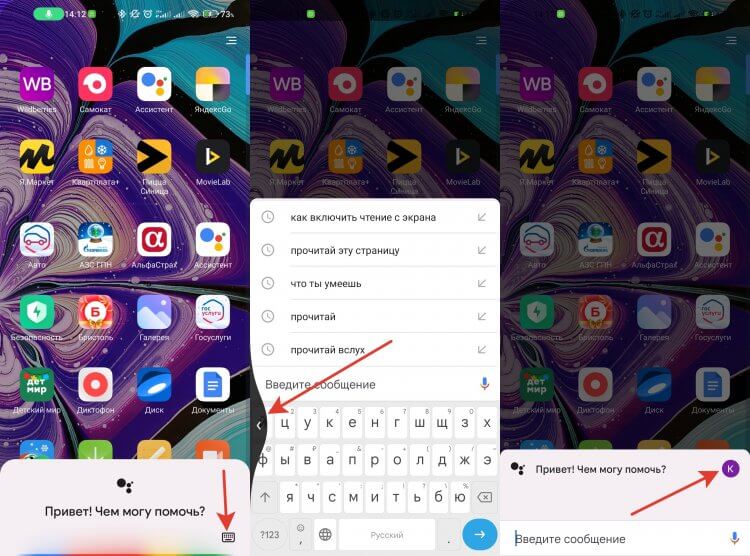
Настройки спрятаны очень хитро.
- Запустите Google Ассистент любым удобным способом.
- В правом нижнем углу нажмите на кнопку запуска клавиатуры.
- Свайпом закройте клавиатуру.
- Нажмите на значок вашего аккаунта для перехода в настройки.
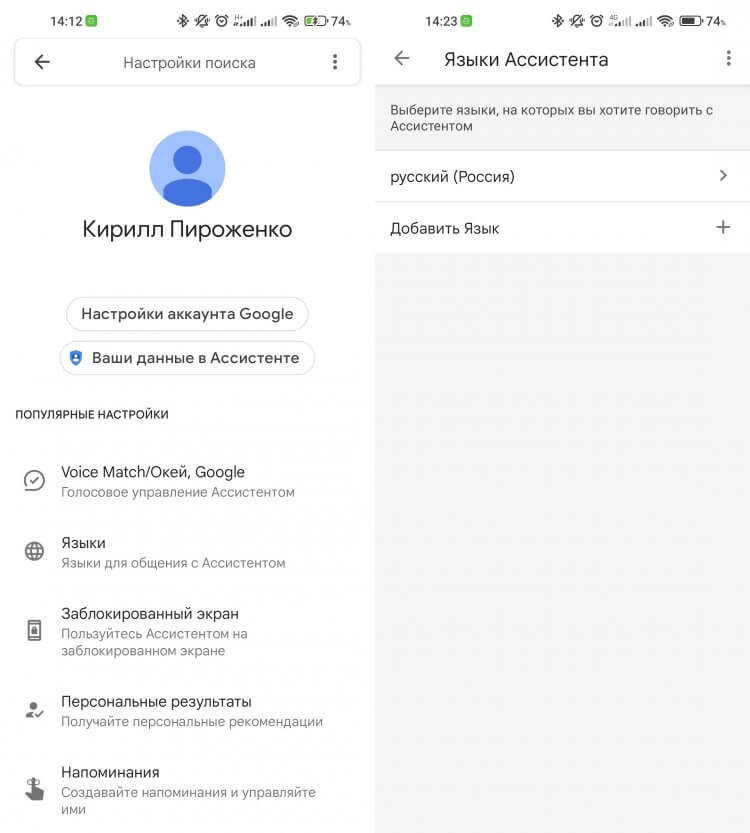
Здесь можно найти много интересных параметров.
После этих настроек вы сможете делать запрос на любом из выбранных языков. Очень удобная функция, если требуется постоянно что-то искать на нескольких разных языках.
Команды для Гугл Ассистента
Но дополнительные языки нужны не всем, а вот управление сторонними приложениями пригодится точно каждому. Например, в одном из самых популярных мессенджеров WhatsApp добавлена работа с Гугл Ассистентом. Настроить ее можно следующим образом:
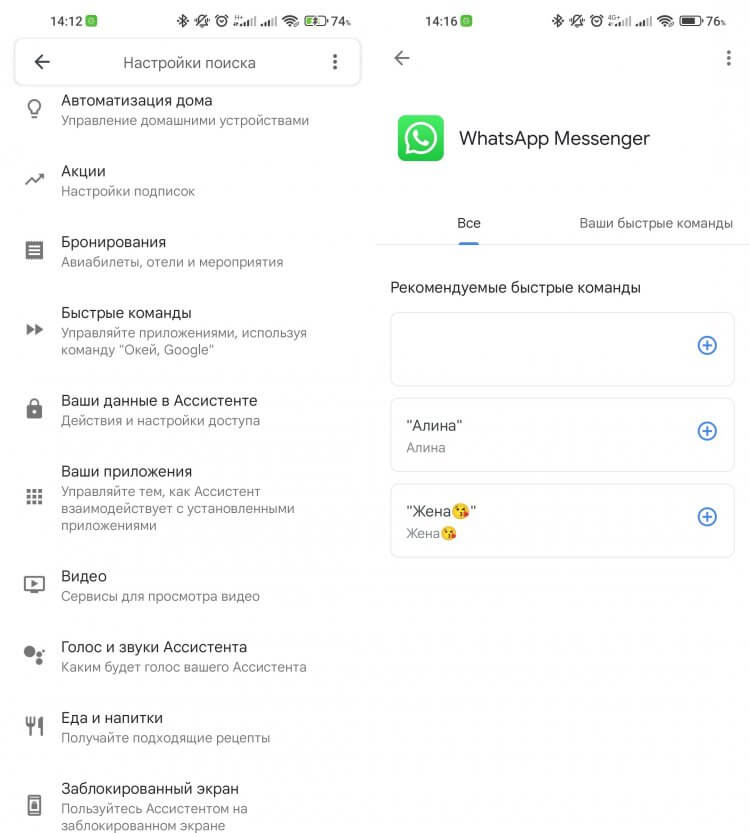
Заданные чаты будут открываться от одной фразы.
- Перейдите в настройки Гугл Ассистента способом, указанным выше.
- Пролистайте вниз и выберите “Быстрые команды”.
- Найдите интересующее приложение и посмотрите, какие команды оно вам предлагает. Например, для Ватсапа можно настроить открытие конкретного чата одним словом «Жена» как на скриншоте.
- Нажмите на “+” для добавления.
- Вызовите Ассистент и скажите слово «Жена». Сразу откроется настроенный чат в Ватсапе.
Теперь не надо произносить длинные запросы. Достаточно сказать только одно указанное ранее слово, и заданное действие будет активировано.
Как отключить Окей, Гугл
Если вы активировали ассистент стандартной фразой “Окей, Google”, то иногда после этого приходится задавать уточняющие вопросы или сразу же делать следующий запрос. Чтобы постоянно не произносить “Окей, Google”, можно в настройках активировать специальный пункт, который не требует эту фразу при повторном запросе:
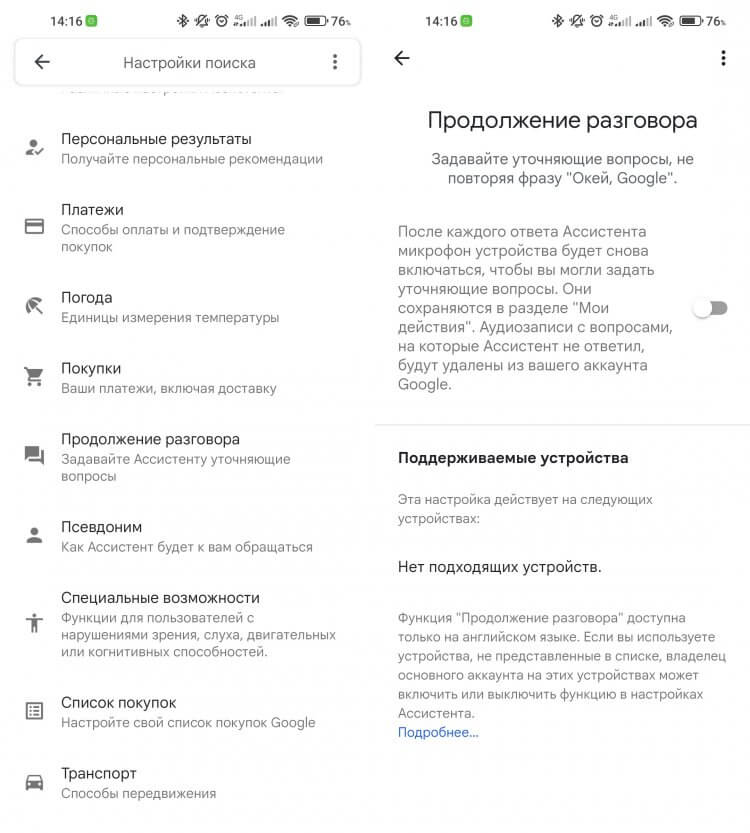
Микрофон будет активироваться на короткий срок.
- Откройте настройки Гугл Ассистента.
- Пролистайте до раздела “Продолжение разговора” и активируйте его.
Теперь после каждого ответа Ассистента микрофон будет включаться автоматически, и можно сразу же произносить следующий запрос или уточняющую фразу.
Как включить Гугл Ассистент
Стандартные способы вызова Google Ассистента: удержание кнопки блокировки, использование иконки приложения “Ассистент”, жест по рабочему столу, который получается не у всех, либо фраза “Окей, Google”. Некоторые модели смартфонов запуск Ассистента кнопкой блокировки не поддерживают, а фразу “Окей, Google” настраивают далеко не все пользователи. Остается жест или иконка приложения. Я пользуюсь Андроид-смартфоном уже без малого два года, но так и не научился стабильно пользоваться жестом. Поэтому для меня оставалась только иконка.
❗️ПОДПИСЫВАЙСЯ НА ТЕЛЕГРАМ-КАНАЛ СУНДУК АЛИБАБЫ, ЧТОБЫ ПОКУПАТЬ ТОЛЬКО ЛУЧШИЕ ТОВАРЫ С АЛИЭКСПРЕСС
Но некоторые производители для Google Ассистента предлагают дополнительные жесты или кнопки. Вот как их можно включить на смартфонах Xiaomi, Redmi или POCO:
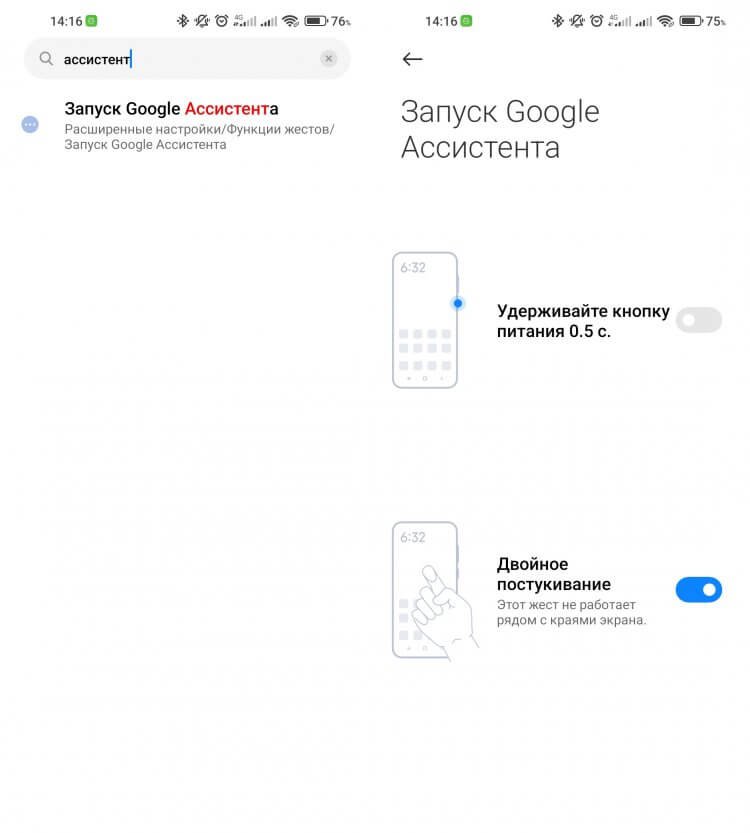
Дополнительные возможности запуска добавляют удобства Гугл Ассистенту.
- Откройте настройки на вашем смартфоне.
- В поиске введите “Ассистент”.
- Перейдите по появившейся ссылке “Запуск Google Ассистента”.
- Выберите один из двух удобных дополнительных способов: удержание кнопки питания на 0,5 секунды или двойное постукивание по экрану.
Я для себя выбрал жест с постукиванием. Для меня он оказался самым удобным. По крайней мере, точно лучше, чем стандартный жест свайпа от нижней части экрана.
Гугл Ассистент — музыка
Можно попросить запустить музыку Гугл Ассистент с любимого музыкального сервиса, а не только YouTube Music, установленного по умолчанию. Настроить это можно следующим образом:
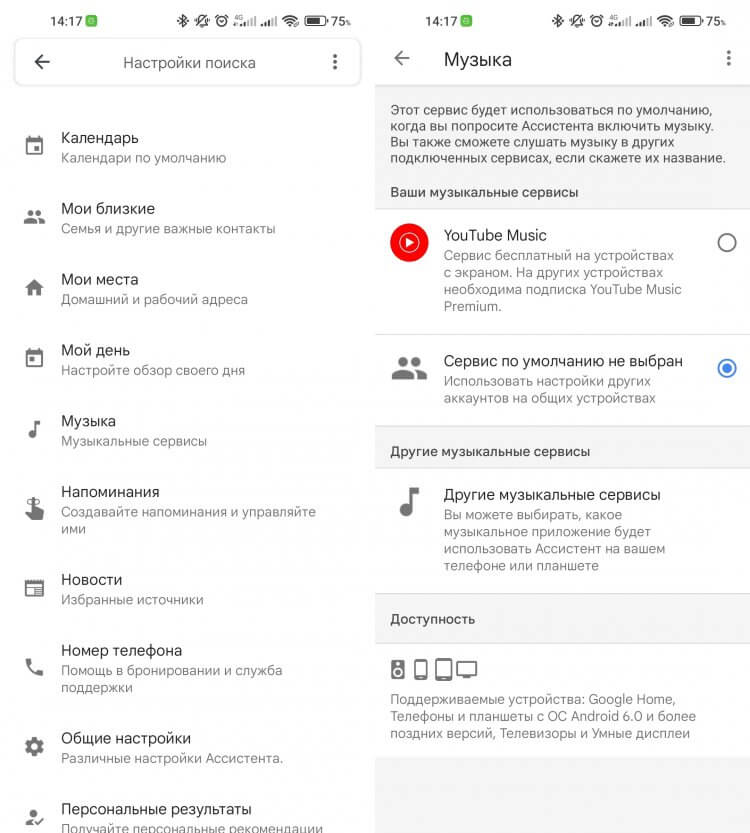
Жаль, что не поддерживается Яндекс Музыка.
- Откройте настройки Гугл Ассистента по инструкции выше.
- Пролистайте вниз и выберите раздел “Музыка”.
- Переключитесь на имеющийся у вас музыкальный сервис.
К сожалению, Яндекс Музыка не поддерживается. Но если вы являетесь пользователем Apple Music, то изменить сервис по умолчанию не составит труда. Его поддержка была заявлена. Также доступны Spotify, Gaana, JioSaavn, Wynk Music, Hungama Music и многие другие. Даже если ваш любимый сервис отсутствует в списке, то не огорчайтесь. Управлять воспроизведением Ассистент может и без этого. Главное — просто самостоятельно запустить песню в сервисе, на который вы подписаны, и плеер появится на рабочем столе. А управление можно осуществлять голосом через ассистента. Просто скажите «Следующая песня» или «Пауза» и все будет выполнено.
Озвучить текст голосом онлайн
Бывают ситуации, когда вам срочно необходимо прочитать какой-то текст или статью из интернета, но вы либо находитесь за рулем, либо просто устали. Здесь вас тоже выручит Гугл Ассистент, который может прочитать текст вслух:
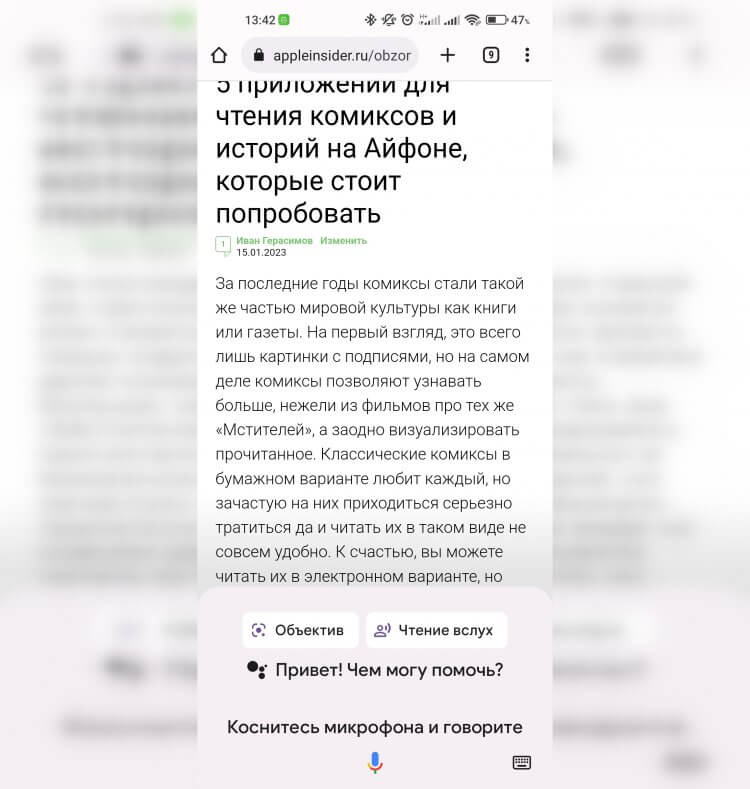
Достаточно нажать кнопку “Чтение вслух”. Можно даже ничего не произносить.
- Найдите интересующий вас текст через браузер или просто откройте в отдельном приложении.
- Вызовите Гугл Ассистент и скажите “Читать” или просто нажмите на кнопку “Чтение вслух”.
❗️ПОДПИШИСЬ НА НАШ ПУЛЬС. БУДЕШЬ УЗНАВАТЬ ВСЕ НОВОЕ САМЫМ ПЕРВЫМ
После этого на экране появится временная шкала и кнопки воспроизведения, которые помогут вам управлять звуковой дорожкой. Эти небольшие хитрости и лайфхаки позволят вам сделать использование Гугл Ассистента еще более удобным. Ведь в некоторых ситуациях теперь даже не придется касаться экрана вашего смартфона.
Теги
- Google Assistant
- Новичкам в Android
- Операционная система Android
Мои любимые функции Google Ассистента на Android
Google Ассистент – это самый совершенный и удобный голосовой помощник, который только есть на рынке. Ни Alexa, ни Алиса, ни тем более Siri и Bixby не могут составить ему реальную конкуренцию. Неважно, по какому показателю мы возьмёмся их сравнивать, решение поискового гиганта всё равно будет превосходить все остальные – хоть в качестве распознавания речи, хоть в релевантности предоставляемых ответов. Я уже не говорю о функциональности, которая у Google Ассистент на голову выше всех остальных.
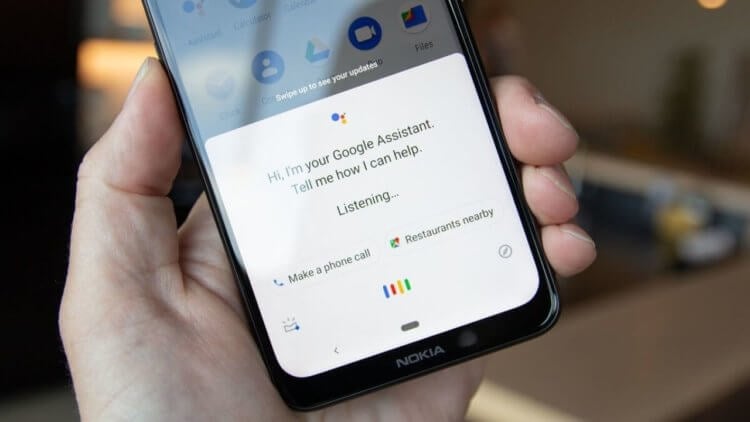
Google Assistant — лучший голосовой помощник с лучшей функциональностью
Google Ассистент научился ждать ответа оператора по телефону за вас
Я пользуюсь Google Ассистентом уже довольно давно и опробовал его как на смартфоне, так и на умных колонках. Поэтому у меня было достаточно времени и возможностей, чтобы как следует изучить голосового помощника Google и сформировать свой личный топ его функций, которым делюсь с вами.
Как вернуть приложение в Google Play
Очень мало кто знает, что с помощью Google Ассистента можно вернуть деньги за приложение, купленное в Google Play. Помимо того, что Google в принципе оставляет за пользователем право отказаться от покупки, так ещё и позволяет сделать это голосом.
- Запустите Google Ассистент на Android;
- Произнесите фразу: «Верни приложение»;
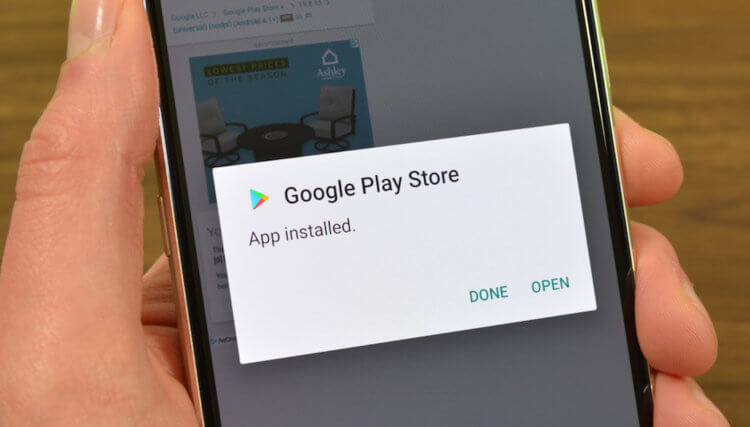
Google Ассистент позволяет с удобством вернуть деньги за приложение
- Подтвердите приложение, которое хотите вернуть;
- Дождитесь возврата денег на банковскую карту.
Как включить быстрые команды для Google Ассистента на Android
В целом, весь процесс происходит очень быстро. Возврат осуществляется в течение нескольких секунд. Главное, чтобы с момента приобретения приложения прошло меньше двух недель. В противном случае, возврат не состоится.
Как управлять приложениями через Google Ассистент
Google Ассистент – это продукт, который олицетворяет экосистемность. То есть он настолько глубоко интегрирован со всеми остальными приложениями и сервисами Google, что просто диву даёшься. Однако недавно Google добавила Ассистенту поддержку ещё и сторонних приложений. Благодаря ей он научился управлять ими так же, как штатным софтом.

Несмотря на то что помощник и раньше мог запускать любые приложения, теперь он поддерживает конкретные команды, облегчающие взаимодействие с ними. То есть отныне вы можете попросить Google Ассистента показать вам последние новости из ленты Твиттера или Фейсбука, запустить ленту с рекомендациями в ТикТоке и проделать много других манипуляций с установленным из Google Play софтом.
Пока список приложений, совместимых по умолчанию с Google Ассистентом, ограничивается двумя десятками тайтлов. Но уже сейчас он обслуживает их в полном объёме, позволяя отправлять сообщения через сторонние программы, запускать видео из подписок, вызывать такси, заказывать продукты и выбирать музыку.
Как зачитать сообщение вслух
Зачитывание сообщений – штука довольно примитивная. Ну, по крайней мере, так думают пользователи. Однако Siri, например, поддерживает зачитывание только при подключении AirPods. То ли дело Google Ассистент. Голосовой помощник поискового гиганта может зачитывать сообщения как в беспроводных, так и в проводных наушниках, независимо от производителя.
- Подключите наушники к Android-смартфону;
- Вызовите Google Ассистента и откройте настройки;
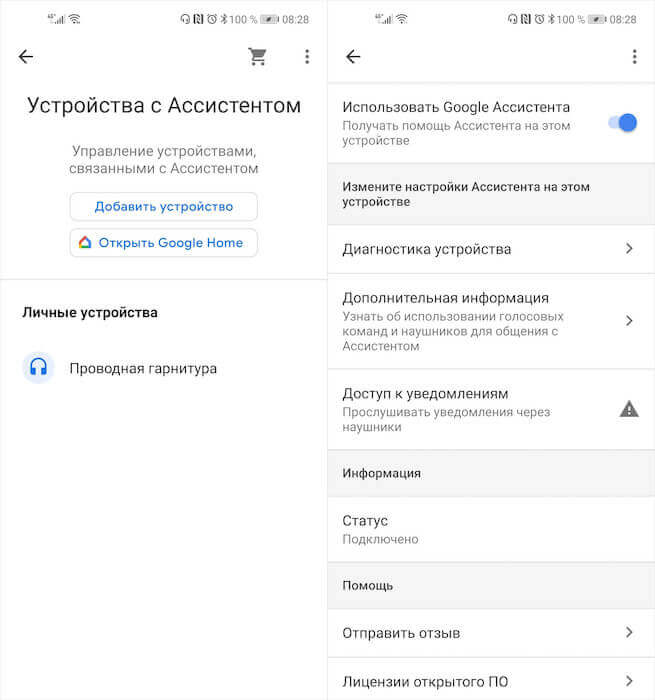
Google Ассистент умеет зачитывать сообщения в любых наушниках
- Выберите «Устройства» — «Проводная/беспроводная гарнитура»;
- Откройте доступ к уведомлениям и выберите «Рабочий стол», чтобы Google Ассистент начал зачитывать текст сообщений.
Функция зачитывания сообщений очень удобна, поскольку позволяет вам не доставать смартфон из кармана, а вместо этого позволить зачитать входящее послание вслух. Правда, учитывайте, что работает эта фишка только в наушниках – во избежание подслушивания посторонними.
Зачитывание текста в браузере
Глубокая интеграция Google Ассистента с Android открывает пользователям поистине обширный спектр возможностей. Одна из них – зачитывание текста на веб-странице вслух. Эта функция может пригодиться, когда вы сидите с грязными руками и не можете листать содержимое сайта вручную. В этом случае вы просто просите Ассистента зачитать текст вслух.
- Откройте веб-сайт в Chrome с текстом;
- Вызовите Google Ассистента на экран;
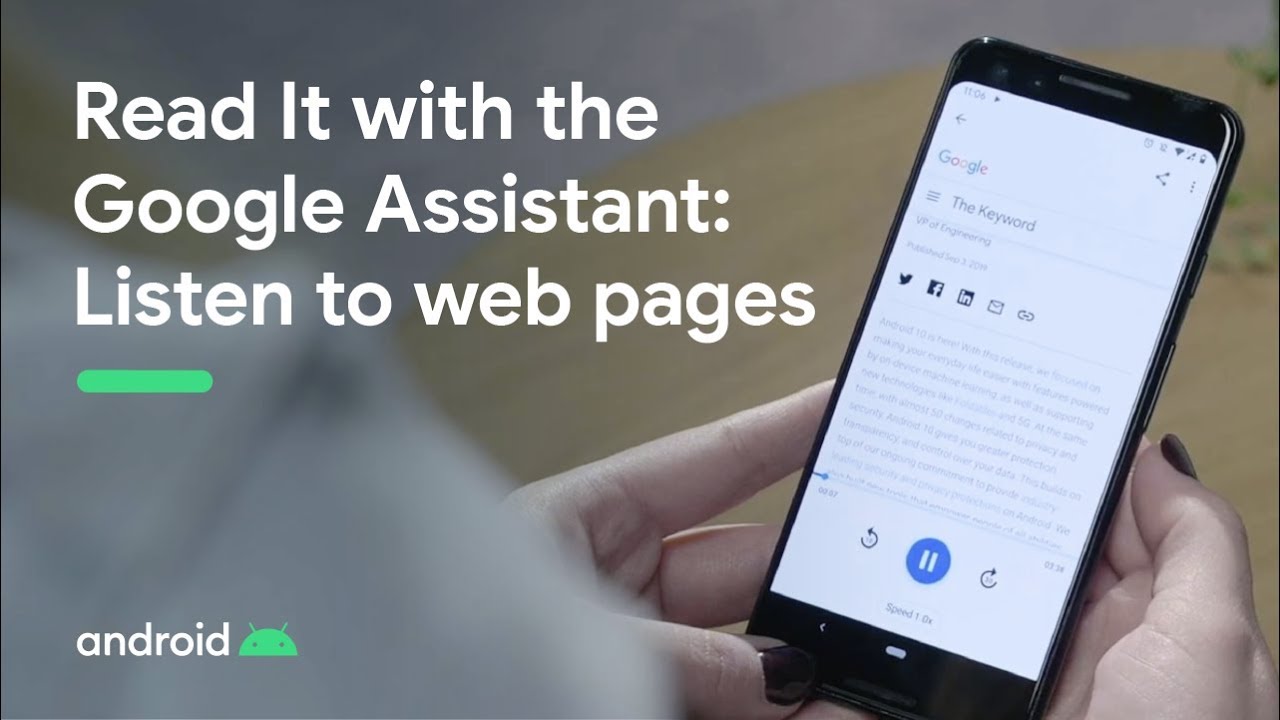
- Скажите «Зачитай текст вслух»;
- Слушайте текст, прерывая ассистента, когда нужно.
Google представила приложение-переводчик для Google Ассистента. Что это и как работает
Google Ассистент способен зачитывать текст на сайтах на нескольких десятках языков, в том числе и на русском. Правда, готовьтесь к тому, что на некоторых устройствах эта функция почему-то не работает. Например, на сматфонах Honor. А вот с Самсунгами у Ассистента проблем нет.

Теги
- Google Assistant
- Новичкам в Android
Наши соцсети
Новости, статьи и анонсы публикаций
Как правильно настроить Google Ассистент?
С управлением голосом владельцы мобильных устройств знакомы уже давно. До недавнего времени этот процесс выполнялся при помощи приложения Google Now, и только для смартфонов Pixel существовал Google Assistant. Сейчас поисковый гигант изменил условия, и ассистентом могут воспользоваться все пользователи ОС Android 5.0 и выше. В текущем материале разберемся, как включить Google Ассистент и выполнить его настройку.
Как включить Гугл Ассистент на Андроид
- Нажать «Далее» на экране приветствия.
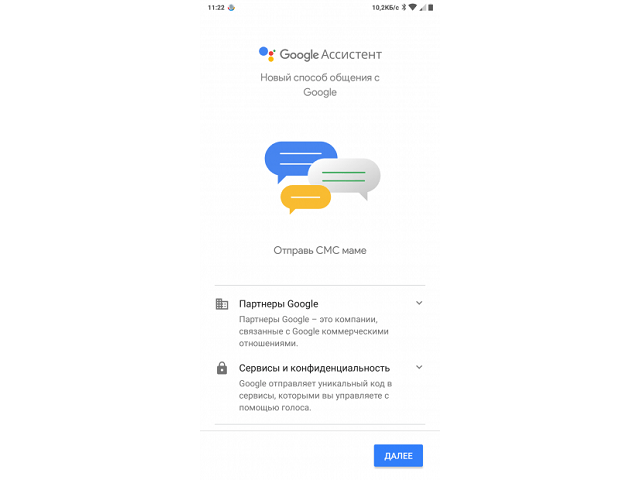
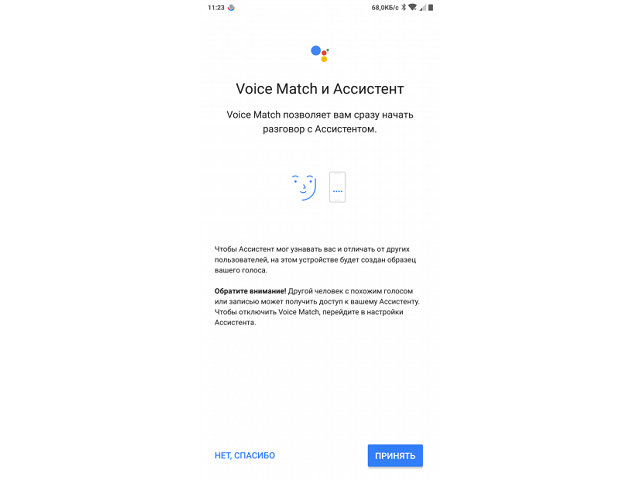
Чтобы пользоваться помощником наиболее эффективно, потребуется произвести некоторую настройку основных функций.
Как настроить Гугл Ассистент
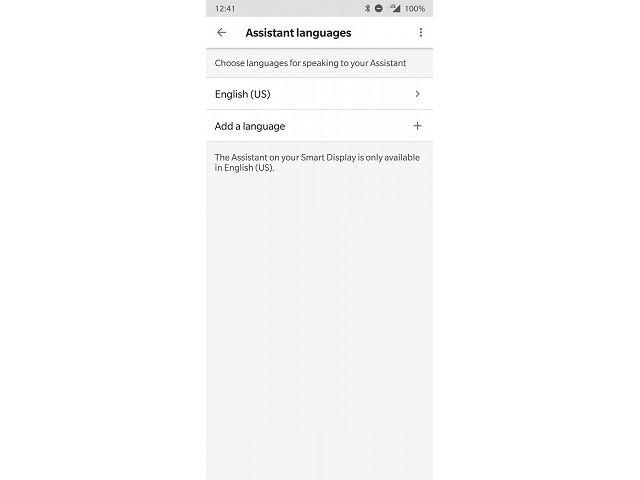
Чтобы установить желаемые параметры работы голосового помощника, нужно открыть настройки смартфона, перейти в раздел «Google», выбрать строку «Поиск, Ассистент и голосовое управление», затем «Настройки». В открывшемся окне доступны следующие параметры:
- В блоке «Личная информация» можно указать:
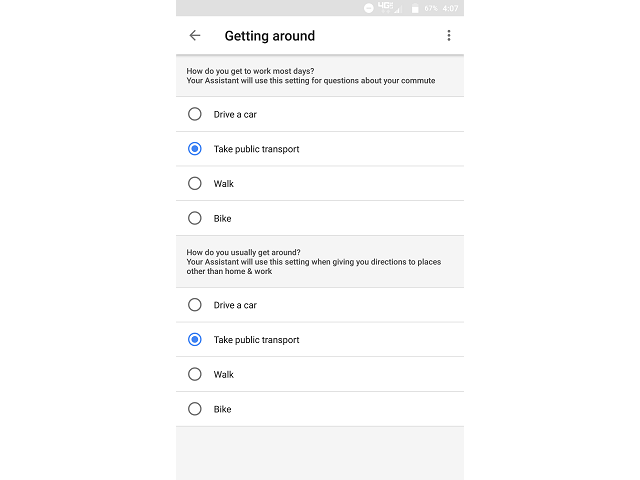
- Домашний и рабочий адрес – это позволит ассистенту формировать оптимальные маршруты движения для указанного вида транспорта.
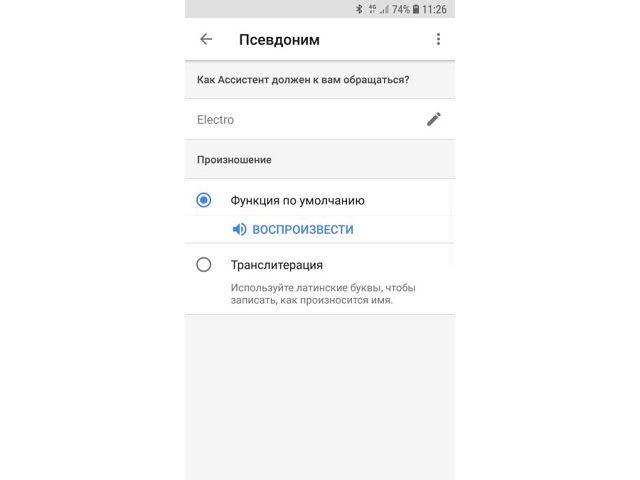
- Псевдоним – здесь получится задать форму обращения голосового помощника к владельцу аппарата. Если вписать имя на русском, которое содержит непроизносимые символы, потребуется указать транслитерацию латинскими буквами.
-
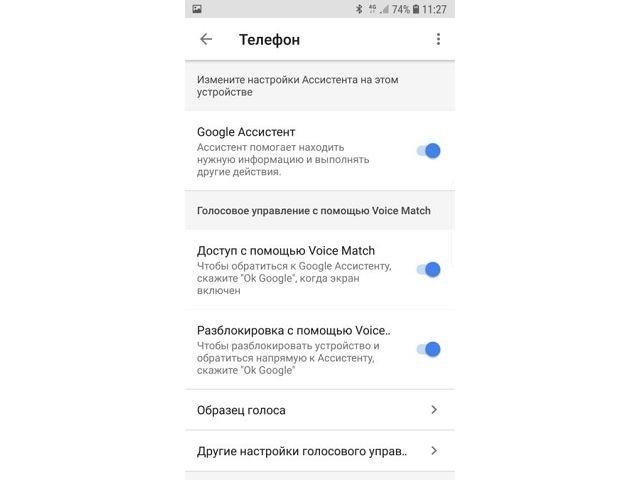
Выполняется его включение или выключение.
Сервисы Google Assistant
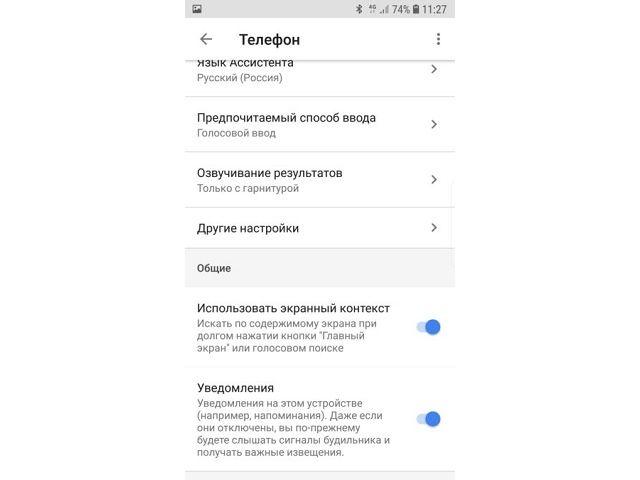
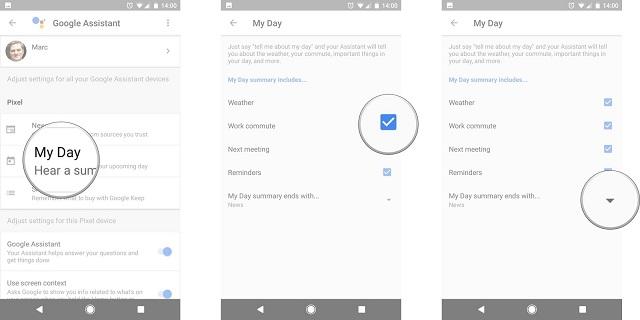
Отдельного внимания при настройке голосового помощника заслуживают специально разработанные сервисы. В том же окне параметров присутствуют следующие пункты, регулирующие работу сервисов ассистента:
-
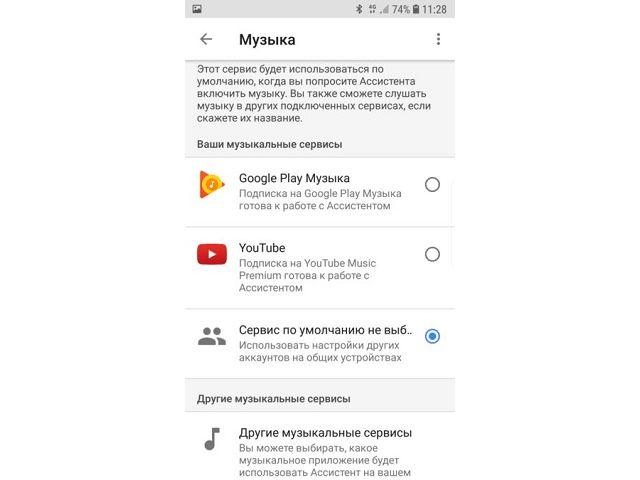
Музыка. В этом окне можно задать сервис по умолчанию, который будет использован для воспроизведения музыки, когда об этом попросить помощника.
Настроить Google Ассистент не составит труда, поскольку все параметры являются интуитивно понятными. Если же нет желания закапываться в параметры, то можно использовать помощника с конфигурацией заданной по умолчанию. В таком случае лишь потребуется произнести фразу «ОК Google» и пройти три шага для начала работы.