Как удалить ненужные приложения из iCloud
«В iCloud появилось много приложений, которые мне там не нужны. Я удалил их на своем iPhone. Есть ли способ навсегда удалить эти нежелательные приложения из iCloud».
Вы должны признать, что iCloud — одна из самых ярких функций iOS-устройств. С iCloud вы можете легко создавать резервные копии данных iPhone / iPad / iPod, хранить покупки, синхронизировать важные файлы с другими устройствами Apple и многое другое. Даже ваш iPhone / iPad может быть потерян или потерян, iCloud может привести вас к потерянным данным.
Однако, наряду с ежедневным использованием вашего устройства iOS, вы, возможно, загрузили множество бесполезных приложений. Для различных приложений в истории покупок вы никогда не будете использовать их снова. В настоящее время вы должны удалить эти ненужные приложения из iCloud. Вы находитесь в нужном месте. В этом посте мы покажем вам как удалить приложения из iCloud.
Как удалить приложения из iCloud
- Прямое удаление приложений из iCloud на iPhone
- Как скрыть приложения из iCloud через iTunes
- Как сделать резервную копию данных iCloud на ПК / Mac
Прямое удаление приложений из iCloud в настройках iPhone
В первой части этой статьи мы покажем вам, как напрямую удалять приложения из iCloud. В качестве примера мы берем удаление приложений из iCloud на iPhone. Если вы хотите удалить приложения из iCloud на iPad, метод будет таким же.
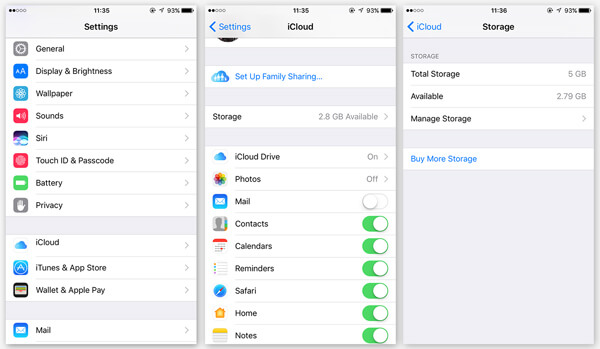
1 Разблокируйте свой iPhone, нажмите на приложение «Настройки». Выделите iCloud и откройте его.
2 При входе в интерфейс «iCloud» нажмите «Хранилище»> «Управление хранилищем» (iOS 10.2).
3 Здесь вы можете увидеть несколько файлов резервных копий, которые вы когда-либо делали. Найдите и откройте подходящую резервную копию.
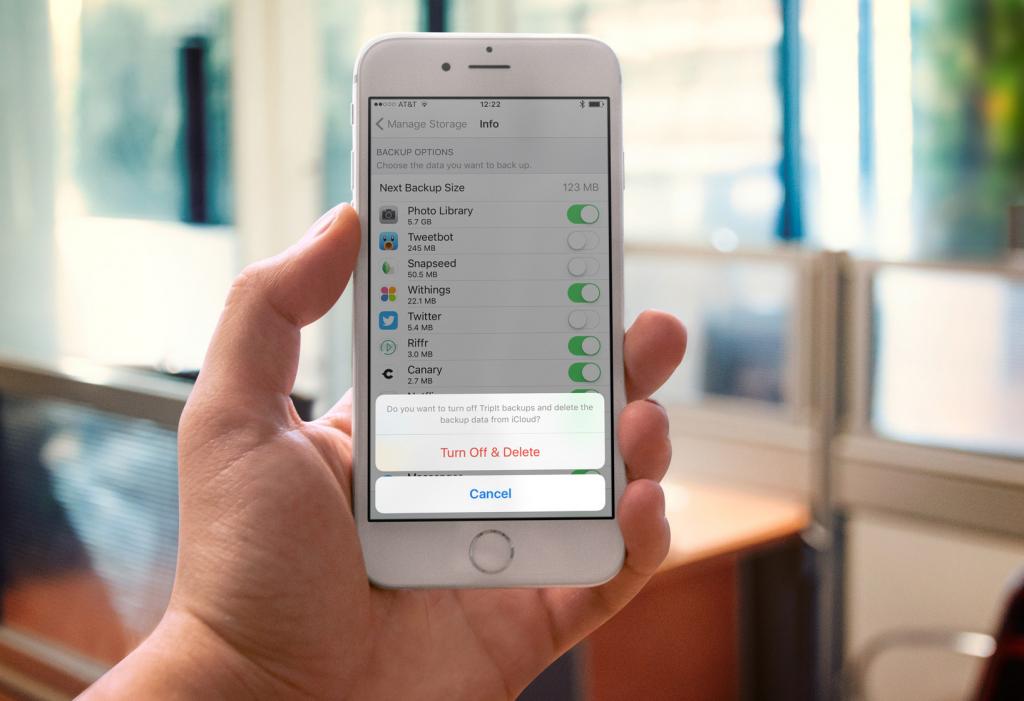
4 Нажмите «Показать все приложения», чтобы найти приложения, которые вы хотите удалить. На правой стороне приложений зеленая кнопка включена. Если вы хотите удалить данные приложений из iCloud, вы можете переместить эту кнопку в положение «Выкл.».
5 Во всплывающем окне выберите «Выключить и удалить». Или вы можете нажать «Удалить резервную копию», чтобы удалить все файлы приложения из iCloud.
Таким образом, вы можете легко удалять приложения из iCloud. Если вы хотите получить больше места на управление хранилищем iCloudэтот метод может быть вашим лучшим выбором.
Как удалить / скрыть приложения из iCloud через iTunes
Ваши купленные приложения хранятся на серверах Apple для магазинов iTunes и App Store. Помимо настроек iPhone, вы также можете перейти в iTunes для управления приобретенными приложениями. Здесь вы можете скрыть / удалить приложения из iCloud.
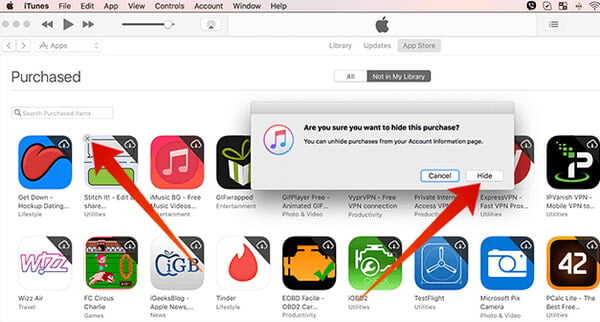
1 Откройте iTunes на вашем ПК / Mac. Перейдите к опции «Аккаунт> Куплено» и нажмите «Приложения», здесь вы увидите историю всех приложения куплены или скачал.
2 Наведите указатель мыши на приложение, которое хотите удалить, и нажмите «X».
3 Появится окно с вопросом «Вы уверены, что хотите скрыть эту покупку». Нажмите «Скрыть», если хотите удалить приложение из iCloud.
4 Ваш список приложений будет обновлен, и вы увидите, что приложение исчезает в App Store.
Как сделать резервную копию данных iCloud на ПК / Mac
В большинстве случаев вы выбираете удаление приложений из iCloud из-за почти полного заполнения хранилища. По сравнению с удалением их из iCloud вы можете предпочесть резервное копирование данных iCloud на компьютер. Итак, в этой части мы покажем вам, как перенести файлы iCloud на ПК / Mac. Здесь мы искренне рекомендуем профессионала Передача данных iCloud чтобы помочь вам сделать это. Во-первых, вы можете бесплатно скачать и установить его на свой компьютер.
1 Запустите передачу данных iCloud
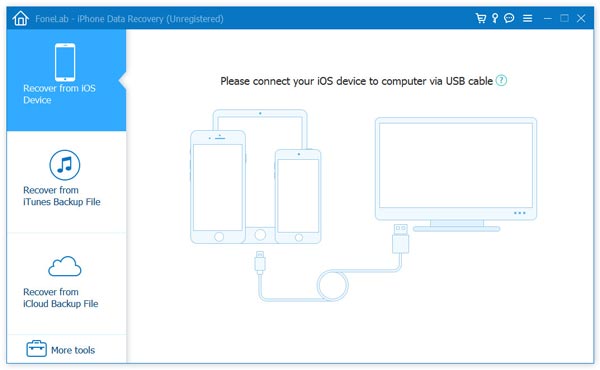
Загрузите, установите и запустите на компьютере это мощное программное обеспечение для резервного копирования данных iCloud.
2 Войдите в учетную запись iCloud
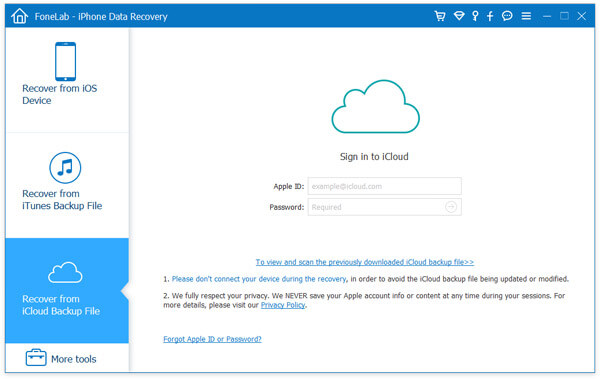
Нажмите «Восстановить из файла резервной копии iCloud» и войдите в свой аккаунт iCloud.
3 Выберите резервную копию iCloud
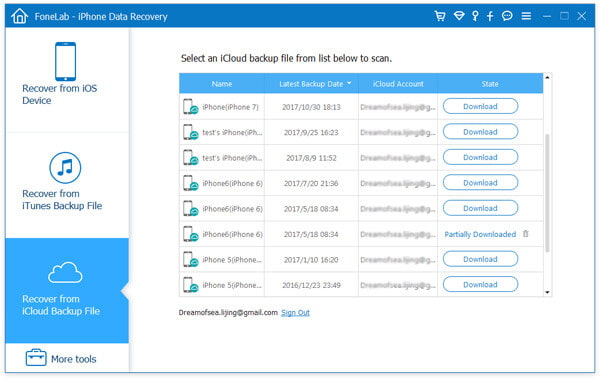
Через некоторое время все файлы резервных копий iCloud будут отображены в интерфейсе. Выберите подходящую резервную копию iCloud и загрузите ее, нажав кнопку «Скачать».
4 Сканирование резервной копии iCloud
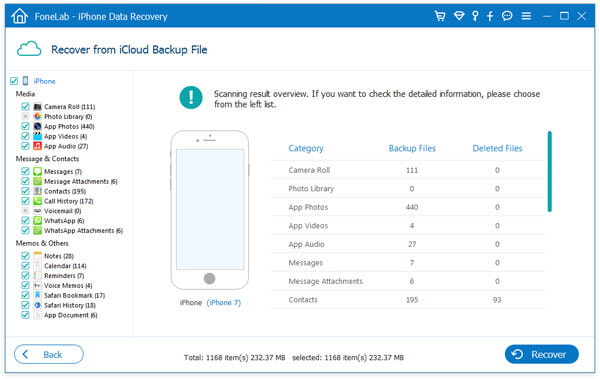
Нажмите «Сканировать», чтобы проверить резервную копию iCloud. После сканирования вы можете увидеть все типы данных, перечисленных в интерфейсе.
5 Перенос данных iCloud на ПК / Mac
Вам разрешено проверять подробную информацию любого файла. Выберите файлы для резервного копирования на компьютер. Затем нажмите кнопку «Восстановить», чтобы перенести выбранные файлы на ПК / Mac.
С помощью этого инструмента для передачи данных iOS вы можете легко перенести любые данные iOS с iPhone / iPad / iPod, iTunes и iCloud на компьютер для резервного копирования. После этого вы можете лучше управлять различными файлами на устройстве iOS. Кроме того, он может работать как профессиональное восстановление данных iOS, чтобы помочь вам восстановить потерянные и удаленные файлы iOS.
В этом посте мы в основном говорим о как удалить приложения из iCloud, Кроме того, мы покажем вам простой способ резервного копирования данных iCloud на компьютер. Надеюсь, вы сможете найти лучший способ управления файлами iOS после прочтения этой статьи.
Что вы думаете об этом посте.
Рейтинг: 4.8 / 5 (на основе рейтингов 152)
Лучшие методы 3 для очистки данных и кеша приложений на iPhone
Во время ежедневного использования вашего iPhone совершенно необходимо часто очищать данные приложений, чтобы получить больше места для хранения и повысить производительность. Этот пост покажет вам как очистить данные приложения на iPhone. Если вы хотите удалить кеш Safari, очистить данные приложения без удаления приложения или напрямую выгрузить приложения для удаления связанных файлов, вы можете найти подробное руководство.
- Часть 1. Общий способ очистки данных приложений на iPhone
- Часть 2. Как удалить данные приложения на вашем iPhone из настроек
- Часть 3. Лучший способ очистить данные приложения на iPhone, не удаляя приложение
- Часть 4. Часто задаваемые вопросы о том, как очистить данные приложений на iPhone
Часть 1. Общий способ очистки данных приложений на iPhone
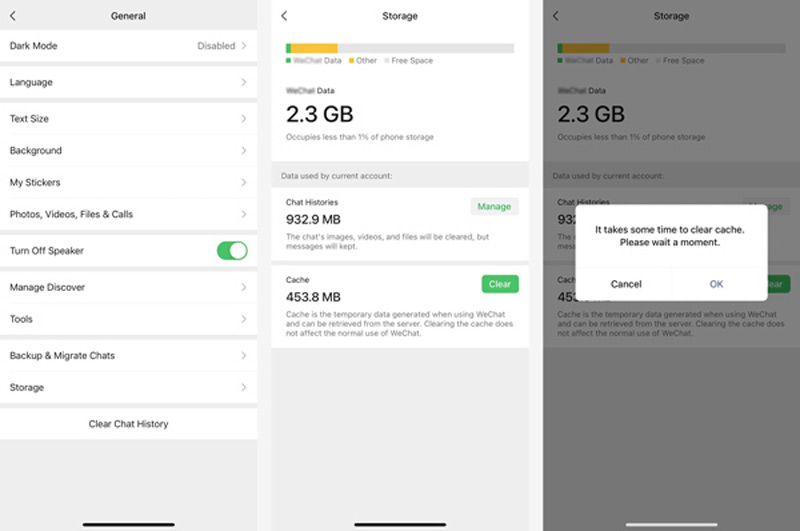
Многие приложения на iPhone имеют функцию кеширования для удаления собранных кешей и файлов. Вы можете перейти в настройки приложения и с легкостью очистить данные приложения на своем iPhone.
Если вы хотите очистить данные приложения на своем iPhone, вы можете открыть приложение и перейти к настройкам. Для некоторых приложений вы можете выбрать Общие вариант. Найдите Хранилище и выберите его.
Теперь вы можете видеть данные приложения и соответствующий кеш. В общем, вам предложат Прозрачные or Управление функция для быстрого удаления этих данных приложения с вашего iPhone. Вы можете следовать инструкциям в приложении, чтобы удалить ненужные данные.
Часть 2. Как удалить данные приложения на вашем iPhone из настроек
Для этих приложений, которые не предлагают опцию кеширования, вы можете перейти в приложение «Настройки» на iPhone, чтобы управлять данными приложения и пространством для хранения.
На вашем iPhone откройте Настройки приложение, а затем выберите Общие вариант. Найдите Хранилище iPhone и нажмите на него. В новом интерфейсе хранилища iPhone вы можете просматривать использование хранилища всеми приложениями на этом iPhone.
Вы можете нажать на каждое приложение, чтобы просмотреть более подробную информацию. Вам предоставляется два варианта работы с приложением и его данными. Вы можете выбрать Внедрение приложения or Удалить приложение в соответствии с вашими потребностями. Просто нажмите «Удалить приложение», и вы сможете удалить это приложение и стереть все его данные.
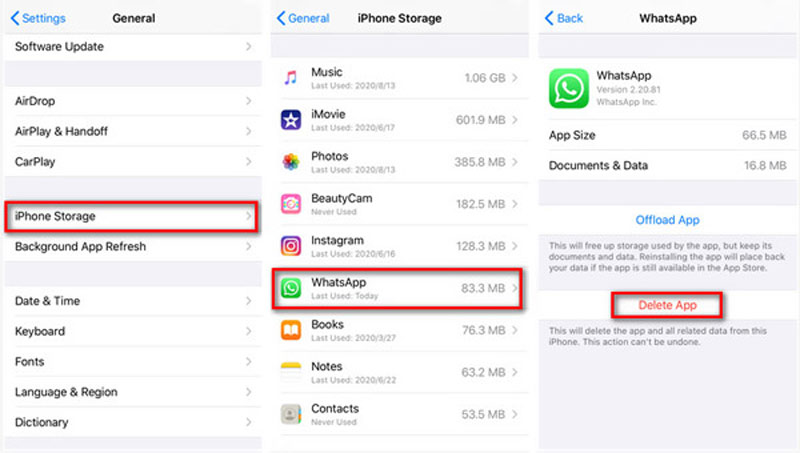
Опция «Выгрузить приложение» будет освободить память iPhone используется приложением. Но он будет хранить и хранить документы и данные приложения. При переустановке этого приложения все данные будут восстановлены на iPhone.
Часть 3. Лучший способ очистить данные приложения на iPhone, не удаляя приложение
Чтобы быстро очищать данные приложений и управлять различными файлами iOS на iPhone, вы также можете положиться на популярное программное обеспечение для очистки данных iPhone, Очиститель iPhone от Aiseesoft. Он специально разработан для очистки данных приложений, ненужных кешей, документов и других нежелательных данных на устройствах iOS, таких как iPhone, iPad и iPod touch.

- Безопасно очищайте кеши различных приложений и данные на iPhone и iPad.
- Удалить приложение — способ очистить данные приложения и освободить память iPhone.
- Удаляйте ненужные файлы, удаляйте большие и старые файлы и сжимайте фотографии.
- Предварительный просмотр удаленных и существующих данных на iPhone, iTunes и резервных копиях iCloud перед восстановлением.
- Защитите конфиденциальность и сделайте iPhone быстрее и безопаснее.
- Поддержка всех устройств iOS, таких как iPhone, iPad и iPod, работающих под управлением iOS 17 и более ранних версий.
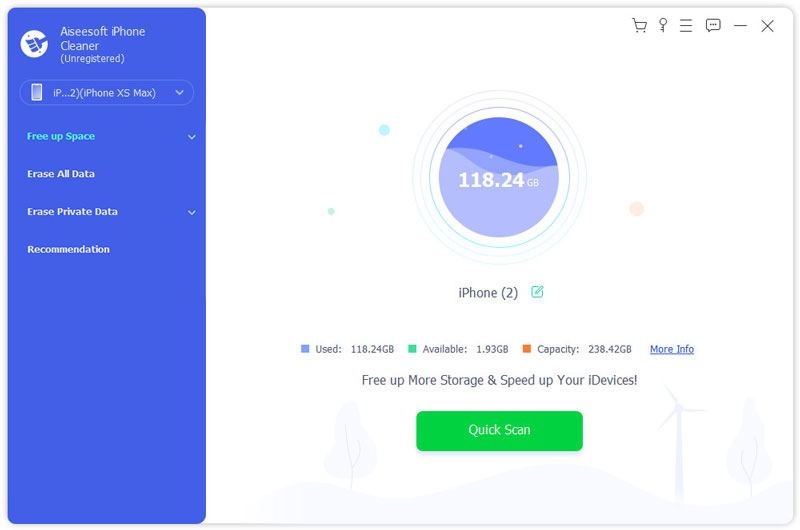
Во-первых, вы можете дважды щелкнуть кнопку загрузки выше, чтобы бесплатно установить и запустить этот iPhone Cleaner на своем компьютере. После запуска вы можете подключить к нему свой iPhone с помощью молниеносного USB-кабеля. На экране iPhone нажмите «Доверять», когда появится всплывающее сообщение.

Некоторая основная информация о хранилище этого iPhone будет отображаться после подключения, например, используемое пространство, доступное пространство и емкость. Если вы хотите проверить более подробную информацию, вы можете нажать на Подробнее . Здесь вы можете нажать на Быстрое сканирование чтобы двигаться дальше.
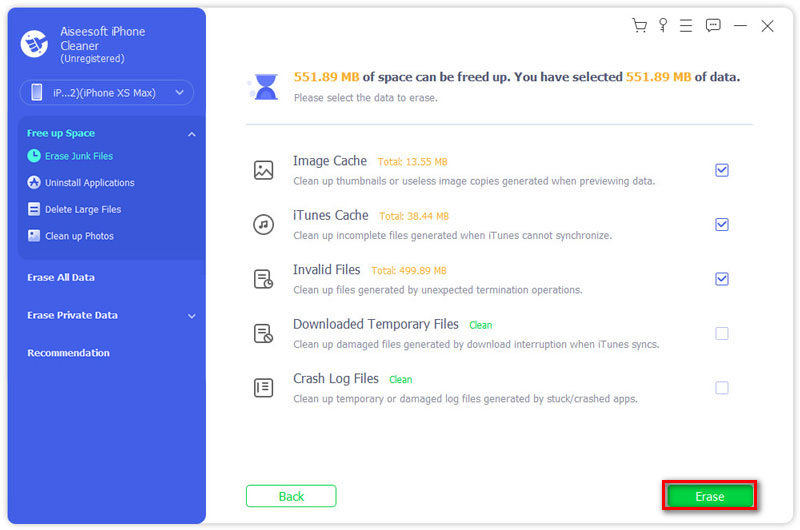
Нажмите Свободное пространство на левой панели, чтобы получить 4 варианта очистки данных: «Стереть ненужные файлы», «Удалить приложения», «Удалить большие файлы» и «Очистить фотографии».
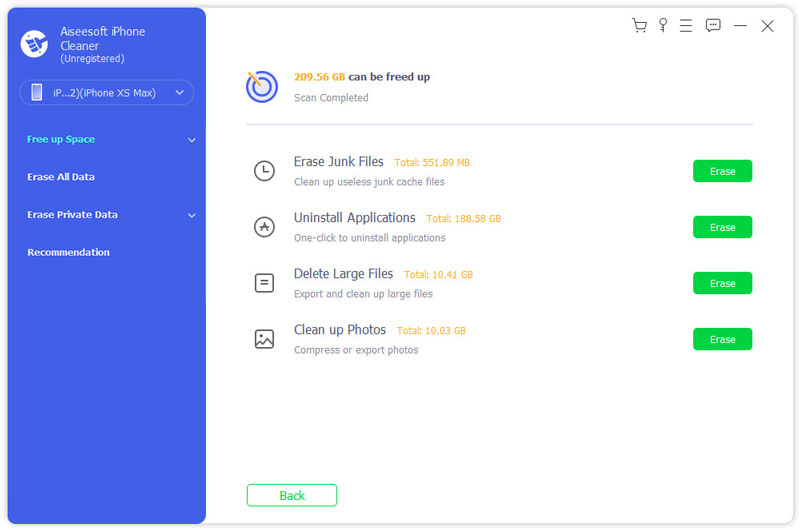
Нажмите на Стереть ненужные файлы а затем выберите очистку кеша изображений, кеша iTunes, недействительных файлов, временных файлов или файлов журнала сбоев. Вы можете использовать эту функцию, чтобы освободить память iPhone.
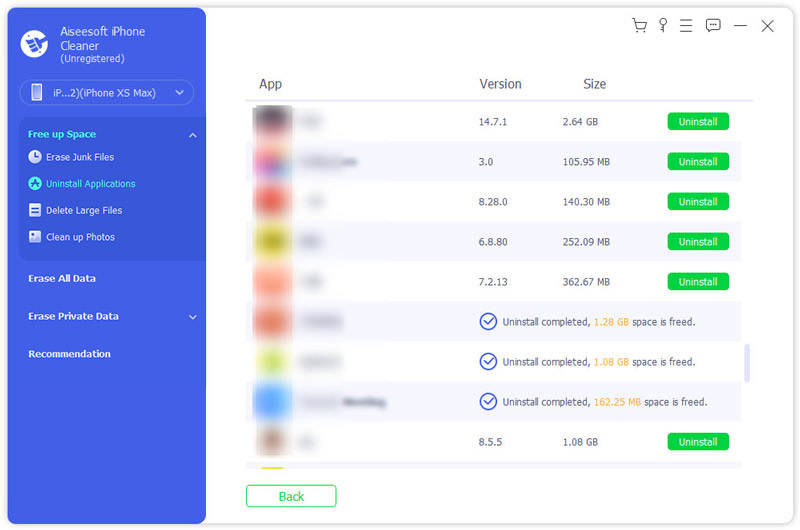
к очистить данные приложения и кеши на iPhone вы также можете выбрать Удаление приложений особенность. Прокрутите вниз, чтобы найти приложение, данные которого хотите удалить, и щелкните значок Удалить кнопку.
iPhone Cleaner оснащен множеством полезных функций для управления различными данными на iPhone, удаления ненужных приложений и данных, оптимизации производительности iPhone и защиты вашей конфиденциальности. Если вам нужно очистить данные приложения на вашем iPhone или удалить другие файлы iOS, вы должны попробовать.
Часть 4. Часто задаваемые вопросы о том, как очистить данные приложений на iPhone и iPad
Как очистить кэш App Store на iPhone, чтобы обновить содержимое?
Если вы заметили, что новые приложения, предлагаемые в App Store, не отображаются или обновления приложений не уходят, попробуйте очистить кеш App Store, чтобы решить проблему. Вы можете перейти в приложение «Настройки», прокрутите вниз и найдите опцию App Store. Нажмите на него, а затем выберите «Персональные рекомендации». Нажмите «Очистить данные об использовании приложения», а затем нажмите его еще раз, чтобы подтвердить это.
Как очистить кэш Safari на iPhone?
Если вы хотите очистить кеши, файлы cookie, историю поиска и другие интернет-данные в Safari, вы можете перейти в приложение «Настройки» и найти Safari, а затем выбрать опцию «Очистить историю и данные веб-сайтов», чтобы очистить кеш Safari на iPhone.
Как удалить данные приложения из iCloud на iPhone?
Откройте приложение «Настройки» на своем iPhone и коснитесь имени своей учетной записи iCloud в верхней части интерфейса. Нажмите iCloud, а затем выберите функцию «Управление хранилищем». Нажмите «Резервные копии» и выберите имя iPhone, который вы используете. В разделе «Выбрать данные для резервного копирования» вы можете нажать «Показать все приложения», чтобы отобразить все приложения. Чтобы удалить приложение и связанные с ним данные, вы можете выключить его, а затем нажать «Выключить и удалить», чтобы подтвердить операцию.
Как очистить данные приложения на iPhone, не удаляя приложение? В этом посте рассказывается о трех способах удаления данных приложения на iPhone и iPad. Вы можете использовать предпочитаемый вами метод и инструмент для управления данными вашего приложения.
Что вы думаете об этом посте.
Рейтинг: 4.8 / 5 (на основе голосов 145) Подпишитесь на нас в
Более Чтение

Оставьте свой комментарий и присоединяйтесь к нашему обсуждению
Очиститель iPhone
iPhone Cleaner может выборочно очищать ненужные данные на вашем устройстве. Вы также можете использовать его, чтобы стереть личные данные и сделать ваш iPhone / iPad / iPod Touch быстрым и безопасным.
Как удалить приложение из облака на айфоне? Как удалить данные из iCloud?

За год на телефоне скапливается с десяток ненужных приложений, которые необходимо удалить в ближайшее время. Это только одна из причин, почему мы должны убрать ненужные приложения из iCloud на собственном мобильном устройстве. В действительности причин, чтобы удалить приложения с мобильника, можно сосчитать с десяток.
Зачем удалять приложения с iPhone?
Чтобы не разбирать с десяток различных причин, выделим наиболее популярные. Некоторые из них:
- Вам может понадобиться освободить место на вашем устройстве.
- Некоторые из ваших приложений могут оказаться бесполезными для вас, и вы захотите избавиться от них, потому что их не используете.
- Вы также можете удалить некоторые приложения, чтобы ускорить производительность вашего устройства.
Каково бы ни было это обоснование, вы можете скрыть или удалить некоторые приложения в собственном iCloud.
Как навсегда удалить ненужные приложения из iCloud?
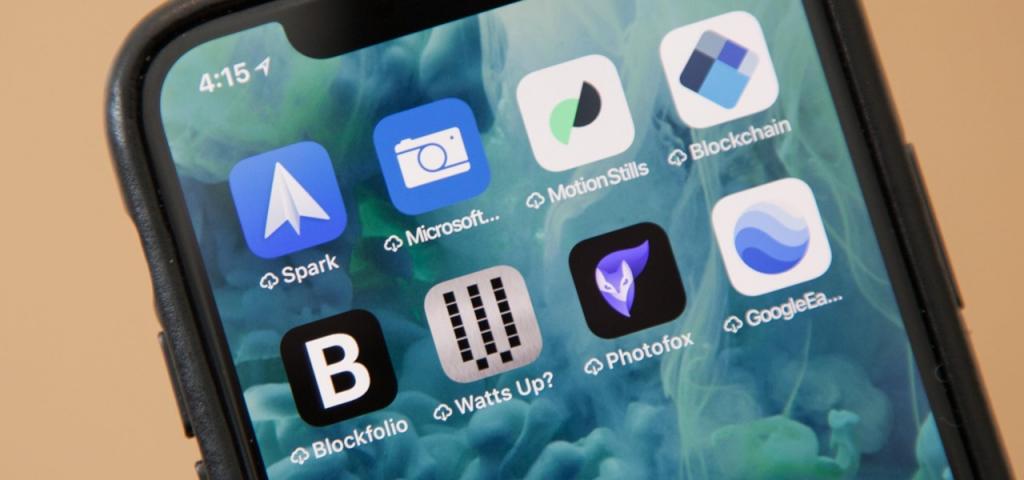
Важно помнить, что вы не можете удалять приложения из iCloud, потому что он не хранит эти данные. В iCloud вы видите историю покупок приложения. Вы можете скрыть некоторые из них в этом списке. Тем не менее вы можете убрать некоторые данные закаченного приложения, хранящиеся в iCloud, и это будет иметь тот же эффект, что и освобождение места, и ускорение производительности вашего устройства. Как это сделать? Рассмотрим поэтапный план действий:
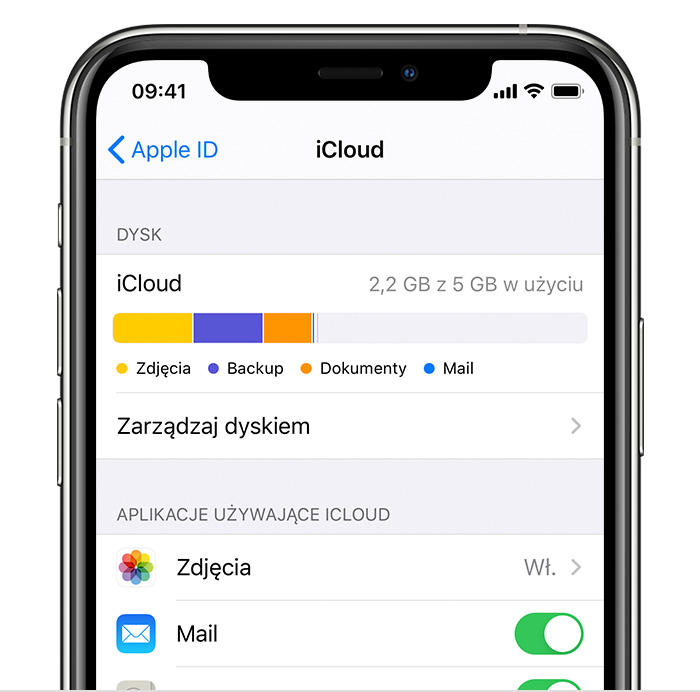
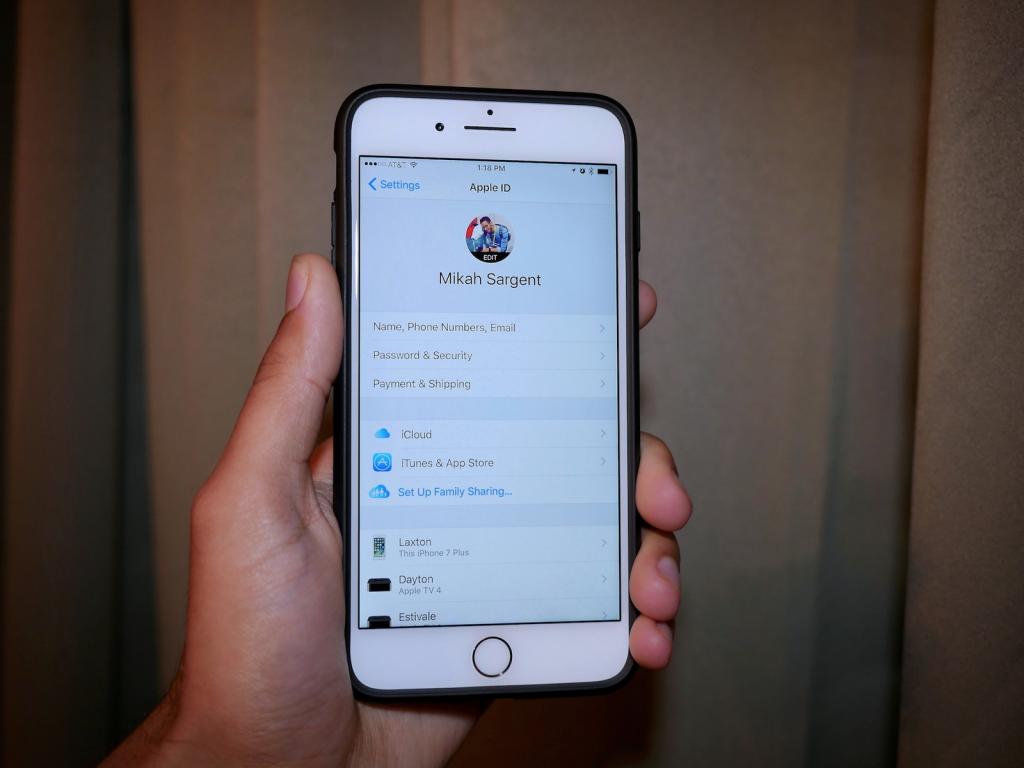
- Запустите приложение настроек на вашем устройстве и выполните прокрутку, чтобы найти iCloud. Нажмите iCloud, чтобы открыть его.
- Нажмите на «Хранилище и резервное копирование», а затем «Управление хранилищем»
- Найдите «Документы и данные», а затем выберите, что хотите удалить данные для приложения.
- Нажмите «Изменить»
- Нажмите кнопку «Удалить» слева от файла, который вы хотите удалить. Вам будет предложено подтвердить удаление.
- Если вы хотите удалить все, нажмите «Удалить все», а затем подтвердите удаление.
Этот метод должен помочь освободить немного больше места на вашем мобильном устройстве. Если же нет необходимости полностью удалять приложения, имеется возможность скрыть на время.
Как скрыть приложения в iCloud?
Чтобы скрыть приложения в iCloud, достаточно выполнить следующие действия:
- Зайдите в App Store на вашем устройстве в «Обновления» > «Покупки». Вы должны увидеть, что все приложения, которые вы купили, перечислены.
- На компьютере перейдите в iTunes, а затем в iTunes store. Нажмите «Покупка» справа, и вы увидите историю своих покупок.
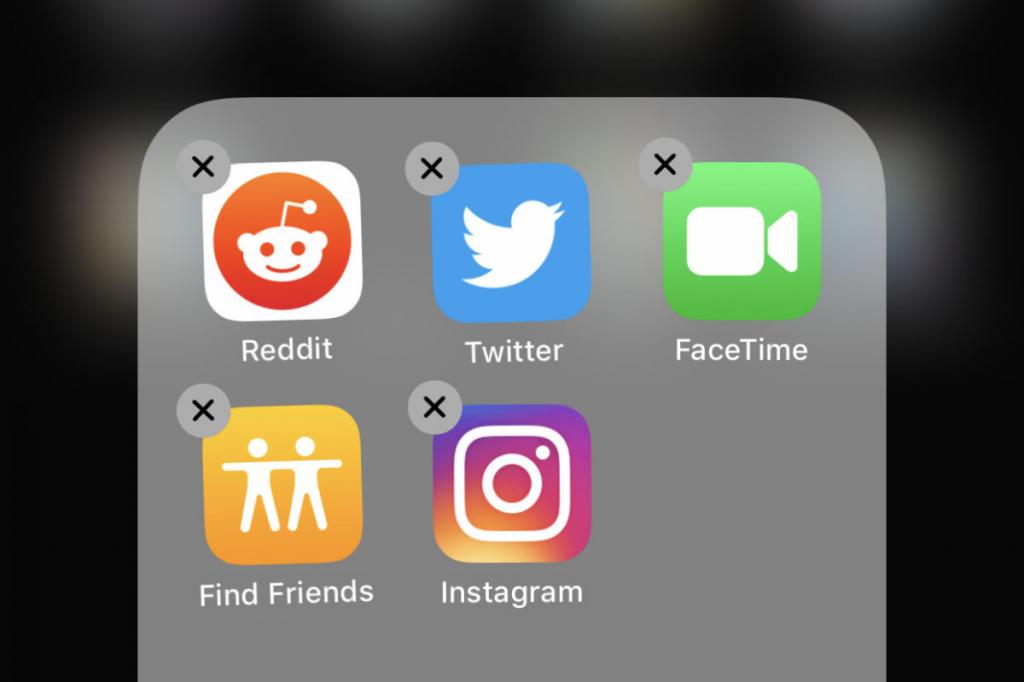
- Наведите курсор на приложение, которое вы хотите скрыть, и вы увидите, что «х» появляется в верхней части значка приложения.
- Просто нажмите «x», чтобы скрыть приложение.
Списки покупок будут обновлены, и вы увидите, что скрытое приложение уже есть в данном списке.
Как обнаружить приложения из iCloud?
Как удалить приложение из облака на «Айфоне 5s»? Для обнаружения приложений в iCloud не нужно часами нажимать всевозможные кнопки. Достаточно выполнить два шага, а именно:
- На персональном компьютере перейдите в iTunes и войдите в свою учетную запись. Прокрутите вниз, пока не найдете «Скрытый вид покупок» и нажмите на него.
- Оказавшись в нужном месте, нажмите на вкладку приложений, и вы увидите все, которые были скрыты. Просто нажмите на кнопку «Открыть» приложения, чтобы обнаружить его.
Итак, как удалить приложение из облака на айфоне? Как видим, ничего сложного нет. Достаточно двух последовательных действий, чтобы вернуть скрытые приложения на собственном мобильном устройстве.
Как освободить больше места на вашем iPhone / iPad?
Можно заметить, что основная причина, по которой вы хотите удалить или скрыть приложения, связана с желанием освободить больше места и, таким образом, повысить производительность нашего устройства. Что если бы был способ освободить больше места всего одним кликом? К счастью, существует приложение, которое может сделать подобное для нас!
Рассмотрим, как удалить приложение из облака на айфоне. Для того чтобы освободить место на мобильном устройстве, необходимо выполнить следующие шаги:
- Загрузите и установите программу Wondershare Secure Eraser на персональный компьютер. Запустите программу и затем подключите устройство к компьютеру с помощью USB-кабеля. В результате должно появиться специальное окно после подключения мобильного устройства к ПК.
- В этом окне выберите очистку мобильного устройства в один клик.
- Приложение сразу начнет сканирование вашего устройства.
- После процедуры проверки общее количество ненужных файлов будет отображаться в окне результатов. Нажимаем кнопочку «Очистить», чтобы освободить место от хранения ненужных приложений.
Вот можно как удалить данные из iCloud. Дополнительно отметим, что нужно держать мобильное устройство подключенным на протяжении всего процесса, чтобы обеспечить очистку всех ненужных файлов. После завершения процесса вы должны увидеть следующее окно, которое отображает информацию о хранилище на вашем устройстве.
Как удалить приложение на iPhone, iPad через настройки?
Итак, как удалить приложение из облака на айфоне? Приведенный ниже метод, безусловно, самый быстрый и интуитивно понятный, но это не значит, что он единственный. Вы также можете удалить игры и программы через настройки.
Как удалить приложение из облака на «Айфоне 6»? План действий выглядит следующим образом:
- Перейти в настройки.
- Переходим на вкладку: «Общие» > «Использование диска» и iCloud > «Управление диском».
- В списке загруженных приложений вы можете эффективно просматривать, сколько памяти занимают отдельные приложения, установленные на вашем устройстве. Выбор одного из них происходит с помощью команды «Удалить программу».
- Теперь просто подтвердите наш выбор, и все готово!
Аналогичным способом можно удалить приложение из облака на «Айфоне 7». В результате отметим, что нет никаких сложностей в удалении программ на личном мобильном устройстве.
Как удалить приложение из «Облака»: все возможные методы

В магазине приложений есть куча всего любопытного. Интересных программ так много, что любому юзеру захочется попробовать каждую из них. И вот, в один прекрасный день память устройства переполняется. Оно начинает тормозить, работает с перебоями.
В случае активного использования хранилища iCloud со временем места на нем остается все меньше, а ненужных приложений все больше. В этой статье вы узнаете, как удалить приложение из “Облака”.
Важно обратить внимание на то, что программы из “Облака” будут удалены насовсем и восстановить их не удастся.
Как удалить приложения из “Облака” на “Айфоне” и “Айпаде”
Сделать это можно несколькими способами. Вот первый из них.
- Сначала войдите в настройки гаджета и найдите там хранилище iCloud.
- В меню хранилища выберите “Управлять”.
- Из списка выберите программу, которую хотели бы удалить с “Облака”.
- Кликните на «Изменить» вверху дисплея, а затем — «Удалить все», после чего подтвердите удаление.
Приложения можно удалять как по отдельности, так и группой.
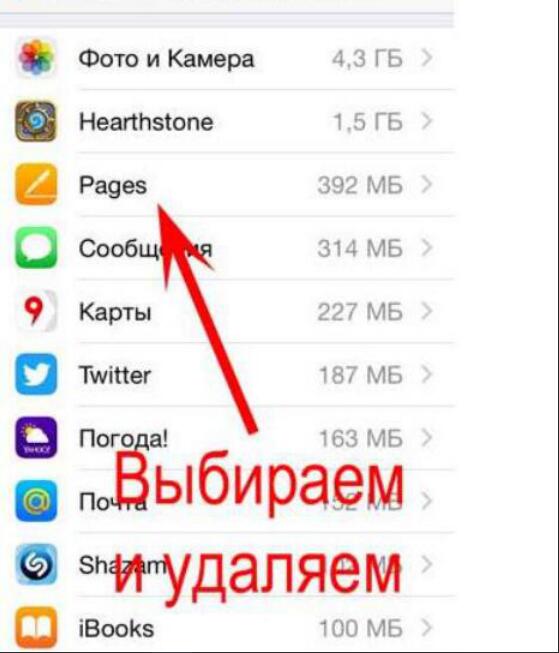
Это самый простой способ, как из “Облака” удалить ненужные приложения.
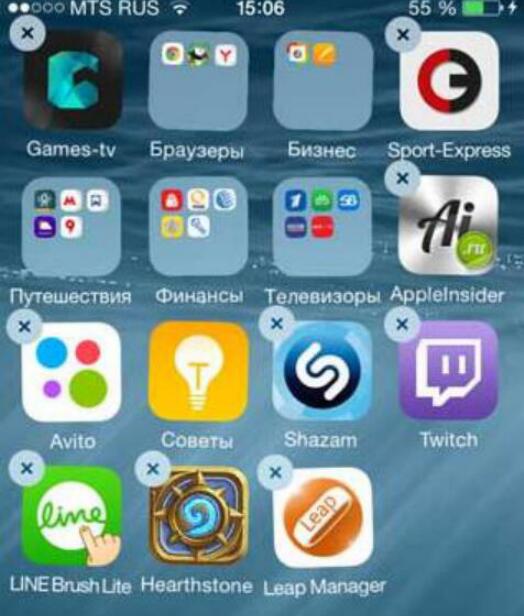
Еще один вариант избавиться от бесполезных программ — убрать их прямо с десктопа. Необходимо кликнуть по приложению и не убирать палец до тех пор, пока иконка не начнет “подрагивать”. В верхнем углу пиктограммы возникнет крестик. Просто кликните по нему, и приложение будет перемещено.
Как с компьютера удалить приложение на “Айфоне” из “Облака”
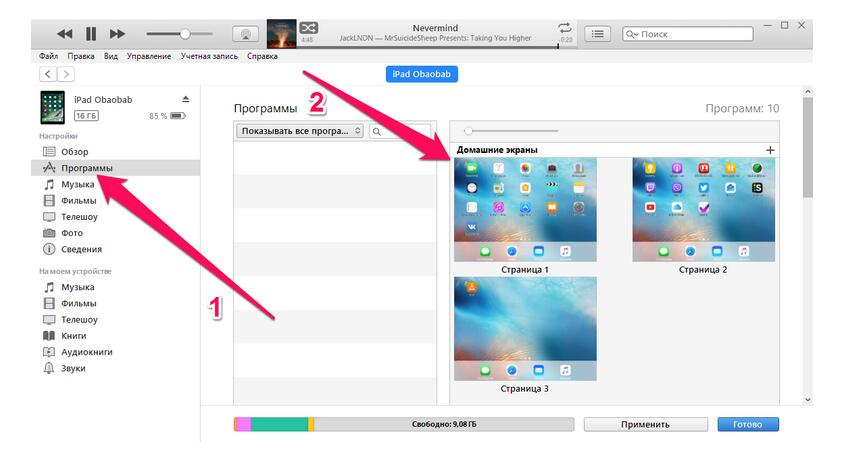
Стереть программы с “яблочных” гаджетов вполне реально с помощью iTunes. Хотя это далеко не самый удобный вариант, но он идеально подходит тем, что часто подключает телефон к компьютеру. Итак, что необходимо сделать для удаления приложения?
- Для начала устанавливаем соединение между смартфоном и компьютером (либо ноутбуком), используя USB или беспроводную сеть.
- Включаем iTunes.
- Выбираем гаджет в боковой панели слева.
- На дисплее управления нажимаем и заходим во вкладку «Программы».
- Ищем приложение, которое нужно удалить, и нажимаем кнопку «Удалить».
- Или находим программу в разделе «Домашние экраны», после чего кликаем левой кнопкой мыши два раза и нажимаем на крестик рядом со значком приложения.
- В конце обязательно кликаем «Применить». После синхронизации приложение будет перемещено с вашего устройства.
Удалить приложение из “Облака”, как видите, очень удобно, даже используя компьютер.
Если программы не удаляются
Что делать в ситуации, когда программы не хотят удаляться? Какова причина? Скорее всего, дело в системной ошибке. Для начала попытайтесь удалить приложение любым способом. Если все попытки тщетны, перезапустите ваш смартфон и попробуйте вновь. Все должно получиться.
В случае если во время длительного нажатия значки дрожат, но крестики около них так и не появляются, вероятно, что в настройках установлен запрет на удаление приложений, но его можно легко убрать.
- Пройдите в «Настройки».
- Откройте меню «Основные» и сделайте щелчок по пункту «Ограничения».
- Необходимо ввести секретный код.
- Активируйте движок рядом с «Удаление программ».
- Затем просто удалите программу стандартным способом.
У многих пользователей возникает вопрос: если удалить из “Облака” Iphone приложение платное, придется ли платить за программу повторно? Нет. Хотя надо будет по новой загружать приложение, деньги за скачивание сниматься не будут.
Можно ли удалить данные приложений?
Те, кто не так давно начал пользоваться “Айфоном” или “Айпадом”, часто не понимают, удаляется ли сохраненная информация из программы? Например, вы играли в игру. Сохранится ли результат, если вы стерли приложение? Ответ положительный. Софт из магазина приложений привязывается к вашему аккаунту. В случае если вы планируете играть заново либо стереть всю информацию полностью, вам необходимо:
- Зарегистрировать новый профиль.
- Стереть все данные через iCloud. Сделать это можно следующим способом: перейти в меню настроек, затем в «iCloud»/«Хранилище и копии»/«Хранилище» и переключить ползунок рядом с названием программы. Только после удаления данных из iCloud весь результат в игровых приложениях и других программах будет стерт начисто. Теперь вы знаете, как удалить из “Облака” приложения и их данные.
Сгрузка приложений
В системе iOS 11 появилась новая функция сгрузки приложений. Очень полезно ознакомиться с ней владельцам гаджетов с не очень большим объемом памяти. Принцип сгрузки в том, что на смартфоне освободится место, которое занимало приложение, но вся информация из него будет сохранена.
Кроме того, на десктопе останется значок приложения с маленькой пиктограммой облака. Когда вам нужно будет использовать какое-либо из приложений, просто нажмите на него, начнется процесс загрузки. Выполняется сгрузка как в ручную, так и в автоматическом режиме.
Принцип такой сгрузки в том, что приложения, которые вы почти не используете, перемещаются системой из памяти устройства. Но когда вы захотите продолжить использовать программу, ее значок будет там же, где и раньше.
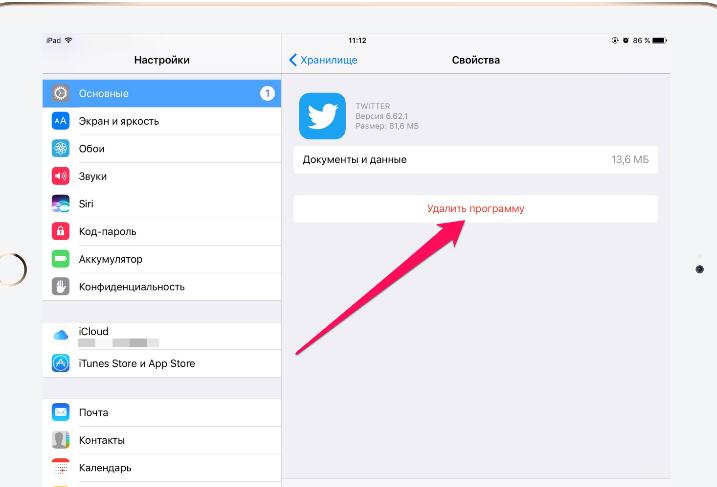
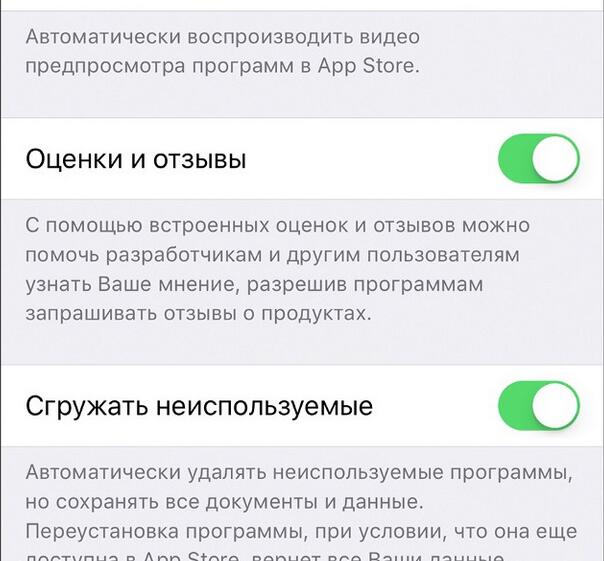
Для активации данной опции перейдите в iTunes Store и App Store через настройки смартфона. Активируйте движок рядом с пунктом “Сгружать неиспользуемые”. При ручной сгрузке вы самостоятельно определяете, какие из приложений будут сгружены со смартфона. Весь процесс проходит через “Настройки”. Войдите в них и перейдите в меню «Основные». В открывшемся окошке выберите пункт «Хранилище iPhone», а затем программу, которая вас интересует. Нажмите на “Сгрузить программу”, после этого просто подтвердите действие.
Заключение
Теперь у вас точно не возникнет вопросов о том, как удалить приложение из “Облака”.
Рекомендуется удалять редко используемые программы с “Айфона” любым из вышеуказанных методов, тогда ваш гаджет будет работать стабильно и сохранит нормальный объем памяти для комфортного пользования.