Скрытие и отображение строк и столбцов
Скрывайте или отображайте столбцы в электронной таблице, чтобы в ней отображались только нужные данные для просмотра или печати.

Скрытие столбцов
- Выделите один или несколько столбцов и нажмите клавишу CTRL, чтобы выделить другие несмежные столбцы.
- Щелкните выделенные столбцы правой кнопкой мыши и выберите команду Скрыть.
Примечание: Двойная линия между двумя столбцами свидетельствует о наличии скрытых столбцов.
Отображение скрытых столбцов
- Выделите столбцы, смежные со скрытыми.
- Щелкните выделенные столбцы правой кнопкой мыши и выберите команду Показать.
Можно также дважды щелкнуть двойную линию между двумя столбцами в том месте, где находятся скрытые столбцы.
Дополнительные сведения
Вы всегда можете задать вопрос эксперту в Excel Tech Community или получить поддержку в сообществах.
Как скрыть и отобразить скрытые строки и столбцы в Excel 2013
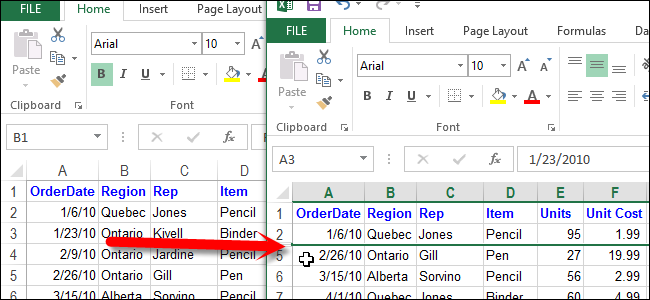
Бывают случаи, когда необходимо удалить строку или столбец на листе Excel, однако, Вы не хотите удалять их окончательно. На этот случай Excel располагает инструментом, который позволяет временно скрыть их с экрана.
Ячейки в скрытых строках и столбцах могут по-прежнему участвовать в вычислениях, а также выполнять вычисления сами.
Как скрыть строку в Excel
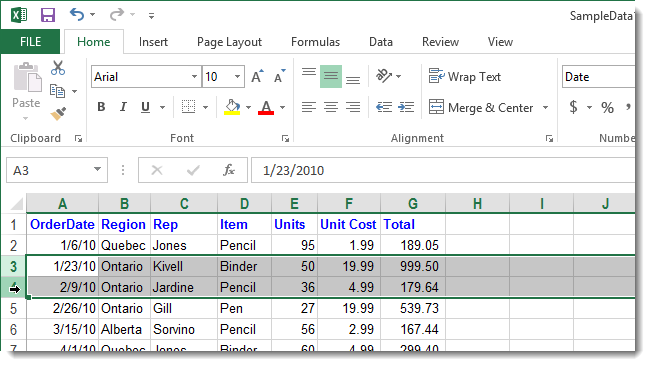
- Чтобы скрыть одну или более строк, выделите те, которые необходимо скрыть.
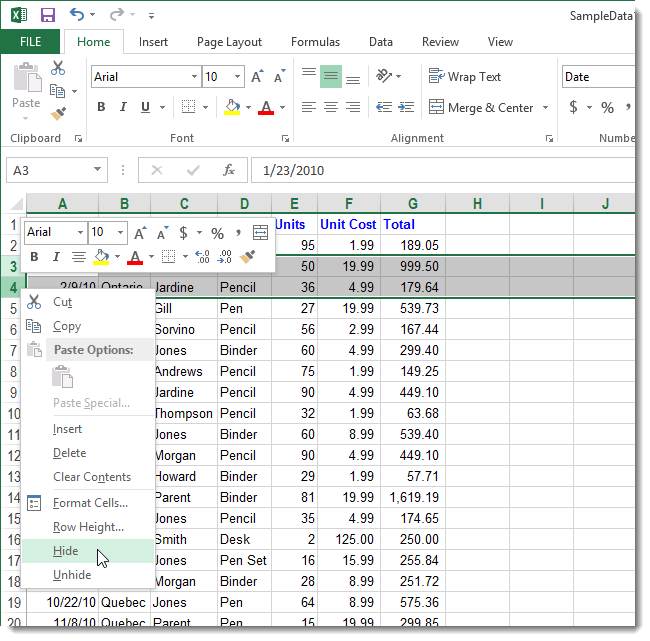
- Затем щелкните правой кнопкой мыши по одному из заголовков выделенных строк и из контекстного меню выберите пункт Hide (Скрыть).
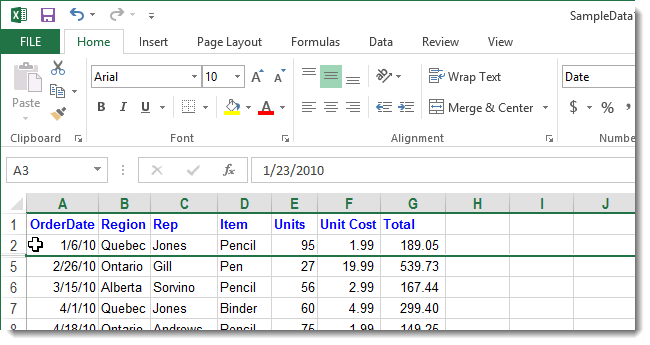
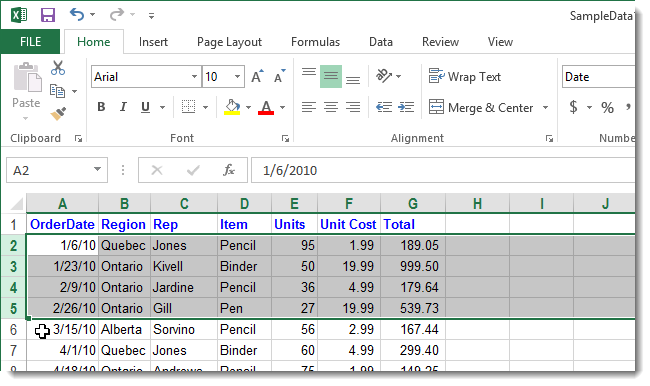
- Выделенные строки, включая их заголовки, будут скрыты. Обратите внимание на следующий рисунок. Место, где скрыты строки, обозначено жирной линией. Когда Вы работаете над документом Excel, данная линия исчезает. Вы можете установить, где находятся скрытые строки, по отсутствующим заголовкам.
- Чтобы отобразить нужную строку, необходимо выбрать строки выше и ниже нее. Затем щелкнуть правой кнопкой мыши по заголовкам выделенных строк и из контекстного меню выбрать пункт Unhide (Показать).
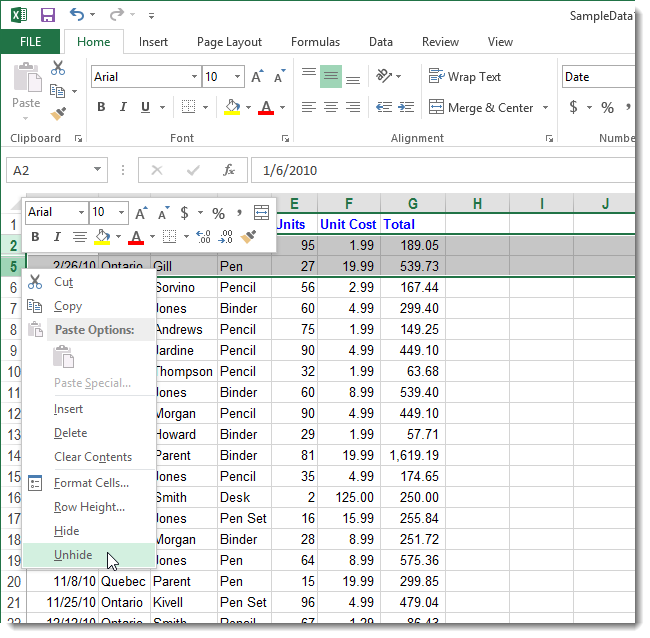
- Скрытые строки отобразятся вновь и будут выделены вместе с соседними.
Как скрыть столбец в Excel
Точно таким же образом Вы можете скрыть один или несколько столбцов на листе Excel.
- Для этого выделите столбцы, которые необходимо скрыть. Затем правым щелчком мыши одному из столбцов вызовите контекстное меню и выберите пункт Hide (Скрыть).
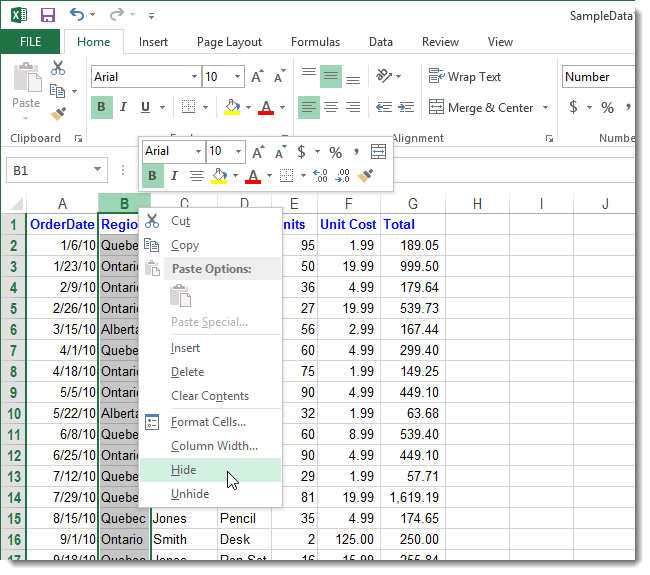
- Выделенные столбцы скроются вместе с заголовками, и на их месте появится жирная линия, указывающая, где находились столбцы.
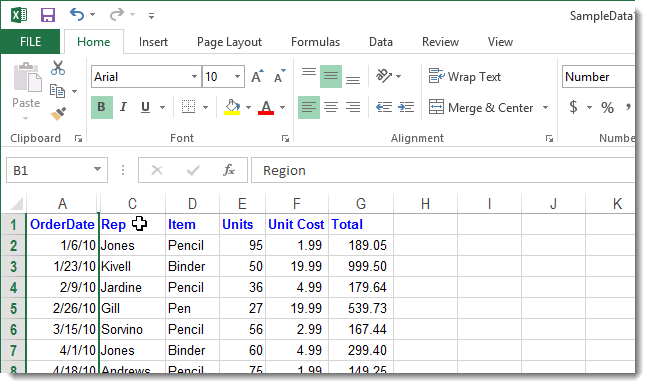
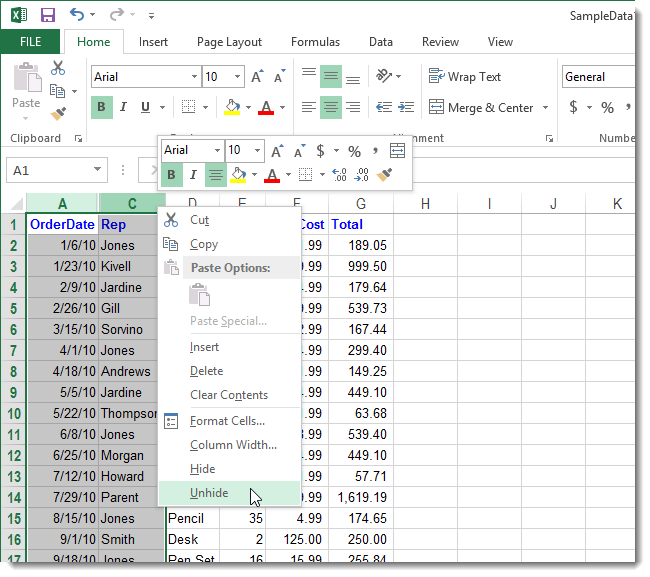
- Чтобы отобразить скрытые столбцы, также, как и в случае со скрытыми строками, выберите столбцы слева и справа от скрытых. Затем правым щелчком мыши по одному из столбцов вызовите контекстное меню и выберите пункт Unhide (Показать).
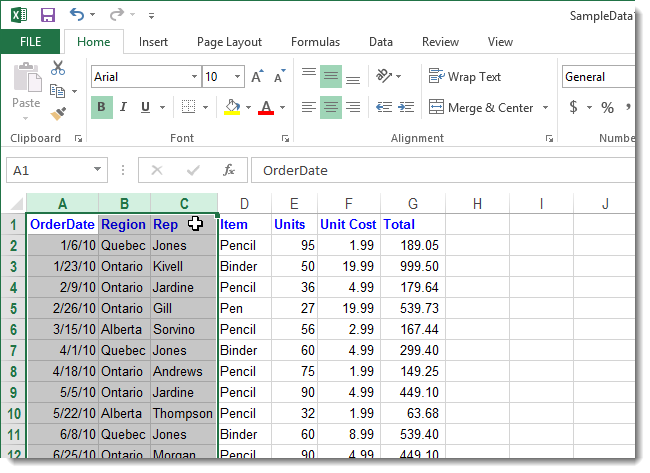
- Скрытые столбцы отобразятся вновь и будут выделены вместе с соседними столбцами.
Этот инструмент очень полезен и позволяет распечатывать только значимые строки и столбцы Вашей электронной таблицы Excel, когда не хочется удалять временно ненужную информацию.
Скрытые столбцы в Excel. 3 способа отображения скрытых столбцов в Эксель
Часто во время использования табличного редактора возникают такие моменты, когда необходимо, чтобы конкретные колонки таблички были скрыты. В результате этих действий необходимые столбики скрываются, и их больше не видно в табличном документе. Однако существует и обратная операция – раскрытие колонок. В статье мы детально рассмотрим несколько методов осуществления данной процедуры в табличном редакторе.
Отображение скрытых колонок в табличном редакторе
Скрытие колонок – удобный инструмент, позволяющий грамотно расположить элементы на рабочей области табличного документа. Эта функция часто применяется в следующих случаях:
- Пользователь желает произвести процедуру сравнения двух колонок, разделенных между собой другими колонками. К примеру, необходимо сравнить колонку А и колонку Z. В этом случае удобным будет произвести процедуру скрытия мешающих колонок.
- Пользователь желает скрыть некоторое количество дополнительных вспомогательных колонок с вычислениями и формулами, мешающими ему удобно работать с информацией, расположенной в рабочей области табличного документа.
- Пользователь желает спрятать некоторые колонки табличного документа, чтобы они не мешали просмотру табличной информации другими пользователями, которые будут работать в этом документе.
Теперь поговорим о том, как реализовать открытие скрытых колонок в табличном редакторе Эксель.
Первоначально необходимо убедиться в том, существуют ли в табличке спрятанные столбики, а потом определить их расположение. Эта процедура легко реализуется при помощи горизонтальной панели координат табличного редактора. Необходимо внимательно посмотреть на последовательность наименований, если она нарушена, значит в этой локации и располагается спрятанная колонка или несколько колонок.
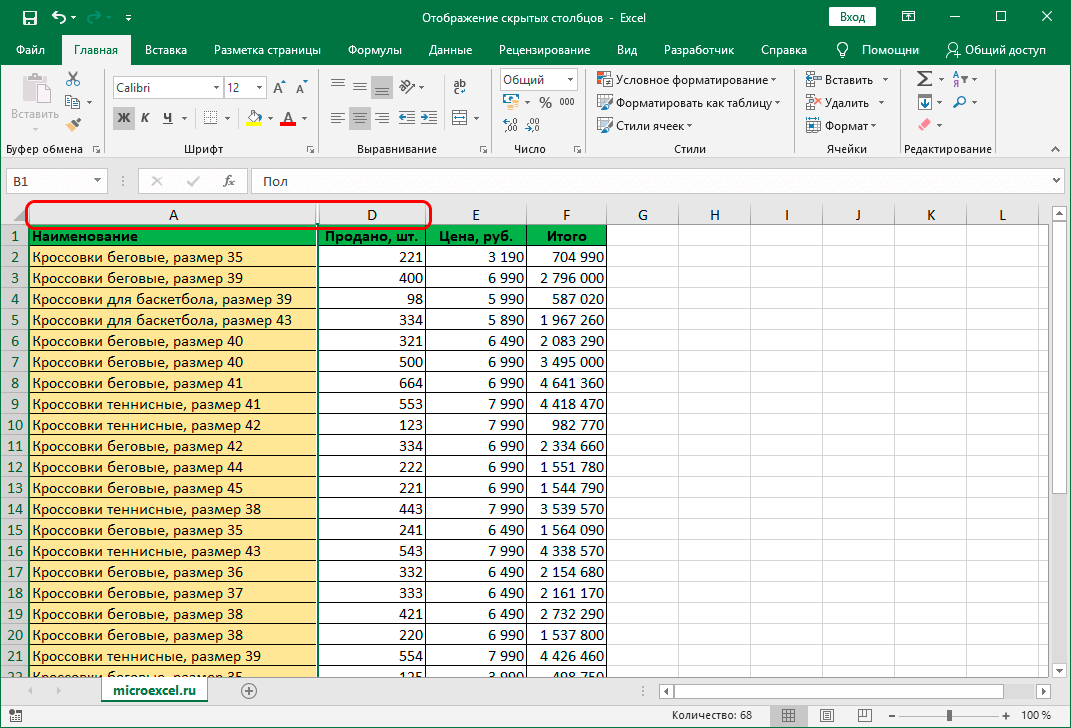
После того, как мы выяснили, что в табличном документе существуют спрятанные компоненты, необходимо произвести процедуру их раскрытия. Реализовать эту процедуру можно несколькими методами.
Первый способ: передвижение границ ячеек
Подробная инструкция по передвижению границ ячеек в табличном документе выглядит так:
- Передвигаем указатель на границу колонки. Курсор примет форму маленькой черной линии со стрелками, направленными в противоположные стороны. При помощи зажатия левой клавиши мышки осуществляем перетягивание границ в необходимую сторону.
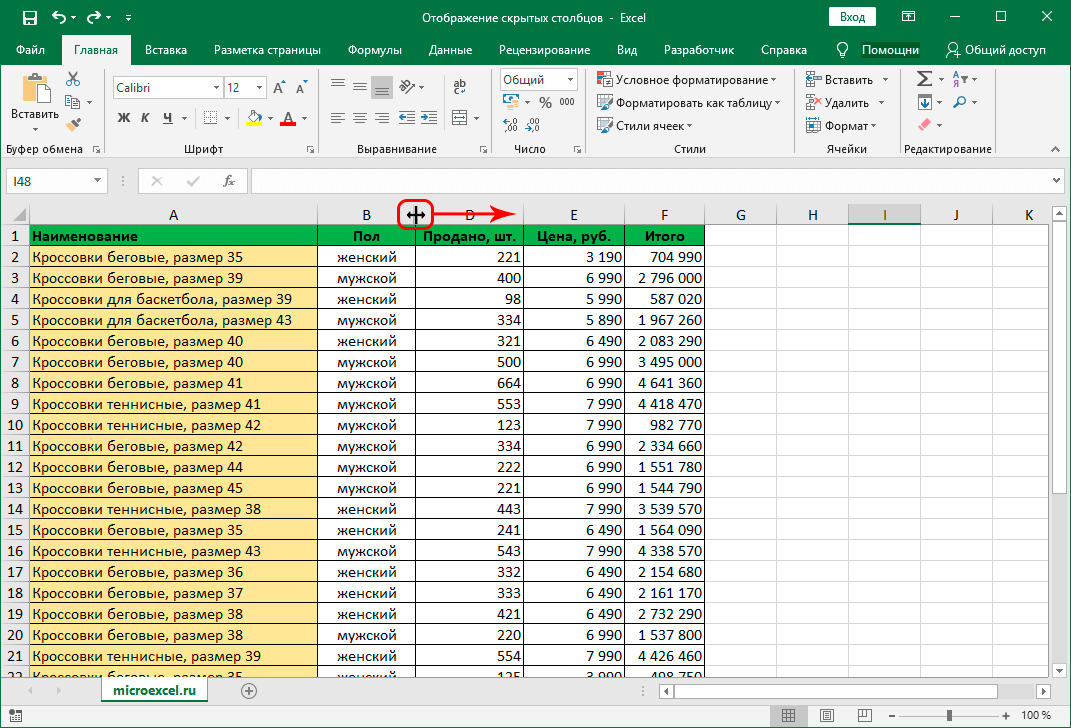
- Эта простейшая процедура позволяет сделать колонку под наименованием «С» видимой. Готово!
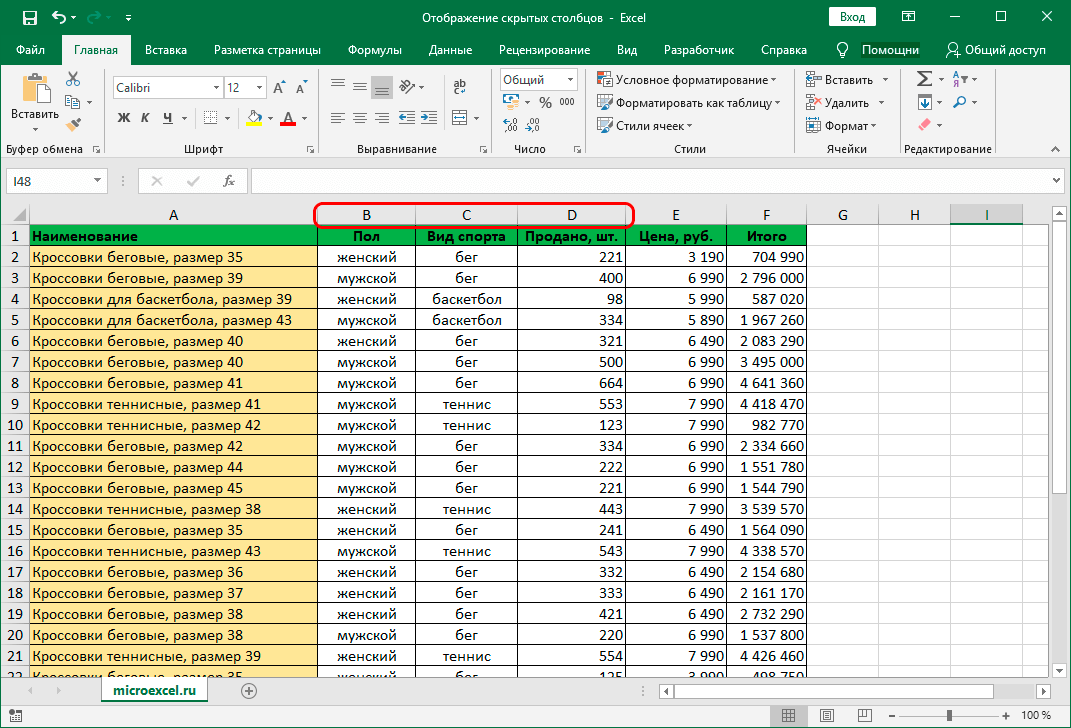
Важно! Этот способ является очень простым в использовании, но если в табличном документе слишком много спрятанных колонок, то такую процедуру нужно будет производить огромное количество раз, что является не очень удобным, в таком случае целесообразнее применить способы, о которых мы поговорим дальше.
Второй способ: применение специального контекстного меню
Этот способ является наиболее распространенным среди пользователей табличного редактора. Он, как и вышеприведенный, позволяет реализовать раскрытие спрятанных колонок. Подробная инструкция по применению специального контекстного меню в табличном документе выглядит так:
- При помощи зажатия левой клавиши мышки производим выбор диапазона колонок на панели координат. Выделять нужно те ячейки, в которых располагаются спрятанные столбики. Осуществить выделение всей рабочей области можно при помощи комбинации кнопок «Ctrl+A».
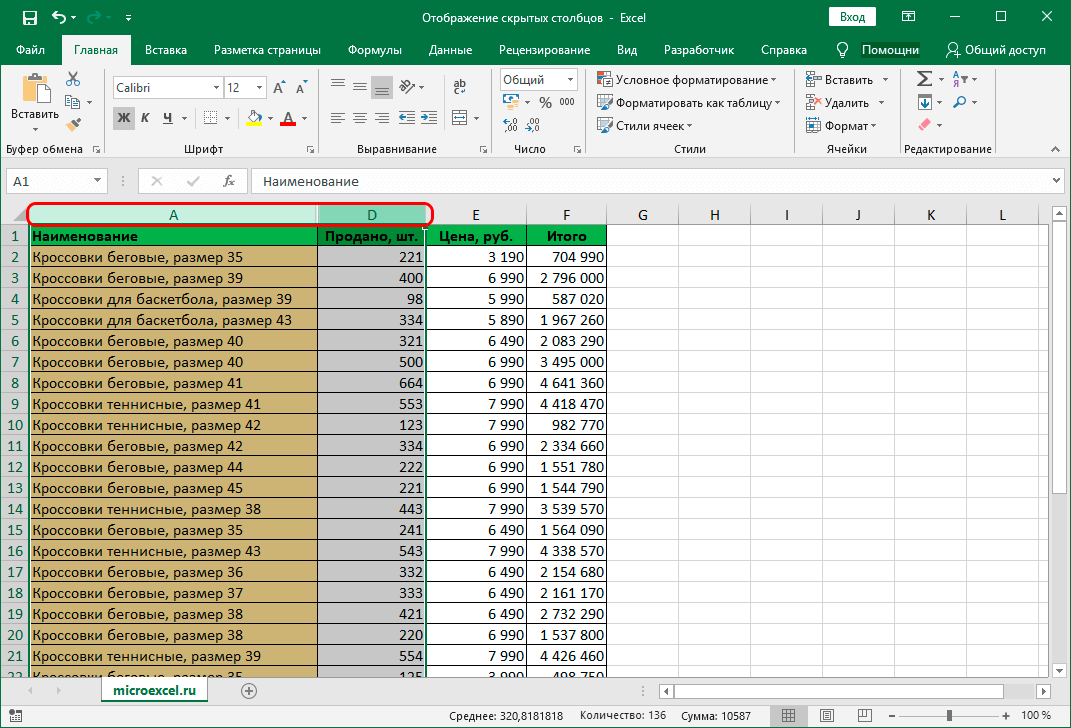
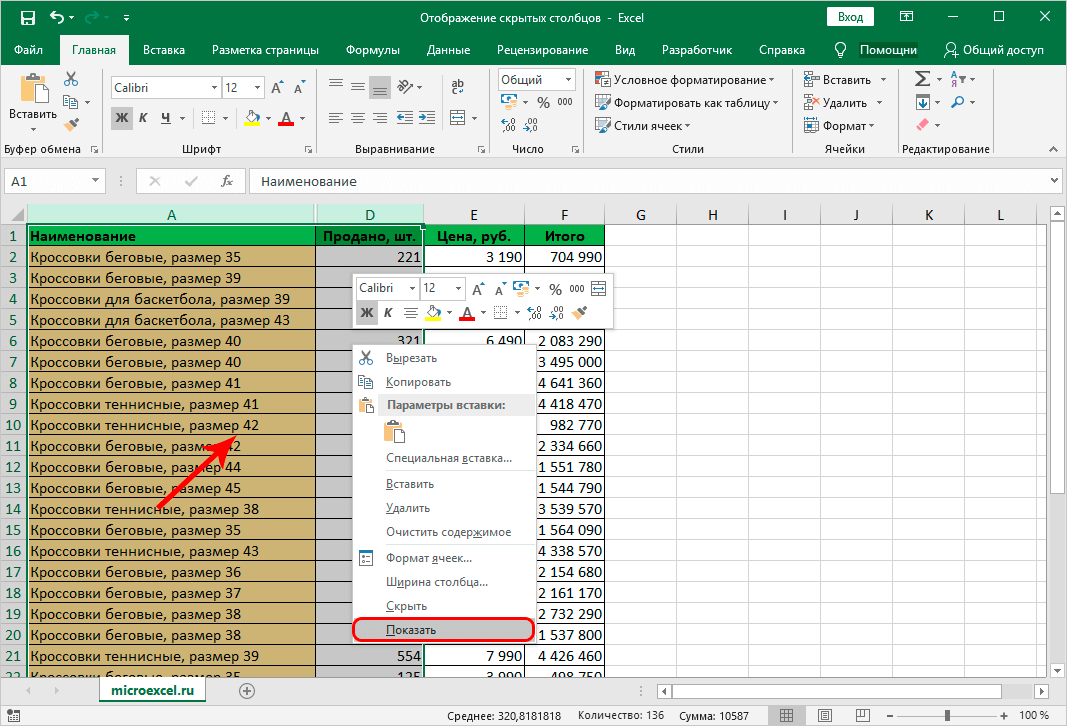
- Жмем правой клавишей мышки по любому месту выбранного диапазона. На экране возник большой перечень, позволяющий выполнить разнообразные преобразования в выделенной области. Находим элемент, имеющий наименование «Показать», и кликаем по нему левой клавишей мышки.
- В итоге все спрятанные колонки в выбранном диапазоне отобразятся в табличном документе. Готово!
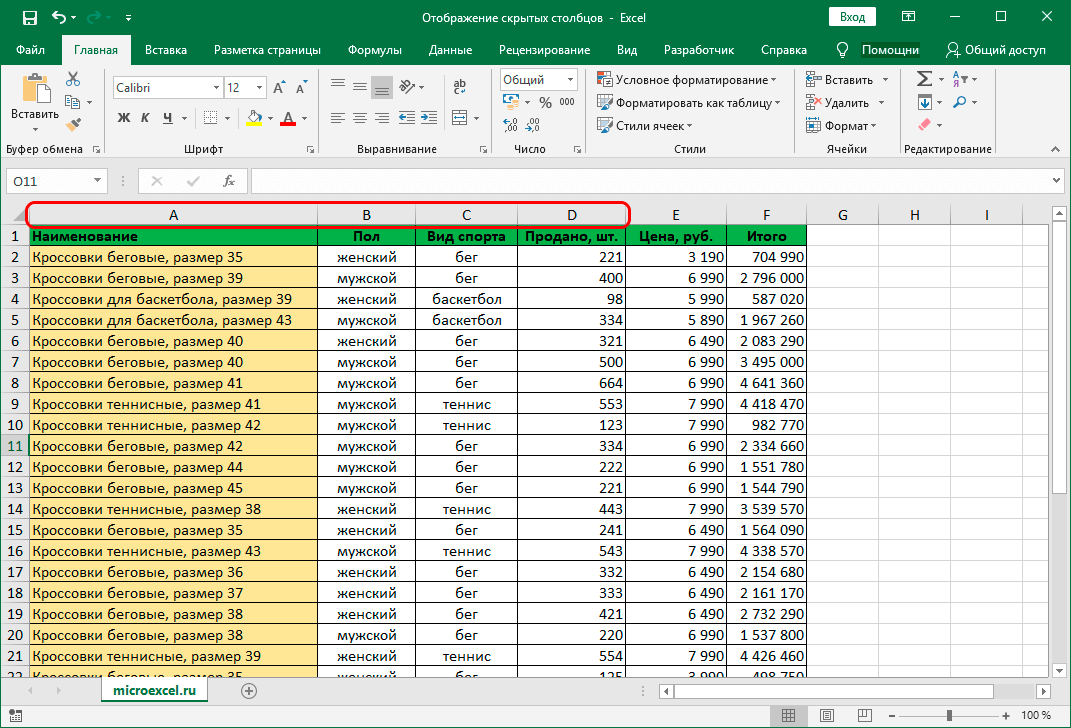
Третий способ: использование элементов на специальной ленте
Этот метод подразумевает применение специальной ленты, на которой располагаются инструменты табличного редактора. Подробная инструкция по использованию инструментов на специальной ленте табличного редактора выглядит так:
- При помощи зажатия левой клавиши мышки производим выбор диапазона колонок на панели координат. Выделять нужно те ячейки, в которых располагаются спрятанные столбики.
- Осуществить выделение всей рабочей области можно при помощи комбинации «Ctrl+A».
- Перемещаемся в подраздел «Главная», находим там блок элементов «Ячейки», а затем жмем левой клавишей мышки на «Формат». Раскрылся небольшой перечень, в котором необходимо выбрать пункт «Скрыть или отобразить», который располагается в блоке «Видимость». В следующем списке выбираем элемент «Показать столбцы» при помощи левой клавиши мышки.
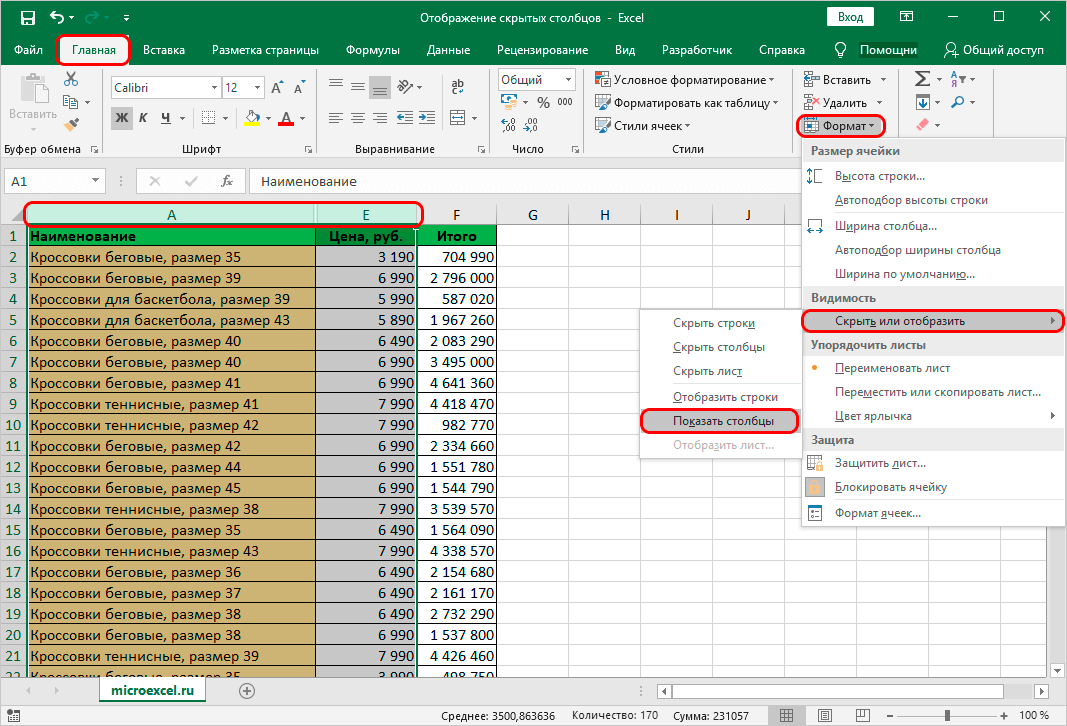
- Готово! Спрятанные колонки снова отображаются в рабочей области табличного документа.
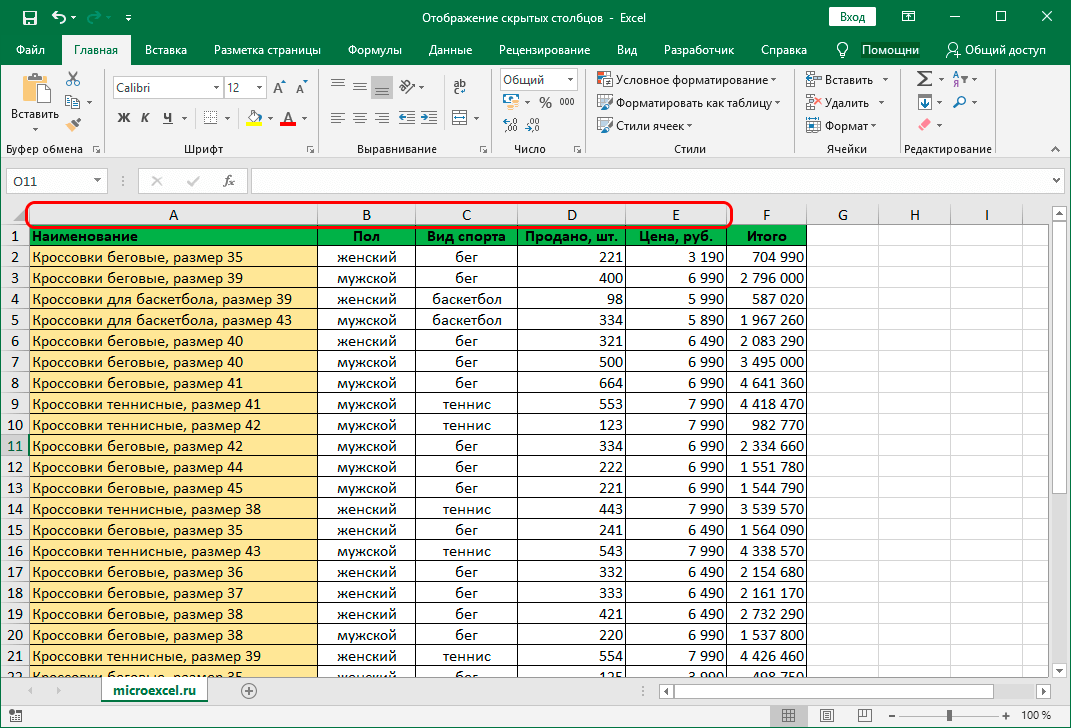
Заключение и выводы об отображении скрытых колонок в табличном редакторе
Скрытие колонок – это удобная функция, позволяющая временно спрятать конкретную информацию из рабочей области табличного документа. Эта процедура позволяет сделать табличный документ более удобным и комфортным для использования, особенно в тех случаях, когда в документе располагается огромное количество информации. Однако не все знают о том, как реализовать процедуру раскрытия спрятанных колонок табличного документа. Мы детально рассмотрели три способа, позволяющие реализовать отображение спрятанных элементов рабочей области табличного документа, благодаря чему каждый пользователь сможет подобрать для себя наиболее удобный метод.
Как показать скрытый столбец а в excel
Если Вы скачали или приобрели надстройку PLEX для Microsoft Excel и у Вас есть вопросы или пожелания — Вам сюда.
Как обновить надстройку. (Пользователь Google) 22.12.2023 23:26:38
Оффтопьте на здоровье
Красивые числа на форум. (Msi2102) 24.01.2024 13:29:35
Обсуждение функционала, правил и т.д.
Обновление количества п. (Jack Famous) 29.12.2023 10:33:06
Сейчас на форуме
Сегодня отмечают день рождения Anchoret ( 47 ), Алексей Желтов ( 38 ), Talier ( 39 ), vladislavspb ( 40 ), Анна Ши ( 39 ), pc16 ( 47 ), Константин Чейков ( 40 )
Всего зарегистрированных пользователей: 130478
Приняло участие в обсуждении: 48205
Всего тем: 152620
Всего сообщений: 1200695
есть новые сообщения
нет новых сообщений
© Николай Павлов, Planetaexcel, 2006-2023
info@planetaexcel.ru
Использование любых материалов сайта допускается строго с указанием прямой ссылки на источник, упоминанием названия сайта, имени автора и неизменности исходного текста и иллюстраций.
| ООО «Планета Эксел» ИНН 7735603520 ОГРН 1147746834949 |
ИП Павлов Николай Владимирович ИНН 633015842586 ОГРНИП 310633031600071 |