Начало работы с Teams в ЭЖД. Для учителя и ученика. Серия 1
Начало работы с Teams в ЭЖД. Для учителя и ученика. Серия 1
- ИСМиТО
- 13 октября 2020 г.
Поделиться
С 1995 года готовим профессиональные кадры для Москвы по высоким стандартам высшего образования.
Полезные ссылки
- Противодействие коррупции
- Телефонный справочник
- Личный кабинет
- Обращения
- Контакты
Как подключиться в тимс через эжд
На данной странице вы найдете инструкции по работе с Microsoft Teams через ЭЖД для проведения дистанционных занятий в 1-11 классах.

Проверка доступа.pdf
Проверка доступа к системе
Инструкция для администратора.pdf
Инструкция для администратора
Инструкция для учителя.pdf
Инструкция для учителя
Вопросы и ответы по Microsoft Teams в МЭШ.pdf
Вопросы и ответы по Microsoft Teams в МЭШ
Как запланировать урок в Microsoft Teams если не работает ЭЖД.mp4
Как запланировать урок в Microsoft Teams если не работает ЭЖД
Вход на классный час через браузер.mp4
Вход для учителя на запланированный классный час через браузер
Вход на классный час через приложение.mp4
Вход для учителя на запланированный классный час через приложение
Допуск и удаление участников Teams.pdf
Допуск и удаление участников собрания Microsoft Teams
Инструкции для учеников
Инструкция для учеников.pdf
Инструкция для ученика
Видео-урок «Дистанционный урок для ученика»
Как ученику присоединиться к классному часу MS Teams через ЭЖД.mp4
Как ученику присоединиться к классному часу в Microsoft Teams через ЭЖД
Инструкция по установке MT и авторизации.pdf
Инструкция для ученика по установке Microsoft Teams и авторизации
В случае возникновения технических проблем при подключении к дистанционному занятию
обращайтесь в IT-отдел ГАПОУ МОК им. В. Талалихина.
Сообщить о нарушении
Сведения о странице
Обновление страницы:
Сообщить о нарушении
Работая с этим сайтом, вы даете свое согласие на использование файлов cookie сервисов Google. Статистика использования сайта отправляется в Google. Это необходимо для нормального функционирования сайта и анализа трафика.
Teams в МЭШ #2: Создание собраний, рассылка приглашений и анонимный вход

Как создавать новые собрания (конференции), приглашать участников и спикеров, рассылать приглашения коллегам и всем остальным. Как входить с помощью служебного аккаунта и как подключаться в гостевом режиме. 01:10 — Вход в Teams 03:35 — Создание собрания (конференции), приглашение участников 09:45 — Вход на конференцию по приглашению 14:50 — Анонимный (гостевой) вход на конференцию по приглашению 17:05 — Создание ссылки для приглашения на конференцию 19:10 — Бонус: установка аватара Teams Предыдущий ролик — Вход в служебный аккаунт и подключение к дистанционному уроку: https://youtu.be/rnGqSq6mEJU — https://педобраз.рф https://www.facebook.com/elitepedobraz
Показать больше
Войдите , чтобы оставлять комментарии
Как зайти в тимс из эжд ученику
Онлайн-собрания – основная функция в программе Майкрософт Тимс. Она позволяет большому количеству людей собираться в одной конференции, обсуждать какие-либо вещи, заниматься совместной работой, проводить дистанционные уроки и многое другое. У собрания есть один организатор, который всем управляет, а все остальные пользователи – участники, у них могут быть ограниченные права. Из данной статьи вы узнаете, как присоединиться к собранию в Microsoft Teams, когда оно уже создано. Давайте со всем разберемся.
Инструкция по подключению
Самый просто способ входа заключается в использовании ссылки-приглашения от организатора. Он подходит вообще для всех пользователей, даже когда у человека нет аккаунта или установленной программы, так что мы разберем его в первую очередь.
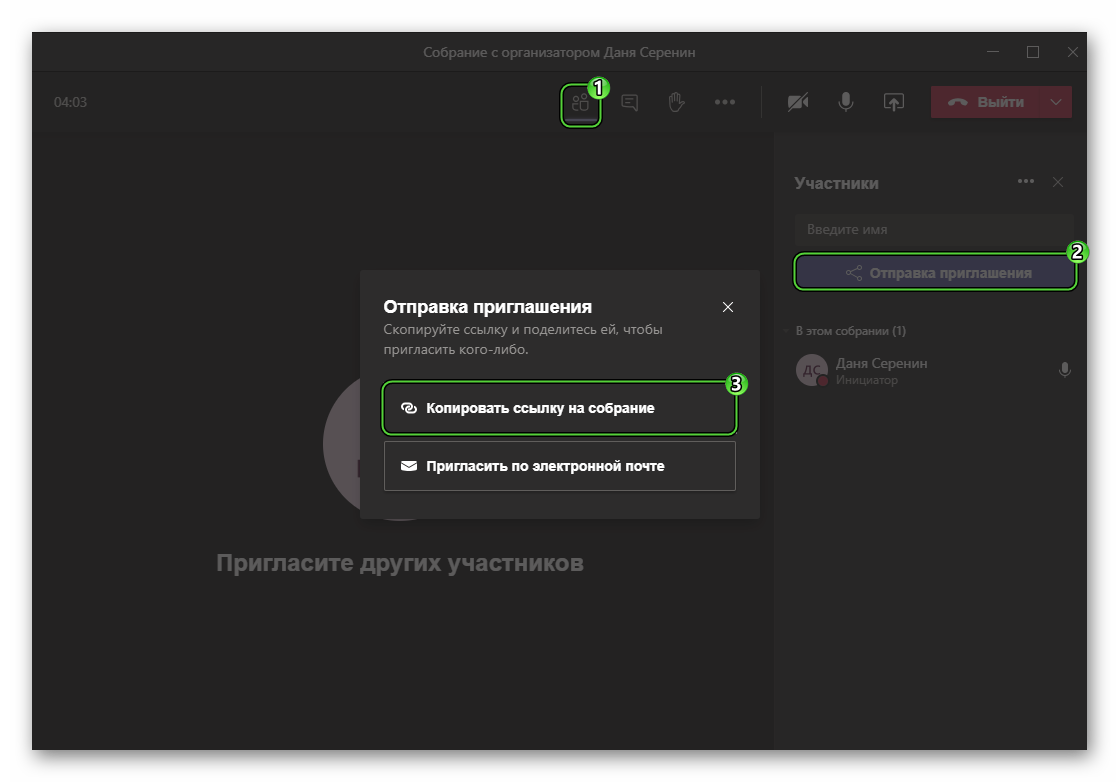
Суть в том, что создатель конференции может отправлять специальное приглашение другим пользователям в виде ссылки. Чтобы ее получить, он должен в главном окне нажать на иконку «Показать участников», потом на кнопку «Отправка приглашения» и «Копировать ссылку на…».А потом достаточно отправить ее нужному человеку.
Процесс входа
Так вот, для подключения вам нужно открыть полученную ссылку и подтвердить вход. И тут процедура несколько разнится для ПК и мобильных устройств.
Инструкция для ПК:
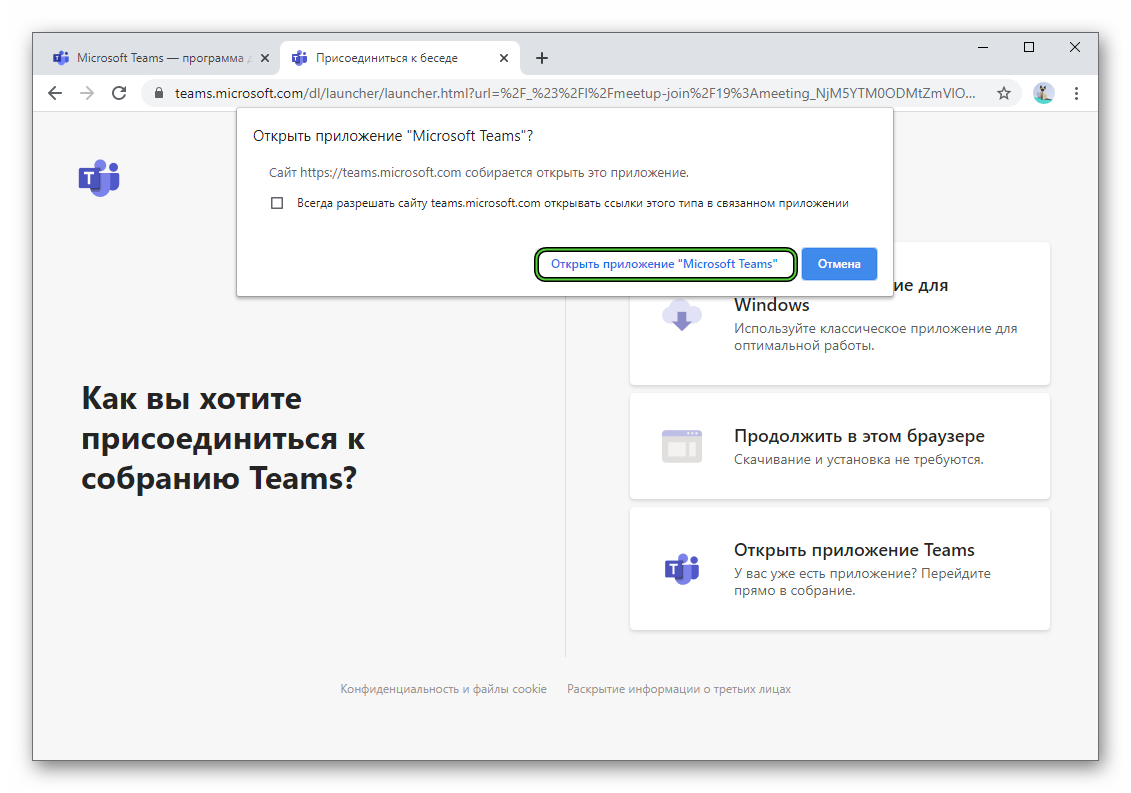
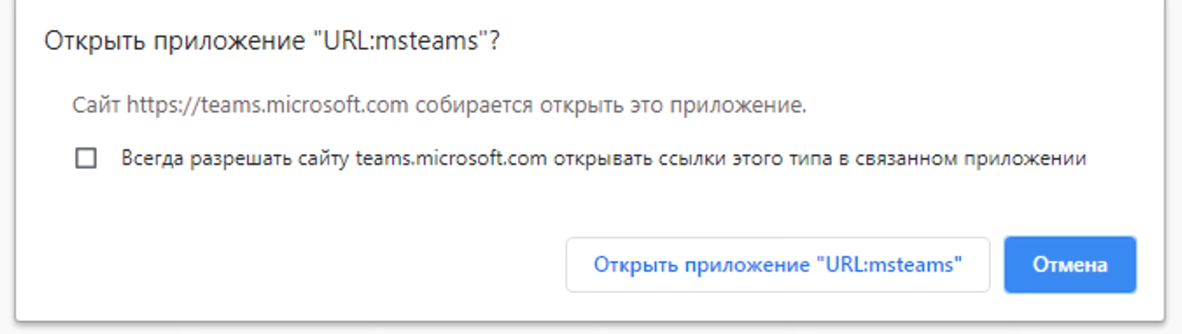
- В браузере согласитесь с запуском MSTeams.
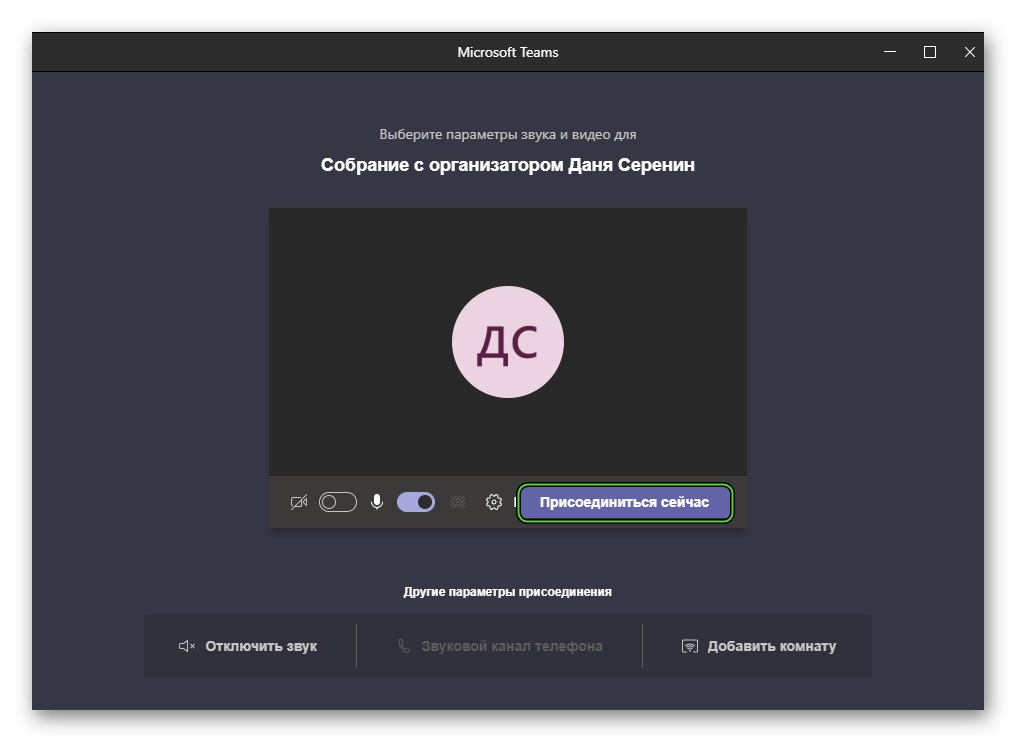
- По желанию отключите микрофон или камеру с помощью соответствующих ползунков.
- Нажмите на «Присоединиться сейчас».
- Дождитесь разрешения на вход, если это потребуется.
Если же у вас отсутствует программа на компьютере, то зайти можно прямиком из браузера (причем без аккаунта Тимс). Для этого:
- Откройте ссылку-приглашение.
- Откажитесь от любых предложений, которые могут появиться.
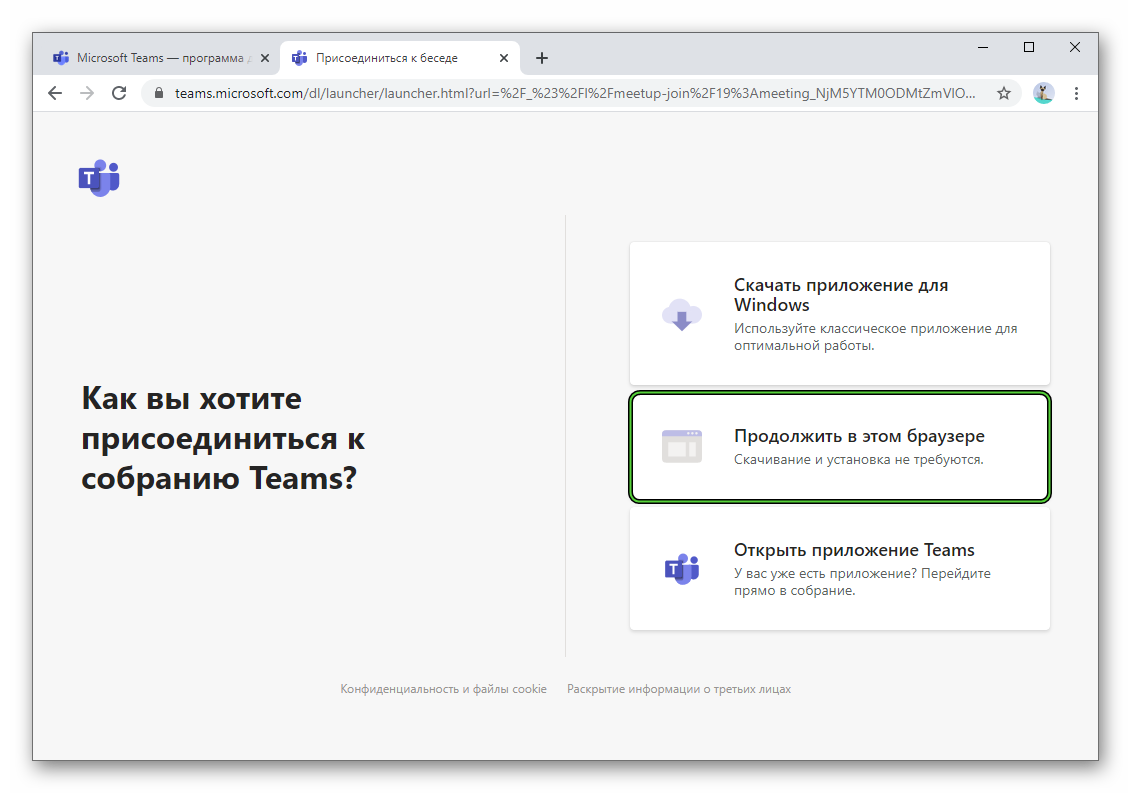
- Нажмите на кнопку «Продолжить в этом браузере».
- Введите имя, которое будут видеть другие участники.
- При необходимости отключите звук или видео.
- Кликните по пункту «Присоединиться сейчас».
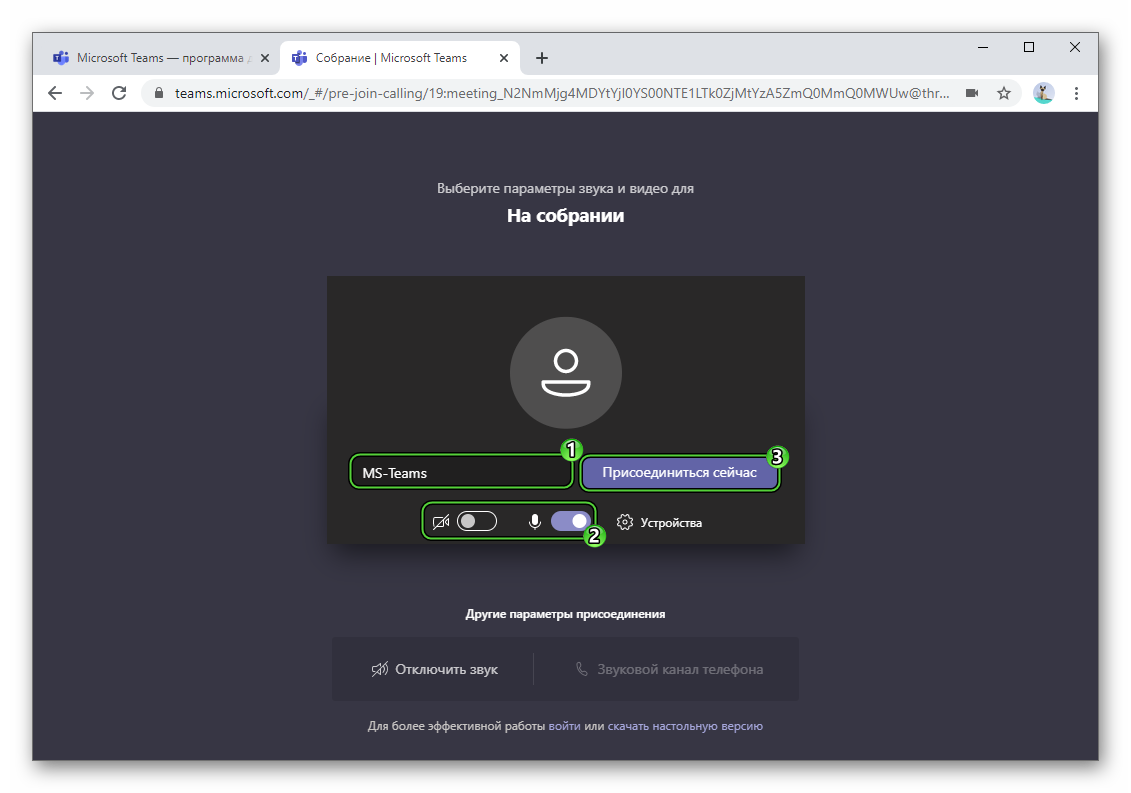
- Дождитесь согласия от администратора.
Инструкция для мобильного приложения:
- Откройте полученную ссылку.
- Выберите приложение Teams для запуска, если это потребуется.
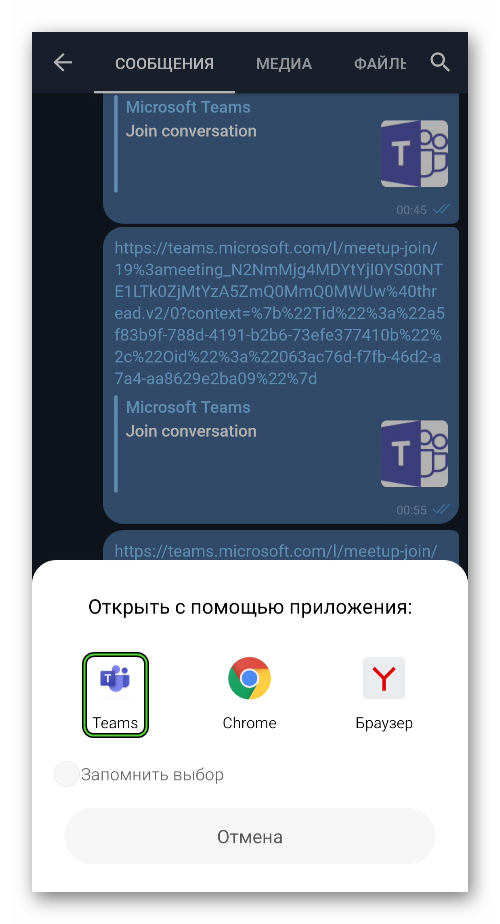
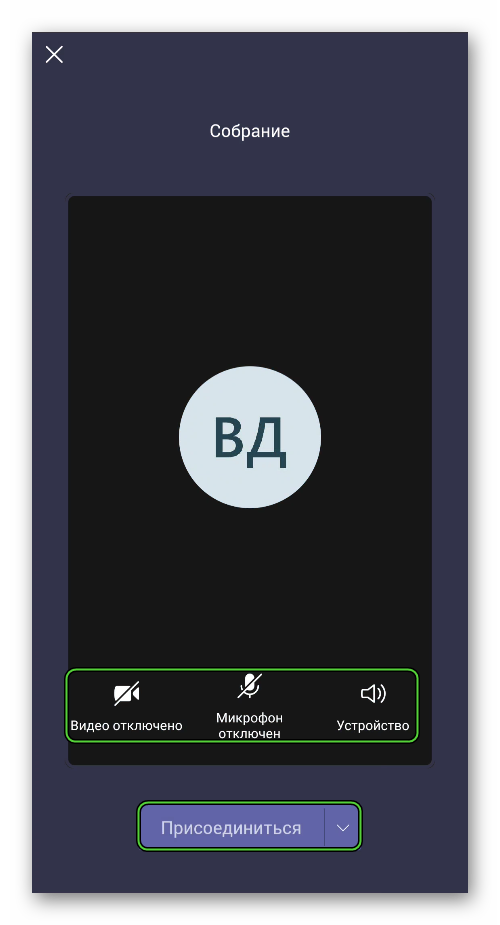
- В новом окошке можно отключить видео (камеру), микрофон или звук устройства. А в конце нажмите «Присоединиться».
Дополнение
Существуют и другие способы входа в конференцию Майкрософт Тимс. Они далеко не такие распространенные, так что разберем их вкратце:
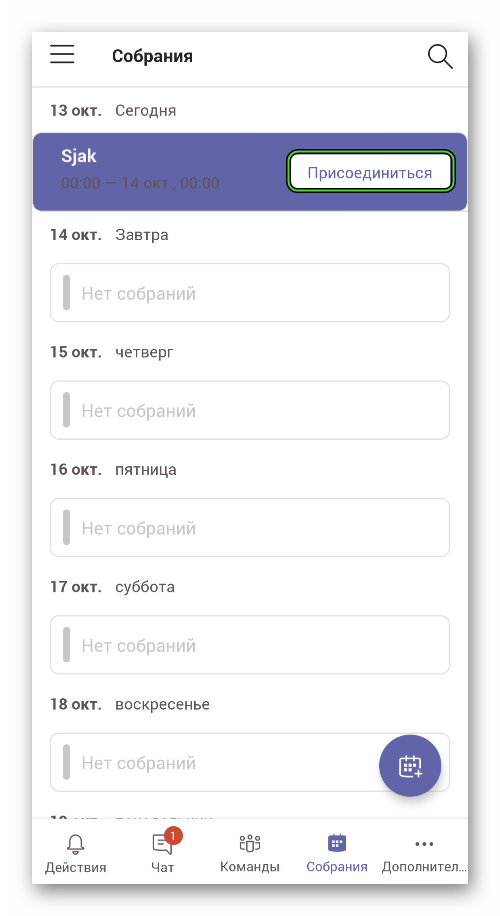
- Через вкладку «Собрания» в программе или на мобильном приложении, если встреча была заранее запланирована и отмечена в календаре. Напротив нужной записи легко найти кнопку подключения.
- Из вкладки «Чаты», когда встреча уже запущена, а ее создатель и пользователь входа в одну организацию.
- Из раздела команды, если она была запущена оттуда.
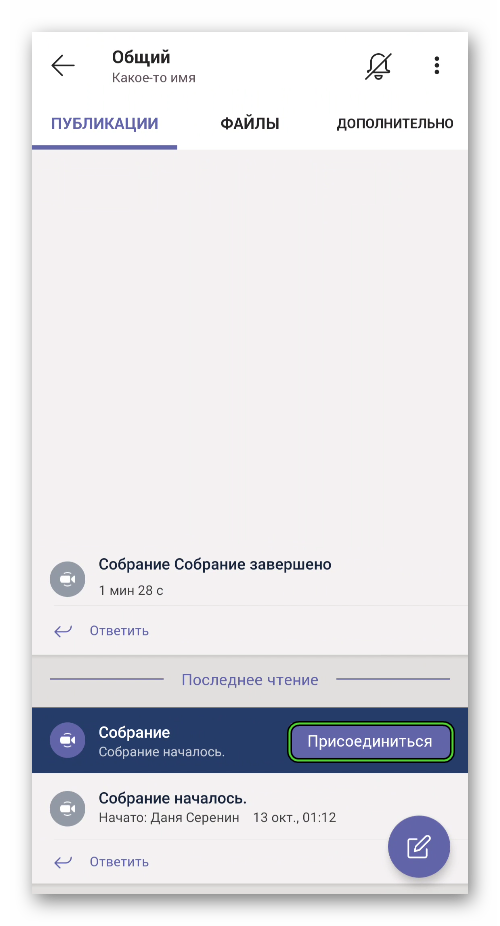
- Через личное приглашение, которое можно отправить из конференции другому сотруднику.
Цифровые инструменты Microsoft Teams в МЭШ: подключаемся к уроку в один клик!
Сегодня каждый московский школьник может подключиться к дистанционному уроку, нажав всего лишь на одну кнопку в своем электронном дневнике, инструменты Microsoft Teams интегрированы в расписание, одно нажатие – и вы участник урока в синхронном режиме!
Самые широкие возможности по работе с Московской электронной школой и Microsoft Teams открыты для обучения управленческих и школьных команд, однако множество инструкций, полезных видеороликов, обучающих материалов педагоги могут найти на самых разных ресурсах. Кроме того, сохраняется острая потребность в обучении не только инструментальным навыкам «нажатия на нужные кнопки», но и дидактическим основам организации методически оправданного и эффективного урока с использованием не только арсенала МЭШ и Teams, но и всего спектра цифровых возможностей, которые предоставляют социокультурная среда города и мировая педагогическая и технологическая наука.
Именно поэтому в Московском центре развития кадрового потенциала образования осенью 2020 году разработан востребованный ресурс – курс повышения квалификации для управленческих и школьных команд, в котором собраны лучшие цифровые инструменты обучения и даны аргументированные рекомендации по их выбору.
Давайте рассмотрим по порядку, какие базовые навыки приобретают педагоги, осваивая данный ресурс. В соответствии с современными подходами к управлению образовательной организацией и требованиями Профессионального стандарта педагога к основным навыкам современного, «цифрового», педагога и управленца можно отнести не только владение инструментами электронного обучения, но и навык быстрого десятипальцевого «слепого» компьютерного письма, поэтому каждое занятие начинается с десятиминутной разминки с использованием клавиатурного тренажера. И зрение отдыхает, и сенсомоторные мышечные навыки развиваются, не позволяя нашему мозгу расслабляться, а осанке – портиться. Сделал зарядку – можешь приступать к овладению и более сложными инструментами!
Грамотный поиск в сети Интернет. Мы все умеем искать и находить нужные для нашего урока материалы, но как задать оптимальный поисковый запрос? Как искать по изображению? Как осуществлять быстрый и эффективный поиск в YouTube? Можете ли вы на все эти вопросы с уверенностью ответить «знаю»? Не ловили ли вы себя на том, что часто в поисках полезного сайта попадали на рекламную страничку или, того хуже, – чуть не попались в лапы интернет-мошенников, пытаясь скачать нужную программу и параллельно введя свои персональные данные?
На занятиях обсуждаются не только традиционные правила использования электронной почты, но и навык управления потоками писем с помощью фильтров, а также основы работы с разнообразными мессенджерами, обсуждаются особенности и преимущества взаимодействия или бесед в тех или иных мессенджерах.
Следующий раздел посвящен коммуникации в электронной среде. Сегодня множество школ по всему миру и в России выбирают системные решения, которые не только позволяют проводить видеоконференции, но и дают педагогу множество других возможностей, позволяют построить настоящую цифровую экосистему школы. Таким решением для Москвы этой осенью стали продукты Microsoft 365, прежде всего Microsoft Teams. И самое главное преимущество этого решения, что оно не является обособленным, новым и требующим дополнительных усилий по освоению, эти продукты гармонично встроены в электронный журнал Московской электронной школы.
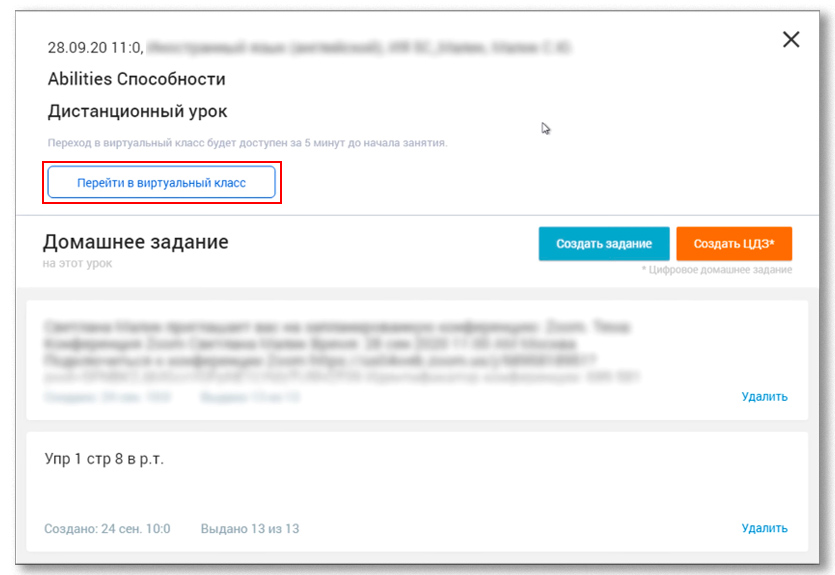
Для того чтобы перейти в виртуальный класс, урок в электронном журнале достаточно пометить как дистанционный, и карточка урока приобретает вид, как показано на рисунке 1.

Рис. 1. Карточка урока в дистанционном режиме
Остановимся подробнее на самом полезном, что предоставляет этот ресурс для школьных и управленческих команд.
При нажатии на кнопку «Перейти в виртуальный класс» учитель и ученики переходят в собрание Microsoft Teams, которое может быть открыто как в специальном приложении, так и в браузере (рис. 2).

Рис. 2. Переход в собрание Teams
Учитель присоединяется к видеоконференции, используя учетную запись, образованную из логина и пароля электронного журнала по принципу:
Логин: [логин электронного журнала]@[округ].obr.mos.ru.
Пароль: совпадает с паролем от ЭЖД.
Ученики входят, используя параметры гостя, представившись, чтобы учитель мог отметить присутствие ученика на уроке.
Прежде чем ученик попадет на урок, он оказывается в «Зале ожидания». Для того чтобы впустить пользователя на собрание, учитель должен поставить «галочку» рядом с его именем в списке участников, таким образом, легко обезопасить себя от несанкционированного доступа посторонних лиц на урок.
Единицей организации учебного пространства в Teams является команда. Каждый учитель может создать команду, а внутри команды – каналы в соответствии со своими потребностями. Рассмотрим, например, создание команды 8-го «А» класса, а внутри этой команды – каналов по предметам: алгебре, геометрии, русскому языку, истории и т. д. Для создания команды в приложении Microsoft Teams нажмем на иконку
 , затем
  и выберем
 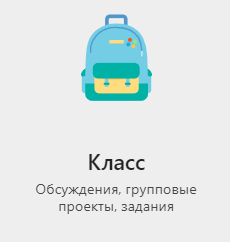 .
.
Дадим название нашему классу, заполним поле «Описание», а затем добавим учащихся и преподавателей к созданной команде. Как только вы начнете набирать первые буквы фамилии, система вам предложит того или иного участника (рис. 3).

Рис. 3. Добавление учеников и учителей в класс
Итак, команда создана, теперь можно добавить каналы, соответствующие различным предметам, для этого нажмем на кнопку… справа от названия команды и выберем «Добавить канал»:

Рис. 4. Добавление канала в команду

Кроме уроков, встроенных в электронный журнал и запланированных в соответствии с расписанием, учитель может самостоятельно планировать уроки при помощи приложения Microsoft Teams. Для этого воспользуемся кнопкой . Необходимо выбрать нужные дату, время, заполнить поле «Добавить название» и добавить хотя бы одного участника (рис. 5).

Рис. 5. Планирование собрания в канале
Уведомления о начале урока будут отправлены участникам на электронную почту, под которой они зарегистрированы в Teams. Ссылка на урок появится после нажатия на кнопку «Отправить». Теперь, зайдя в календарь, вы увидите запланированное собрание. Ссылку на урок удобнее всего скопировать, нажав правую кнопку мыши/скопировать ссылку:
Рис. 6. Копирование ссылки на урок
Microsoft Teams предоставляет учителю множество возможностей для организации обучения в смешанном и дистанционном форматах – это и размещение файлов любого формата в облачном хранилище с предоставлением разграничения доступа, когда учитель может размещать файлы в разделе «Учебные материалы», доступные ученикам только для чтения, и файлы для совместной работы, которые могут редактировать все ученики, это и размещение заданий, когда учитель дает ученикам задание в формате прикрепления файла, при этом указывается срок выполнения, дается подробная инструкция по выполнению, также можно добавить четкие критерии оценивания и различные ресурсы для выполнения (файлы, гиперссылки). Уведомление о том, что учитель создал такое задание, будет опубликовано в чате и придет всем ученикам.
Кроме того, учитель может легко создать задание в формате теста при помощи приложения Microsoft Forms (рис. 7).

Рис. 7. Тест/опрос в Microsoft Teams
В приложение Microsoft Teams всего лишь одним нажатием кнопки интегрируется множество полезных ресурсов, например, можно добавить полюбившуюся многим педагогам и преподавателям доску Miro, при этом окно для совместной работы откроется прямо внутри приложения Teams (рис. 8).

Рис. 8. Встроенная в Teams доска Miro
На такой доске можно не только размещать необходимые для урока материалы, писать, рисовать, чертить, на ней можно работать совместно, проводить голосования, опросы и даже веб-конференции. Кроме того, Microsoft Teams позволяет встраивать множество других инструментов, например полюбившийся многим kahoot! (рис. 9).

Рис. 9. Встроенный в Teams сервис kahoot!
Записаться на курс «Формирование и развитие общепользовательской и общепедагогической ИКТ-компетентности управленческой и школьной команды, в том числе для эффективной организации дистанционного обучения» школьные управленцы и педагоги могут, перейдя по QR-коду.

Рис. 10. Ссылка для записи на курс
Традиционно на подобные курсы запись проходит очень быстро. Занятия начинаются по мере формирования групп. Содержание программы гибкое, обновляется и совершенствуется постоянно вместе с быстро изменяющимся, растущим и дающим все больше возможностей каждому ребенку современным цифровым миром! Спешите сделать выбор!
Алена АНТИПОВА, начальник отдела МЦРКПО;
Татьяна ИЛЬЧЕНКО, заведующий сектором МЦРКПО;
Александр КАЛИНИН, ведущий специалист МЦРКПО
Microsoft Teams вход в учётную запись
Прежде всего хотим сказать, что внедрение Microsoft Teams в образование и удалённую работу это одно из немногих по-настоящему ценных и хороших нововведений. В этой статье мы разберёмся в настройках программы и расскажем всё про вход в Microsoft teams.
Пользоваться Microsoft teams можно двумя способами, а именно прямо из вашего интернет браузера, например Microsoft Edge, которым мы рекомендуем пользоваться вообще всегда. Либо второй вариант — это установка отдельного приложения Microsoft Teams, и мы настоятельно рекомендуем сделать именно так, скачав его с нашего сайта. Это обеспечит вам более высокую скорость работы, и более широкий функционал, а крое того вам не понадобится каждый раз дожидаться пока вся система загрузится у вас в браузере.
Входим в аккаунт Тимс
Сейчас давайте рассмотрим компьютерную версию приложения. Имейте ввиду, что вы можете скачать её и на телефон. Скачать классическое приложение нажимаем кнопочку скачать и дожидаемся, когда приложение загрузится.
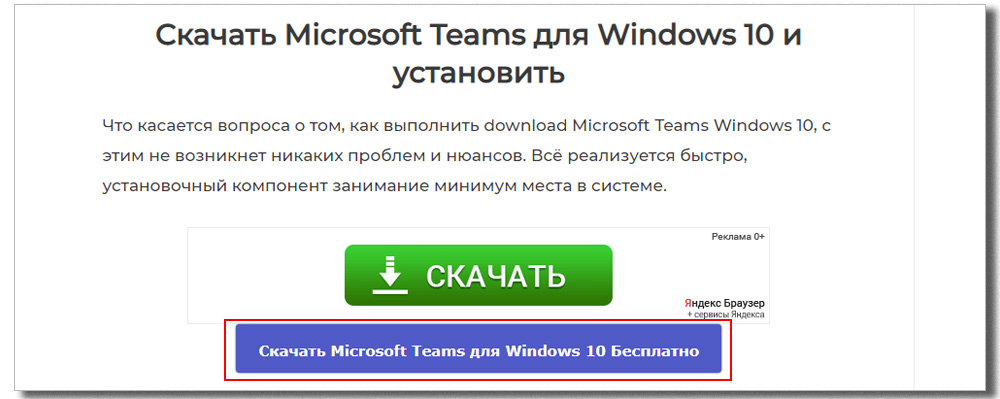
Теперь, когда установщик скачен можно его запускать и дожидаться конца установки. Сразу, как только программа установилась вам будет предложено форма для входа и это еще одно удобство. Набираем свой логин, который вы зарегистрировали нажимаем «Вход». Теперь нужно ввести ваш пароль.
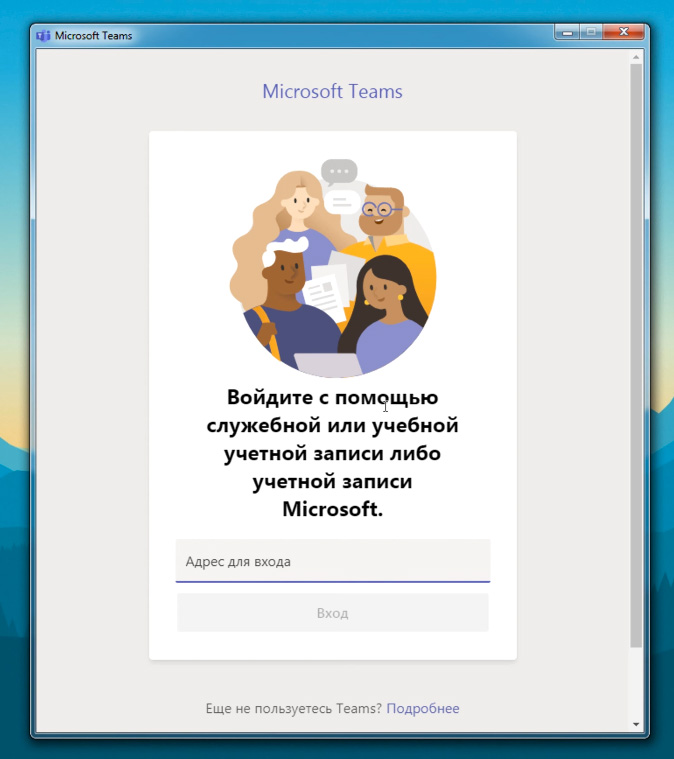
Нас приветствует программа Teams все готово. Дело в том, что вам будет достаточно только один раз набрать свой логин и пароль и дальнейшем запрашивать больше не будут. Так что каждый раз, как вы будете подключаться к разным урокам, в разные дни, вы будете сразу попадать на урок минуя форма входа.
Не зависимо от того, где вы работаете или преподаете, мы рады что вы здесь — добро пожаловать в Teams. Внизу слева появляется окошечко, которое предлагает нам ознакомиться со всевозможными инструкциями. Настоятельно рекомендую обязательно инструкции почитать, потому что помимо проведения онлайновых уроков teams очень-очень много всего, что вы можете использовать на своих уроках.
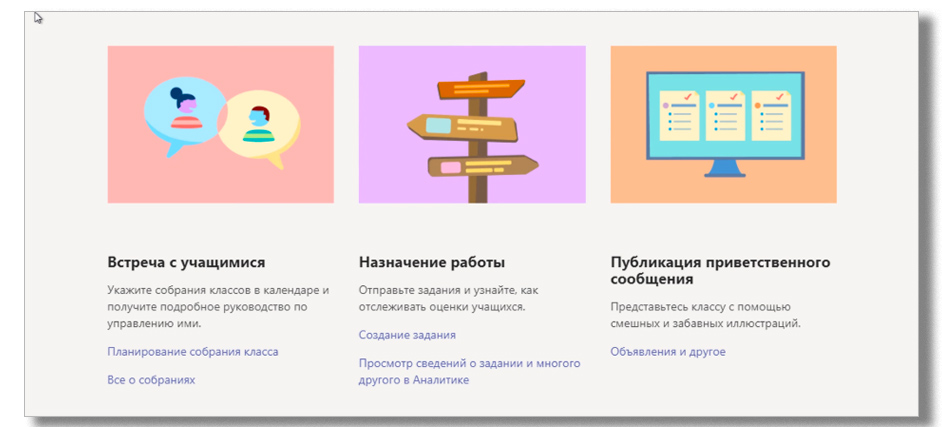
Обязательно зайдите вот по этой ссылке перейти к обучающим видео ролику. здесь есть несколько коротеньких видеороликов которые расскажут о основных приемах работы, что вы можете делать в рамках Microsoft Teams. Ещё одна очень важная вещь — краткое руководство по Teams для образования.
Настройка дистанционного обучения
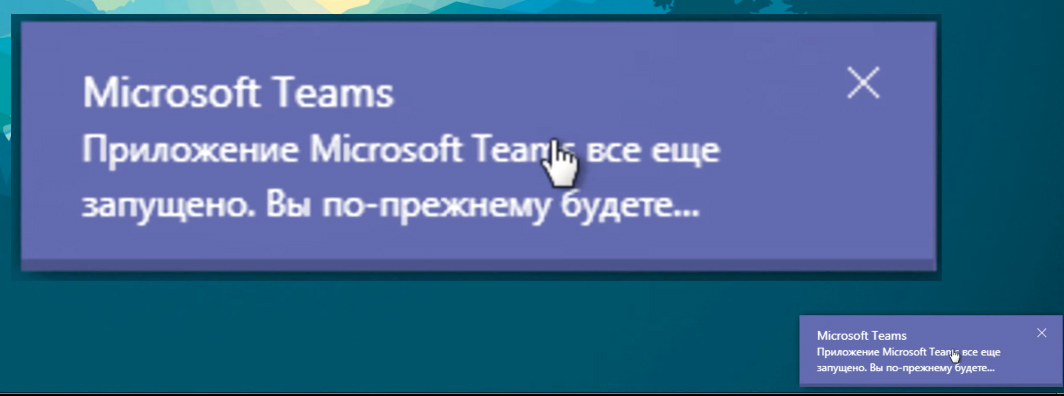
Закрываем нашу программу и видим сообщение о том, что microsoft Teams все еще запущена то есть вот здесь в нижней правой части экрана значок будет присутствовать и вы можете двойным кликом быстро открывать себе teams. Кроме того, там будут появляться напоминание если вы их себе какие-то запланируйте. Установщик можно удалять, если хотите можете оставить себе ярлык на рабочем столе.
Теперь давайте перейдем в электронный журнал и посмотрим, как подключиться к дистанционному уроку на примере Московской электронной школы. Добро пожаловать в электронный журнал МЭШ, переходим на расписание с помощью колокольчика и видим расписание уроков. на текущую неделю дистанционные уроки будут отмечены буквой Д напротив урока. Соответственно очные уроки отмечены буковкой О.
Давайте перейдем на страницу сегодняшнего дистанционного урока перед нами привычный вид журнала для того чтобы попасть виртуальный класс дистанционного урока нужно выбрать дату на которую этот урок запланирован например 28. В окне урока мы видим что добавилось надпись дистанционный урок и специальную ссылку перейти виртуальный класс на которую и нажимаем.
Прежде всего посмотрите на появившейся сверху окно она появится только в том случае если вы уже заранее установили приложение. Это окно позволяет вам автоматически переходить в приложении и открывать нужный урок уже там. Для вашего удобства мы рекомендуем ставить галочку всегда разрешать, для того чтобы следующий раз это окно не появлялась и в целом вопрос о том как вы хотите присоединиться к собранию Teams не задавался.
Что делать после того как произведён вход в учетную запись
После этого поверх нашего браузера открывается приложение Microsoft teams. Мы видим что все логины и пароли уже набраны, вход для пользователя уже произведен. Поэтому вы сейчас зайдёте под своим аккаунтом и все будет в полном порядке. Включаем при необходимости камеру и микрофон и нажимаем присоединиться сейчас.
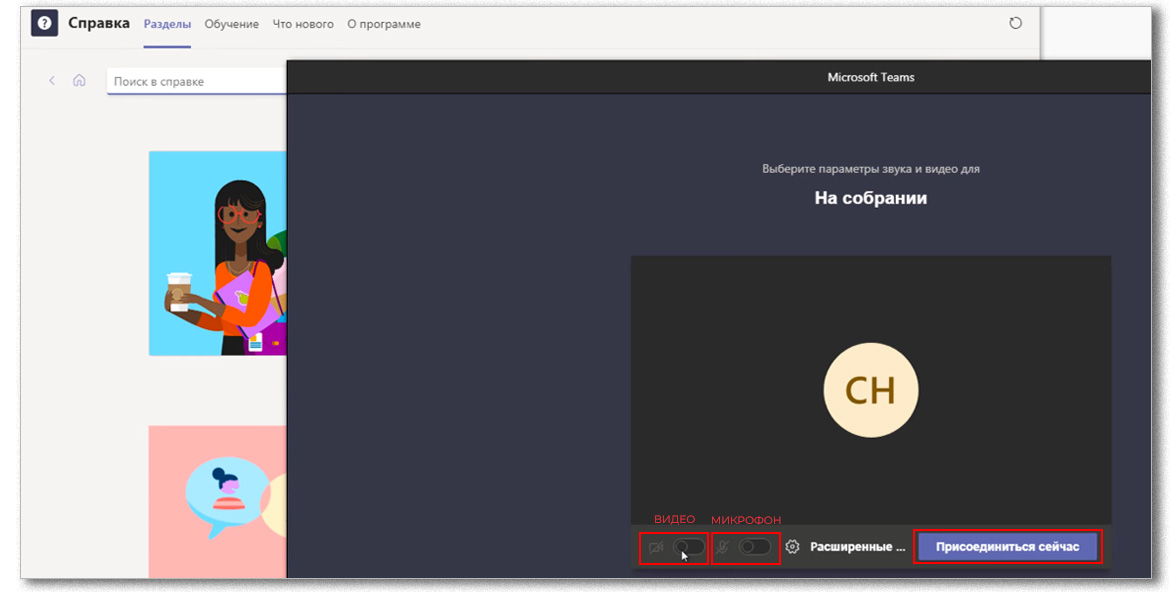
На этом собственно присоединение и заканчивается. Прямо в окне вы увидите других участников которые будут появляться по мере их подключения. Вы сможете добавлять их конференцию или отклонять им вход.
Похожие публикации:
- Как наложить эффект на дорожку в fl studio
- Как поставить разрыв страницы в excel
- Как сделать ранг в excel
- Куда пропали монеты в алиэкспресс