Как подключить wifi выключатель
1. Выключатель поддерживает сеть Wi-Fi только стандарта 2.4GHz (802.1 b/g/n), убедитесь что ваш роутер поддерживает данный диапазон
2. Выключатель имеет две схемы подключения с нулевой линией и без нейтрального провода
3. Выключатель предназначен для стандартной схемы подключения, не имеет функционала проходного выключателя
4. Сенсорные кнопки имеют функцию сброса выключателя к заводским настройкам и отключении его от Wi-Fi сети, при длительном удержании кнопки (более 9 сек) происходит сброс. Не удерживайте кнопки сенсора нажатыми если не хотите сбросить настройки выключателя
5. Подключение прибора должно производиться при отключенном электричестве, специалистом с допуском к электромонтажным работам.
Инструкция по подключению и настройке умных WiFi выключателей Smart Aura
Умные WiFi выключатели Smart Aura (серии SA-BING, SA-BUT) имеют универсальное подключение, как с нулевым проводом, так и без него (в комплекте имеется конденсатор). В большинстве квартир проводка устроена так, что в подрозетнике есть только фаза, ноль постоянно подключен к люстре или другому освещению, а фаза разрывается в подрозетнике, где установлен выключатель. Далее мы максимально подробно опишем как подключить и настроить умный выключатель.
ВНИМАНИЕ! Перед началом работ обязательно отключите питание сети 220В! Для выявления фазы используйте соответствующее оборудование, например индикаторную отвертку.
1 Вариант подключения: с нулевым проводом
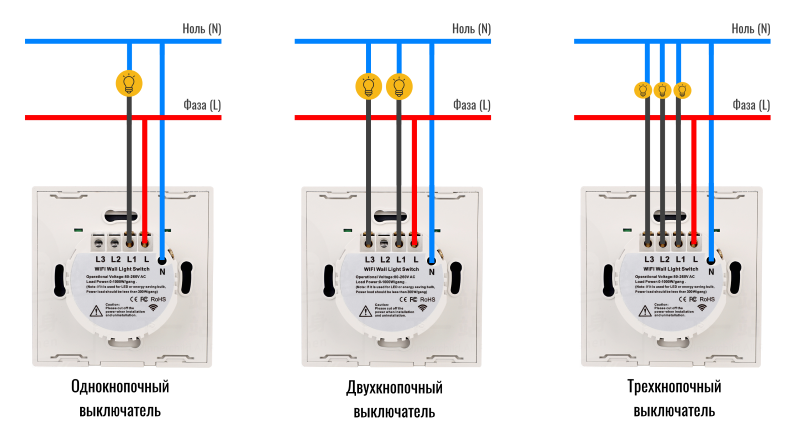
Редко, но бывает так что в подрозетнике есть нулевой провод. В данном случае это самое простое подключение. Для такого рода подключения конденсатор не потребуется, только в редких случаях если у вас установлены диодные лампы старого образца. Такие лампы могут слегка гореть или редко моргать, в таком случае конденсатор стоит подключить. Схема подключения конденсатора подробно будет описана во втором варианте подключения.
Подключение с нулевым проводом производится по следующим схемам, в зависимости от количества кнопок на выключателе:
2 Вариант подключения, без нулевого провода
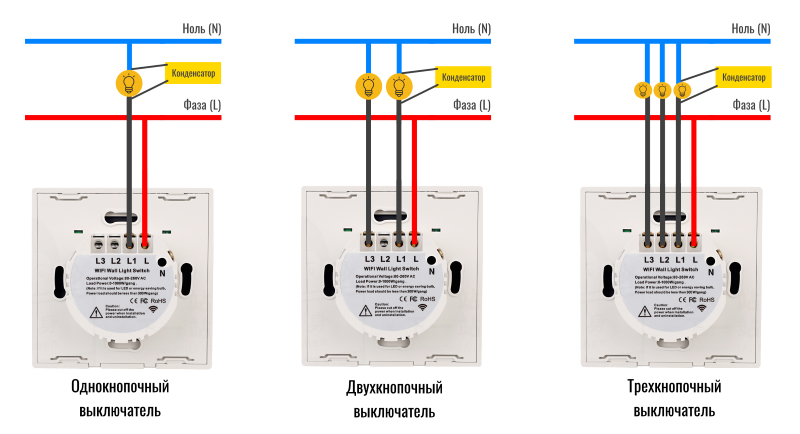
Самая частая ситуация, это подключение без нулевого провода в подрозетнике. Для такого рода подключения требуется конденсатор, который устанавливается в распределительной коробке или непосредственно в люстре, точечном светильнике. Все наши выключатели комплектуются таким конденсатором. Так же в независимости от количества кнопок на выключателе, конденсатор потребуется всего один. Он нужен для питания самого выключателя. Конденсатор устанавливается таким образом, чтобы соединить ноль (N) и фазу (L).
Подключение без нулевого провода производится по следующим схемам, в зависимости от количества кнопок на выключателе:
Настройка в приложении
Все умные устройства Smart Aura и в том числе выключатели подключаются по WiFi 2.4 Ггц. Подключить и добавить умный выключатель можно через несколько приложений:
Smart Life, Tuya Smart, DIGMA SmartLife

Найдите его в магазине приложений своего смартфона. Если у вас нет зарегистрированного аккаунта, зарегистрируйтесь в приложении используя e-mail. Все приложения интуитивно понятны, вы с легкостью сможете добавлять умные устройства всего дома. ( ВАЖНО! Если вы планируете интеграцию с VK Маруся или Сбер Салют, то устанавливайте и добавляйте выключатель в приложение DIGMA SmartLife, так как эти голосовые помощники имеют интеграцию только с этим приложением).
После того как вы войдете используя логин и пароль, включите Bluetooth и WiFi (2.4Ггц) на своем смартфоне. Введите выключатель в режим поиска сети, зажмите любую клавишу более 10 секунд, подсветка клавиш начнет мигать. В приложении в правом верхнем углу нажмите значок «+» далее «Добавить устройство» (как показано на рисунке ниже).

Если устройство не появилось автоматически, выберите его из списка «Выключатель» в разделе «Электрик» (как показано на рисунке ниже).

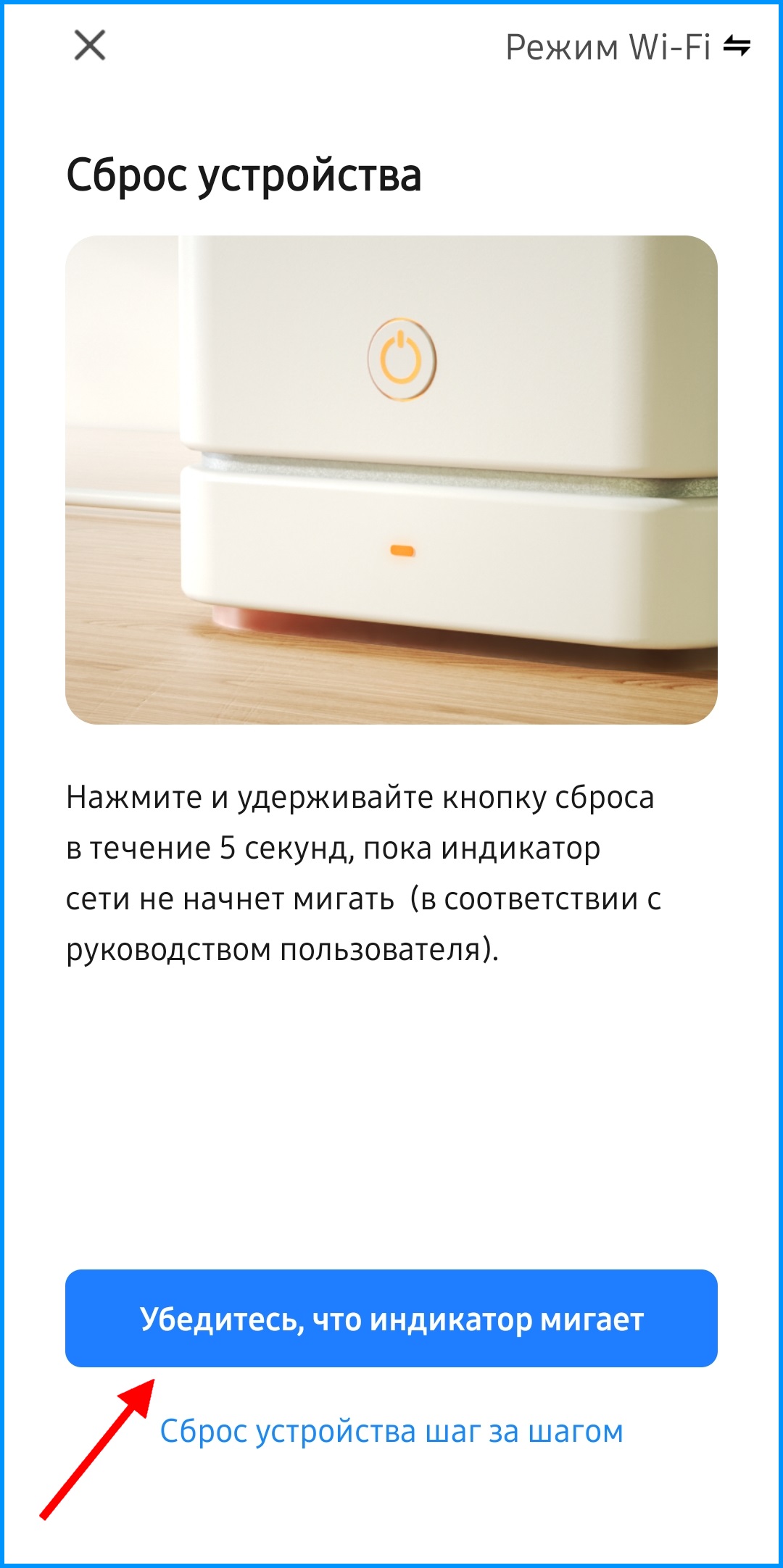
Далее следуйте подсказкам в приложении, согласитесь с тем что индикатор моргает (как показано на рисунке ниже).
Далее введите название и пароль вашей WiFi сети, нажмите «Далее» (как показано на рисунке ниже). После подключения дайте название устройству и отнесите его к комнате (если вам это требуется).

Для примера, ниже на видео мы продемонстрировали как добавлять двухкнопочный выключатель в приложение Tuya Smart.
Для интеграции с голосовым помощником, перейдите в специальное приложение и найдите пункт: добавить -> устройство умного дома. Выберете и синхронизируйте аккаунт Smart Life, Tuya Smart или DIGMA SmartLife. После синхронизации все добавленные устройства появятся в приложении голосового помощника.
Обзор умного автомата-выключателя с Wi-Fi на DIN-рейку EWelink (63 ампера)
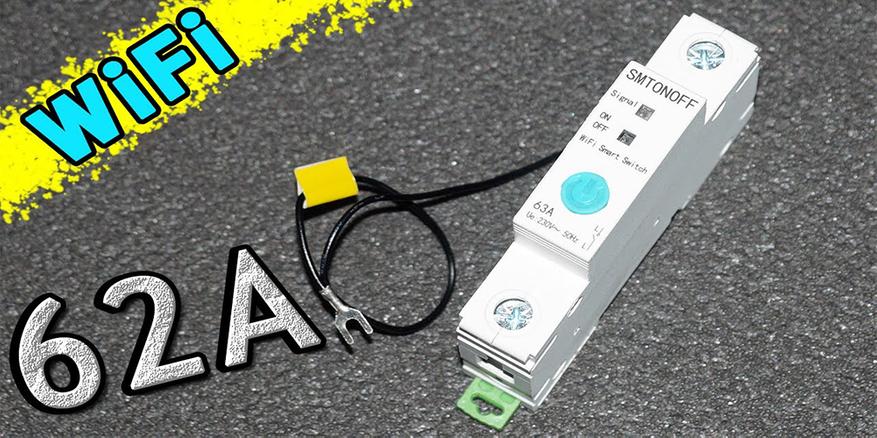
Cегодня мы поговорим про одно из устройств умного дома, которое позволит управлять не только 1 прибором, а чуть ли не всеми. Но все зависит от вашей разводки электричества по дому или квартире. Речь пойдет о автоматическом однофазном выключателе, в народе автомат, с возможность управления по WiFi. Кроме банального включения или выключению любых приборов до 40А, автомат может вести мониторинг текущей нагрузки, напряжения и потребления. Если бы не одно НО, про которое я расскажу далее.
Упаковка и комплектация
Доставка заняла примерно 2 недели, упакован в простую транспортировочную коробку.
Внутри еще одна упаковка из полиэтиленового кулька, в котором находится непосредственно сам автомат и инструкция.
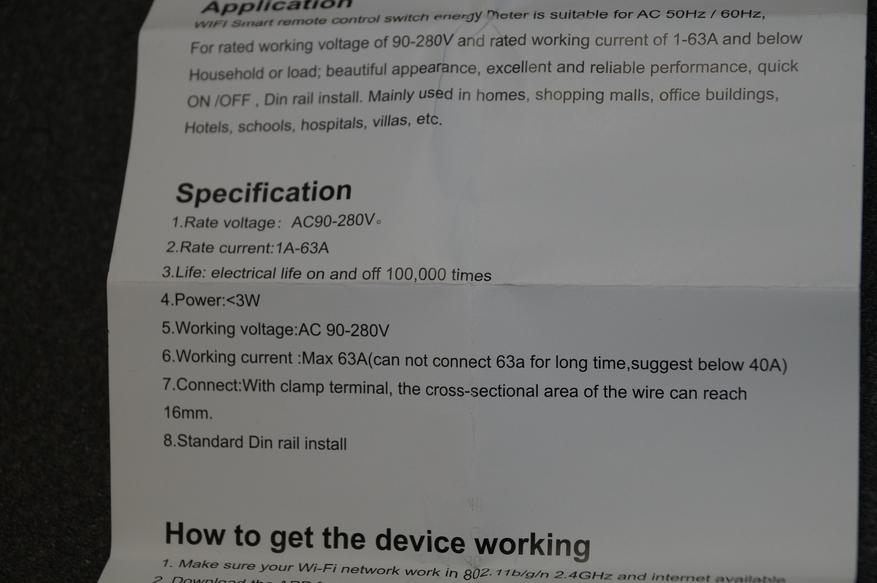
Прочтя инструкцию, мы видим, что автомат позволяет кратковременную нагрузку в 63А или до 13,9 кВт. В целом автомат рассчитан для работы с нагрузкой 40 ампер или 8,8 кВт. В целом полноценно может заменить даже любой вводной автомат в квартире или в доме.
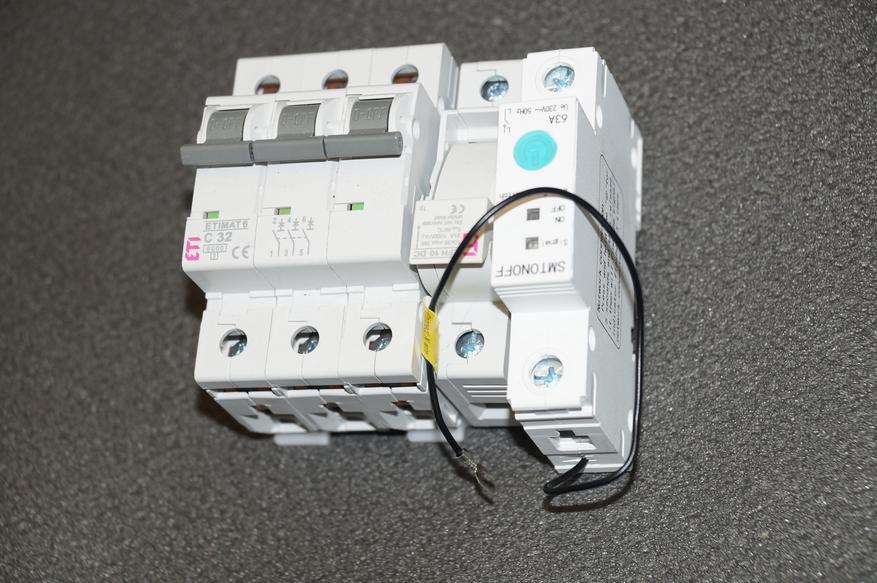
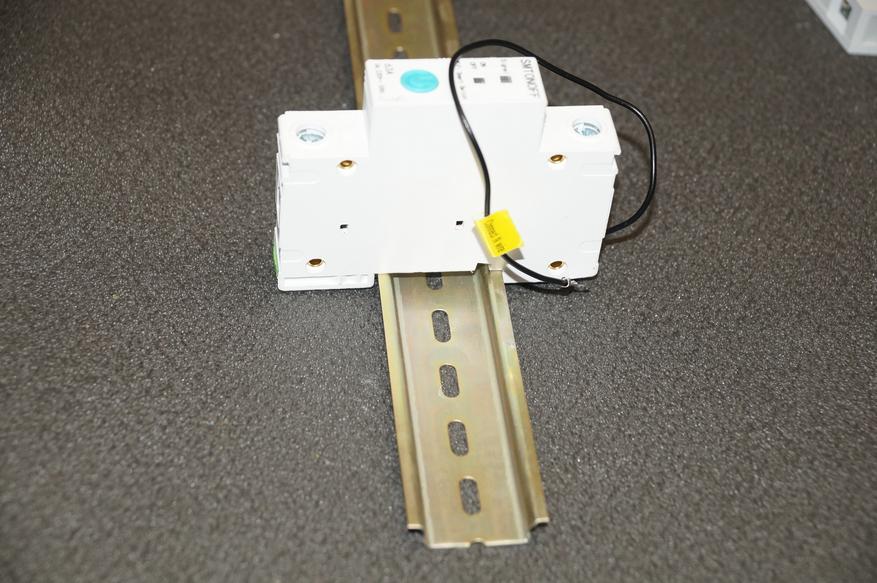
Сам автомат практически не чем не отличается от простых, не умных.
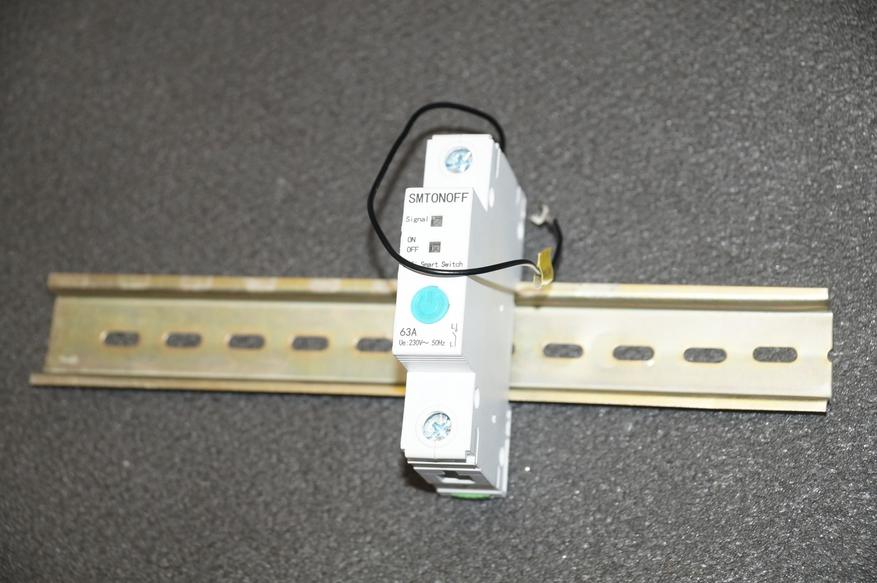
В верхней части светодиодная индикация соединения с WiFi сетью и режима работы автомата, выключен или включен. Эта индикация довольно важна, так как вместо тумблера как в обычном автомате, тут используется одна кнопка включения/выключения. Она же отвечает и за сопряжение устройства.
При успешном соединении с WiFi сетью индикатор «Signal», будет гореть синим цветом. А индикатор включения/выключения будет гореть розовым в случае включения автомата, если его выключить, светодиод потухнет.
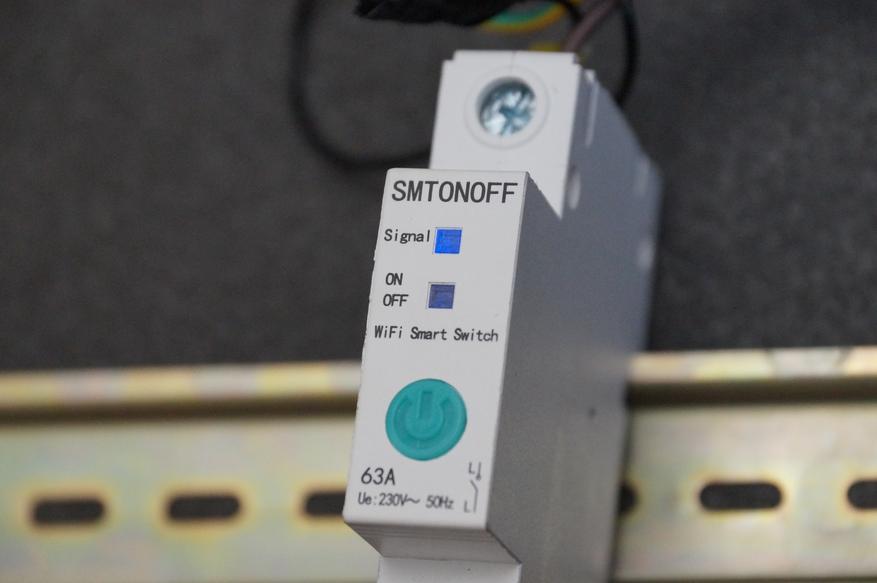
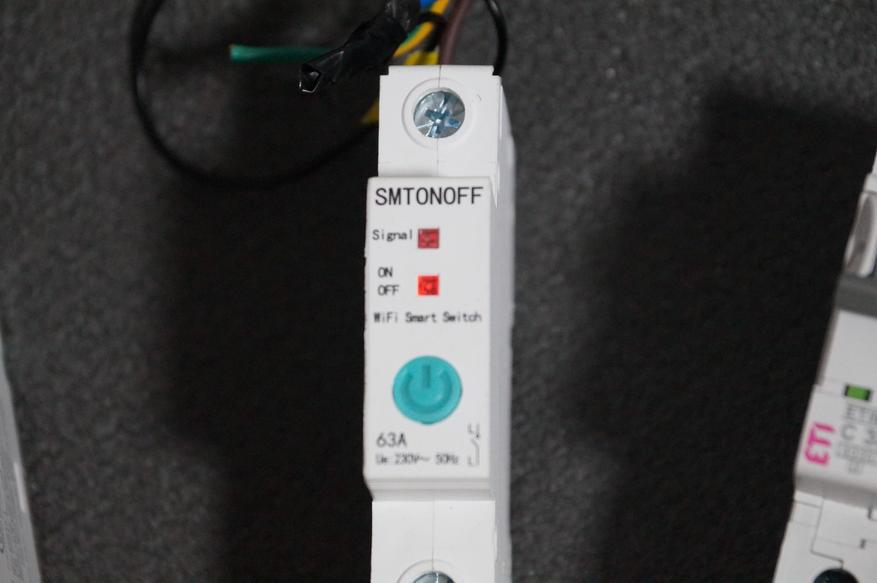
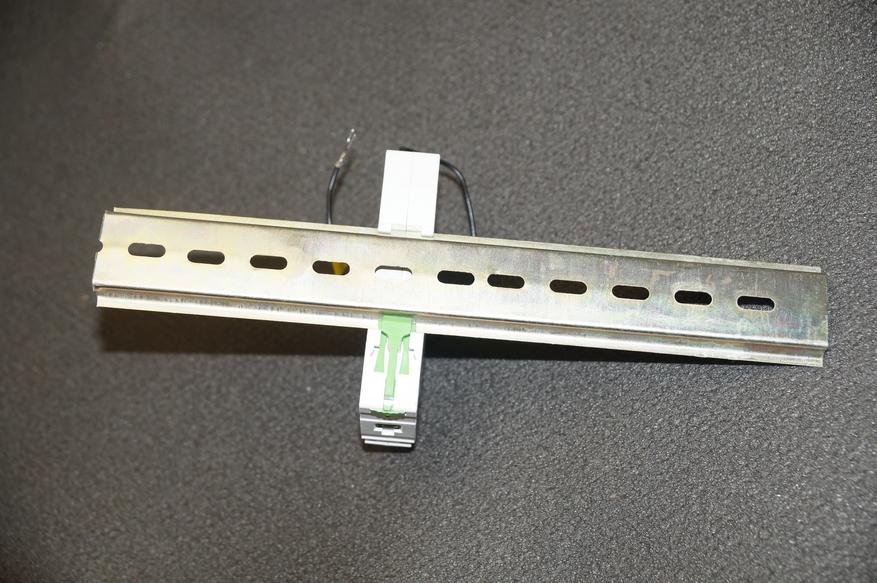
Автомат занимает 1 место на DIN-рейке, крепится на нее, как и обычные автоматы. Нацепили автомат на рейку и зафиксировали его с помощью зеленого фиксатора в нижней части автомата.
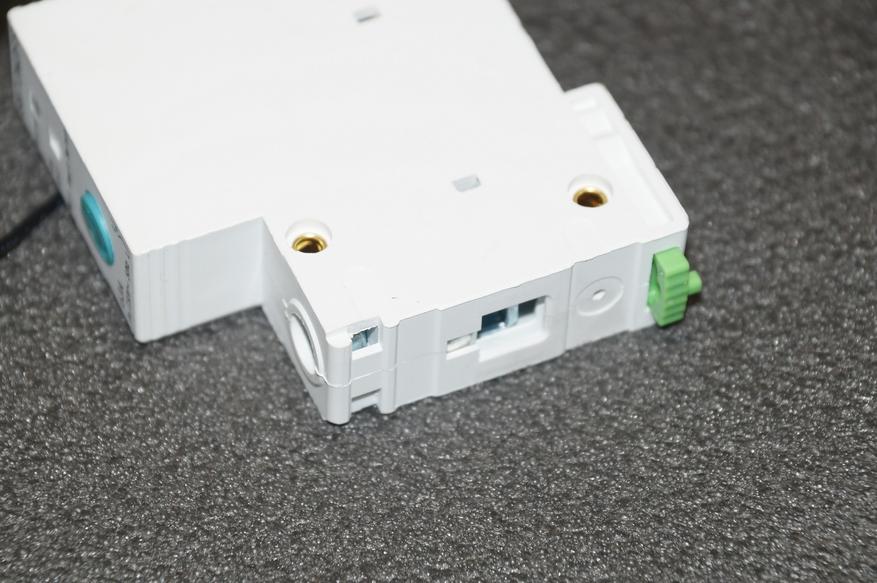
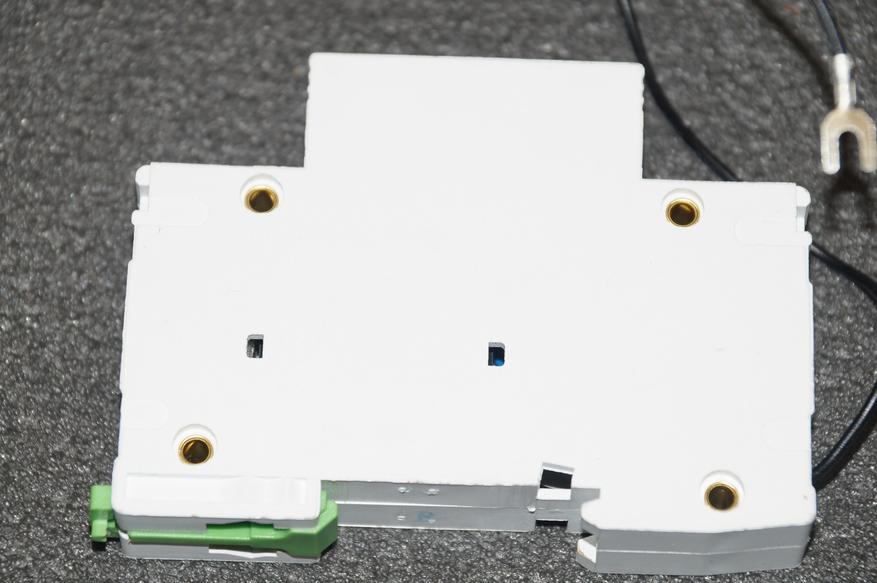
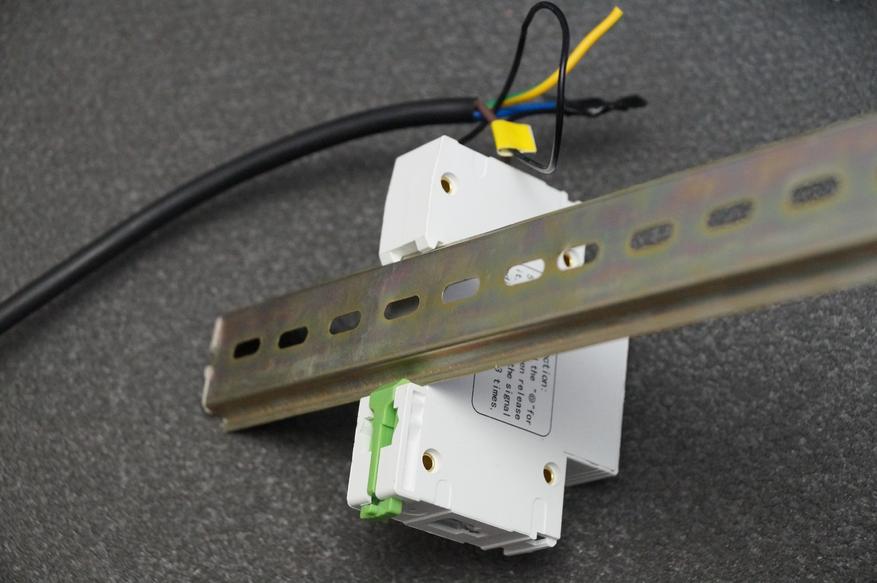
В верхней части ввод, в нижней частей вывод, все как у стандартных автоматов. Но для подключения устройства нам понадобится нулевая линия, провод для подключения аккуратно вывели из верхней части автомата.
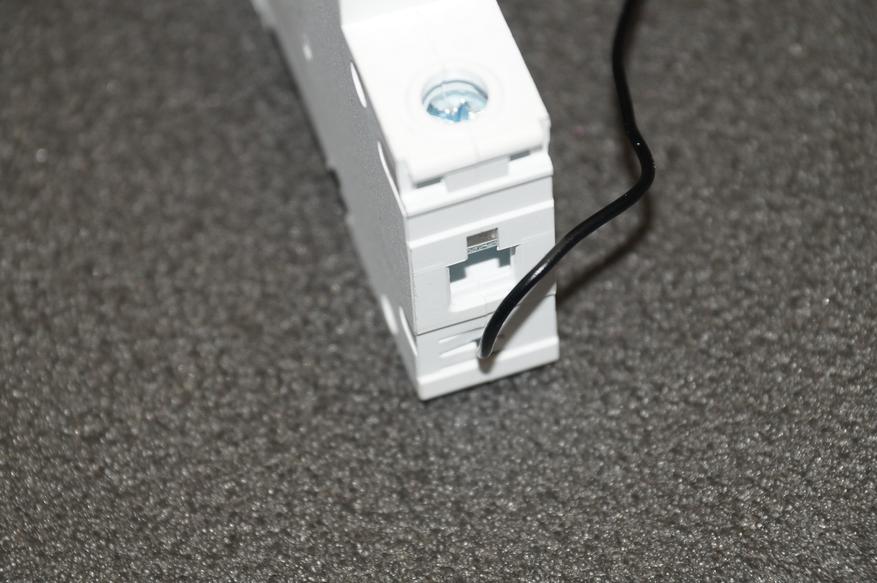
К качеству исполнения колодок для проводов у меня вопросов не возникло.
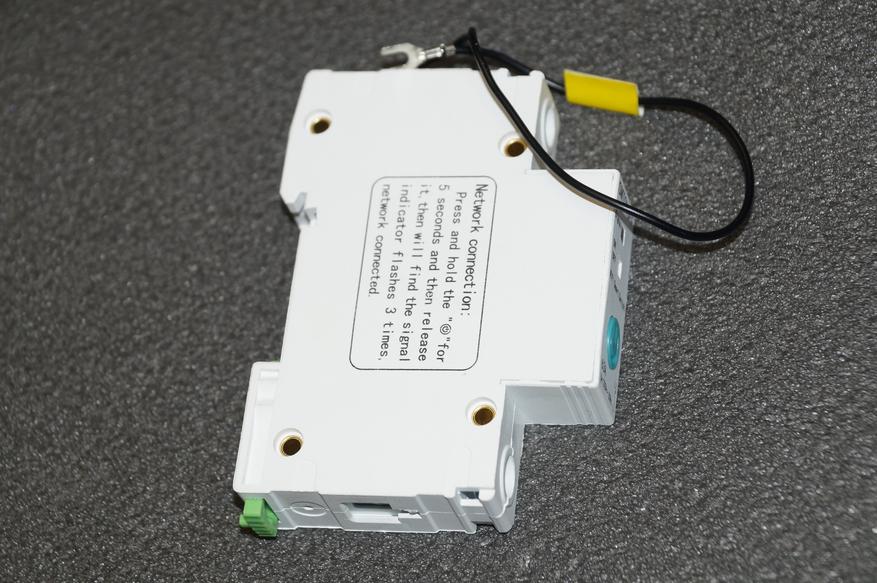
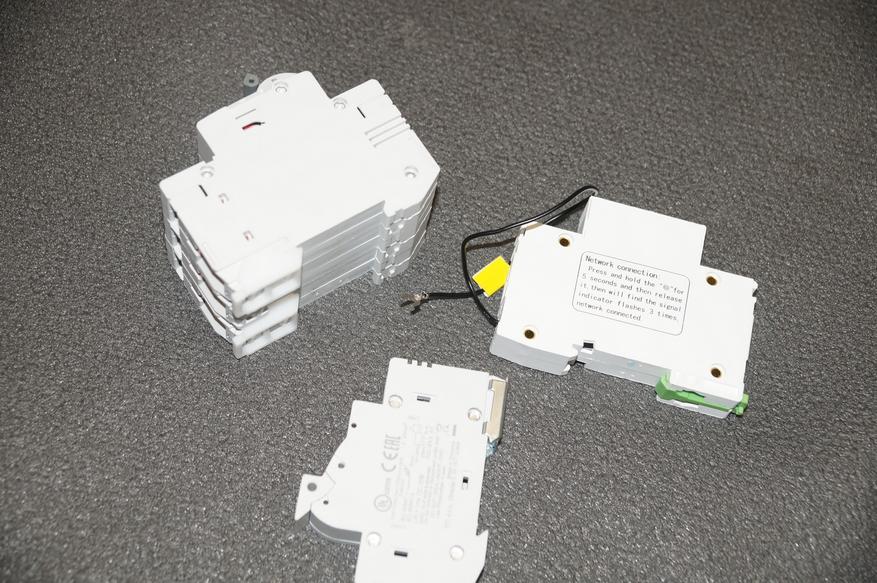
На левой грани находится информация по сопряжению устройства. Для этого нам надо удерживать кнопку включения 5 секунд и дождаться пока индикатор подключения WiFi моргнет 3 раза.
На DIN-рейке держится отлично, у меня претензий нет. При необходимости можно легко демонтировать этот автомат и заменить на другой. Монтируем его, подключаем проводку и переводим автомат в режим сопряжения. Для управления автоматом из любой точки мира, нам нужно только WiFi подключение к вашему роутеру.
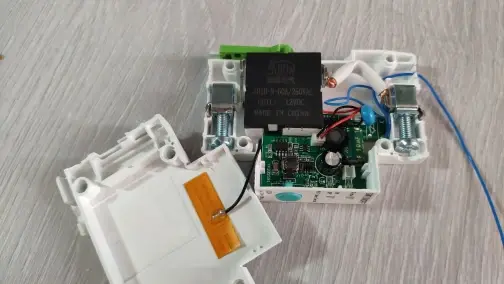
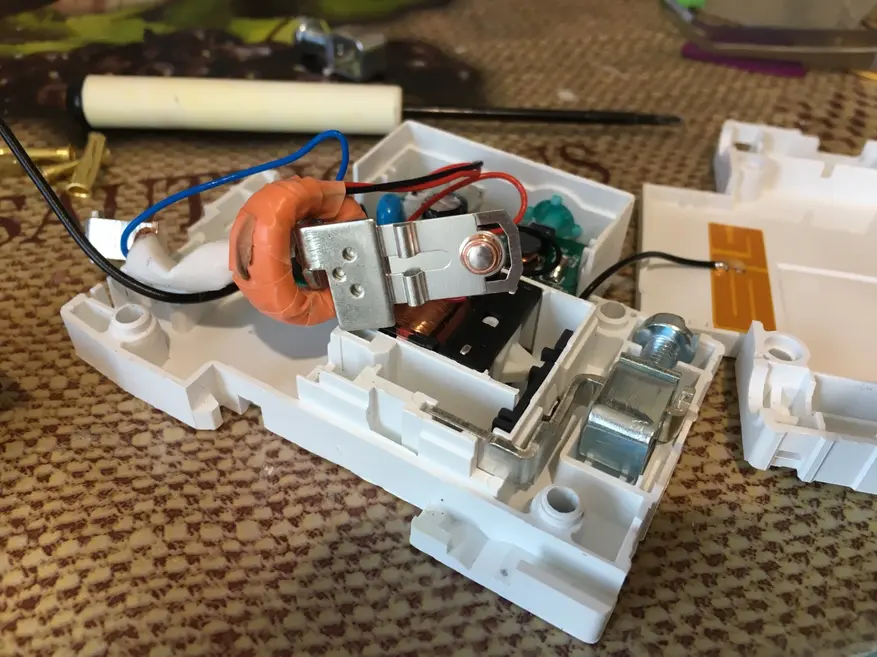
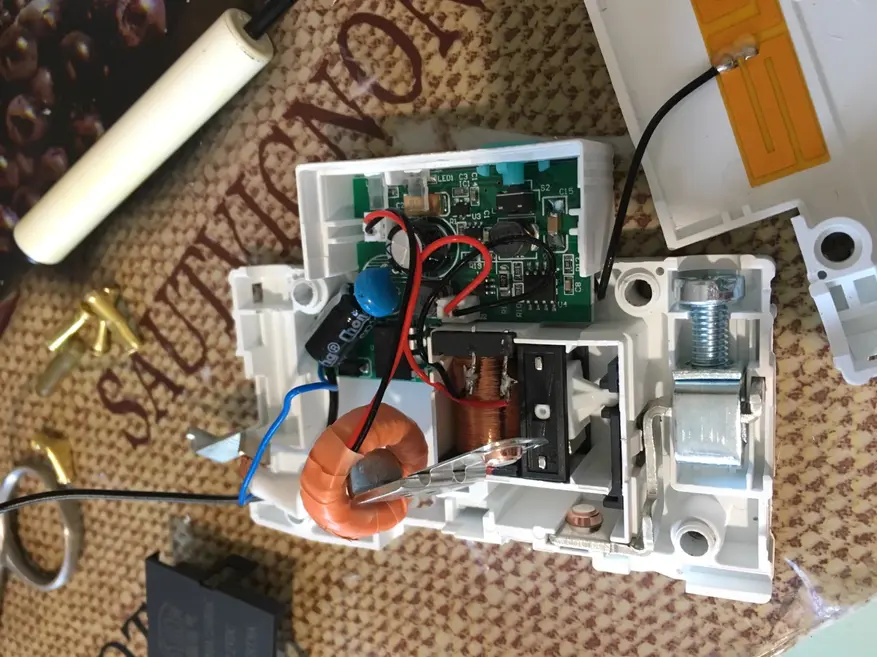
Сверлить корпус я не буду, но вот с отзывов Али есть фотка внутренностей.
Программное обеспечение
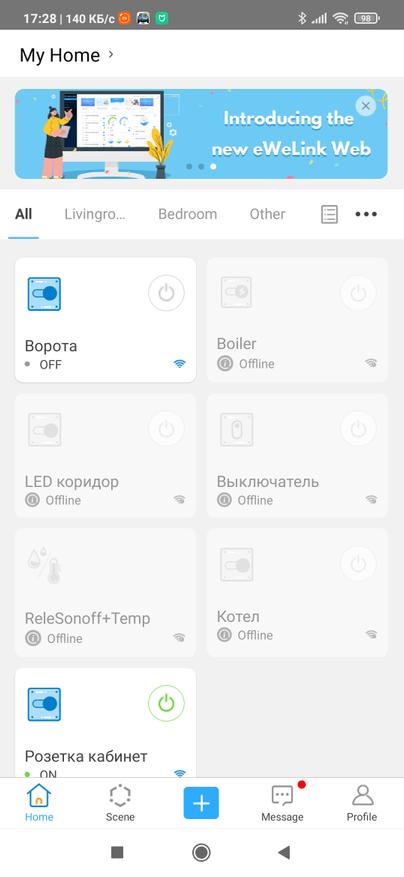
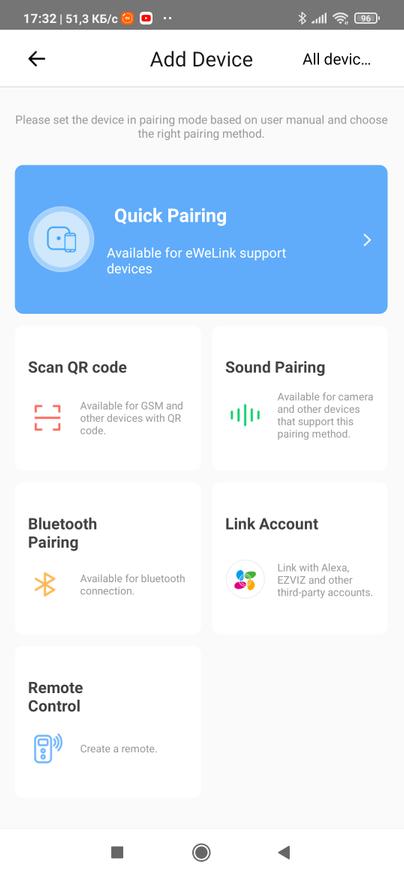
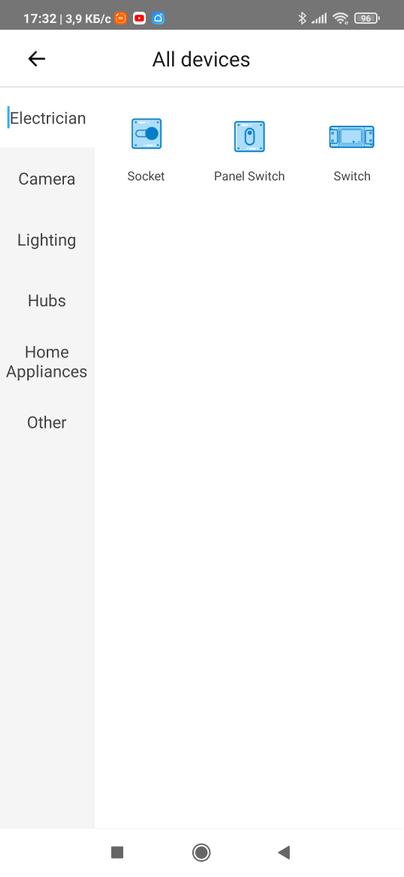
Для работы с автоматом нам понадобится смартфон на платформе Андроид или iOs. Из плей маркета устанавливаем приложение eWlink, регистрируемся или входим в свой аккаунт. Далее жмем на синий плюсик в нижней части программы и жмем на кнопку «Quick Pairing» для добавления. Так как устройство у нас одно, то и выбираем «Add one device».
 |
 |
 |
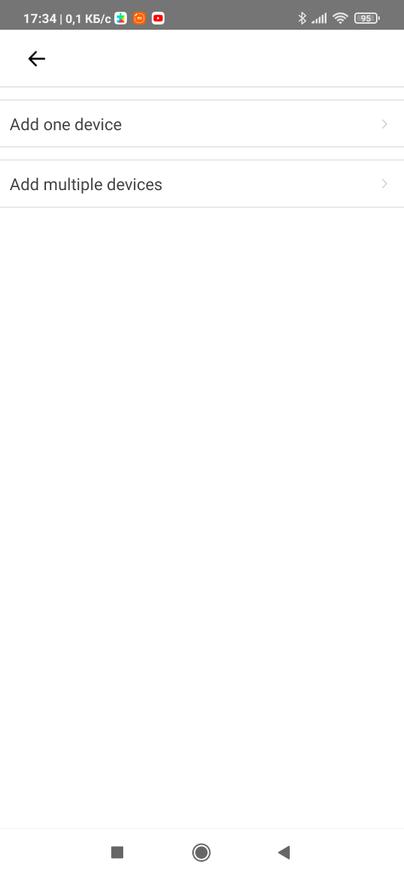 |
Выбираем нашу домашнюю WiFi сеть и вводим пароль от нее. Поддерживается работа только в 2.4 ГГц WiFi сети. Спустя несколько секунд программа найдет наш автомат и добавит его к общему списку ваших умных девайсов. Обзываем наше устройство и выбираем ему виртуальное местоположение в нашем умном доме.
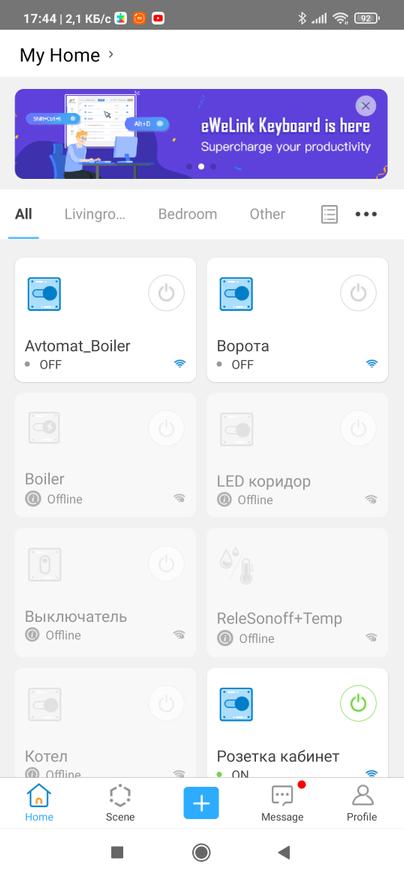
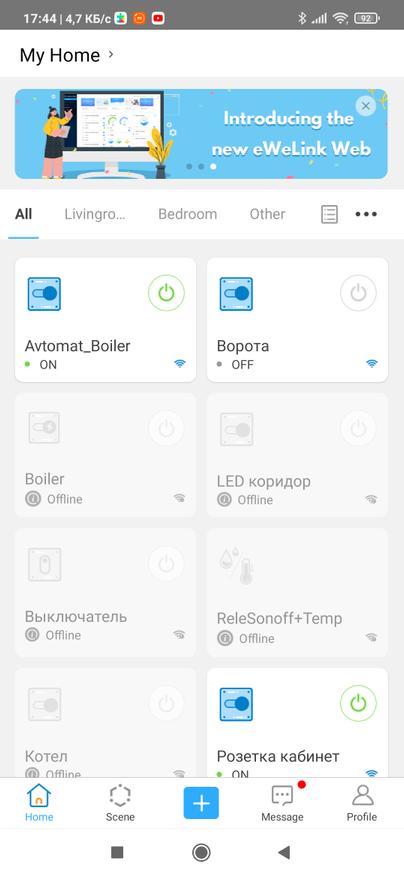
Из главного меню программы мы можем не только видеть статус устройства, включено оно или выключено, но и так же быстро включать или выключать его. Тут же, небольшой пиктограммой обозначается качество WiFi соединения.
 |
 |
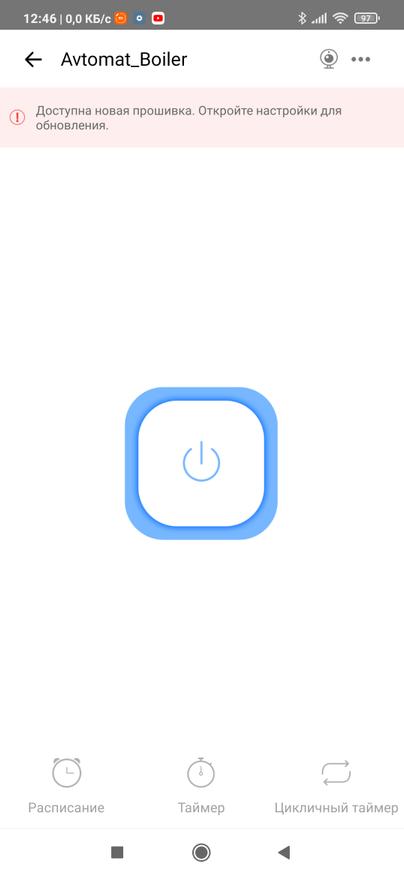
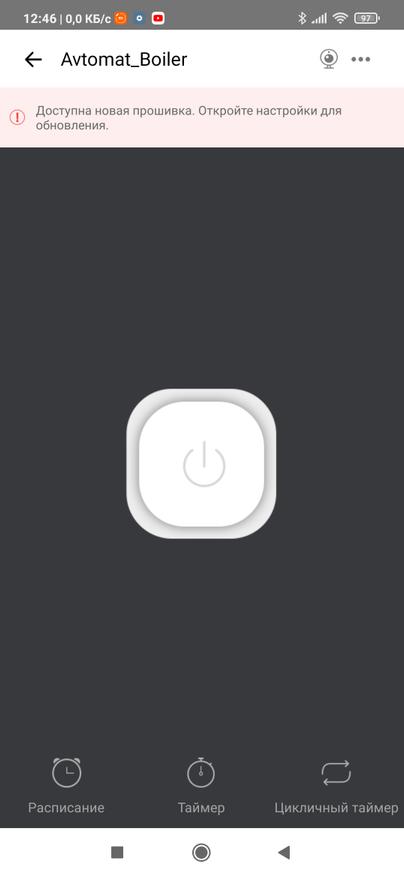
Перейдя внутрь управления нашим автоматом, программа нам сообщает о наличии нового обновления. Тут же расположилась единственная кнопка, отвечающая за выключение или выключение устройства. При этом если выключить автомат вручную, нажав на физическую кнопку, то статус в ПО, так же изменится.
 |
 |
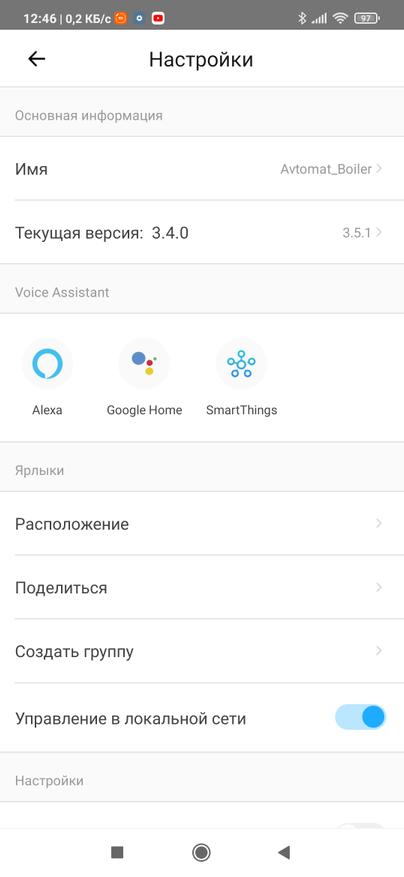
Переходим в настройки. Тут можно изменить имя устройства и проверить наличие обновлений в прошивке. На момент съемки обзора версия ПО была 3.5.1. Кроме этого можно создать группу устройств и управлять ими одновременно, так же изменить расположение в виртуальном умном доме или поделиться устройством, для совместного управления с другими людьми.
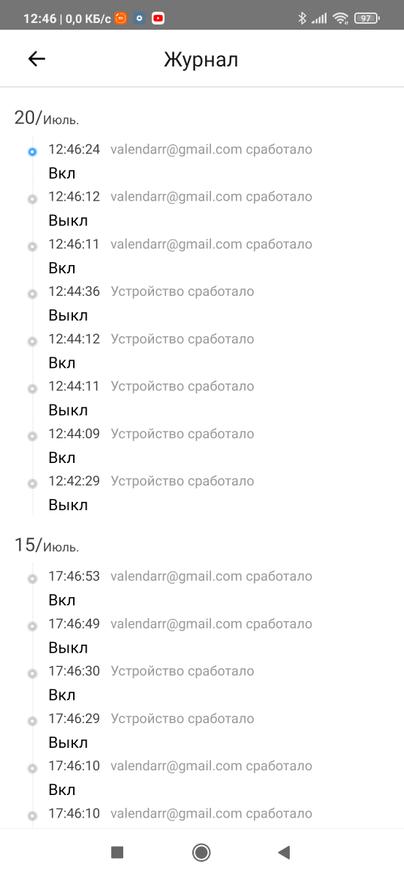
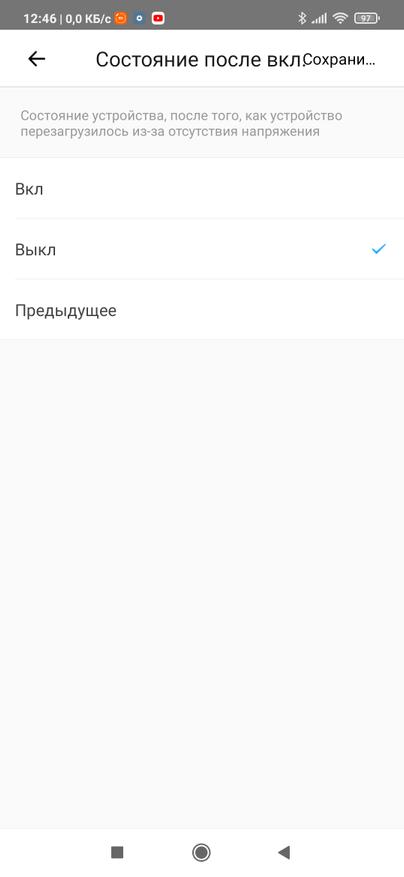
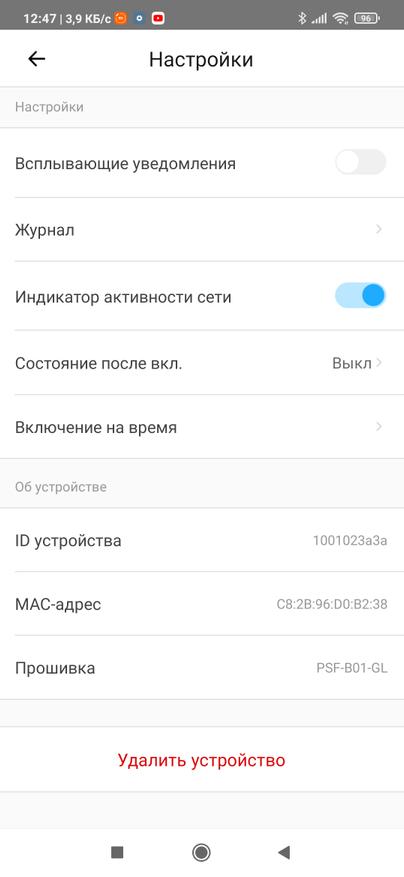
Можно включить или отключить всплывающее уведомление при изменении статуса устройства. Так же производитель предусмотрел отключение светодиода WiFi подключения. Можно изменить статус устройства после отключения питания, по умолчанию это выключено, но можно выставить – запомнить прошлое состояние.
 |
 |
 |
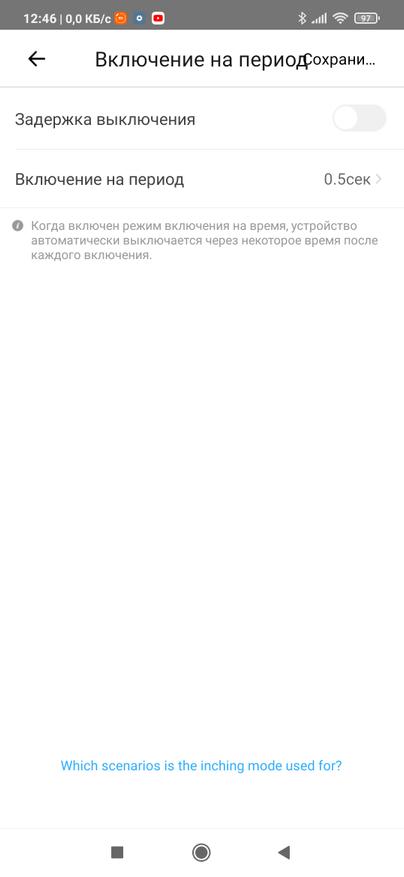
Во вкладке «включение на время» можно задать интервал времени включения, от 0,5 секунд до одного часа. Эта функцию будет удобна, если нам необходимо кратковременно подать питание на устройство для его включения/выключения, например управления эл.приводом откатных ворот.
 |
 |
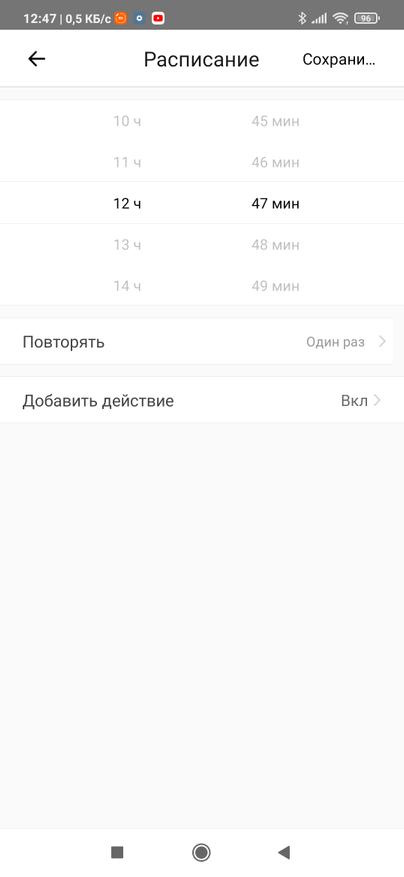
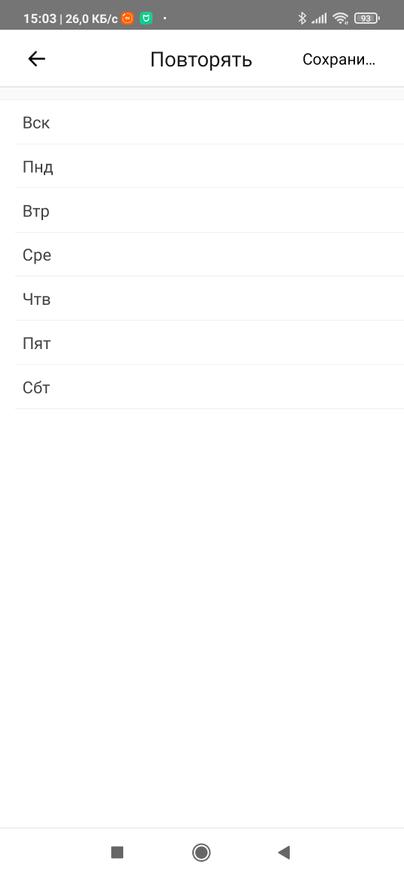
В главном меню мы можем устанавливать различные расписания работы устройства. Выбирать время включения, дни недели и на какое состояние изменить, включить или выключить.
 |
 |
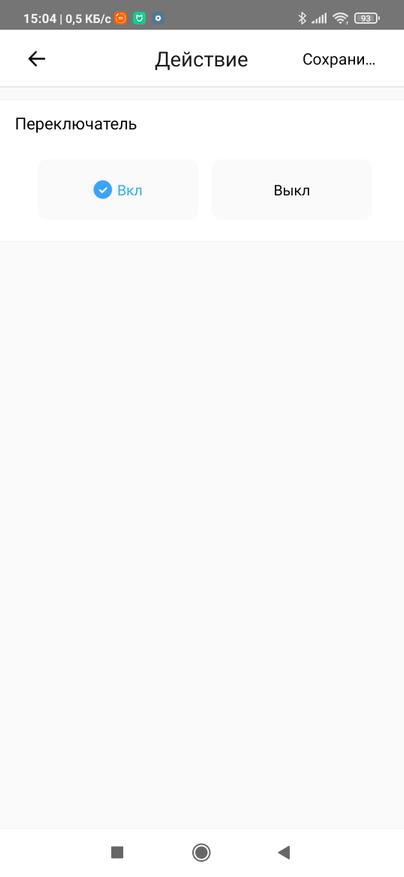 |
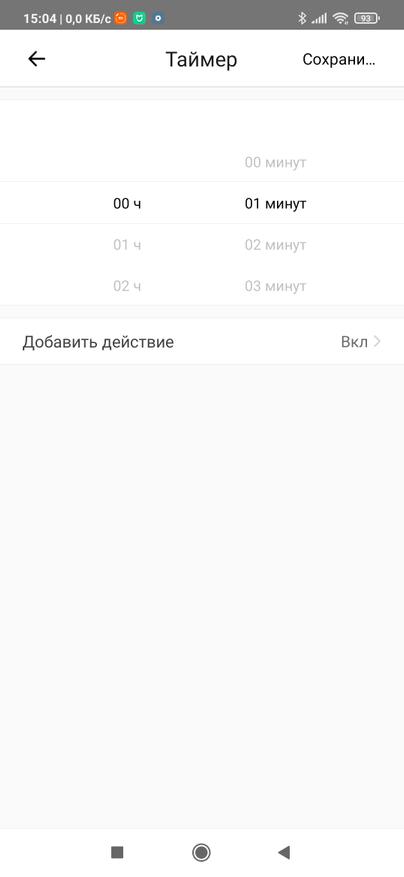
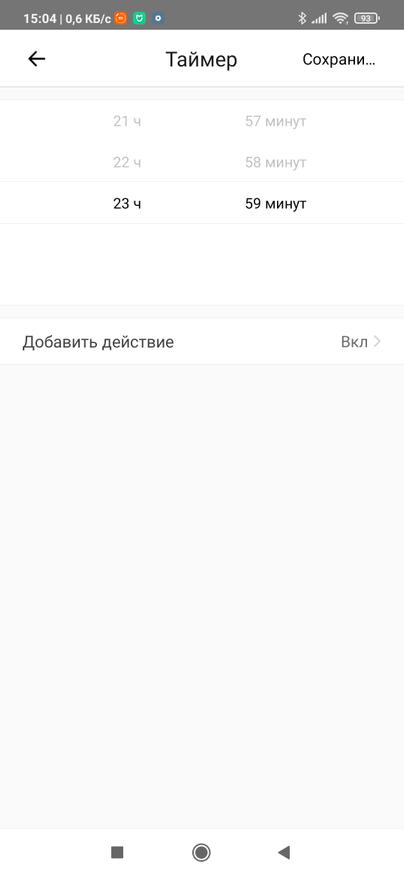
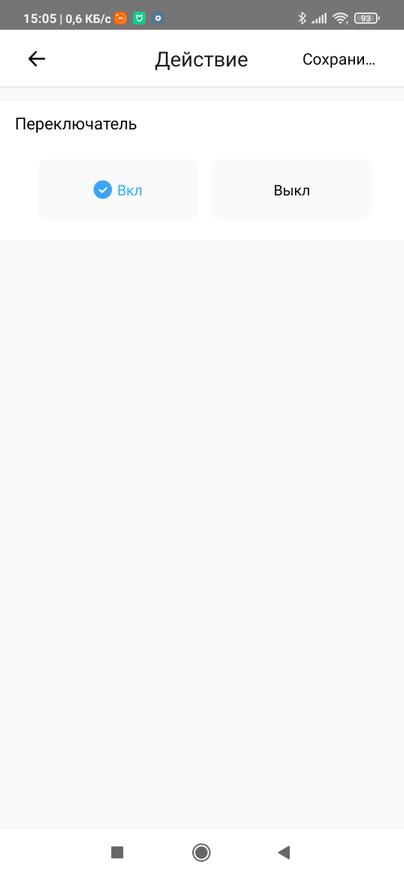
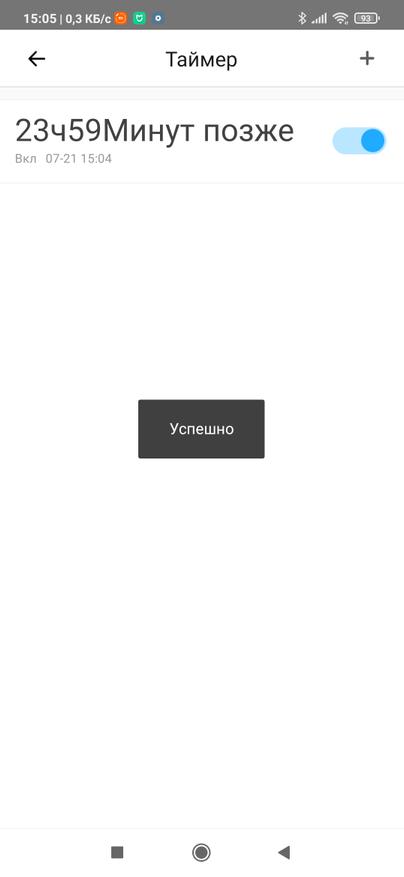
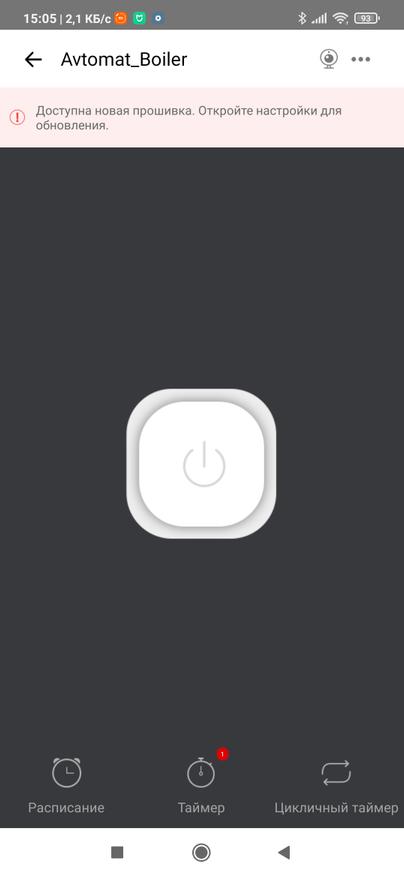
Так же можно установить таймер включения или выключения от одной минуты до часа. После установки таймера в главном окне будет небольшое уведомление рядом с иконкой таймера.
 |
 |
 |
 |
 |
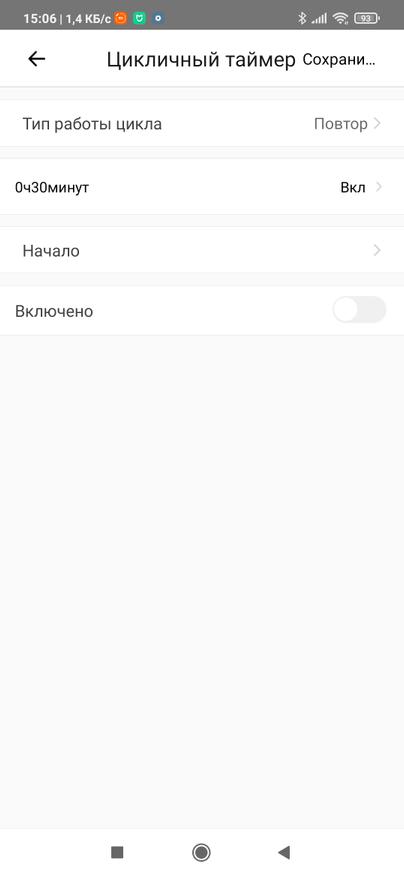
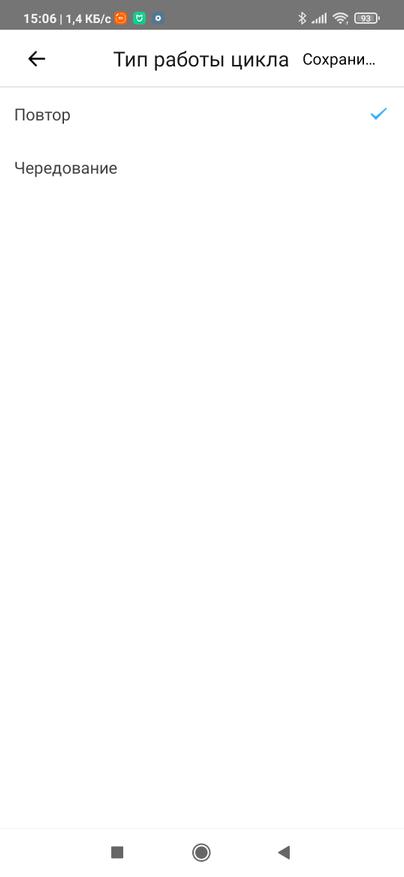
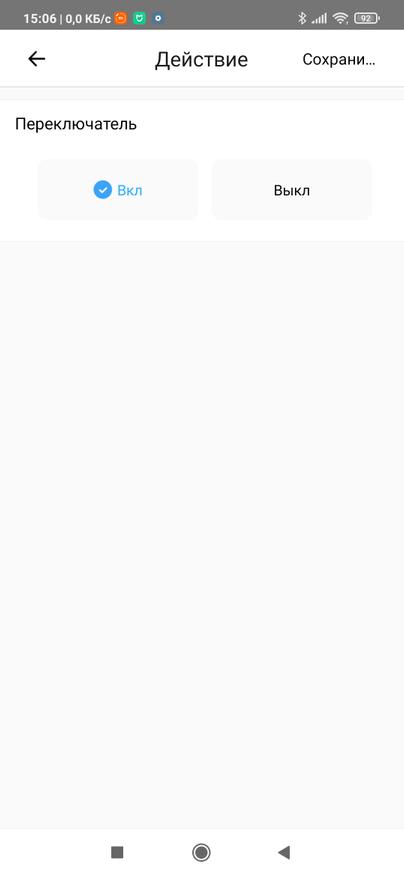
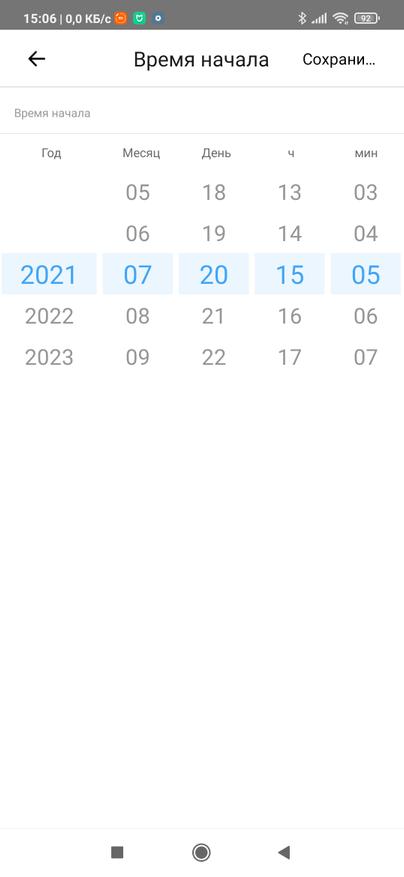
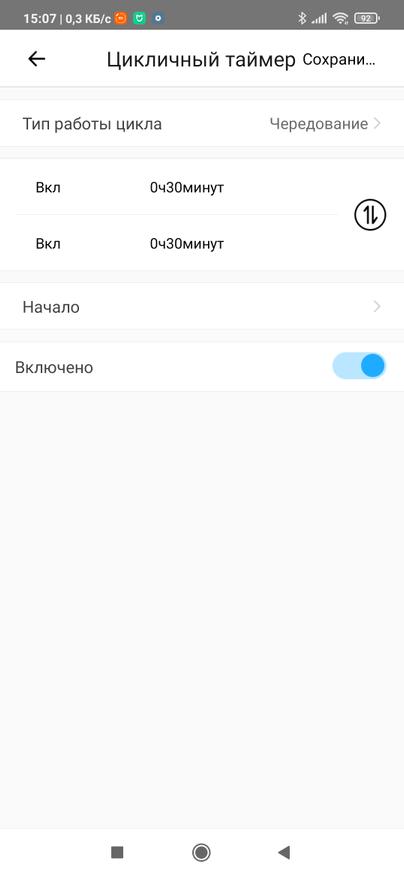
Можно задать цикличный таймер, допустим на работу насоса, 3 часа работать, 3 часа отдыхать. Цикл работы может или повторяться или чередоваться. Тогда можно устанавливать различное время для включённого и выключенного состояния.
 |
 |
 |
 |
 |
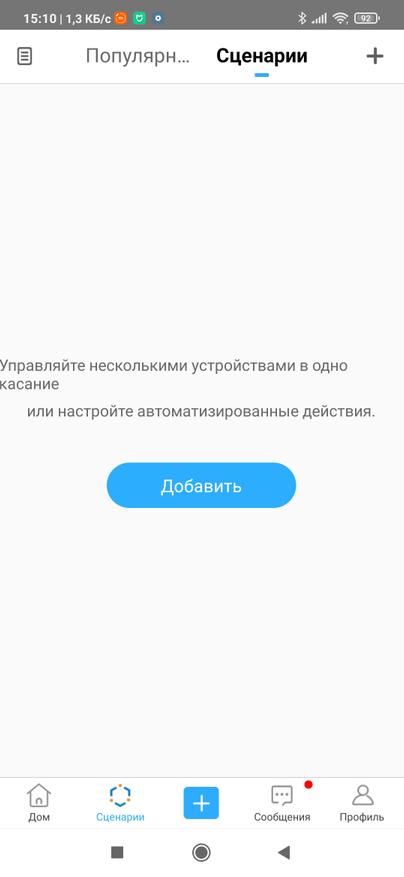
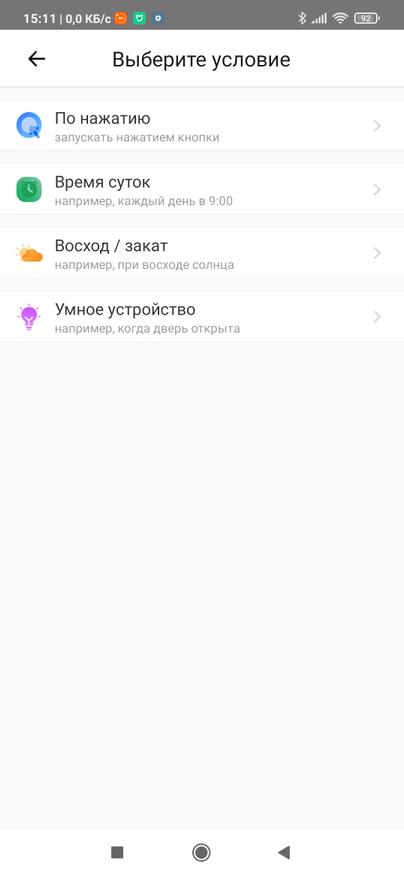
Если перейти в режим сценариев, то работу автомата можно привязать не только ко времени суток, но и даже по восходу/заходу солнца, согласно вашему местоположению, это будет удобно в случае автоматизации освещения.
 |
 |
 |
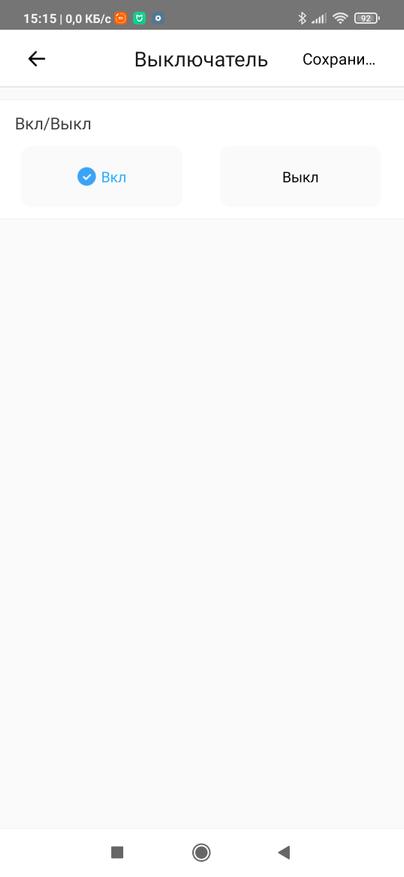 |
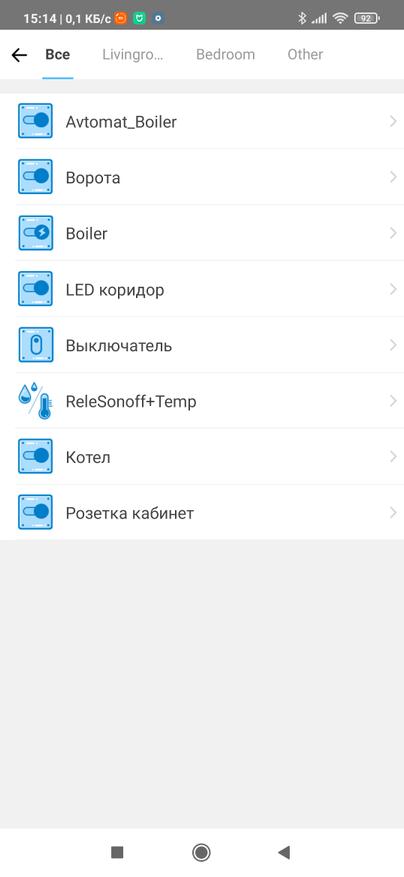
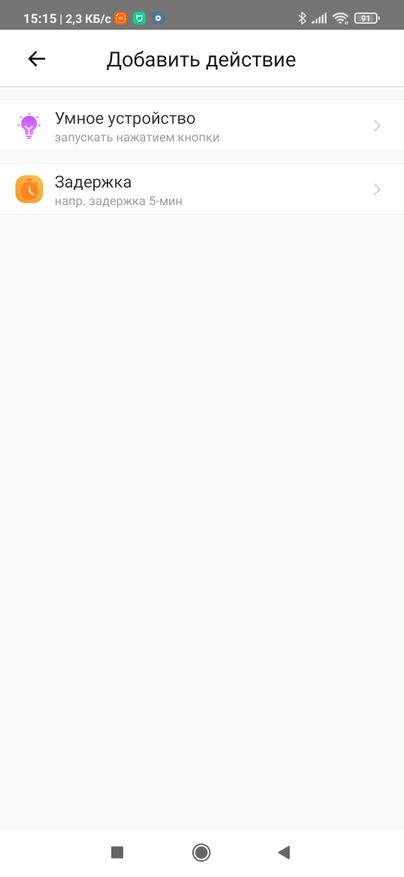
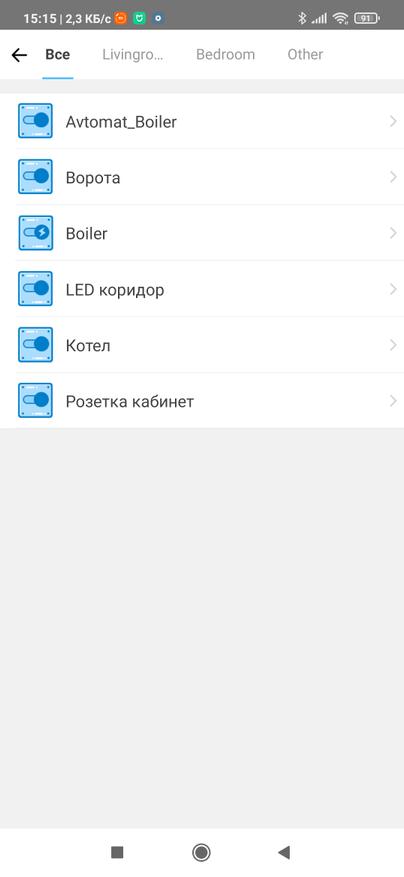
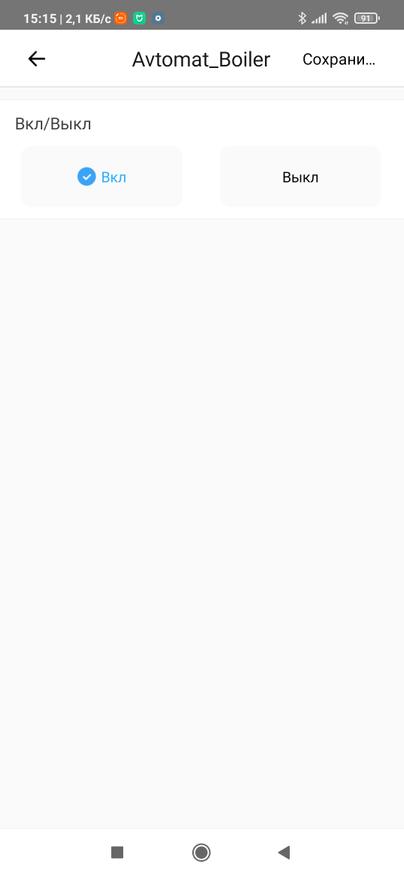
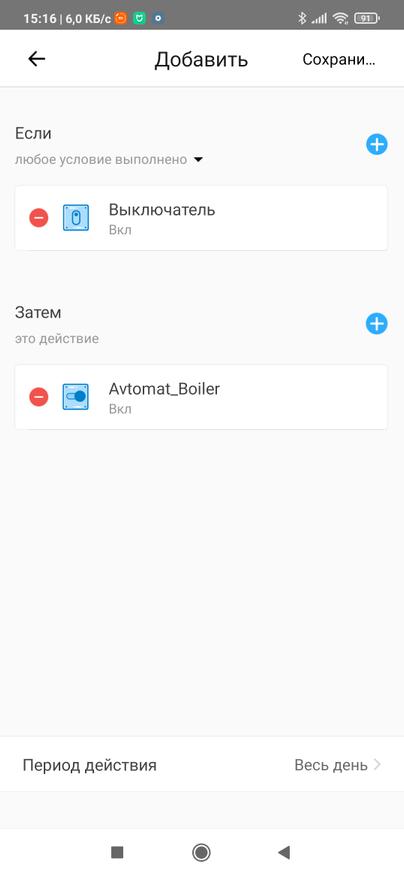
Включать или выключать автомат можно и с помощью других датчиков или выключателей. Допустим, когда выключатель 1 включен – включать наш автомат. Период действия сценарии, так же можно изменять по своей надобности.
 |
 |
 |
 |
Видеообзор
Простая версия автомата — AliExpress
Автомат с энергомониторингом — ALIEXPRESS
Выводы
В целом достаточно неплохой автомат, который, по сути, может заменить любую умную розетку, при небольшом увлечении в стоимости. Это актуально, когда надо управлять большими нагрузками, чем может умная розетка. Или даже для управления электропитанием целым домом. Кроме этого, работу автомата можно совмещать с другими датчиками и условиями. Единственный минус именно в этом автомате, в том, что в нем нет энергомониторинга. Но это сугубо моя вина, так как у продавца есть два вида таких автоматов, а при заказе я не обратил на это внимание. Не забывайте, так же, подписаться на мой канал, чтобы не пропустить новые видео про устройства умного и не очень дома.
Автор не входит в состав редакции iXBT.com (подробнее »)
Об авторе
Cooperation for product reviews:
YouTube channel: http://www.youtube.com/EvgenLubops видео всегда быстрее текстовых обзоров!
Telegram: https://t.me/Lubops живое общение, скидки, акции купоны и новинки из мира умного дома
Facebook: EvgenLubops
VKontakte:EvgenLubops
Автор Evgen Lubops ПА Рейтинг +420.30
Блог Комфортный дом и бытовая техника 490 2372 RSS Вступить Подписаться
Не упускай интересное! Подпишись на нас в ВК и Telegram.
Пожаловаться на комментарий
17 комментариев
Добавить комментарий
Приколная штука, компактная для своих возможностей. Главное, чтобы основные функции надёжно выполнял.
Это не «автомат» это однополюсный контактор с ВиФи управлением. В обзоре нет самого главного разборки, и модели реле.
Но запитать через китайца 63А даже 40А. безумству храбрых… далее по тексту. Китайские амперы на два делить надо.
» В целом полноценно может заменить даже любой вводной автомат в квартире или в доме.»
Он может заменить только РУБИЛЬНИК функции защиты этот контактор (как и любой другой) не несет, а как раз на вводе в домовом щите стоит АВ или АВТД (в 99,9%случаев). Хотите его использовать ваше дело. Если всё-таки захотите его в щит поставить, то рекомендую его косвенное включение. То есть поставить его на управление нормального контактора, тогда им хоть 63А хоть 400А 3фазы управлять можно будет, а эта штука будет управляющий сигнал выдавать. И то, его можно поставить после вводного узла защиты электрощита. Например его можно поставить в сигнал управления от РН на контактор РН.
Если вы не в курсе, то в Китае по гос.контрактам законодательно запрещено использовать НКУ Китайских производителей (Мировые концерны с производством в Китае это не местные производители).
Хотите в свой электрощит лезть, ваше право, но умные советы в деле котором вы не разбираетесь давать в «обществе» это батенька моветон. Вы для начала Электрошамана почитайте, при чем с самого начала, у него все доходчиво написано.
НУ поверьте было бы просто его разобрать, разбирал, но там заклепки и портить девайс ради ваших хотелок нет. В целом сейчас уже нет смысла киатйские реле делить на 2, ибо куда не глянь, все в Китае делается, тот же Шнайдер и прочие АББ. Смотря на умные и не очень девайсы, китайцы уже не пишут 100000Вт, как раньше на колонках. Так, что Вы ссииильно уж дуете на молоко. Читать шаманов нет желания, за плечами другая школа ;), + этот автомат я планировал поставить для зарядки Ниссан Лиф(после дифреле и прочих узо и вводных автоматов — которых у меня более 30 наберется! ), уж нужно как автомат по таймеру и энергомониторинг, но так как сам не увидел, что лот без мониторинга, будет для работы насоса бассейна. Причем для таймера 3 работаем 3 отдыхаем.
Если есть мысли как его еще протестировать( без повреждений), давайте вместе выведем его на чистую воду =)
все в Китае делается, тот же Шнайдер и прочие АББ.
Нормальные серии — нет.
Вот не надо огрызаться. Вам все по делу написали. Пока это обзор из разряда «ах какая красивая фигня». Во-первых желателен разбор. Во-вторых как минимум прогрузить его, и посмотреть, какие реальные токи он выдерживает.
Ну и ОБЯЗАТЕЛЬНО исправьте ваши вредные советы и не называйте это «автоматом».
И как правильно заметили ниже нормальные автоматы (те же ети на ваших фотках) в Китае не собираются.
для зарядки Ниссан Лиф
для работы насоса бассейна
Хороший доход приносят проплаченные обзоры…
Еще раз для тех кто не читает и не смотрит фото.
Разобрать сей девайс не представляется возможным он НА ЗАКЛЕПКАХ, я во всех обзорах стараюсь разобрать устройства это А.
Б — вы опять не читаете, а просто пальцем в небо. Автомат я брал с целью установки на зарядку Лифа, но мне там важно ЭНЕРГОМОНИТОРИНГ, так как я не проверил и купил обычный, то этот автомат пойдет на бассейн.
Zemismart Tuya: Wi-Fi-розетка и двойной выключатель под одной рамкой, подключаем в Home Assistant
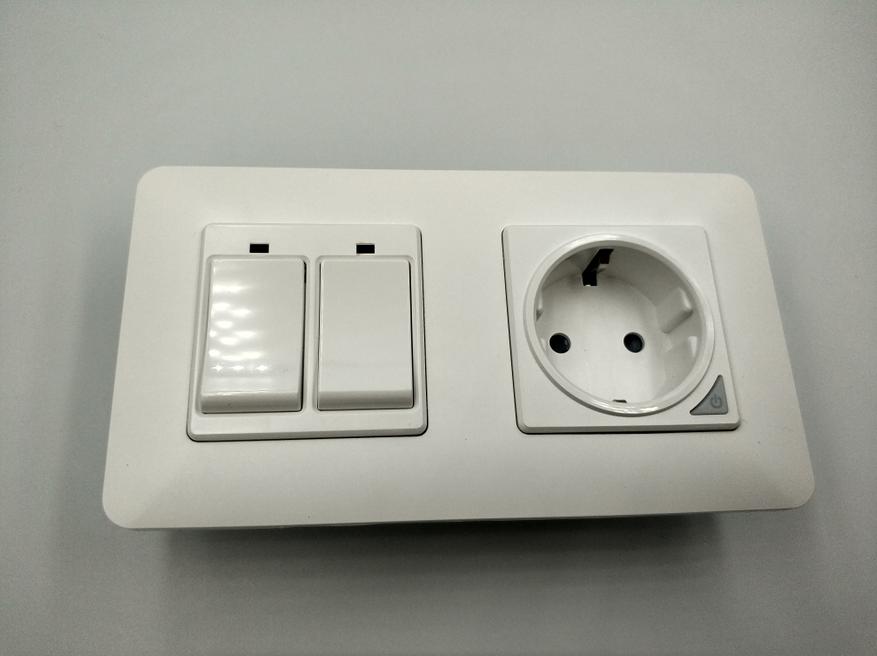
Продолжаю обозревать умные устройства от компании Zemismart. На этот раз WiFi розетка 16A и двойной выключатель освещения (800W). Встраиваются в стену в обычные европейские подрозетники. Рамки бывают разные: на один, два, три модуля.
Технические характеристики
Розетка:
- Рабочее напряжение: 100 — 240V (50-60Hz)
- Рабочая нагрузка: 3000W
- Выход, А: 16 (Мах)
- Пиковая нагрузка: 3600W
- Беспроводное управление: WiFi 2.4GHz
Двойной выключатель:
- Рабочее напряжение: 100 — 240V (50-60Hz)
- Рабочая нагрузка: 800W
- Пиковая сила тока: 10 (Мах)
- Пиковая нагрузка: 1100W
- Беспроводное управление: WiFi 2.4GHz
Комплект поставки
В комплекте розетка и выключатель под евро подрозетник. Двойная рамка. Инструкция и шурупы.
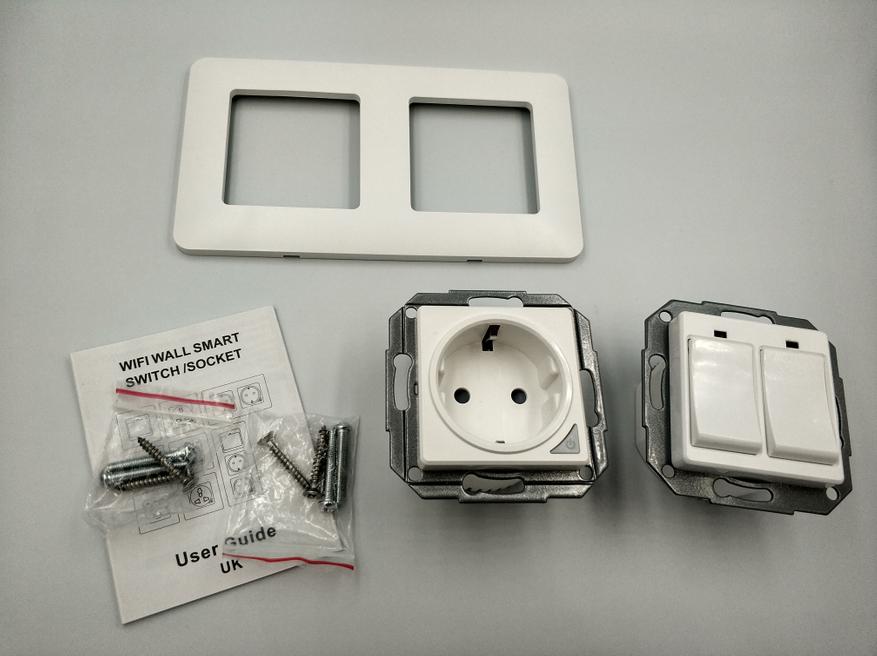
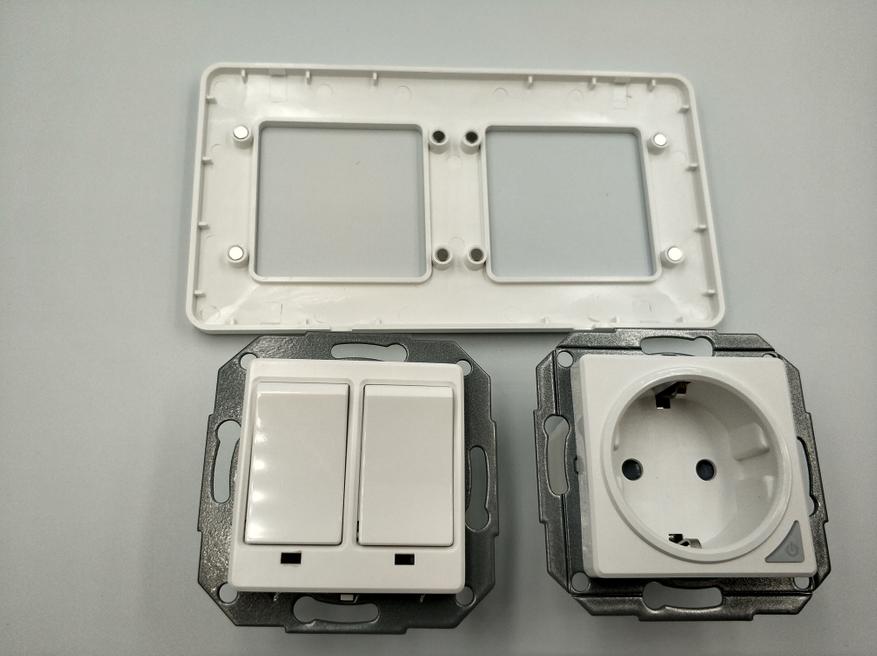
Рамка на магнитах. Выключатель есть на 1-3 клавиши. Розетка Евро с заземлением. Установка ничем не отличается от евро розеток. В магазине есть также китайские розетки (под квадратные подрозетники), поэтому внимательно выбирайте. Квадратные подрозетники найти сложно, но можно заказать на том же Алиэкспресс.
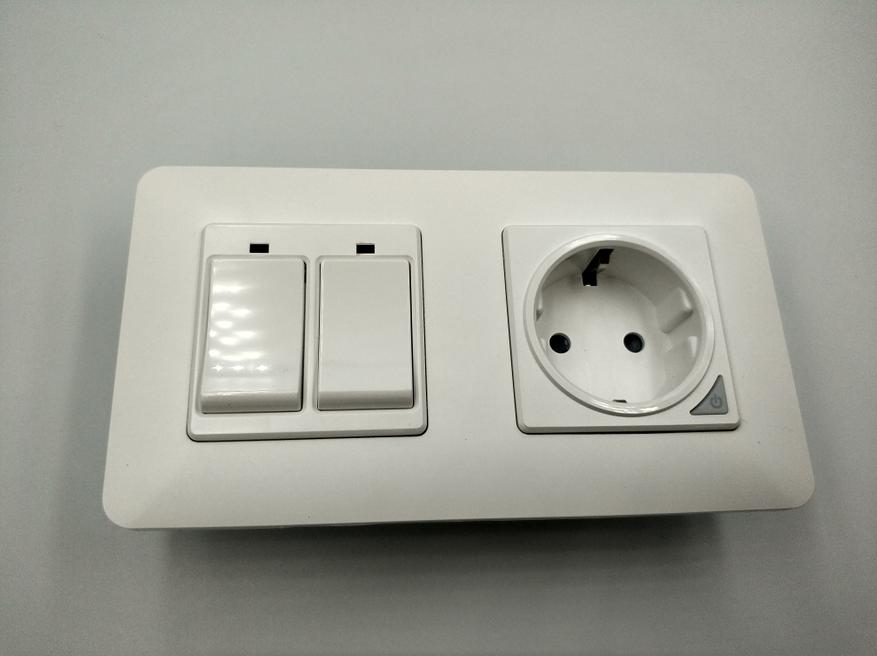
Вся конструкция в сборе. Вид клавиш типично американский с небольшими клавишами. Над каждой клавишей есть индикатор работы — красный (работает), синий (режим ожидания). Розетка также имеет кнопку включения с индикатором (фиолетовым горит при работе, синий — режим ожидания, мигающий синий — поиск WiFi).
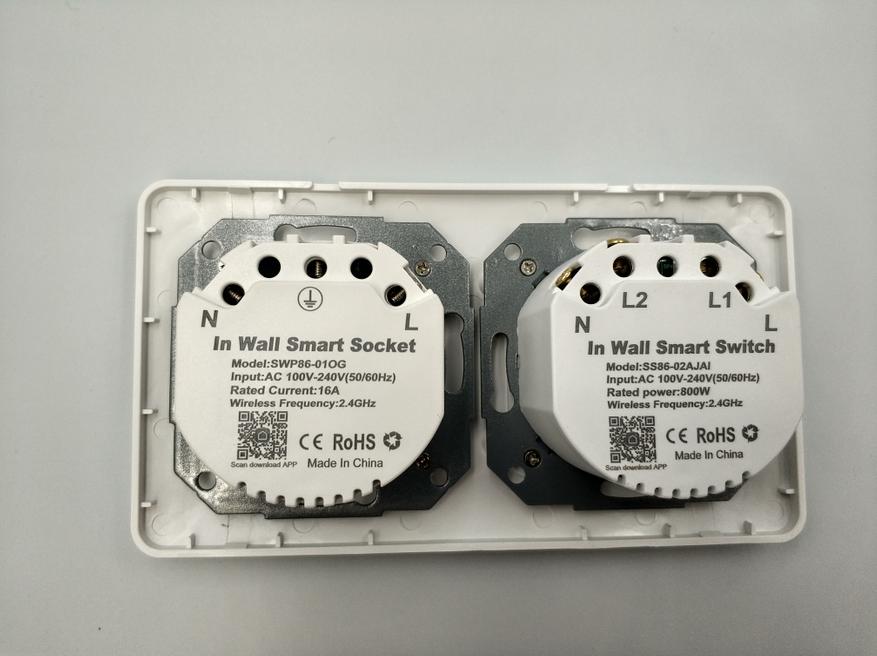
Вид с обратной стороны. Все коннекторы подписаны (N — ноль, L — фаза). Двухклавишный выключатель имеет дополнительные L1 и L2 коннекторы для 2 светильников (N у них общий). С обратной стороны продублированы технические характеристики.
Разборка розетки
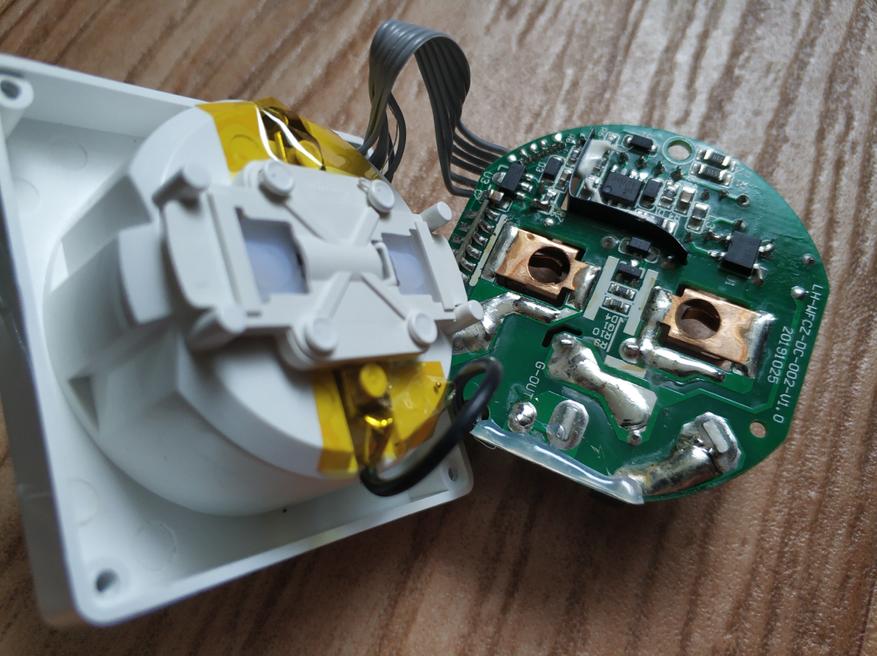
Пайка не сильно аккуратная, но все дорожки, работающие под нагрузкой дополнительно пропаяны. Контакты земли и кнопки управления заизолированы скотчем. Контакты розетки медные.
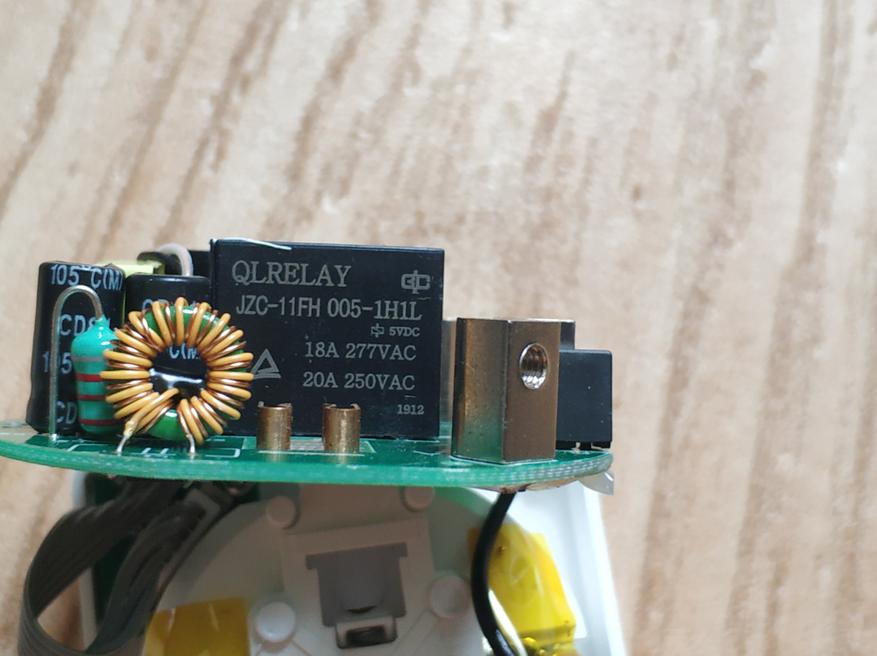
Реле на 18А (20А пиковой нагрузки). Производителем заявлено 16А. Есть также выход 5VDC, к которому подключен блок управления питанием и WiFi модуль. Компоновка модулей свободная, собрано все аккуратно.
Разборка двухклавишного выключателя
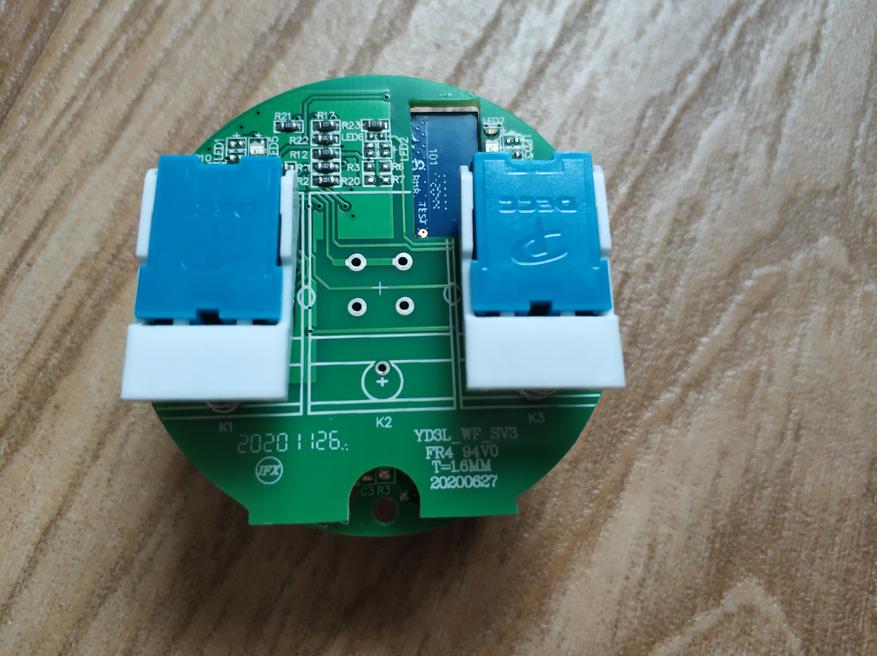
2 микроконтроллера Decc для клавиш. Тактильно ощущается дешево, стоит самая обычная обратная пружина. Плата сделана в 2 слоя. Верхняя часть имеет WiFi модуль с обратной стороны и соединяется с нижней с помощью пиновых коннекторов.
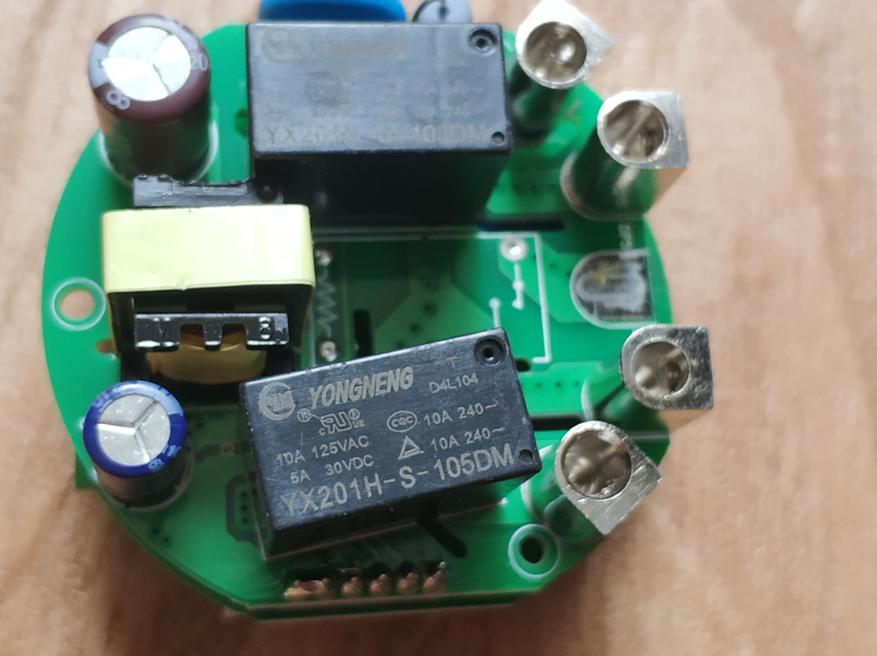
Реле от Yongneng на 10A 125VAC. По одному на канал. Пайка на уровень выше, возможно заказывалась у другой компании. Пиковая нагрузка 1100W, обычная 800W — для современных светодиодных ламп это более чем достаточно.
Тестовый стенд
Собрал тестовый стенд из того, что попалось под руку. После установления соединения с WiFi, индикаторы горят постоянным голубым индикатором. Сброс настроек двухклавишного выключателя выполняется нажатием двух клавиш на секунд 20. Сброс розетки — нажатием кнопки на 5 секунд.
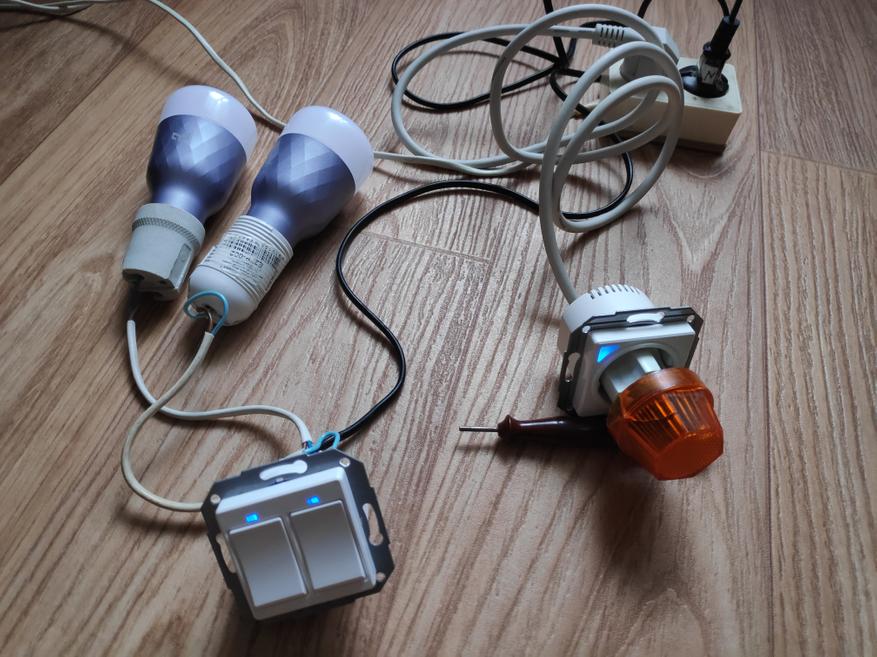
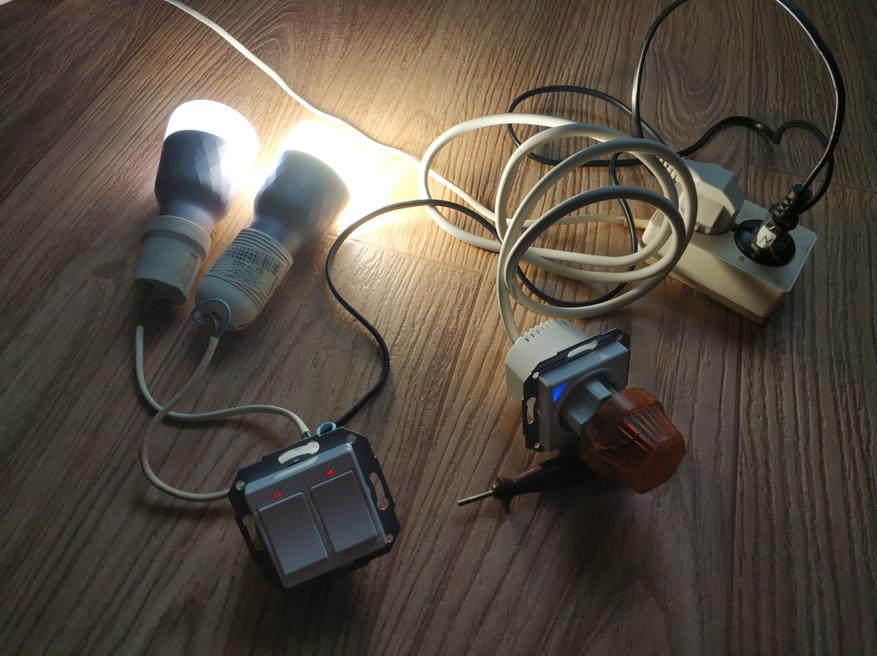
При включении загорается красный индикатор. Клавиши всегда возвращаются в исходное состояние, то есть состояние отслеживается только по индикатору. Один важный момент: у данных модулей розетки и выключателя нет смены «состояния по умолчанию» — состояния, в которое они переходят после потери электричества. Розетка по умолчанию включается после восстановления электричества (даже если была выключена), а двухклавишный выключатель по умолчанию будет выключен (даже если он работал перед этим). Благо мы будем использовать Home Assistant в качестве сервера умного дома и все это можно будет настроить уже в нем.
Подключение к Tuya Smart
Для тех, кто не планирует использовать Home Assistant, есть заводское приложение Tuya Smart или Smart Life, которые работает достаточно быстро и, если это ваши первые умные устройства, то вам тех приложений хватит с головой. Настроек розетки почти никаких нет: можно только включать\выключать, задавать таймер и обратный отсчет.
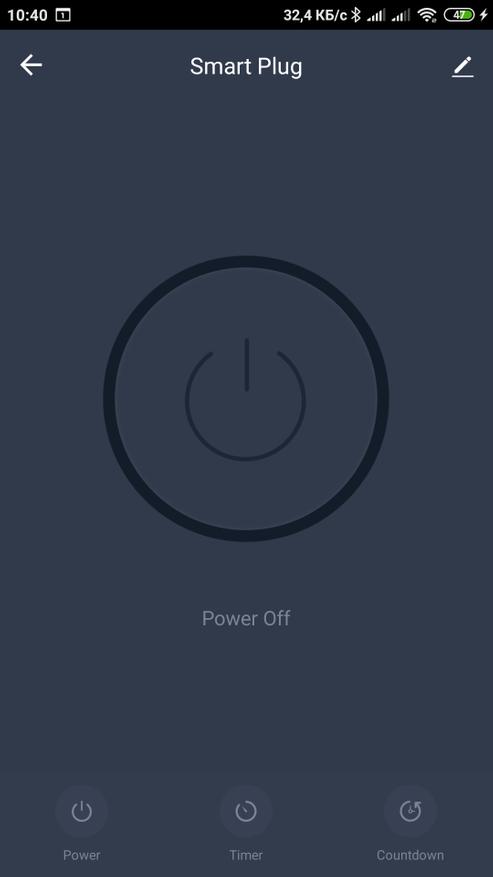
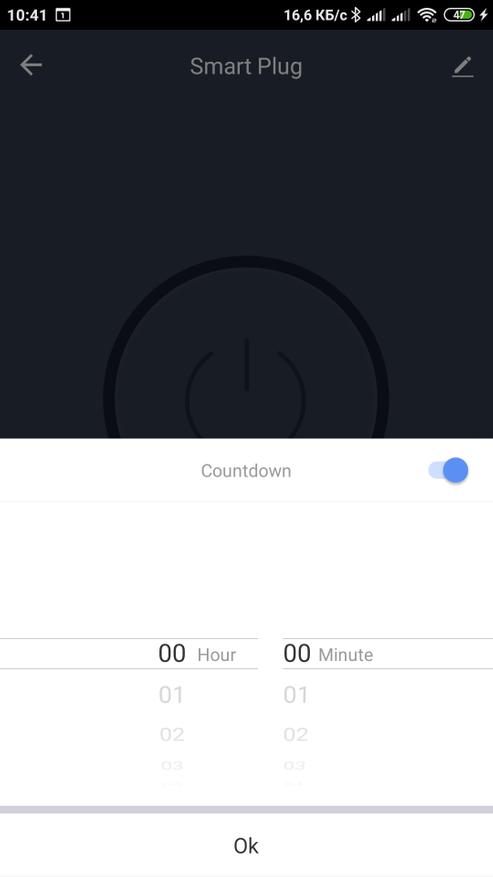
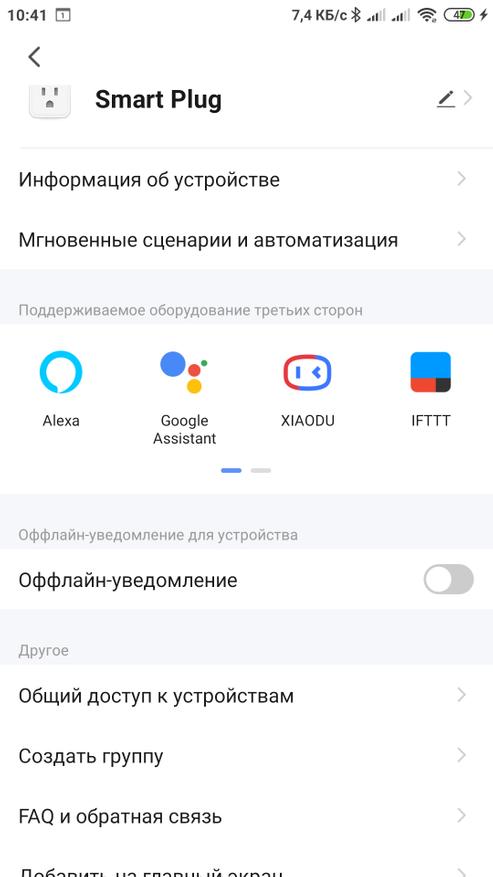
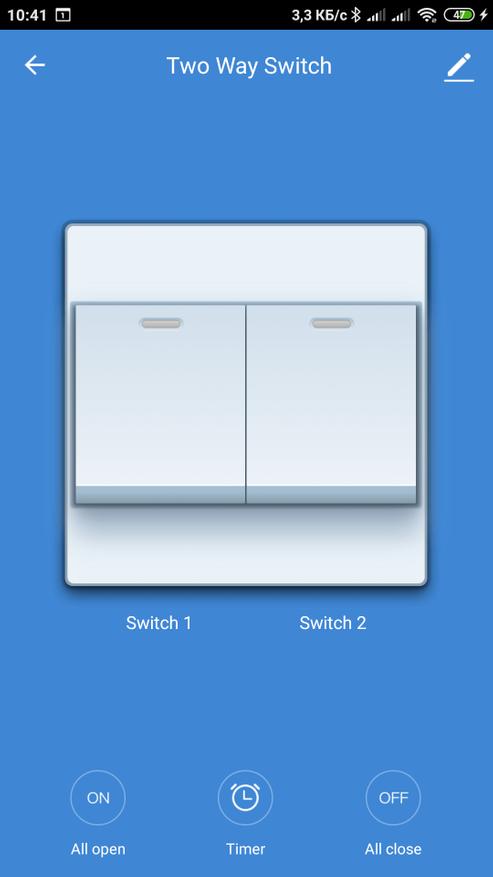
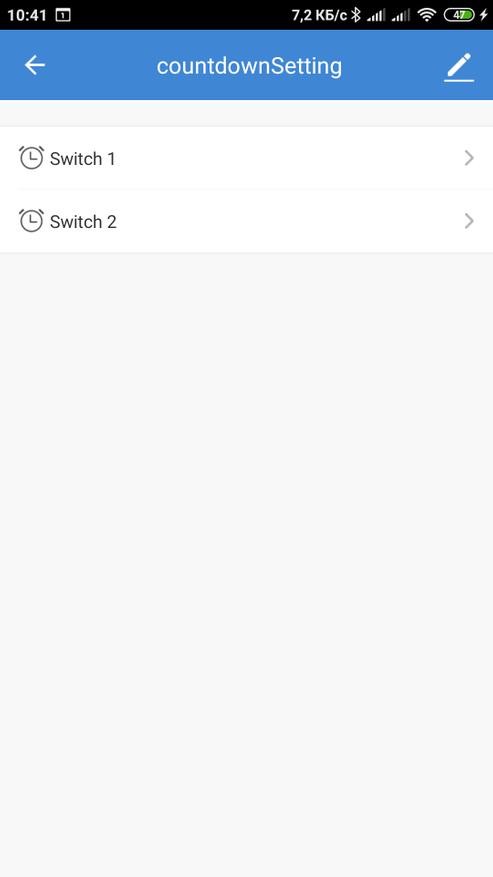
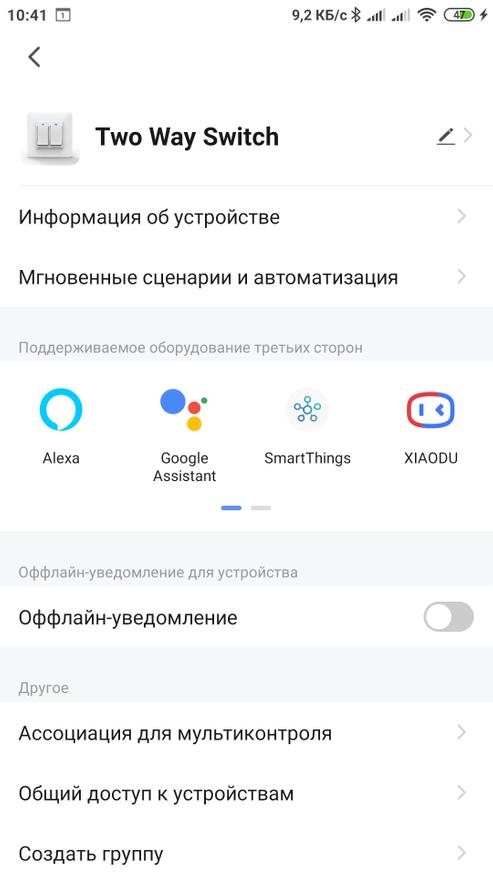
У двухклавишного выключателя те же настройки. Только обратный отсчет и таймер можно задавать на каждый из каналов. Сам виртуальный выключатель отрисован как и физический, даже индикаторы загораются в приложении, что очень удобно.
Подключение к Home Assistant
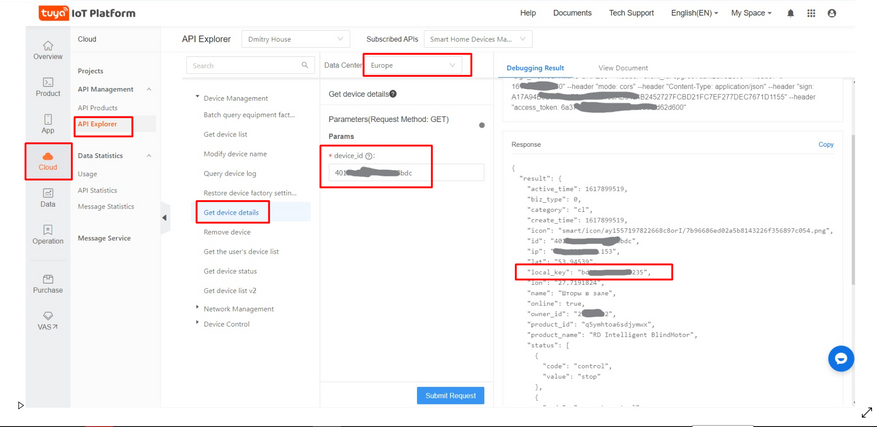
Для локального управления в Home Assistant даже без доступа в интернет нужно разово получать так называемые локальные ключи. Это комбинация букв и цифр, которую можно получить на сайте разработчика этих розеток и выключателей Tuya IoT.
Я уже подробно описывал процесс в своем обзоре рулонной шторы здесь. В двух словах: заходите на IoT Tuya сайт под своим логином и паролем от приложения Tuya. В разделе Cloud -> API Explorer выбираете Get Device Details, вставляете ID вашего устройства (ID можно взять на этом же сайте, на главной, в разделе мои устройства. Только внимательно выбирайте регион в выпадающем меню — скорее всего у вас будет Europe).
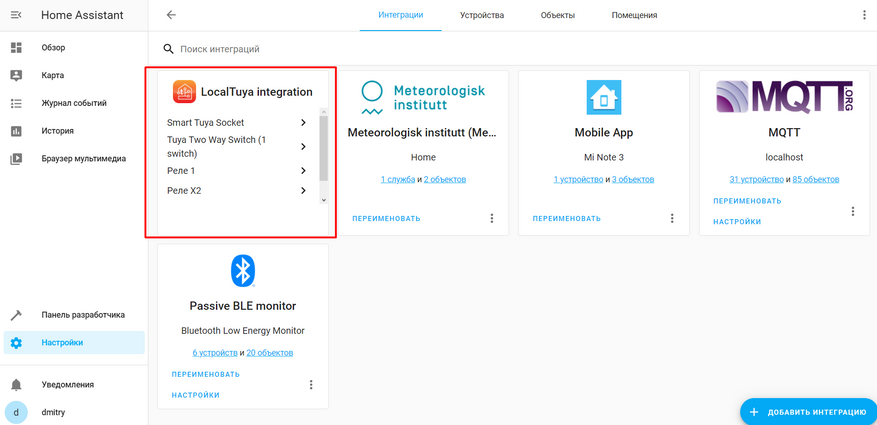
Устанавливаете интеграцию Local Tuya и настраиваете новое устройство, следуя инструкциям мастера настроек. Повторяете тоже самое для розетки и выключателя. Для двухклавишного выключателя делаете это дважды, только выбираете там сначала первую клавишу, а потом вторую.
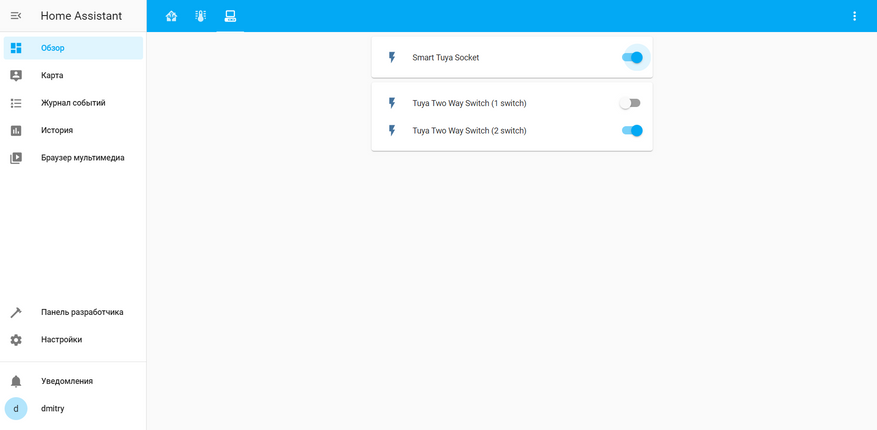
Далее выносим на пользовательский интерфейс и наслаждаемся работой. Переименовать сущности можно в любое время. Также далее настраиваются автоматизации в зависимости от требований.
Видео демонстрация работы
Вывод
Удобный формат под EU подрозетники, не нужно ломать голову как установить китайские квадратные розетки. Работа с Home Assistant из коробки. Демократическая цена. Неплохое качество сборки. Из минусов могу отметить только отсутствие сохранения режима работы после отключения электричества. Можно конечно это настроить через Home Assistant, но в идеале, чтобы розетка сама могла это делать на «аппаратном уровне».