Using EOS Utility 3.x to Send Images to a Computer (Wi-Fi Function)
To connect to a computer via Wi-Fi using a Wi-Fi access point, see the camera’s Wi-Fi (Wireless Communication) Function Instruction Manual. The Instruction Manuals can be downloaded from the Canon Web site.
In some steps below, the example screen images are shown for both EOS 77D (on the left) and EOS Rebel T7i/EOS 800D (on the right).
Step 1. Prepare Necessary Items
1. Check your computer environment.
For the computer environments supporting Wi-Fi connection function, refer to the Related Information section at the end of the page.
2. Make sure that EOS Utility is installed on the computer.
Settings may be disabled when an older version of software is used. Please make sure to install the EOS Utility version supported by your camera.
Step 2. Configure Basic Settings for the Camera
Configure necessary settings before using the wireless LAN functions of the camera.
1. Turn on the camera.
- Set the camera’s power switch to .
2. Press the < >button.
3. Select [Wi-Fi settings].
4. Select [Wi-Fi].
5. Select [Enable].
6. The screen below appears, so press < >.
7. Enter the nickname. You can enter any characters between 1 to 8 characters in length.
When you finish entering, press the < MENU >button.
* For more information on using the keyboard, please refer to «Operation Reference: Virtual Keyboard Operation».
When setting for the first time, a screen to register a nickname (for identification) is displayed.
When the camera is connected to another device via a wireless LAN, the nickname will be displayed on the device. Be sure to set a nickname as otherwise you can not go to the wireless LAN settings screen.
8. When the following screen appears, select [OK], then press < >.
To return to the screen that appears when the < >button is pressed, press the < MENU >button.
9. Select [Wi-Fi function].
10. The screen to select a device for connection is displayed.
This completes the basic settings of the camera.
Step 3. Connect the Camera and the Computer
1. [ ] Select [Remote control (EOS Utility)].
2. Select [Register a device for connection].
3. Check the SSID and password.
- Check the SSID (network name) ( ) and password ( ) displayed on the camera’s LCD monitor.
- In [Wi-Fi settings], if you set [Password] to [None], the password will not be displayed or required.
«_Canon0A» is displayed at the end of the SSID.
4. Select the SSID, then enter the password.
- On the computer’s network setting screen, select the SSID checked in step 3 ( ).
- For the password, enter the password checked in step 3 ( ).
5. Select [OK] and press < >.
6. The following message is displayed.
«******» represents the last six digits of the MAC address of the camera to be connected.
7. Start EOS Utility.
- For Windows 7, click the [Start] button and select [All Programs] ->[ Canon Utilities ] ->[ EOS Utility ] ->[ EOS Utility ].
- For Windows 8, right-click the [Start] screen, then click [All Apps] on the bottom right side of the screen. On the [Apps] screen that is displayed, click [EOS Utility].
- For Windows 8.1, click [ ] on the bottom left side of the [Start] screen. On the [Apps] screen that is displayed, click [EOS Utility].
- For Windows 10, click the [Start] button, then click [All Apps] and then click [EOS Utility].
- For Mac OS X, click the [EOS Utility] icon in the Dock.
8. In EOS Utility, click [Pairing over Wi-Fi/LAN].
If a firewall-related message is displayed, select [Yes].
9. Select the camera to connect to, then click [Connect].
- If a camera is already connected, it is not displayed in the list.
- If multiple cameras are displayed, identify the camera to connect to by its MAC address displayed on the camera’s LCD monitor.
10. When the camera detects the computer on which you clicked [Connect] in step 9, the screen below is displayed.
- Select [OK], and then press < >.
11. The [ Wi-Fi on] screen will appear.
- To reconnect the camera via Wi-Fi to a computer that you have connected to and registered connection settings for in the past, turn the camera on, press the < >button, select the item to connect to via Wi-Fi from the displayed history, and then press < >and start EOS Utility on the computer.
- If the camera screen auto-switches during EOS Utility operation procedures, press the < >button to go back to the [ Wi-Fi on] screen.
Connecting the camera and the computer is now complete.
Step 4. Send Images to the Computer
1. After the main window of EOS Utility appears, click [Download Images to Computer].
2. When the following window appears, click either ( ) to [Start automatic download] or ( ) to [Select and download] images.
By default, downloaded images are saved in [Pictures]. You can change the save destination for images to download in [Preferences].
3. If you have selected [Select and download] images in step 2, the viewer window appears and the images in the memory card are displayed in a list.
In the displayed list of images, checkmark the images to download and click [Download] (here, 4 images are selected).
If you have selected [Start automatic download], proceed to step 5.
- You can click the [ ] button to change the thumbnail order.
- For movie files, the [ ] icon appears on the top left of the image.
- You can click [ ] in the upper right of the window to sort the images with various conditions and choose images you want to download.
4. The [Download image] dialog box appears. To change the save destination, click [Destination Folder] and in the dialog box that appears, change the destination. Click [OK].
Подключение к EOS Utility
В этом разделе описывается, как подключить камеру к компьютеру по Wi-Fi и выполнять операции с камерой с помощью ПО EOS или другого специализированного ПО. Перед установлением Wi-Fi -соединения установите на компьютер последнюю версию программного обеспечения.
Инструкции по работе с компьютером см. в его руководстве пользователя.
Управление камерой с помощью программы EOS Utility
Программа EOS Utility (ПО EOS) позволяет импортировать изображения из камеры, управлять камерой и выполнять другие операции.
Действия на камере (1)
-
Выберите [: Подключить к EOS Utility ].
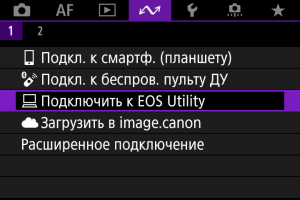
- Выберите [ OK ], когда появится сообщение о том, что для параметра [: Параметры Wi-Fi ] задано значение [ Откл. ].
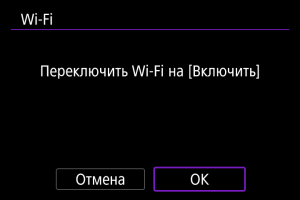
- Этот экран не отображается, если для настройки Wi-Fi уже задано значение [ Вкл. ].
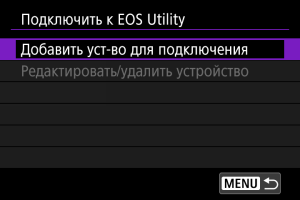
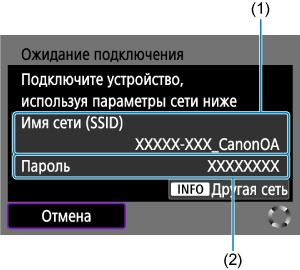
- Проверьте Имя сети (SSID) (1) и Пароль (2), отображаемые на экране камеры.
- Чтобы установить подключение по Wi-Fi с использованием точки доступа, нажмите кнопку . Следуйте инструкциям для используемого способа подключения.
- Подключение по WPS ( , )
- Подключение вручную к обнаруженным сетям ( )
- Подключение вручную путем задания информации о точке доступа ( )
Действия на компьютере (1)
-
Выберите имя сети (SSID), затем введите пароль. Экран компьютера (пример)
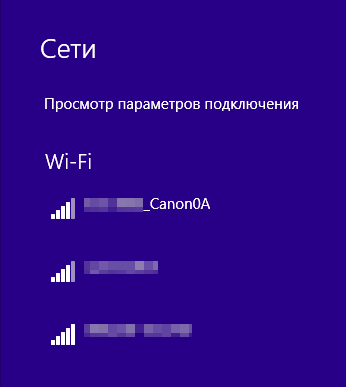
- На экране параметров сети в компьютере выберите имя сети (SSID), проверенное в шаге 4 в пункте Действия на камере (1).
- Для пароля введите пароль, проверенный в шаге 4 в пункте Действия на камере (1).
Действия на камере (2)
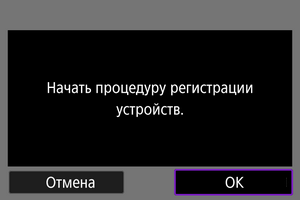
- Отображается следующее сообщение. «******» представляет собой последние шесть цифр MAC-адреса подключаемой камеры.
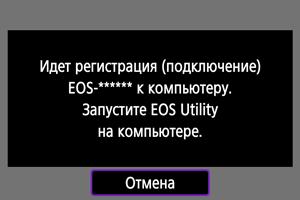
Действия на компьютере (2)
- Запустите программу EOS Utility.
- В программе EOS Utility нажмите кнопку [ Подключение через Wi-Fi/локальную сеть ].
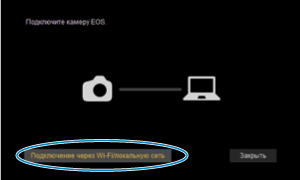
- Если отображается сообщение, относящееся к брандмауэру, выберите вариант [ Да ].
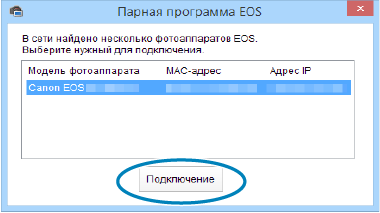
- Выберите камеру, к которой требуется подключиться, затем нажмите кнопку [ Подключение ].
Действия на камере (3)
-
Установите подключение по Wi-Fi .
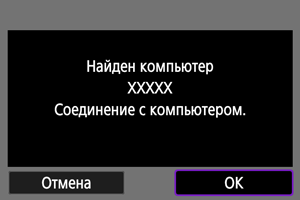
- Выберите [ OK ].
- На экране камеры отображается индикатор [ Wi-Fi вкл. ] ( ).
Подключение по Wi-Fi к компьютеру выполнено.
- Управляйте камерой с помощью программы EOS Utility на компьютере.
- Порядок повторного подключения по Wi-Fi см. в разделе Повторное подключение по Wi-Fi /Bluetooth.
Экран [ Wi-Fi вкл. ]
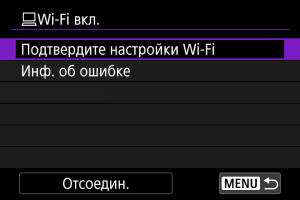
- Подтвердите настройки Wi-Fi Можно проверить сведения о настройках для подключений Wi-Fi .
- Инф. об ошибке После любых ошибок подключения Wi-Fi можно проверить сведения об ошибке ( ).
- Отсоедин. Разъединение Wi-Fi -соединения.
- В случае прекращения Wi-Fi -соединения во время дистанционной видеосъемки происходит следующее.
- Любая текущая видеозапись в режиме видеосъемки будет продолжена.
- Любая текущая видеозапись в режиме фотосъемки будет завершена.
Подключение к компьютеру по Wi-Fi
В этом разделе описывается, как подключить камеру к компьютеру по Wi-Fi и выполнять операции с камерой с помощью программы EOS Utility (ПО EOS). Перед установлением Wi-Fi -соединения установите на компьютер последнюю версию программы EOS Utility.
Инструкции по работе с компьютером см. в его руководстве пользователя.
Управление камерой с помощью программы EOS Utility
Программа EOS Utility позволяет импортировать изображения из камеры, управлять камерой и выполнять другие операции.
Действия на камере (1)
- Задайте для параметров Wi-Fi значение [ Вкл. ].
- См. шаги 1–2 в разделе Подключение по Wi-Fi к смартфону с поддержкой Bluetooth.
- Выберите [: Подключение Wi-Fi/Bluetooth ].
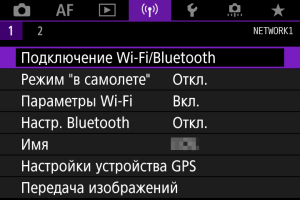
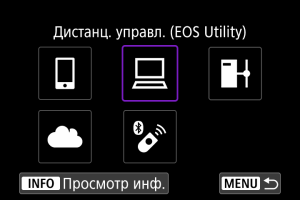
- Если отображается журнал ( ), переходите между экранами с помощью диска или .
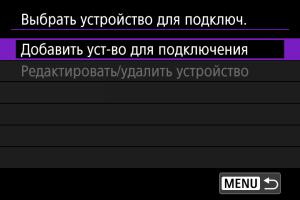
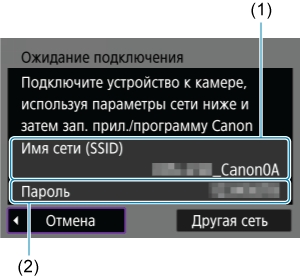
- Проверьте SSID (1) и пароль (2), отображаемые на экране камеры.
Действия на компьютере (1)
- Выберите имя сети (SSID), затем введите пароль. Экран компьютера (пример)
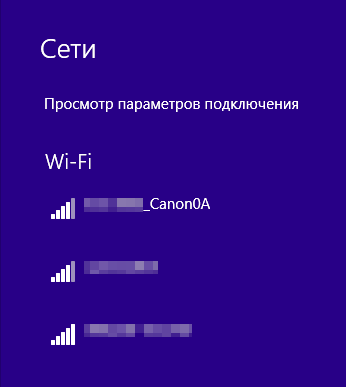
- На экране параметров сети в компьютере выберите имя сети (SSID), проверенное в шаге 5 в пункте Действия на камере (1).
- Для пароля введите пароль, проверенный в шаге 5 в пункте Действия на камере (1).
Действия на камере (2)
- Выберите [ OK ].
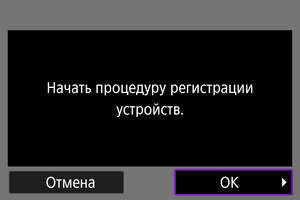
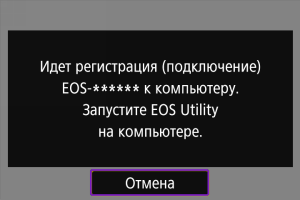
- Отображается следующее сообщение. «******» представляет собой последние шесть цифр MAC-адреса подключаемой камеры.
Действия на компьютере (2)
- Запустите программу EOS Utility.
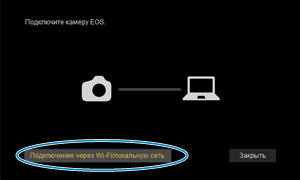
- В программе EOS Utility нажмите кнопку [ Подключение через Wi-Fi/локальную сеть ].
- Если отображается сообщение, относящееся к брандмауэру, выберите вариант [ Да ].
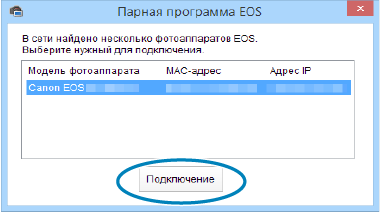
- Выберите камеру, к которой требуется подключиться, затем нажмите кнопку [ Подключение ].
Действия на камере (3)
- Установите подключение по Wi-Fi .
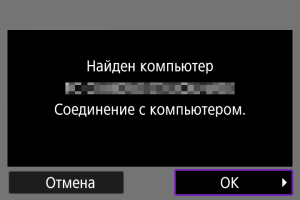
- Выберите [ OK ].
Экран [ Wi-Fi вкл. ]
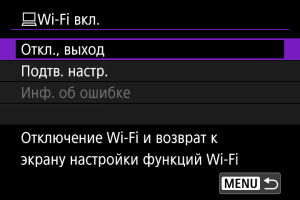
- Откл., выход
- Разъединение Wi-Fi -соединения.
- Можно проверить настройки.
- Если произошла ошибка Wi-Fi -соединения, можно проверить сведения об ошибке.
Подключение по Wi-Fi к компьютеру выполнено.
- Управляйте камерой с помощью программы EOS Utility на компьютере.
- Порядок повторного подключения по Wi-Fi см. в разделе Повторное подключение по Wi-Fi .
- В случае прекращения Wi-Fi -соединения во время дистанционной видеосъемки происходит следующее.
- Любая текущая видеозапись в режиме видеосъемки будет продолжена.
- Любая текущая видеозапись в режиме фотосъемки будет завершена.
Прямая передача
Когда камера подключена к программе EOS Utility и отображается главное окно EOS Utility, можно использовать камеру для передачи изображений в компьютер.
Выбор изображений для передачи
- Выберите [: Передача изображений ].
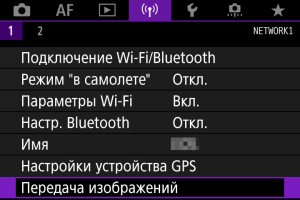
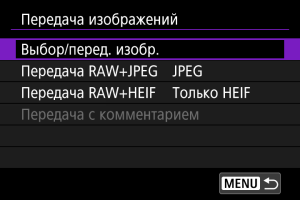
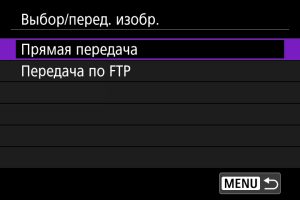
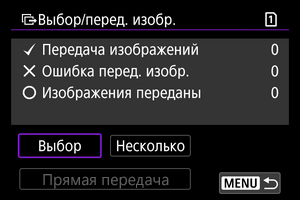
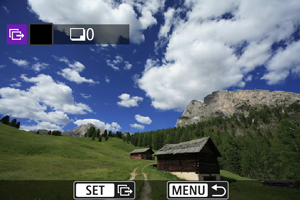
- Диском выберите изображение для передачи, затем нажмите .
- Диском установите значок [] в левом верхнем углу экрана, затем нажмите .
- Можно повернуть диск против часовой стрелки, чтобы перейти к выбору изображений на экране с 3-мя изображениями. Для возврата в режим отображения одного изображения поверните диск по часовой стрелке.
- Чтобы выбрать другие изображения для передачи, повторите шаг 5.
- После выбора изображения нажмите кнопку .
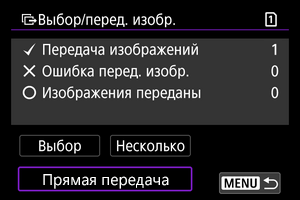
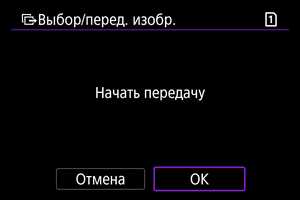
- Выбранные изображения будут переданы в компьютер.
Выбор нескольких изображений
После задания способа передачи можно передать одновременно несколько изображений.
- Откройте экран [ Выбор/перед. изобр. ].
- Выполните шаги 1–3 раздела Выбор изображений для передачи.
- Выберите [ Несколько ].
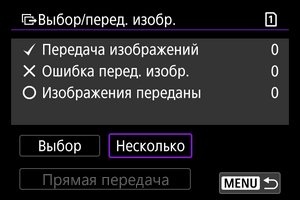
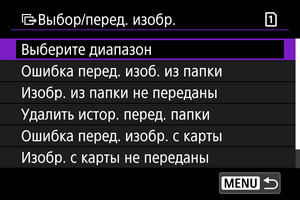
- Выберите диапазон
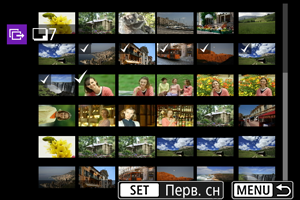
- Выберите [ Выберите диапазон ]. При выборе первого и последнего изображений диапазона все изображения в нем помечаются флажком [], и будет отправлено по одному экземпляру каждого изображения.
- Чтобы изменить количество изображений в индексном режиме, поворачивайте диск .
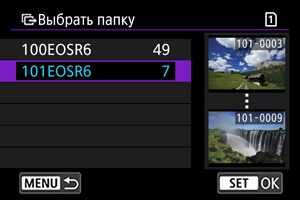
- При выборе варианта [ Ошибка перед. изоб. из папки ] выбираются все изображения из выбранной папки, при передаче которых ранее возникла ошибка.
- При выборе варианта [ Изобр. из папки не переданы ] выбираются все непереданные изображения из выбранной папки.
- При выборе варианта [ Удалить истор. перед. папки ] стирается история передачи изображений из выбранной папки. После очистки истории передачи изображений можно выбрать [ Изобр. из папки не переданы ] и снова передать все изображения в папке.
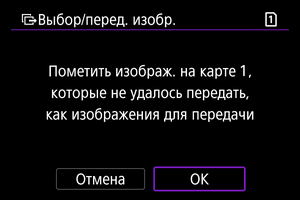
- При выборе варианта [ Ошибка перед. изобр. с карты ] выбираются все изображения на выбранной карте, при передаче которых ранее возникла ошибка.
- При выборе варианта [ Изобр. с карты не переданы ] выбираются все непереданные изображения с выбранной карты.
- При выборе варианта [ Удалить истор. перед. карты ] стирается история передачи изображений с выбранной карты. После очистки истории передачи изображений можно выбрать [ Изобр. с карты не переданы ] и снова передать все изображения с карты.
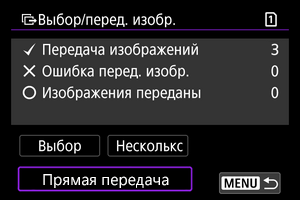
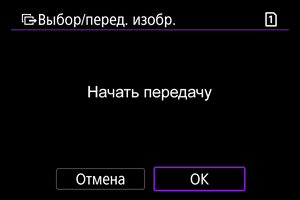
- Выбранные изображения будут переданы в компьютер.
Передача изображений RAW+JPEG или RAW+HEIF
Для изображений RAW+JPEG или RAW+HEIF можно задать, какие именно изображения нужно передать.
- Выберите [: Передача изображений ].
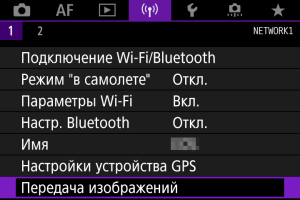
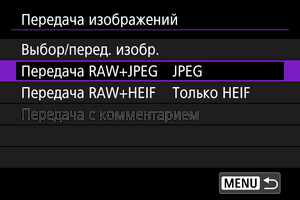
- Передача RAW+JPEG
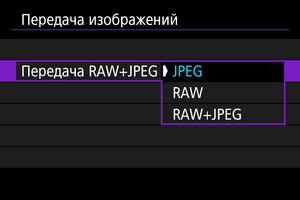
- Выберите [ Передача RAW+JPEG ], затем выберите [ JPEG ], [ RAW ] или [ RAW+JPEG ].
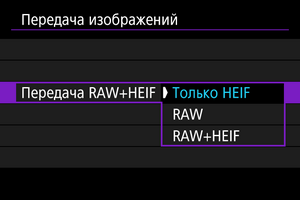
- Выберите [ Передача RAW+HEIF ], затем выберите [ Только HEIF ], [ RAW ] или [ RAW+HEIF ].
- Во время передачи изображений некоторые пункты меню недоступны.
- Эта настройка связана с настройками [ Передача RAW+JPEG ] и [ Передача RAW+HEIF ] на экране [ Тип/размер перед. ] ( ).
Создание и регистрация комментариев
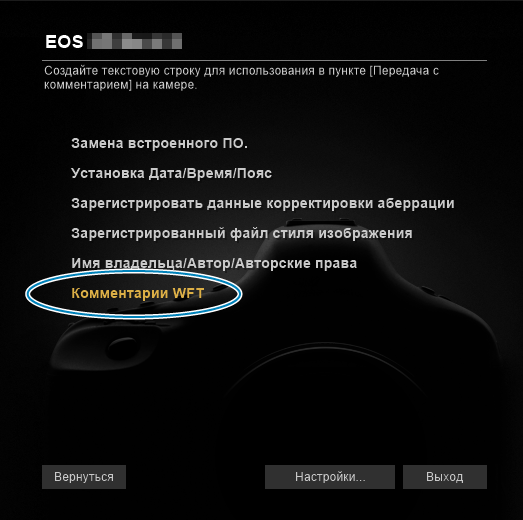
Можно создать комментарии и зарегистрировать их в камере, чтобы использовать в соответствии с описанием из раздела Добавление комментария перед передачей.
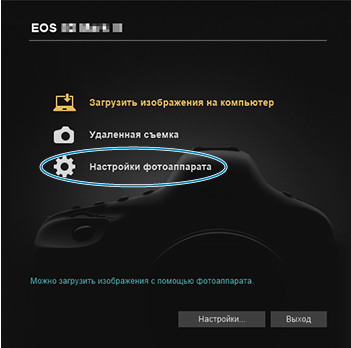
- Запустите программу EOS Utility и выберите пункт [ Настройки фотоаппарата ].
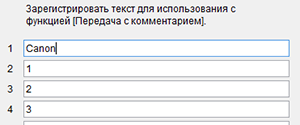
- Вводите не более 31 символа (в формате ASCII).
- Для получения данных о комментариях, которые хранятся на камере, выберите [ Загрузить настройки ].
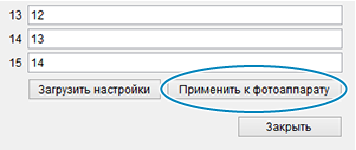
- Выберите [ Применить к фотоаппарату ], чтобы задать новые комментарии в камере.
Подключение к компьютеру по Wi-Fi
В этом разделе описывается, как подключить камеру к компьютеру по Wi-Fi и выполнять операции с камерой с помощью ПО EOS или другого специализированного ПО. Перед установлением Wi-Fi -соединения установите на компьютер последнюю версию программного обеспечения.
Инструкции по работе с компьютером см. в его руководстве пользователя.
Управление камерой с помощью программы EOS Utility
Программа EOS Utility (ПО EOS) позволяет импортировать изображения из камеры, управлять камерой и выполнять другие операции.
Действия на камере (1)
-
Выберите [: Подключение Wi-Fi/Bluetooth ].
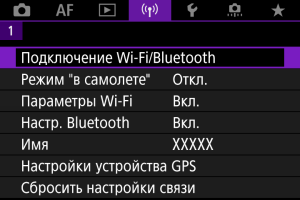
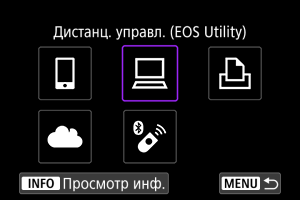
- Если отображается журнал ( ), переходите между экранами с помощью диска или , при необходимости.
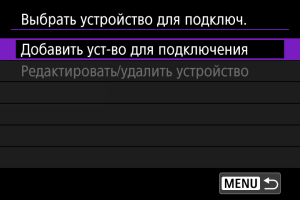
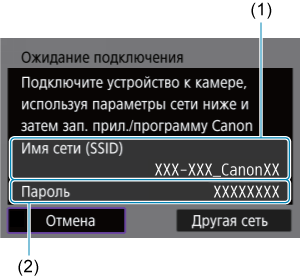
- Проверьте Имя сети (SSID) (1) и Пароль (2), отображаемые на экране камеры.
Действия на компьютере (1)
-
Выберите имя сети (SSID), затем введите пароль. Экран компьютера (пример)
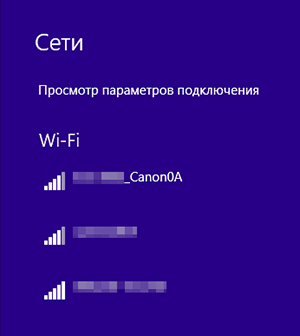
- На экране параметров сети в компьютере выберите имя сети (SSID), проверенное в шаге 4 в пункте Действия на камере (1).
- Для пароля введите пароль, проверенный в шаге 4 в пункте Действия на камере (1).
Действия на камере (2)
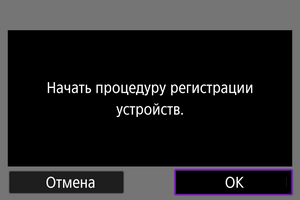
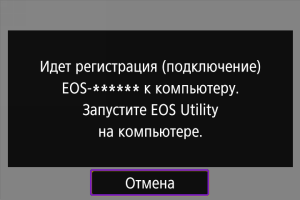
- Отображается следующее сообщение. «******» представляет собой последние шесть цифр MAC-адреса подключаемой камеры.
Действия на компьютере (2)
- Запустите программу EOS Utility.
- В программе EOS Utility нажмите кнопку [ Подключение через Wi-Fi/локальную сеть ].
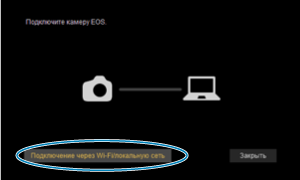
- Если отображается сообщение, относящееся к брандмауэру, выберите вариант [ Да ].
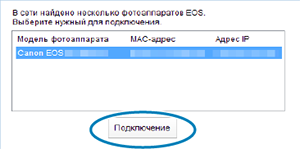
- Выберите камеру, к которой требуется подключиться, затем нажмите кнопку [ Подключение ].
Действия на камере (3)
-
Установите подключение по Wi-Fi .
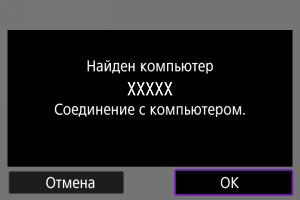
- Выберите [ OK ].
Экран [ Wi-Fi вкл. ]
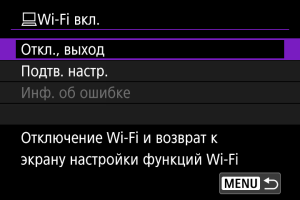
- Откл., выход
- Разъединение Wi-Fi -соединения.
- Можно проверить настройки.
- Если произошла ошибка Wi-Fi -соединения, можно проверить сведения об ошибке.
Подключение по Wi-Fi к компьютеру выполнено.
- Управляйте камерой с помощью программы EOS Utility на компьютере.
- Порядок повторного подключения по Wi-Fi см. в разделе Повторное подключение по Wi-Fi/ Bluetooth.
- В случае прекращения Wi-Fi -соединения во время дистанционной видеосъемки происходит следующее.
- Любая текущая видеозапись в режиме видеосъемки будет продолжена.
- Любая текущая видеозапись в режиме фотосъемки будет завершена.