Можно ли к ардуино подключить камеру?
Хочу спросить у людей которые особо шарят или просто разбираются в ардуино больше меня(а я не особенно хорошо разбираюсь). У меня есть ардуино нано , и камера от старого планшета. Камера идет со шлейфом( в нем 24 пина). Вопрос вот в чем — можно ли ее подключить и получить хотя бы какую-то картинку.
P.S да я знаю что можно купить готовый модуль камеры
- Вопрос задан более трёх лет назад
- 3238 просмотров
3 комментария
Простой 3 комментария
Не мучайся, Ардуино для этого не предназначена.
yahabrovec @yahabrovec Автор вопроса
Ezhyg, а что тогда предназначено?

yahabrovec,
> а что тогда предназначено?
Купите raspberry pi, и камеру под него. Попробуйте разобраться и поэкспериментировать сначала с ними.
Решения вопроса 0
Ответы на вопрос 6
Расставляю биты, управляю заряженными частицами
Сравните возможности ардуино, и требования для получения изображения с камеры:
У ардуино контроллер с 32кб памяти для программ, 1кб EEPROM, 2кб SRAM, часть из которых уже занято под bootloader.
Камера — к примеру с разрешением 640×480 один кадр — это матрица из 307 кб, а там еще 3 цвета RGB — по байту на каждый, а вам это нужно еще это куда-то загрузить, как-то обработать, и куда-то еще передать.
Чисто теоретически можно построчно данные куда-то перегонять, но в этом смысла мало.
Камера от старого планшета — быстрее всего на нее у вас нет толковой документации.
Протокол как, — сами реверсить будете? В общем случае — затея бестолковая.
Ответ написан более трёх лет назад
Комментировать
Нравится 6 Комментировать
физических запретов нет 🙂
почитай спецификации интерфейса и протокола камеры.
скорей всего соответствующего аппаратного модуля в ардуине нет и придется колхозить програмные костыли.
вопрос лишь «стоит ли овчинка выделки» ??
Ответ написан более трёх лет назад
Комментировать
Нравится Комментировать
Для подключения камеры подойдет лучше Raspberry Pi
Ответ написан более трёх лет назад
Комментировать
Нравится Комментировать
Yupa20171123 @Yupa20171123
Что написано на камере. Фотку. Если удалось найти документацию — усе будет. Название девайса откуда взята. Там может быть информация.
Если не найдено — поменять на камеру от нокии, . Их много с готовыми обзорами по подключению. Можно в отелье по ремонту (но могут подсунуть труп).
Читать с нее видео может и не лудшее решение:) Но статическое или медленное вполне можно. Через n-е количество пикселей. Потом следующий также шагая по строкам. Проше всего прямо сразу и читать не по строкам а по столбцам. Для начала сойдет.
Ответ написан более трёх лет назад
Комментировать
Нравится Комментировать
Хочу вылезти из минуса по карме.
Во первых к ардуине крайне глупо пытаться подключать камеры, любые. вычислительная мощность слишком маленькая чтобы был результат.
Во вторых камера от планшета имеет достаточно сложный и в 99% случаев соывершенно неизвестный интерфейс на который ты даже не найдёшь описания, поэтому её вообще ни к чему не получится подключить.
Ответ написан более трёх лет назад
Комментировать
Нравится Комментировать

Инженер электронщик
Можно, но поверьте, работать будет очень печально и уныло. Кто-то даже аналоговую подключал через АЦП, но все это из разряда экспериментов ради любопытства. Практически пользоваться камерой не получится — кадр в оперативке ардуины не помещается.
Правильнее взять STM32, в старших моделях есть DCMI, с которым работают очень многие камеры.
Ответ написан более трёх лет назад
Комментировать
Нравится Комментировать
Ваш ответ на вопрос
Войдите, чтобы написать ответ

- Электроника
- +2 ещё
Почему не делают белые светильники без люминофора на основе RGB?
- 1 подписчик
- вчера
- 102 просмотра
Как своими руками сделать WiFi камеру слежения (ESP32-CAM)
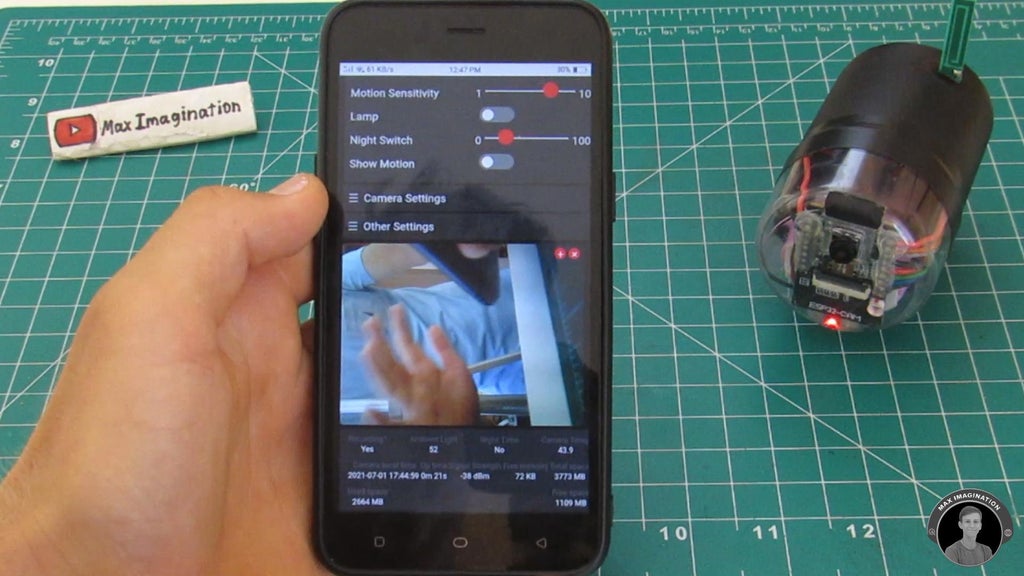
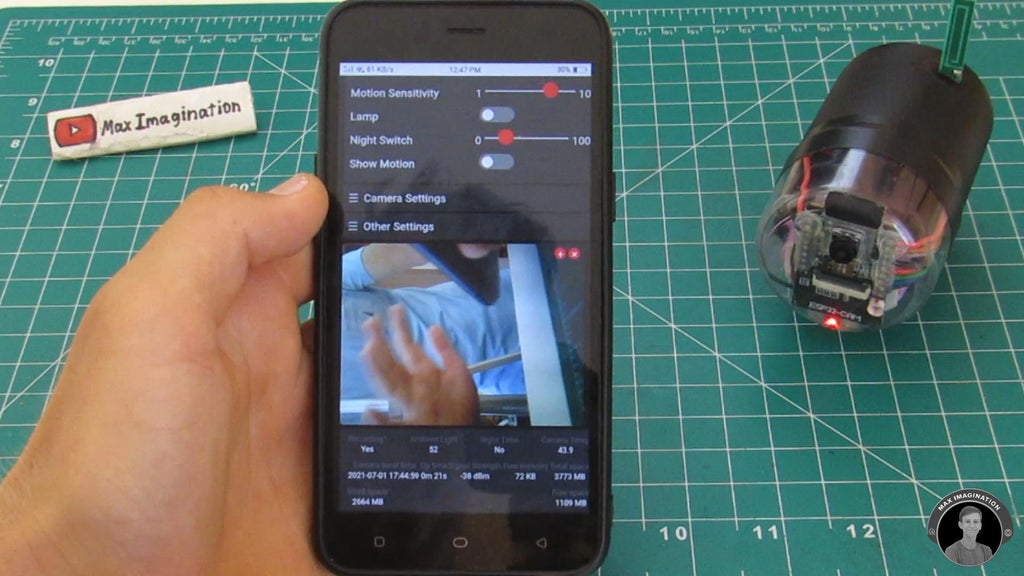
К старту курса по разработке на С++ рассказываем, как самостоятельно собрать IP-камеру с обнаружением движения. За подробностями приглашаем под кат, где вы найдёте много фотографий и видео на Youtube-канале автора, за которым наблюдают более 30 000 человек.
Хотя не все хорошие WiFi камеры наблюдения дороги, большинство из них стоят немало, особенно если брать для дома сразу несколько. Сегодня мы за небольшие деньги (около 20 долларов, цена зависит от того, что у вас уже есть) сделаем беспроводную камеру с модулем ESP32-CAM AI thinker WiFi (одной из лучших макетных плат для камер), чтобы наблюдать за происходящим в доме или снаружи.
Введя уникальный IP-адрес в браузере, с этой камеры можно войти на веб-сервер и просматривать видео, а также менять настройки на боковых панелях управления. Благодаря коду, когда что-то или кто-то движется перед камерой, начинается запись, а записанные видеофайлы .MJPEG сохраняются на SD-карту. В камере слежения есть ещё много функций, но о них позже. А сейчас приступим к её сборке. Вот ссылка на видео проекта на YouTube.
Что нам потребуется
- модуль ESP32-CAM с датчиком камеры OV2640 на 2 Мпикс;
- конвертер с USB-порта FTDI на последовательный (для программирования) + соединительные провода между гнёздами;
- карта microSD на 4 Гб (карта памяти TF);
- антенна с фиксатором;
- литий-ионный зарядный модуль TP4056 на 1 ячейку;
- батарея 18650 3,7 В 2600 мАч (2 шт.);
- ползунковый мини-переключатель SPDT (лучше тумблер 3 A);
- провода диаметром 0,51 мм;
- красный светодиод 3 мм;
- резистор на 220 Ом;
- цилиндрический пластиковый контейнер (выбор корпуса камеры — за вами);
- крепление камеры к стене для GoPro.
1. Программирование ESP32-CAM
Загружаем код ESP32-CAM_MJPEG2SD в ESP32-CAM (спасибо пользователю s60sc на GitHub: он выложил последнюю версию кода). Всю информацию о коде смотрите по ссылке.


Чтобы запрограммировать модуль камеры, соединяем его с конвертером FTDI, работающим с USB и последовательным портом, как показано на схеме выше. Здесь подключаем пин GPIO 0 к GND, что позволяет программировать ESP. Нажимаем кнопку сброса на задней части платы модуля камеры, чтобы включить режим флеш-памяти перед загрузкой.
2. ESP32.json
Прежде чем переходить к коду, добавим во вкладку Preferences («Предпочтения») в Arduino IDE ссылку ESP32 .json, дающую доступ к примерам кода, библиотекам и так далее:


3. Заполнение параметров в коде
Открываем загруженный код камеры слежения ESP32-CAM_MJPEG2SD:

Раскомментируем строку CAMERA_MODEL_AI_THINKER, если у вас эта плата:

Вводим необходимые параметры, такие как модель камеры, а также учётные данные WiFi:

Дополнительно вводим данные FTP, чтобы получать записанные видео удалённо:

4. Загрузка кода на плату
Выбираем плату, скорость загрузки, частоту и режим флеш-памяти, схему разделов, основной уровень отладки и COM-порт:

Нажимаем Upload («Загрузить»). Загрузка на плату небыстрая: чуть подождём:

5. Подготовка ESP32-CAM и получение IP-адреса
Обязательно отсоединяем провод от IO0 к GND:

И нажимаем кнопку сброса:

Вставляем в слот модуля карту MicroSD. Минимум 4 Гб:

И получаем уникальный IP-адрес с монитора порта. Нужная кнопка в правом верхнем углу Arduino IDE.

6. Веб-сервер ESP32-CAM
После ввода IP-адреса в веб-браузер при включённой камере появится такая страница:

Нажав кнопку Start Stream («Начать трансляцию»), начинаем просмотр видеопотока:

Последняя версия кода даёт возможность начинать и останавливать запись вручную. Ранее запись запускалась лишь при обнаружении движения.
7. Сборка камеры
Для корпуса выбираем контейнер или материал, с которым легко работать. С вставкой железа в сплющенную трубу из ПВХ (показана ниже) возникли проблемы, поэтому используем цилиндрический пластиковый контейнер. Подробнее об этом читайте далее.

На картинке не совсем те детали, что использовались.
Для сборки понадобится
- ESP32-CAM;
- плата для заряда батарей TP4056 1S;
- Li-Ion батарея 18650 3,7 В;
- ползунковый мини-переключатель SPDP или тумблер 3 A;
- красный светодиод 3 мм;
- резистор мощностью 1/4 Вт 220 Ом;
- антенна;
- провод диаметром 0,51 мм;
- крепёжный винт GoPro.
8. Подключение платы для внешней антенны


Выпаиваем резистор 0 Ом, соединяющий ESP с его антенной на плате:

И припаиваем его, подключая ESP к порту внешней антенны:

Этот этап нужен, чтобы увеличить диапазон для подключения собственной антенны.
9. Подключение источника питания ESP32-CAM

Подключаем к батарее зарядную плату TP4056 4,2 В (соединения B+ и B– от платы к батарее показаны выше):

К клеммам батареи подключаем входы платы рядом с портом Micro USB:

10. Работа с соединениями компонентов

Выпаиваем штыревые разъёмы ESP32-CAM с обеих сторон и удлиняем их, припаивая обратно с проводами.

Добавляем индикатор питания (красный светодиод):

Чтобы не запутаться, подбираем цвета проводов по их назначению:

11. Схема соединений

По этой простой схеме подключений должна получиться домашняя камера слежения со всем её железом.
12. Выбор батарей и корпуса
Сначала был плоский Li-Ion аккумулятор, я заменил его на батареи, более компактные для нового, цилиндрического корпуса:

Чтобы камера работала хорошо, лучше использовать батарею ёмкостью более 2000 мА·ч:

В итоге параллельно использовали 2 батареи 18650 по 3,7 В и 2600 мА·ч, что дало в сумме 5200 мА·ч. Приличная ёмкость.

13. Подготовка железа к установке в корпус
Отмечаем и сверлим отверстия для выступающих из корпуса частей:


Выбираем корпус для камеры, состоящий из двух частей: с таким легко работать. Лучше распечатать его на 3D-принтере.
14. Установка в корпус
Клеим двусторонний скотч или ленту на батареи и модуль ESP32-CAM (сверху и снизу):

Вставляем их в корпус:

Места с выступающими компонентами герметизируем термоклеем:


15. Защита от воды
Крепим детали к корпусу термоклеем, если нужно:


Чтобы вода не попала внутрь, место стыка половинок заклеиваем изолентой:

Нарезаем кусочки резины и вставляем в любые зазоры/отверстия, например порт Micro USB сзади и слот SD-карты спереди вверху:

16. Тестирование камеры
Вставляем карту MicroSD в слот камеры, а кусочек резины обратно, включаем камеру переключателем сзади, и находим веб-сервер IP-камеры (см. этапы 5 и 6):


Процедура запуска камеры и поиска её веб-сервера та же, но без нажатия кнопки сброса, ведь снова программировать камеру не нужно:

В меню веб-сервера камеры нажимаем кнопку Start Stream («Начать трансляцию») и получаем видеопоток в реальном времени:

17. Панель видеопотока
На этой панели есть вся подробная информация о ходе записи, освещённости (в ночное время), свободном месте на карте памяти, а также о дате и о температуре камеры. Здесь даже кнопкой переключается светодиод на плате ESP, отображается движение, обнаруженное ИИ, меняется чувствительность определённых функций и т. д.:
Чтобы менять разрешение записи (не только просмотра), открываем вкладку разрешения и выбираем более низкое или даже более высокое (наибольшее — 1600 × 1200). Во вкладке Get Folder («Получить папку») просматриваем записанные видео, нажимая кнопку Start Stream:

18. Крепление к стене
Можно взять держатель или кронштейн для крепления камеры к стене или любой другой поверхности. Здесь используется комплект креплений для экшн-камеры:


19. Включение камеры через USB
Подключаем источник питания на 5 В к зарядному модулю Micro USB (с кабелем от зарядника телефона) в задней части камеры:

Прикреплённая к стене камера должна работать постоянно:

Так идёт подзарядка батарей и непрерывное питание ESP32-CAM.

Батарея пригодится, если нужно снимать там, где нет розетки. Но на всю ночь её не хватит.
20. Очистка
Заполненную карту microSD извлекаем, подключаем к компьютеру и просматриваем файлы .MJPEG в проигрывателе:

21. Запись
В левой части экрана телефона отображается состояние Recording («Запись»):

Когда в кадре есть движение, камера записывает, когда его нет — прекращает запись.

22. Заключение

Теперь у вас есть собственная классная WiFi камера слежения:


Она сделает ваш дом ещё безопаснее:

В репозитории на GitHub есть код с расширениями, дополнительной информацией, характеристиками и возможностями ESP32-CAM MJPEG2SD.

Видео
Продолжить погружение в IT вы сможете на наших курсах:

- Профессия C++ разработчик
- Профессия Этичный хакер
Другие профессии и курсы
Data Science и Machine Learning
- Профессия Data Scientist
- Профессия Data Analyst
- Курс «Математика для Data Science»
- Курс «Математика и Machine Learning для Data Science»
- Курс по Data Engineering
- Курс «Machine Learning и Deep Learning»
- Курс по Machine Learning
Python, веб-разработка
- Профессия Fullstack-разработчик на Python
- Курс «Python для веб-разработки»
- Профессия Frontend-разработчик
- Профессия Веб-разработчик
Мобильная разработка
- Профессия iOS-разработчик
- Профессия Android-разработчик
Java и C#
- Профессия Java-разработчик
- Профессия QA-инженер на JAVA
- Профессия C#-разработчик
- Профессия Разработчик игр на Unity
От основ — в глубину
- Курс «Алгоритмы и структуры данных»
- Профессия C++ разработчик
- Профессия Этичный хакер
А также
How to connect a phone’s camera to an Arduino?
I would like to ask how to connect my phone’s camera to an Arduino, just like it is done in this this video. Is anyone familiar with this application they are using?
574 1 1 gold badge 7 7 silver badges 18 18 bronze badges
asked May 22, 2016 at 7:29
Kevin Gast Kevin Gast
2 Answers 2
That video shows a Bluetooth connection between the smartphone and the Arduino.
(A USB connection between the smartphone and the Arduino might be better in some ways).
details
If you want more information after watching a video like this, click the «show more» button underneath the video to see the details. Those details clearly say «The Nexus S device connects to the IOIO board via Bluetooth, and uses the smartphone’s camera in conjunction with OpenCV and the external IR sensors to control the vehicle.» Those details also include a link to «Android Based Robotics».
The OpenCV image processing software runs on the smartphone. In this autonomous application, the image data never leaves the smartphone. The software on the smartphone reduces the image data to two integers — the X,Y pixel location of the center of the green ball.
The Arduino and the Bluetooth link can easily handle a few integers at over 200 Hz. Neither one is suitable for handling live video data.
The Arduino could probably act as the controller. The camera could send the X,Y pixel location of the green ball to the Arduino; while the Arduino collects all the other sensor data; then the Arduino could use that to decide what to do; then send the appropriate control signals to the motor drivers.
However, in this autonomous toy car it appears that the the smart phone acts as a controller. The Arduino collects all the other sensor data, forwards that data to the smartphone; then software on the smart phone takes that data and the X,Y pixel location of the green ball; then the smartphone decides what motors need to turn; then the smartphone sends the appropriate commands to the Arduino, and the Arduino demultiplexes those commands to the motor drivers.
For even more details on building robots using smartphones and Arduino, see
- «Android Based Robotics» ( http://www.socsci.uci.edu/~jkrichma/ABR/ ).
- The Tinkernut video «DIY Smartphone Controlled RC Car» ( https://www.youtube.com/watch?v=xsJ7176fLNw ) goes into more details of how to connect a smartphone to an Arduino via Bluetooth.
- Android Based Robotics: ground robot manual ( https://groups.google.com/forum/#!topic/android-based-robotics/_H8Zmvbxx-M )
- «Simple RC car for beginners (Android control via Bluetooth)» ( http://solderer.tv/cxemcar/ ) ( via http://english.cxem.net/ ).
- Communicate with Your Arduino Through Android (using USB cable)
- ArduinoCommander: «Control your Arduino board from your Android device over Bluetooth, Ethernet or USB»
Ардуино и камера от телефона

Новый клиент? Начинать здесь. Нажимая эту кнопку, вы соглашаетесь с нашей политикой конфиденциальности. Добавить в корзину Купить сейчас.
//optAd360 — 300×250 —>
Поиск данных по Вашему запросу:
Схемы, справочники, даташиты:
Прайс-листы, цены:
Обсуждения, статьи, мануалы:
Дождитесь окончания поиска во всех базах.
По завершению появится ссылка для доступа к найденным материалам.
Перейти к результатам поиска >>>
ПОСМОТРИТЕ ВИДЕО ПО ТЕМЕ: Что можно сделать из старого мобильника? Life Hack! What to make of the old phone (smartphone)
Камеры для мобильных телефонов

//optAd360 — 300×250 —> Это хороший первый шаг, но пришло время попробовать что-то более практичное. Это позволит понять, что камера подключена правильно и даёт картинку. Эти платы имеют строго фиксированный набор допустимых значений. Не пытайтесь выставить разные скорости, это приведёт к полной потери связи с HC Этого было достаточно, чтоб передать картинку с камеры. Но если подключение осуществляется на скорости ниже — , картинка будет приходить с сильным искажением. Поэтому нужно внести в код для Arduino изменения:. К сожалению изменение внутренней частоты не даёт возможности передать что-то на скорости , поэтому картину придётся передавать в два этапа — сначала четные строки, потом нечётные. Изображение получить удалось. На телефоне с Bluetooth 2. Для телефона с Bluetooth 4. Основой деятельностью портала является показ и объяснение что представляет собой выражени «Робот», «Робототехника», «Законы робототехники», «Мехатроника», «Искусственный интеллект ИИ «. Если у Вас есть интересная информация по тематике сайта и Вы готовы ей поделиться, — обращайтесь на емайл через форму обратной связи. И мы опубликуем Вашу статью. Telegam Вконтакте Facebook. Авторизуйся или Зарегистрируйся. Впервые тут? Регистрация бесплатна! Возможсть коментиования Сохранение в профиль статей Привелегии Регистрация. Среда, 07 июня Уроки. Оцените материал 1 2 3 4 5 0 голосов. Это можно сделать, изменив значение в регистре 0x11 wrReg 0x11, 31 ;. Sign for v-red is bit 0, and up from there. But they work Note we start by disabling those features, then turn them only after tweaking the values. Author Bender Я поделюсь с тобой всеми знаниями, которые доступны мне. Похожие материалы по тегу Уроки. Станьте первым комментатором! Комментарии 0. There are no comments posted here yet. Оставьте свой комментарий. Posting comment as a guest. Sign up or login to your account. Имя Обязательно. Share Your Location. Отменить Отправить комментарий. О нас Основой деятельностью портала является показ и объяснение что представляет собой выражени «Робот», «Робототехника», «Законы робототехники», «Мехатроника», «Искусственный интеллект ИИ «. Категории Земля Вода Воздух Устройства. Все о робототехнике. Частичное использование материалов разрешено только с заметной, прямой, активной ссылкой на страницу оригинала.
Arduino модуль VGA OV7670 + 4 камеры от телефонов
Есть камеры размером не более сантиметра с контактами по сторонам 14 штук, маркировка примерно такова x, примеры здесь , было бы интересно связать их с каким нибудь микроконтроллером, но не могу найти никакой документации на них, особенно интересует datasheet и протокол передачи данных. Кто нибудь с ними работал? Сначала узнай для какого смартфона они делались. У меня где-то лежит камера от По теме ничего не скажу, но в хозяйстве есть довольно приличная внешняя камера со вспышкой sic! Идеи по применению есть, и даташит в наличии как я его добывал — отдельная песня , но с временем — тяжело. С Siemens как раз проблем нет ещё во времена wap.
Интернет-магазин популярных и горячих Arduino Модуль Камеры из Электронные компоненты и принадлежности, Интегральные схемы.
Камера от смартфона и ардуино
Правила форума. RU :: Правила :: Голосовой чат :: eHam. Форум Бытовая техника Техника в быту Видео Вторичное использование камер мобильных телефонов. Страница 1 из 2 1 2 Последняя К странице: Показано с 1 по 15 из Тема: Вторичное использование камер мобильных телефонов. Добавить тему форума в del. Закладках Разместить в Ссылки Mail. Ru Reddit! Опции темы Версия для печати Отправить по электронной почте…. Вторичное использование камер мобильных телефонов Привет Всем,у моего товарища один гений использовал видео камеру 0.
Камера мобильного телефона может служить в качестве мини микроскопа

Как проверить реле к ардуино без ардуино Собственно вопрос в названии. Дело в том что реле пришло по почте раньше чем само ардуино. Так как Например вот
Что легче реализовать: запись видео с камеры на флешку или трансляцию сего видео по воздуху на компуктер? Ни то, ни другое.
Как сделать видеоглазок из камеры сотового телефона
Экшн камеры и аксессуары. Камеры для Xiaomi. Камеры для Sony. Камеры для Nokia. Камеры для Samsung.
Модуль видеокамеры и Arduino
Дневники Файлы Справка Социальные группы Все разделы прочитаны. Как сделать видеоглазок из камеры сотового телефона. Помогите, пожалуйста! Последний раз редактировалось Admin; Крупнейшее в Китае предприятие по производству прототипов печатных плат, более , клиентов и более 10, онлайн-заказов ежедневно.
Есть камеры размером не более сантиметра с контактами по сторонам 14 штук, маркировка примерно такова x, примеры.
Arduino и Raspberry Pi камера
Да, мы узнали, что мы можем взять модули мобильных телефонов камеры почти из всех мобильных телефонов inteface их с нашими проектами передовые хобби электроники как с любыми другими стандартными дополнительными модулями. Недавно я получил плату Raspberry Pi. Камера поставляется с ленточным кабелем, имеет небольшой размер платы 25 мм х 20 мм х 9 мм , на которой крепится с фиксированным фокусом 5MP камера от OmniVision OV
OV7670 без буфера FIFO передача видео по WiFi с обработкой на ESP32
ВИДЕО ПО ТЕМЕ: «Скрытая» видеокамера своими руками. Инструкция.
Новые книги Шпионские штучки: Новое и лучшее схем для радиолюбителей: Шпионские штучки и не только 2-е издание Arduino для изобретателей. Обучение электронике на 10 занимательных проектах Конструируем роботов. Руководство для начинающих Компьютер в лаборатории радиолюбителя Радиоконструктор 3 и 4 Шпионские штучки и защита от них. Сборник 19 книг Занимательная электроника и электротехника для начинающих и не только Arduino для начинающих: самый простой пошаговый самоучитель Радиоконструктор 1 Обновления Подавитель сотовой связи большой мощности. Подключение камеры от мобильника , к микроконтроллеру, компьютеру
Войти через.
Камера, дисплей и ардуино
Полезные советы. Беспроводные мини камеры для скрытого видеонаблюдения. Видеоглазок своими руками из камеры телефона или веб-камеры RU — YouTube. Использование USB-камеры и смартфона для подводной съемки. Инструкция для мини камеры Ручка Pen , скрытая камера
TTL-модуль видеокамеры для Ардуино со стандартом NTSC
В настоящий момент камера ov является самым доступным модулем получения изображения для любителей Arduino. Она была бы идеальна если бы не одна проблема — подключение и получение хотя бы тестового изображения, как и в любой мало-мальски сложной железке. В интернете много обсуждений, статей, рекомендаций, но четких шагов найти не получается: кто-то ленится их писать, кто-то выкладывает только схему или код, кто-то вообще ничего не выкладывает, а рапортует только об успешном подключении. Была попытка настроить на Arduino Mega, но закончилась она плачевно.