Как с телефона раздать интернет колонке Алиса

Как с телефона раздать интернет Алисе колонке? В настройках смартфона включите режим модема, после этого при установлении сопряжения со Станцией выберите вариант «Подключиться к скрытой сети» (либо «Выбрать другую»). Укажите логин-пароль и жмите кнопку для подключения. Дождитесь, пока система проверить правильность ввода данных. И если всё ок, начинайте пользоваться доступом к всемирной паутине как обычно.
Смартфон как точка доступа
Общая схема, как раздать интернет на колонку Алиса, сводится к следующим шагам:
- Активируйте режим модема на телефона;

- Начните процесс сопряжения;
- Укажите нужную точку доступа;
- Введите логин-пароль и жмите кнопку для установления связи с Алисой на колонке.
Таким образом можно организовать работу на любом устройстве (не важно на какой операционной системе: Андроид, iOS или любой другой). Разница только в том, где искать тот или иной пункт в настройках.
Андроид
Итак, как раздать Вай-Фай колонке Алисе с телефона на Андроиде?
- Активируйте на смартфоне режим модема (также он называется «Точка доступа»).

- Сделать это можно либо смахнув вниз меню на экране, либо в настройках;
- Теперь переходим в мобильное приложение «Умный дом с Алисой» и настраиваем Вай-Фай;
- В момент выбора точки доступа тапните «Подключиться к скрытой сети» (либо «Выбрать другую сеть»);
- Введите название, пароль и тип безопасности (если запросит);
- Жмите «Продолжить». При этом держите телефон поближе к устройству, так как все данные по настройке будут передаваться с помощью звука.
Дождитесь, пока система проверит правильность ввода данных. Если все ок, и Вам удалось раздать интернет Яндекс Станции, попробуйте задать любую команду голосовому помощнику Алиса. Например, попросите воспроизвести музыку из личного плейлиста.
iOS
Теперь переходим к тому, как раздать интернет на Яндекс Станцию Мини и любую другую модель устройства с Алисой с Айфона.
- Активируйте раздачу данных с телефона. Для этого смахните вниз шторку и зажмите иконку «Вай-Фай», пока не откроется блок с доступными опциями. Выберите «Режим модема». Либо еще вариант, откройте «Настройки» и кликните по тому же разделу «Режим модема». Передвиньте бегунок в положение «Вкл».

- Затем возвращаемся к мобильному приложению «Умный дом с Алисой» и начните подключение к Вай-Фай;
- На этапе выбора сети жмите «Настроить WiFi вручную». Либо «Подключиться к скрытой сети» или «Выбрать другую сеть»;
- Укажите название интернет-сети. При этом обратите внимание, чтобы в нем не использовались спецсимволы, смайлики и пробелы. Если они есть, отредактируйте название в настройках;
- Жмите кнопку «Продолжить». В момент проверки правильности ввода данных постарайтесь, чтобы мобильное устройство и колонка находились поблизости. Так как система будет передавать параметры интернет с помощью звука.
После того, как Вы увидите оповещение, что всё успешно подключено, обязательно проверьте действительно ли раздать интернет на Станцию Алиса с телефона получилось. Для этого задайте голосовому помощнику любую задачу.
Браузер
Во всех представленных выше инструкциях, мы ссылались на мобильное приложение «Умный дом с Алисой». Так как именно туда разработчики потихоньку переносят всех пользователей, чтобы дальше не утяжелять браузер, встраивая туда кучу опций для колонки. Но это не значит, что веб-обозреватель не подойдет для настройки WiFi.
Так как раздать интернет Яндекс Станции Алисе, если у Вас на телефоне стоит только браузер?
- Запусти веб-обозреватель и в правом верхнем углу кликните по аватарке;

- Затем выберите пункт «Устройства»;

- Тапните по названию и изображению колонки;

- Жмите на значок вызова голосового ассистента и произнесите «Настрой колонку» (система автоматически всё выставит) либо в меню выберите «Настроить заново»;

- Подтвердите, что станция мигает;

- Укажите местоположение и жмите «Выбрать»;
- Сделайте клик по строке «Другой способ подключения»;
- А затем «Ввести название сети вручную»;
- Введите название, пароль и жмите «Продолжить».
Но перед тем, как начать выполнять эти шаги в браузере, чтобы раздать интернет с телефона для Яндекс Станции, не забудьте активировать на смартфоне режим модема (мобильной точки доступа) в настройках.
Как подключить?
Если Вы первый раз включаете Станцию, Вам нужно будет настроить работу оборудования. Для этого:
- Подключите устройство к источнику питания;
- Как только раздастся голосовое уведомление, откройте приложение «Умный дом с Алисой»;
- На экране появится оповещение, что поблизости есть гаджет, доступный для подключения;
- Жмите «Подключить»;
- Если надпись так и не появилась, в правом верхнем углу жмите «+»;

- Выберите «Устройство с Алисой»;


- Подтвердите, что индикация мигает;

- Введите местоположение;
- Затем сделайте клик по пункту «Другой способ подключения»;
- И тапните по строке «Выбрать другую сеть». К этому моменту Вы уже должны в настройках телефона раздать интернет Яндекс колонке;
- Укажите название и пароль. И дождитесь подтверждения.
Если Вы не первый раз подключаетесь и хотите просто сменить точку доступа, на стартовом экране нажмите по названию гаджета. Затем в меню найдите пункт «Настроить заново». И дальше следуйте инструкциям на экране.
Как подключить Алису к интернету через мобильный телефон? Полезные советы

Большинство владельцев умной колонки Алиса рано или поздно задумываются о том, как подключить ее к интернету через смартфон. В этой статье мы подробно разберем все способы подключения, чтобы вы могли наслаждаться полным функционалом Алисы.
Почему стоит подключить Алису к интернету через телефон
Подключение Алисы к интернету через телефон открывает перед пользователем широкие возможности:
- Доступ к любимой музыке и подкастам через музыкальные сервисы Яндекса
- Просмотр видео на YouTube, Кинопоиске и других видеосервисах
- Управление умным домом — включение света, бытовой техники, отопления
- Получение актуальных новостей, прогноза погоды, напоминаний
- Совершение звонков через интернет без использования самого телефона
Также через интернет можно настраивать Алису, добавлять новые навыки, обновлять программное обеспечение. Короче говоря, интернет превращает обычную «умную колонку» в полноценного помощника, открывающего массу полезных возможностей.
Требования к смартфону и версии ПО Алисы
Чтобы подключить Алису к интернету через телефон, нужно выполнить несколько базовых требований:
- Смартфон должен работать на ОС Android версии 5.0 и выше.
- На телефоне должно быть установлено последнее обновление приложения Яндекс.
- Необходимо иметь аккаунт Яндекс, к которому будет привязана Алиса.
Также желательно, чтобы на телефоне был доступен мобильный интернет. Обычно это 4G/LTE или 3G соединение. Чем выше скорость интернета, тем лучше будет работать Алиса.
Минимальная скорость интернета для комфортной работы Алисы — 5 Мбит/с. С такой скоростью она сможет выполнять основные функции, но загрузка контента может занимать больше времени.
Пошаговая инструкция подключения Алисы к интернету через Wi-Fi телефона
Рассмотрим пошагово, как именно подключить Алису к интернету через телефон с ОС Android:
- На телефоне в настройках нужно активировать мобильную точку доступа (хотспот). Чаще всего она называется «Переносная Wi-Fi точка доступа».
- Задайте название сети Wi-Fi (SSID) и пароль для подключения к вашей точке доступа. Используйте сложный пароль, чтобы обезопасить подключение.
- На телефоне перейдите в приложение Яндекс и выберите паздел «Устройства». Нажмите «+» и выберите «Станция».
- В приложении нажмите «Подключиться к скрытой сети» и введите данные вашей Wi-Fi сети, созданной на телефоне (название и пароль).
- Поднесите телефон к Алисе и нажмите кнопку «Проиграть звук». Алиса издаст специальные звуковые сигналы для синхронизации и подключится.
После успешного подключения Алиса оповестит об этом голосом. Также в приложении Яндекс появится значок Wi-Fi рядом с Алисой, подтверждающий наличие интернета.
Особенности подключения Алисы к мобильному интернету
При подключении Алисы к мобильному интернету через телефон есть некоторые нюансы, о которых стоит знать:
- Скорость мобильного интернета обычно ниже, чем у проводных соединений. Это может влиять на качество работы Алисы при прослушивании музыки или просмотре видео.
- В тарифах на мобильный интернет часто есть лимит трафика. После его превышения скорость снижается или подключение блокируется.
- Одновременно к телефону можно подключить только 1-2 Алисы. Для большего количества потребуется использовать Wi-Fi роутер.
Также стоит учитывать, что мобильный интернет тратит заряд батареи телефона. При интенсивном использовании Алисы, может потребоваться подзарядка телефона в течение дня.
Безопасность и энергосбережение при использовании мобильного интернета
Чтобы обезопасить подключение Алисы к мобильному интернету и экономить заряд гаджетов, рекомендуется:
- Использовать сложный пароль (не менее 8 знаков) для точки доступа на смартфоне. Это защитит от перехвата данных злоумышленниками.
- В настройках Алисы выбрать режим энергосбережения. Он отключит Wi-Fi, когда Алиса не используется.
- Не подключать Алису к открытым общедоступным Wi-Fi сетям без пароля. Это поможет избежать взлома.
- Регулярно устанавливать обновления ПО Алисы. Разработчики постоянно улучшают защиту от кибератак.
Следуя этим советам, вы сможете обезопасить интернет Алисы и избежать многих проблем. Но самое главное — это выбрать оптимальный способ подключения для ваших целей использования.
Подведем итоги. Подключить Алису к интернету через телефон достаточно просто. Главное — на смартфоне должна быть версия Android 5.0 и выше, установлено последнее обновление приложения Яндекс, есть аккаунт Яндекс. Далее через мобильную точку доступа выполняется синхронизация Алисы с приложением. При использовании мобильного интернета стоит обращать внимание на ограничения по трафику, скорости и безопасности. Альтернативой может стать подключение Алисы к роутеру с проводным интернетом.
Подключение Алисы к стационарному интернету через роутер
Хотя мобильный интернет удобен для первоначальной настройки Алисы, для постоянного использования лучше подключить ее к стационарному интернету через Wi-Fi роутер. Это обеспечит высокую скорость и стабильность работы.
Выбор оптимального места расположения Алисы
Чтобы Алиса уверенно ловила сигнал роутера, нужно правильно выбрать для нее место в помещении:
- Расположите Алису в пределах 5-10 метров от роутера.
- По возможности устраните все препятствия между Алисой и роутером.
- Избегайте установки Алисы вблизи от бытовых приборов, создающих помехи.
Также важно разместить Алису в удобном для взаимодействия месте, чтобы команды распознавались.

Проводное или беспроводное подключение
Алису можно подключить к роутеру двумя способами:
- По Wi-Fi, как описано ранее. Это более удобный вариант, не требующий прокладки проводов.
- С помощью Ethernet-кабеля, подключаемого к LAN-порту на роутере. Такое соединение наиболее стабильно и скоростно.
Выбор способа зависит от ваших предпочтений и возможностей. Главное правильно настроить беспроводную сеть или проложить кабель к Алисе.
Настройка роутера для работы Алисы
Чтобы Алиса корректно работала через роутер, рекомендуется:
- Включить поддержку протокола IPv6 в настройках роутера.
- Привязать MAC-адрес Алисы к роутеру для стабильной работы.
- Выбрать диапазон Wi-Fi сети 5 ГГц, если он поддерживается.
- Установить мощность сигнала роутера на 80-100%.
Эти настройки помогут Алисе работать через роутер быстро и без сбоев. Также рекомендуется периодически проверять и обновлять прошивку роутера до актуальной версии.
Интернет для Алисы на даче и в загородном доме
Для использования Алисы на даче или в загородном доме также нужен интернет. Какие есть варианты подключения в таких условиях?

Бюджетные способы подключения
Если на участке нет проводного интернета, можно использовать:
- Мобильный интернет через Wi-Fi роутер с SIM-картой.
- Беспроводной интернет (Wi-Fi) от соседей.
- Спутниковый интернет в местах без покрытия сотовой связи.
Такие способы обеспечат Алису интернетом с минимальными затратами.
Решение проблем со слабым сигналом сотовой связи
Часто на даче бывает слабый сигнал и низкая скорость мобильного интернета. Чтобы решить эту проблему, используют:
- Наружную антенну для усиления сигнала сотовой сети.
- Усилитель сигнала (репитер), который улавливает мобильный интернет на расстоянии и усиливает его.
Такие устройства позволят Алисе работать даже в сельской местности с плохим покрытием. Главное найти оптимальное место установки антенны или репитера.
Варианты подключения Алисы в путешествиях
Алиса может сопровождать вас и в поездках по стране или за границей. Как обеспечить ей доступ в интернет в таких условиях:
- Подключение к Wi-Fi сетям в общественных местах. В отелях, кафе, аэропортах часто есть открытые Wi-Fi сети. К таким сетям можно подключать Алису и пользоваться интернетом. Главное следить за безопасностью данных при использовании открытого Wi-Fi.
- Использование локальных SIM-карт за границей. Если вы путешествуете в другой стране, можно приобрести местную SIM-карту с интернет-трафиком. Это обеспечит Алису стабильный интернет за рубежом по доступной цене.
Также в некоторых странах можно воспользоваться роумингом от российских операторов. Но обычно это достаточно дорогое удовольствие.
Частые вопросы и решение проблем с интернетом для Алисы
Рассмотрим типичные вопросы и решения проблем, возникающие при подключении Алисы к интернету:
- Что делать, если Алиса не может подключиться к Wi-Fi? Причины могут быть разные: неправильный пароль Wi-Fi, слабый сигнал, неполадки роутера. Попробуйте перезагрузить роутер, Алису, повторить процедуру подключения. Или используйте подключение по Ethernet.
- Почему Алиса не реагирует на команды через интернет? Возможно, проблема с интернет-соединением или серверами Яндекса. Проверьте интернет, перезагрузите Алису. Также можно попробовать команды в приложении на телефоне.
- Мобильный интернет работает плохо, что делать? Причин может быть несколько: слабый сигнал сети, перегруженная сота оператора, низкий тариф. Попробуйте сменить место расположения Алисы, воспользоваться внешней антенной, выбрать другую SIM-карту.
Полезные сервисы и приложения для управления Алисой через интернет
Для расширения возможностей Алисы существуют полезные сервисы, с которыми ее можно интегрировать:
- Мобильное приложение Яндекс. Основное приложение для управления Алисой через смартфон. Позволяет настраивать, обновлять, отдавать команды. Также можно просматривать активности Алисы за день.
- Яндекс Станция Веб. Это веб-версия приложения для управления Алисой через браузер. Удобно использовать на компьютере, если нет смартфона под рукой. Функционал аналогичен мобильному приложению.
- IFTTT для интеграции Алисы с другими сервисами. Эта платформа позволяет настроить взаимодействие Алисы с другими умными устройствами и сервисами. Например, можно запускать сценарии в Smart Home при определенных командах Алисе.
Перспективы развития Алисы: что нас ждет в будущем?
Алиса постоянно совершенствуется. Какие полезные новшества нас ожидают в будущих обновлениях:
- Улучшение качества распознавания речи. С каждым обновлением Алиса все лучше понимает пользователей, распознает разных дикторов, диалекты. Это повышает точность реагирования на команды.
- Новые полезные навыки и функции. Разработчики регулярно добавляют в Алису новые навыки — от викторин до управления домашней техникой. Это расширяет ее возможности как помощника.
- Интеграция с другими гаджетами и сервисами. Ожидается, что Алиса будет работать в связке с другими устройствами, например, умными часами, дисплеями, автомобилями. Это выведет помощника на новый уровень.
Стоимость интернета для Алисы: сколько это обойдется?
Давайте подсчитаем примерную стоимость интернета, необходимого для полноценной работы Алисы:
- Расчет стоимости трафика в мобильном интернете. В среднем Алиса потребляет около 1-2 Гб интернет-трафика в месяц. При стоимости 1 Гб около 100 рублей получаем примерную сумму в 200-300 рублей в месяц.
- Стоимость безлимитного стационарного интернета. Безлимитный проводной интернет обойдется от 450 рублей в месяц. При этом можно не беспокоиться о лимитах трафика.
Таким образом, затраты на интернет для Алисы вполне приемлемые. А возможности, которые она открывает, того стоят.
Правовые аспекты использования Алисы и интернета
При подключении Алисы к интернету следует помнить и о правовых нюансах:
- Пользовательское соглашение Яндекса. Этот документ регулирует правила использования сервисов Яндекса. Важно внимательно ознакомиться и следовать положениям соглашения.
- Законодательство о защите персональных данных. Нужно обеспечить конфиденциальность личных данных, используя Алису. Например, ограничив доступ посторонних к записям разговоров.
- Ответственность за нарушение авторских прав. При воспроизведении контента через Алису нельзя нарушать авторские права. Это может повлечь штрафные санкции.
Таким образом, при подключении Алисы к интернету нужно помнить об ответственном и законном использовании данных и контента.
Советы по безопасности при использовании Алисы и интернета
Рассмотрим основные рекомендации, чтобы сделать использование Алисы в интернете максимально безопасным:
- Используйте сложные и уникальные пароли. Пароли Wi-Fi, аккаунта Яндекс, платежных систем должны быть максимально сложными, уникальными и регулярно меняться. Это затруднит взлом.
- Установите надежный антивирус на все подключенные устройства. Антивирус будет защищать ваши гаджеты от заражения вредоносным ПО при работе в интернете. Регулярно обновляйте антивирусные базы.
- Делайте резервные копии важных данных. На случай сбоя или взлома системы, создавайте резервные копии паролей, настроек, медиаданных Алисы на внешних носителях.
- Не открывайте сомнительные ссылки и вложения писем. Это наиболее распространенный способ заражения вирусами и кражи данных злоумышленниками.
- Используйте VPN и брандмауэр для анонимности в Сети. VPN скроет ваш IP адрес, а брандмауэр закроет лишние порты от атак. Это обезопасит от слежки и вторжений.
- Регулярно проверяйте настройки приватности в приложениях и сервисах. Не все приложения по умолчанию обеспечивают конфиденциальность данных. Проверьте и скорректируйте их.
Рекомендации по безопасности детей при использовании Алисы
Дети — особенно уязвимые пользователи интернета. Как обеспечить их безопасность при использовании Алисы:
- Включите родительский контроль и ограничение контента. Эти функции позволят закрыть доступ к нежелательному, вредоносному контенту для детей.
- Проверяйте историю запросов ребенка к Алисе. Так вы сможете отслеживать, какой информацией интересуется ребенок и вовремя скорректировать его запросы при необходимости.
- По возможности используйте безопасный поиск Яндекса для детей. Он фильтрует нежелательную информацию из результатов и подбирает безопасный контент для детей.
- Объясните ребенку правила цифровой гигиены и личной безопасности. Расскажите, какие данные нельзя разглашать в интернете, почему не стоит открывать ссылки от незнакомцев, как распознать мошенников. Это поможет ребенку более осознанно использовать Алису и другие гаджеты.
- Будьте примером — сами следуйте правилам безопасности. Если вы сами небрежно относитесь к безопасности в интернете, ребенок будет склонен копировать такое поведение. Покажите на личном примере цифровую ответственность.
Как подключить яндекс станцию через мобильный интернет
Как быстро подключить Яндекс.Станцию с голосовым помощником Алиса к интернету и телефону — пошаговая инструкция
Яндекс-станция с голосовым ассистентом Алисой – новейшая разработка компании Яндекс. Данная установка помогает управлять различными устройствами: может позвонить, написать сообщение, установить будильник на нужное время, напомнить о чем-либо – и это еще не все, что может сделать такая станция. Для корректной работы устройство необходимо подключить к Интернету и к учетной записи. В противном случае Яндекс-станция просто не сможет работать.
Этапы и тонкости подключения умной Яндекс-станции к смартфону
Для того, чтобы подключить Яндекс-станцию к смартфону, требуется предварительно установить специальную программу «Яндекс – с Алисой».
После установки приложения следует совершить следующие манипуляции:
- Выполнить вход в приложение;
- Совершить вход в ранее созданную учетную запись или же создать новую;
- Найти раздел «устройства» и перейти в него;
- Найти значок «шестеренка» в правом верхнем углу экрана смартфона;
- Выбрать подходящие настройки для умной колонки.
В комплекте с умной колонкой также идет инструкция по эксплуатации Яндекс-станции. Перед использованием колонки рекомендуется прочитать данную инструкцию для избежания сбоев в работе устройства.
Важно! Яндекс-станция с Алисой не сможет работать без подключения к телефону и Интернету.
Подключение телефона к Wi-Fi
Чтобы подключить Яндекс-станцию к телефону, нужно также подключить и смартфон к вай фаю. Для этого требуется:
- Перейти в настройки телефона и найти там значок Wi-Fi;
- Нажать на значок и выбрать нужную вай фай сеть;
- Ввести, если это требуется, пароль;
- Дождаться активации сети.
Стоит отметить, что станция может одновременно работать только с одним устройством, так как способна использовать лишь одну учетную запись.
Установка приложения для Яндекс-станции с Алисой на смартфон
Установка специального приложения «Яндекс – с Алисой» возможна как на телефонах с операционной системой Android, так и на iOS. Соответственно приложение доступно в магазинах App Store и Google Play. Установка приложения осуществляется следующим образом:
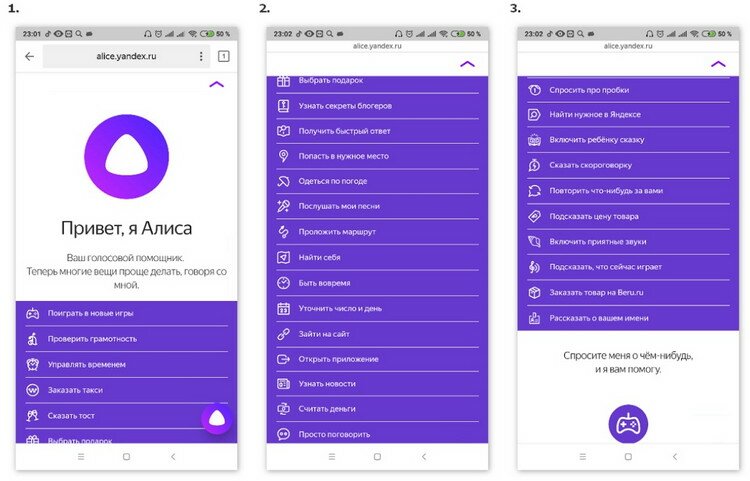
- Выполняется вход в магазин (App Store или Google Play);
- Нажимают на поисковую строку и набирают название приложения;
- Находят нужное приложение и нажимают кнопку «установить»
- После установки приложения выполняют вход или регистрацию, а далее подключают Яндекс-станцию к телефону.
Внимание! Для корректного соединения Яндекс-станция и телефон должны быть подключены к одной Wi-Fi-сети.
Подключение Станции к телефону
Для полноценной и корректной работы Яндекс-станции требуется подключение к смартфону с установленным приложением «Яндекс с Алисой». Благодаря этому приложению колонкой можно будет управлять, находясь на расстоянии, а также выполнить расширенные настройки станции.
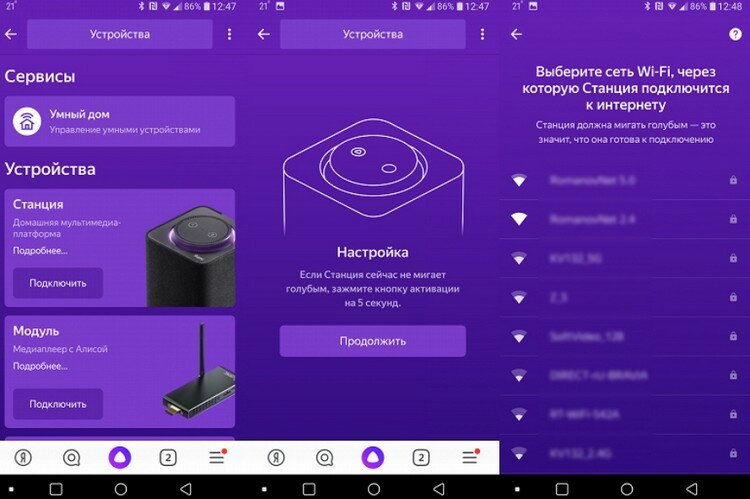
Подключение производится в несколько кликов:
- Вход в главное меню приложения;
- Нажатие на раздел устройств;
- Поиск нужной Яндекс-станции и подключение.
После этого в настройках можно будет отрегулировать все необходимые опции для корректной работы Яндекс-станции.
Способ подключения умной Яндекс-станции к Bluetooth, без использования Интернета
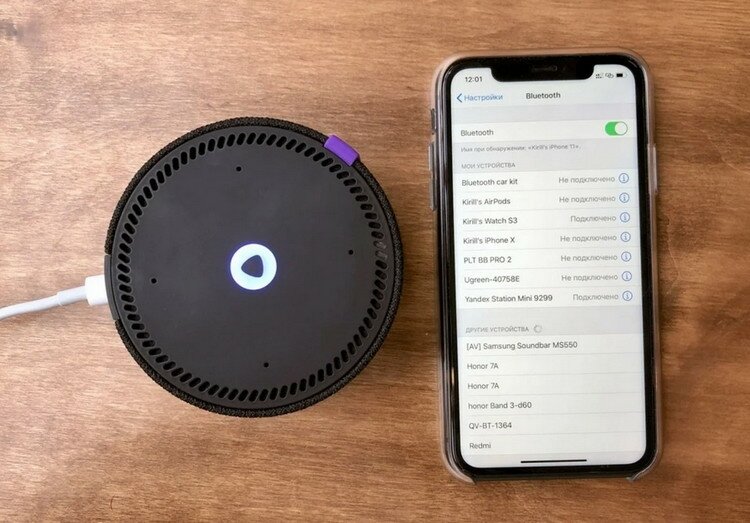
Конечно же, умной Яндекс-станцией можно пользоваться без интернет-сети, как самой обычной колонкой, например для прослушивания любимой музыки. Для этого необходимо включить Bluetooth на Яндекс-станции. Это можно сделать двумя способами: сказать Алисе включить Bluetooth или же зажать кнопку вкл/выкл и дождаться загорания синего огонька, который будет мигать.
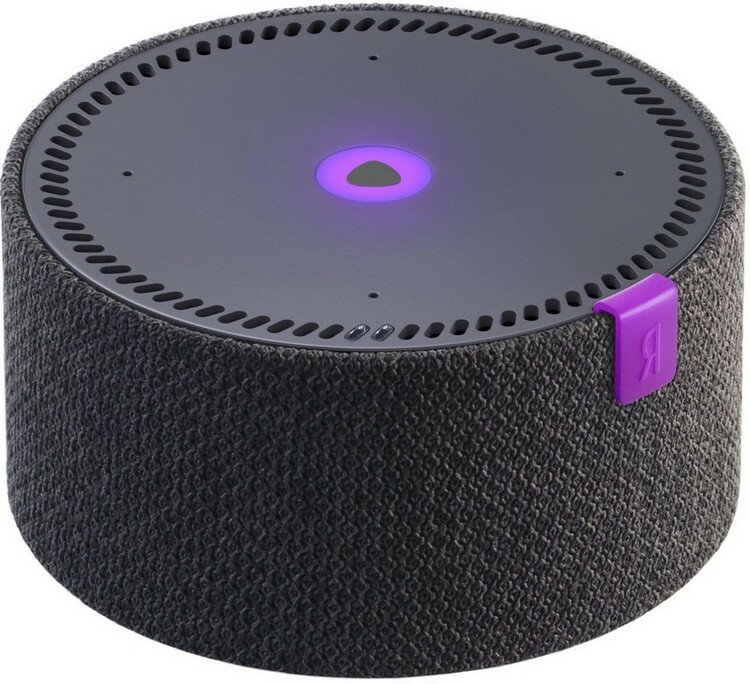
После включения Bluetooth на станции, нужно включить функцию и на смартфоне, иначе устройства не смогут соединиться. Для этого нужно перейти в настройки и найти там значок Bluetooth, после чего нажать на него, и функция включится.
После того, как функция включена на обоих, то следует найти умную колонку в списке устройств в телефоне. Далее нужно нажать на сигнал колонки, а затем нажать кнопку «подключить». После этого можно смело переходить к прослушиванию музыки.
Как совершить звонок с Яндекс-станции на телефон
Яндекс-станция с голосовым ассистентом Алисой сможет не только установить будильник или включить музыку, но и позвонить на телефон. Для этого следует скачать приложение с мессенджером от Яндекса. Войти в учётную запись, после чего можно будет совершать звонки через Яндекс-станцию. Для того чтобы Алиса позвонила требуется сказать: «Алиса, позвони…» и то, как записан нужный абонент.
Как отключить колонку от телефона
Умную Яндекс-станцию очень легко как подключить к телефону, так и отключить от него. Для этого требуется:
- Совершить вход в приложение;
- Совершить переход в раздел «устройства»;
- Найти нужное устройство и перейти к нему;
- В перечне найти пункт «отвязать устройство» и нажать на этот пункт, соответственно.
После отвязки от старой учетной записи новую учетную запись можно подключить сразу и пользоваться умной колонкой в полной мере.
Можно ли настроить Яндекс-устройства без телефона
К сожалению, без участия смартфона выполнить запуск колонки не получится, так как работа осуществляется только в связке с устройством. В случае, если телефона нет, можно настроить станцию через браузер, но для полной и корректной работы лучше всего использовать именно мобильное приложение.
Возможные проблемы подключения и пути их решения
Яндекс-станция не включается
У пользователей Яндекс-станций такие проблемы происходят довольно редко, но, к сожалению, бывают исключения, когда умная колонка не включается. Это очень просто понять: индикаторы не горят, и не мигают, на голос устройство также не реагирует.
В таком случае требуется проверить исправность электрической розетки. Это можно сделать путем постановки на зарядку любого другого устройства (планшет, ноутбук или телефон). Если с розеткой все хорошо, то также рекомендуется проверить целостность провода и адаптера, которыми колонка подключена к сети.
В случае, если эти действия не помогают, следует как можно скорее обратиться в сервисный центр Яндекса.
Приложение не находит сеть Wi-Fi
Если случилось такое, что приложение не находит Wi-Fi, то следует сделать следующее:
- Проверить доступ к местоположению (как у самого приложения, так и у телефона);
- Включить и выключить Wi-Fi, часто это помогает;
- Подключиться к скрытой сети, для этого нужно ввести имя пользователя и пароль.
При подключении следует очень внимательно проверять и вводить пароль, так как часто именно из-за этого происходят такие сбои.
Сбои на этапе подключения
Подобные проблемы у клиентов Яндекса достаточно редки, но если подобное случилось, то скорее всего дело в неправильно введенном пароле от Wi-Fi сети. В этом случае нужно проверить корректность пароля, и если все введено правильно, а проблема осталась, то следует перезагрузить устройства.
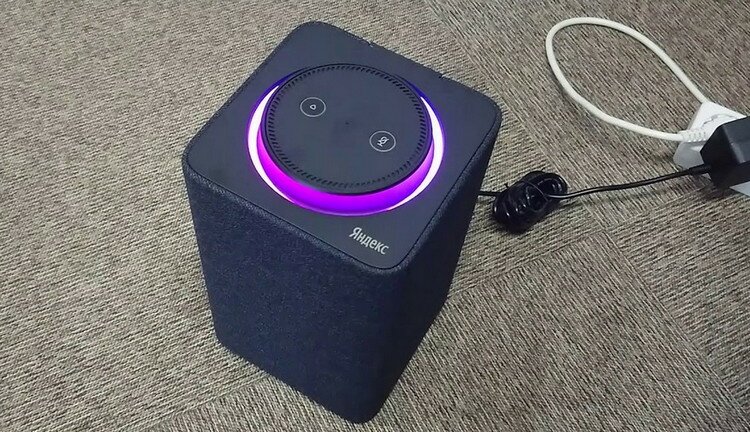
Помимо этого, рекомендовано положить телефон рядом с Яндекс-станцией и нажать кнопку «Проиграть еще раз», так как это поможет устройствам быстрее связаться друг с другом. Как показывает практика, в таких ситуациях данные действия помогают, но в случае, если что-то пошло не так, а все пароли введены правильно, то рекомендуется обращаться в сервисный центр Яндекса.
Яндекс Станция – это отличное устройство, имеющее множество разных функций. Кроме того, есть разновидности, можно выбрать как станцию стандартного размера, так и мини. Различия в функциональности у этих разновидностей не такие глобальные. Устройство пользуется заслуженной популярностью у покупателей, а проблемы с ним крайне редки.
Как подключить Алису к интернету через телефон
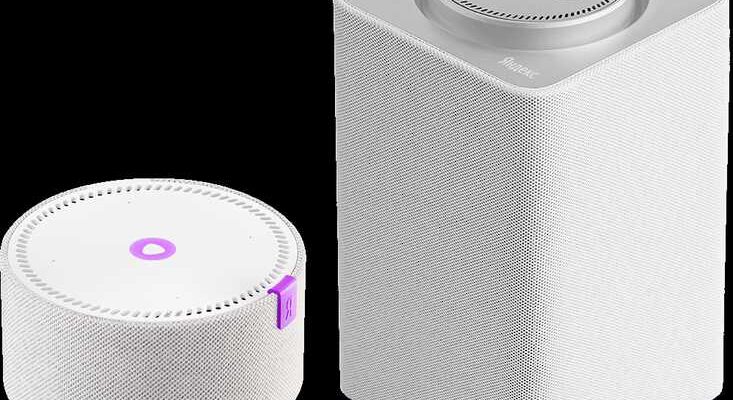
Голосовой помощник Яндекса преобразовался в умную колонку Алиса с широкими возможностями и множеством функций. Разберём, как подключить Алису к интернету через мобильный телефон к различным устройствам.
Яндекс.Станция
Умная колонка имеет и другое название: Яндекс.Станция. С ее помощью можно голосом управлять другими умными вещами, так как она способна распознавать речь. Алису можно подключить к телевизору, телефону, интернету, управлять просмотром видео. Тем более, что покупатель получает годовую подписку.
Алиса подключается с помощью HDMI кабеля или дистанционно через встроенный модуль. Для пользования интернетом потребуется Wi-Fi соединение. Чтобы слушать музыку или аудиокнигу он не обязателен, нужно лишь подключиться к телефону или компьютеру через Bluetooth.
Яндекс.Станция оснащена 5 акустическими элементами:
- Два высокочастотных динамика мощностью 10 ватт и 20 мм диаметром.
- Низкочастотный динамик мощностью 30 ватт и диаметром 85 мм
- 2 пассивных излучателя диаметром 96 мм.
Полная мощность динамиков составляет 50 мм, звук находится в диапазоне от 50 до 20000 герц.
Важно. В таких станциях отсутствует дистанционный пульт. Процессы руководятся голосом. Качественное голосовое управление устанавливает микрофонная матрица, оснащенная 7 чувствительными микрофонами.
Функции умной колонки
Умная колонка оснащена множеством функций, которые упрощают жизнь человека:
- Работает как будильник
- Включит музыку, фильмы, аудиокнигу
- Покажет видео из сервисов Амедиатека, Ivi и Кинопоиск
- Закажет еду, такси, уборку через интернет
- Приобретет билеты в кино, театр, на самолет
- Расскажет погоду, гороскоп
- Откроет нужный для вас сайт
- Определит номер телефона
Эти мелкие задачи она может выполнить, значительно облегчив жизнь своему хозяину. За счет гибкого интеллекта управлять девайсом становится легче, он подстраивается под пользователя, его запросы и интересы. Алиса пока проигрывает своим иностранным конкурентам. Возможностей у неё поменьше, но главные функции сохранены. Ее легко подключить, и она использует русский язык.
Настройка Станции
Настройка Яндекс.Станции не требует особых манипуляций:
- Подключить колонку к электросети через зарядное устройство.
- Дождаться фиолетовой подсветки сверху и голосового приветствия после окончания загрузки ОС.
- Открыть приложение Яндекс (предварительно его нужно скачать из интернета ).
- Сказать: «Алиса, настрой колонку»
- В приложении открыть раздел Сервисы, нажать кнопку Подключить
- Добавить в список подключения саму Алису и другие умные устройства.
Подключение Алисы к интернету через телефон
Алгоритм, как подключить Станцию к интернету через телефон:
- Подключаем устройство в розетку;
- Телефоном устанавливаем соединение с Wi-Fi , к которому хотите подключиться;
- Обновите приложение из интернета до последней версии;
- На самой миниколонке выполните вход в Яндекс-аккаунт;
- В программе Яндекс найдите настройки, пункт «Устройства»;
- «Устройства»- управление устройствами-добавить-Умная колонка;
- Вернитесь к Wi-Fi, подключитесь к нему станцией;
- Положите телефон рядом с колонкой, и нажмите «проиграть звук»;
- Пару секунд и установится соединение, об этом вас уведомит сама Алиса.
Важно! На телефоне должна быть установлена ОС Android 5.0+ или iOS 10.0+
Подключение колонки Алисы к телефону по Bluetooth
Рассмотрим, как подключить устройство к телефону, без установления интернет соединения:
- Включите голосом Bluetooth: «Алиса, включи блютуз»;
- Активируйте его на своем телефоне;
- На экране появится список возможных подключений;
- Выбирайте Яндекс станцию;
- При соединении, у вас появляется возможность слушать музыку, книги и подкасты.
Подключение министанции по Bluetooth не даёт возможность использовать её в качестве интернет ассистента.
Подключение колонки Алисы к компьютеру
Станцию можно использовать в качестве обычной портативной колонки для воспроизведения музыки с различных компьютеров, ноутбуков, планшетов. Подключить девайс к данным устройствам легко по аналогичному алгоритму:
- Попросите «Алису» включить блютуз;
- Активируйте Bluetooth уже на компьютере;
- Запустите поиск беспроводных устройств;
- Из списка выберите Яндекс станцию;
- Когда световое кольцо перестанет мигать, соединение установилось.
Важно. Чтобы подключить Яндекс колонку «Алиса» с телевизором, не нужно проводить множество манипуляций. Зайдите в настройки, выберите вашу колонку. Остальное сделает сама станция и её электронный помощник.
Как использовать Алису вместо телефона
Алиса может сама звонить и принимать звонки через интернет вместо телефона. Для этого необходимо использовать само приложение или Яндекс.Мессенджер. Чтобы подключить функции телефона нужно:
Как Подключить Яндекс Станцию Мини к Смартфону, Настроить Умную Колонку с Алисой по WiFi на Интернет и Управлять Алисой с Телефона Android или iPhone?
Яндекс Станция заинтересовала меня прежде всего не как умная колонка, через которую можно проигрывать музыку с телефона по Bluetooth, но как хаб управления всей системой умного дома с помощью голосового помощника Алисы через интернет и по WiFi. В последующих статьях на wifika.ru мы подробно разберемся со всеми ее функциями. Ну а сегодня хотелось бы остановиться на вопросе, как подключить Яндекс Станцию Мини или Лайт к интернету по сети Wi-Fi и настроить ее с помощью смартфона. Инструкция будет универсальной как для управления ассистентом Алисой с Android, так и iPhone.

Установка приложения Яндекс с Алисой на телефон (Андроид или Айфон)
Для того, чтобы подключить колонку Яндекс Станция и управлять с ее помощью остальными умными гаджетами в доме голосом через Алису, необходимо прежде всего установить на свой смартфон приложение Яндекс. Он доступен как в магазине Google Play Store для Андроида, так и в AppStore для iPhone.

В этой программе имеется огромное количество всего интересного, например, определитель звонков и блокировщик спасённых номеров. Но нам здесь нужно первым делом авторизоваться под своей учётной записью в Яндексе, к которой будет привязываться беспроводная колонка и вся система умного дома.

Если вы хоть раз пользовались их Почтой, Такси или Едой, то у вас точно должна быть учетная запись. Или же завести новую, если вы до сих пор каким-то образом остались в стороне от сервисов Яндекс
Настройка умной колонки Яндекс Станция Мини (Лайт) через интернет по WiFi — добавление в мои устройства
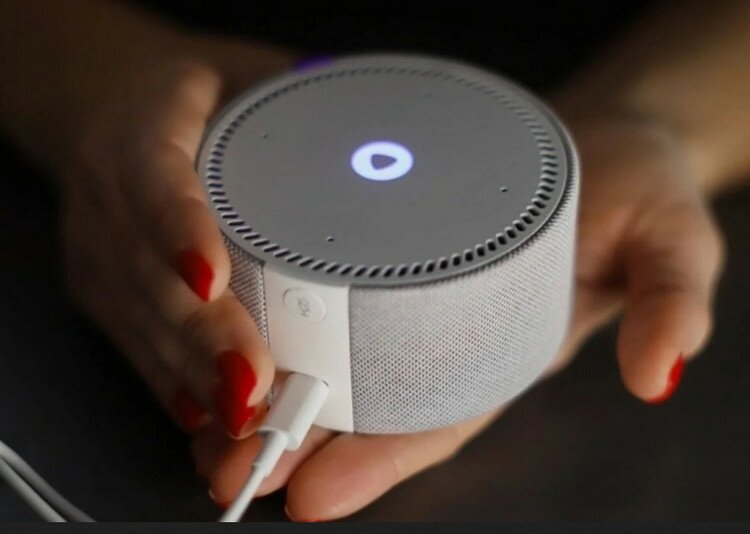
Для подключения колонки Алисы необходимо воткнуть ее в розетку с помощью кабеля USB-C и адаптера питания, которыми комплектуются Яндекс Станция Мини и Лайт.

После чего Алиса сама вкратце расскажет, что нужно сделать. А именно — в нижней панели приложения «Яндекс» нажать на иконку в виде 4-х квадратиков для вызова основного меню

И далее среди множества разделов находим «Устройства»
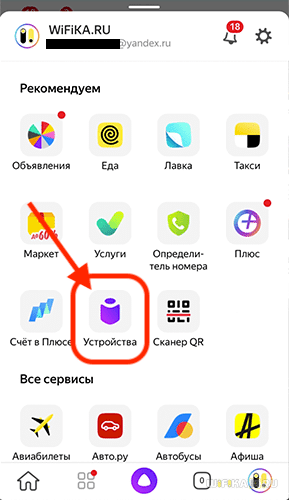
Выбираем «Управление устройствами»

Откроется страница, на которой будут отображаться все гаджеты, которые входят в состав вашего умного дома. Пока тут пусто, а для подключения Яндекс Станции жмем на «плюсик»

И далее «Добавить умную колонку с Алисой»

Выбираем из предложенного списка моделей ту Яндекс Станцию, которую настраиваете, — у меня это «Мини»

Приложение попросит включить умную колонку Яндекс, но поскольку мы уже это сделали, то жмем на кнопку «Продолжить».

Если же станция не активна, то просто нажимаем на кнопку включения на корпусе устройства

На следующем шаге необходимо ввести данные для подключения к WiFi сети вашего роутера. Это необходимо для того, чтобы Яндекс Станция имела доступ в интернет. Оттуда Алиса будет воспроизводить музыку с сервиса Яндекс Плюс, а также брать информацию для ответа на ваши вопросы.

Обратите внимание, что Яндекс Станция Мини работает только с диапазоном беспроводных частот 2.4 ГГц. Если у вас настроена только сеть 5 ГГц, то необходимо будет задействовать 2.4 в параметрах роутера

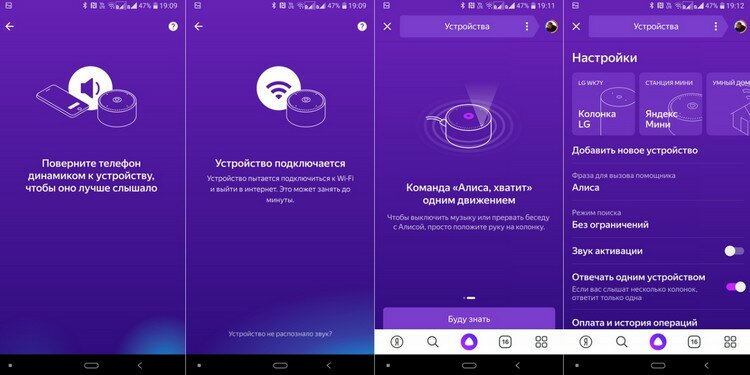
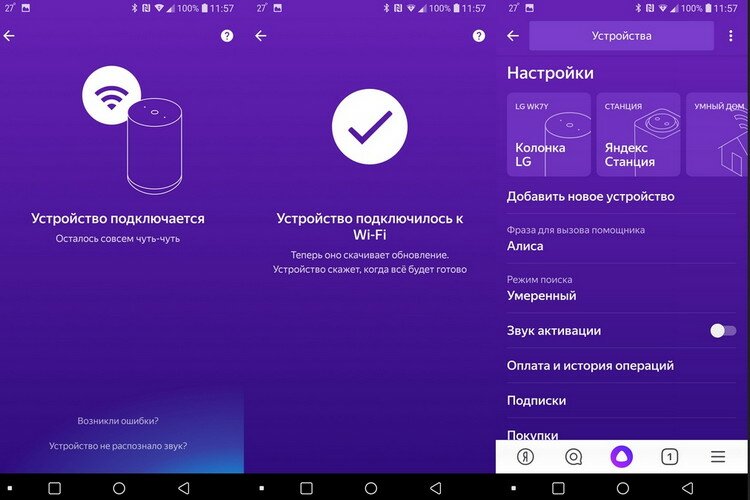
После этого смартфон будет готов передать эти данные на колонку в виде зашифрованного звукового сигнала. Так что подносим его поближе к микрофону и жмем «Проиграть звук»


В результате колонка начнет подключаться к WiFi роутеру, а через него к интернету. При успешном окончании на экране смартфона появится соответствующее сообщение. Завершаем подключение

На завершающем этапе Яндекс Станция запросит с удаленного сервера обновление до последней версии прошивки. Это займет не более 5 минут, после чего можно будет продолжить настройку умной колонки


Как подключить Алису к Интернету — настройка Яндекс Станции через WiFi
Есть и еще один более простой способ подключить Яндекс Станцию к интернету через WiFi сеть роутера с помощью голосового ассистента Алисы без ввода настроек на телефоне. Для этого необходимо зажать центральную функциональную кнопку на умной колонке, пока не замигает индикатор

Далее запустить приложение «Яндекс» на телефоне Android или iOS
И сказать в микрофон телефона «Алиса, настрой колонку». После чего выбрать в меню свою модель Яндекс Станции (Мини, Лайт или Макс)
Далее жмем на «Настроить заново», выбираем сеть WiFi и вводим пароль

После чего кликаем на «Проиграть звук» и дожидаемся звукового кода, который передаст с телефона на Яндекс Станцию информацию для сопряжения беспроводной колонки с роутером.
Пошаговая видео инструкция
Как настроить Яндекс Станцию и голосового помощника Алису в умной колонке?
Теперь в списке устройств, которыми мы можем управлять с помощью робота Алисы, у нас появилась колонка «Яндекс Мини»
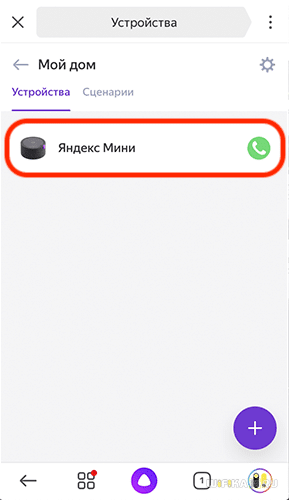
Для того, чтобы попасть в детальные настройки, нажимаем на название станции. Здесь можно ее переименовать

А также выбрать комнату расположения, если у вас в доме установлено сразу несколько колонок.

Как настроить Алису, если поменялась сеть wifi?
В том случае, если вы поменяли роутер или сменили название wifi сети, то необходимо будети заново настроить беспроводную колонку и робота Алису. Для этого заходим в меню «Устройства — Яндекс Станция»


И внизу страницы нажимаем на кнопку «Настроить заново»
Регулировка громкости Алисы на Яндекс Станции
Яндекс Станция может управляться не только голосом через Алису, но и с помощью жестов. Чтобы посмотреть все доступные функции заходим в одноименный раздел меню. Их всего два:
-
Полное выключение беспроводной колонки резким «хлопком» по верхней панели


Кроме того, менять громкость динамика Яндекс Станции можно и при помощи голосового ассистента. Достаточно просто сказать «Алиса, сделай потише» или «Алиса, поставь на минимальную громкость»

Звонки на Яндекс Станцию
Еще одна интересная функция — >>звонить на Яндекс Станцию, подключенную к интернету. Но для этого необходимо, чтобы на телефоне, с которого она управляется, было установлено приложение Яндекс.Мессенджер.
Отдельная вкладка посвящена созданию сценариев управления умными гаджетами (розетками, лампами, бытовой техникой и прочими устройствами) через Яндекс Станцию с помощью Алисы. Но об этом мы поговорим в отдельной инструкции.
Как подключить Яндекс Станцию к телефону в качестве Bluetooth колонки без WiFi и интернета?
Однако, наличие интернета и WiFi не является обязательным условием использования умной колонки. Оно нужно для получения информации от Алисы и работой с системой умного дома. Но Яндекс Станция также может подключаться к смартфону, ноутбуку, ТВ приставке или телевизору в качестве обычной bluetooth колонки.
Для этого необходимо сказать «Алиса, включи блютуз»
И активировать данный беспроводной режим в настройках телефона
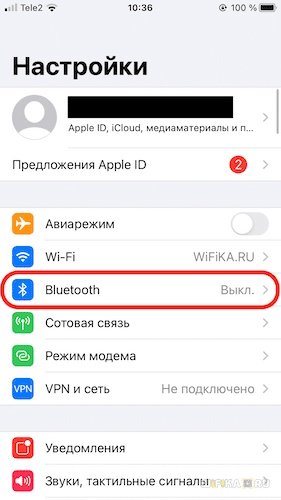
После чего найти в списке доступных устройство со словом «Yandex» в названии. И нажать на него для подключения Яндекс Станции к смартфону.

Аналогично происходит соединение умной колонки с Алисой с другими девайсами. Вот список инструкций по разным типам устройств — компьютеру, ноутбуку, ТВ, приставке:
При возникновении ошибок в работе Алисы или самой колонки, рекомендуем сбросить Яндекс Станцию до заводских настроек.
Похожие публикации:
- Как добавить в белый список брандмауэра
- Как переключить монитор на ноутбуке
- Как починить микрофон в наушниках
- Как сделать чтобы яндекс не обновлялся автоматически
Как подключить Яндекс Станцию Лайт к мобильному интернету
Яндекс Станция Лайт — это умная колонка с голосовым помощником, которая поможет тебе вести активный образ жизни. Она позволяет не только слушать музыку, но и получать новости, прогноз погоды, советы по приготовлению блюд и многое другое. Однако, чтобы весь функционал Яндекс Станции Лайт был доступен, необходимо подключить ее к мобильному интернету.
Прежде чем начать подключение, убедитесь, что у вас есть мобильный интернет с поддержкой Wi-Fi или Bluetooth. Если вы используете сеть Wi-Fi, убедитесь, что доступная Wi-Fi сеть находится в пределах действия Яндекс Станции Лайт. Если вы хотите использовать Bluetooth, убедитесь, что у вас включен Bluetooth на своем устройстве и Яндекс Станция Лайт находится в режиме пары.
Чтобы подключить Яндекс Станцию Лайт к мобильному интернету, выполните следующие шаги:
- Перейдите в настройки своего мобильного устройства.
- Выберите раздел сети и соединения.
- Выберите Wi-Fi или Bluetooth в зависимости от предпочтений.
- Включите функцию Wi-Fi или Bluetooth.
- Выберите доступную Wi-Fi сеть или найдите Яндекс Станцию Лайт в списке Bluetooth устройств.
- Следуйте инструкциям на экране для подключения.
После успешного подключения вы сможете пользоваться всеми возможностями Яндекс Станции Лайт без ограничений. Наслаждайтесь музыкой, получайте интересные новости и необходимую информацию, а также управляйте своим домом с помощью голосовых команд.
Подключение Яндекс Станции Лайт к мобильному интернету — это просто и удобно. Следуйте простым шагам и наслаждайтесь всеми функциями умной колонки.
Выбор подходящего мобильного тарифа
При подключении Яндекс Станции Лайт к мобильному интернету важно выбрать подходящий мобильный тариф, чтобы получить оптимальное соотношение цены и качества услуг.
При выборе мобильного тарифа следует обратить внимание на следующие факторы:
- Объем интернет-трафика: Подключение Яндекс Станции Лайт к мобильному интернету потребует определенного объема трафика. Определите, сколько данных вы будете использовать ежемесячно, чтобы выбрать тариф с подходящим объемом интернет-трафика.
- Скорость интернета: Узнайте максимально доступную скорость интернета в том районе, где вы планируете использовать Яндекс Станцию Лайт. Обратите внимание, что скорость может снижаться в зависимости от загруженности сети.
- Тарификация: Изучите условия тарификации на различных тарифных планах операторов мобильной связи. Некоторые тарифы предлагают пакетное предложение, другие — тарификацию по минутам, смс и мегабайтам. Выберите тариф, наиболее подходящий для ваших потребностей.
- Роуминг: Если вы планируете использовать Яндекс Станцию Лайт в поездках за границу, узнайте условия роуминга на различных тарифах операторов.
Сравнение тарифов: Перед принятием решения о подключении мобильного тарифа, сравните тарифные планы различных операторов мобильной связи. Узнайте о стоимости услуг, наличии дополнительных опций, акциях и скидках. Также обратите внимание на отзывы пользователей о качестве связи и обслуживания операторов.
| Оператор | Тарифный план | Объем интернет-трафика | Цена |
|---|---|---|---|
| МТС | Smart+ | 30 ГБ | 500 рублей |
| Билайн | Везде онлайн | 20 ГБ | 450 рублей |
| МегаФон | ВсеМТС | 40 ГБ | 550 рублей |
После анализа всех факторов выберите подходящий тарифный план, чтобы наслаждаться взаимодействием с Яндекс Станцией Лайт при помощи мобильного интернета.
Проверка совместимости Яндекс Станции Лайт с мобильным интернетом
Перед тем, как подключить Яндекс Станцию Лайт к мобильному интернету, необходимо убедиться в совместимости двух устройств. Для этого следует выполнить несколько простых проверок.
1. Проверьте наличие Wi-Fi модуля. Яндекс Станция Лайт работает только через Wi-Fi, поэтому мобильное устройство должно поддерживать Wi-Fi соединение.
2. Проверьте настройки мобильного интернета. Убедитесь, что на вашем мобильном устройстве включен мобильный интернет. Проверьте настройки доступа к сети и наличие ограничений на использование данных.
3. Проверьте силу сигнала мобильного интернета. Хороший сигнал мобильного интернета гарантирует стабильную работу Яндекс Станции Лайт. Попробуйте подключиться к другой Wi-Fi сети или измените местоположение мобильного устройства.
4. Проверьте наличие обновлений для Яндекс Станции Лайт. Возможно, на вашей Яндекс Станции Лайт требуется обновление для поддержки работы с мобильным интернетом. Проверьте наличие доступных обновлений в настройках устройства.
Если все проверки прошли успешно, вы можете быть уверены в совместимости Яндекс Станции Лайт с мобильным интернетом. Теперь можно переходить к процессу подключения устройства к мобильной сети.
Покупка необходимых кабелей и адаптеров
Для подключения Яндекс Станции Лайт к мобильному интернету вам понадобятся определенные кабели и адаптеры. Ниже приведен список необходимых аксессуаров:
1. Кабель Ethernet
Данный кабель используется для подключения Яндекс Станции Лайт к роутеру или модему. Убедитесь, что у вас есть кабель Ethernet соответствующей длины для подключения к устройству и обеспечения надежного соединения.
2. Адаптер USB-C Ethernet (опционально)
Если ваша Яндекс Станция Лайт имеет порт USB-C, то вы можете приобрести специальный адаптер, который позволит подключить кабель Ethernet к устройству. Это удобно, когда вам нужно использовать мобильный интернет на устройстве без доступа к Wi-Fi.
3. Кабель USB-C (опционально)
Если ваш роутер или модем поддерживает подключение по USB-C, то вы можете использовать специальный кабель USB-C для подключения Яндекс Станции Лайт напрямую к устройству. Это может быть удобно в случае отсутствия свободных Ethernet-портов на роутере.
4. Адаптер Micro USB Ethernet (для старых моделей)
Если ваша Яндекс Станция Лайт имеет порт Micro USB, то для подключения кабеля Ethernet вам понадобится специальный адаптер Micro USB Ethernet. Обратите внимание, что данная опция актуальна только для старых моделей Станции.
Перед покупкой аксессуаров сверьтесь с требованиями и спецификациями вашей Яндекс Станции Лайт, чтобы быть уверенными в совместимости выбранных кабелей и адаптеров.
Подключение Яндекс Станции Лайт к мобильному интернету
Яндекс Станция Лайт — это умный помощник, который может воспроизводить музыку, отвечать на вопросы, управлять умным домом и многое другое. Для полноценной работы Яндекс Станции Лайт требуется подключение к интернету. В случае отсутствия доступа к проводному интернету вы можете подключить Яндекс Станцию Лайт к мобильному интернету через Wi-Fi.
Для подключения Яндекс Станции Лайт к мобильному интернету выполните следующие шаги:
- Включите Яндекс Станцию Лайт и дождитесь, пока она загрузится.
- На вашем мобильном устройстве откройте настройки Wi-Fi и найдите доступные сети.
- Выберите сеть Wi-Fi, которую вы хотите использовать для подключения Яндекс Станции Лайт.
- Если сеть защищена паролем, введите пароль для подключения.
- После успешного подключения к сети Wi-Fi вернитесь к Яндекс Станции Лайт.
- На Яндекс Станции Лайт найдите кнопку «Настройки» или «Settings» и нажмите на нее.
- Перейдите в раздел «Wi-Fi» или «Network» в меню настроек Яндекс Станции Лайт.
- Выберите подключенную сеть Wi-Fi из списка доступных сетей.
- Введите пароль для Wi-Fi сети, если у сети есть пароль.
- После ввода пароля нажмите кнопку «Подключиться» или «Connect».
После выполнения этих шагов Яндекс Станция Лайт будет подключена к выбранной сети Wi-Fi и получит доступ к мобильному интернету. Вы сможете использовать все функции и возможности Яндекс Станции Лайт, требующие доступа к интернету, включая воспроизведение музыки, поиск информации, управление умным домом и многое другое.
Обратите внимание, что для стабильной работы Яндекс Станции Лайт через мобильный интернет рекомендуется выбирать высокоскоростную сеть 4G или LTE. Также убедитесь, что ваш мобильный оператор предоставляет достаточно скоростной интернет для комфортного использования Яндекс Станции Лайт.
Проверка и настройка сетевого подключения
Перед тем как подключить Яндекс Станцию Лайт к мобильному интернету, необходимо проверить и настроить сетевое подключение на устройстве. В этом разделе мы расскажем, как это сделать.
Проверка сетевого подключения
Первым шагом необходимо убедиться в том, что сетевое подключение на вашем устройстве работает корректно.
- Подключите ваше устройство к Wi-Fi или мобильному интернету.
- Откройте веб-браузер и попробуйте загрузить какую-нибудь веб-страницу. Если страница загрузилась без проблем, значит ваше сетевое подключение работает исправно. Если же страница не загружается или загружается с ошибками, возможно, у вас есть проблемы с сетью.
Настройка сетевого подключения
Если вы обнаружили проблемы с сетевым подключением, необходимо произвести его настройку. Для этого следуйте следующим шагам:
- Проверьте настройки Wi-Fi или мобильного интернета на вашем устройстве. Убедитесь, что все данные введены корректно и нет опечаток.
- Если вы подключены к Wi-Fi, попробуйте перезагрузить ваш маршрутизатор или модем. Это может помочь устранить временные неполадки в сети.
- Если вы используете мобильный интернет, убедитесь в том, что у вас достаточно средств на балансе и что у вас активирован тарифный план с поддержкой передачи данных.
- Проверьте настройки прокси-сервера, если он используется в вашей сети. Убедитесь, что введенные данные верны и соответствуют настройкам вашего провайдера.
Как подключить Яндекс Станцию Лайт к мобильному интернету
После того, как вы убедились, что сетевое подключение работает исправно, можно перейти к подключению Яндекс Станции Лайт к мобильному интернету. Для этого необходимо выполнить следующие действия:
- Выберите «Настройки» в меню Яндекс Станции Лайт, используя голосовые команды или кнопки на устройстве.
- В разделе «Сеть» выберите «Подключиться к Wi-Fi» или «Подключиться к мобильному интернету», в зависимости от вашего типа подключения.
- Следуйте инструкциям на экране, чтобы ввести данные вашей Wi-Fi сети или мобильного оператора.
- После ввода данных, нажмите кнопку «Подключиться» или подтвердите свой выбор голосовой командой.
После выполнения этих действий, Яндекс Станция Лайт должна успешно подключиться к вашему мобильному интернету. Теперь вы можете использовать голосовые команды и функции устройства с участием интернета.