Информация
Как подключить группы розеток Монтажу розетки уделяется не так много времени – только на фактическую работу руками, хотя следует заранее обдумать этот важный момент. Помимо… Подробнее » Как подключить группы розеток
Как подключить гирлянду к телефону
- автор: admin
- 27.07.2023
Как управлять умной гирляндой Twinkly Каждый из нас любит Рождество и новогодние праздники, ассоциируя период между 25 декабря и 15 января с семейным отдыхом, подарками… Подробнее » Как подключить гирлянду к телефону
Как подключить датчик температуры охлаждающей жидкости
- автор: admin
- 27.07.2023
выносной датчик температуры охлаждающей жидкости для автомобиля Установка выносного датчика температуры охлаждающей жидкости. Штатный указатель температуры — просто ниочём! От 70 до 100 градусов стрелка… Подробнее » Как подключить датчик температуры охлаждающей жидкости
Как подключить датчик освещения
- автор: admin
- 27.07.2023
Датчик освещения. По принципу работы, датчик освещения устроен так: фоточувствительный элемент, который установлен в датчики, способен изменять свое сопротивление, в зависимости от освещения. В виде… Подробнее » Как подключить датчик освещения
Как подключить датчик движения к лампочке
- автор: admin
- 27.07.2023
Как подключить и настроить датчик движения для управления освещением: электрические схемы подключения и настройка датчика Для удобного управления осветительными приборами и снижению затрат на пользование… Подробнее » Как подключить датчик движения к лампочке
Как пользоваться гирляндой с пультом
Отзыв: Гирлянда-штора Karpee Home — Невероятно мучительная красота.
Сегодня расскажу вам про еще одну гирлянду-занавес. Так нам понравилась предыдущая, особенно нравится смотреть на гирлянду . с улицы, когда гуляем с Джессикой, прямо балдею от окна нашей квартиры (точнее, теперь уже не нашей, а родительской).
Я вам рассказывала про Гирлянда светодиодная LED «Штора» , но как-то один цвет намного приелся, хотя первые дни были в восторге, решили разбавить чем-то цветным.
Искала долго, цены высокие, но потом решила, что хорошая гирлянда покупается же не на один год, поэтому я заплатила за покупку 750 рублей, причем, была в полной уверенности, что не зря трачу деньги.
Итак, светодиодная гирлянда-занавес, 300 диодов (в предыдущей 200 лампочек).
Использовать гирлянду можно, как на улице, так и в доме.
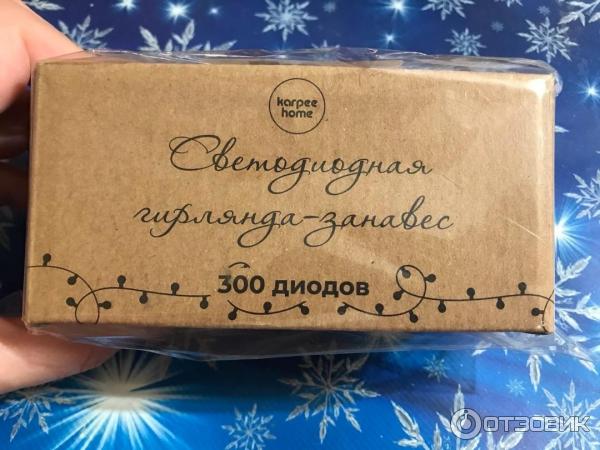
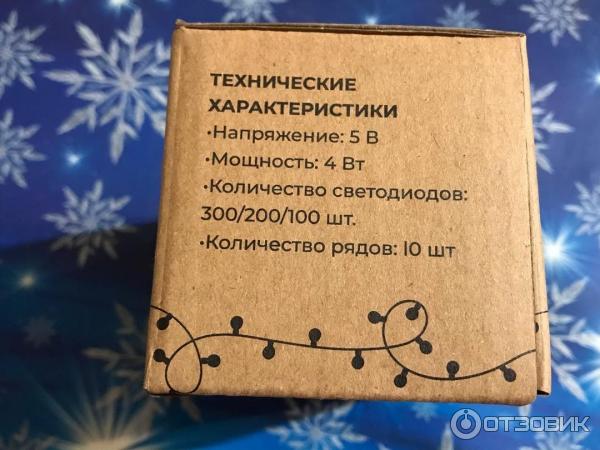
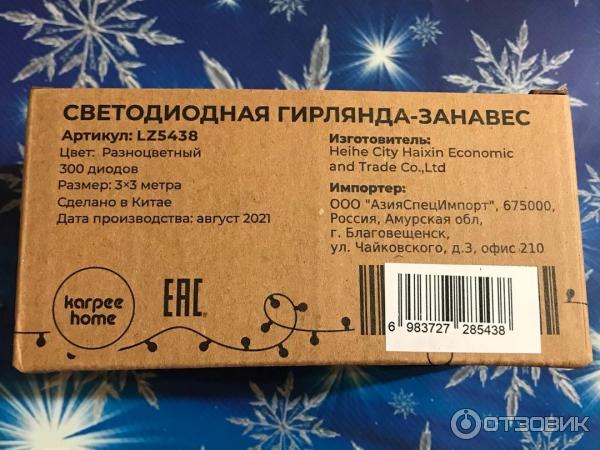
Страна-производитель: Китай.
Есть подробные данные импортера в Россию.
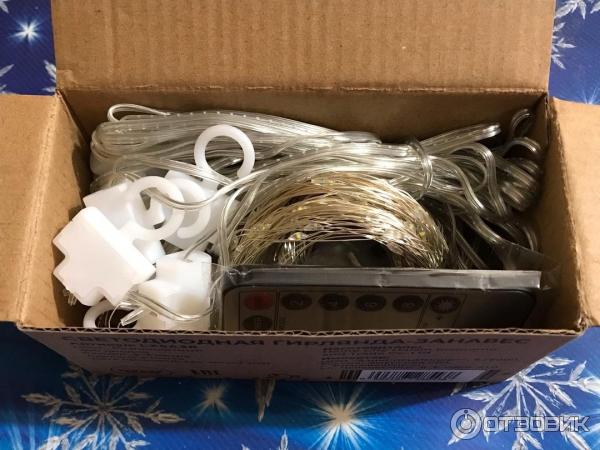
Упаковано все отлично. Совсем маленькая коробка из твердого картона, все компактно уложено, поверьте, больше гирлянде в таком состоянии никогда не бывать, потому что ТАК свернуть ее, вы никогда уже не сможете.
Кстати, НЕТ никакого запаха.
В коробке есть инструкция по применению.
Если честно, то я лично ничего нового для себя не нашла, как говорится, обо всем и ни о чем.
Хотя нет, узнала, что гирлянда c IP44, то есть защищенность от влажности и брызг воды случайной направленности.


Достаю и уже вижу то, что мне не очень нравится, включается гирлянда через USB, соответственно для этого нужен адаптер, в комплекте его нет, это меня не устраивает, я бы предпочла обычную вилку, чтобы включить напрямую.

НО зато есть пульт управления:
+ 8 кнопок для переключения режимов
+ кнопки включения и выключение гирлянды
+ таймер — можно сделать, чтобы какой-то режим замер
+ кнопки увеличения и снижения яркости.
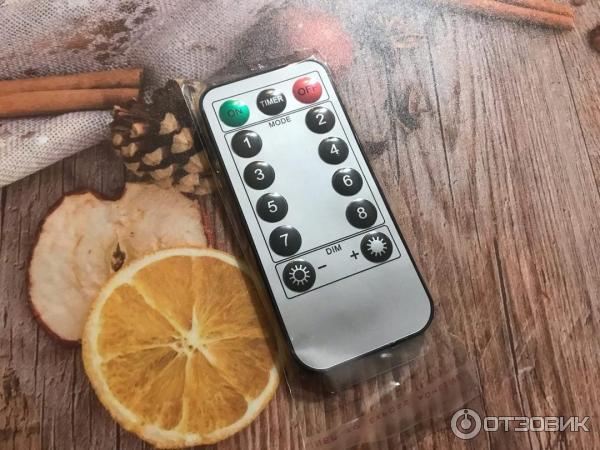
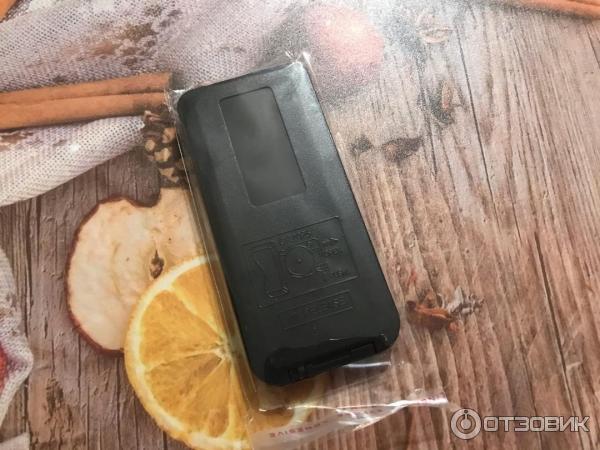
В пульт уже вставлена батарейка-таблетка.
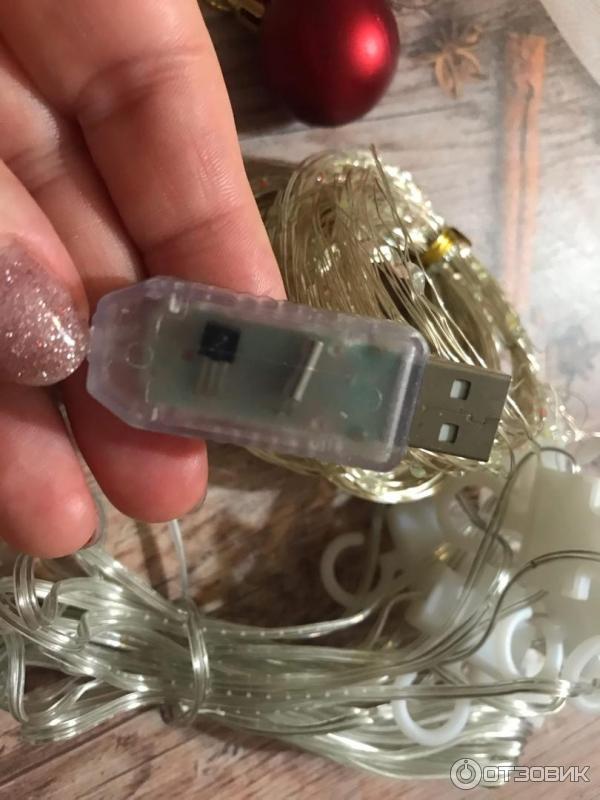
Вот так выглядит мини-флешка.
БОЛЬШОЙ ПЛЮС — длинный полутораметровый кабель к розетке.
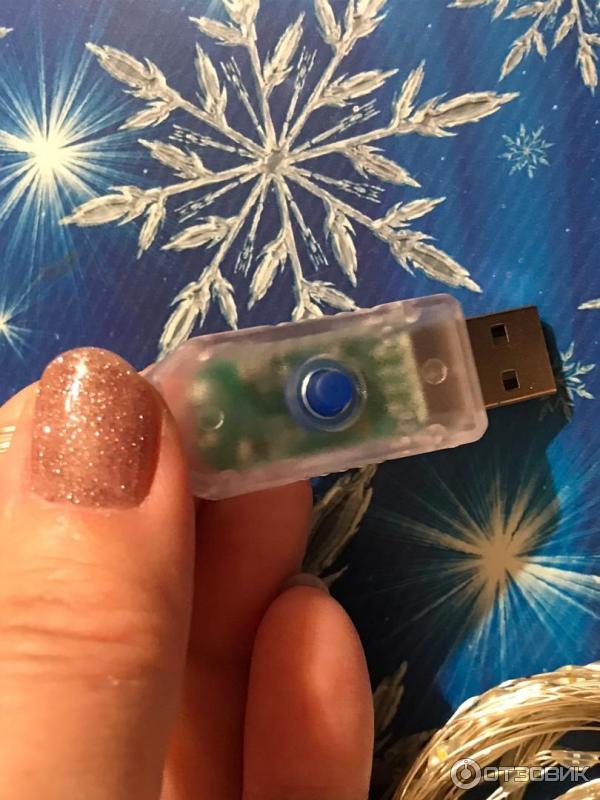
Это кнопка переключения режимов работы гирлянды.
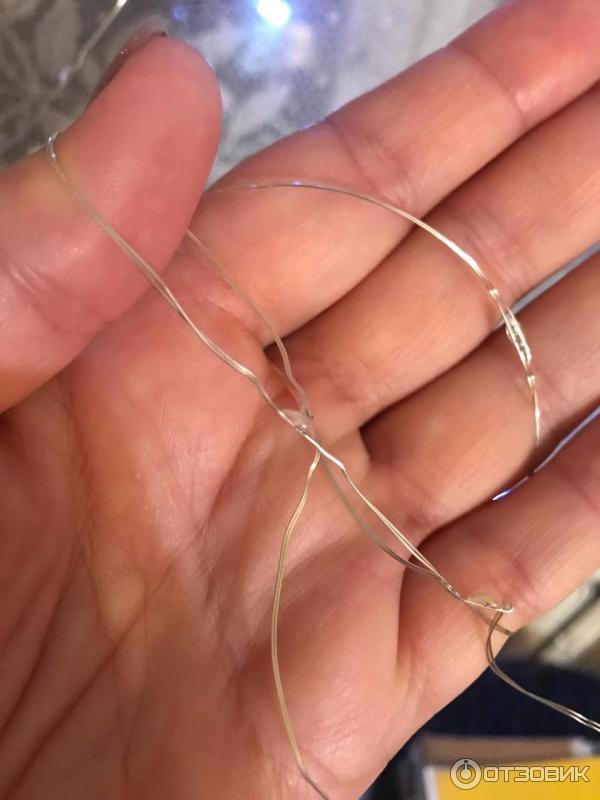
Гирлянда проволочная, разворачивать клубочки надо ОЧЕНЬ аккуратно, путается ужасно, даже когда висит и если случайно сомкнете между собой пару-тройку нитей, то будете долго распутывать.
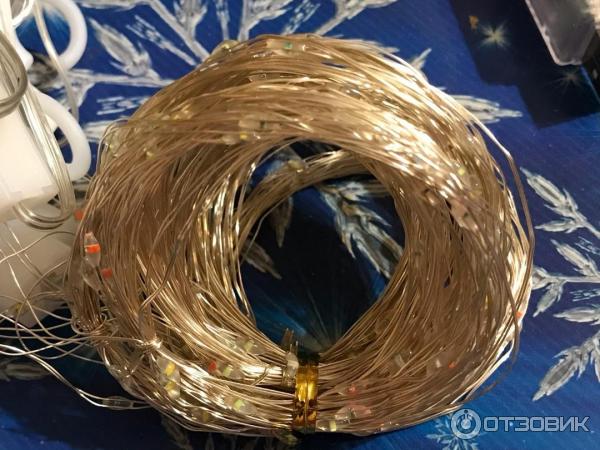
На проволоке малюченькие светодиоды, но светят очень ярко, несмотря на свой размер.
А вот крючки, это как раз-таки ОЧЕНЬ удобно, не надо думать, как повесить.
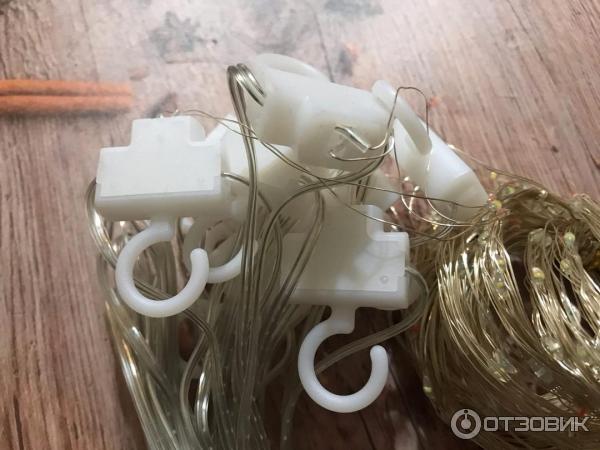
Вот так свернуть потом точно не получится, здесь десять нитей, каждая смотана отдельно.
Пришлось найти свободный блок питания и подключить USB, итак, на окне гирлянда смотрится хорошо, веселые разноцветные огоньки, их много.
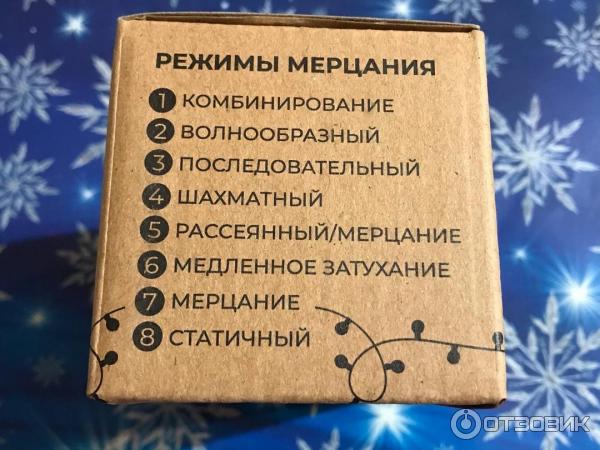
Сделать снимки всех режимов сложно, но это и не так важно, поверьте, работают ВСЕ 8 режимов мерцания.
Заявленный размер 3 Х 3 метра.
Такой размер будет, если вы ее на вытяжку сделаете, но по крайней мере, у мамы в квартире высота потолков 2.6 метра, так вот гирлянда до пола НЕ достает.
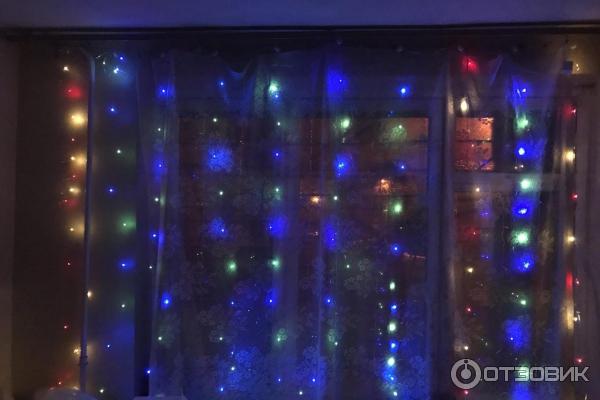
Теперь надо попробовать, как работает пульт.
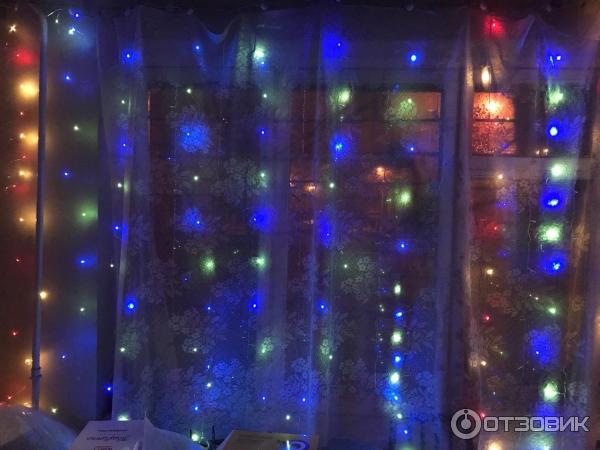
А вот с пультом оказалось не все так просто, то есть он работает, если только у него есть контакт с USB, а это не совсем подручно, так что не мечтайте, лежа ни диване переключать режимы подсветки, ну, если только у вас не совсем рядом будет розетка.
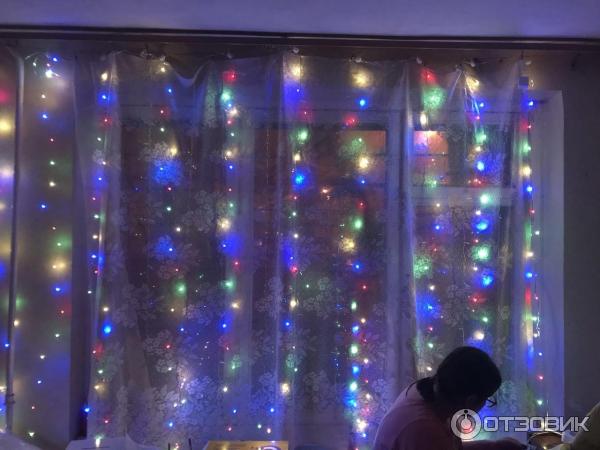
В итоге сестра уселась рядом с розеткой и начала переключать.
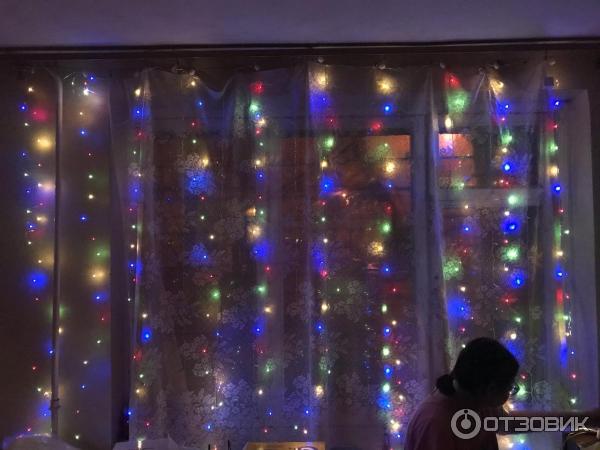

Вот режим «медленное затухание».
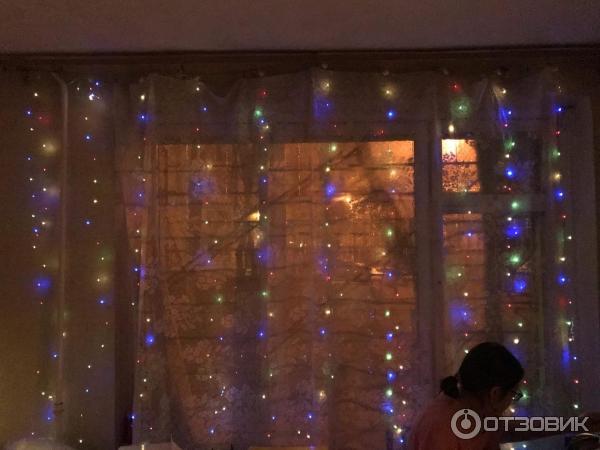
Хорошие веселые и яркие огоньки.
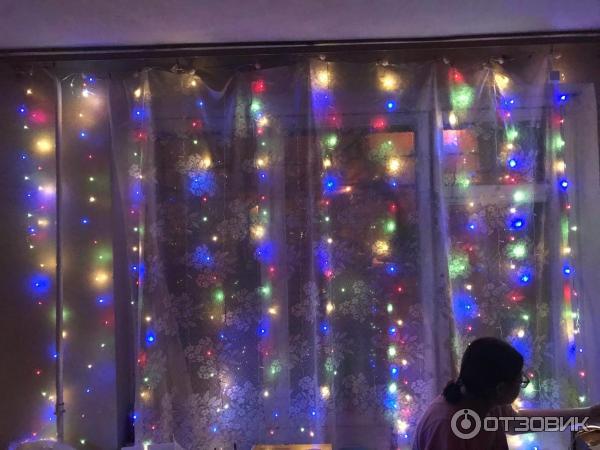
Если не переключать, то все режимы буду идти в указанном порядке, честно, не знаю с каким интервалом, секунд 15-20 максимум.
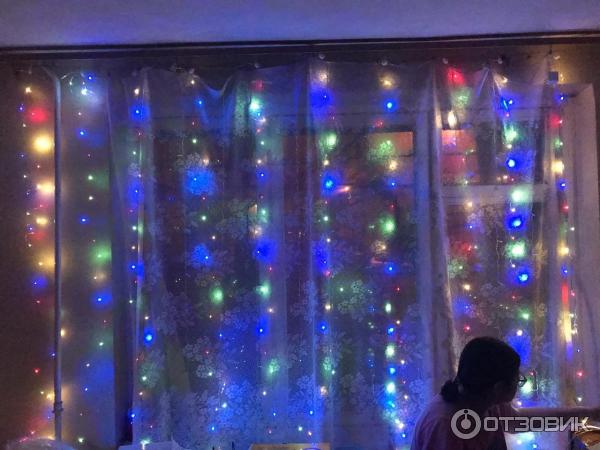
А на окне у мамы сейчас висит две гирлянды и вот «холодный белый» все-таки делает разноцветные огоньки менее яркими.
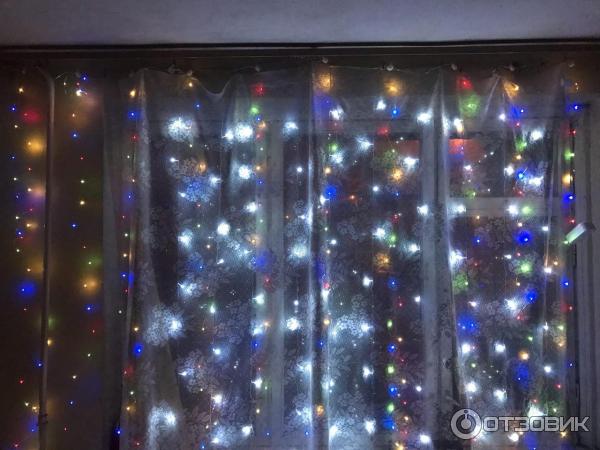
Хотя в принципе нормально все, вот режим «Последовательный».
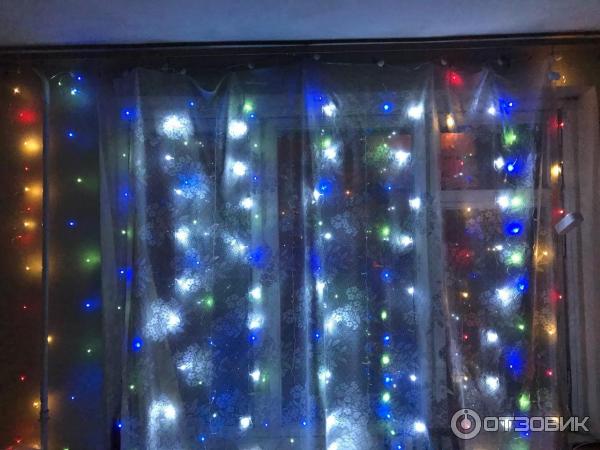
ПЛЮСЫ:
+ размер
+ крючки в наборе
+ разноцветные огоньки
+ 8 режимов
+ пульт управления
+ длинный кабель
МИНУСЫ:
— включение через USB
— пульт управления (чтобы пользоваться нужно, чтобы у него был визуальный контакт с USB)
— очень тоненькая проволочка нитей
— ужасно путается.
Стоимость оставлю между плюсами и минусами, с одной стороны, гирлянда очень красивая, вроде как и не жалко 750 рублей, а с другой стороны — боюсь, что на следующий год я ее просто не распутаю, я сейчас даже не представляю, как ее потом свернуть. Так что дороговато за такое качество, опять же нет адаптера.
Я поставлю только 3 балла.
Но к покупке порекомендую с учетом всех минусов, в любом случае, ваш выбор — ваше право.
А вот гитрлянда из «ФИкс Прайса», я покупала ее еще за 99 рублей пару лет назад, сейчас она снова есть в продаже, но уже за 199 рублей — Гирлянда Flash «Бэст Прайс» — может служить ночником.
10-метровая цветная USB-гирлянда с пультом управления. Запоздавший новогодний обзор
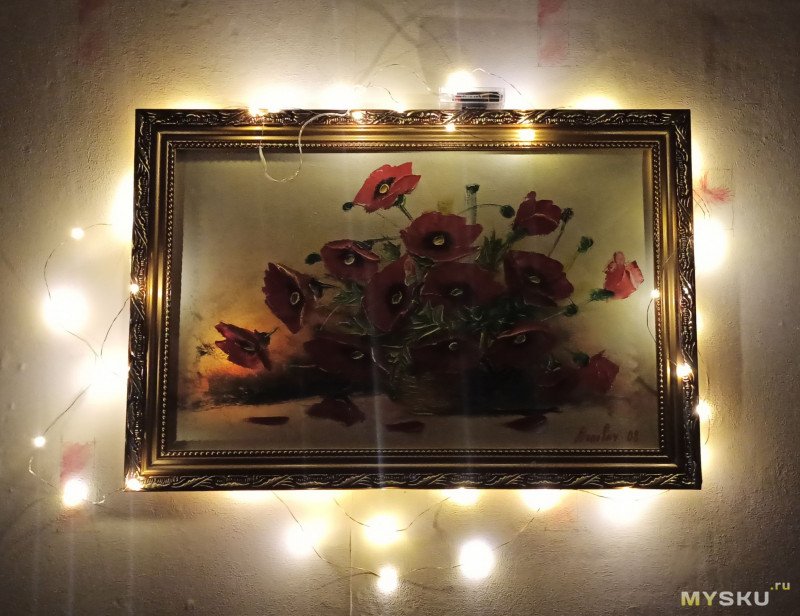
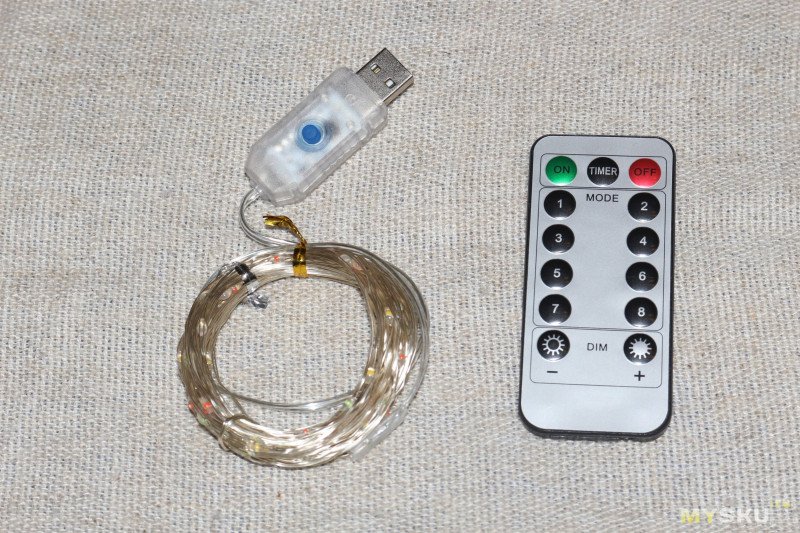
Уже года четыре используем дома две пятиметровые гирлянды, работающие от батареек. Одну из них в этом году прикрутил вот так.
В сабже подкупила работа от USB, т.к. батарейки могу забыть купить, а источников питания с юсб дома сейчас больше, чем хотелось бы. Ну и управление пультом показалось удачной идеей.
Приехала в составе сборной посылки по акции “3 за $5.99”, своя упаковка — просто прозрачный пакетик.
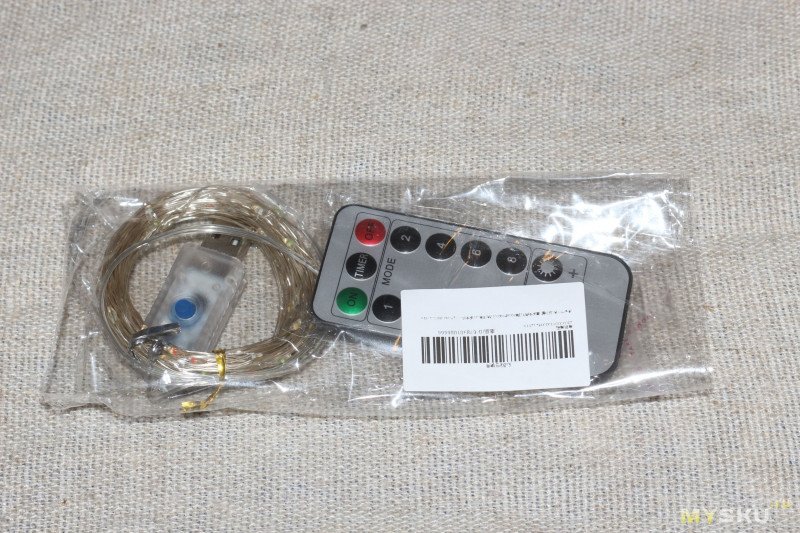
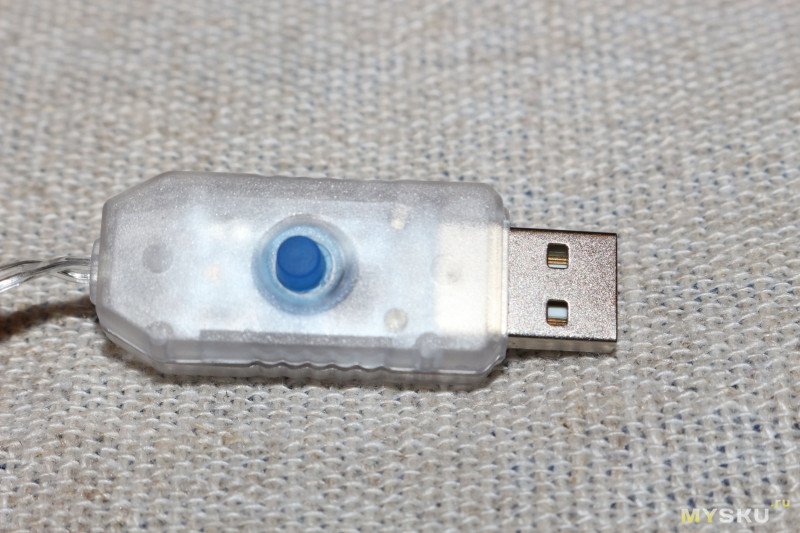
На корпусе USB-разъема есть дублирующая кнопка для переключения режимов.
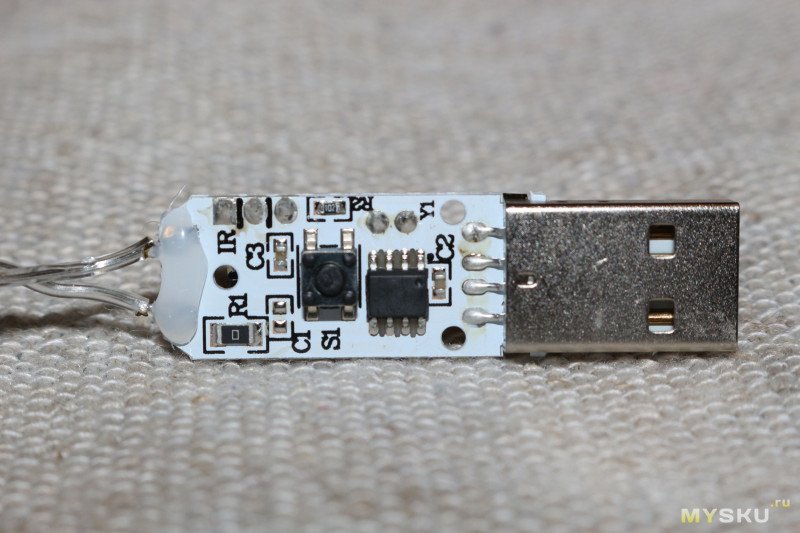
Корпус сделан из полупрозрачного пластика, держится на защелке и паре штырьков, вскрывается легко.
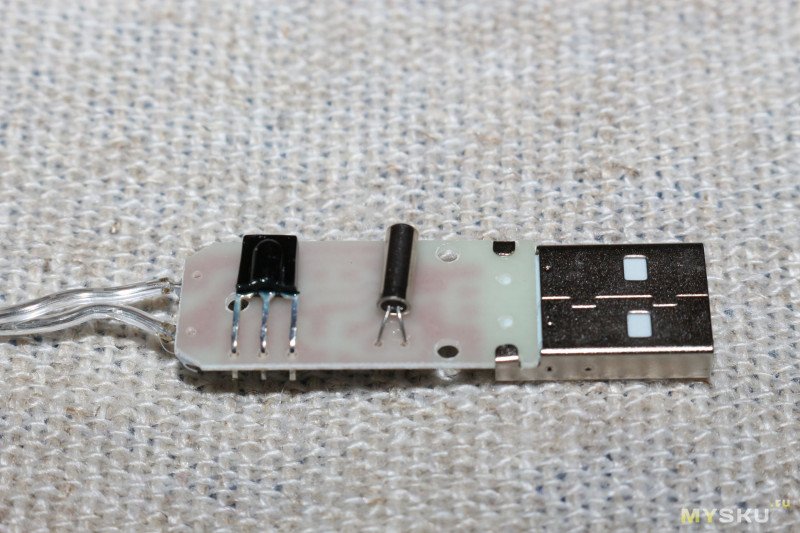
Лицевая часть платы — микросхема без маркировки и кнопка. Оборот — ИК-приемник и кварц.
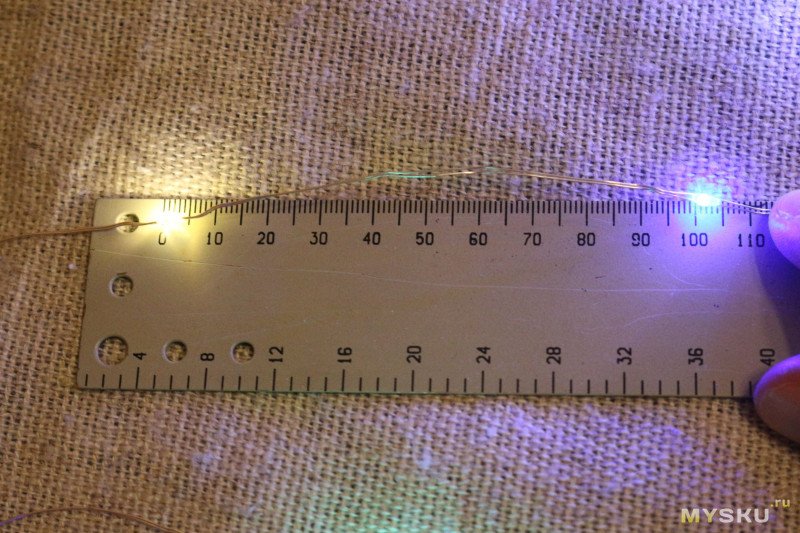
Расстояние между светодиодами 10 см. Замерять полную длину гирлянды было лень, бегло пересчитал светодиоды — как раз сотня.
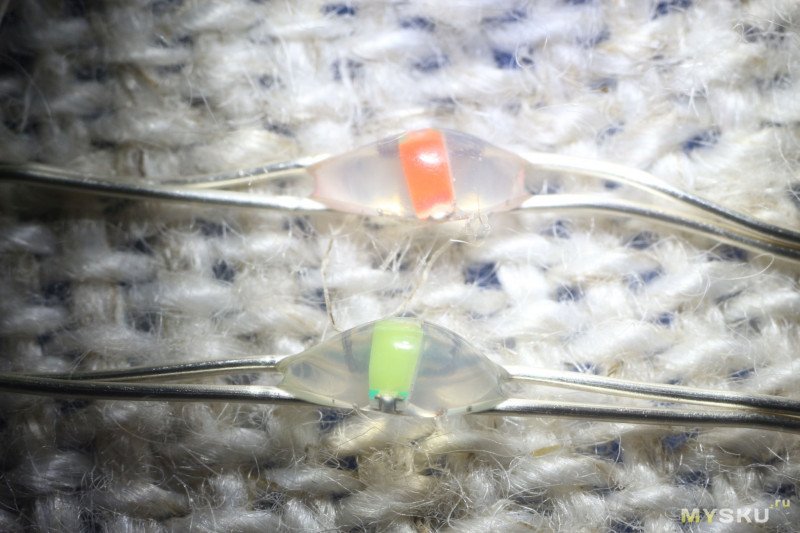
Светодиоды крупным планом.
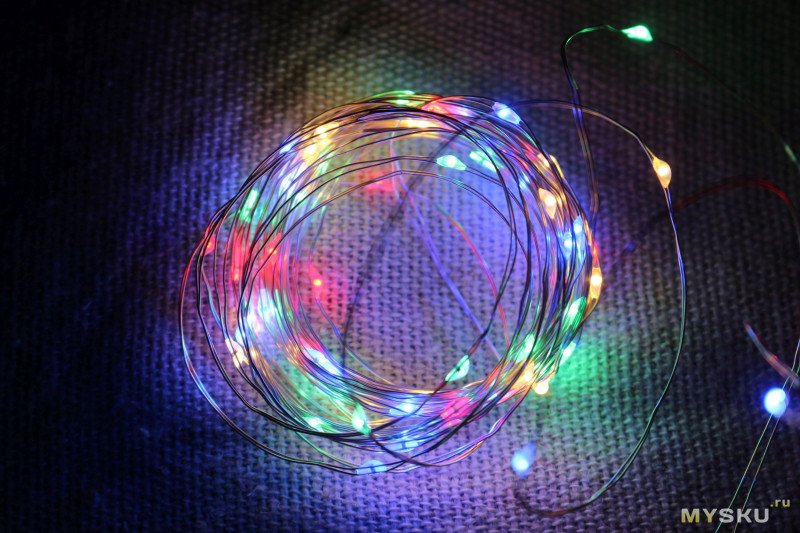
Первое включение. Красиво
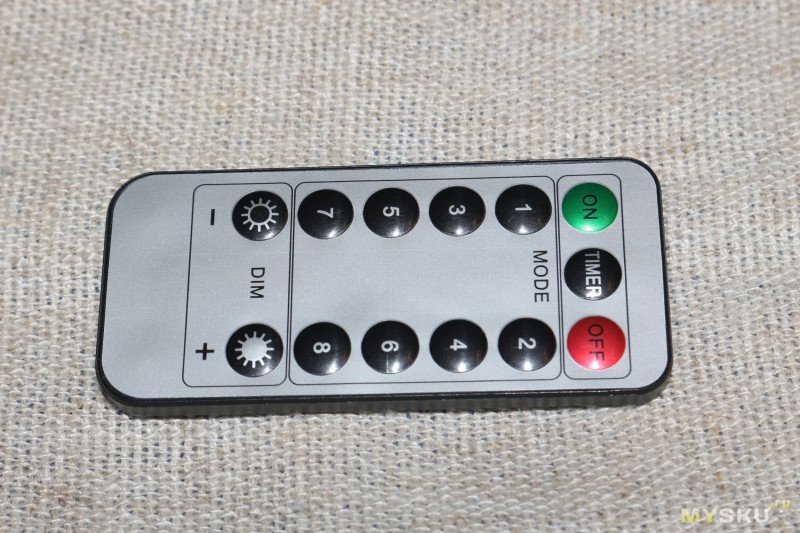
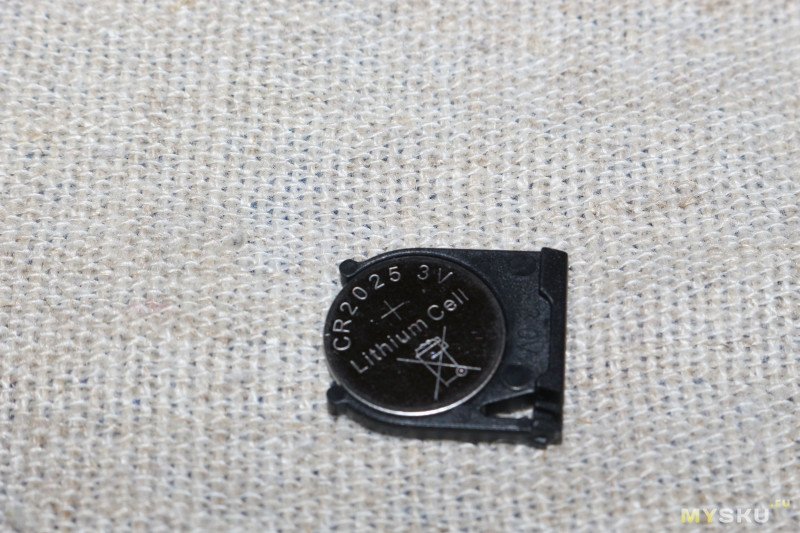
Пульт +\- типичный для всяких недорогих устройств освещения из Китая. Работает от батарейки-таблетки CR2025. Может включить/выключить гирлянду, увеличить/уменьшить яркость, переключать режимы работы, задать таймер выключения (мне эта функция без надобности, а в описании не вижу информации, какие временные промежутки можно выставить, поэтому — без комментариев).
Режимы — несколько раздражающих моргалок, пара с плавным затуханием, пара с постоянным свечением.
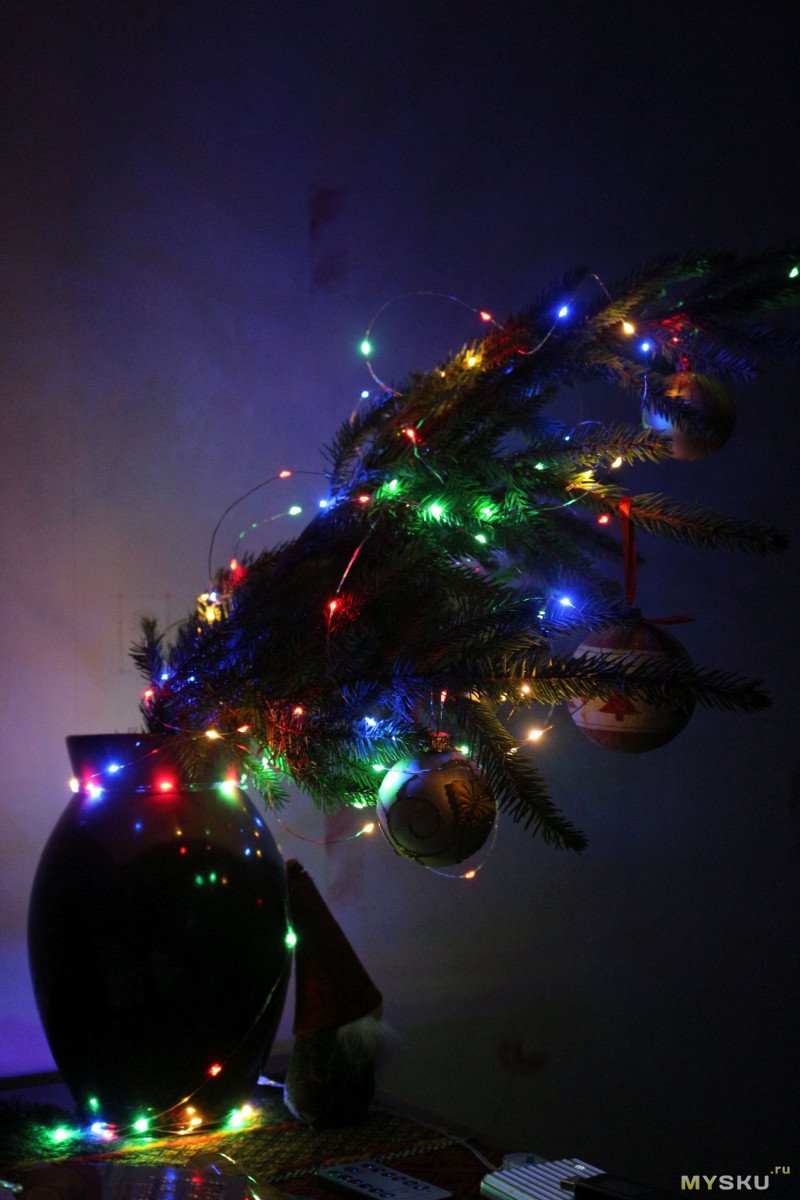
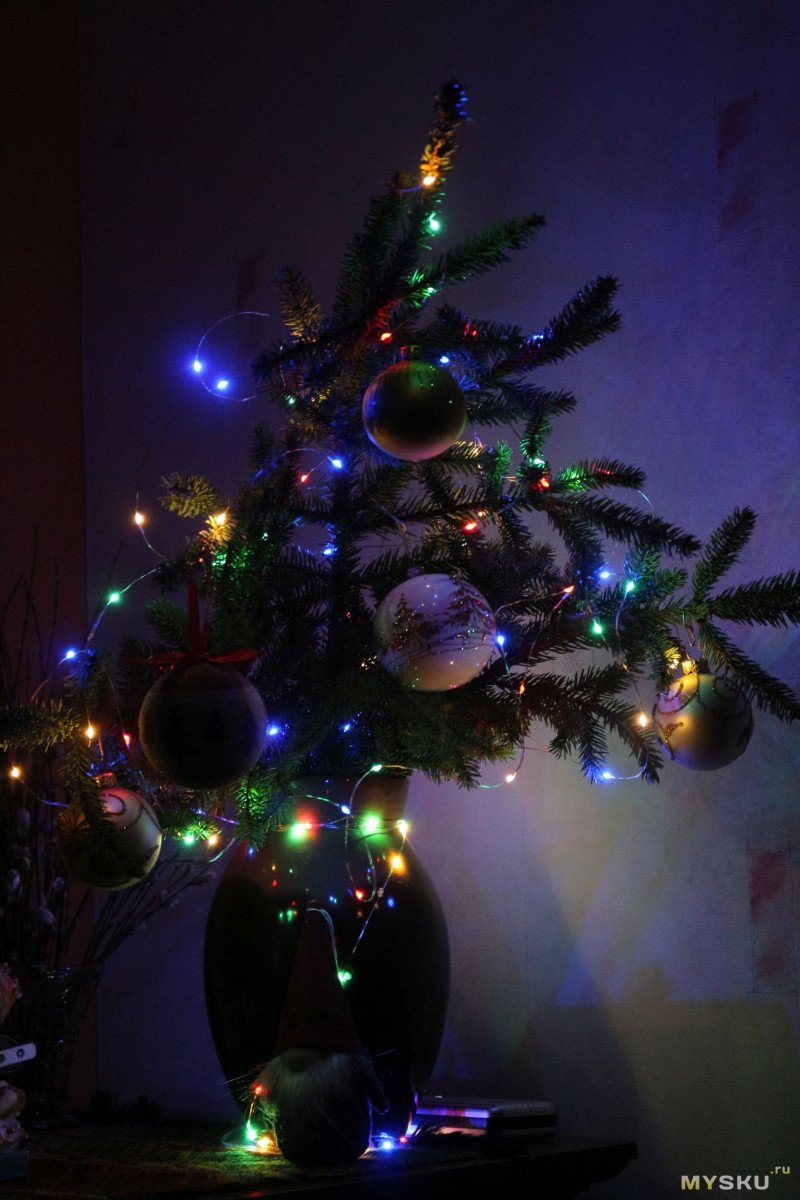
Я использую исключительно 8-й режим — постоянное свечение всех светодиодов. Намотал на еловую ветку в одной из комнат. Получился атмосферный ночник — сейчас как раз с дочкой на ночь читаем Хроники Нарнии, посветка помогает создать атмосферу, а потом удобно пультом включить гирлянду и еще поваляться, пока дочка не заснет.
К сожалению, есть серьезная ложка дегтя — даже на максимальной яркости присутствует ШИМ-мерцание. И если лично мне на максимуме яркости оно не мешает, то в младших режимах глазам не приятно.
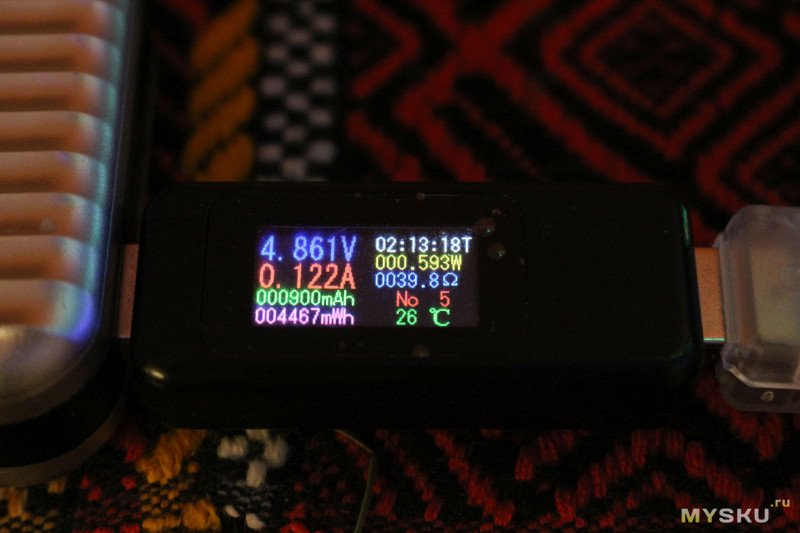
Потребление на максимуме и минимуме.
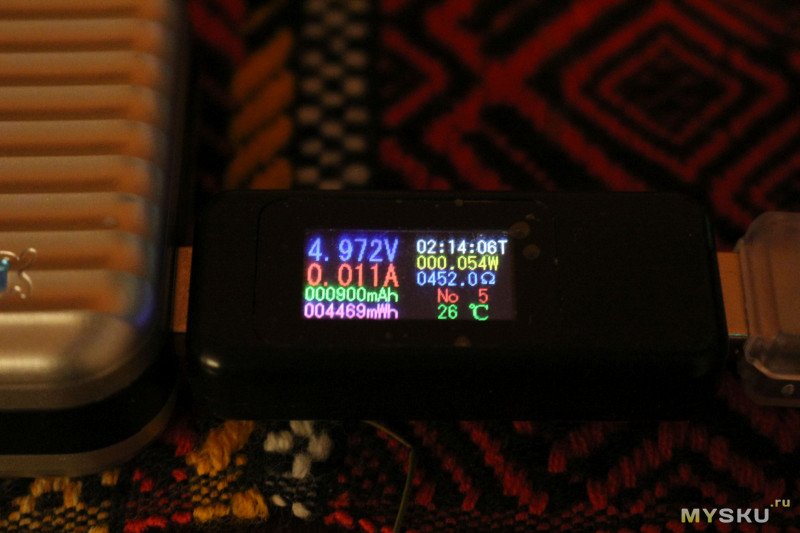
Что в итоге — не могу сказать, что на 100% доволен покупкой, но, в принципе, покатит. Штука довольно атмосферная и недорогая.
Умная Wi-Fi-гирлянда Tuya на адресных светодиодах и со светомузыкой
Какой новый год без гирлянды?! Но раз у нас умный дом, то и гирлянда должна быть умной. В этом обзоре будет умная гирлянда которой можно управлять с помощью автоматизации и мобильного приложения через WiFi. Кроме этого TUYA led гирлянда может управляться с помощью пульта дистанционного управления, который находится в комплекте, а так же с блока прямо на гирлянде. Основным отличием этой гирлянды от простых является 7 различных режимов установки, начиная от новогодней елки, заканчивая забором или даже рождественским венком. Все режимы имеют встроенные пресеты работы, создавая очень красивую визуализацию. Дополнительно можно просто включить на умной гирлянде — нужный цвет и яркость c помощью мобильного приложения Tuya Smart или Smart Life. Так же, умная LED гирлянда TUYA может выступать в роли светомузыки, для этого в блок встроен микрофон, и несколько режимов вариантов работы. Умная гирлянда Tuya имеет 16 базовых цветов и 16 миллионов оттенков – если сравнивать с обычной разноцветной гирляндной то намного красивее. Кроме этого можно выставить простую автоматизацию работы умной WiFi гирлянды, когда солнце село – включать, а после полуночи выключать ее автоматически. Так же я попробовал интегрировать умную гирлянду Tuya в систему умного дома Home Assistant.
Поставляется вот в такой коробке, по сути только с надписью Globe Fairy Lights. На задней части наклейка с основными характеристиками, а именно модель MSL6, питание от USB 5 Вольт. Длина 32,8 фута, или 975 сантиметров, грубо округлим — 10 метров.
Внутри коробки у нас находится инструкция по использованию. Прочесть придется, так как, как добавить ее в систему умного дома, не совсем понятно. Инструкция же все это показывает и объясняет, русского нет, но на английском все в целом понятно.
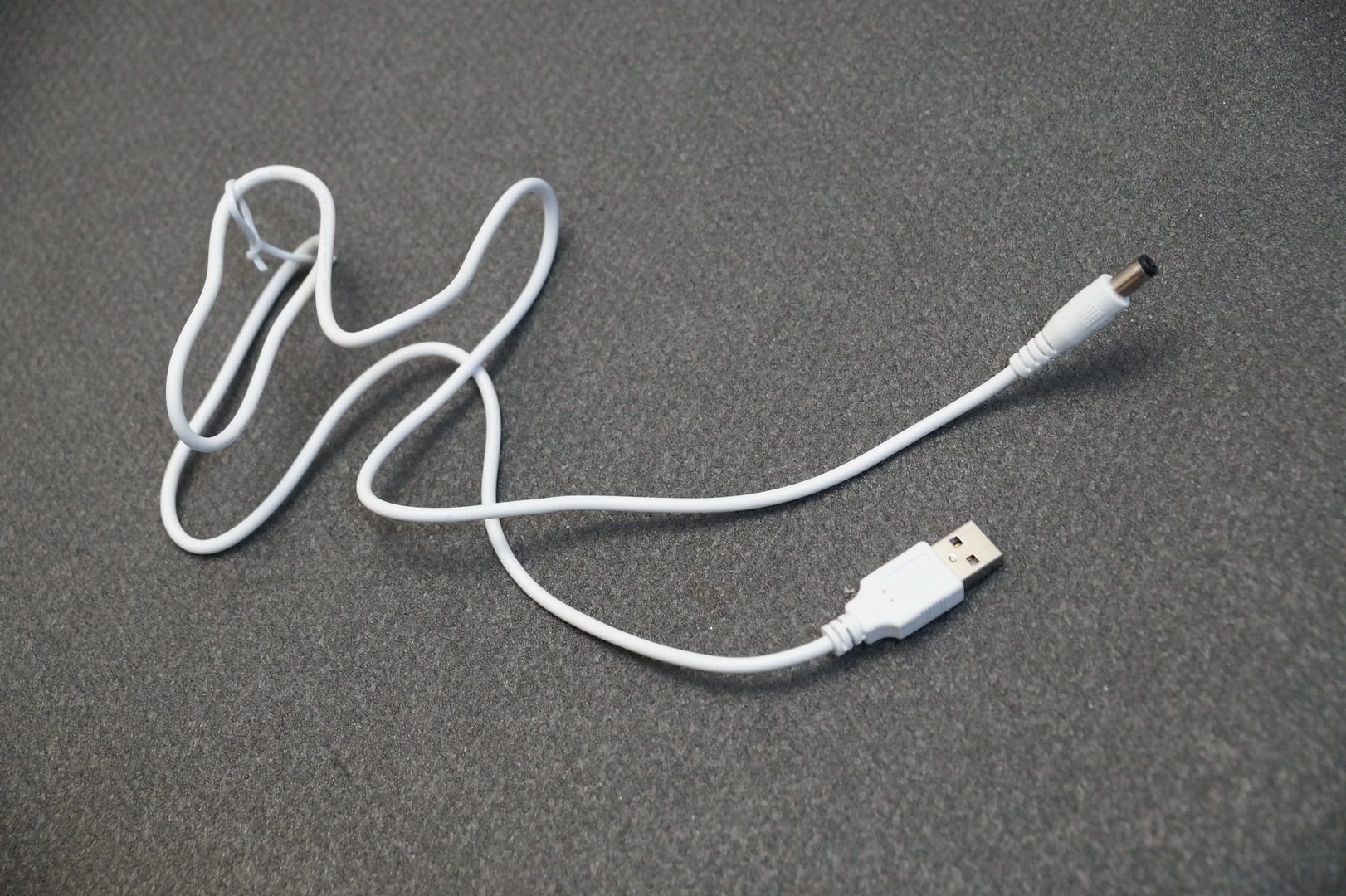
Далее в комплекте находится метровый шнур питания от любого USB порта с напряжением 5 вольт.
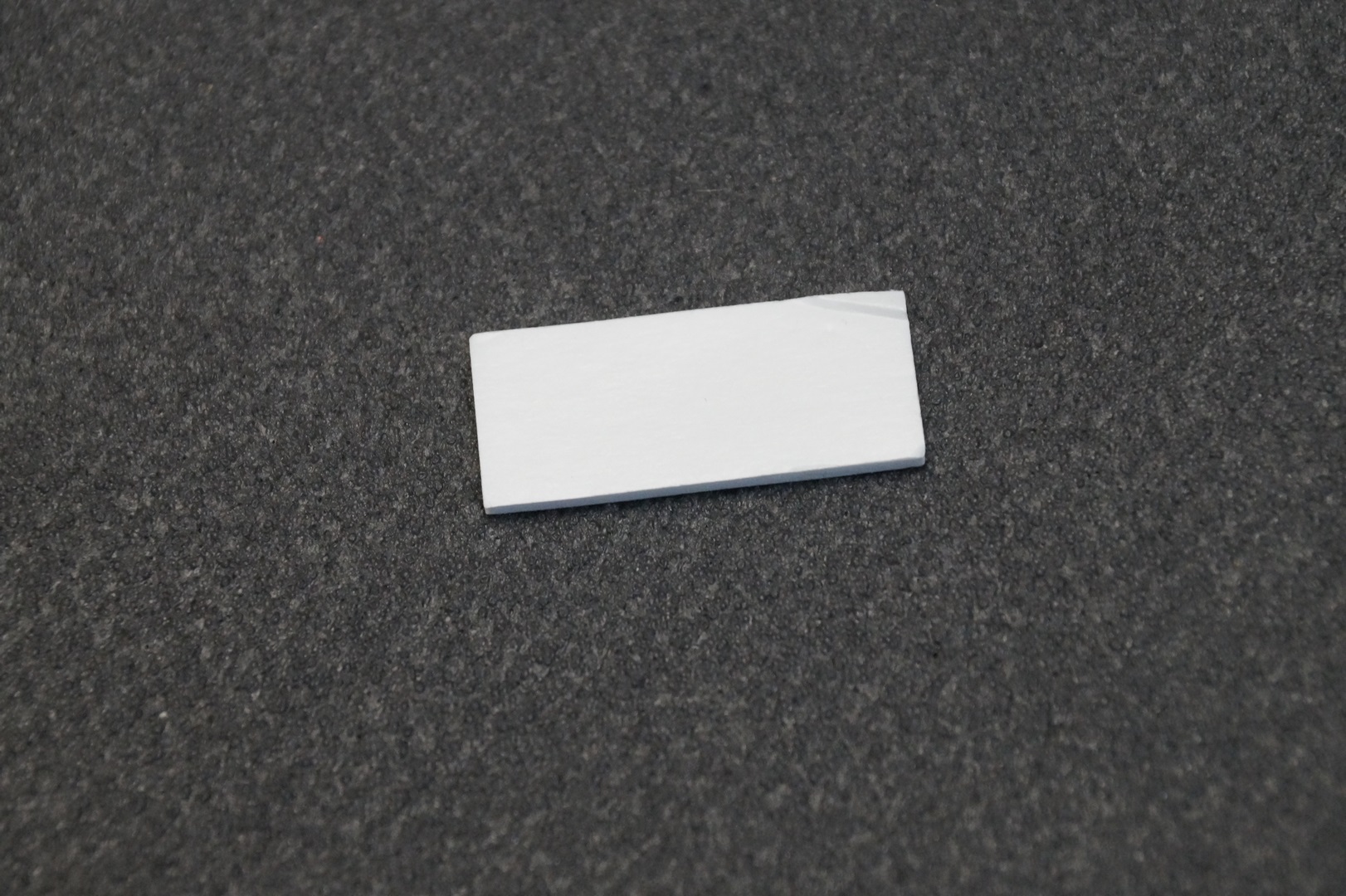
Тут же рядом двухсторонний скотч для крепления блока гирлянды к гладкой поверхности.
И небольшой ИК пульт управления. Питается он от батарейки CR2025 – перед использованием вытаскиваем транспортировочную пленку.
Сама гирлянда состоит из блока управление и полутора сантиметровых пластиковых шариков с адресными светодиодами. Количество светодиодов зависит от длины ленты, есть 5 метров, а есть 10. 33 и 66 соответственно. Но, как по мне цена в 4$ на момент создания обзора, за переплату 10 метровой гирлянды этого стоит.
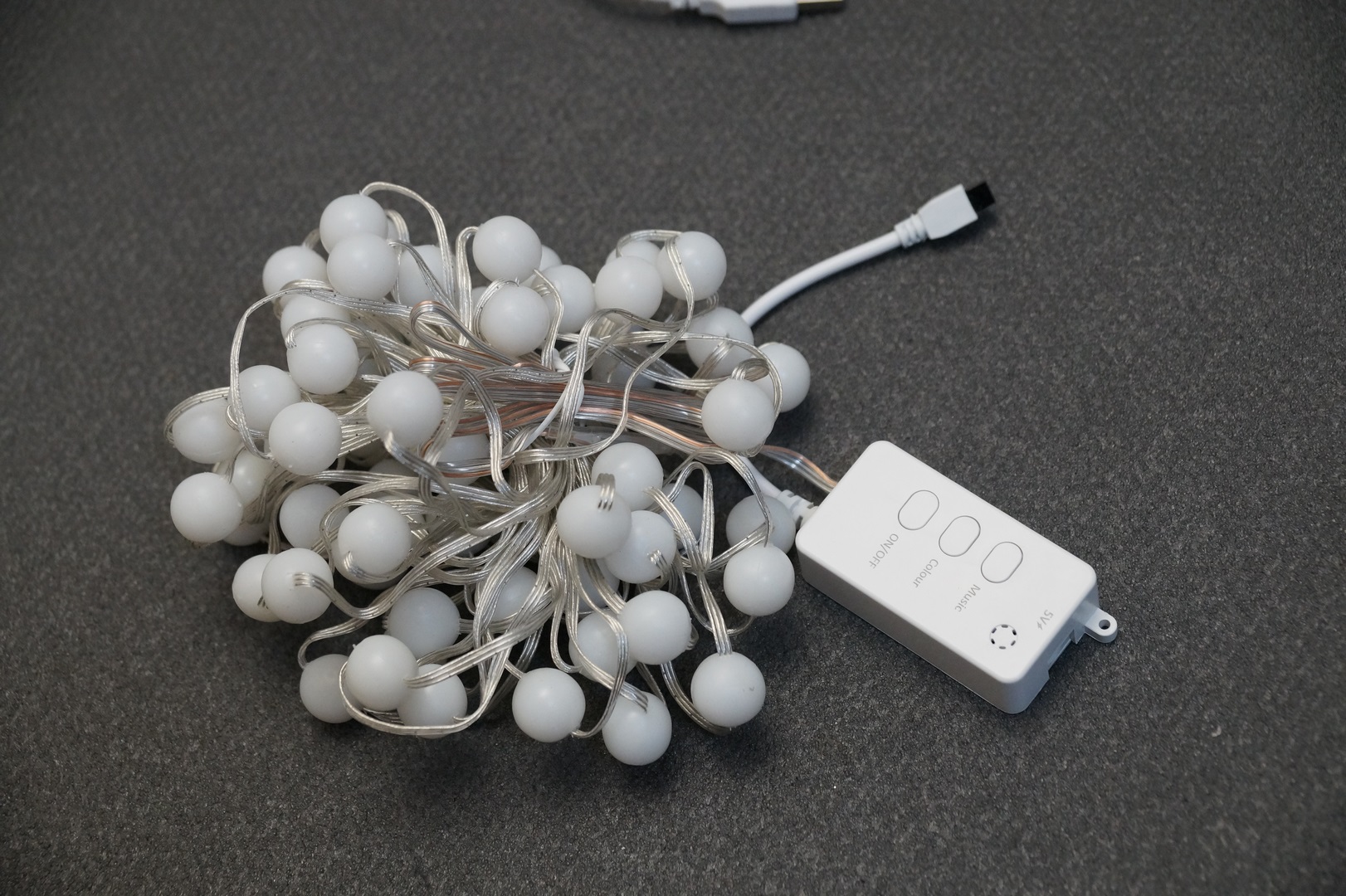
Сам шарики со светодиодами плотно запаяны, и на ощупь напоминают скорее так называемый софттач. Кабель трех жильный в мягкой защитной оплетке.
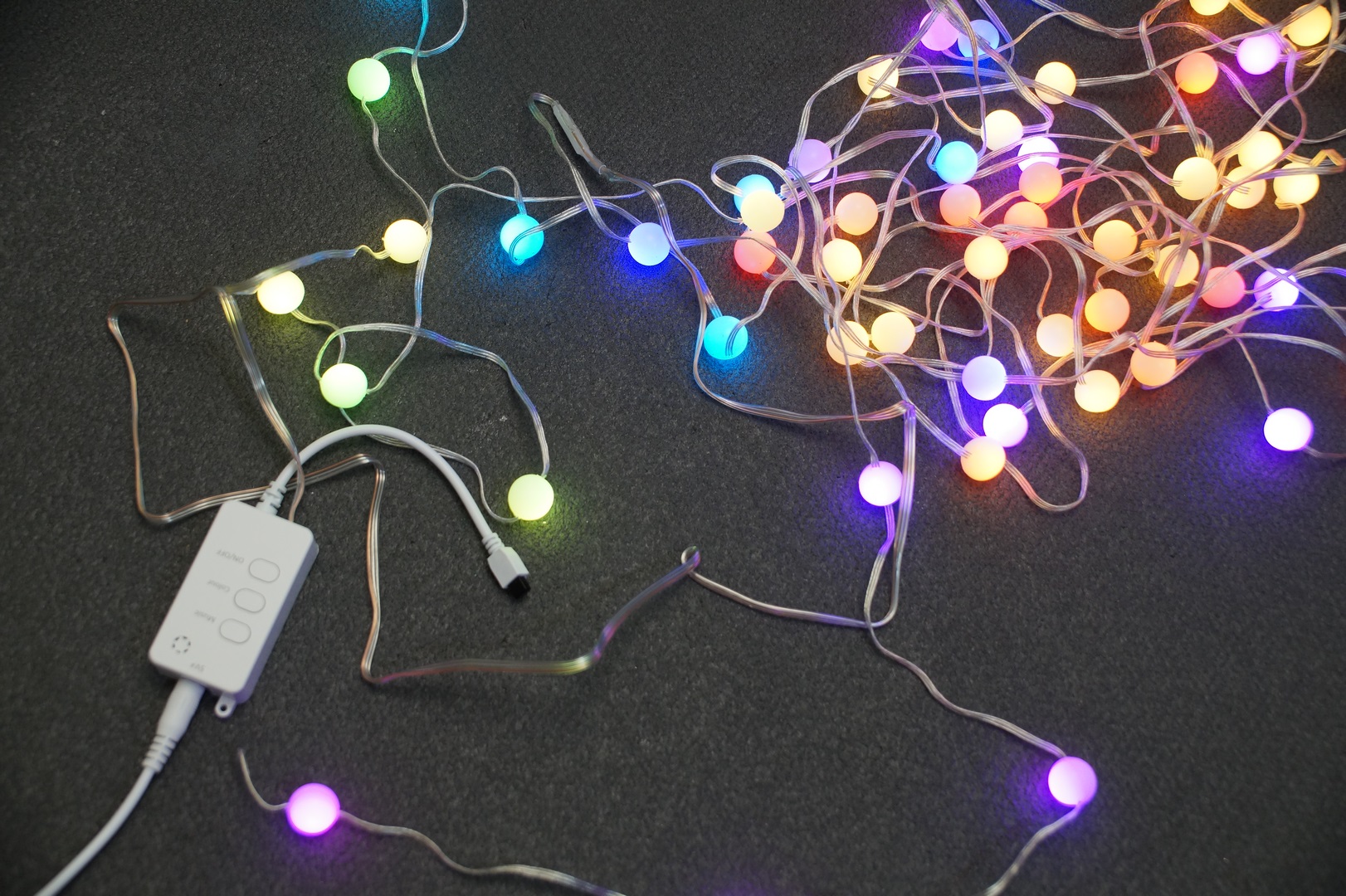
Мне очень понравилось как гирлянда сделана в плане шариков, они очень приятно рассеивают цвет и светятся практически равномерно.
Шарики располагаются через каждые 15 сантиметров. Всего на 10 метровой гирлянде 66 шаров. От блока управления до первого шарика гирлянды 1 метр.
Гирлянда может располагаться на улице, влаги она не боится, но это относится только к гирлянде, а не блоку управления – его как раз надо оберегать от попадания влаги в виде снега, дождя или конденсата.
Блок управление гирляндой имеет вход для подключения питания и отдельный выносной ИК приёмник, для работы с пультом из комплекта. Кроме этого на самом корпусе расположились три физические кнопки управления гирляндой. Блок можно закрепить как с помощью двухстороннего скотча из комплекта, так и на нитку/саморез/гвоздик, для этого в верхней части расположилось небольшое ушко.
Кнопка «Music» — управления различными режимами музыки, с помощью встроенного в блок управления микрофоном. Краткое нажатие переводит гирлянду в режим работы по типу светомузыка, длинное нажатие циклически переключают среди четырех музыкальных сценариев. После изменения сценария гирлянда весело мигнет красным, синим, розовым или зеленым цветом.
Кнопка “Colour” – при однократном нажатии переключает гирлянду на запрограммированные циклы свечения, всего их 8штук, переключение циклическое.
Кнопка “On/Off” – включение или выключение гирлянды. Длительное нажатие – перевод гирлянды в режим сопряжения с мобильным приложением.
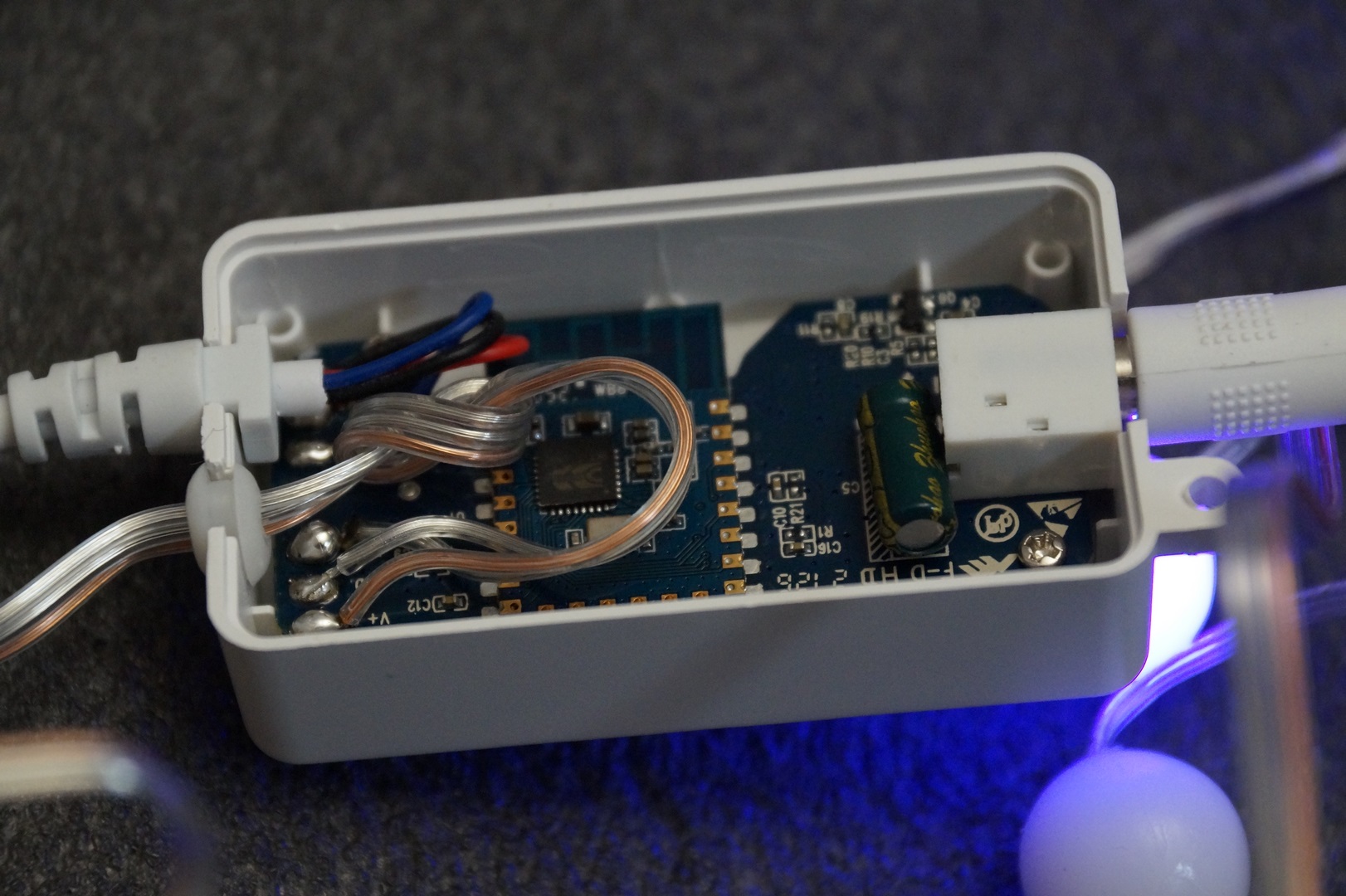
Внутри блока небольшая плата с модулем WiFi.
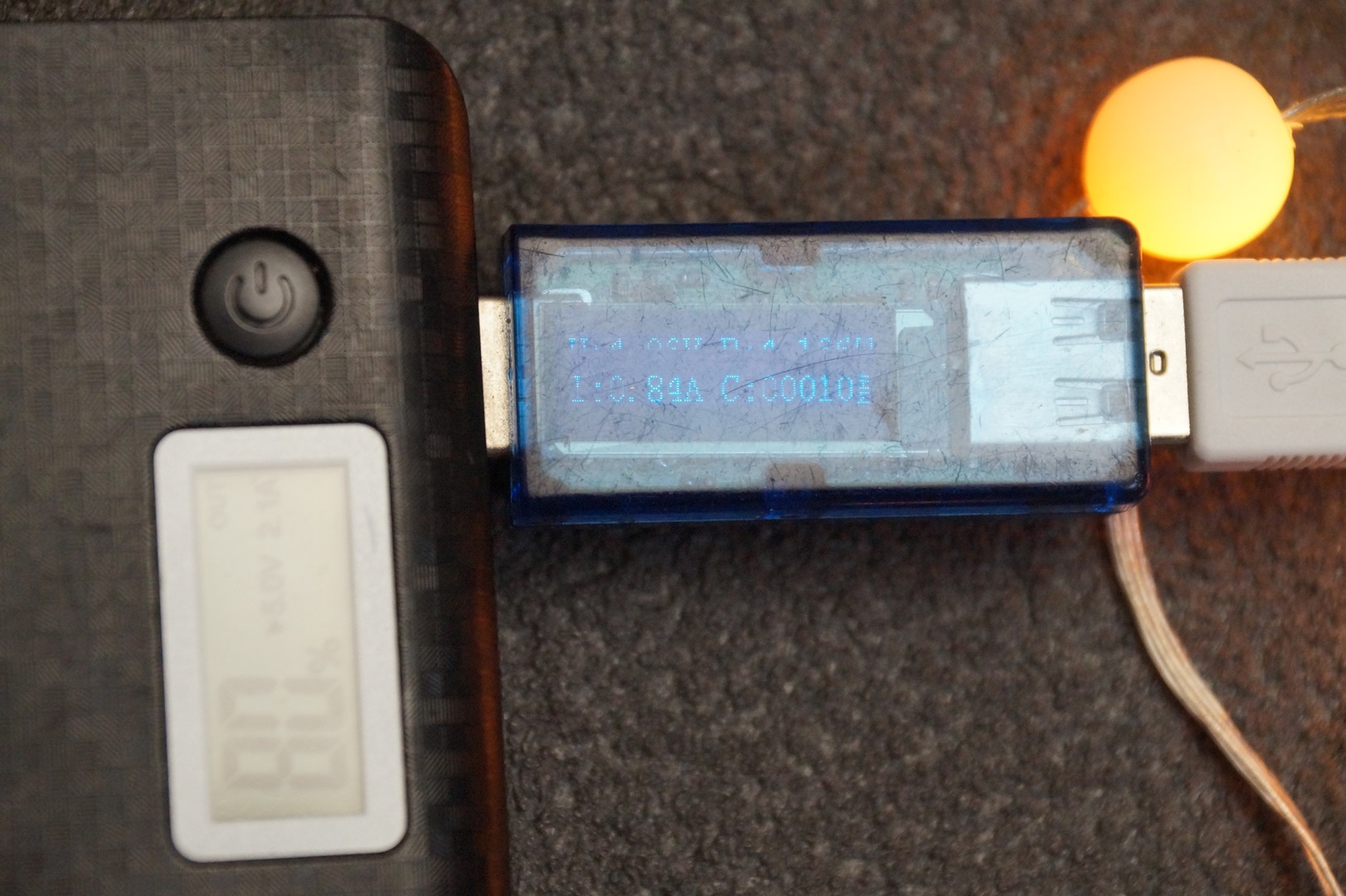
При необходимости гирлянду мы можем запитать и от PowerBank – потребление составляет до 0,8 ампер при ярком теплом цвете.
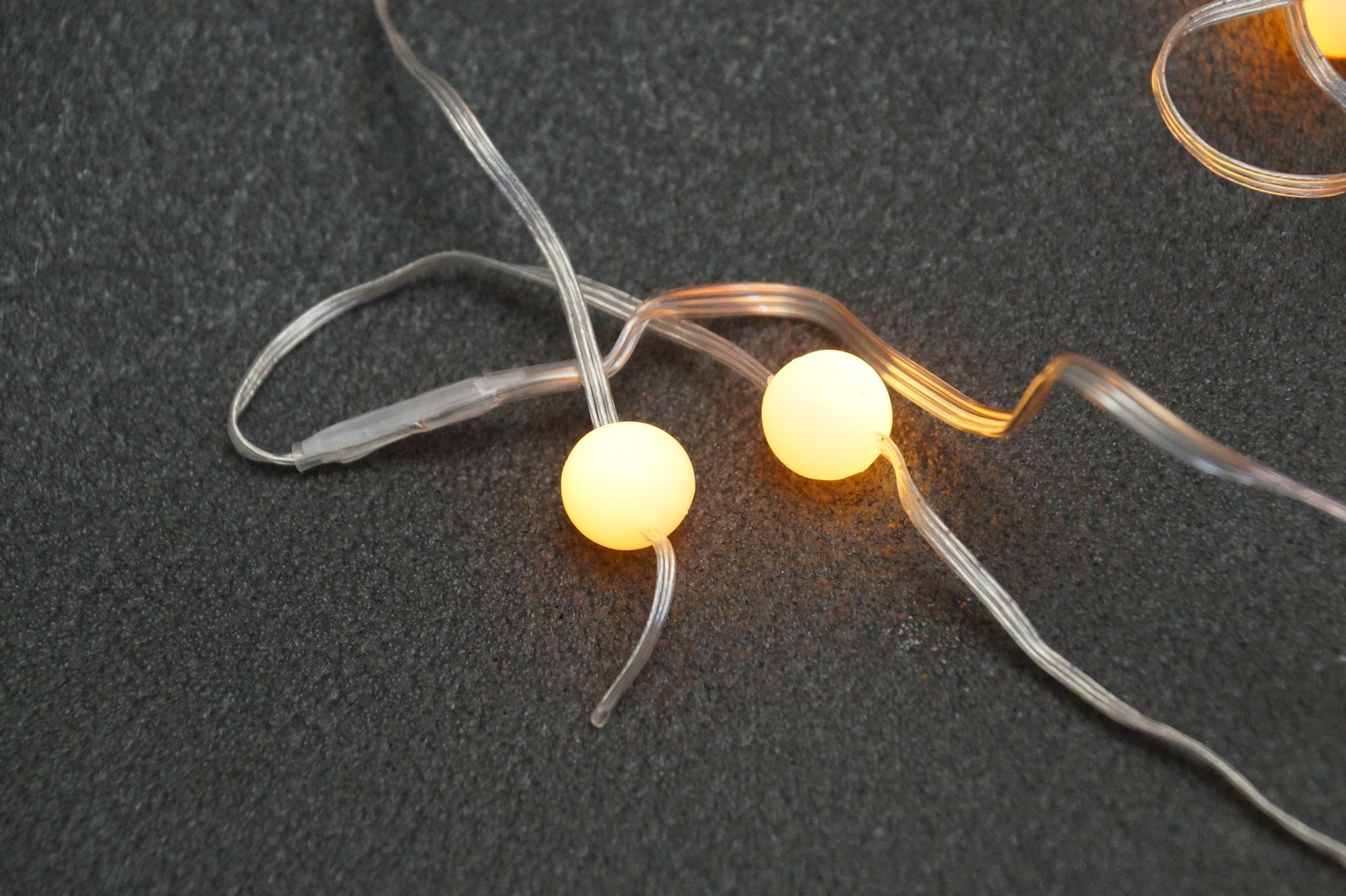
Кстати просадки освещения между первым и последнем светодиоде не наблюдается, значит провода используются хорошие.
ИК блок управления
Давайте начнем более детальное знакомство с этой умной гирляндой именно с ИК пульта управления. Пульт разделен на 11 зон управления, которые подробно расписаны в инструкции.
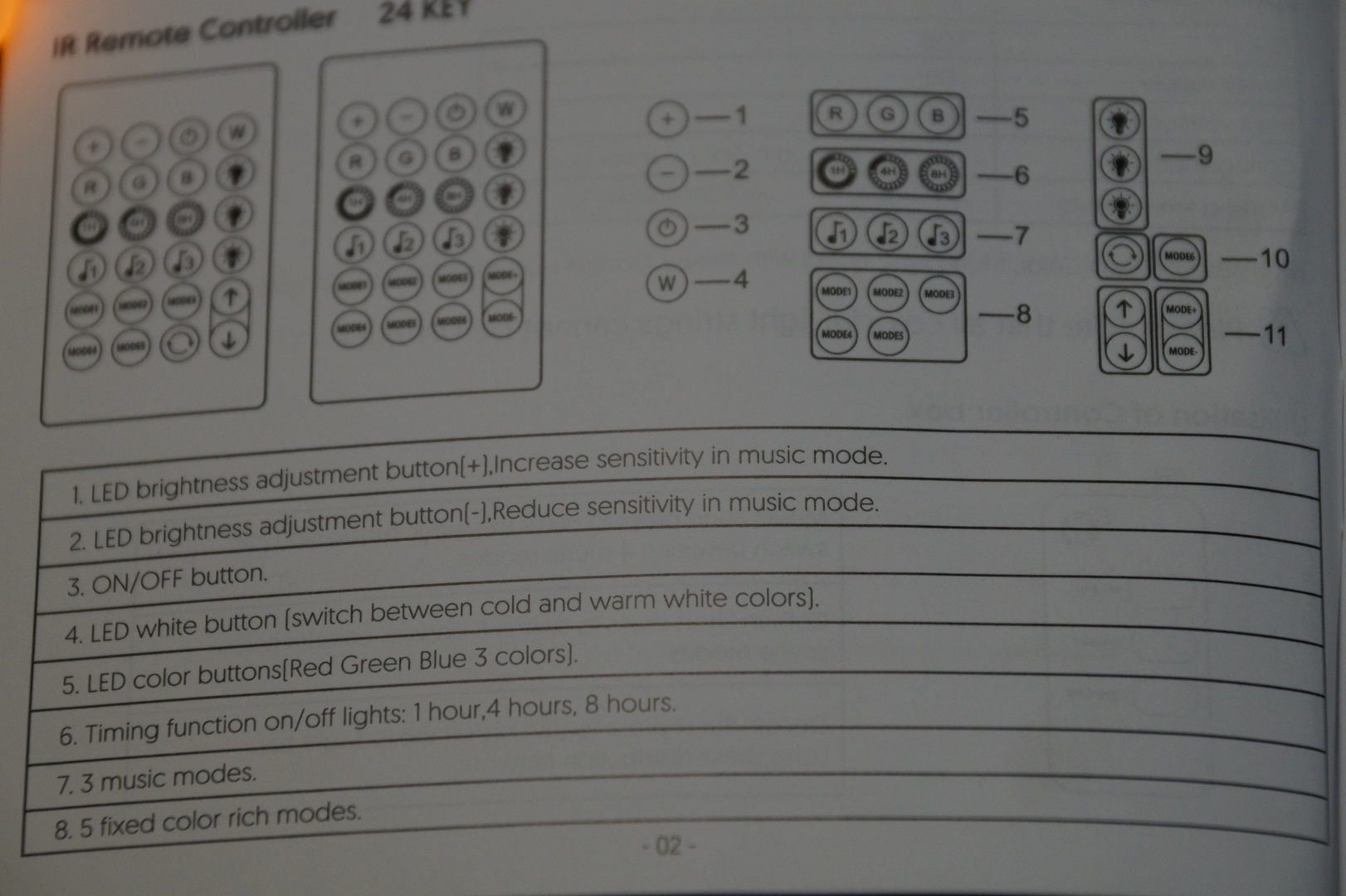
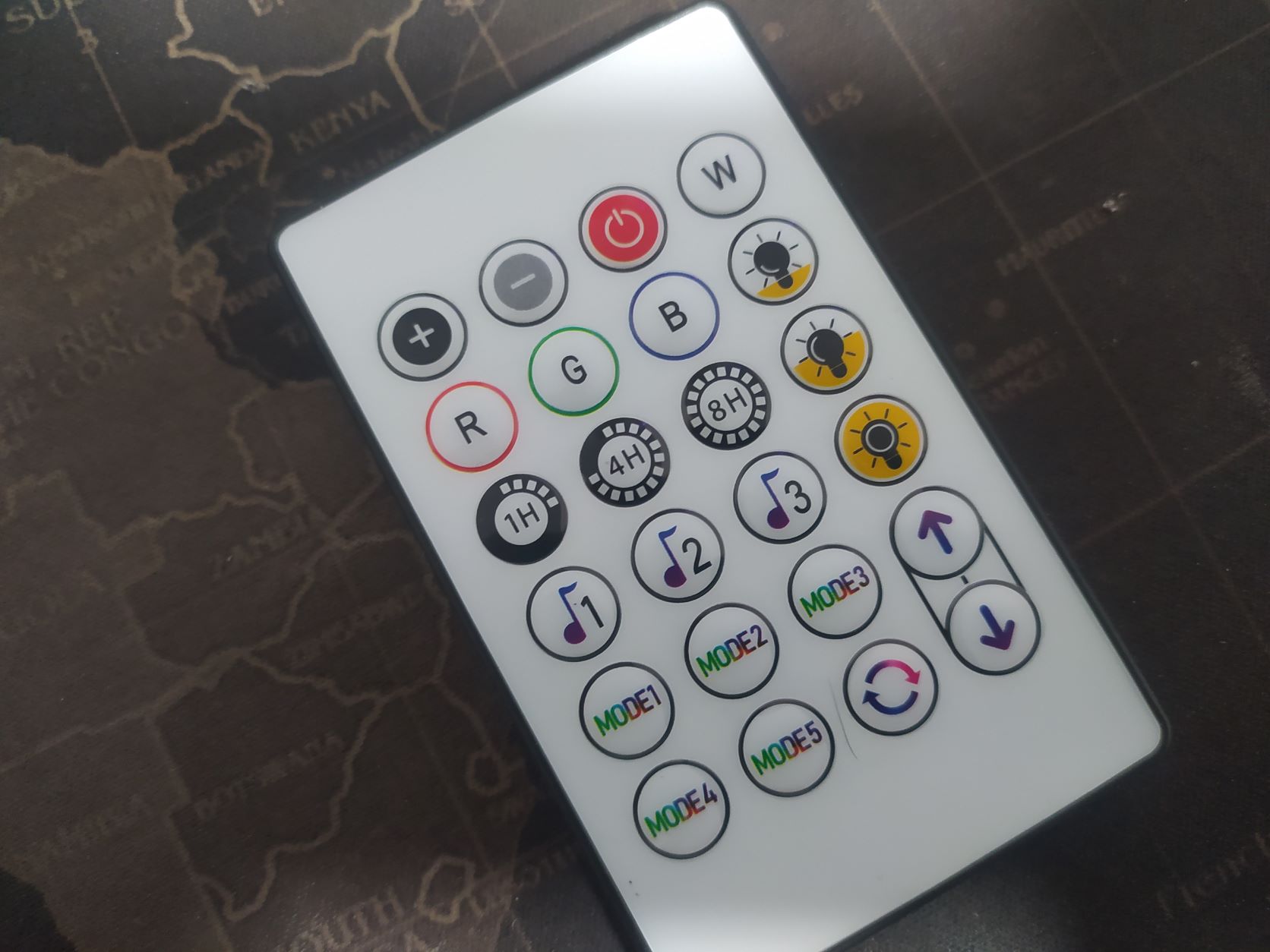
В верхнем ряду кнопки + и – отвечают за добавление или уменьшение яркости гирлянды, а если будет включен музыкальный режим то, соответственно, увеличение или уменьшение чувствительности. Кнопка включения выключения тут все понятно, предыдущий статус гирлянды запоминается. Кнопка W — , быстрое переключение режима свечения гирлянды на теплый или холодный белый свет.
Во втором ряду кнопки RGB – которые быстро переключают цвет на красный, зеленый и синий, соответственно.
Третий ряд кнопок с надписью 1H,4H и 8H это автоматическое включение или выключение гирлянды через определённое время. Если гирлянда была включена, и нажать на кнопку 4H, то, соответственно через 4 часа, гирлянда выключится. И если она сейчас выключена с пульта управления или блока управления, и нажать на 8H, то она включится.
Под ними, в 4ом ряду расположились 3 кнопки выбора различного музыкального режима. И как видно, то они отличаются по степени работы гирлянды. Мне очень понравился 3тий режим работы. Правее от этих блоков расположились кнопки выбора яркости свечения 25%, 50% и полная яркость.
Кнопки Mode 1-5 это выбор из пяти предустановленных режимов работы гирлянды, я думаю, каждый найдет свой режим по вкусу =). Кнопка с двумя стрелочками запускает цикл из 20 режимов работы гирлянды, автоматически будет изменяться режим свечения каждые 30 секунд. Кнопки стрелка вверх/стрелка в низ позволяют как раз и выбрать тот режим работы считай мигания ламп среди запрограммированных 20 и оставить его. Если перевести гирлянду в режим постоянного свечения, то этими кнопками выбираем нужный нам цвет. Доступно 16 цветов.
Мобильное приложение Tuya Smart
Ну и самое интересное это работа с мобильным приложением Tuya Smart или Smart Life. Переводим гирлянду в режим сопряжения, для этого при выключенной кнопкой питания гирлянде, зажимаем на 5 секунд кнопку включения. После того, как отпустим кнопку, гирлянда начнет мигать красным цветом – значит перешла в режим сопряжения.
На мобильном телефоне включаем Bluetooth и подключаемся к домашней WiFi сети в диапазоне 2,4 ГГц. Открываем приложение Tuya Smart или Smart Life и мне сразу было предложено добавить новое найденное устройство. Если этого не произошло добавляем как обычное WiFi устройство, выбирая допустим розетку с WiFi. Указываем пароль от нашей WiFi сети и ждем завершения процесса.
В главном окне программы мы можем только включать или выключать нашу гирлянду. Тут же видим статус таймера, если мы его устанавливали.
Перейдя внутрь плагина гирлянда сразу предложила обновить прошивку. Вот никогда бы не подумал, что буду обновлять прошивку в новогодней гирлянде =) . В главном окне программы мы видим 7 различных вариантов – куда мы будем крепить нашу гирлянду. 8ой квадратик обещает нам, что список будет расширен.
В настройках мы можем посмотреть информацию об устройстве, сразу же просмотреть сценарии и автоматизацию связанные с этим устройством. Предоставить доступ к устройству другому человеку. Но самое полезное – это создание групп устройств, особенно если у вас больше 1 гирлянды, чтобы они работали и управлялись синхронно.
В нижней части кнопка включения выключения гирлянды. И далее переход на различные режимы работы гирлянды, сценарии, музыка и постоянное свечение.
Последняя кнопка – кнопка настроек, где можно задать различные расписания включения или выключения гирлянды. Удобно, если вы решили включать и выключать гирлянду в определенное время и дни недели. Но я думаю это будет логичней делать по автоматизации восход/закат.
Тут же находится таймер обратного отсчета, он просто изменит статус устройства с выключенного на включённый и наоборот. При этом на главном экране приложения начнется отсчет секунд до сработки таймера.
Умные сцены
Немного странно, но первой сценой для управления мы видим пальму, а не елку. Ок пальма так пальма, переходим в нее, по сути это обмотка гирлянды вокруг столба. Ползунок в верхней части песета позволяет регулировать яркость свечения гирлянды — этот регулятор доступен во всех сценариях работы. Доступно 4 различных пресета работы гирлянды в режиме «Пальма«.
Если перейти в режим елки, тут уже 9 готовых пресетов работы гирлянды в режиме «Елка«.
Гирлянду можно повесить и на «забор», или перила, в этом сценарии присутствует 4 пресета работы.
Еще один вариант — это гирлянда из нескольких слоев. В этом режиме доступно 8 готовых пресетов.
В режиме хаотичного размещения витков гирлянды — доступно 8 готовых пресетов работы.
Ну а куда девать гирлянду, когда новый год закончился?! Правильно можно повесить ее за телевизор и делать и светомузыку и просто красивое свечение на заднем фоне. Для этого надо 10 метровую гирлянду шару разместить шарик к шарику и очень близко скрепить скотчем или прочим. Я пока так делать не буду, покажу как есть. В режиме «Телевизор» — доступно 6 готовых пресетов работы.
Последний режим свечения – это «рождественский венок» на двери дома. Тут доступно 4 готовых пресета работы.
Перейдем в режим Музыка, когда гирлянда будет мигать в такт звучания музыки. В верхней части основные 4 цвета которые будут активны в работе, их можно задать как руками, клацнув на кружке цвета и выбрав нужный на круговой палитре. Так же можно активировать автоматический режим. В нижней части 4 иконки выбора различного музыкального режима и ползунок настройки чувствительности сработки встроенного микрофона. Так же можно регулировать яркость.
В режиме диммер — мы можем просто выбрать нужный нам цвет клацнув на 4 популярных цвета в верхней части приложения, или выбрать свой просто нажав пальцем на круговой палитре. Яркость регулируется ползунком в верхней части экрана.
Автоматизация
Я думаю, что правильней будет включать гирлянду по закату солнца, или чуть-чуть позже. Для этого в главном меню программы TUYA или Smart Life переходим в режим автоматизации, выбираем добавить, и при изменении погодных условий. Где выберем восход/закат и в нем уже закат.
Жмем далее и выбираем нашу умную гирлянду для запуска. Всего для автоматизации доступно 3 пункта. Выключить включить, выбрать режим работы ( сценарий, цвет или режим светомузыки. При этом дополнительно указать какой мы хотим сценарий или цвет возможности нет. Так, же можно настроить таймер на отключение, выбрав нужное время в секундах.
Поэтому для грамотной работы автоматизации, я рекомендую сначала выбрать через плагин нужный нам режим работы и пресет для него, а далее просто задавать включение/выключение через автоматизацию. Получалась такая автоматизация. Вторым пунктом можно задать выключение гирлянды или при восходе или в определенное время.
Работа в Home Assistant
В home assistant пробрасывается через интеграцию Local Tuya. Вот мы ее добавили, сразу же нашло гирлянду на родной платформе. И соответственно мы добавляем ее в lovelace. На главном экране вот появилась наша гирлянда.
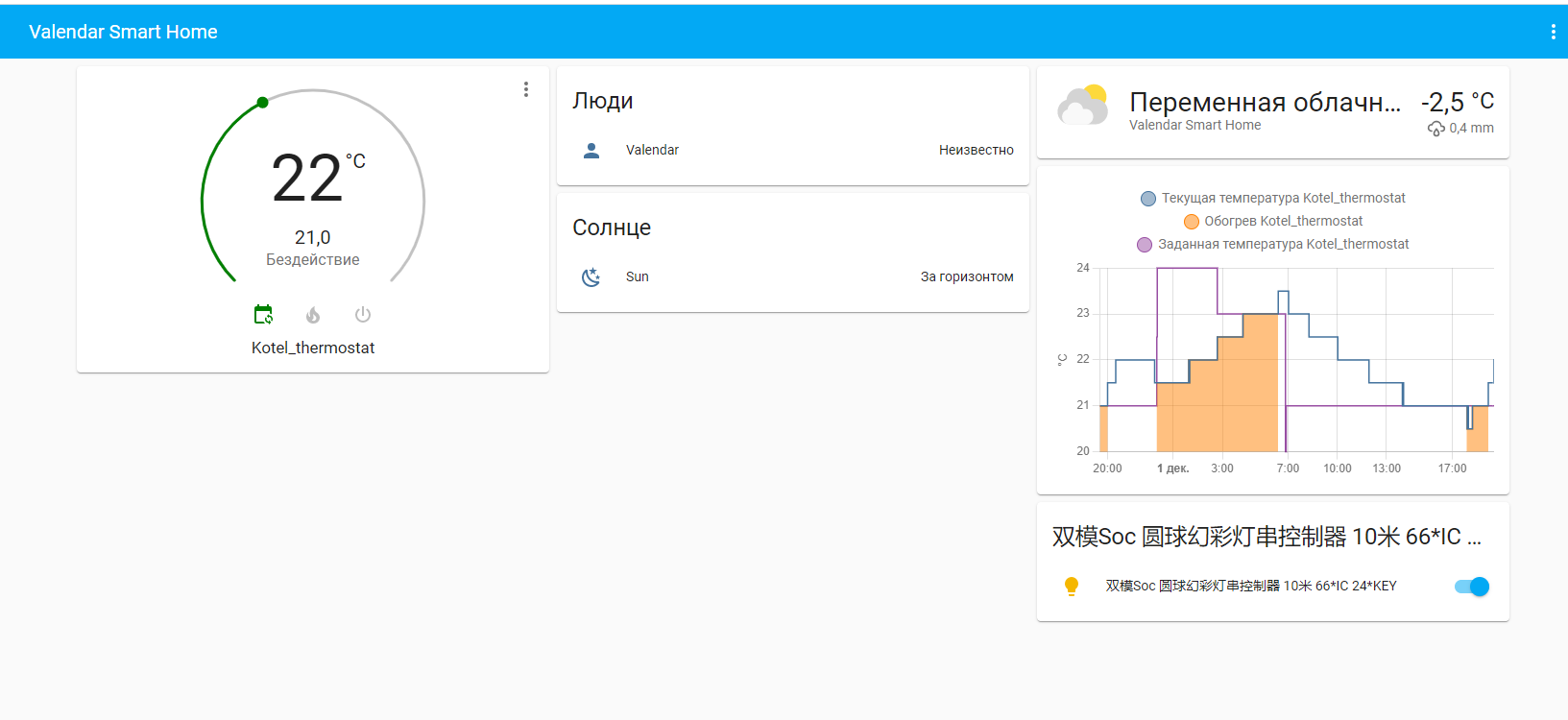
По сути гирлянда передается как RGB LED лампа. Мы можем создавать автоматизации, можно управлять яркостью и цветов. включать или выключать устройство. И смотреть статистику работы
Видеообзор
Купить можно на AliExpress — доставка заняла 18 дней.
Так же прошу не забывать про Телеграм канал @Lubops, где вы найдете не только скидки, купоны акции, но также различные новинки из системы умного, и не очень, дома.
Выводы
К покупке я однозначно рекомендую. Цена в сравнении с возможностями очень низкая, подобные гирлянды но от именитых брендов стоят в несколько раз дороже. Минус пока только 1, и то не существенный — нельзя рисовать свои пресеты или режимы. Режимов довольно много, и каждый сможет украсть елочку по своему. Можно хоть каждый день изменять пресет на елке и делая ее уникальной для каждого дня. Так же китайцы не забывают про обновления, и возможно будут дополнять как различные режимы так и готовые пресеты работы. А когда новый год закончится можно сделать украшение для телевизора или даже сделать красивую цветомузыку у себя дома без лишних проблем.
Twinkly гирлянда — обзор умной светодиодной подсветки.
Невозможно себе представить Новогодние и Рождественские праздники без гирлянд. Все мы знакомы с этими миниатюрными лампочками, которые горят разноцветными огоньками на наших елках, окнах и домах.
При этом, живя в век цифровых технологий, вполне логично было бы применить все существующие инновации не только к таким системам как умный дом, но и к элементам праздничного освещения.
С их помощью гирлянда смогла бы не просто гореть или мигать каким-то одним цветом. Управляя такой подсветкой со смартфона, появилась бы возможность создавать настоящие цветовые представления.
Все это и было реализовано в гирляндах нового поколения под названием Twinkly.
Выпускают их трех разновидностей:
- в виде сосулек (для подвеса на крыше дома или на окнах)
- для украшения разного рода поверхностей или фигурок на улице
- Twinkly специально предназначенные для елки

Как видите, использовать ее можно не только дома, но и на улице. Гирлянды этой марки второго поколения способны работать при температурах от -15С до +40С.
А вот первого, всего от 0С до +40С. Поэтому при покупке обязательно интересуйтесь, какую модель вы покупаете, новую или устаревшую.
В Twinkly применены интеллектуальные RGB светодиоды, каждый из которых можно контролировать индивидуально.
В девайсах второго поколения используют три типа светодиодов:
Наибольшее распространение получили модели на 150, 175, 250, 400 лампочек.
Подключаются все они от блока питания на 24V.
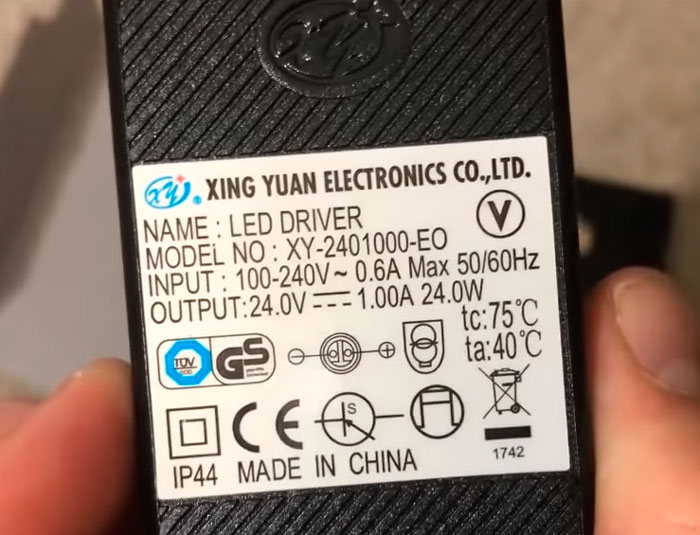
Какой длины и сколько светодиодов подобрать в вашем случае, зависит от высоты елки. На официальном сайте Twinkly есть хороший калькулятор расчета.
По специально выставленной программе можно настроить яркость, цвет и скорость изменения расцветки отдельного светодиода или сразу всей группы.
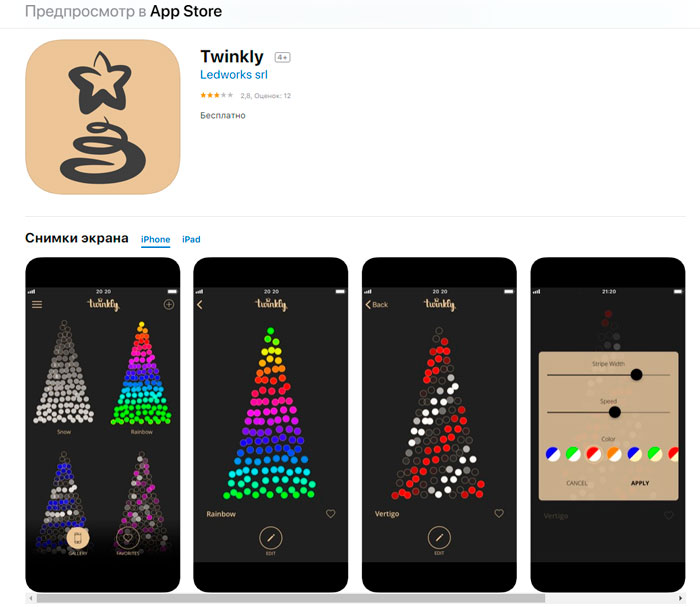
За счет этого, казалось бы обычная гирлянда, получает способность демонстрировать бесконечное количество эффектов.
Управляется все это через миниконтроллер со встроенным WiFi модулем.

То есть, вы можете “привязать” гирлянду к своему телефону и задавать сценарии работы подсветки непосредственно с него.
Гирлянда также работает и без смартфона. Для изменения программно заложенных сценариев, просто несколько раз кратковременно нажимайте большую кнопку на контроллере.
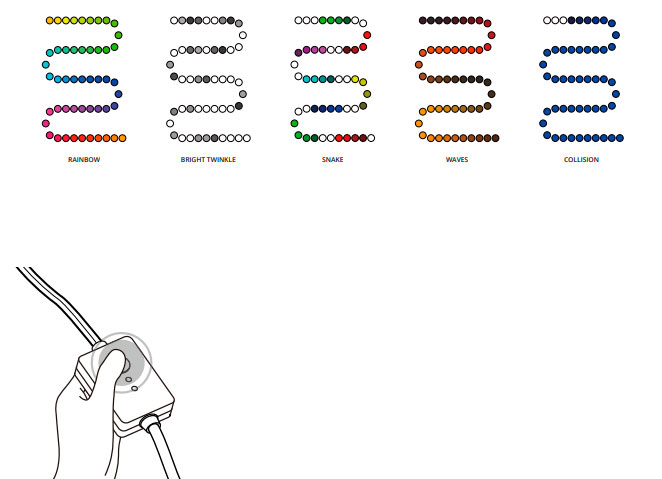
Однако все разнообразие и уникальность подсветки, по-настоящему можно оценить только подключив телефон.
Для этого потребуется из интернета загрузить специальное приложение Twinkly. Оно есть в AppleStore и в Google Play.
Обратите внимание, гирлянду можно подключить как напрямую к смартфону, так и в общую домашнюю WiFi сеть.

Контроллер Twinkly при подключении питания фактически создает свою собственную сеть Wifi. За счет этого умной гирляндой можно управлять даже там, где нет доступа к интернету или внешней сети.
Например, далеко за пределами дома при украшении деревьев на загородном участке.
Однако при подключении напрямую, когда телефон будет переходить в спящий режим, все ранее настроенные эффекты могут рассинхронизироваться или вовсе пропасть.

Поэтому предпочтительнее изначально настраивать работу девайса для общей домашней сети.

Для подключения к WiFi нажмите на контроллере и удерживайте несколько секунд большую кнопку. Как только индикатор на нем перестанет мигать и загорится ровным цветом, это означает, что Twinkly готов к сопряжению.
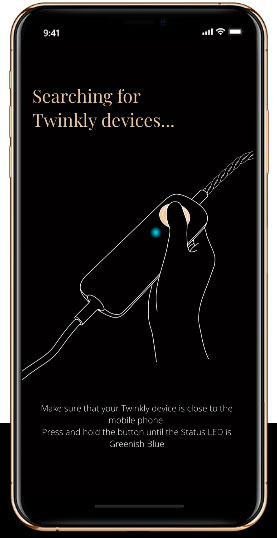
Найдите в настройках свою домашнюю сеть, введите пароль и подключайтесь.
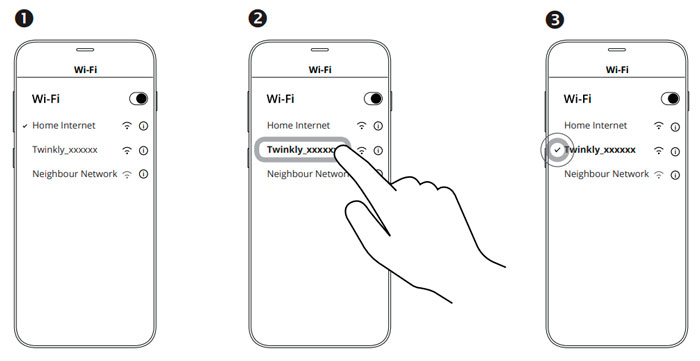
При успешном сопряжении индикатор должен гореть синим цветом.
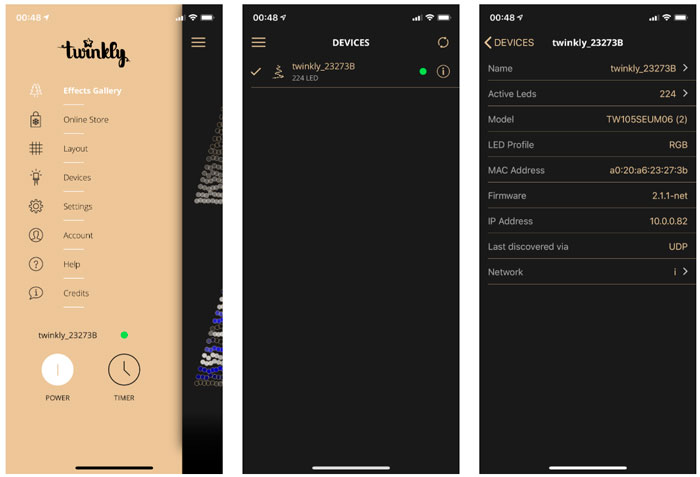
Само меню настроек выглядит следующим образом.
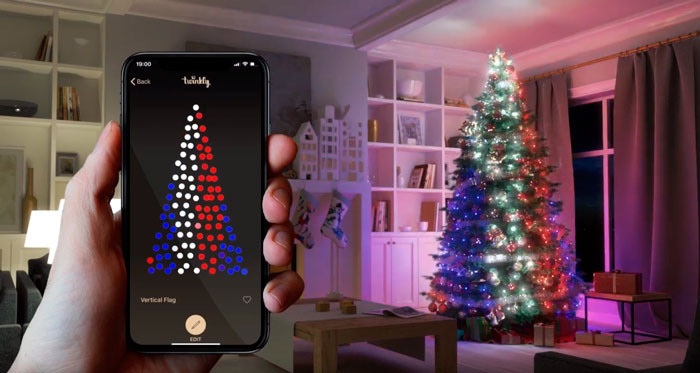
Эффекты можно применять автоматически и вручную. При ручной настройке в программе задается единый шаблон, напоминающий елку, с разной расцветкой граней. Гирлянда включается и лампочки на ней загораются согласно данной картинке.
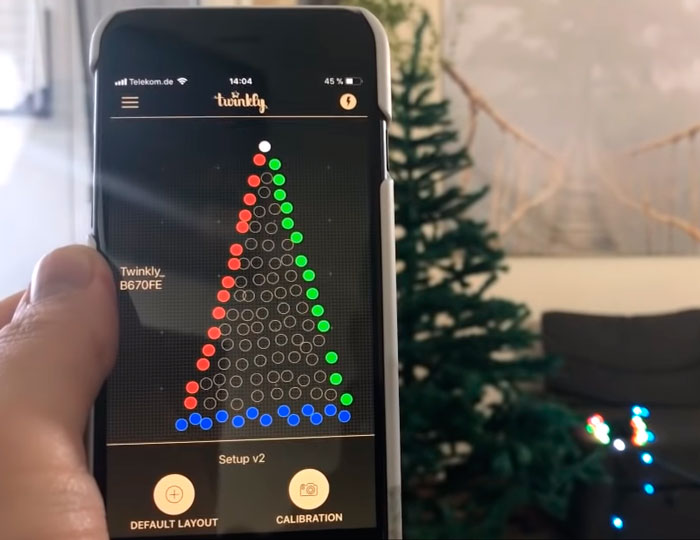
Далее, придерживаясь этого рисунка, вам и нужно уложить гирлянду на дереве.

Автоматический способ более простой.
Для этого вовсе не требуется быть гениальным декоратором или дизайнером. Даже если вы разбросали гирлянду в хаотичном порядке, чтобы настроить красивую работу подсветки, проделайте следующее.
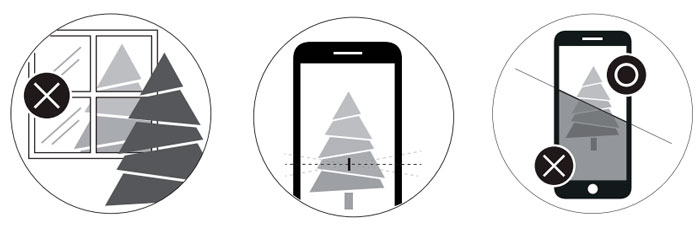
В меню приложения откройте вкладку Layout (схема расположения) и с расстояния 1,5-2 метра наведите камеру смартфона на елку с включенной гирляндой.
Далее нажмите “Maping G”, а встроенное приложение связанное с камерой, автоматически зафиксирует расположение светодиодов и создаст схему гирлянды.
Эту схему в дальнейшем можно редактировать по своему усмотрению.
У многих поначалу могут возникнуть проблемы с таким распознаванием от камеры. В этом случае советуют включить свет в комнате по ярче, а гирлянду “фотографировать” на елке до того, как будут развешены игрушки и украшения.
Они могут отражать свет и вносить помехи в общую картинку. Также будут мешать блики от окна за елкой.
После “фотографирования” и появления схемы, дотрагивайтесь пальцем до тех или иных светодиодов и выбирайте их расцветку и скорость ее изменения.
Гирлянда моментально отреагирует. Надоел один эффект, подбирайте в меню другой, или нажав кнопку Edit, редактируйте существующий.

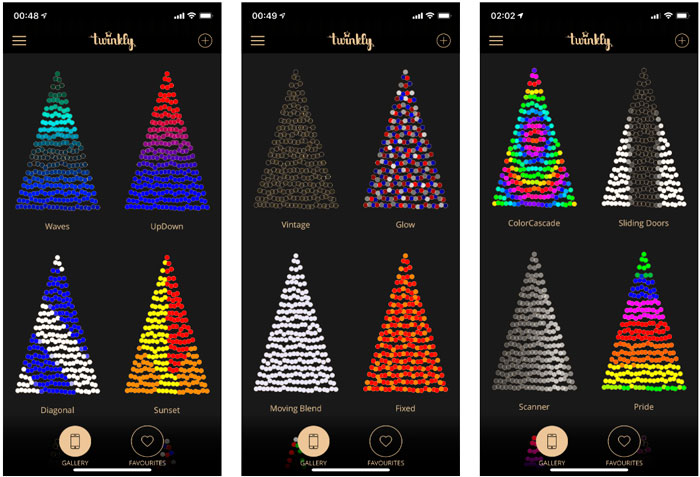
Изменения расцветки можно настроить в такт музыкальной композиции. Получится что-то вроде цветомузыки.

Включите в настройках специальный режим и гирлянда начнет мерцать согласно звукам, воспринимаемых микрофоном телефона.
Изменять цвета светодиодов можно по отдельности, либо большими, широкими “мазками”, выбирая одновременно несколько лампочек в ряд или высоту.
Когда добились нужного эффекта, просто сохраните полученный сценарий в галерее.

Единственное ограничение в создании красочной картинки – ваше воображение. Не хотите изобретать что-то свое? Скачайте через магазин готовые сценарии из интернета.
Гирлянду Twinkly можно наращивать. Если у вас не хватает заводской длины, покупайте дополнительный комплект, который идет без блока питания и контроллера.
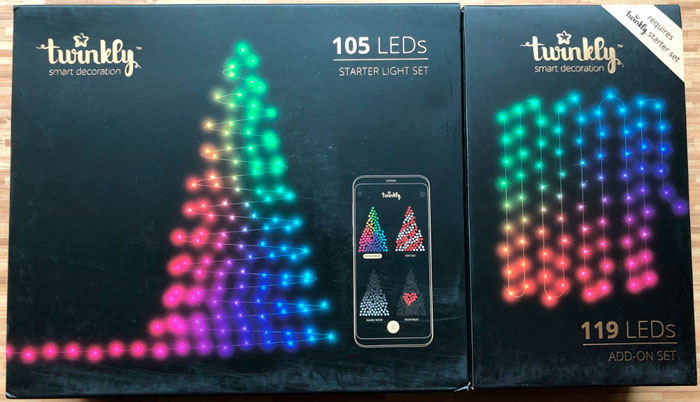
На конце каждой гирлянды есть резьбовые разъемы. Для увеличения длины ничего паять или скручивать не нужно.

Также можно подключить отдельно несколько гирлянд, при этом связав их воедино одним сценарием работы.
Для этого переходите в меню настроек и нажимаете там “Добавить другое устройство”. Заново проходите все этапы и подключаете его к WiFi сети.
Далее выбираете на телефоне подключенные Твинкл, создаете и добавляете их в одну общую группу. Группа появится в списке устройств.

Тип группы должен быть “Sinc”. После этого применяйте к группе те или иные сценарии работы.
Обратите внимание, для корректной синхронизации все гирлянды должны иметь одинаковые типы светодиодов – RGB, RGBW, RBW и т.п.
Основные недостатки и нарекания, связанные с работой гирлянд Twinkly, вызваны некорректной работой приложения.
Если вы зайдете в отзывы, то сами сможете прочитать, чем же недовольны пользователи.


Чаще всего устройство либо не хочет подключать по Wifi:
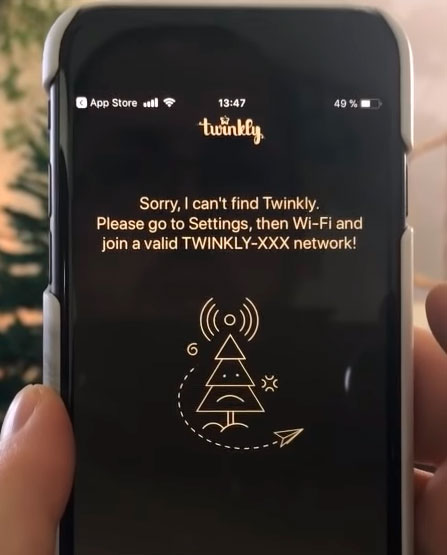
Либо в самый неподходящий момент сбрасывает соединение и все заданные настройки, а также предустановленные сценарии работы.
Производители регулярно обновляют прошивку и стараются реагировать на жалобы, но помогает не всегда и не всем. При некорректной работе советуют сделать повторное сканирование и сброс первоначальных настроек.
Как это выполнить, смотрите в инструкции – скачать.
Еще девайс можно подключить и контролировать через умных домашних помощников Google Assistant или Amazon Alexa.
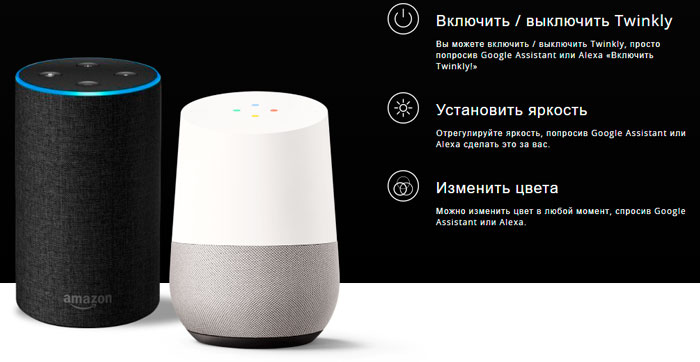
Поэтому выбирайте что-то одно – смартфон или умные колонки.
Подводя итог можно сказать, что при удачном выборе и успешной настройке устройства, новогоднее настроение в вашей семье будет обеспечено на долгие зимние вечера.
Стоит гирлянда не дешево – от 8000 до 16000 рублей в зависимости от количества лампочек и общей длины. Более подробно ознакомиться с ценами можно вот здесь.
Похожие публикации:
- Как соединить несколько проводов в один автомат
- Какие примеры доказывают прямолинейное распространение света
- Какой из кабельных аксессуаров можно назвать оконцевателем
- Что такое клемма в электрике
Новый год не за горами: делаем супергирлянду на базе ESP и WLED, управляем со смартфона
Хотя сейчас только октябрь, пора прокачать наши окна и балконы! Будем делать уникальную гирлянду со спецэффектами — такой точно ни у кого не будет. И начать стоит прямо сейчас: пока вы закажете компоненты и всё соберете, тут и праздники наступят. А клеить светодиоды на балконе точно приятнее, пока морозы еще не пришли.
Гирлянда делается из адресных RGB-светодиодов. Это означает, что можно менять цвет каждого отдельного пикселя в этой гирлянде и сделать 2D-экран на окно. А с телефона будем этой гирляндой управлять. По себестоимости гирлянда получается недорогая, и точно дешевле аналогичной магазинной. Главное, что всё ПО бесплатное, открытое и легко модифицируется. Использовать будем готовую прошивку от проекта WLED как наиболее простую в установке.
Этот текст — расшифровка и дополнение видео с канала IT Школы Samsung:
Видео вышло в рамках видеокурса “Galaxy Upcycling — новая жизнь старого смартфона”. Мы там уже сделали 3D-голограмму, проектор (и написали об этом статью на Хабр), микроскоп, часы, спектрометр (и про него тоже есть статья) и кнопочную панель управления, и продолжаем снимать новые видео.
Для нашей гирлянды паять и программировать не придется, берем всё максимально готовое. От вас потребуется знание основ электроники, то есть вы должны знать, что такое резистор, конденсатор, напряжение, уметь не перепутать полярность, при необходимости воспользоваться мультиметром — словом, не сложнее школьной физики. Руководство достаточно подробное, и им смогут воспользоваться даже те, кто никогда в жизни не работал с микроконтроллером.
Что понадобится
- Адресная светодиодная лента.
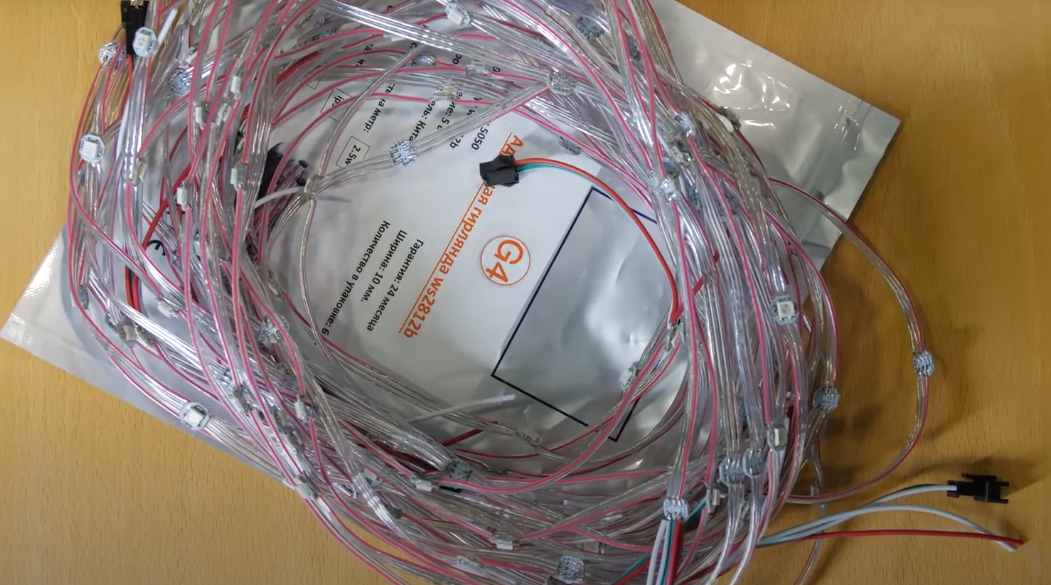
- Плата микроконтроллера ESP8266 (я беру NodeMCU).

- Соединительные провода.

- Клеммники WAGO.

- Блок питания. Рекомендую 2 ампера или больше.

К нему переходник на винтовой клеммник.

- Рулетка.

- Скотч.

Логика выбора комплектующих
Что такое адресный светодиод? Их еще называют NeoPixel, такое у них маркетинговое название. Это RGB-светодиод, цвет которого можно назначать программно.
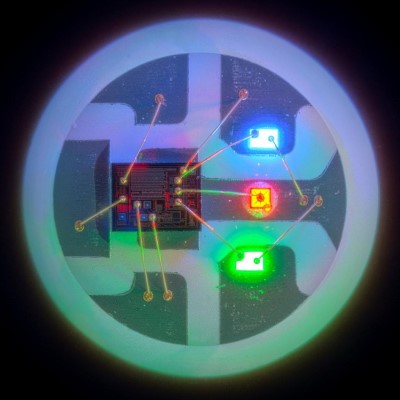
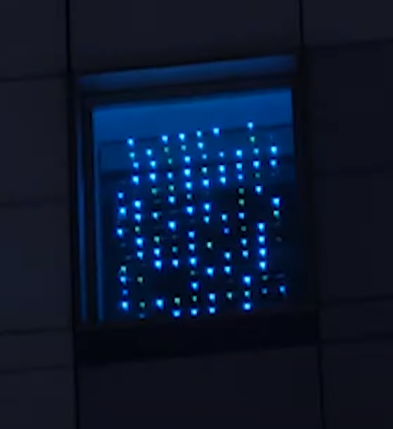
Гирлянда из таких светодиодов — это по сути пиксельный экран, на нем можно рисовать любые картинки, в отличие от традиционных RGB-лент, где все светодиоды светятся одинаковым цветом.
Поэтому, выбирая себе гирлянду, ищите именно со словом “Адресная”.
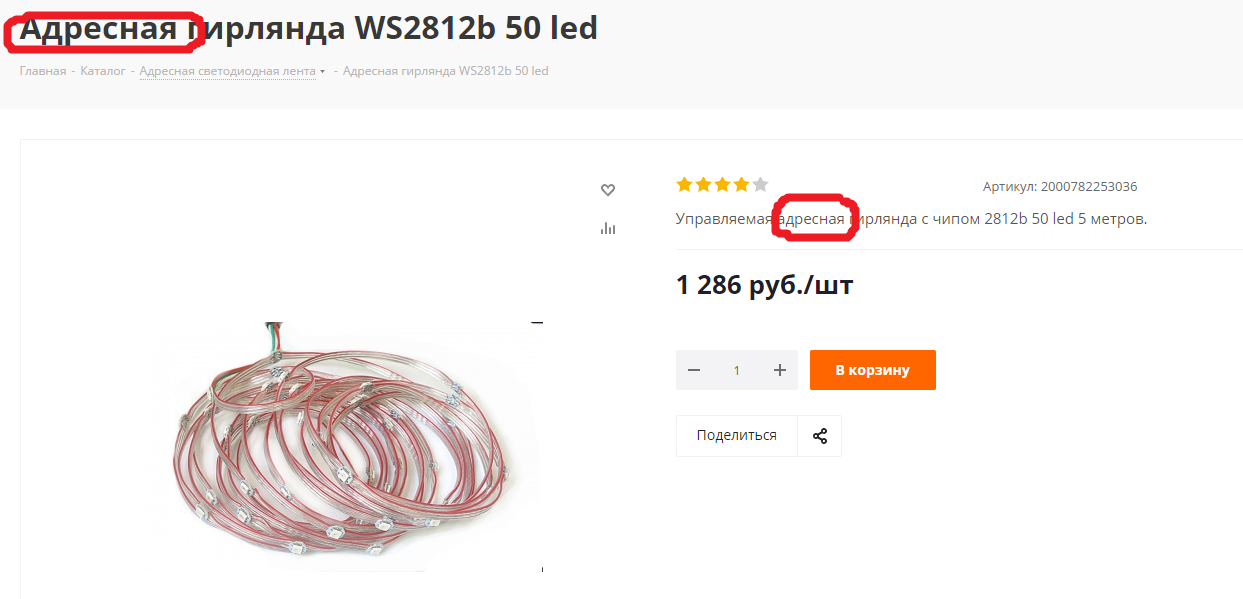
Какую покупать? Я рекомендую ту, где светодиоды стоят достаточно далеко друг от друга, например на расстоянии 10 сантиметров. Это позволит сделать заметную пиксельную сетку на окне и при этом не разориться. У каждого светодиода в составе микросхема, которая определяет протокол взаимодействия с ним. Я купила ленту, состоящую из светодиодов с микросхемой WS2812B. Но у вас могут быть и другие, со своими особенностями.
Программировать мы ничего не будем, а воспользуемся готовой программой. Что приятно, она открытая, часто обновляется и лежит в свободном доступе на GitHub. Это проект WLED. Из сильных сторон проекта можно отметить активное международное сообщество, наличие веб- и мобильного интерфейса, легкость установки. Принцип простой: мы берем типовое железо на базе ESP, потом ставим на него готовую прошивку. Её даже не нужно компилировать и устанавливать себе на компьютер среду разработки
Что такое микроконтроллер? Это маленький компьютер, предназначенный для решения малого количества несложных задач, вычислительно слабый, но очень дешевый.

Что такое микроконтроллеры ESP? Это чипы китайского производства, которые появились на рынке 10 лет назад и моментально обрели славу “народного WiFi”. Они поставляются сразу с возможностью беспроводной связи на борту, и стоят дешево, отсюда их популярность.
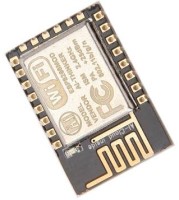
Но ESP сам по себе это просто микроконтроллерный модуль. Его в чистом виде неудобно подключать к чему бы то ни было, как минимум понадобились бы навыки пайки. Поэтому нам понадобится готовая отладочная плата микроконтроллера. Их существует много разновидностей.
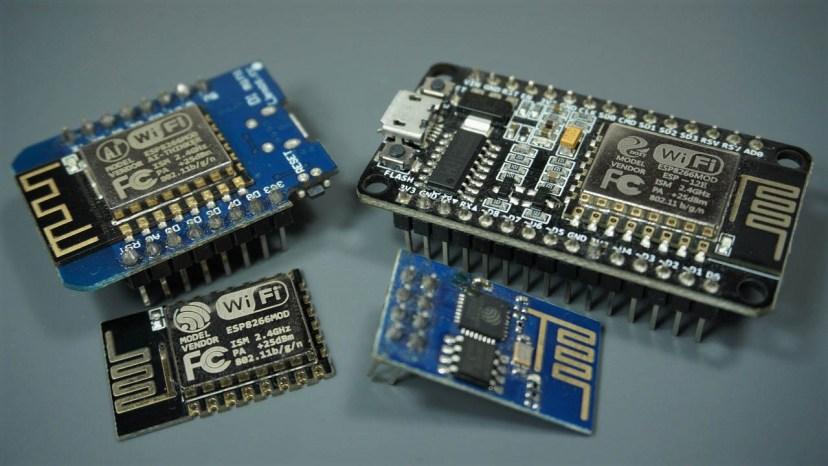
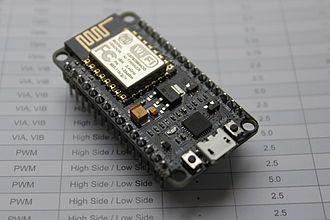
Как минимум, нам нужен USB-разъем для загрузки прошивки, и наличие выводов для подключения периферии. Исходя из этого, я выбрала известную и недорогую плату NodeMCU, она сделана на основе ESP8266 и к ней легко подключиться кабелем MicroUSB. Ее без проблем можно купить в России.
Подключаем маленькую матрицу 4х4
Как начать тестировать светодиодную ленту? Скачиваем готовую прошивку WLED, которую загрузим в нашу плату. Если вы работаете под Windows, для работы с платой вам могут понадобиться драйверы для микросхемы CH340 для коммуникации по USB, а если у вас операционная система Linux, то там они уже включены в ядро и делать ничего не нужно.
Как загрузить прошивку в плату: самое простое — использовать веб-установщик: https://install.wled.me/v2.htm

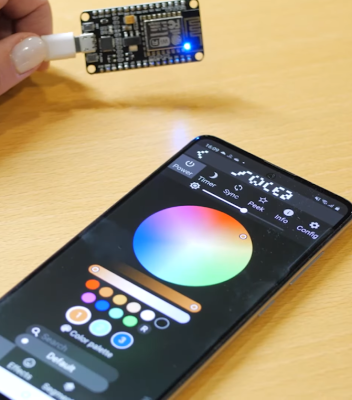
Через веб-интерфейс можно загрузить программу в вашу плату прямо из браузера! Тут же появится окошко, в котором необходимо ввести ваш логин и пароль от WiFi. После чего вы получите радостное сообщение о том, что устройство подключено.
Оно получит от вашего роутера IP-адрес, высветит его в интерфейсе загрузки, и вы можете зайти теперь в браузере на страничку устройства. У меня адрес получился http://192.168.0.20/, у вас будет похожий адрес. Теперь вы можете подключиться к плате и со смартфона, используя приложение WLED! Оно бесплатно скачивается из Google Play.
Давайте запустим эту прошивку и проверим, как она работает с любым адресным светодиодом. Не подключайте сразу гирлянду, попробуйте на чем-то малом. Для примера, я подключу вот такой модуль, матрицу 4 на 4, но здесь можно обойтись любым светодиодом из списка совместимых на сайте WLED.

Здесь светодиоды, управляемые по протоколу SK6812. Три контакта: DI — “Data in”, то есть ввод данных, 5V и GND. DI подключаем к выводу микроконтроллера, откуда пойдут данные, 5V — написано 5 вольт, но мы можем взять и 3.3В, ведь в документации модуля указано: рабочее питание — от 3.3В до 5В. Все это уточняется на сайте производителя.
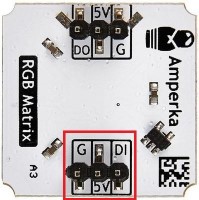
Согласно официальному руководству WLED, наш светодиод подключается к выводу GPIO2 микроконтроллера. На большинстве плат это соответствует разъёму с маркировкой D4.
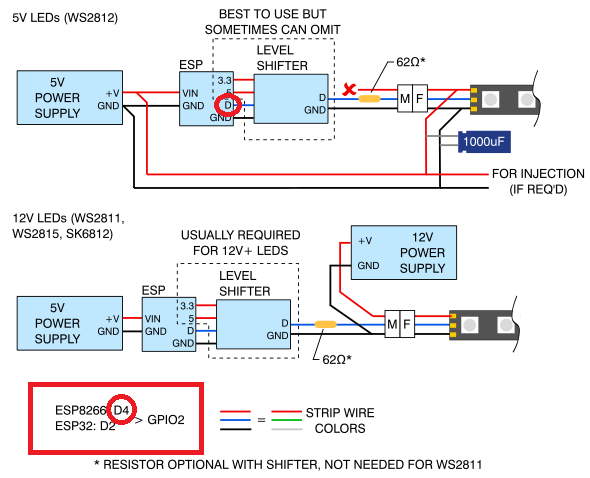
На моей плате это также D4. Если у вас другая плата, не NodeMCU, то узнайте, куда подведен этот вывод, используя документацию платы.
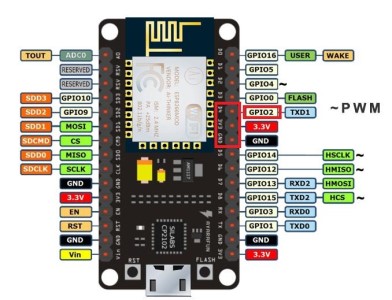
Мы видим, что нам улыбнулась удача: GPIO2 (он же D4), 3,3V и GND расположились рядом, и мы можем одним тройным проводом подключить эту матрицу.

Смотрим спецэффекты в мобильном приложении
В мобильном приложении можно менять цвет матрицы и навешивать анимированные спецэффекты.
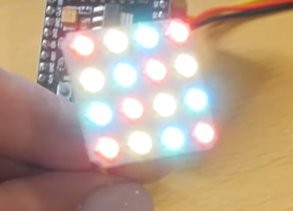
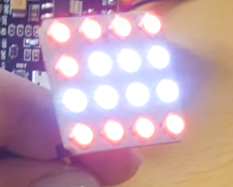
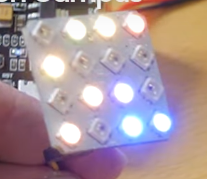

Подключаем большую гирлянду
Итак, проверили, что программная часть работает. Нам осталось собрать большую гирлянду. Посмотрим, как она выглядит. С одной стороны у нее пять проводов. Из них три это те, о которых мы уже знаем: плюс, минус и сигнал. Остальные два провода дублируют плюс и минус — это чтобы можно было делать дополнительное питание гирлянды.

Вопрос, как посчитать силу тока? С напряжением всё ясно, у нас тут 5 вольт. А что делать с силой тока? В описании гирлянды сказано, что ее мощность — 2,5 Вт на метр. У меня 3 гирлянды, итого у меня 7,5 ватт суммарная мощность. Мощность равняется напряжение умножить на силу тока:

Если напряжение 5 вольт, то очевидно, что сила тока должна быть более 1,5 ампера. Это немного. Такой блок питания легко приобрести. Я бы взяла с запасом, на 2 ампера как минимум.
Оканчивается гирлянда соединительным разъемом, через который можно подключить еще одну. То есть их можно объединять последовательно и делать супер-длинную гирлянду.
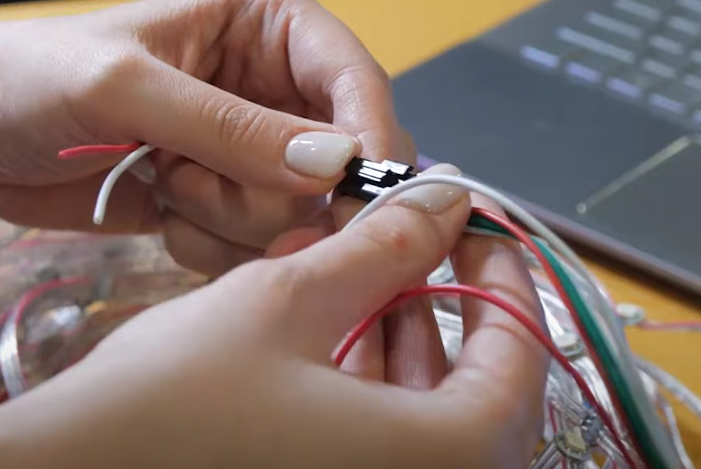
Как подключать? Смотрим схему на сайте WLED. Вообще там две схемы: одна для 5 вольт, вторая для 12 вольт. Нам нужна первая, поскольку наша гирлянда рассчитана именно на это напряжение, поэтому смотрим на нее:
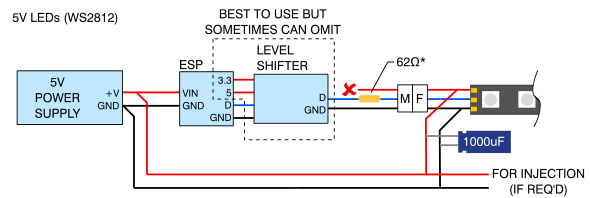
Логическую часть мы уже собрали в предыдущем разделе, поэтому переставляем провод со светодиодной матрицы на гирлянду. Осталось разобраться с питанием. Плата NodeMCU работает на 3.3 вольта, а у нас блок питания на 5 вольт. Но это не проблема, потому что в этой плате есть встроенный преобразователь из 5 вольт в 3.3. Чтобы он работал, подать плюс питания нужно на вывод, подписанный как VIN. Отсюда с платы будет идти выход на гирлянду. Подаем питание на светодиодную ленту, на нее передаем сигнал от ESP, с вывода D4. Земли, как положено, объединяем. Всё!
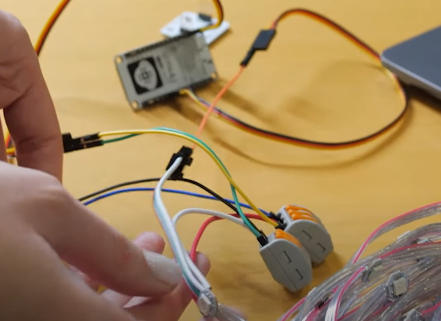
Клеим на окно
Я измерила окно, чтобы знать, сколько у меня места. Получилось 100 сантиметров на 150. Как нам покрыть эту площадь гирляндой, которая длиной 5 метров, и светодиоды расположены через промежутки 10 сантиметров? Ответ очевиден! Мы берем три гирлянды. И это будет в точности 150 светодиодов. Получится матрица 10 на 15 пикселей.
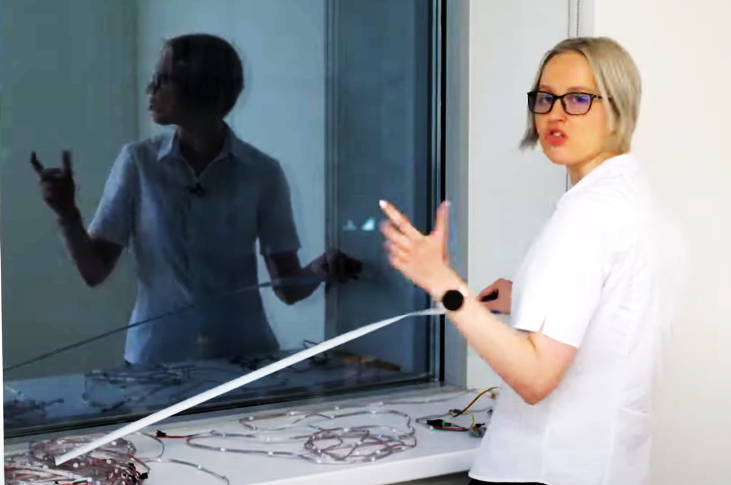
Теперь, как все это клеить на окно? Я предлагаю на обычный скотч. Тонких полосок будет достаточно, чтобы держать гирлянду. А оттереть следы скотча потом легко спиртом.
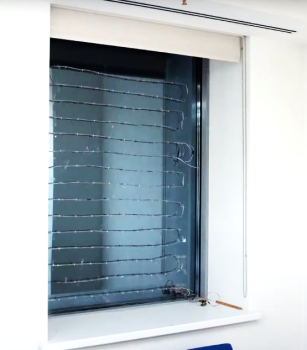
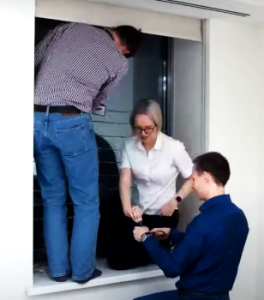
Мы решили смонтировать гирлянду на окно в нашем офисе. Мне помогли с монтажом мои коллеги Андрей и Алексей. Советую вам тоже делать это с кем-то вместе, у вас всё получится гораздо быстрее и веселее.
Демо спецэффектов
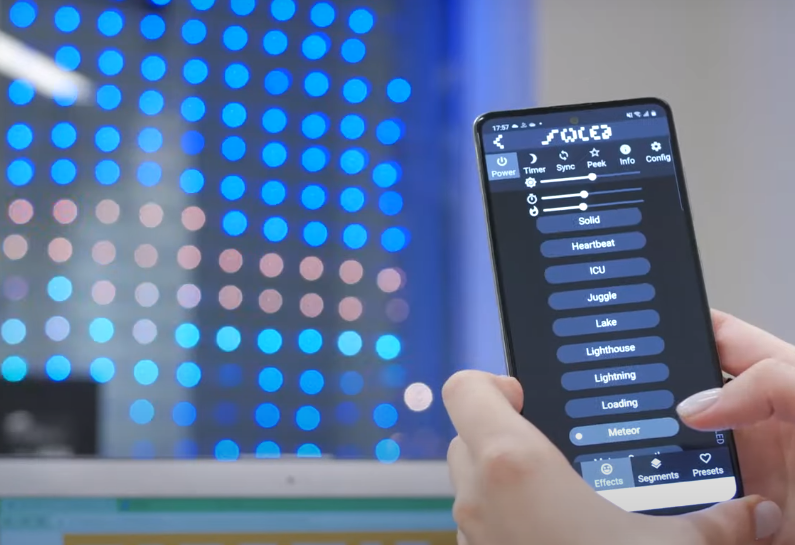
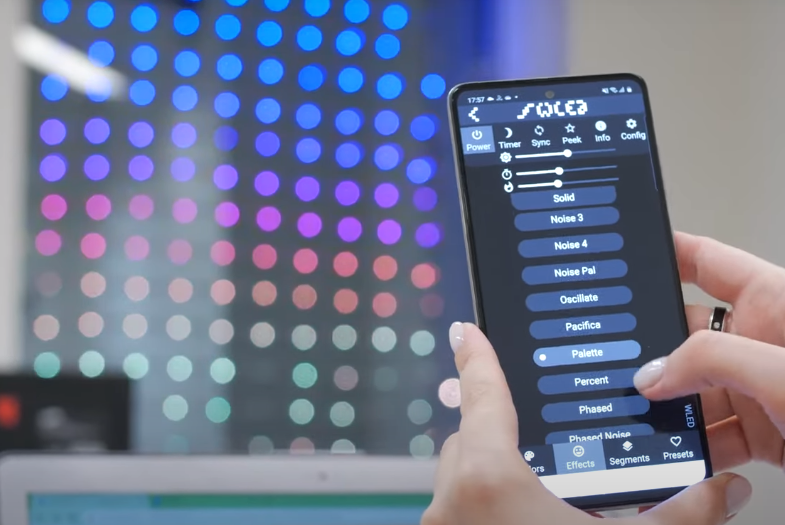
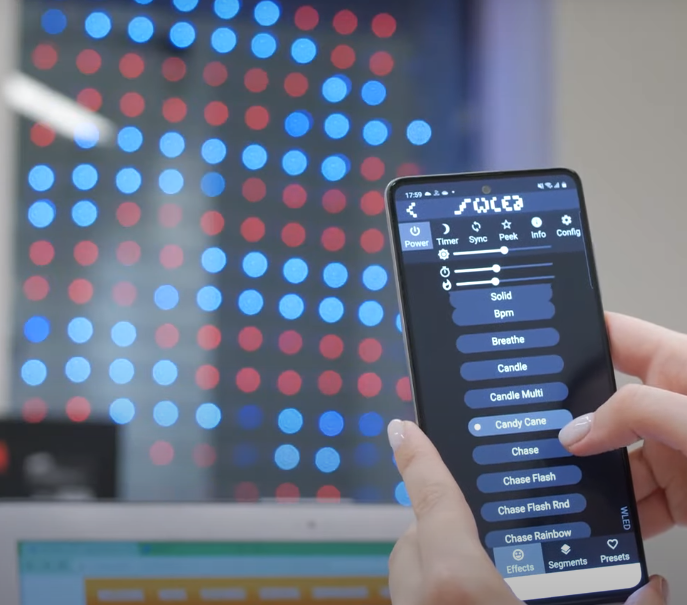

Работа в программе JINX: координатная сетка
Теперь вы посмотрите на это и спросите: а где же продвинутые эффекты — бегущая строка, тетрис, фильм “Матрица”, вообще где вся классная 2D-графика? И вы будете абсолютно правы. WLED это очень простая программа, она не учитывает адреса светодиодов, и накладывает спецэффекты так, что считает вашу ленту просто длинной полоской. Она одномерная. Как нам перейти в двухмерное пространство?
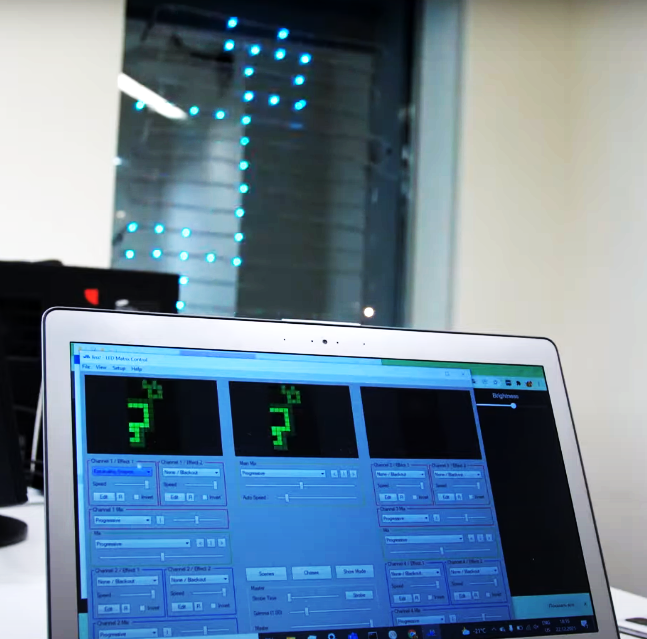
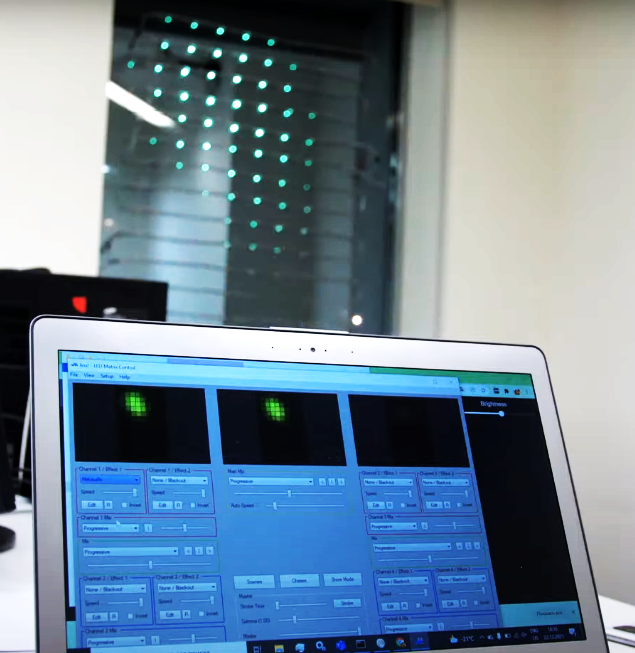
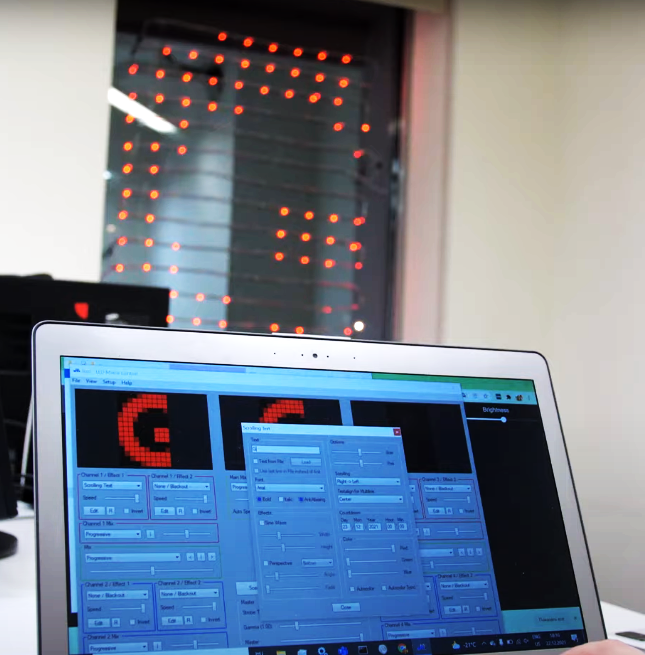
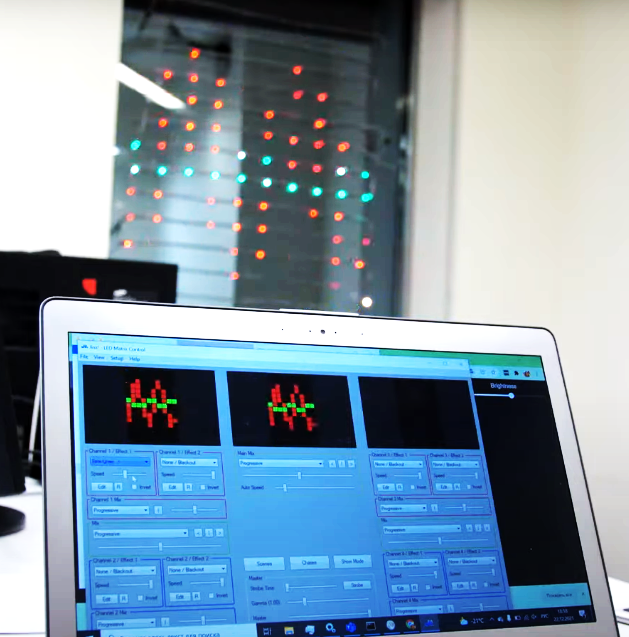
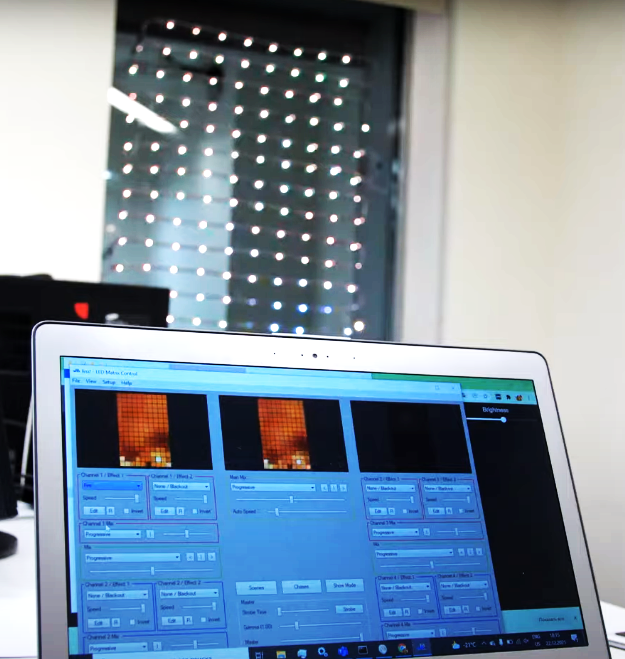
Есть интересная бесплатная программа под названием Jinx! Она как раз работает с двумерной матрицей. Там можно сделать бегущий текст и даже транслировать ваш экран на гирлянде! Если вы когда-нибудь видели, как запускают Doom на елочной гирлянде, теперь вы знаете, как это сделать.

Здесь понадобится настройка. Ведь программа не знает, как именно мы наклеили гирлянду на окно. Нажимаем Setup — Matrix Options. Здесь указываем размерность матрицы: у меня ширина 10 и высота 15. Дальше выбираем пункт Output Patch, и размечаем координатную сетку. Полезна опция FastPatch, где есть подборка наиболее популярных разметок. Дальше нужно указать размерность, порядок пикселей (у меня это RGB, и стартовый канал 0) и стартовый угол. У меня параметры получились такие: разметка Snakeline (“змейкой”), нижний правый угол — начало. И нажимаем Start Output.

Здесь куча крутых эффектов — Матрица, Радар, Анализатор спектра. Каждый эффект можно настраивать, например, Autocolor означает, что цвет эффекта будет плавно меняться. Если я хочу эффект “как в Матрице”, то я фиксирую зеленый цвет, и он не меняется. Можно менять скорость эффекта. Можно даже взять картинку — пиксель-арт — и она спроецируется. Она автоматически уменьшится под размерность матрицы. Можно сделать простейший эквалайзер для аудио. К примеру, Audio VU Meter будет соответствовать песне, которая у вас сейчас играет. А самые интригующие эффекты — AVI Player, Capture Screen, Capture Webcam.

Как улучшить вашу гирлянду?
С точки зрения электроники, здесь бы еще добавить, как минимум, резистор и конденсатор. Они добавят отказоустойчивости и стабильности свечения вашей гирлянде. Да, всё будет работать и без них, но если вы хотите ее использовать у себя дома регулярно, то обязательно поставьте, как здесь на схеме, резистор на 62 ома и конденсатор на 1000 микрофарад.

По-серьезному, здесь не обойтись без преобразователя логических уровней. Того самого, который на схеме называется Level Shifter и идет с ремаркой “Best to use but sometimes can omit”. Все дело в том, что ESP8266 на выводах дает от 0 до 3.3 вольт, а гирлянда управляется от 0 до 5 вольт. Наша удача, что 3,3 вольта еле-еле “влезают” в границы высокого логического уровня. Поэтому если у вас провод до гирлянды от контроллера длиннее 10 сантиметров, возможны проблемы с сигналами. Такой преобразователь — очень простая и недорогая плата, ее можно купить за 150 рублей.

Что еще можно сделать с этой гирляндой? Попробуйте настроить в программе Jinx: бегущую строку, пиксельную графику, игру “Жизнь”, музыкальный эквалайзер, спроецируйте видео любимой компьютерной игры или фильма. Удачи! Прокачивайте свои окна и балконы, пишите в комментариях о своем опыте, делитесь лайфхаками.
Если пост наберет 100 лайков, то я попробую также прошивку от известного российского автора Alex Gyver и сделаю сравнение по различным параметрам. Её немного сложнее установить, потому что нужно компилировать из исходников, но там больше спецэффектов.
Другие статьи из этого цикла:
- Несложные оптические трюки со смартфоном: голограмма и проектор
- Спектрометр из смартфона, картона и осколка DVD-диска: смотрим на спектры лампочек, фонариков, солнца

Татьяна Волкова
Куратор образовательных программ Samsung Innovation Campus
Сделай Новый Год ярче с умной гирляндой Twinkly
Приветствую, друзья! Сразу предупреждаю, что особо описывать нечего, а потому статья больше похожа на распаковку.
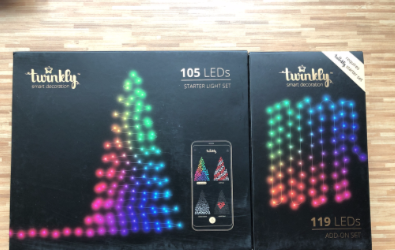
В нашем чате подкинули ссылочку на красиво работающие гирлянды Twinkly с хорошей скидкой на тот момент. Сразу заказал, стартовый комплект на 105 ламп (LED) включающий в себя блок питания и контроллер управления этими лампами. А также дополнительный комплект на 119 ламп (без блока питания, без контроллера, подключается последовательно первому).
Заказ пришел из Москвы до Перми почтовой службой CDEK за 8 дней от заказа до доставки (выпало на две пары выходных, иначе привезли бы раньше). По стоимости весь комплект с доставкой мне обошлись 3537+2776+490(доставка)=6803 рубля.
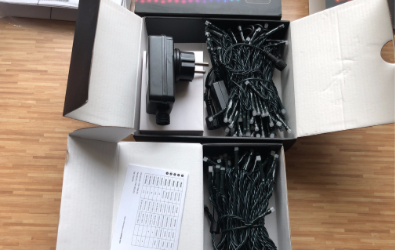
Подключение очень простое и обычное для устройств с подключением по wifi: Устанавливается программа (в моем случае это iPhone) с названием Twinkly.
Собираем гирлянду (подключаем к блоку питания и подключаем дополнительный комплект ламп. Разъемы с резьбовым креплением) и включаем блок питания в сеть 220В.
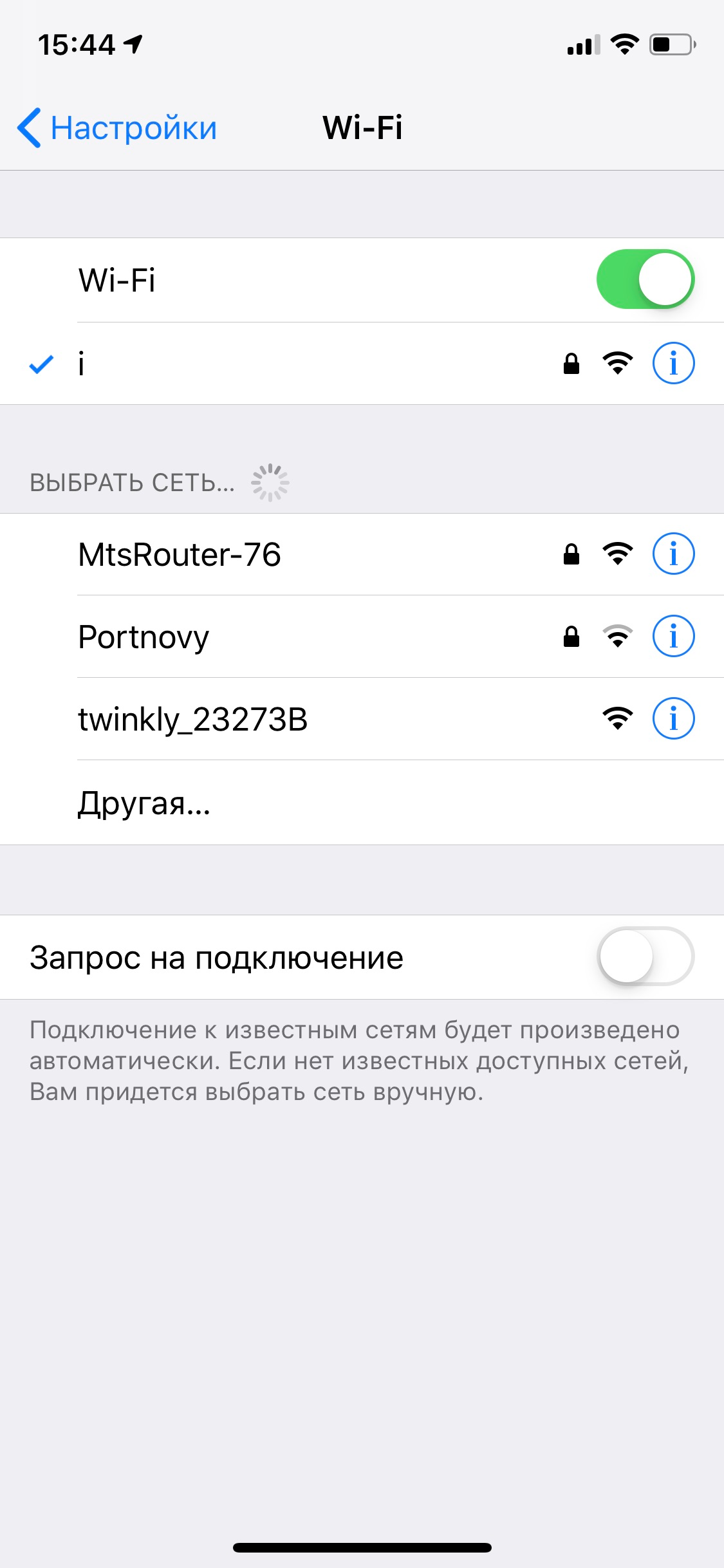
После этого переходим в настройки системы — wifi, находим и подключаемся к сети вида Twinkly_xxxxxx. После этого запускаем программу Twinkly и она сразу предупреждает, что найдено устройство и предлагает обновить прошивку. Рекомендую обновить прошивку сразу, так как впоследствии, после переключения контроллера гирлянды на домашнюю точку доступа wifi мне это сделать не удалось, программа выдавала ошибку о том, что обновление не установлено.
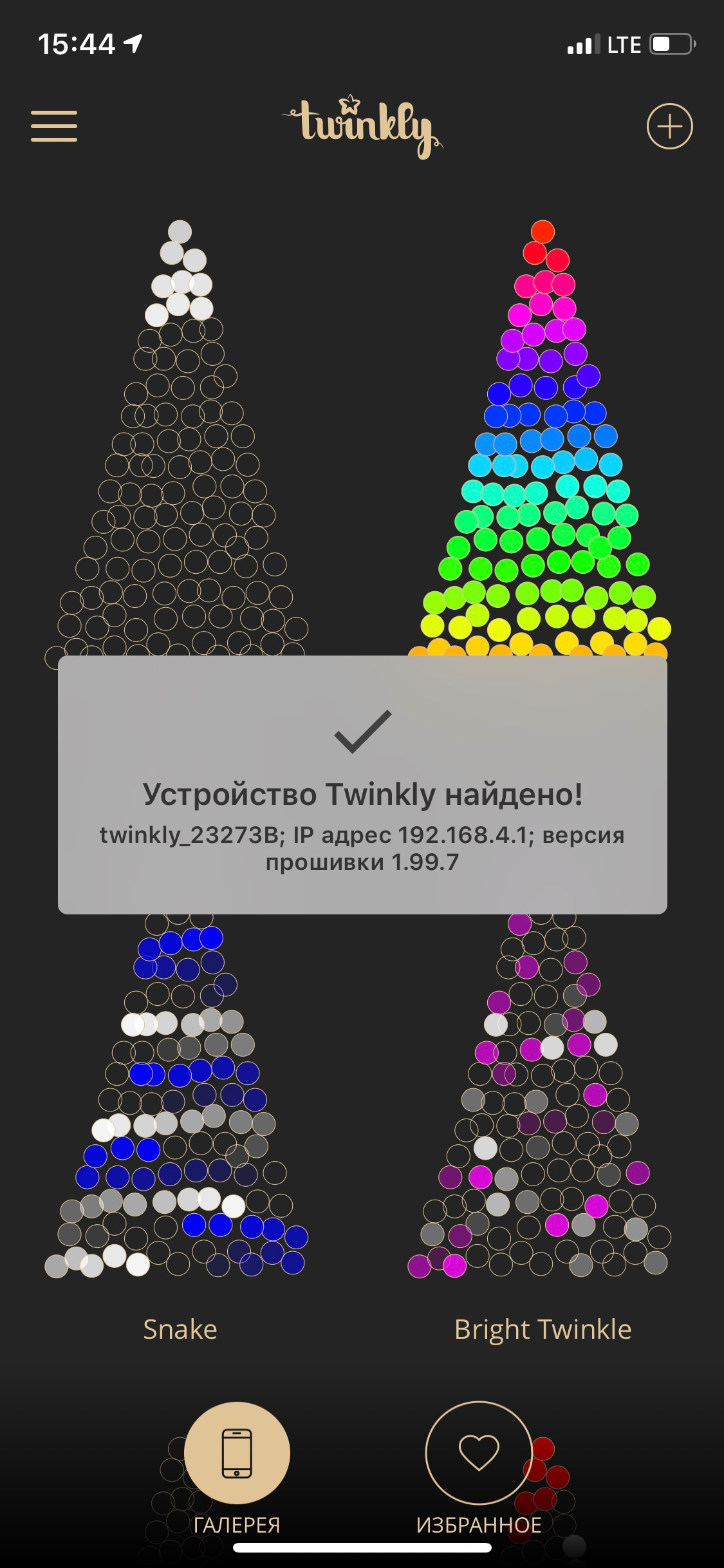
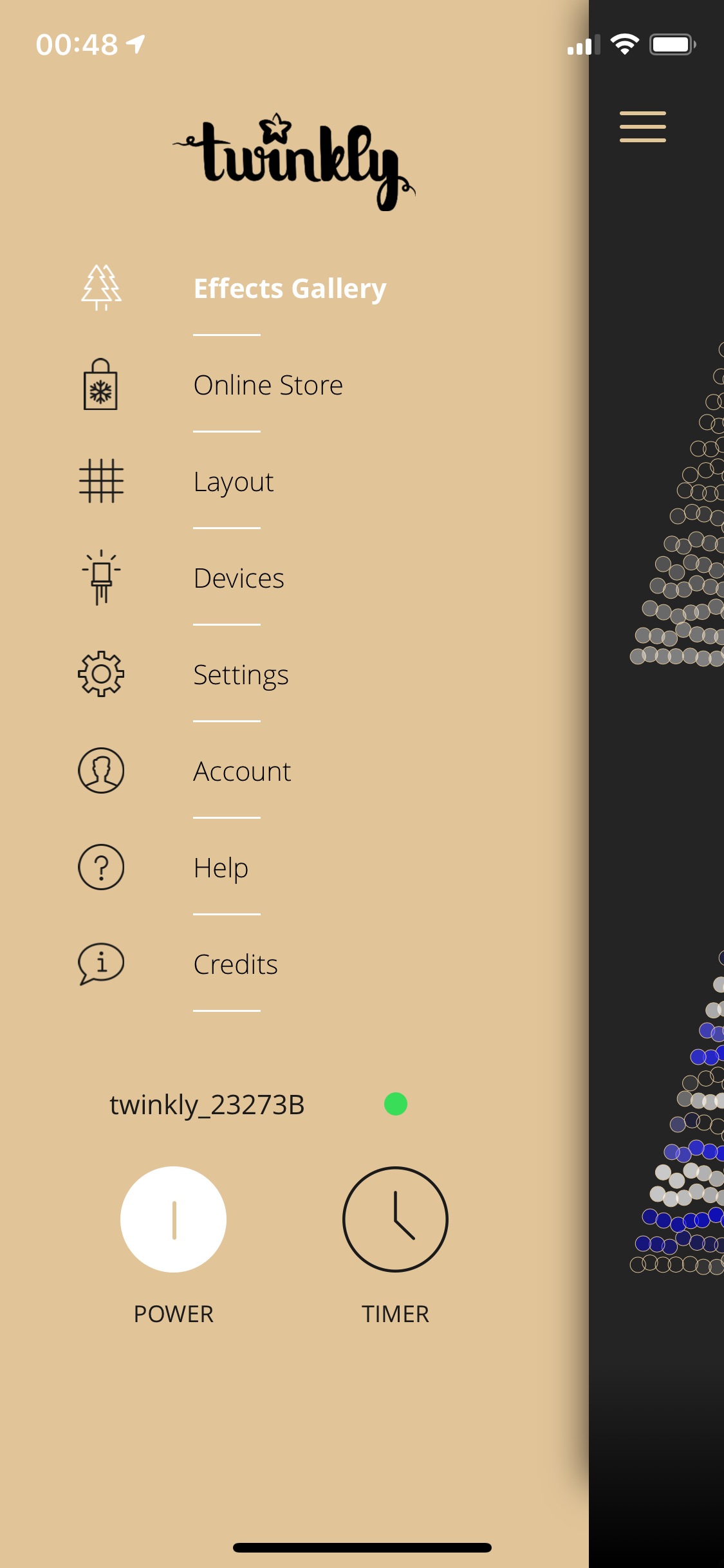
Основное меню программы
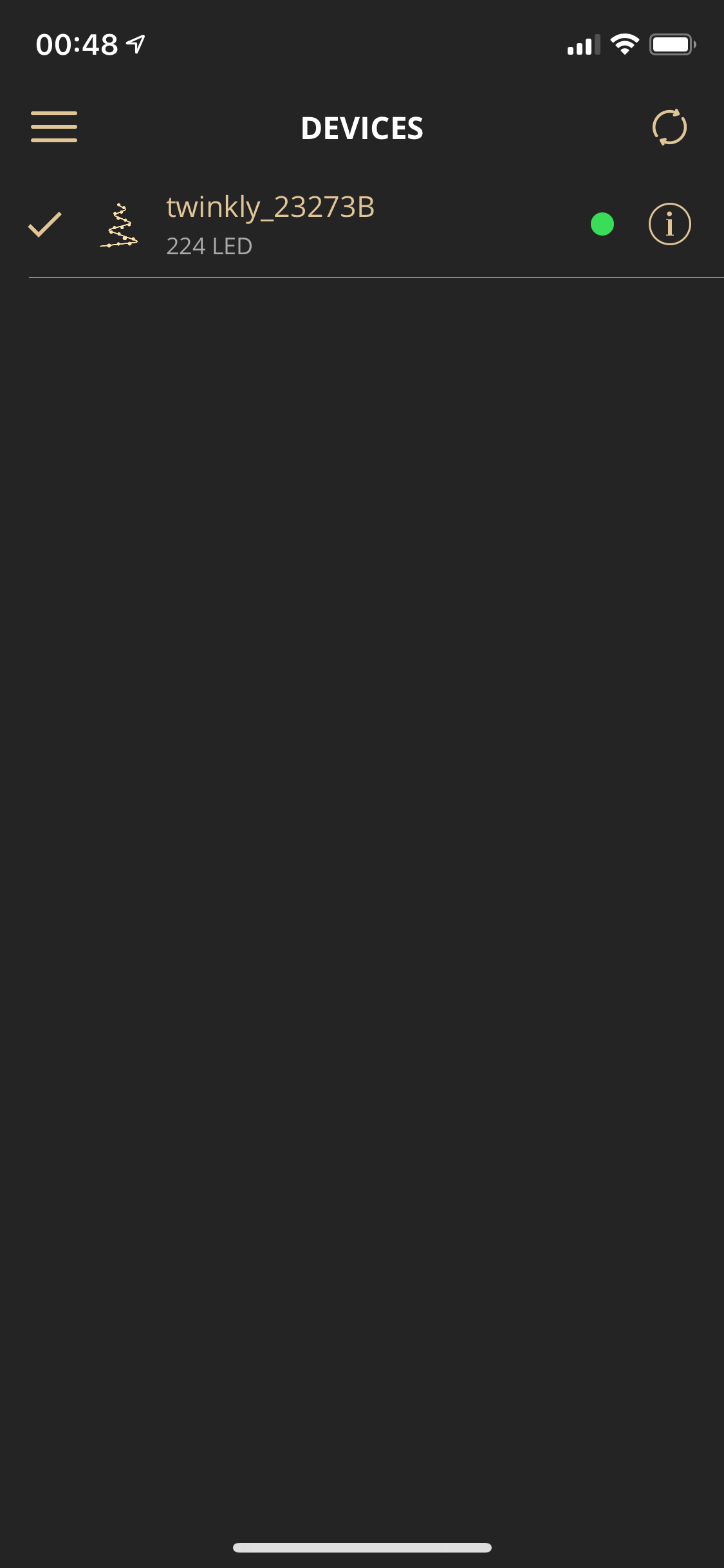
Меню Devices
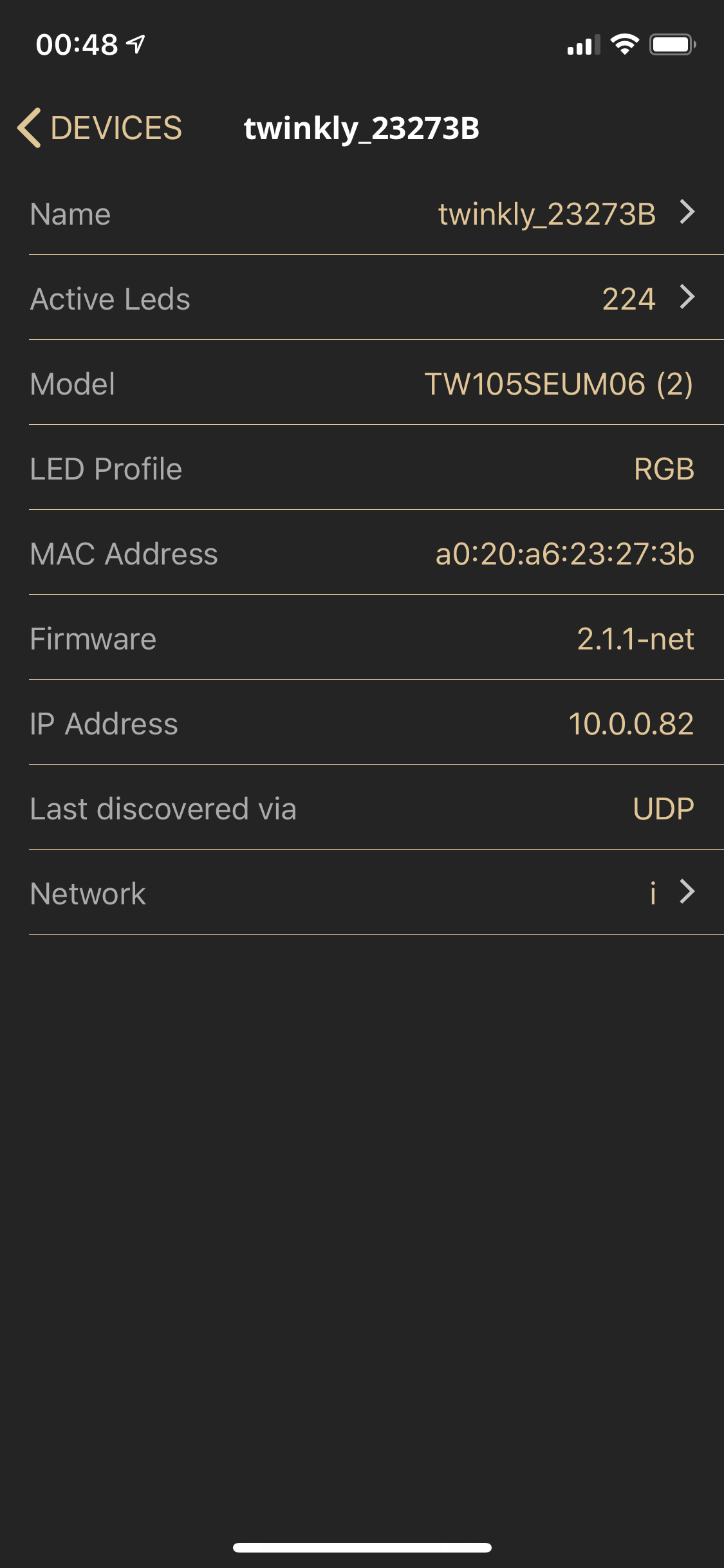
Меню настройки устройства. Здесь необходимо выбрать домашнюю точку доступа wifi и указать пароль.
Настройка положения светодиодов на ёлке возможна в двух вариантах: ручном и автоматическом. При ручной калибровке в программе выбирается пресет, ограничивающий грани треугольника елки тремя цветами и далее гирлянда укладывается на елку таким образом, чтобы воспроизвести рисунок этого пресета:
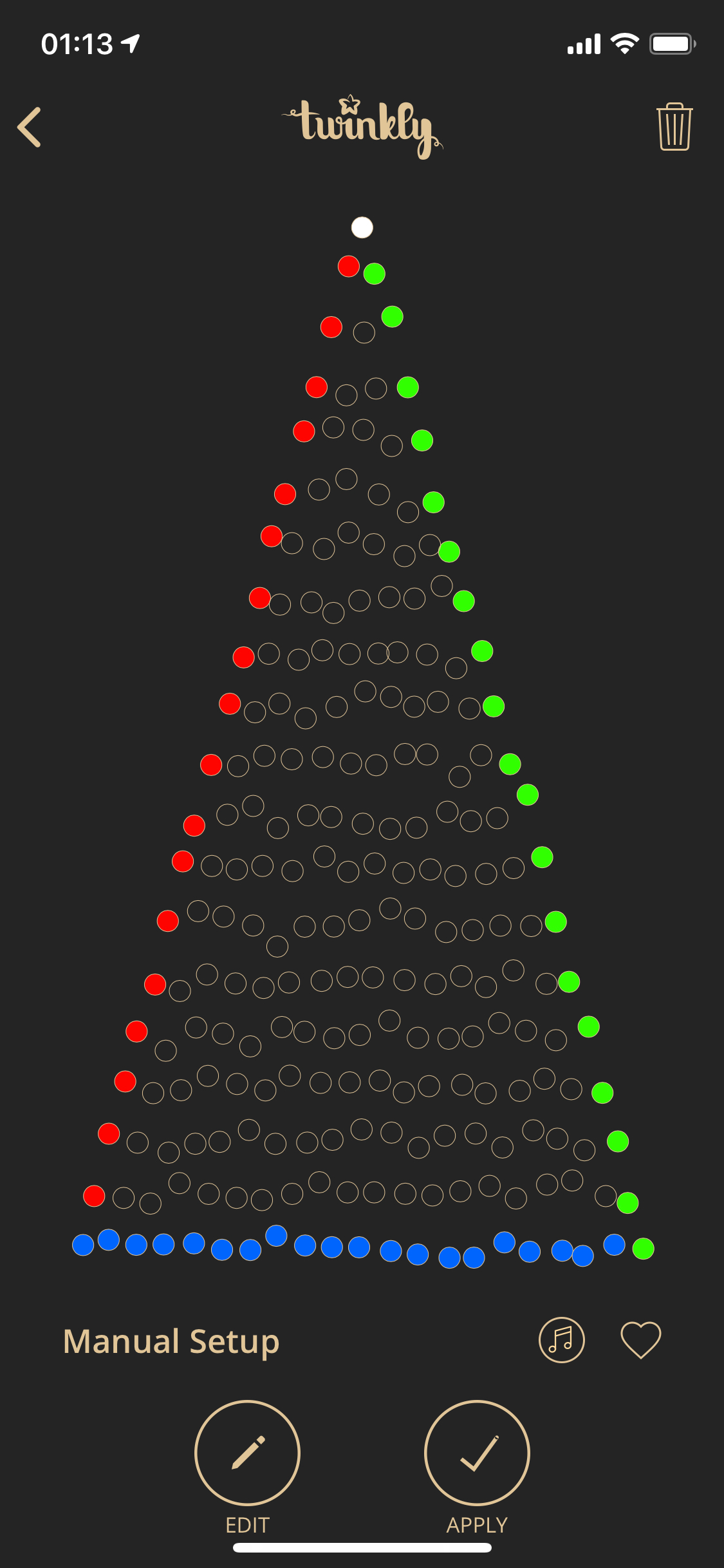
Ручная настройка положения светодиодов на ёлке
Вторым способом калибровки является автоматическая. Она производится после установки гирлянды на ёлке посредством наведения камеры, но у меня почему-то не пошло. Буду еще пробовать. По ниже приведенным скринам можно понять, какие пресеты доступны. Есть возможность включения режима мерцания гирлянды в такт звукам, воспринимаемым с микрофона смартфона, а также возможность менять параметры пресетов (скорость, используемые цвета, ширина цветовых полос) и создание собственных пресетов рисованием пальцем на схемотичной ёлке в интерфейсе программы. Думаю по скриншотам будет понятно.
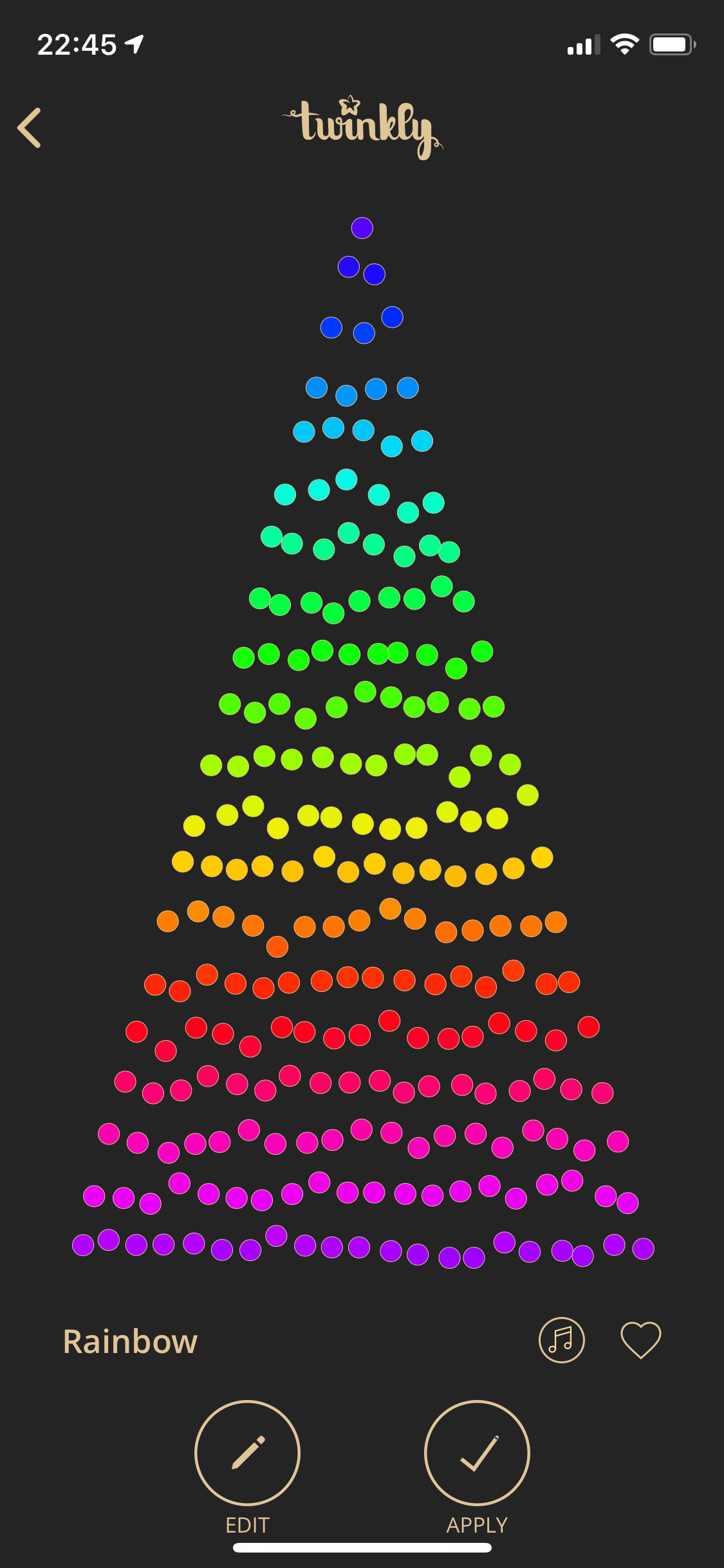
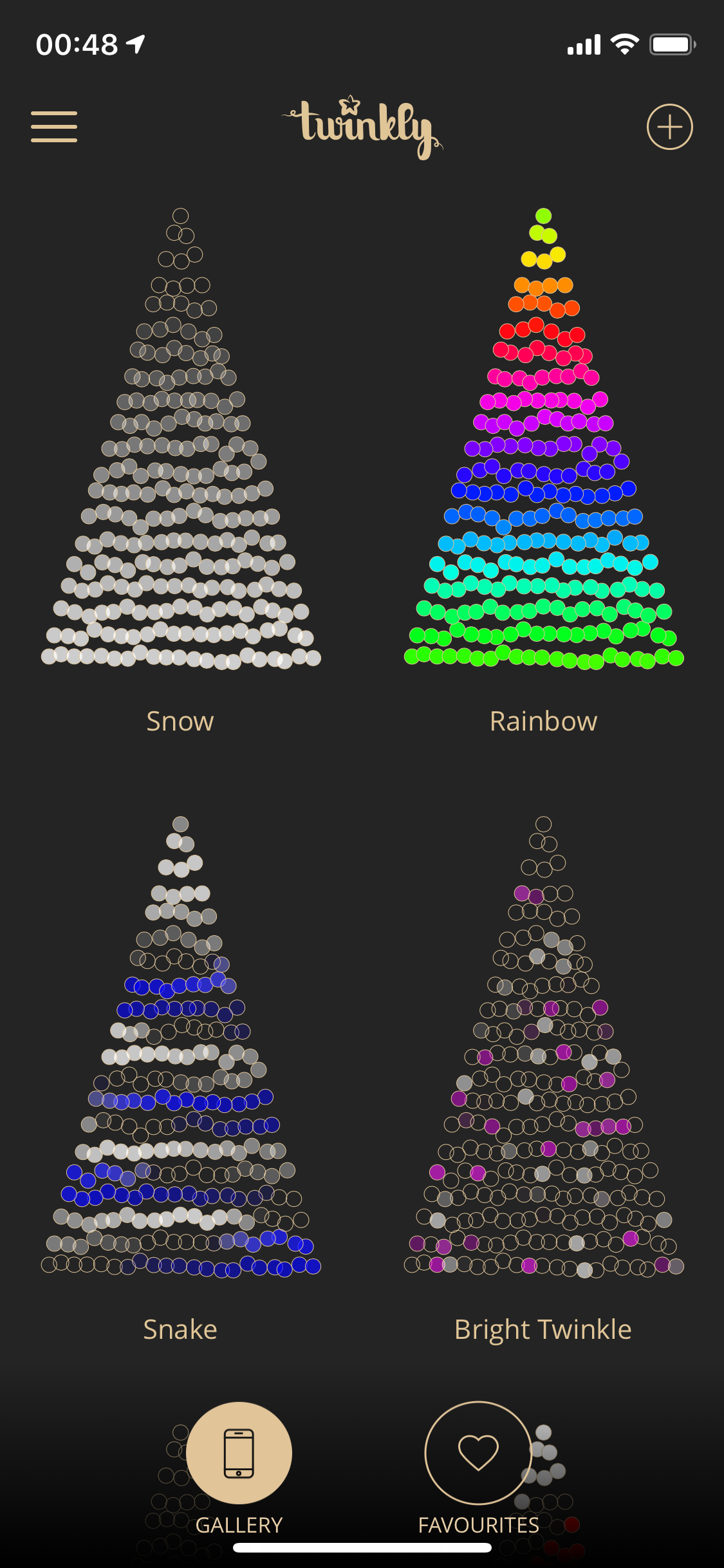
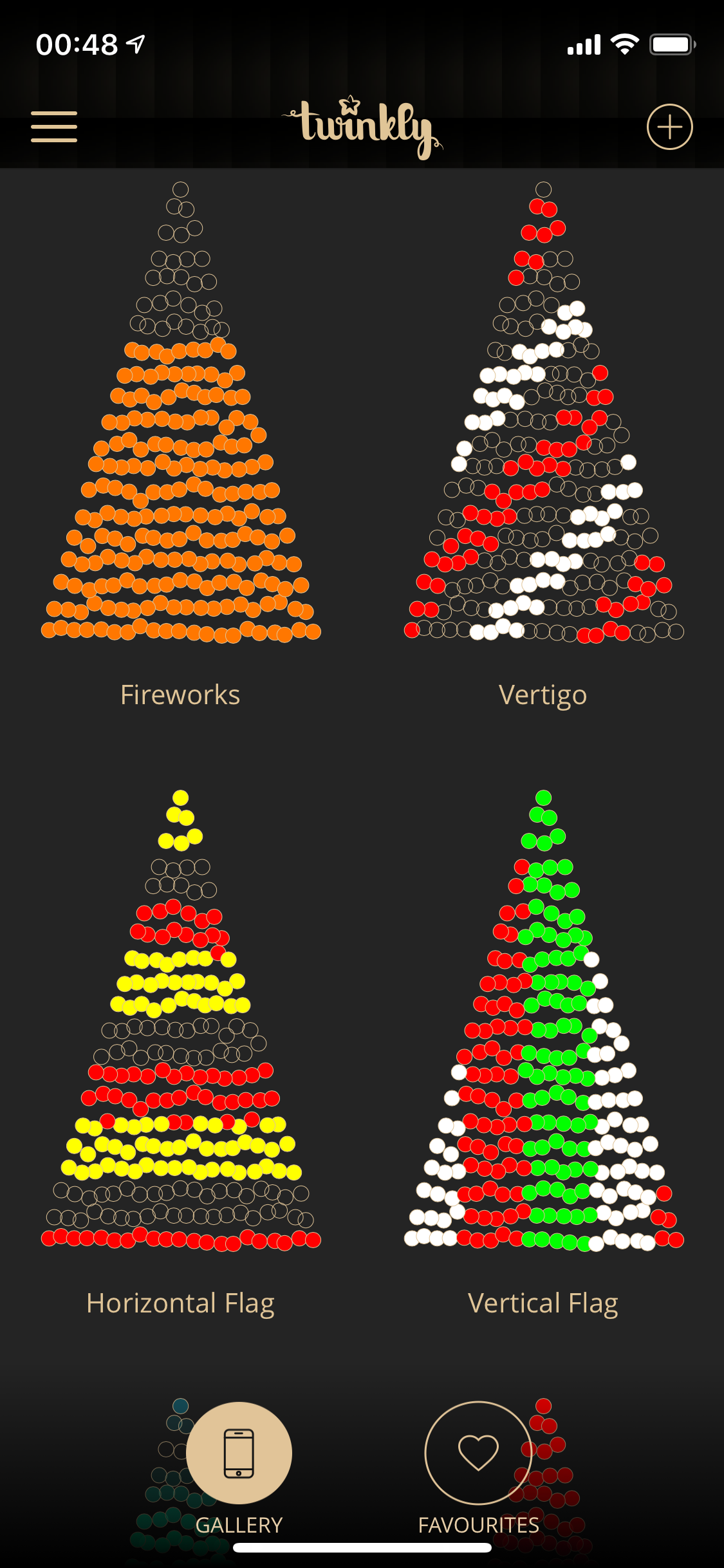
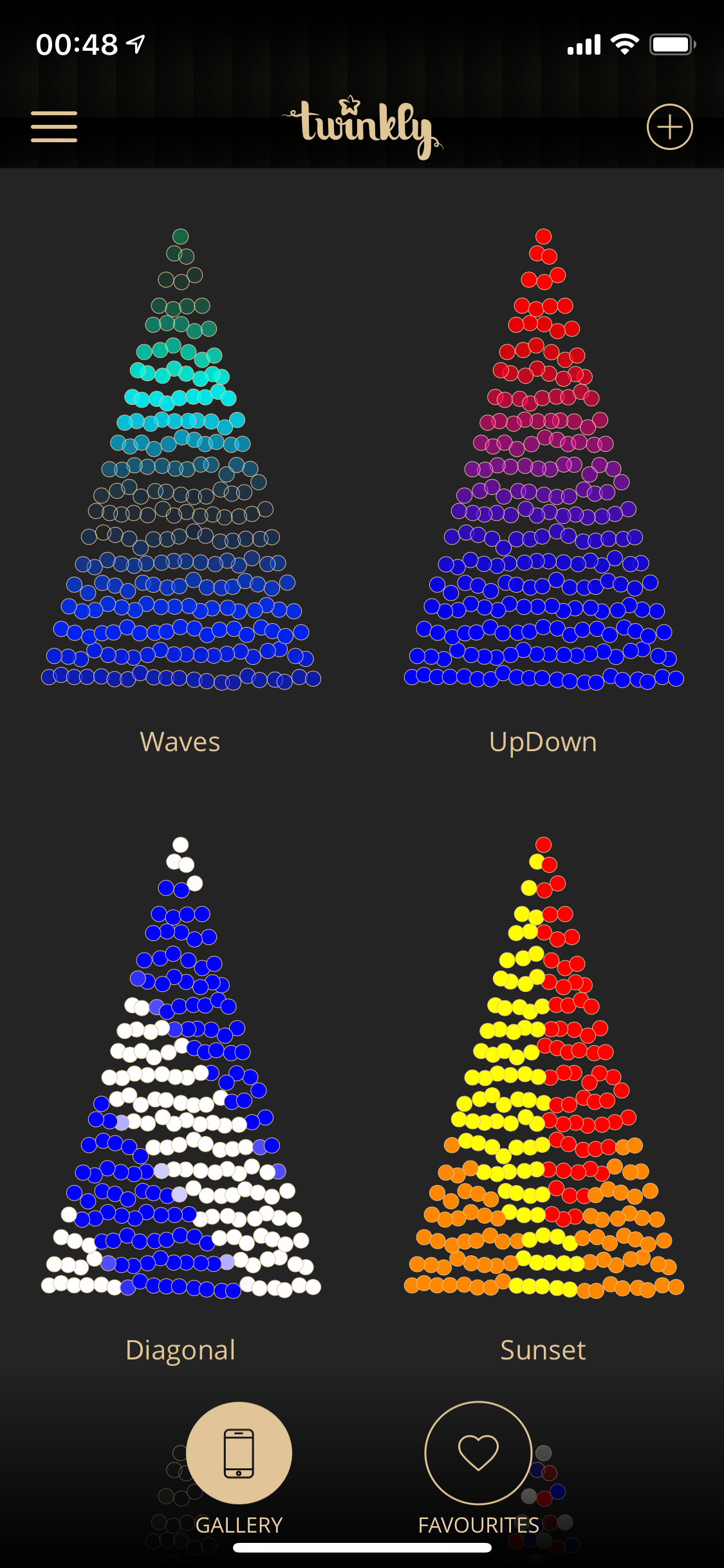
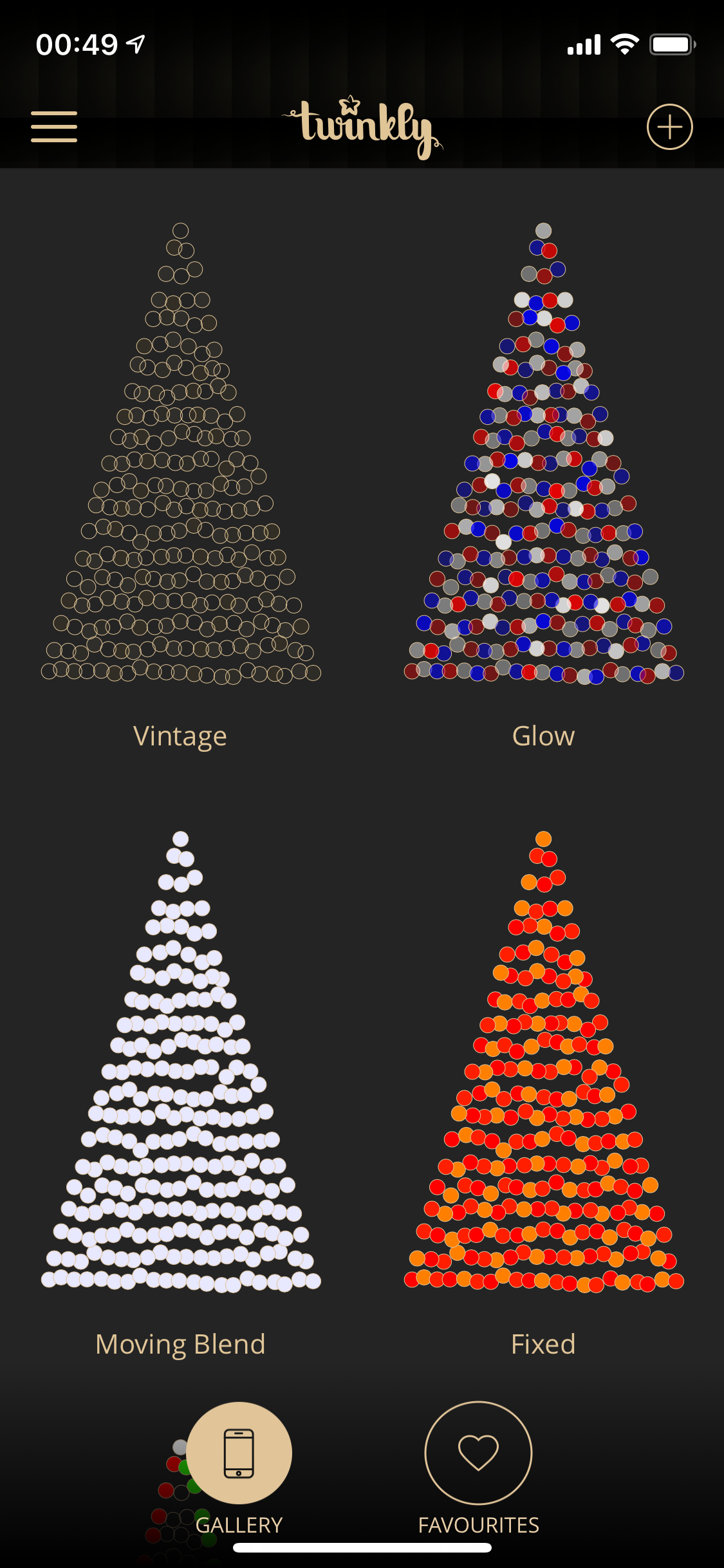
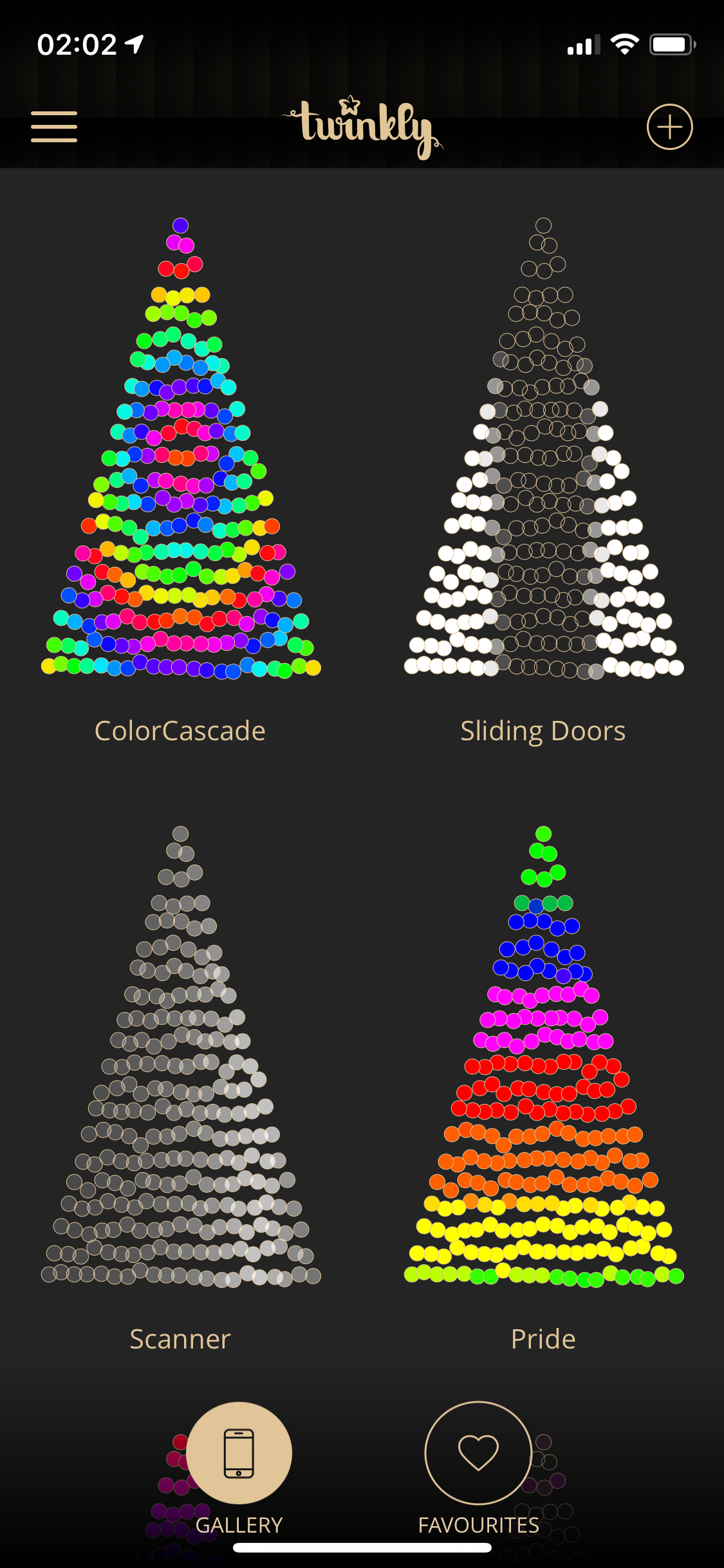
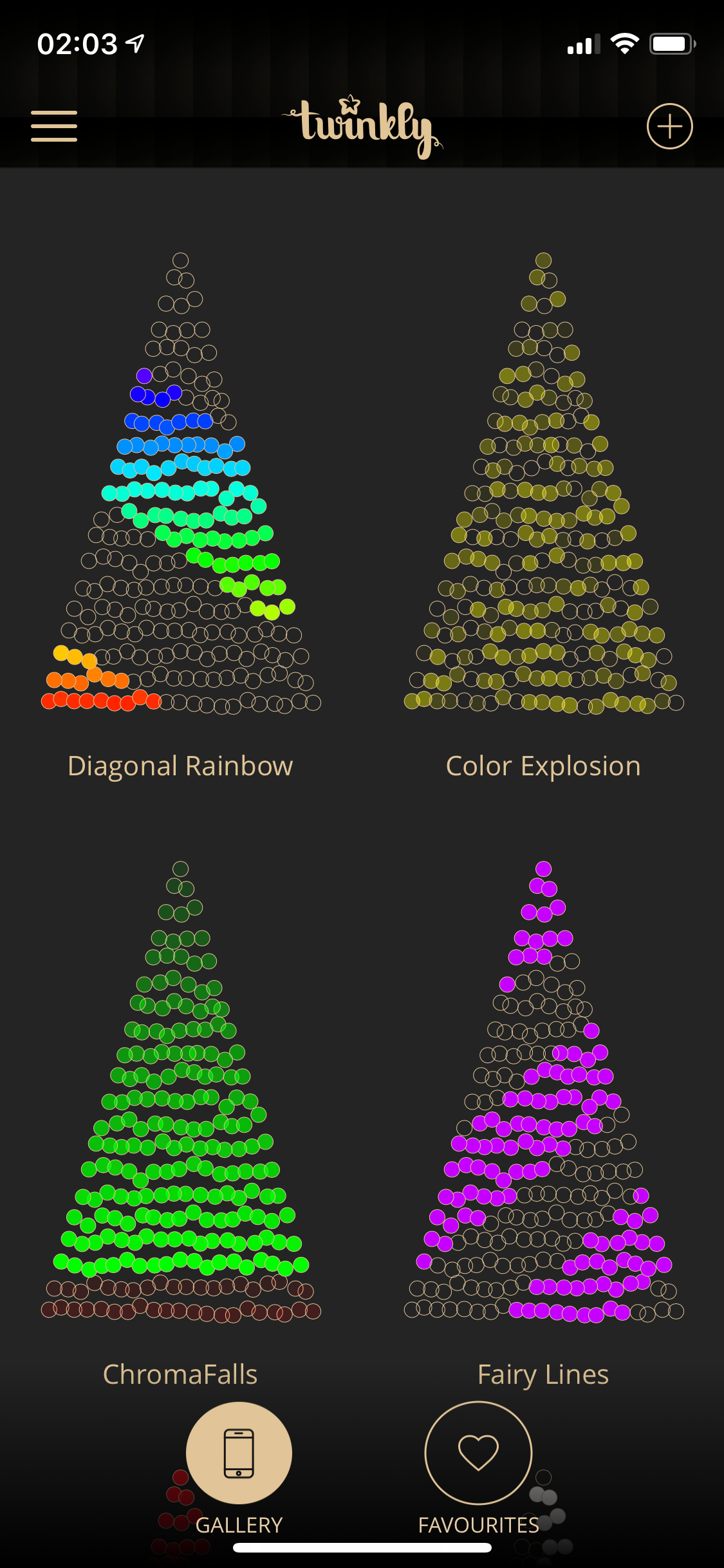
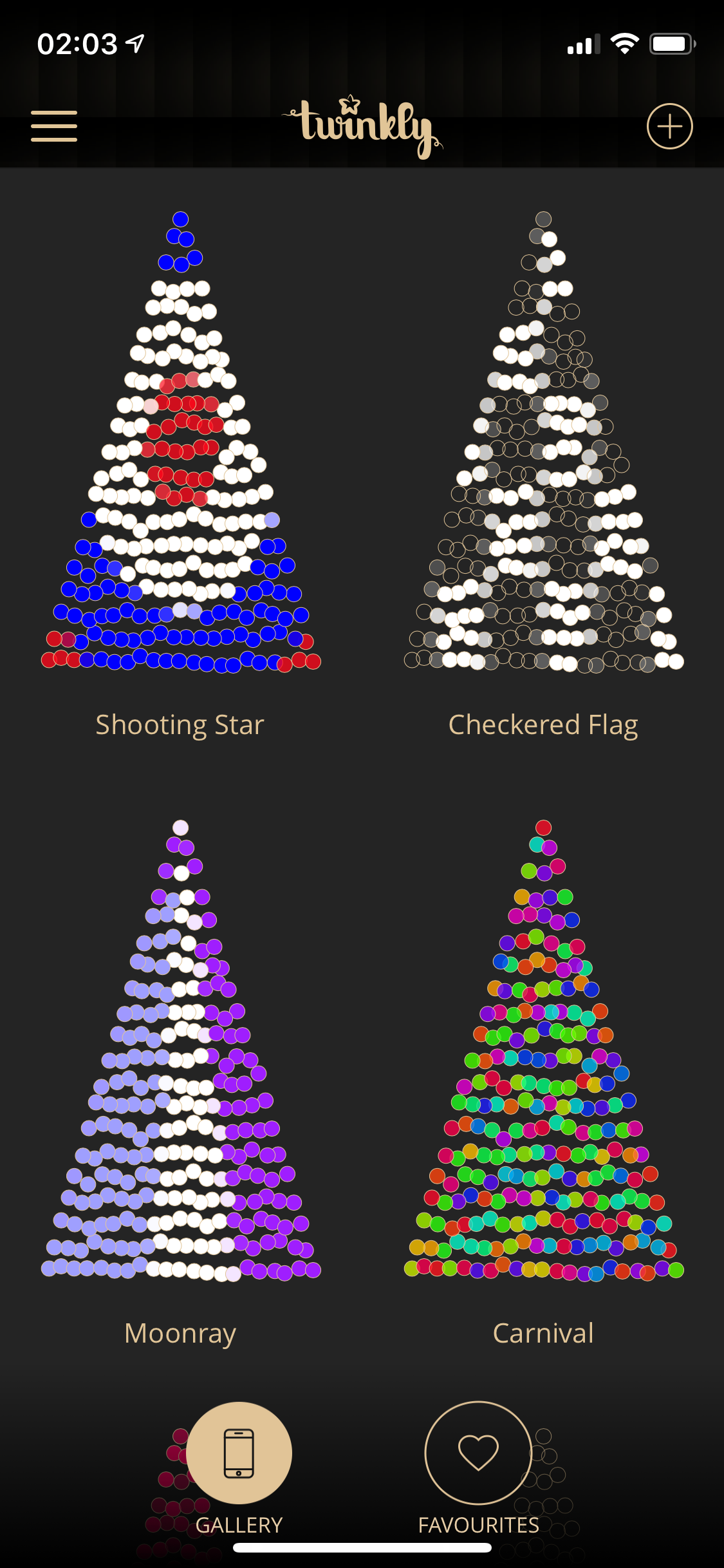
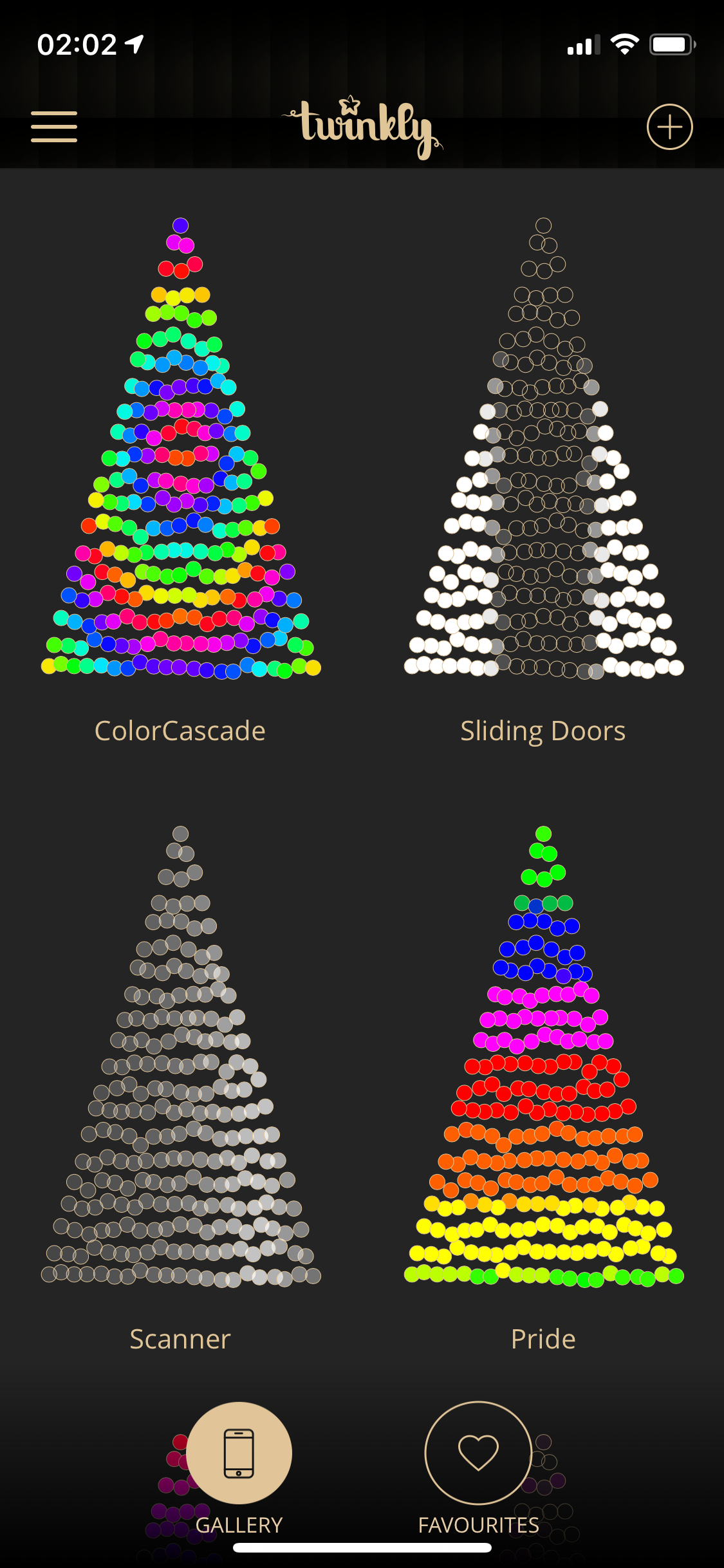
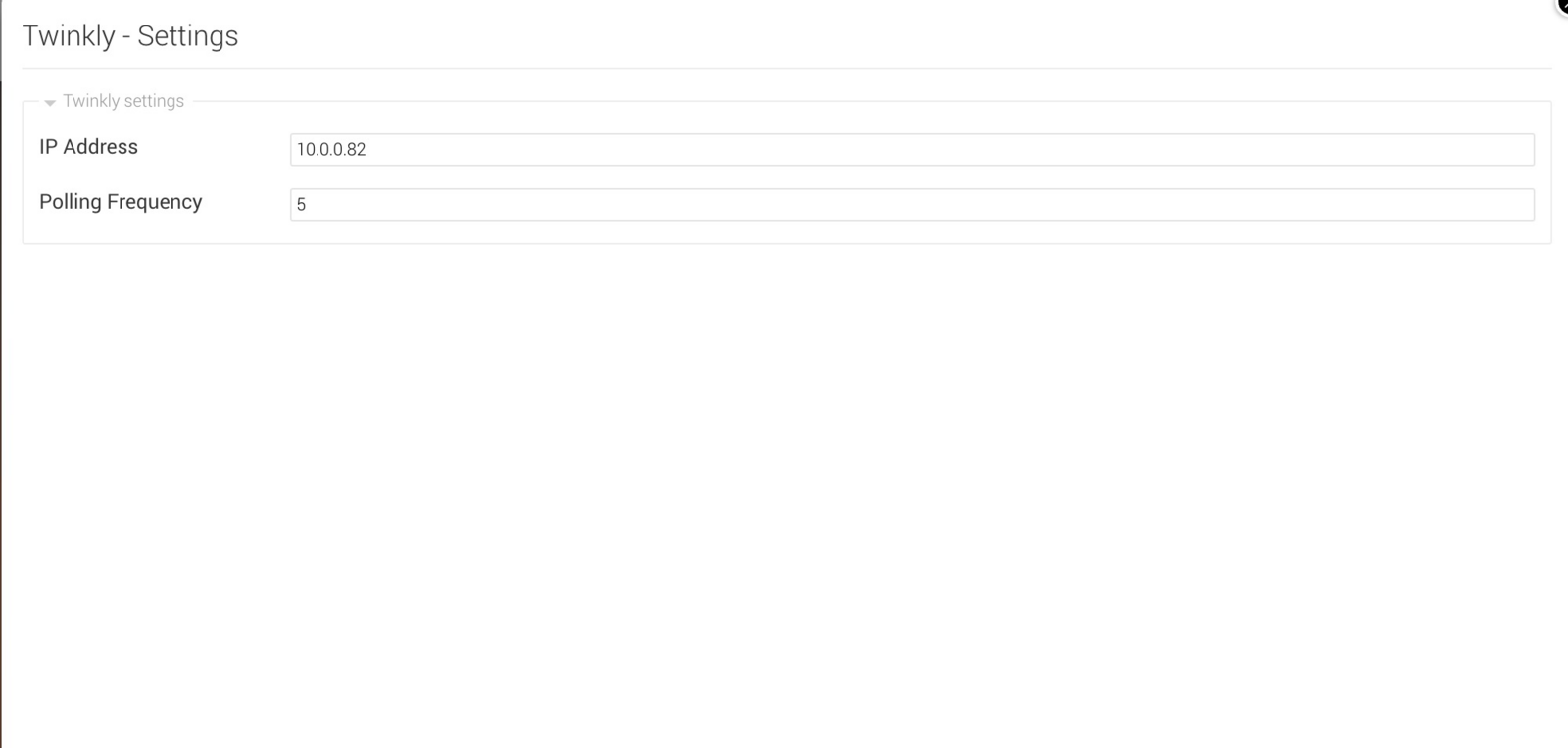
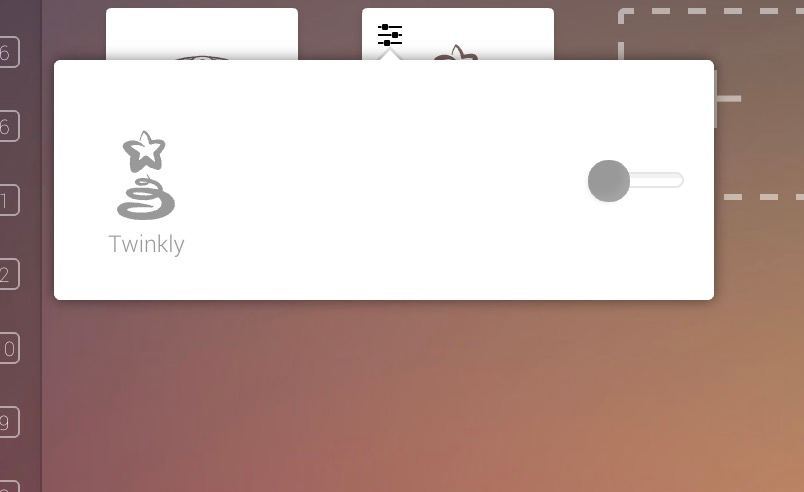
Включение и выключение гирлянды можно производить с Athom Homey (Колобок), для этого существует плагин в стандартном сторе Athom. В настройке плагина указывается ip адрес контроллера гирлянды и время его опроса в секундах (по умолчанию 5 секунд). Из вариантов управления присутствует только возможность включения и выключения гирлянды.
В заключение хочу сказать, что гирлянда меня нисколько не разочаровала, я получил именно то, что видел в рекламе и выглядит она отлично. Семья, дети и друзья в восторге! Заодно создал сценарии в HomeKit и теперь при просьбе к Siri «ёлочка гори» загорается гирлянда с переливающимся спектром, подсветка колобка с таким же переливающимся спектром и светодиодная подсветка комнаты. Праздничное настроение включается одновременно с этим! Ж;-)
P.S.
Программа на смартфоне не адекватно работала с устройством, не проходила калибровка, выдавалась ошибка при переключении режимов и происходили зависания. Выяснилось, что это происходит при использовании плагина в Athom Homey. Контроллер Twinkly, видимо, не поддерживает одновременное подключение нескольких источников управления. После того, как плагин был остановлен, управление со смартфона стало работать идеально и калибровка прошла с первой попытки.