Как подключить Dualshock 3 к Android через Bluetooth
Если вы обладатель Playstation 3, наверняка хоть раз задумывались, можно ли подключить один из геймпадов от вашей консоли к Android. На самом деле такая возможность есть, и работает такая связка вполне корректно. Давайте поговорим про особенности подключения PS3 джойстика к Android через Bluetooth.
Есть ли смысл играть на внешнем манипуляторе
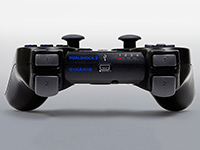
Пусть даже ваш смартфон или планшет имеет большую диагональ дисплея, на которой расположенные сенсорные кнопки управления почти не закрывают обзор в игре, но все же играть на геймпаде будет удобнее.
Сенсорные кнопки никак не ощущаются руками, поэтому, играя на «стекле», часто промахиваешься мимо нужной клавиши, что приводит к потере очков или вовсе к проигрышу. При игре на джойстике такого не произойдет, потому что каждая кнопка ощущается пальцами и вы уверены в 100% попадании на нужную. При этом вы будете получать от игрового процесса максимум удовольствия.
Способы подключения
Есть два способа подключить PS3 контроллер на Android через Bluetooth. Первый содержит меньше шагов, но подойдет только для тех аппаратов, которые поддерживают USB OTG подключение. Второй же подойдет абсолютно для всех типов аппаратов, но требует участия ПК. В обоих случаях, для подключения джойстика к планшету, ваш мобильный девайс должен обладать ROOT -правами.
Способ 1
- Скачайте на ваш девайс приложение Sixaxis Controller и запустите его.
- Подключите Dualshock 3 к Android через OTG кабель.

- В приложении выберите пункт «PairController».

- В окне с отображаемым адресом выберите «Pair».

- Далее нажмите кнопку «Start» для начала поиска и подключения игрового манипулятора.

- Включите джойстик и дождитесь, пока он определится (загорится индикатор «1») – это будет означать, что геймпад подключился к девайсу.

- Можете вынимать шнур и использовать манипулятор через Bluetooth.

Способ 2
- Перед тем как подключить контроллер к Android через Bluetooth,скачайте и установите SixaxisPairTool на ПК.
- Через USB подключите Dualshock 3 к ПК.
- Запустите скачанную программу.
- В программе увидите поле для МАС-адреса (не закрывайте окно).
- На телефоне запустите приложение, про которое говорили выше — Sixaxis Controller.
- Выберите пункт «PairController» для вывода окна с MAC-адресом.

- Впишите отображаемый адрес из телефона в программу на ПК, после чего нажмите на клавишу [Update], чтобы джойстику указать адрес вашего смартфона для дальнейшего подключения к нему.
- Отключите Dualshock от компьютера.
- Нажмите кнопку «PS» для включения джойстика.
- Должно произойти подключение к смартфону (должен загореться индикатор),
после чего можете начинать использовать контроллер в играх.

Если вы увидели надпись «Connection Failed», скорее всего, ваш девайс не поддерживает данный тип сопряжения.
В дальнейшем такую процедуру проводить не нужно будет при условии, что вы не переподключите джойстик обратно к приставке. При следующем включении достаточно будет просто включить DS3.
Игры
При успешном подключении вы сможете запускать игры, и управление автоматически должно будет переключиться на геймпад, конечно, если сама игра поддерживает управление через внешние манипуляторы.

Поддержку альтернативного управления имеют не все игры. Такая функция чаще всего имеют гонки, аркады, платформеры, шутеры.
Как использовать беспроводной PS3 контроллер на Android с помощью SIXAXIS Controller
wikiHow работает по принципу вики, а это значит, что многие наши статьи написаны несколькими авторами. При создании этой статьи над ее редактированием и улучшением работали авторы-волонтеры.
Количество просмотров этой статьи: 15 068.
В этой статье:
В отличие от контроллера Xbox 360, контроллер PS3 DualShock 3 может быть подключен к Android-устройству через Bluetooth с помощью приложения с root-правом доступа под названием SIXAXIS Controller. Это платное приложение, и у них есть бесплатное приложение, которое позволяет проверить, совместимо ли или нет устройство, используя PS3- контроллер. Вам также понадобится компьютер и кабель мини-USB для контроллера, чтобы подключиться к ПК для спаривания. Для устройств с портами USB2.0 или некоторых форм адаптеров вам не нужно будет использовать компьютер для тестирования совместимости и спаривания. Если у вас есть свой PS3- контроллер, ПК, мини-USB кабель и Android-устройство, легко управляемое и с root-доступом, вы можете перейти к шагу 1.
Часть 1 из 4:
Проверка совместимости
- Скачайте приложение, нажав на кнопку Install.
- Если вы покинули Google Play, нажмите на значок приложения на вашем экране Home или App Drawer, чтобы запустить его.
- Если совместимость показана, переходите к следующим шагам.
- Примите к сведению то, что адрес отображается в уведомлении.
Как использовать контроллер DualShock 3 с устройством на Android
wikiHow работает по принципу вики, а это значит, что многие наши статьи написаны несколькими авторами. При создании этой статьи над ее редактированием и улучшением работали авторы-волонтеры.
Количество просмотров этой статьи: 38 406.
В этой статье:
Сегодня в магазине приложений Google Play еженедельно появляется несметное количество новых игр, а пользователи непрерывно ищут способы играть в такие игры по-новому. В последнее время весьма бурно обсуждается тема игр на консолях и мобильных платформах, поэтому программисты неустанно ищут способы объединения этих двух миров. Отныне играть на Android-устройствах можно с помощью контроллера для консоли Sony PS3, который называется DualShock 3. Немного повозившись со своим устройством, вы также сможете опробовать данное новшество.
Часть 1 из 2:
Проверка совместимости устройства

- Дополнительная информация о «рутировании» устройств доступна по ссылке: http://www.digitaltrends.com/mobile/how-to-root-android/#!AY95M.

Установите средство проверки совместимости из магазина приложений Play. Открыв магазин Play, введите в строке поиска Sixaxis Compatibility Checker. Установите данное приложение.

Проверьте совместимость вашего устройства. Запустите средство проверки совместимости и нажмите на кнопку Start в левом верхнем углу приложения. Сообщение об ошибке будет означать, что ваше устройство не поддерживается. Если ошибки нет, значит можно продолжать.
How to Connect Your PS3 Controller to Android
Jay Bennett is a former Lifewire writer and digital marketing consultant with 8 years’ experience. His writing has appeared on the VisiHow website.
Updated on January 3, 2021
Reviewed by
Michael Heine is a CompTIA-certified writer, editor, and Network Engineer with 25+ years’ experience working in the television, defense, ISP, telecommunications, and education industries.
Trending Videos
What to Know
- Connect an OTG cable to your Android, then connect the controller’s USB charging cable to the female end of the OTG cable.
- If you rooted your Android device, install the Sixaxis controller app to use your PS3 controller wirelessly via Bluetooth.
- Not all Android games are compatible with the PS3 controller.
This article explains how to connect a PlayStation 3 controller to an Android device. Instructions apply to devices with Android 7 or up and the original PS3 Sixaxis controller.
Connect PS3 Controller to Android Nougat (No Root)
To use a PlayStation 3 controller with Android Nougat, you’ll need an OTG cable that supports your device.
- Connect your OTG cable to your phone or tablet.
It may take several seconds for your device to recognize your PS3 controller.
How to connect PS3 Controller to Android With Sixaxis (Root)
Sixaxis Controller for Android is a paid application that will pair your PlayStation 3 controller to your phone or tablet. The app costs $2.49, requires root access to your Android device, and supports Android 2.3 and up. Before purchasing Sixaxis Controller, download and run the Sixaxis Compatibility Checker first, to ensure the app supports your device.
- Open the Play Store app, enter sixaxis controller, then tap Sixaxis Controller once the search results populate. You can also click through directly with this link.
:max_bytes(150000):strip_icc()/001-how-to-connect-your-ps3-controller-to-android-7413a23b4eaa4d31979d356017314ef5.jpg)
Tap Buy.
:max_bytes(150000):strip_icc()/002-how-to-connect-your-ps3-controller-to-android-8e98a719a97b48cb9972cbe9cb3b5e18.jpg)
Tap Continue once your payment is successful.
:max_bytes(150000):strip_icc()/003-how-to-connect-your-ps3-controller-to-android-29b541dbf1494e84848a40beac08a020.jpg)
Tap Start.
:max_bytes(150000):strip_icc()/004-how-to-connect-your-ps3-controller-to-android-6a5896a0d3a74ca78baaf20cb155dfad.jpg)
Once connected to your PS3 controller, the app will display the message; Client 1 connected [Battery status: ].
:max_bytes(150000):strip_icc()/005-how-to-connect-your-ps3-controller-to-android-85e9d5249e37470298cb3c63e9dd7ddd.jpg)
Tap Set Up Input Methods.
:max_bytes(150000):strip_icc()/006-how-to-connect-your-ps3-controller-to-android-7688ac66b2d34650a7534d86a6f98937.jpg)
Tap OK when the dialog box appears.
If you intend to purchase any Android games, always check that it supports using a PS3 controller.
What Do You Need to Connect a PS3 Controller to Android
For non-rooted devices, an OTG (On-The-Go) USB cable, which roughly costs $5-$10, is all you need to start using your PlayStation 3 controller with your Android device. For those of you with root access, the Sixaxis Controller app for Android will allow you to use your PS3 controller wirelessly with Bluetooth.
Why Connect a PS3 Controller to Android?
Certain types of games are far better when played with an actual controller or joystick. Another handy reason to use a video game controller is with a device that has lost touch functionality, but still powers on.