Как подключить другой джойстик к ps4
Хотите поиграть с другом, но не знаете, как подключить второй контроллер к приставке PlayStation 4? Не волнуйтесь, все проще простого. Включить поддержку второго геймпада на консоли может каждый — Sony сделала процесс удобным и нетрудоемким. Наша статья призвана помочь вам разобраться с тем, как подключить второй джойстик к PS4.
В нашем путеводителе мы расскажем, шаг за шагом, как подключить DualShock 4 к вашей приставке. Сразу скажем, что существует два способа — проводной и беспроводной, через Bluetooth.
Способ №1. Как подключить джойстик к PS4 через кабель USB
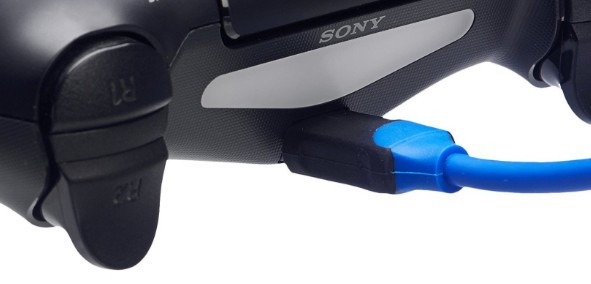
Если у вас не оригинальный DualShock 4, а контроллер другого производителя, который подключается лишь по проводу, то следуйте этим инструкциям:
- нажмите кнопку питания на консоли PS4, чтобы включить устройство;
- вставьте другой конец провода от контроллера для PS4 в USB-порт приставки;
- нажмите кнопку PS (или ее аналог) на геймпаде и удерживайте ее в течение трех секунд;
- ваш проводной контроллер PS4 теперь должен быть подключен к консоли.
Если ваш контроллер поддерживает беспроводную связь, то выполните следующие действия:
- включите приставку PS4;
- подключите микроконнектор кабеля USB к контроллеру PS4. Порт для microUSB находится с обратной стороны устройства;
- подключите другой конец вашего кабеля USB к приставке;
- нажмите копку PS и держите нажатой в течение 3 секунд;
- беспроводной контроллер теперь должен быть зарегистрирован в приставке. Можно отключить кабель USB и играть без провода.
- таким образом можно зарегистрировать второй, третий и четвертый контроллеры на приставке. Используйте один и тот же кабель USB, повторите указанные шаги и привяжите к контроллеру нового пользователя на главном экране.
Способ №2. Как подключить джойстик к PS4 без провода
Если вы хотите подключить второй контроллер к приставке, однако у вас нет кабеля USB, вы все равно можете зарегистрировать устройство. Следуйте этим инструкциям:
- на главном экране PS4 выберите Свойства > Устройства > Устройства Bluetooth (с помощью другого контроллера DualShock 4 или пульта управления).
- на том контроллере, который вы хотите подключить, зажмите одновременно кнопки SHARE и PS и держите их в течение 10 секунд.

Удерживайте кнопки, обозначенные красными рамками
- посмотрите на экран. Геймпад должен появиться в списке доступных по Bluetooth устройств. Выберите его.
- все — ваш контроллер теперь подключен к консоли. Наслаждайтесь игрой!
Какой контроллер для PS4 выбрать?
В этой статье мы также расскажем, какие виды контроллеров DualShock 4 доступны на PS4. В первую очередь стоит выделить геймпад Crossfire от студии GearZ.
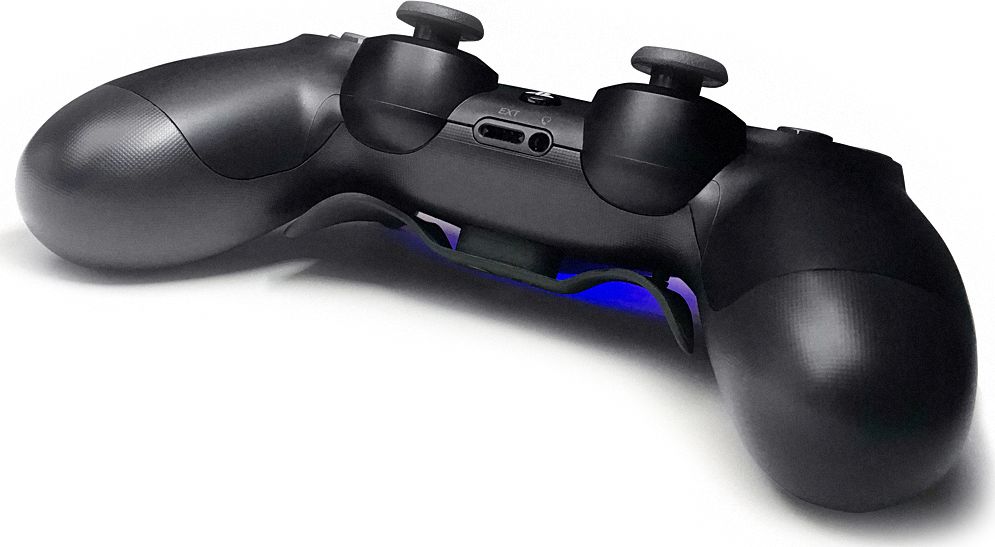
DualShock 4 Crossfire — выбор для профессиональных геймеров
Это кастомный контроллер, собранный на основе оригинального DualShock 4. Устройство идеально подойдет для любителей сетевых баталий, а также для тех, кто хочет более удобного и отзывчивого управления в играх. Студия GearZ давно занимается пересборкой геймпадов, и DualShock 4 Crossfire — одно из их лучших достижений. Геймпад отличается от оригинального устройства управления наличием лепестков с тыльной стороны корпуса. Лепестки выполнены из ABS пластика и прочно крепятся к корпусу. Главная их функция — дублирование основных кнопок с передней стороны (всех, кроме L2, R2, OPTIONS, SHARE и PS). Удобство и эргономика контроллера на высоте — он отлично лежит в руках.
Удобство контроллера трудно переоценить как в одиночных проектах, так и в сетевых баталиях. Так, на лепестки можно назначить функции прыжка или бега с лицевых кнопок. В таких играх, как Dark Souls, Bloodborne, Destiny и многих других, это заметно повышает эффективность игры. Вам теперь не нужно метаться пальцами по геймпаду в поисках нужной кнопки — они всегда под ладонью.
Возможно, вы захотите приобрести контроллер другого цвета. Никто не спорит — дизайн оригинального DualShock 4 очень стильный, и устройство сразу привлекает внимание изяществом и минималистичной красотой. Однако не всем геймерам по душе черный цвет. Геймпады DualShock 4 обладают разнообразной раскраской. Уникальный в своем роде геймпад Bloody Mary от магазина PiterPlay выгодно выделит вас как геймера, когда вы будете играть совместно с друзьями. Корпус геймпада эффектно переливается на свету, а яркий красный цвет оправдывает стильное название. Контроллер обладает покрытием soft-touch, и во время игры его просто приятно держать в руках.
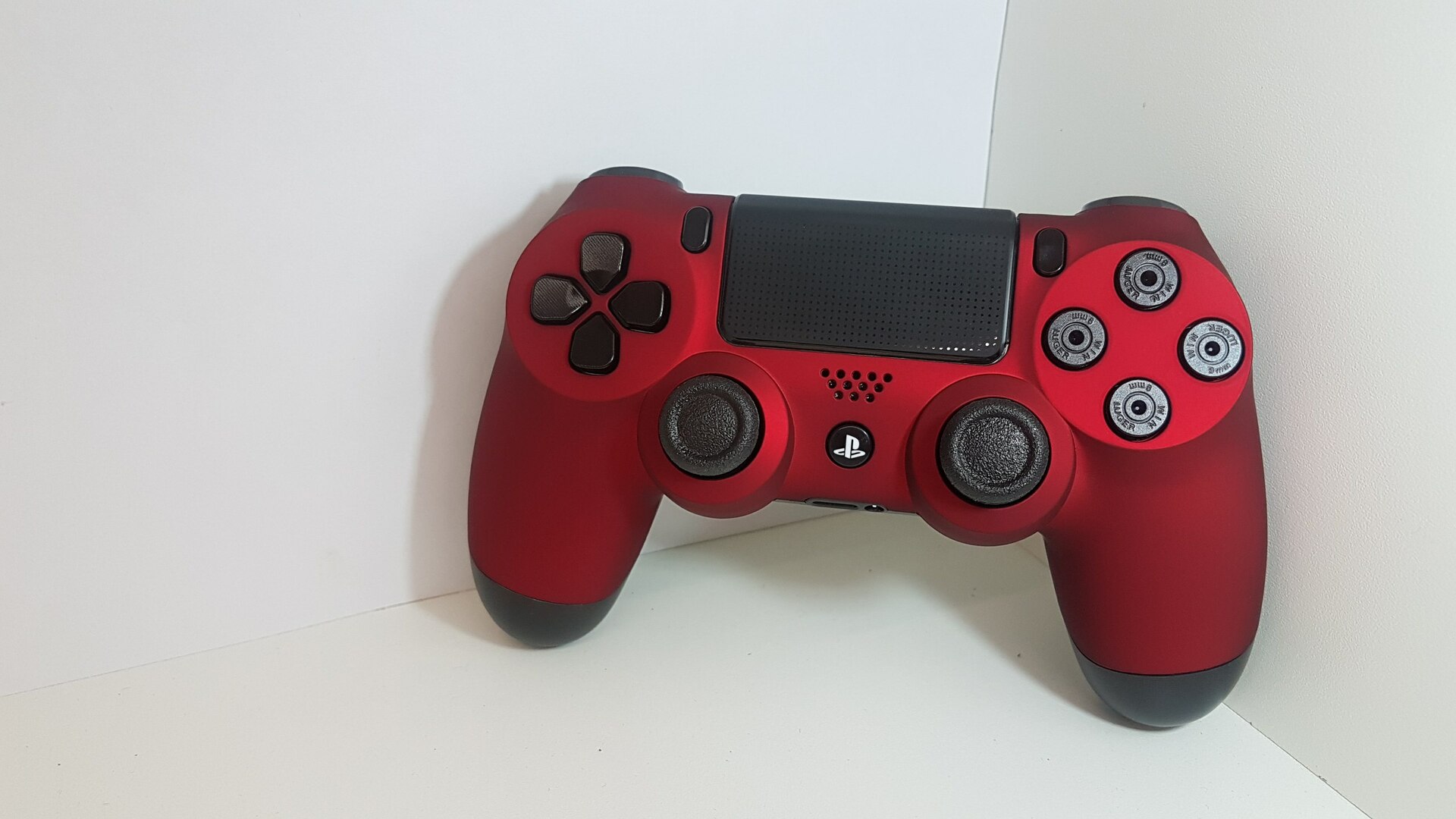
Bloody Mary от PiterPlay — торжество стиля и удобства
Лицевые кнопки контроллера из пластика в этой версии были заменены на металлические под стиль пуль Lueger. Крестовина из алюминия также прослужит дольше, чем привычный пластик. Bloody Mary — выбор для геймеров, который ценят в аксессуарах прежде всего стиль и качество.
Выбрать и купить второй контроллер DualShock 4 можно в магазине PiterPlay. Геймеров-профессионалов заинтересует также кастомный DualShock 4 Crossfire by GearZ, а любителей стильного внешнего вида — уникальный DualShock 4 Bloody Mary by PiterPlay.
Похожие статьи
Что нужно знать перед покупкой PlayStation 4 в 2019 году
Sony PlayStation 4 — самая продаваемая консоль на рынке в 2019 году. Однако это еще не значит, что она есть у всех. Если вы думаете о том, чтобы приобрести консоль, то наша статья призвана вам помочь с этим. В 2019 году PS4 исполнится уже шесть лет, и покупка консоли означает знание некоторых деталей о ее работе. В этом тексте мы расскажем что нужно знать перед покупкой PlayStation 4 в 2019 году.
Как разобрать контроллер DualShock 4. Подробное объяснение с пошаговой инструкцией
Говоря в целом, геймпад DualShock 4 очень хорошо собран, и необходимость чинить его обычно возникает редко. Если вам нужно изменить внешний вид геймпада или поменять деталь внутри, то в этой статье мы подробно расскажем вам, как разобрать контроллер DualShock 4.
Что такое PlayStation Store? Когда бывают скидки в PlayStation Store?
PlayStation Store, или сокращенно PS Store — сетевой сервис компании Sony по распространению игр и медиа-контента цифровым способом. Одна из самых привлекательных особенностей сервиса — возможность покупки цифровых версий игр, часто по скидкам. В этой статье мы расскажем, что такое PlayStation Store более подробно. Также вы узнаете, когда в PS Store бывают скидки на игры.
Как подключить контроллер DualShock 4 к ПК
Искать геймпад не нужно, если у вас есть DualShock 4 от PlayStation 4. Это прекрасный выбор: расположение и состав кнопок подходят для большинства разработанных для ПК проектов, а трекпад можно даже задействовать как мышь. Для того, чтобы играть с «Дуалшок 4», PS4 не потребуется — только сам геймпад, ПК с Windows и microUSB. В этой статье мы расскажем вам, как быстро и просто подключить DualShock 4 к компьютеру.
Стоит ли прошивать PlayStation 4?
В интернете в последнее время появляется много информации о взломе ПС4, однако часто эти сообщения являются «уткой». Впрочем, один способ играть бесплатно в игры на консоли есть. Сразу скажем, что сделать это довольно сложно, и наша статья носит скорее ознакомительный характер. Из этого текста вы узнаете, стоит ли прошивать PS4 и каким образом действует прошивка.
Как подключить второй джойстик к ps4
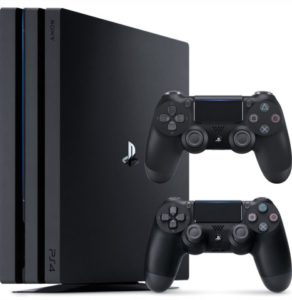
Современные консоли позволяют насладиться игроку во множестве проектов, которые отличаются как масштабом, так и игровым процессом. На PlayStation множество различных игр, которые позволяют осуществить процесс гейминга не только одному, но и вдвоём. Существует несколько способ кооперативной игры, но самый распространённый это игра вдвоём на двух джойстиках с одной консоли. Данный способ считается наиболее классическим и интересным, ведь напарник находится не где-нибудь в другом городе, а рядом. К тому же живое общение не заменить никакими, даже самыми современными, коммуникационными устройствами.
Как играть двумя джойстиками на сони плейстейшен 4
Подключение второго геймпада, может показаться простым занятием, однако, это не так. Процесс сопряжения действительно прост, однако, для использования дополнительного девайса, потребуется его ещё и активировать. Сделать это достаточно просто, нужно всего лишь следовать простой инструкции.
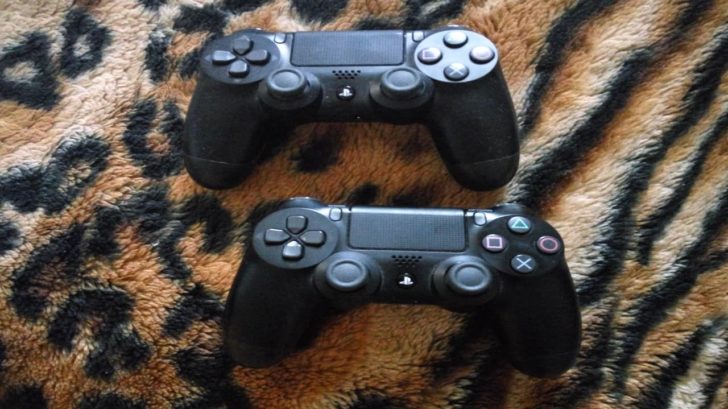
Как подключить второй джойстик к ps4
Если проблем с подключением и настройкой первого и главного геймпада не возникает, то активация второго джойстика может вызвать ряд затруднений. Для того, чтобы активировать дополнительный девайс придётся создать новую учётную запись. Ниже будет последовательная инструкция, как включить и настроить устройство:
- Включить консоль и перейти в настройки системы.
- Второй геймпад следует также включить и зажать кнопку «PS» в течение нескольких секунд, после чего откроется главное окно.
- Используя второй джойстик, нужно войти в систему под своим или гостевым профилем.
После этого у пользователей откроется возможность совместной игры.
СПРАВКА. Данная инструкция действительно только для официальных моделей DualShok 4.
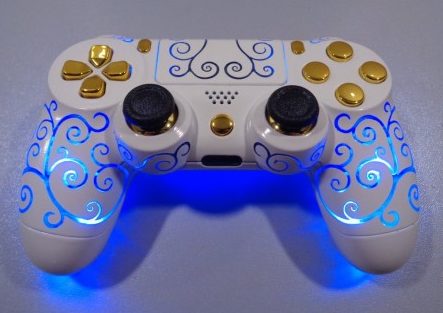
Как подключить 2 джойстик к ps4 фифа
При подключении второго геймпада, любая игра автоматически распознаёт его и включит в дополнительные настройки. В том числе, вместе с геймпадом и появится второй профиль, будь то аккаунт игрока или гостевой профиль.
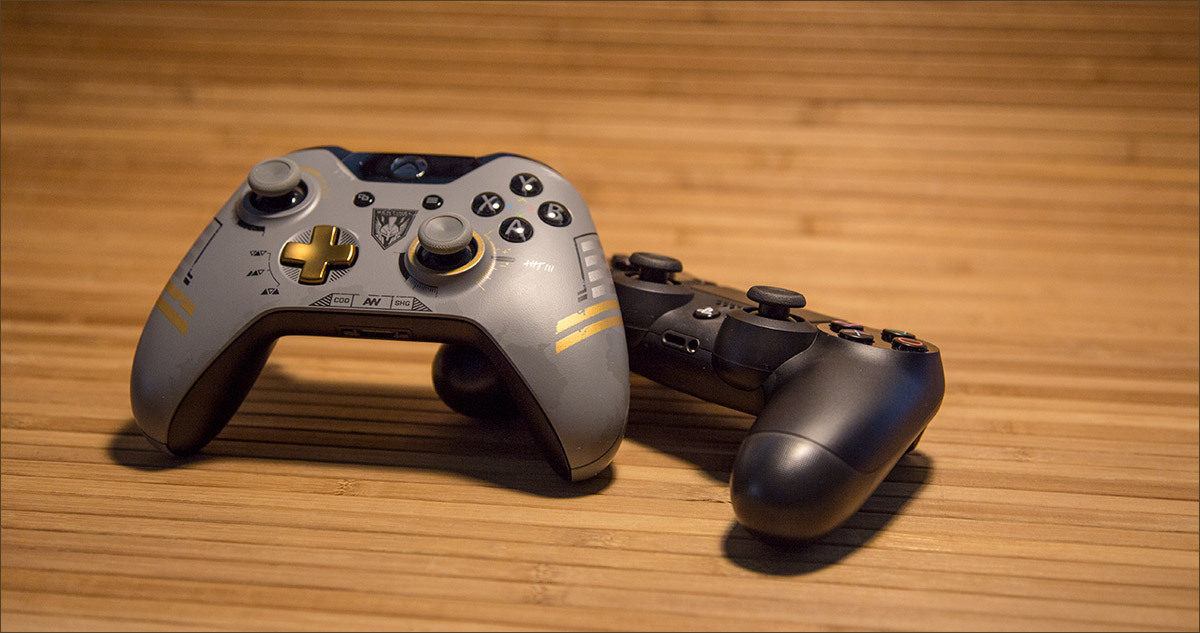
Как настроить второй джойстик на плейстейшен 4
Так же существует возможность подключение второго геймпада, не по беспроводному соединению, а через специальный USB – кабель. Для этого достаточно вставить соответствующий конец провода в порт приставки, а второй подключить к геймпаду pro. После этого нужно нажать и удерживать кнопку PS на джойстике не менее трёх секунд, после чего устройство автоматически начнет настойку подключённого девайса.
Как законектить второй джойстик пс 4
Для того, чтобы зарегистрировать устройство, подключённое по Bluetooth-каналу, следует зайти в настройки беспроводного соединения. Для этого на самой консоли нужно выбрать «Свойства» — «Устройства» — «Устройства Bluetooth». Затем, на джойстике, который нужно подключить, следует нажать сочетание «SHARE» + «PS» и удерживать не менее 10 секунд.
После этого, девайс появится в списке Bluetooth-устройств. Нужно выбрать его, после чего начнётся соединение.
Не работает второй джойстик на ps4 — почему и что делать?
Геймпад может не подключаться к консоли, всего есть несколько причин такой неисправности, вот самые распространённые из них.

- Контроллер не подключается к PS беспроводным способом. Возможно, устройство разрядилось, следует проверить уровень его заряда. После чего, если зарядки недостаточно, поставить подзаряжаться. Если же, устройство заряжено, но консоль не видит его, следует подключить его по кабелю USB. Если управление через данный порт осуществляется успешно, то проблема в настройках беспроводного подключения.
- Контроллер не обеспечивает управление по USB-кабелю, но работает по Bluetooth-каналу. Скорее всего, неисправен или кабель, или порт. Для того, чтобы проверить исправность разъёма. Следует подключить другое, аналогичное устройство. В том случае, если аналогичный девайс успешно подключён и исправно выполняет свои функции, проблема не в кабеле и не в разъёме на консоли. Остаётся возможность неисправности порта на самом джойстике. В этом случае, достаточно подключить джойстик к ПК или другой консоли, чтобы проверить его работоспособность.
- Геймпад не реагирует ни на беспроводное соединение, ни на подключение через кабель. В данном случае, следует проверить уровень заряда устройства. Если устройство заряжено, и работает на других консолях, или при подключении к ПК, возможно, на исходной консоли сбились настройки учётной записи. Для того, чтобы зарегистрироваться заново, следует подключить геймпад по кабелю USB, и зажать и держать кнопку PS в течение 3 секунд. После чего откроются настройки, которые позволят сделать новую учётную запись, а управление консолью с помощью джойстика будет восстановлено.
- Если же консоль никак не реагирует на джойстик, то следует воспользоваться специальным режимом. Называется он Recovery Mode(аналог «Безопасного режима» на ПК). Чтобы войти в него нужно удерживать кнопку включения на приставке в течение 7 секунд. После того. как пользователь услышит звуковой сигнал, кнопку следует отжать. Затем, после выхода в данный режим, следует подключить джойстик через USB. Должно установиться соединение, и открыться настройка. Затем следует перезагрузить приставку, и геймпад должен заработать как обычно.
ВНИМАНИЕ! В случае если даже в Recovery Mode контроллер не реагировал на подключение, возможно, устройство неисправно. В таком случае его следует отнести в специальный сервисный центр. Не стоит относить геймпад не лицензированному мастеру или пытаться исправить проблему самому. Несанкционированное вскрытие корпуса геймпада снимает устройство с гарантийного обслуживания.
Во что играть на sony playstation 4 вдвоём двумя джойстиками
В настоящее время существует множество различных игр и проектов, которые позволяют насладиться игровым процессом вдвоём подключая одновременно два геймпада. Ниже будут перечислены несколько самых популярных игр для SonyPlastation 4, которые способны обеспечить игру для двух джойстиков.
СПРАВКА! Split screen – это режим разделения экрана, когда монитор делится на две половины, одна из которых показывает гемплей с одного контроллера, другая с другого.
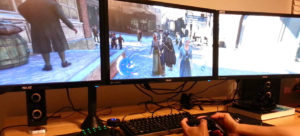
- Call of Duty: Advanced Warfare. Продолжение знаменитой франшизы, которая начиналась как шутер про вторую мировую, сейчас давно побивает все рекорды игровой индустрии. События данной части происходят в будущем, а именно конец XXI века. Мир будущего полон технологий, а вместо государств, миром правят частные военные корпорации, которые сталкиваются друг с другом за раздел оставшихся ресурсов. Игра поддерживает режим Split screen, который позволяет играть вдвоём на одной консоли.
- Lego Marvel Super Heroes 2. Весёлые приключения героев, в мире Лего могут позабавить как взрослых, так и самых маленьких игроков. Данная игра сочетает в себе интересный динамичный гемплей, а также весёлый и понятный юмор. Проходить игру можно как одному, так и вдвоём.
- Gran Turismo Sport. Симулятор настоящих гонок, который отличается от остальных уникальной проработкой автомобилей, реалистичным поведением их на трассе и полной разрушаемостью. Игра может порадовать как и автолюбителей, так и тех, кто никогда не садился за руль настоящей машины. Именно она поможет восполнить пробел для многих игроков, кто мечтал пересесть из офисного кресла в сиденье гоночного балида. Игра поддерживает режим Split screen, что открывает возможность наслаждаться гонкой как одному, так и вдвоём.
- WWE 2k18. Симулятор реслинга, способен поразить неподготовленного пользователя своей брутальностью. Множество персонажей, каждый из которых сочетает в себе уникальную стилистику и серию ударов. Игра позволяет сражаться не только с виртуальным противником, но и игрокам между собой. Уникальная особенность данного проекта заключается в том, что игра поддерживает до 8 участников одновременно.
- Mortal Kombat X. Легендарная серия, по праву занимает своё место в этом списке. Она заслужила славу не только благодаря обилию жестокости, но и за счёт уникального и динамичного гемплея. В Mortal Kombat весело играть как одному так и вдвоём, сражаясь друг с другом, или проходя очередные испытания вместе, а как добавить джойстик пс4 вы уже знаете.
Как подключить джойстик от ps4 к ps4
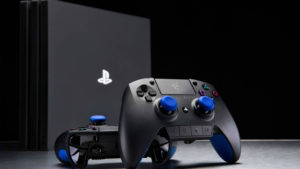
Самое важное во взаимодействии с устройствами — правильное обращение с ними. При этом в категорию входит не только сам процесс подсоединения, настройки должных параметров, но и некоторые знания по эксплуатации. Таким образом, в данной статье рассмотрим специфику подключения джойстиков ps4 к основной системе. Кроме этого, узнаем возможные препятствия, которые имеют возможность возникнуть непосредственно в процессе присоединения.
Какие геймпады подходят к пс 4
Предварительно рекомендуется изучить соответствие между оборудованиями. Как известно, для игры может подойти не только фирменный контроллер. В списке возможных выступают как xbox, так и DualShock 3. Следовательно, не обращая внимания на производителя и модель агрегата, осуществить работу можно с любым прибором.
ВНИМАНИЕ! Для этого понадобится специальный адаптер, который сможет настроить геймпад на рабочий лад.
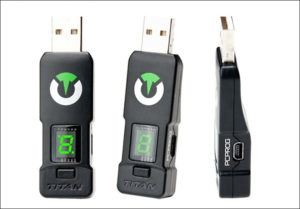
В этом случае имеет смысл упомянуть наиболее распространённый вариант — Titan One. Что касается его внешнего вида, так это подобие usb-флешки. Соответственно, и вставляется он по такому же принципу в тот же разъём на приставке. Важно понимать, что если вы желаете соединить консоль со старым контроллером, то могут возникнуть трудности, поскольку пс 4 практически не поддерживает данные модели. В завершение стоит отметить следующие платформы, которые взаимодействуют с ps4:
Так что все разновидности переходников способны перекодировать сигнал в подходящий к приставке. С помощью такого образа можно настроить даже беспроводные модели.
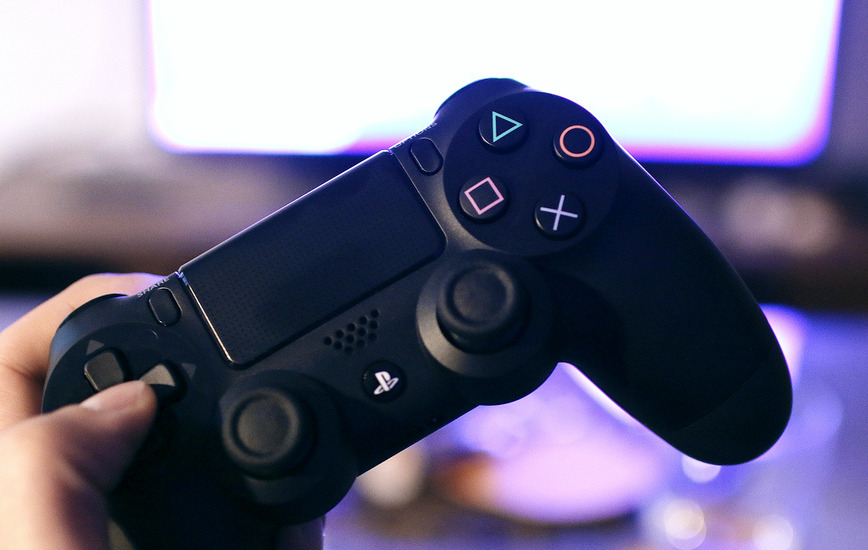
Как подключить джойстик от ps4 к ps4
Благодаря современным технологиям, пользователю предоставляется возможность в выборе метода присоединения двух устройств. Таким образом, ниже в статье разберём два способа: с отсутствием и наличием провода.
Подключение джойстика к ps4
Для достижения связи непосредственно между геймпадом и консолью необходимо выполнить проводное соединение. Чтобы осуществить первоначальное соединение, важно использовать родной usb-провод. Если нет возможности в его применении, то, скорее всего, процедура с иным изделием будет невозможна. Итак, рекомендуется придерживаться к ниже указанному порядку:
- Для начала важно не только задержать на некоторое время кнопку питания, но и зафиксировать один конец кабеля к изобретению.
- Другую его сторону вставить в приставку.
- После чего можно нажимать на любую кнопку, чтобы оборудование определило присутствие.
- В завершение желательно отсоединять конструкцию и осуществить регистрацию. Сам процесс начинается с задержания клавиши PS. При этом светящаяся панель должна оказаться в определённом цвете. Автоматически система предложит вам создать гостевой аккаунт. При соглашении с предлагаемым условием для вас не будут доступны в игре некоторые варианты трофеев и призов.
Если вы хотите выполнить соединение с помощью беспроводной сети, то понадобится выполнение несколько иных манипуляций:
- Также необходимо активировать основное оборудование — приставку.
- С помощью микро-usb, который располагается на обратной части, надо снабдить контроллер.
- Далее провести противоположный кабель к пс4.
- Желательно держать нажатие клавиши на PS в течение трёх секунд.
- После чего произойдёт регистрация, а значит и провод можно отключать. Таким образом, осуществляется беспроводная игра.
Как подключить джойстик к пс4 без провода
Если у вас не находится в наличии необходимый для процесса провод, то можно воспользоваться совершенно другим способом.
- Первым делом включается экран консоли, чтобы на нём в дальнейшем обнаружить раздел «устройства». На этом этапе вам поможет эксплуатация пульта для управления.
- В открывшемся списке нужно выбрать «устройства» и перейти во вкладку под наименованием «устройства bluetooth».
- Далее достаточно будет однократного клика на кнопки «share» и «ps», что располагается непосредственно на джойстике.
ВАЖНО! Комбинацию надо удерживать одновременно примерно 10 секунд.
- После вышеописанного, на экране должен появиться определённый список, предоставляющий названия доступных изобретений. В нём же следует найти собственный геймпад и, соответственно, кликнуть на него.
Таким образом, можно зафиксировать контроллер в системе приставки и наслаждаться игрой с отсутствием проводов.
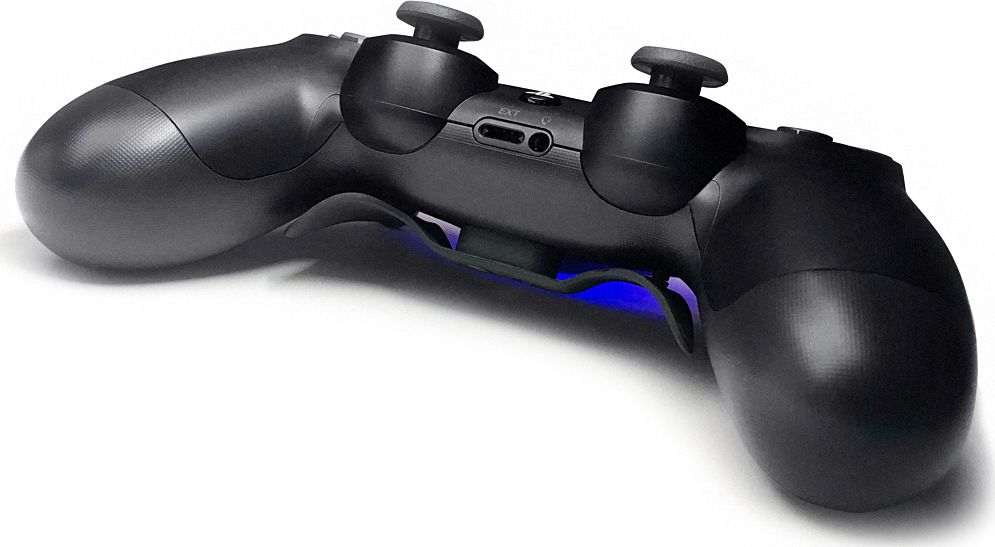
Подключение второго джойстика
Зачастую количество игроков превышает одного, так как играть веселее с друзьями. Регистрировать пользователей можно до тех пор, пока количество не превысит четырёх. Причём в качестве вспомогательного изобретения может быть любой производитель, даже элементарный DualShock 4. Ниже рассмотрим наиболее подходящий для этого способ:
- Регистрация осуществляется практически аналогичными действами, что и при подключении обычного геймпада. К тому аккаунту, что предварительно был создан, присоединяются все агрегаты.
ВАЖНО! При этом, если вы не желаете создавать новую учётную запись, то можно войти в систему посредством гостевого режима.
- Таким образом, сначала фиксируется первый игрок, а далее, после нажатия клавиши PS, входит другой игрок.
Однако, как уже было ранее упомянуто в статье, все трофеи не будут сохраняться после окончания игры со страницы гостя, то есть произойдёт автоматическая ликвидация данных.
Почему не подключается джойстик к плейстейшен 4
Действительно, может быть так, что во время эксплуатации вы встретите некоторые неисправности. Однако это не означает о завершении работоспособности. В зависимости от источника возникновения причины можно различать несколько способов их устранения. Рассмотрим наиболее распространённые ситуации:
- Если при попытке присоединить геймпад к консоли появляется белый цвет на световой панели, то рекомендуется перепроверить пространство на наличие препятствий сигналу. Это означает, что существует возможность блокировки связи посредством создания различных преград. Аналогичная проблема может быть из-за слишком дальнего расстояния от источника, поэтому контроллер не может соединиться с системой.
- Для проверки также можно подсоединить геймпад ps4 с помощью мини-usb кабеля. После этого запустить новый вариант синхронизации с консолью. Также может помочь перезагрузка.
- Нельзя исключать вариант с программным сбоем. Чтобы искоренить неполадку, рекомендуется выполнить сброс всех имеющихся настроек. Для этого понадобится нажать на определённое отверстие, что находится непосредственно сзади оборудования около клавиши L2. Над ним должно рядом быть написано «reset». Также предварительно стоит вооружиться тонкой иглой (булавкой или скрепкой), чтобы опустить её в соответствующее углубление и удержать скрытую кнопку внутри корпуса. При этом стоит засекать около 10 секунд, а потом вынимать изделие. После чего можно присоединять как джойстик, так и приставку со специальным проводом для синхронизации.
- Кроме этого, порой достаточно снова сбросить все параметры внутри системы и скачать на любую флешку обновлённое программное обеспечение. Конечно, рекомендуется искать файл исключительно на официальном сайте SONY, чтобы избежать возможных проблем. В дальнейшем вновь попробовать подключить конструкцию. Однако на этот раз при этом использовать режим сейфа.
- Часто у пользователей случается так, что подключение не осуществляется, зато агрегат располагается в безопасном режиме. Тогда необходимо будет удерживать кнопку «Hard reset», что располагается на агрегате. При этом желательно производить манипуляцию в течение 20 секунд. Далее можно приступать к сбросу изначальных показателей. Чтобы добиться результата, следует совершить замену платы.
- В случае если из выше перечисленного ничего не помогло, то имеет смысл обратить внимание на возможность технического дефекта. Однако при этом раскладе выход будет один — посещение сервисного центра. Там вам либо будут производить ремонт, либо заменят некоторые составляющие. При полном отсутствии работоспособности контроллера придётся приобретать новое оборудование.
Можно ли подключить другой джойстик к ps4?
Большинство консольных игр поддерживают управление несколькими игроками для соревнования или совместной битвы против искусственного интеллекта. И тут возникают проблемы, так как неопытнее пользователи PlayStation плохо знают о том, как нужно подключать дополнительные или сторонние геймпады к устройству.
Можно ли подключить другой джойстик к PS4?
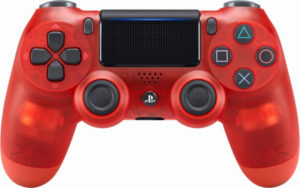
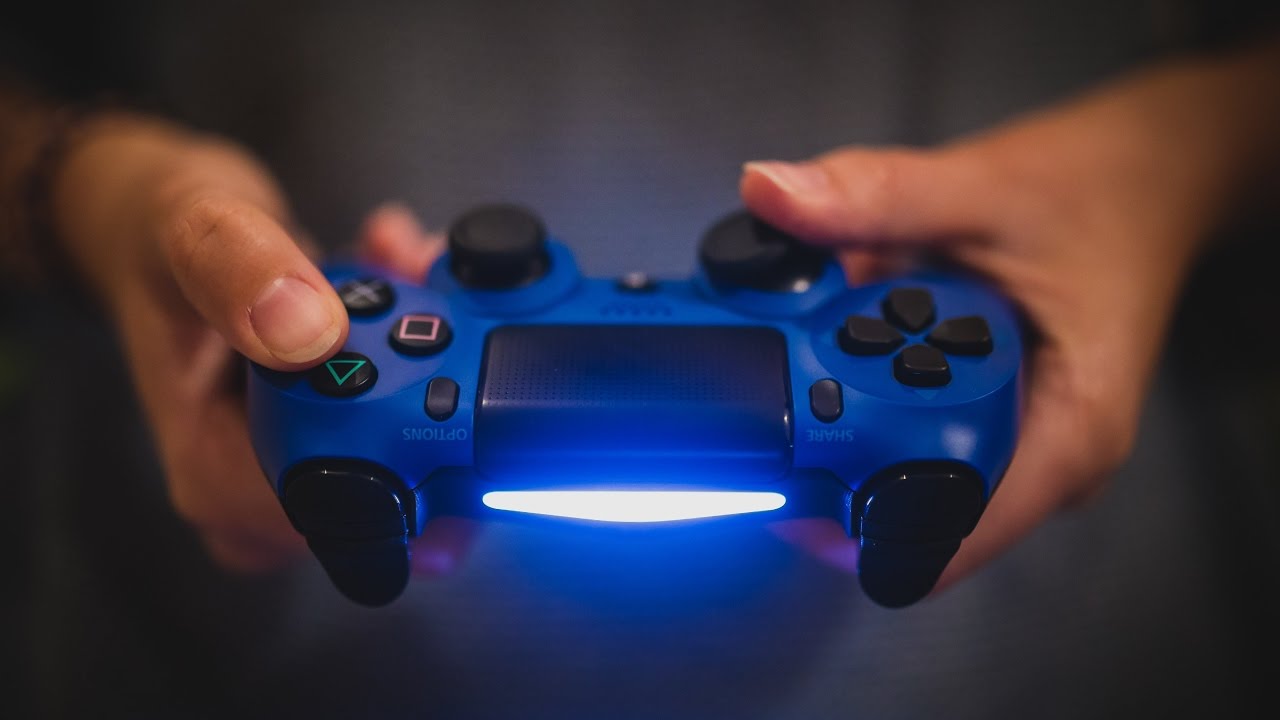
PlayStation 4 за счёт своих функций действительно позволяет подключить один или несколько дополнительных джойстиков. Это возможно не только с оригинальными устройствами, которые шли в комплект с консолью, но и с дополнительными, приобретёнными отдельно. Особое внимание на себя притягивает DualShock. Он продаётся отдельно, то есть человек приобретает его отдельно. Стоит эта вещь подешевле, нежели оригинальный геймпад PS4. Для его подключения придётся снести все настройки с игровой станции, но об этом ниже.
Использование нескольких геймпадов потребует специальные USB-провода, но не стандартные, предназначенные для компьютера, а специальные, идущие в комплект с PlayStation 4 или с отдельными джойстиками от Sony.
Как подключить джойстик к PS4?
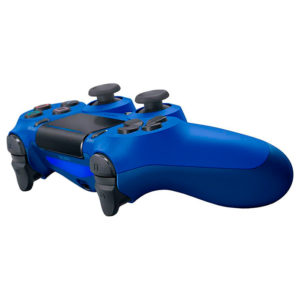
Применяя разные способы, есть возможность подключить любой геймпад к игровой станции. В первую очередь имеет смысл поговорить о парном подключении оригинальных геймпадов. Для этого нужно взять родной кабель от геймпадов, узким входом вставить во входное отверстие геймпада, а широким – в саму консоль. При использовании провода от другого комплекта PlayStation или купленного дополнительно, могут возникнуть проблемы с подключением, а то и вовсе потеря такой функции. Установка двух родных джойстиков может быть осуществлена только через USB-провод. Для того чтобы использовать больше двух джойстиков в системе PlayStation, их нужно сперва в ней зарегистрировать. Регистрация происходит довольно просто и быстро: посредством поочерёдного подключения каждого из контроллеров через оригинальный порт и нажатия кнопки «PS» на джойстике. В такой ситуации участники разделятся на цвета, соответствующие цвету панели, загорающейся при регистрации.
Подключение стороннего геймпада
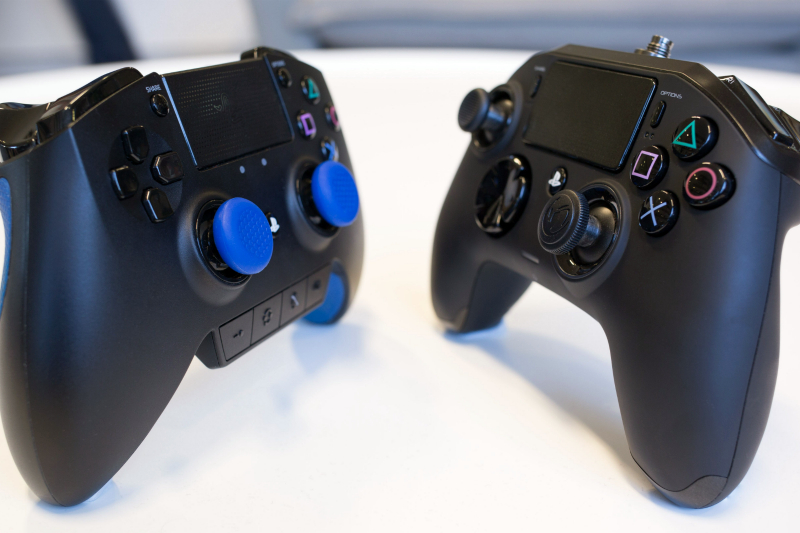
Для подключения к PlayStation 4 стороннего контроллера необходимо использовать «переходник» — специальное устройство, предназначенное для обеспечения связи между приставкой и геймпадом. Эти предметы необходимо приобретать отдельно. Список подобных устройств:
- Cronumax – универсальный переходник, поддерживающий все комбинации продукции Sony и Microsoft. В случае с PS4 не требует проводного подключения. Стоит около трёх тысяч рублей.
- Titan One – улучшенный контроллер, который может обновляться по сети и также поддерживает беспроводную связь. Стоит несколько подороже предыдущего экспоната.
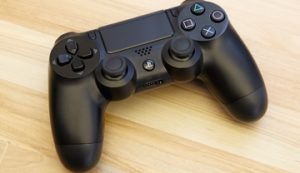
В случае с джойстиком DualShock дополнительных переходников не потребуется. Для его восприятия необходимо сбросить настройки системы, после чего подключить DualShock через USB-провод. Необходимые драйверы установятся на геймпад вместе с загрузкой системы и настройкой параметров. Правда, такие действия могут пагубно сказаться на аккумуляторе контроллера и даже на программной оболочке PlayStation 4.