У вас большие запросы!
Точнее, от вашего браузера их поступает слишком много, и сервер VK забил тревогу.
Эта страница была загружена по HTTP, вместо безопасного HTTPS, а значит телепортации обратно не будет.
Обратитесь в поддержку сервиса.
Вы отключили сохранение Cookies, а они нужны, чтобы решить проблему.
Почему-то страница не получила всех данных, а без них она не работает.
Обратитесь в поддержку сервиса.
Вы вернётесь на предыдущую страницу через 5 секунд.
Вернуться назад
Как почистить ноутбук от пыли в домашних условиях – пошаговая инструкция
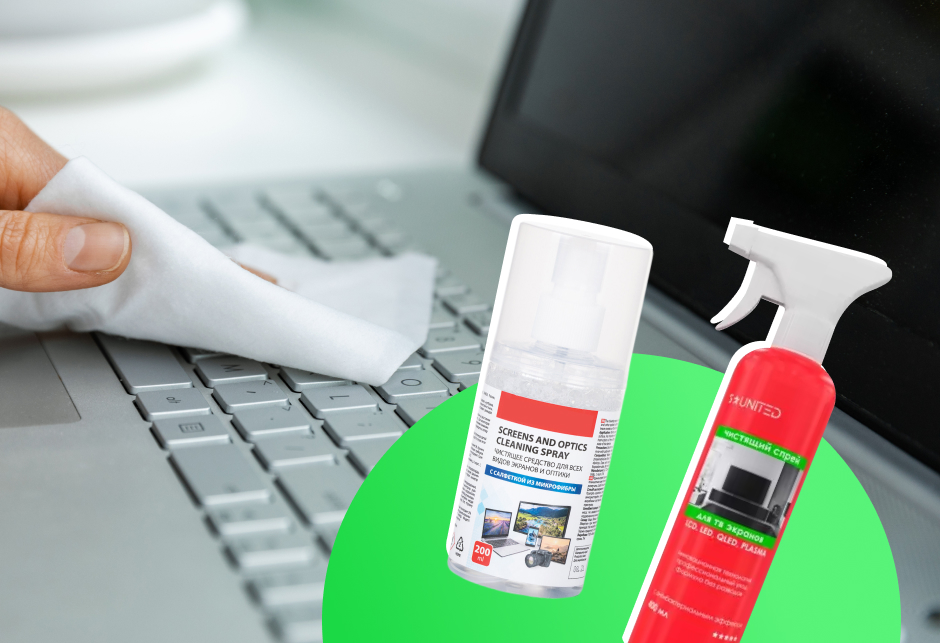
Любой технике нужен уход, ноутбук здесь не исключение. Портативный компьютер, какую бы роль он ни играл — рабочей лошадки / пишущей машинки либо переносного игрового устройства, — необходимо регулярно чистить от пыли и грязи. В этом тексте подробно разберемся, какими способами и как часто нужно проводить клининговые процедуры вашему лэптопу.
Когда надо чистить ноутбук и почему это важно
Чем опасно длительное загрязнение пылью
Как самому почистить ноутбук от пыли в домашних условиях: пошаговая инструкция
Чистка клавиатуры ноутбука от пыли без разборки
Как не допустить сильного загрязнения пылью
Когда надо чистить ноутбук и почему это важно
От того, насколько чистыми остаются детали и комплектующие портативного компьютера, напрямую зависит его производительность и в некоторых случаях даже работоспособность. Например, видеокарта и центральный процессор должны работать без превышения определенных температур. Грязь и пыль, попадающие на кулеры и радиаторы, в значительной степени снижают эффективность охлаждения, что неизбежно приведет к ухудшению производительности. Компьютер будет медленнее загружаться, дольше открывать программы, а также тормозить в играх и тяжелых приложениях.
Поэтому возьмите себе за правило проводить чистки на регулярной основе. Минимум — раз в год.
Чем опасно длительное загрязнение пылью
При длительном загрязнении ноутбука устройство рано или поздно даст знать, что пора бы приступить к уборке.
- Гаджет начнет греться сильнее обычного. Если ранее вы спокойно могли работать с компьютером на коленях, а теперь он начал обжигать ваши ноги, можете считать это первым звоночком.
- Ноутбук шумит сильнее обычного. Если при простом просмотре видеоролика на YouTube внутренний вентилятор ноутбука звучит как «Боинг» на посадке — можете считать это еще одним поводом, чтобы заняться чисткой.
- Ноутбук открывает вкладку «Одноклассников» в браузере так долго, что вы успеваете сходить на кухню и заварить чай.
Если не прислушиваться к этим сигналам и игнорировать их, последствия могут быть плачевными. Скопившаяся пыль и грязь постепенно будет нарушать работу внутренних компонентов компьютера. И вот посреди просмотра любимого эпизода сериала ноутбук уйдет в перезагрузку. Такие перезапуски постепенно будут приобретать системный характер. А в один «прекрасный» момент ноутбук может и вовсе отказаться запускаться.
Ранее мы рассказывали:
Холодно-горячо. Как узнать температуру процессора и охладить его
Как самому почистить ноутбук от пыли в домашних условиях: пошаговая инструкция
Сперва стоит сразу оговориться: производителям ноутбуков чужда унификация. Каждая модель каждого бренда может разбираться по-разному. В любом случае наилучшим вариантом будет найти на YouTube видеоинструкцию по конкретной модели. Здесь же приведем общий алгоритм. Следуя ему, также можно разобрать любой ноутбук — не важно какого бренда: HP, Asus или Apple — и добраться до нужных узлов, которые всегда требуют чистки.
Шаг 1
Выключаем компьютер — не переводим его в гибернацию или режим сна, а именно выбираем в меню «Пуск» пункт «Завершение работы». Отключаем все периферийные устройства: мышь, дополнительную клавиатуру, флешки, музыкальные колонки, шнур питания и другие.
Шаг 2
Протираем корпус от грязи, пыли, масляных и других пятен. Для этого лучше всего воспользоваться специальными средствами и салфетками. От обычного условного антисептика они отличаются составом — входящие в них вещества точно не повредят (например, не окислят) внутренние компоненты ноутбука. Для этого можно взять как универсальные спреи, например, KIKU Mobile с наночастицами серебра, так и более специализированные жидкости, вроде спрея для чистки оргтехники HOME-PROTECT, который поставляется в объеме 100 мл и 250 мл.
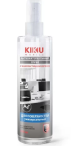
Чистящий спрей KIKU Mobile, 250 мл
Смотреть товар
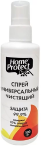
Спрей HOME-PROTECT, 100 мл
Смотреть товар
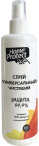
Спрей HOME-PROTECT, 250 мл
Смотреть товар
Спреем можно смочить салфетки, такие как KIKU Mobile из микрофибры или универсальные HOME-PROTECT. Можно также воспользоваться заранее собранными готовыми наборами для чистки, куда входит салфетка и спрей. Они разработаны с учетом специфики предстоящих работ по очистке ноутбука.
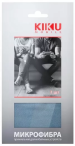
Салфетка для мобильных устройств KIKU Mobile
Смотреть товар
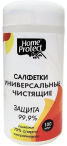
Влажные салфетки
HOME-PROTECT
Смотреть товар
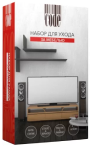
Чистящий набор для мебели CODE CC-503
Смотреть товар
Протирать корпус и клавиатуру следует без особого нажима, главное не переусердствуйте и не продавите пластик в тех местах, где есть полости — они могут располагаться справа или слева от тачпада. Дождитесь высыхания средства и переходите к следующему пункту.
Шаг 3
Раз уж вы взялись за генеральную уборку ноутбука, то неправильно будет оставлять грязным экран. Для его очистки вам понадобится специальное средство и салфетки. Есть готовые решения, которые продаются собранными комплектам, например, 5 Star United, поставляемые объемом 75 мл, 200 мл и 500 мл.
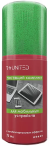
Чистящее средство
5 Star United, 75 мл
Смотреть товар
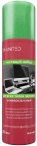
Чистящее средство
5 Star United, 200 мл
Смотреть товар
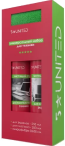
Чистящее средство
5 Star United, 2х250 мл
Смотреть товар
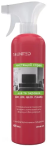
Если же у вас уже есть салфетки, спреи из этих наборов можно приобрести отдельно в объеме 200 мл и 400 мл. Салфетки также поставляются отдельно, для этих целей подойдут KIKU Mobile.
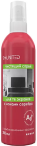
Чистящий спрей
5 Star United, 200 мл
Смотреть товар
Чистящий спрей
5 Star United, 400 мл
Смотреть товар
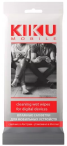
Влажные салфетки KIKU Mobile 15 шт
Смотреть товар
Они определенно лучше простых тряпочек за 20 рублей, которые можно купить в хозяйственном магазине, тем, что точно не повредят матрицу ноутбука. Пиксели останутся целыми и выводимое изображение не ухудшится.
Готовых комплектов для очистки экрана много, и можно подобрать себе любой под самый разный бюджет — от дешевых, вроде чистящих комплектов CODE объемом 100 мл или 200 мл, среднего ценового сегмента — набор для экранов Favorit Office Monster Clean, и полупрофессиональных дорогих решений — TOP-HOUSE очиститель и TOP-HOUSE гель. Бонусные рубли, кстати, принимаются на весь ассортимент чистящих средств для техники.
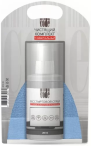
Чистящий набор
CODE CC-502
Смотреть товар
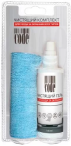
Чистящий комплект
CODE спрей, 100 мл
Смотреть товар
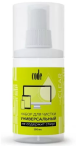
Чистящий комплект CODE, 200 мл
Смотреть товар
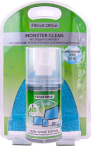
Чистящий набор Favorit Office Monster Clean
Смотреть товар
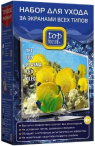
Набор TOP-HOUSE Очиститель + салфетка
Смотреть товар
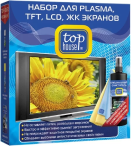
Набор TOP-HOUSE
Гель + 2 салфетки
Смотреть товар
Более дорогие варианты быстрее сохнут, совсем не оставляют разводов и в целом менее требовательны к скилу уборки клинера.
Протерев экран с помощью одного из этих средств, закройте крышку дисплея, переверните ноутбук и переходите к следующему пункту нашей инструкции.
Шаг 4
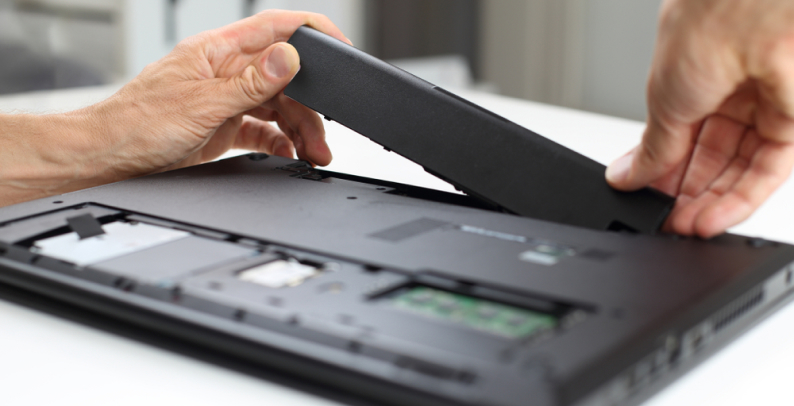
Если у ноутбука съемная аккумуляторная батарея, то ее надо извлечь. Как правило, аккумулятор крепится на двух защелках, хотя бывают модели и с одной перемычкой. Отщелкиваем их и извлекаем батарею. Во время чистки она нам не понадобится. На всякий случай можно пройтись щеточкой по контактам, стряхнув с них пыль.
Ранее мы рассказывали:

Как удалить программу с ноутбука раз и навсегда
Шаг 5
Во многих моделях ноутбуков есть специальные отсеки для замены жесткого диска или оперативной памяти. Откручиваем винтики, которые держат крышки этих отсеков, и вытаскиваем жесткие диски и оперативную память там, где это возможно.
Шаг 6
Далее в большинстве моделей необходимо открутить винтики по периметру задней крышки, что позволит ее снять, чтобы добраться непосредственно до внутренностей ноутбука.
В некоторых моделях производители компонуют устройства таким образом, что до внутренностей ноутбука нельзя добраться без съема блока клавиатуры. Поэтому, если у вас модель с такой конструкцией — открутите сначала винты, фиксирующие клавиатуру, а уже затем снимайте заднюю крышку.
Шаг 7
Общее пространство под крышкой нужно продуть пылесосом, предварительно поставив его на минимальную мощность. Это поможет удалить наибольшую часть пыли. Материнскую плату, на которой расположены все основные комплектующие компьютера, можно протереть сухими салфетками или тряпочками. Следите, чтобы на нее не попала вода, иначе может возникнуть короткое замыкание, которое приведет к поломке.
Особое внимание стоит уделить радиаторам и кулерам — они ключевые компоненты системы охлаждения, от которой во многом зависит производительность девайса. Первые — это металлическая с виду колючая конструкция, которая отводит тепло, вторые — выглядят как маленький вентилятор в корпусе — они отвечают за охлаждение системы.
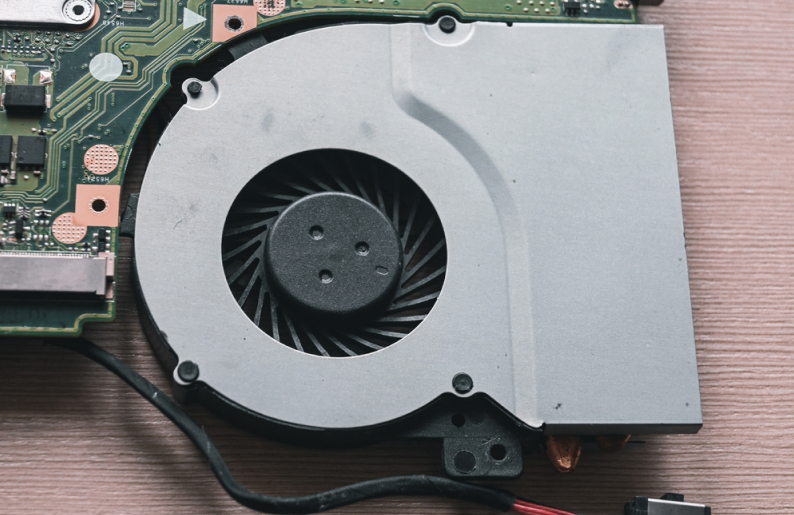
Большие скопления пыли удаляются ватной палочкой. Тщательно протрите лопасти кулера, постепенно прокручивая его. Затем нужно прибегнуть к помощи баллонов со сжатым воздухом, например, 5 Star United объемом 300 мл. При надавливании на дозатор появится струя, которая сдует остатки пыли, мелкий мусор и другие частицы. Продуйте баллончиком внутреннее пространство, держа его при этом вертикально на расстоянии 20–30 см от обрабатываемого участка.
Шаг 8
Замена термопасты — мероприятие очень важное, поэтому отнестись к нему нужно максимально ответственно. Термопаста нужна для того, чтобы процессор не перегревался. А если она полностью высохнет или вы забудете ее нанести, то процессор сгорит и придется сдавать ноутбук в ремонт, который по стоимости может выйти равнозначно покупке нового гаджета. Регулярность замены термопасты такая же, как и необходимость в «генеральной уборке» ноутбука — не реже одного раза в год.
Итак, для начала нужно удалить старую термопасту. Для этого смоченным в спирте или спиртовом растворе ватным диском или ватной палочкой снимаем слой старой термопасты с чипа до тех пор, пока тот не заблестит. Далее выдавливаем маленькую капельку термопасты на поверхность процессора. Размер наносимого вещества зависит от площади устройства, но, как правило, хватает объема, не превышающего рисового зернышка. После распределяем термопасту с помощью любой пластиковой карты или мини-шпателя, которые многие производители поставляют в комплекте с термопастой.
Шаг 9
В обратной последовательности соберите все ранее открученные и снятые детали ноутбука.
Чистка клавиатуры ноутбука или макбука от пыли без разборки
Если хорошо вытряхнуть клавиатуру, то из выпавших крошек можно собрать бутерброд — это та самая шутка, в которой есть определенная доля правды. Если вы любите перекусить за ноутбуком, то обязательно проводите чистку клавиатуры хотя бы раз в месяц. Есть несколько способов, как это сделать. Для начала нужно выключить ноутбук, по возможности вытащить из него батарею и уже затем приступать к «уборке».
Тряпочкой, смоченной в спиртовом растворе, протрите каждую клавишу — сначала сверху, затем с торцевой части (там тоже скапливается пыль и много грязи). Далее таким же образом пройдитесь по межклавишному пространству. Чтобы удалить пыль из-под клавиш, нужно воспользоваться баллончиком со сжатым воздухом — для этого прекрасно подойдет модель 5 Star United 520 мл. Также можно взять специальный пылесос для клавиатуры, который запитывается от USB. Еще один вариант — специальные липкие гели, которые нужно катать по клавиатуре и они будут собирать на себя пыль и грязь.
Чистящее средство
5 Star United, 520 мл
Смотреть товар
Как не допустить сильного загрязнения пылью
- Регулярные чистки необходимы для ноутбука. Но если установить определенные правила и соблюдать их, то клининг можно проводить не так часто.
- Не используйте ноутбук в местах, где он потенциально может испачкаться, например, на кухне, где его запросто может заляпать масло с раскаленной сковороды.
- По возможности размещайте лэптоп на плоской твердой поверхности, иначе вентиляционные отверстия могут перекрываться и устройство будет засасывать мелкий мусор.
- Перестаньте перекусывать за компьютером — крошки еды будут постепенно загрязнять ваш ноутбук. А если вы случайно прольете на него кофе или чай, то это неизбежно приведет к походу в сервисный центр или даже необходимости в покупке нового устройства.
- После завершения работы всегда выключайте ноутбук, чтобы он не работал вхолостую и не гонял воздух кулером, всасывая дополнительную пыль в спящем режиме.
Ранее мы рассказывали:
Как самостоятельно собрать ПК
Посмотреть все средства для ухода за электроникой и выбрать свое
*Информация о товарах, размещенная на «Эльдоблоге», не является публичной офертой. Цена товаров приведена справочно. С актуальными ценами на товары в соответствующем регионе вы можете ознакомиться на сайте eldorado.ru
Любите делиться своим мнением о технике? Тогда напишите обзор товара в «Эльдоблоге» и получите до 1000 бонусов на новые покупки!
Автор Эльдоблога и гик-миллениал. IT, гаджеты, видеоигры, кино, мемы, lifestyle — пишу на эти темы уже больше 15 лет. Воспринимаю текст как конструктор LEGO — чтобы получилось интересно, надо действовать не по шаблону.
Как почистить ноутбук от пыли самостоятельно
Любимый ноутбук стал слишком задумчивым? Издает звук, словно реактивный «Боинг-747», и нагревается как электрический чайник? Возможно, он просто забит пылью. Вот наша инструкция как самостоятельно почистить ноутбук от пыли.
Что потребуется
Приступаем к разборке
Как чистить ноутбук от пыли
Что потребуется
Приступаем к разборке
Как чистить ноутбук от пыли

Что потребуется
Первый этап — подготовка места и инструмента. Для чистки ноутбука от пыли нам потребуется:
- Небольшая крестовая отвертка, желательно с магнитным наконечником
- Пинцет, который можно позаимствовать из женской косметички
- Мягкая кисточка для очистки
- Пылесос с самой маленькой насадкой
- Пара влажных и сухих салфеток
- Любая пластиковая карточка (чтобы не повредить при разборке пластиковые детали крышки ноутбука).

Приступаем к разборке
Наш «пациент» на сегодня – ноутбук Lenovo G570.
Сразу нужно оговориться – с ним нам особенно повезло. Дело в том, что для того чтобы почистить ноутбук от пыли, в некоторых моделях требуется разборка чуть ли не всего лэптопа, включая даже демонтаж клавиатуры.
А это уже задача не из самых легких и поэтому одной отверткой и карточкой в этом случае скорее всего не обойтись. Если ваш лэптоп — один из таких или вы сомневаетесь в своих силах, то лучше обратитесь в сервисный центр.
Универсальной инструкции для всех ноутбуков не существует, поэтому для каждой конкретной модели лучше поискать отдельное руководство. Но прочитав эту статью, вы получите общее представление о чистке ноутбука в домашних условиях.
А для того чтобы добраться до внутренностей нашего Lenovo, потребуется отсоединить аккумулятор и снять всего одну крышку.
Как чистить ноутбук от пыли
Первым делом необходимо освободить рабочее пространство. Главное, чтобы на столе не было ничего лишнего. Так у вас меньше шансов потерять мелкие детали крепежа.
Перед разборкой любого ноутбука в домашних условиях необходимо сначала выключить его через «Завершение работы», а затем отсоединить ноутбук от внешнего питания.
Затем переворачиваем лэптоп крышкой вниз и снимаем батарею питания.
Обычно она крепится с помощью одной или как в нашем случае – с помощью двух защелок.

Убираем батарею в сторону. Теперь необходимо добраться до внутренностей.
Для этого нам потребуется открутить крышку, под которой находятся основные элементы ноутбука.
Нас в большей степени интересует система охлаждения. С её помощью отводится излишнее тепло от процессора и видеокарты ноутбука. И именно здесь, в местах интенсивной циркуляции воздуха, места наибольшего скопления пыли.

Крышка крепится на нескольких винтах и защелках по периметру. После снятия винтов, с помощью пластиковой карты и специального углубления поддеваем и снимаем крышку с фиксаторов.

Перед нами обнажается отсек с основными компонентами ноутбука. Интересует нас в первую очередь кулер – вентилятор в пластиковом корпусе, а также радиатор с теплоотводной трубкой.

Первым делом ослабляем подпружиненные винты, удерживающие трубку радиатора на видеокарте.
Их следует ослаблять в правильной последовательности, чтобы избежать перекоса.
Обратите внимание, рядом с каждым винтом проставлена нумерация. Ослабляем и затягиваем винты согласно ей. После того, как ослабили все винты, можно их снимать. Также откручиваем винт крепления трубки у процессора.

Следующий шаг – снятие кулера. Кулер также удерживают несколько винтов. Откручиваем их и откладываем в сторону. Теперь приподнимаем кулер и аккуратно двумя пальцами или пинцетом отсоединяем колодку его питания.
Ни в коем случае не тяните за провод, так как есть вероятность обрыва. Все провода достаточно тонкие.
Снимаем кулер и убираем в сторону. Он в этой модели неразборный, поэтому ограничимся его продувкой. Продувать можно специальным пневматическим очистителем, который продается в баллонах. Либо использовать силу своих легких, если хотите немного сэкономить.
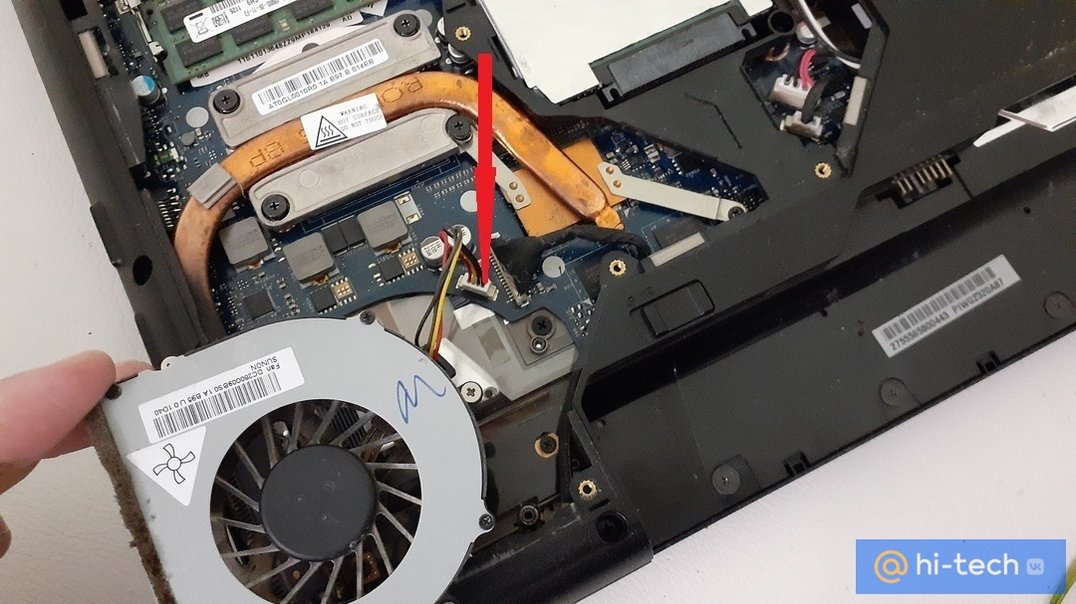
Теперь необходимо слегка приподнять трубку радиатора с ее крепежных элементов на видеочипе и отвести её в сторону вместе с радиатором.

Такое количество грязи и пыли накопилось в ноутбуке примерно за 6 – 7 месяцев ежедневной работы.
Учитывайте, что на оседание пыли внутри корпуса в первую очередь влияют условия, в которых работает ноутбук. Если например, вы привыкли смотреть фильмы, лежа в постели, то и пылиться ваш лэптоп будет намного сильнее, чем в рабочем кабинете, а значит такую профилактику придётся проводить значительно чаще.
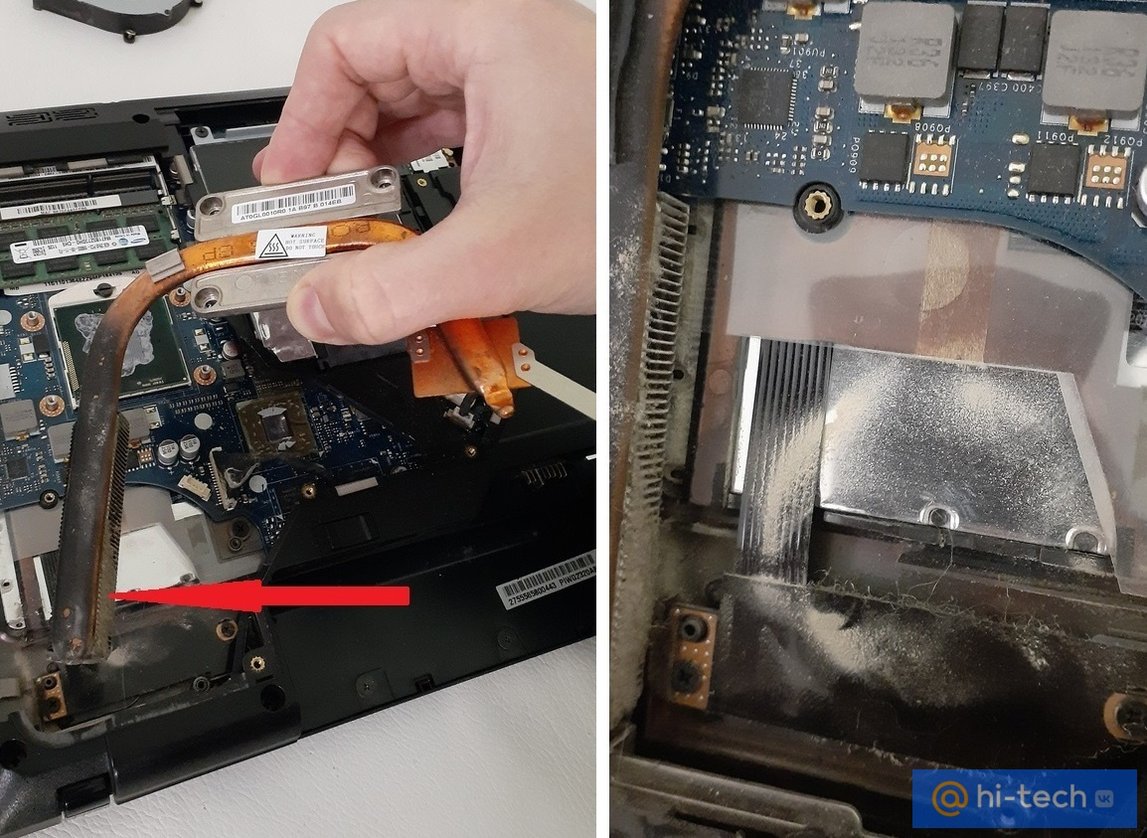
На этом основная работа по разборке закончена. Теперь необходимо все тщательно очистить от пыли. В этом нам поможет кисточка, салфетки и пылесос. Вентилятор и радиатор можно дополнительно продуть.
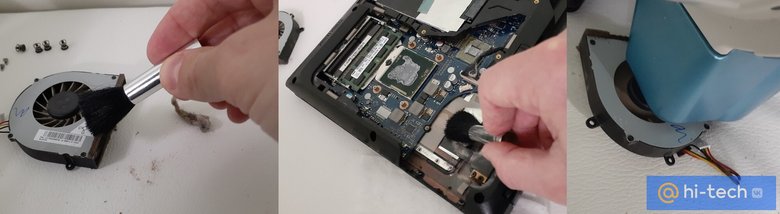
Старайтесь очищать детали аккуратно, чтобы ничего не повредить. После очистки собираем ноутбук в строго обратной последовательности. Устанавливаем батарею и наслаждаемся тихой работой и высокой производительностью.
Очень желательно также заменить и термопасту в местах соприкосновения теплоотводной трубки, процессора и видеочипа.Термопаста используется, чтобы заполнить воздушную прослойку между элементами, тем самым уменьшает тепловое сопротивление деталей. А старая паста со временем высыхает и не может обеспечить необходимую теплопроводность.
Для замены потребуется дополнительно приобрести термопасту. Она продается практически в каждом радиомагазине. Среди хороших термопаст можем смело рекомендовать МХ-4, Aerocool, а из более дешевых вариантов пасту Zalman.
Затем с помощью спирта и ватного диска необходимо убрать старую пасту и аккуратно нанести в местах контакта процессора и системы охлаждения новую.

Как видите, ничего сложного в том как самому почистить ноутбук от пыли, нет. Главное действовать аккуратно и без суеты, тогда даже человеку без особых навыков по силам справиться с этой задачей.
Это тоже интересно:
- Почему поручни эскалатора двигаются быстрее ступеней
- Почему на некоторых наручных часах секундная стрелка всегда стоит на месте
- Почему лифт не падает в шахту когда обрывается трос
Очистка системы охлаждения ноутбука от пыли на примере Samsung R430.

Рано или поздно каждый пользователь ноутбука сталкивается с проблемами связанными с перегревом процессора из-за загрязнения системы охлаждения, что может привести в итоге к поломке, а как следствие к дорогостоящему ремонту или покупке новой техники. Что бы избежать этого нужно периодически делать профилактику, а именно очищать систему охлаждения от пыли.
Сегодня я наглядно покажу вам как провести очистку системы охлаждения ноутбука и заменить термопасту на процессоре на примере Samsung R430. Сразу скажу, что данным ноутбуком пользовались на протяжении 5 лет исключительно в домашних условиях и позже вы сможете увидеть в каком состоянии он пребывал на момент начала написания данной статьи.
КОНФИГУРАЦИЯ ПОДОПЫТНОГО НОУТБУКА


Процессор:
— модель: Intel Pentium T4500;
— частота: 2300 МГц;
— кэш 1-го уровня: 128 Кб;
— кэш 2-го уровня: 1024 Кб;
— максимально энергопотребление (TDP): 35 Вт.
Память:
— размер оперативной памяти: 2 Гб;
— тип памяти: DDR3;
— количество слотов памяти: 2.
Видео:
— тип видеоадаптера: встроенный;
— тип видеопамяти: SMA.
Устройства хранения данных:
— оптический привод: DVD-RW;
— объем жесткого диска: 250 Гб;
— интерфейс жесткого диска: Serial ATA;
— скорость вращения: 5400 об/мин.
Начнем с ПРИЗНАКОВ ПЕРЕГРЕВА НОУТБУКА
— кулер, непрерывно работающий на высоких оборотах, особенно при запуске ресурсоемких приложений, таких как игры, графические или видео редакторы;
— самопроизвольное выключение ноутбука;
— зависания. Но это может быть связано не обязательно с перегревом;
— просадка FPS и «артефакты» в играх.
Самый верный способ отследить температуры комплектующих ноутбука, это воспользоваться программами для мониторинга, например:
Для определения перегрева комплектующих достаточно посмотреть температуру устройства непосредственно после включения и через некоторое время интенсивного использования.
Применительно к попавшему ко мне в руки ноутбуку, температурные показатели выглядели следующим образом.

И это после часа работы браузера, офиса и видеоплеера.
Если у вас появились вышеперечисленные признаки, то пора задуматься о профилактике.
Что же именно можно предпринять в случае перегрева ноутбука:
— периодически производить чистку ноутбука от пыли. Если у вас нет опыта, то обратитесь в сервисный центр, поскольку самостоятельная чистка ноутбука может привести к серьезным поломкам или потере гарантии;
— поменять термопасту. Так же как и в случае чистки ноутбука, эту операцию лучше всего доверить специалистам;
— использовать охлаждающие подставки.
— соблюдать правила пользования ноутбуком. Старайтесь не использовать ноутбук на коленях или мягкой поверхности, не закрывайте отверстия на корпусе устройства, используемые для воздухообмена.
И так закончим прелюдию и преступим к вскрытию.
Для работы нам понадобится:
— две руки, растущие из нужного места;
— баллон со сжатым воздухом;
Начинаем мы с того, что переворачиваем наш ноутбук «вверх ногами» и отсоединяем аккумуляторную батарею.

Делается это путем сдвигания в стороны фиксаторов, рядом с которыми имеется изображение замка.

Далее откручиваем винты, удерживающие небольшую крышку, на которой имеются надписи HDD и Memory.

Не забываем открутить винты с пометками ODD и KBD, фиксирующие DVD привод и клавиатуру соответственно.


Далее легким движение руки вытаскиваем DVD привод.

Теперь нам ничего не мешает снять крышку, скрывающую под собой жесткий диск, оперативную память и Wi-Fi модуль.

После чего без каких-либо проблем демонтируем жесткий диск, оперативную память и Wi-Fi модуль.
Настало время демонтировать клавиатуру.
Для этого переворачиваем ноутбук и открываем верхнюю крышку ноутбука под прямым углом, оставляем ее в таком положении на все оставшееся время.
Клавиатура в большинстве случаев держится на нескольких защелках, расположенных по ее периметру.


Защелки необходимо отжать, после чего клавиатура с легкостью снимается.
Не забываем отключить шлейф от материнской платы.

Под клавиатурой скрывается шлейф тачпада, который так же необходимо отключить от материнской платы.

Напоминаю, что верхнюю крышку закрывать не нужно. В противном случае при дальнейшей разборке велики шансы вырвать крепления петель верхней крышки.
Далее снова переворачиваем ноутбук «вверх ногами» и откручиваем винты, скрепляющие две половинки нижней части ноутбука.

Не забывает открутить винты, расположенные под снятыми ранее DVD приводом и аккумулятором.


Обращаю ваше внимание, что по периметру нижней половины ноутбука расположены защелки, которые нужно аккуратно разомкнуть, например, при помощи пластиковой карты.

В итоге мы видим следующую картину.

Пыли, как вы видите, в ноутбуке в изобилии.

Для демонтажа материнской платы необходимо открутить два винта, отмеченным стрелками, а так же отключить динамики и USB порт, расположенный с правой стороны ноутбука.


Так же от материнской платы отключаем шлейф, идущий к экрану ноутбука.

После отключения всех комплектующих от платы нам ничего не мешает ее вытащить из корпуса, что мы и делаем. Сам корпус нам пока не понадобится, можно убрать его в сторону.
Вот что я увидел после снятия платы.

Далее нам необходимо открутить тепловую трубку, отводящую тепло от процессора Intel Pentium T4500 и в моем случае от чипа северного моста (если я правильно определил это по маркировке чипа).

После демонтажа тепловой трубки перед нами предстает следующая картина.


Очищаем процессор и тепловую трубку от остатков старой термопасты, ее производитель не пожалел.


Далее откручиваем пять винтов и отсоединяем вентилятор, тем самым получаем доступ к радиаторам. В моем случае их два, но ранее я встречал системы охлаждения и с одним радиатором.


Как вы можете увидеть, система охлаждения пребывала в весьма печальном состоянии и давно требовала очистки.
Для очистки радиаторов и вентилятора я воспользовался кисточкой и баллоном со сжатым воздухом.
Далее я нанес новую термопасту на процессор и чип северного моста и прикрутил систему охлаждения на место. Воспользовался я термопастой DEEPCOOL Z3, вариант может и не самый лучший, но под рукой было только это.

После нанесения термопасты прикрепляем систему охлаждения на место и собираем ноутбук. Данный процесс подробно описывать не буду.
Вот какие температурные показатели получились после очистки системы охлаждения и замены термопасты на процессоре на ноутбуке Samsung R430:

— при работе нескольких приложений:

Как вы можете убедится процедура по очистке системы охлаждения принесла свои плоды и температурные показатели значительно снизились.
Аналогичным образом вы можете разобрать практически любой ноутбук.
Всем спасибо за внимание, рад если кому-то данная статья окажется полезной!