Как очистить кэш в приложениях на айфоне
На вопрос: сколько памяти нужно в айфоне, многие отвечают, что минимального объема хранилища будет за глаза. Долгие годы я сам придерживался такого мнения, абсолютно недоумевая, зачем люди тратятся на 256 или 512 ГБ. Но с годами понял: как бы вы ни чистили галерею фотографий или удаляли ненужные файлы, со временем память устройства все равно забивается под завязку и телефон начинает работать гораздо медленнее. Во всем виноват кэш. Сегодня предлагаю разобраться, что это такое и как удалить ненужную информацию со своего гаджета.
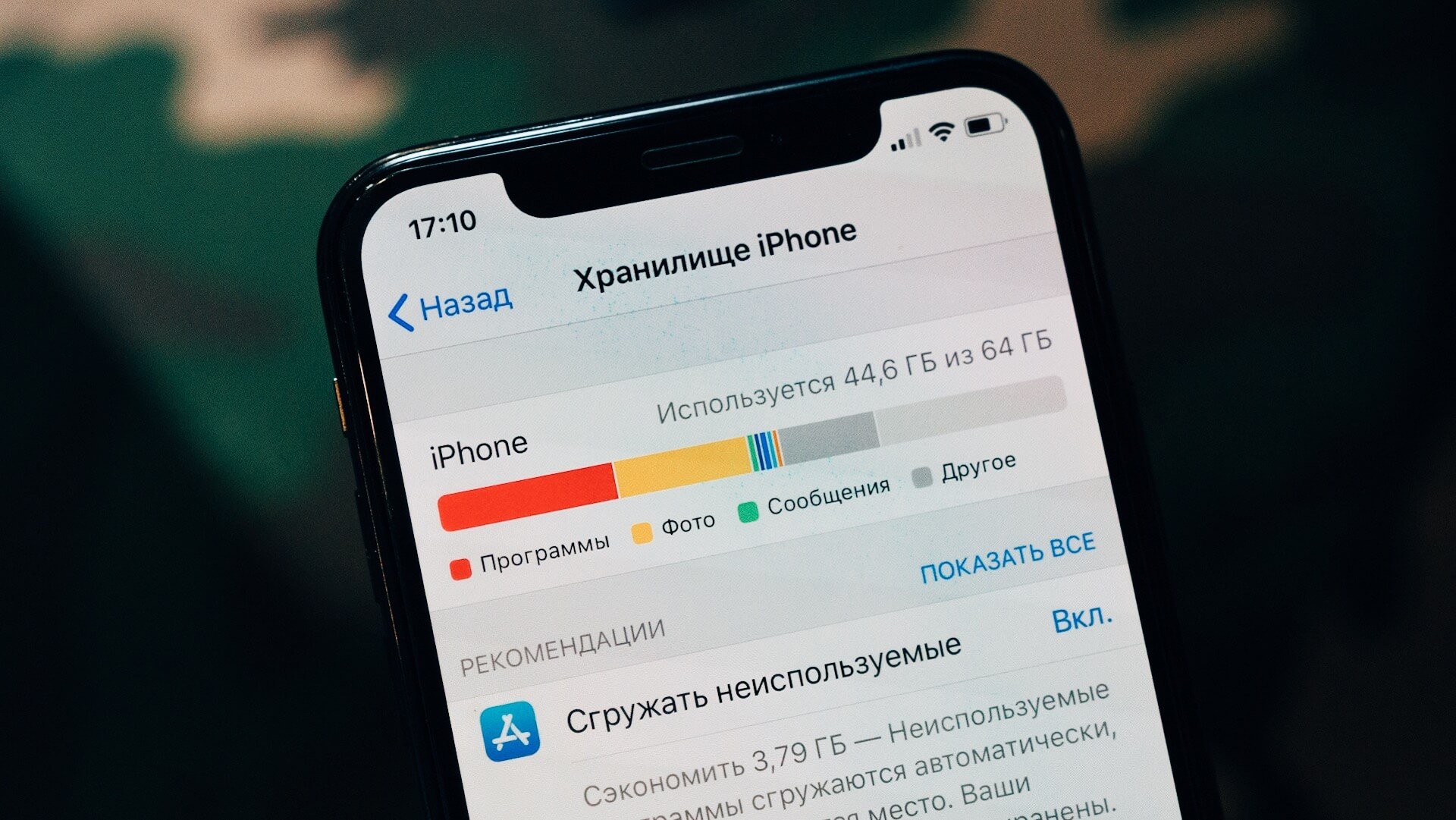
Что делать, если заканчивается память в айфоне. Для начала — почистить кэш.
Мне кажется, что если ты платишь за смартфон больше 50 тысяч рублей, то он должен работать как новый всегда и везде. Но, к сожалению, так получается не всегда. Как только на айфоне кончается память, скорость его работы уже не такая, как раньше.
И дело не всегда в большом количестве фото. Недавно я посчитал и понял, что в кэш из разных приложений забрал у меня в общей сложности около 15 ГБ памяти. Тогда и решил разобраться.
Кэш – это небольшой объём данных на вашем смартфоне, который приложения, сайты и другие сервисы сохраняют в памяти для более быстрого доступа к ним при следующих запусках программы.
Как очистить кэш в Телеграм
Приложение Telegram — настоящий проглот памяти. Когда я посмотрел сколько места он занимает, удивлению не было предела. Обычный мессенджер весил порядка 10 ГБ. Поэтому, если на вашем устройстве не хватает свободного пространства, предлагаю начать именно с «телеги». Тем более, что сделать это достаточно просто:
- Откройте приложение Telegram на iPhone и перейдите в раздел Настройки.
- Перейдите в раздел Данные и память.
- Нажмите на пункт Использование памяти.
- Выберите пункт Очистить кэш Telegram.
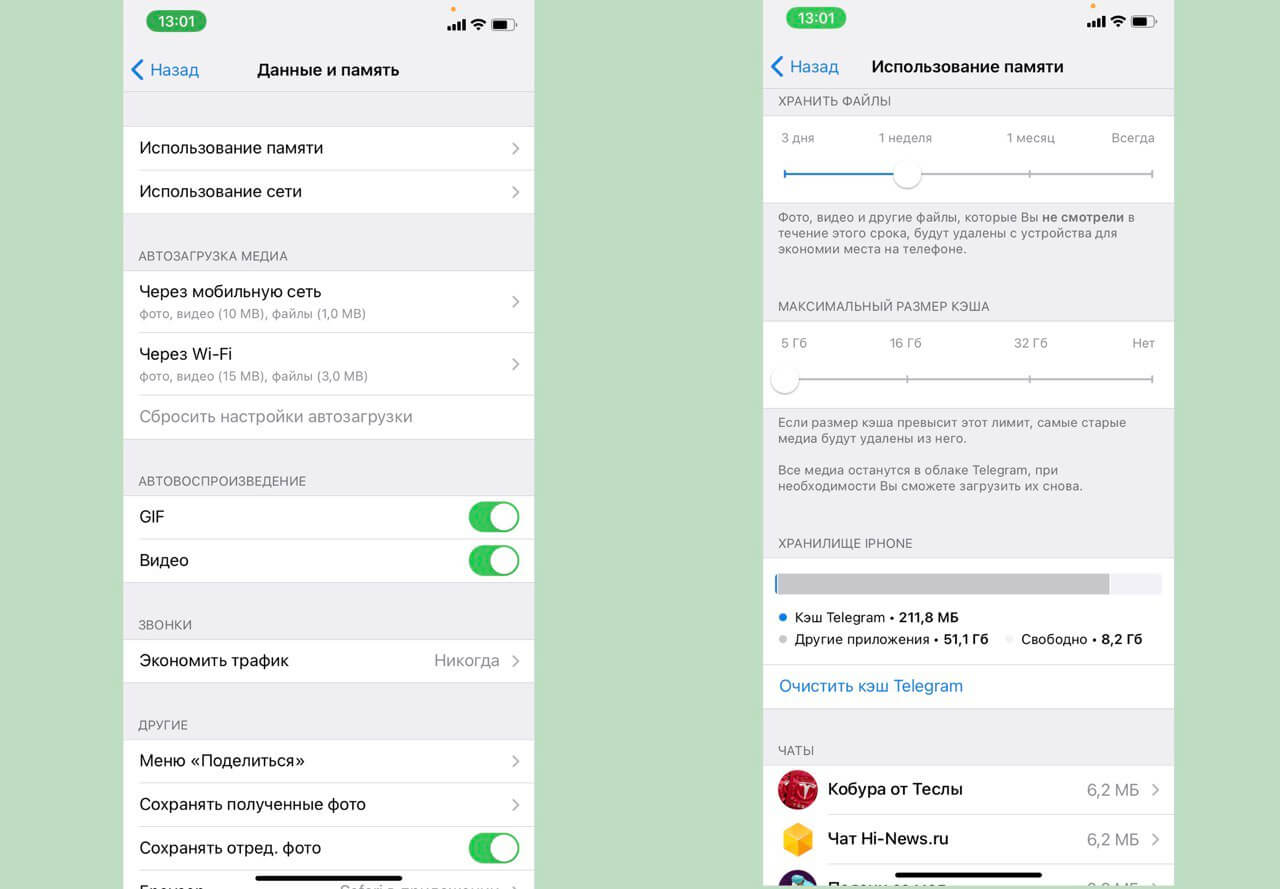
Чистка кэша в Телеграм проходит очень легко.
Кроме того, команда Павла Дурова заранее подумала о своих пользователях и обеспечила нас возможностью сохранять кэш только на определенное время. Сделать это можно перейдя в Настройки, далее «Данные и память», Использование памяти. Здесь же вы сами можете отрегулировать, как долго хранить скачанные данные. Мы, кстати, о вас тоже подумали. Поэтому недавно публиковали для вас подборку крутых Телеграм-каналов. Рекомендуем посмотреть, за качество ручаюсь.
Приложение предлагает такие настройки: 3 дня, 1 неделя, 1 месяц и Всегда. Тут вы также сможете установить лимит: 5 ГБ, 16 ГБ, 32 ГБ и Нет. А чтобы серфинг был еще проще, предлагаю отказаться от сохранения фото на телефоне или от автозагрузки медиа-файлов через сотовые данные, разрешив заниматься этим делом только с включенным Wi-Fi. Мобильный трафик вам за такое только спасибо скажет.
Как очистить ватсап на айфоне
Все мы знаем, что WhatsApp сохраняет все файлы во внутреннюю память. Со временем получается так, что программа занимает значительное место в хранилище на устройстве. Решить эту проблему не так просто, как в Телеграм, но сделать это все же можно:
- Сначала разблокируем iPhone и заходим в WhatsApp.
- Далее заходим в меню Настройки, нажав на шестеренку справа.
- Переходим в раздел Данные и хранилище, затем Хранилище. Здесь напротив каждого из ваших контактов, с которыми вы хотя бы раз общались, указывается количество занимаемого пространства.
- Затем тапните по чатам, которые занимают много места и выберете самые прожорливые.
- Далее с помощью кнопки Выбрать отметьте ненужные файлы и удалите.
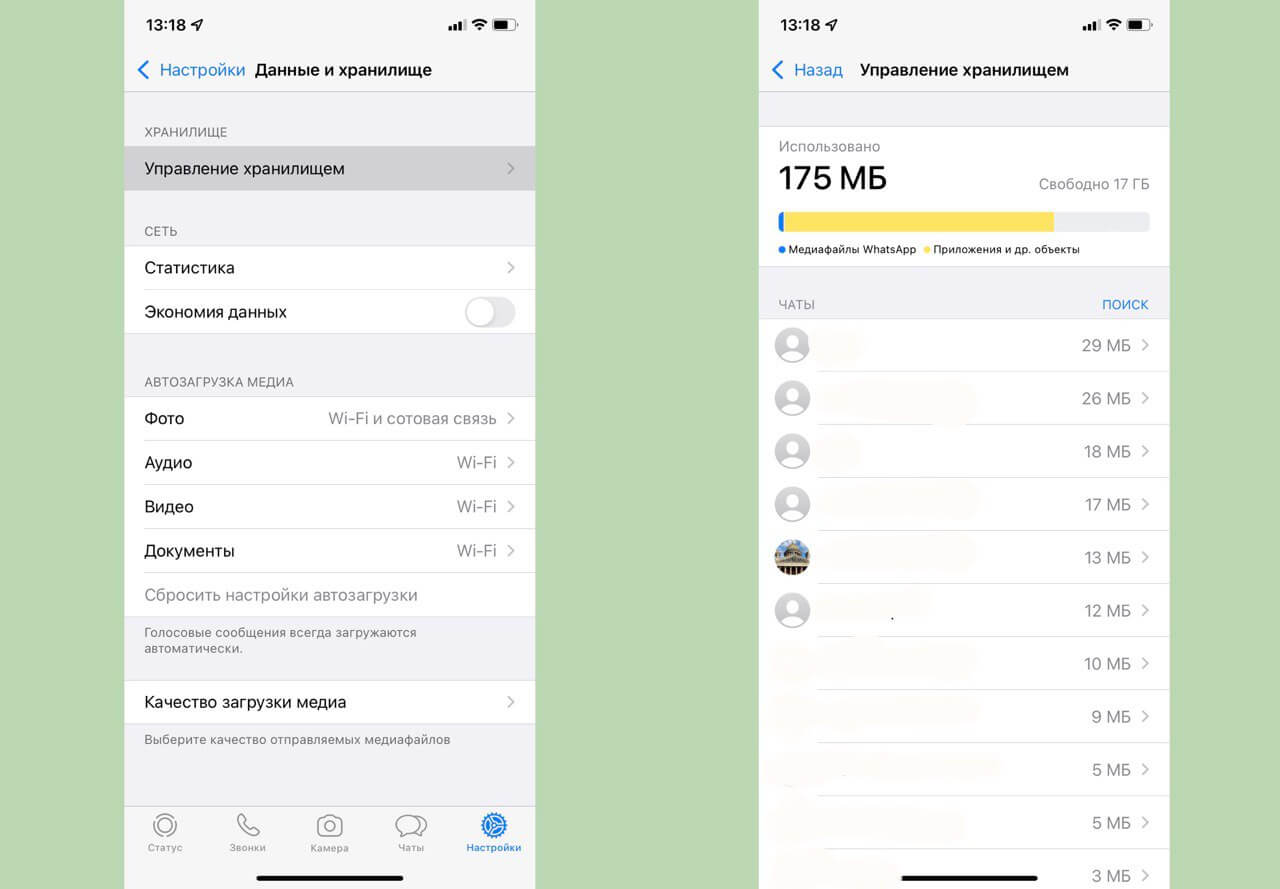
Чистить кэш в WhatsApp — это не мешки ворочать.
Так вы сможете безболезненно избавиться от лишней информации. Также есть вариант, например, полностью удалить некоторые чаты, но тогда вырастает риск лишиться важной информации. Будьте аккуратнее.
Кэш в Инстаграм на iPhone
Грустно, что многие разработчики не думают о своих пользователях и не предлагают простые способы очистки кэша. Может быть поэтому автор AppleInsider.ru Иван Герасимов давно отказался от использования инсты? С другой стороны, Инстаграм почистить проще простого. Сами посмотрите:
- Разблокируем iPhone, переходим в Настройки.
- Тапаем по разделу Основные.
- Далее заходим в пункт Хранилище iPhone. В списке приложений ищем Instagram.
- Нажимаем кнопку Удалить приложение.
- После этого открываем магазин приложений App Store.
- Скачиваем Instagram заново, авторизуемся.
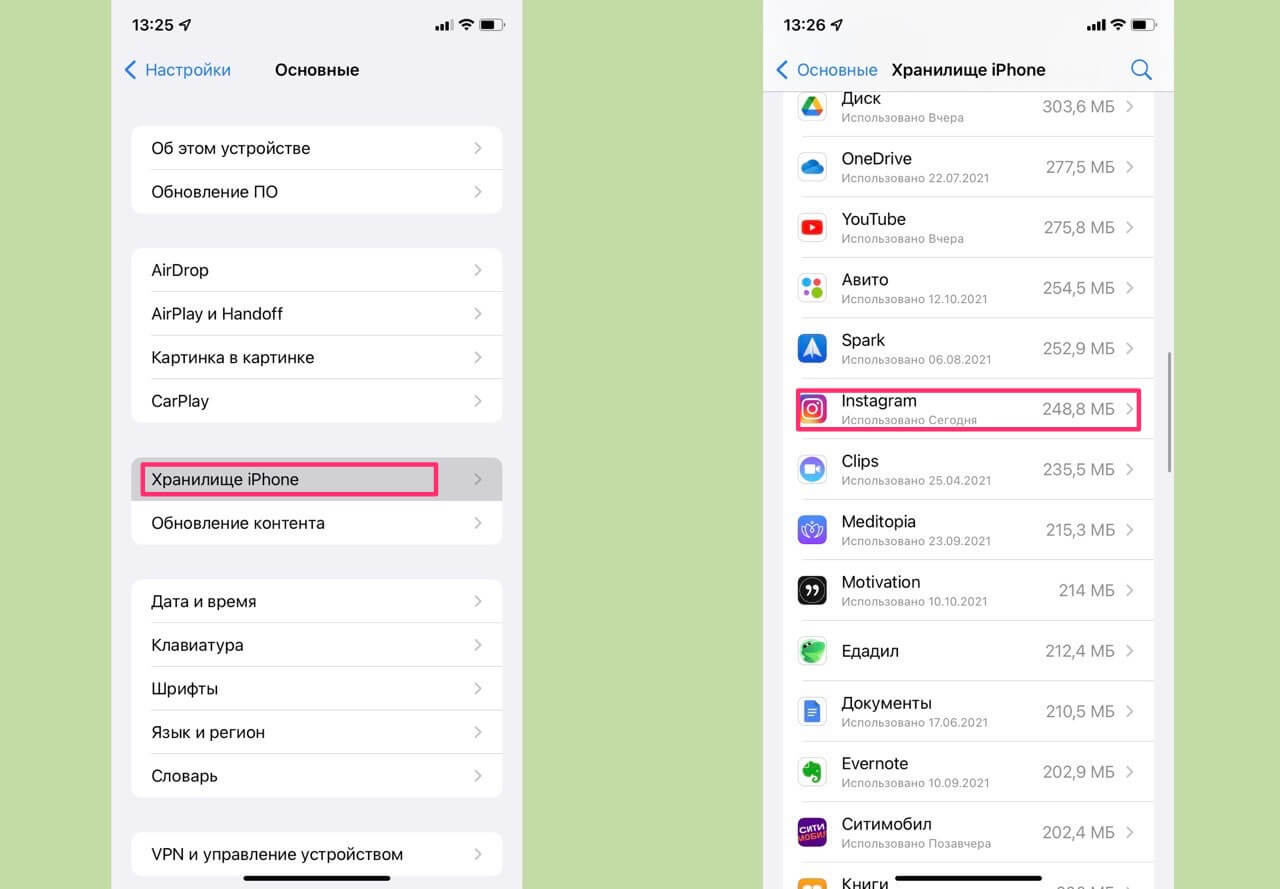
Чтобы очистить кэш в Инстаграм — удалите приложение.
Новые фишки AirPods для контроля за здоровьем.
Да, по факту, удалить кэш из инсты просто невозможно. Вам в любом случае придется удалять программу. В принципе, данный способ будет работать с любым другим софтом, обязательно возьмите его на заметку. Радует только, что Instagram обычно не занимает много пространства. В моем случае за год использование Facebook отняли всего 200 Мб.
А вы удаляете кэш на своих устройствах? Является ли это для вас большой проблемой? Обязательно поделитесь своим мнением в нашем Телеграм-чате, будет интересно прочесть.
Как очистить кеш приложения на iPhone (12 в комплекте)
Как очистить кеш приложения на iPhone? Я загружаю множество приложений, таких как Facebook, Pokemon, WhatsApp, YouTube и т. Д., На свой новый iPhone 7 с 64 ГБ. Но я обнаружил, что хранилище на моем iPhone говорит, что оно почти заполнено. Я действительно не хочу удалять эти приложения. Могу ли я получить средство для очистки кэша приложений, которое поможет мне управлять этими приложениями?
Приложения созданы для развлечения и удобства в жизни. Но когда это приносит вам удовольствие, это также приводит к ненужным файлам ГБ на вашем iPhone, и ваш iPhone будет медленно работать и не хватит места для хранения. Учитывая эту ситуацию, с которой сталкиваются многие из вас, здесь мы расскажем о нескольких способах очистки кэша приложений на вашем iPhone.

- Что такое кеш приложения?
- Как очистить кеш Safari
- Как очистить кеш Facebook
- Как очистить кеш приложений с помощью iPhone очистителя кеша
- Часто задаваемые вопросы об очистке кеша приложений на iPhone
Что такое кеш приложения?
Файлы кэша предназначены для ускорения работы приложения при следующем посещении этого приложения. Для некоторых игр кеш может быть игровым процессом, что позволит вам удобно загружать игры. Для средства коммуникации, такого как Facebook, Facebook также состоит из нескольких отдельных файлов, которые ваш браузер объединяет для отображения веб-сайта на вашем iPhone. Чтобы загружать Facebook быстрее, браузер, который вы используете для доступа к Facebook на вашем iPhone, сохраняет некоторые части этих отдельных файлов. Это известно как кеширование. Кэш-память — это приложение, которое поможет вам. Тем не менее, кэш также хранит много данных, которые занимают больше места на вашем iPhone. Когда речь идет о том, как очистить кэш приложения на iPhone, вам необходимо очистить кэш приложения и память.
Как очистить кеш приложения на iPhone — Удалить данные кеша Safari
Когда речь идет о том, как очистить кэш на iPhone, Safari — это одна из областей, куда вы можете пойти, поскольку он собирает большое количество кеш-файлов, занимающих драгоценное пространство памяти iPhone. Поэтому удаление кэша в Safari — это первый шаг, который вам нужно сделать.
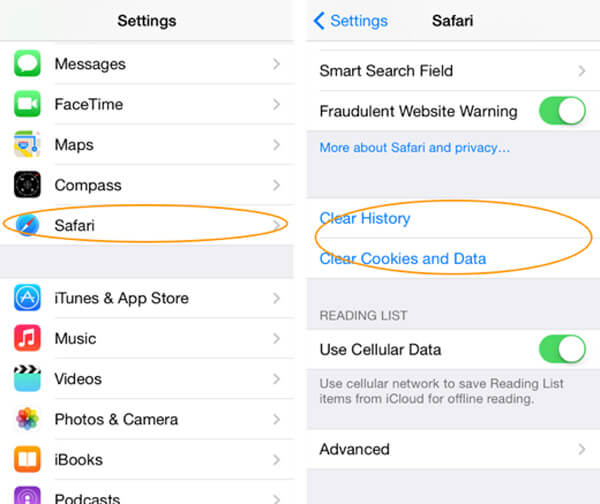
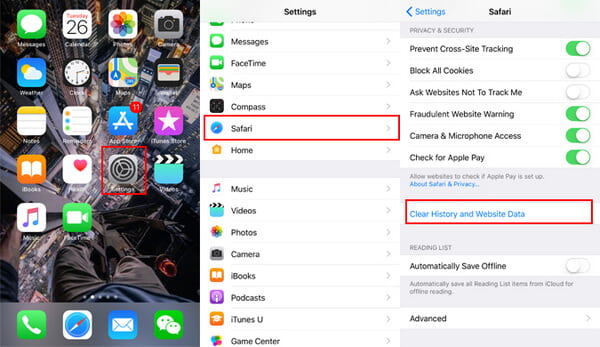
На вашем iPhone перейдите в «Настройки»> «Safari».
Прокрутите вниз, чтобы найти «Очистить историю и данные веб-сайта», коснитесь его, чтобы очистить данные кэша в Safari.
Подождите секунд, это будет Очистить историю, куки и кеш от Safari на вашем iPhone. Тогда вы можете использовать Safari как новый.
Как очистить кэш приложения на iPhone — стереть данные приложения Facebook или удалить приложение Facebook
Помимо Safari, приложение, которое вы всегда используете в своем круге общения, это Facebook. Facebook позволяет вам делиться фотографиями, видео, музыкой и многим другим. Таким образом, кеш в Facebook также занимает больше места. Чтобы удалить кеш приложения из вашего iPhone, вы можете выполнить следующие действия:
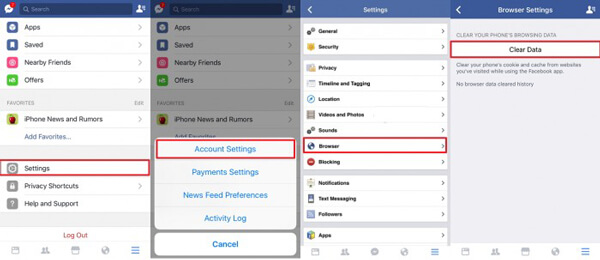
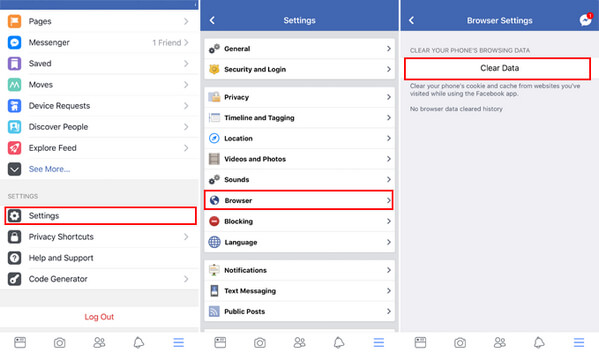
Запустите приложение Facebook на iPhone. Перейдите в «Настройки»> «Настройки учетной записи».
Нажмите на «Браузер», чтобы перейти на страницу настроек браузера. Нажмите на «Очистить данные». Вот и все. Вам удалось очистить кэш iPhone через приложение Facebook.
Также вы можете удалить все документы, данные и кеш приложения Facebook с вашего iPhone, включая само это приложение. Это способ очистить кеш приложения Facebook на iPhone, включая само приложение Facebook.
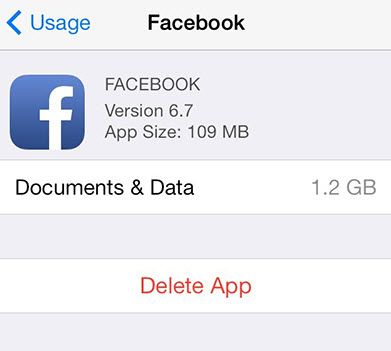
Нажмите «Настройки»> «Общие»> «Использование»> «Управление хранилищем», чтобы найти приложение «Facebook».
Нажмите «Facebook»> «Удалить приложение».
Таким образом, вы очищаете кеш Facebook с вашего iPhone, но тем временем вы также удаляете это приложение с вашего iPhone. Если вы хотите использовать его, вам придется установить его снова. Если вы часто пользуетесь Facebook, то можете ежемесячно очищать кэш на iPhone. Если вы не пользуетесь Facebook, вы можете стирать кэш приложений на iPhone каждые 2-3 месяца.
Как очистить кеш приложений с помощью iPhone очистителя кеша
Из приведенного выше описания вы можете заметить, что независимо от того, какой кеш приложения, вам нужно очистить их один за другим. А для некоторых приложений вы должны удалить и переустановить его для очистки данных кэша, что занимает немного хлопотно. Так что здесь мы используем Очиститель iPhone от Aiseesoft приложение, которое поможет вам одновременно очистить кеш и ненужные файлы.
Загрузите и запустите это приложение для очистки кэша приложений iPhone на свой компьютер.
Подключите ваш iPhone к компьютеру с помощью USB-кабеля.

После подключения устройства нажмите «Быстрое сканирование», чтобы начать сканирование устройства.
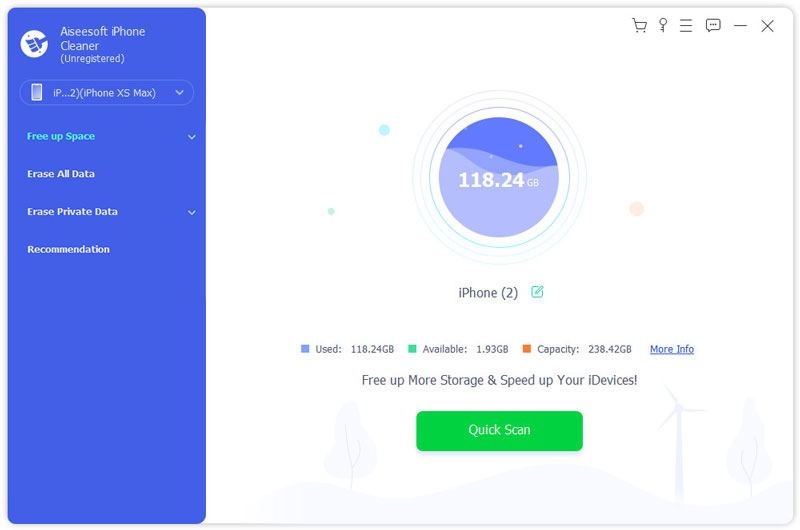
После завершения процесса сканирования вы можете найти все ненужные файлы и список ненужных файлов в интерфейсе. Здесь мы выбираем «Стереть ненужные файлы», а затем нажимаем кнопку «Стереть», чтобы продолжить.
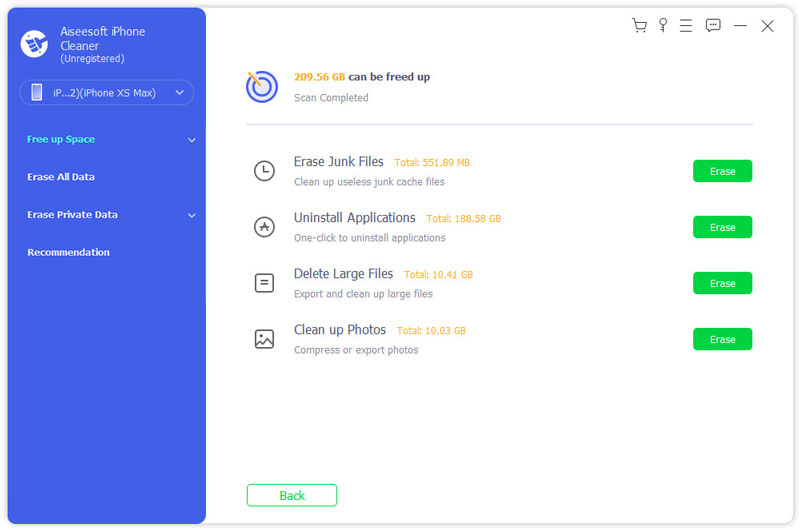
Чтобы очистить кеш приложения, вы можете проверить кэш изображений, кэш iTunes, недопустимые файлы, загруженные временные файлы и файлы журнала сбоев.
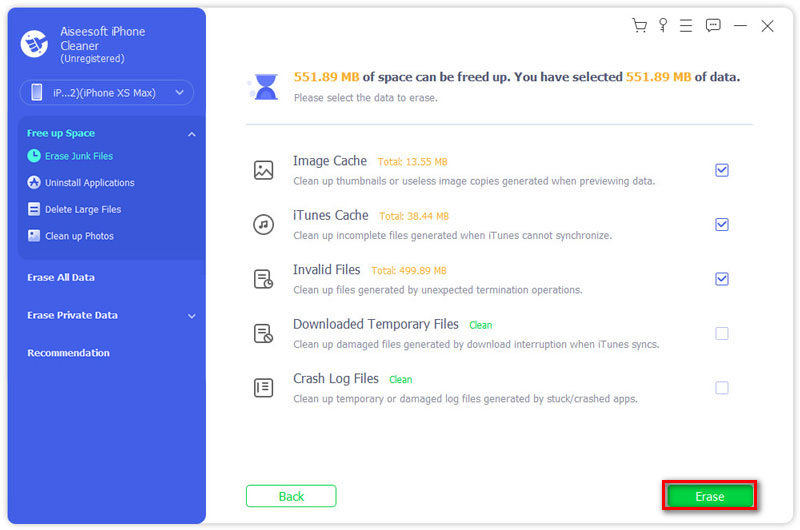
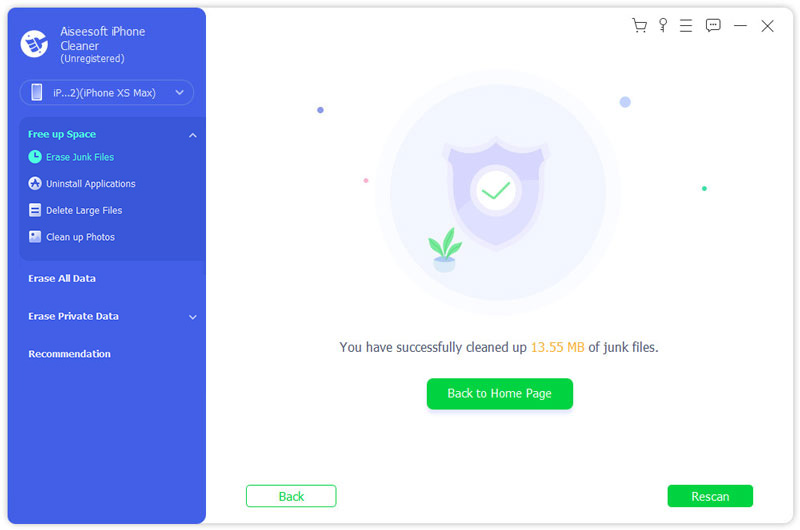
Затем нажмите кнопку «Стереть», чтобы стереть кеш приложения на вашем устройстве. Весь кэш приложений и ненужные файлы через некоторое время будут удалены.
Часто задаваемые вопросы об очистке кеша приложений на iPhone
Безопасно ли удалять кеши приложений?
Как правило, очищать кеши приложений безопасно. Очистка кеша приложения поможет сохранить ваше приложение в чистоте.
Удаляет ли данные при очистке кеша?
Очистка данных приложения в основном сбрасывает приложение до нуля, а очистка кеша приложения удаляет все временно сохраненные файлы.
Мне нужно очистить кеш приложений на iPhone?
Если вы хотите освободить место для хранения на вашем iPhone, очистка кеша приложения — один из способов сделать это.
Что вы думаете об этом посте.
Рейтинг: 4.7 / 5 (на основе голосов 435) Подпишитесь на нас в
Более Чтение

Оставьте свой комментарий и присоединяйтесь к нашему обсуждению

FoneEraser
Самая мощная из когда-либо созданных утилит, позволяющая пользователям постоянно и тщательно удалять все содержимое iPhone, например контакты, сообщения, фотографии, видео, заметки и т. Д., А также настройки.
Как очистить кэш (приложения), чтобы освободить iPhone 15/14/13/12/11/XS/XR/X/8/7
Хотите знать, как очистить кэш iPhone и освободить хранилище iPhone? В этом посте представлены четыре способа удаления кэша Safari и кэша приложений на iPhone. Вы также можете получить быстрый способ использовать очиститель кэша iPhone для очистки кеша.
Хотя iPhone находится в верхней части списка самых удобных и простых в использовании телефонов, он все же может работать медленно, когда мы используем его в нашей повседневной жизни. Это связано с тем, что с приложениями, работающими на вашем iPhone, на вашем iPhone накапливается много кешей, файлов cookie и временных файлов, которые занимают память вашего iPhone и разряжают батарею iPhone.
Поэтому, чтобы улучшить производительность и время автономной работы вашего iPhone, необходимо очистить кэш на iPhone.
Как очистить кэш iPhone? В следующей статье мы рассмотрели 4 способа очистки кеша приложения или кеша Safari на iPhone 15/14/13/12/11/XS/XR/X/8/7/4. Продолжайте читать и найдите метод, который подойдет вам.
- Часть 1: Самый простой способ навсегда очистить кэш iPhone
- Часть 2: Как очистить кэш Safari на iPhone
- Часть 3: Как очистить кэш приложений на iPhone
- Часть 4: Как очистить кэш RAM на iPhone
- Часть 5: Часто задаваемые вопросы об очистке кэша iPhone
Часть 1. Самый простой способ очистить кэш iPhone постоянно
Первый способ — это самый простой способ очистить весь кэш и историю на вашем iPhone, который всегда помогает вам стереть все следы на iPhone, и никто не сможет восстановить кеш даже с помощью программного обеспечения для восстановления данных.
Для этого вам понадобится надежный ластик для iPhone. Здесь вы можете рассмотреть самый популярный очиститель iPhone.
Он стирает все на вашем iPhone и снова делает его новым. Я уверен, что вы получите самый замечательный опыт, как и в первый раз.

- Помогите вам легко избавиться от кеша и временных файлов, которые замедляют работу вашего устройства.
- Очистите iPhone, сообщения, фотографии, большие медиафайлы, кеш, историю просмотров и т. Д.
- Сотрите приложения, чтобы сэкономить место и ускорить работу iPhone.
- Навсегда удалить данные iPhone, 100% невосстановим.
- Совместим с iPhone 15, 14, 13, 12, 11, XS, XR, X, 8, 7, 6, 5 и т. д.
Внимание : Перед использованием этой программы, пожалуйста резервное копирование вашего iPhone первый.
Подключите iPhone к компьютеру
После бесплатной загрузки этого программного обеспечения установите и запустите его немедленно. Тем временем подключите ваш iPhone к компьютеру с помощью USB-кабеля.
В главном интерфейсе щелкните значок Быстрое сканирование и программа начнет сканирование пространства iPhone на предмет очистки.
После завершения процесса сканирования вы обнаружите, что есть четыре варианта, позволяющие очистить ваш iPhone, включая «Стереть ненужные файлы», «Стереть приложения», «Стереть большие файлы» и «Очистить фотографии». Чтобы очистить кеш на вашем iPhone, откройте Стереть ненужные файлы и нажмите кнопку «Стереть» для дальнейшего просмотра ненужных файлов на вашем iPhone.
Затем вы попадете в новое окно, где вы можете проверить отсканированные ненужные файлы, такие как кеш фотографий, кеш iTunes, нежелательный BPM, другие ненужные файлы или файлы журнала сбоев. Выберите файлы, которые хотите очистить, а затем нажмите на Стереть кнопку, чтобы начать очистку кеша на вашем iPhone.
Часть 2. Как очистить кэш Safari на iPhone
В качестве веб-браузера по умолчанию на устройствах Apple Safari является одним из наиболее часто используемых приложений, поэтому он имеет наибольшую кешированную память по сравнению с другими приложениями. Чтобы очистить кэш Safari на iPhone, выполните следующие действия.
Откройте свой iPhone и перейдите на Настройки приложение
Прокрутите вниз и перейдите в Safari вариант приложения.
Внизу вы увидите Очистить историю и данные веб-сайта вариант. Нажмите на эту опцию, она не только очистит кеш, но и файлы cookie, историю просмотра, пароли и другие данные в Safari.
Внимание : Таким образом, история и кэш Safari исчезают только из ваших глаз, и другие могут легко восстановить их с программным обеспечением восстановления данных iPhone.
Часть 3. Как очистить кэш приложения на iPhone
Как правило, кэш и файлы cookie, хранящиеся в других приложениях, можно очистить двумя способами. Вы можете найти опцию очистки кеша и данных в некоторых приложениях или использовать опцию «Использование» в настройке, чтобы полностью очистить кеш приложения.
Очистить кэш iPhone в приложениях iPhone из настроек приложения
Многие сторонние приложения, устанавливаемые на iPhone, имеют встроенные функции очистки кэша, которые упрощают удалить ненужные файлы, Возьмите Facebook в качестве примера, следуйте инструкциям ниже, чтобы удалить кеш приложения.
Запустите Facebook на вашем iPhone.
Перейдите на Настройки > Настройки учетной записи.
Нажмите Браузер чтобы перейти на страницу настроек браузера, выберите Очистить данные, Теперь вам удалось очистить кеш и cookie iPhone через приложение Facebook.
Следуя аналогичному методу, вы можете очистить кеш от других приложений, если они предоставляют такие опции. Для других приложений, у которых нет этой опции, вы можете выбрать разгрузку или удаление приложения в «Настройках», чтобы полностью очистить кэш приложения.
Очистить кэш приложения на iPhone, переустановив приложение
Чтобы помочь вам лучше управлять приложениями и очистить кеш приложений на iPhone, Apple предоставила обновленные настройки хранилища iPhone (ранее называвшиеся «Хранилище и использование iCloud») в iOS 17/16/15/14/13. Вы можете выполнить следующие шаги:
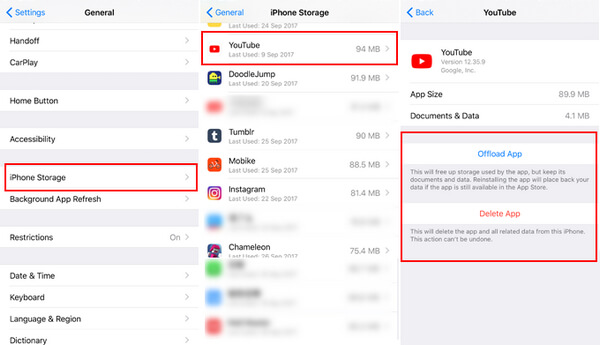
Откройте свой iPhone, перейдите к Настройки > Общие > Хранилище iPhone.
Здесь вы можете проверить всю ситуацию хранения iPhone и пространство, занимаемое каждым приложением.
Выберите приложение, которое имеет слишком большой кэш, тогда вы увидите две опции: «Выгрузить приложение» и «Удалить приложение». Если вы не хотите использовать приложение снова, вы можете нажать Внедрение приложения сохранить документ и данные после вас освободить хранилище, В противном случае нажмите Удалить приложение, а затем отправляйтесь в App Store, чтобы загрузить и переустановить его.
После переустановки приложения вы обнаружите, что весь кэш в этом приложении очищен. Но, как вы можете видеть, оба метода выше неэффективны. Если вы хотите очистить кэш во всех приложениях для iPhone, вам может потребоваться решение «все в одном».
Часть 4. Как очистить кэш RAM на iPhone
Помимо кеша, который вы можете проверить на своем iPhone, есть кеш, который не виден вашему глазу, и системный кеш, кеш оперативной памяти есть.
Очистка кэш-памяти вашего iPhone iPhone может освободить место и ускорить ваше устройство.
Для iPhone 7 и более старых устройств:
Удерживая нажатой кнопку «Режим сна / Пробуждение»> При появлении слайд-шоу на выключение, отпустите кнопку «Режим сна / Пробуждение»> Удерживайте нажатой кнопку «Домой».
Через несколько секунд ваш экран будет мигать пустым, а затем вернется к главному экрану, что означает, что вы очистили кэш-память вашего iPhone.
Для iPhone 8/X/11/12/13:
Перейдите в «Настройки» > «Универсальный доступ» > «Вспомогательное касание» и включите вспомогательное касание.
Как очистить кеш на iPhone
Если ваш iPhone заметно стал притормаживать, это указывает на переполненный кеш. А значит, пора навести порядок. Рассказываем, как очистить кеш на айфоне — в браузерах и приложениях.
Развернуть
Что такое кеш и зачем его чистить
Кеш в айфоне — это область памяти вашего гаджета, где хранятся временные данные для ускоренного к ним доступа: поисковые запросы, текстовые и мультимедийный файлы, веб-адреса и прочее.
Кеш ускоряет работу гаджета, но данные в кеше постепенно накапливаются и забивают память устройства, из-за чего скорость работы айфона, наоборот, замедляется. Поэтому время от времени кеш нужно чистить. Делать это можно один-два раза в месяц, независимо от того, какая у вас модель iPhone — 2G или 14. Впрочем, активное использование смартфона может засорять кеш и гораздо быстрее.
Как очистить кеш браузера на iPhone
Браузер по умолчанию в iPhone — это «Сафари». С него и начнём очистку: