Windows клавиатуры и рекомендации
Независимо от того, является ли она продуктивной, оставаясь на связи или просто отличной, Windows 11 имеет множество простых приемов и сочетаний клавиш, которые помогут вам добиться большего. Вот лишь некоторые из них:
Вставка эмодзи, GIF и символов с помощью панели эмодзи
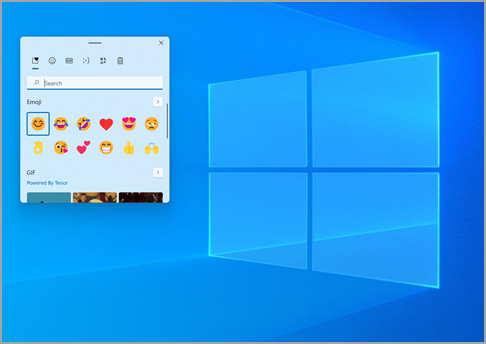
Новая клавиатура эмодзи в Windows 11 позволяет выразить себя, как никогда раньше. Вот как ей воспользоваться.
- Во время ввода текста введите Windows логотипа + . (точка). Появится клавиатура эмодзи.
- Выберите эмодзи с помощью мыши или продолжайте вводить текст для поиска нужного эмодзи.
- Чтобы узнать больше о себе, выберите GIF-файлы и Kaomoji.
Вводите все символы как специалист
Иногда нужно ввести символ, которого нет на клавиатуре, например длинное тире (—) или символ авторского права (©). Если на вашей клавиатуре есть цифровая клавиатура, вам не придется искать требуемый символ, а затем копировать и вставлять его. Символ вставить просто! Вот как можно просмотреть различные символы:
-
Нажмите Windows клавишу +. (точка), а затем выберите символы на панели эмодзи.

Если вы хотите использовать сочетания клавиш, выполните следующие действия.
- Удерживайте нажатой на клавиатуре клавишу ALT.
- При нажатой клавише ALT введите на цифровой клавиатуре 4-значный код нужного символа. (При необходимости включите начальный 0.)
Примечание: Такой ввод возможен только на цифровой клавиатуре. При использовании цифровых клавиш верхнего ряда клавиш клавиатуры такой способ ввода работать не будет.
Ниже перечислены лишь некоторые символы, которые можно ввести с помощью клавиши ALT.
Windows keyboard tips and tricks
Whether it’s being productive, staying in touch, or just plain having fun, Windows 11 has lots of little tricks and shortcuts that can help you achieve more. Here are a just a few of them:
Insert emojis, GIFs, and symbols with the emoji panel
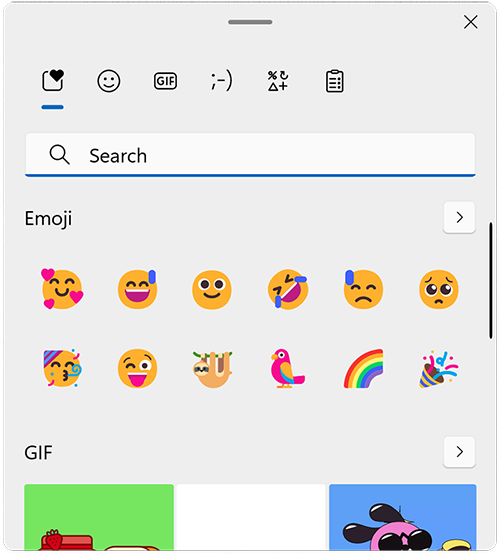
The new emoji keyboard in Windows 11 lets you express yourself like never before. To use it:
- During text entry, type Windows logo key + . (period). The emoji keyboard will appear.
- Select an emoji with the mouse, or keep typing to search through the available emojis for one you like.
- For more ways to express yourself, choose from GIFs and Kaomoji too!
Type all the symbols like a pro
Sometimes you need to type a character that isn’t on your keyboard, like an em-dash (—) or the copyright symbol (©). If you have a numeric keypad on your keyboard, you don’t have to find one and copy and paste, you can just do it! Here’s how to browse different symbols:
-
Press Windows logo key + . (period), then select Symbols in the emoji panel.

If you want to use keyboard shortcuts, here’s how:
- Hold down the Alt key on your keyboard.
- With the Alt key held down, type the four-digit code on the numeric keypad for the character you want. (Include the leading 0 if that’s required.)
Note: This only works on the numeric keypad. This won’t work on the row of numbers at the top of the keyboard.
Here’s just a few of the characters you can type with the Alt key:
Советы по Windows 10: откройте клавиатуру эмодзи
Набираете текст в Word, пишете письмо в Outlook или сочиняете статус для социальной сети – вам могут пригодиться эмодзи, которые добавляют строчкам немного радости или грусти в зависимости от настроения. А вы знали, что в Windows 10 для них существует своя отдельная клавиатура?
Чтобы открыть клавиатуру эмодзи, нажмите в английской раскладке одновременно клавишу Windows и клавишу с угловой скобкой (>) и точкой (на ней же обычно расположена русская буква «Ю»). Теперь вам будет удобно вставлять рожицы, человечков, еду, машинки и прочие иконки. Попробуйте!
Как отправлять смайлики Emoji с клавиатуры компьютера��

Мы все привыкли отправлять смайлики эмодзи �� со своих смартфонов и планшетов, из-за чего чатиться с компьютера довольно непривычно — на клавиатуре ⌨️ попросту нет кнопки для вызова панели Emoji (конечно, если у вас не MacBook Pro с Touch Bar). Но её запросто заменяет определённая комбинация клавиш, которая есть как на Windows, так и на Mac. В этой статье мы расскажем, как «вызвать» или «включить» эмодзи с клавиатуры компьютера.
Подписывайтесь на наш Телеграм
Смайлики эмодзи в Windows
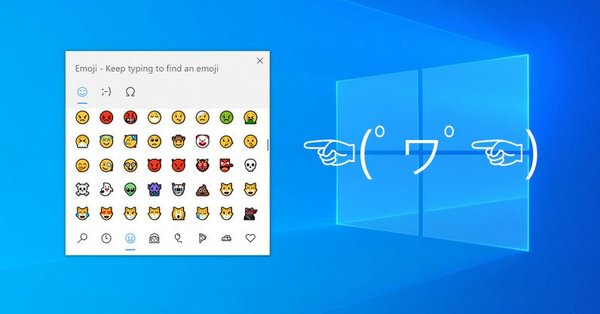
Панель смайликов появилась в Windows ещё в 2017 году, но о ней до сих пор мало кто знает. Чтобы её вызвать, достаточно нажать комбинацию клавиши Win и точки (или буквы «Ю» в русской раскладке).
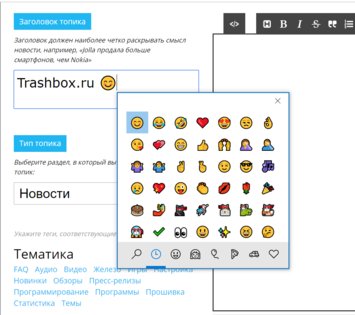
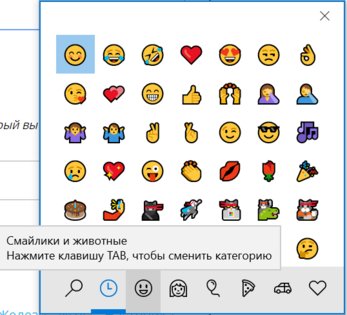
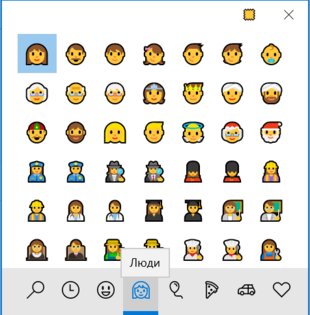
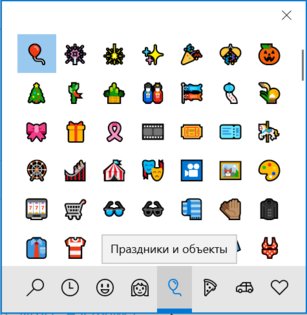

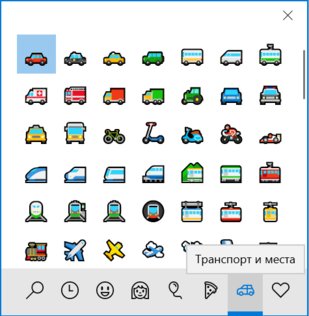
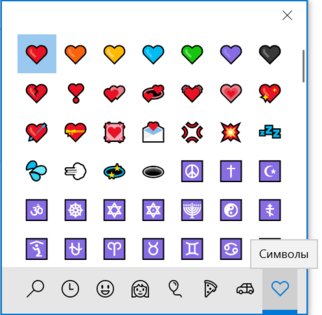
На экране должна появиться панель с Emoji, разбитая на несколько разделов — переключаться между ними можно клавишей Tab или кликами мышки��. По умолчанию первыми отображаются недавно использованные смайлики��.
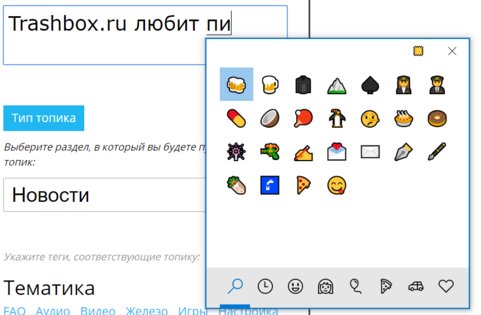
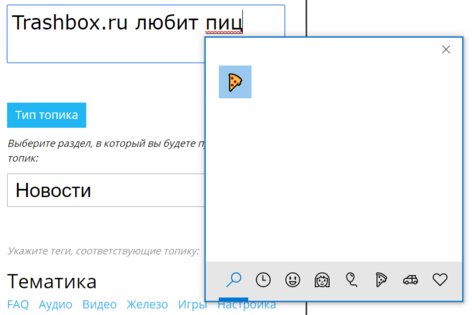
В панели смайликов в Windows нет строки поиска, но можно просто ввести название смайлика (на том языке, на котором установлена раскладка клавиатуры), и система сама найдёт нужный эмодзи.
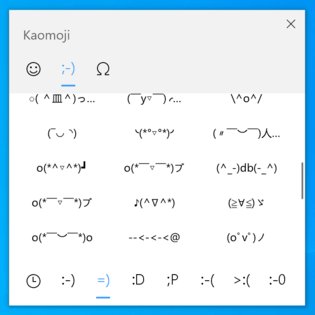
В крупном майском обновлении Windows 10 появились дополнительные раскладки панели смайликов: к обычным эмодзи добавили каомодзи (японские смайлики) и необычные символы.
��Смайлики в macOS
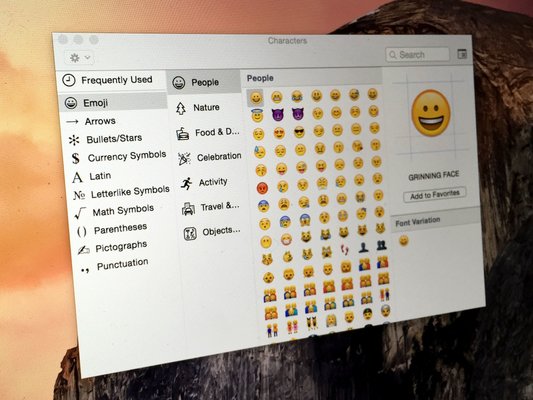
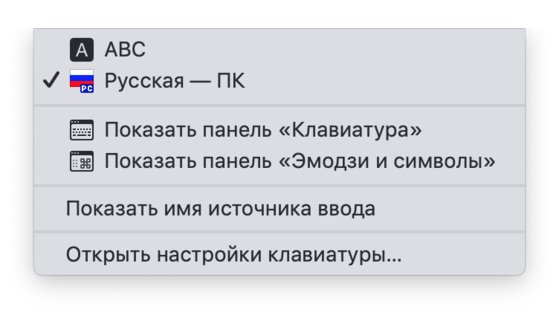
На компьютерах Mac можно вызвать меню смайликов Emoji и специальных символов двумя способами:
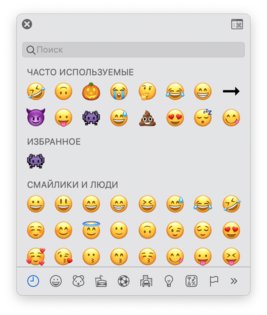
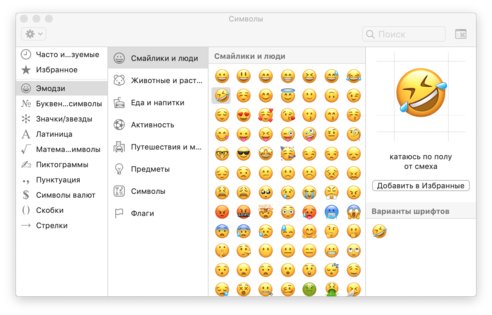
Панель смайликов в macOS тоже состоит из разделённых по категориям эмодзи и специальных символов. Кликая по значку в правом верхнем углу окна, можно изменять вид панели.
Материалы по теме:
- Как Google додумался скрещивать смайлики и рисовать, например, кота-авокадо
- Как изменить смайлики в Android: применить стиль из iPhone или добавить новые