Как выключить Андроид без кнопок и другие действия, которые можно делать с экрана
Можно сколько угодно ругать Apple за ограничения в iOS и уступающие флагманам на Android с точки зрения отдельных характеристик смартфоны, но надо отдать компании из Купертино должное за раздел “Универсальный доступ”. Он позволяет людям с ограниченными возможностями свободно пользоваться смартфонами. В этом же разделе есть настройка Assistive Touch, которая легко заменяет все физические кнопки. В случае каких-то проблем достаточно просто активировать Assistive Touch, и можно даже не обращаться в сервисный центр за ремонтом.
На Андроиде тоже есть функции для людей с ограниченными возможностями.
❗️ПОДПИШИСЬ НА НАШ ДЗЕН И ЧИТАЙ КРУТЫЕ СТАТЬИ САМЫМ ПЕРВЫМ
Но на Андроиде есть такая же функция, и в отдельных моментах она ничем не уступает решению от Apple. По крайней мере, с помощью Меню специальных возможностей можно легко управлять смартфоном, не задействуя физические кнопки. Рассказываем, как настроить эту функцию и что с помощью нее можно делать.
Как включить Меню специальных возможностей
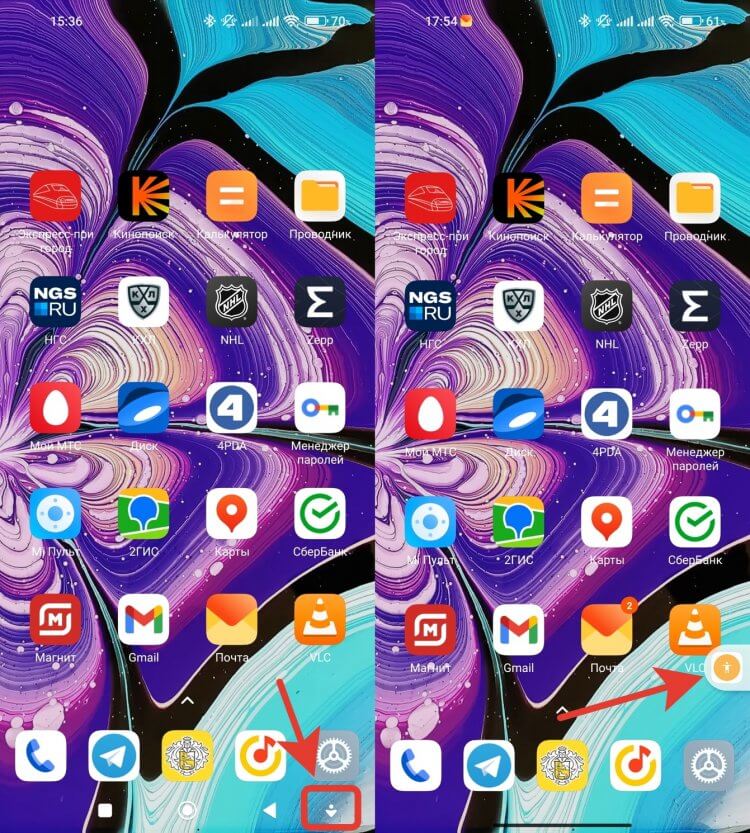
С кнопками иконка смотрится аккуратнее, но сами кнопки — устаревший способ управления.
Меню специальных возможностей выглядит как дополнительная навигационная кнопка. Поэтому, если на вашем Андроид-смартфоне настроены кнопки, а не жесты, то к трем имеющимся добавится еще одна с небольшим человечком. А вот если вы пользуетесь жестами что, кстати, намного удобнее, чем кнопки, то на экране у вас появится дополнительная кнопка. Правда, можно настроить ее так, что вы вообще не будете ее видеть. Для начала давайте разберемся, как вывести ее на экран:
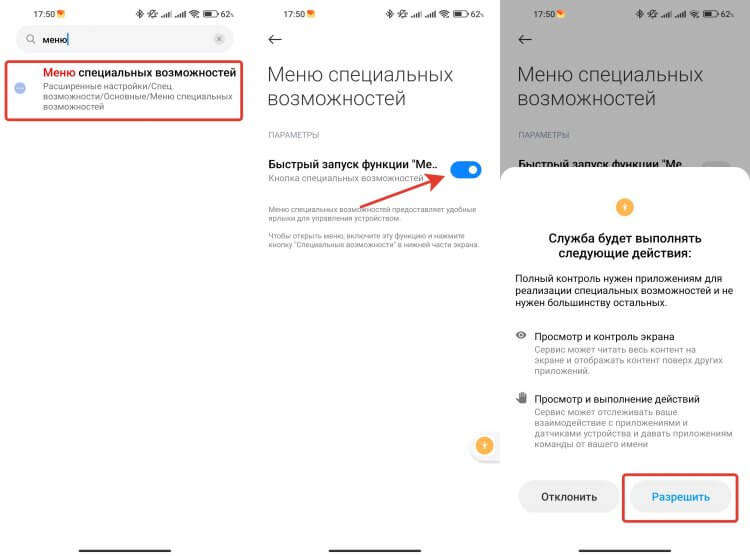
Разрешайте все действия. Это встроенная утилита, поэтому ничего плохого от нее не будет.
- Откройте настройки на вашем смартфоне.
- В поиске введите слово “Меню” и перейдите в раздел “Меню специальных возможностей”.
- Активируйте переключатель “Быстрый запуск функции “Меню специальных возможностей”.
❗️ПОДПИШИСЬ НА НАШ ЧАТИК В ТЕЛЕГРАМЕ. ТАМ СОБРАЛАСЬ ТОЛЬКО ИЗБРАННАЯ АУДИТОРИЯ
Теперь можно настроить внешний вид появившейся кнопки. Для этого сделайте следующее:
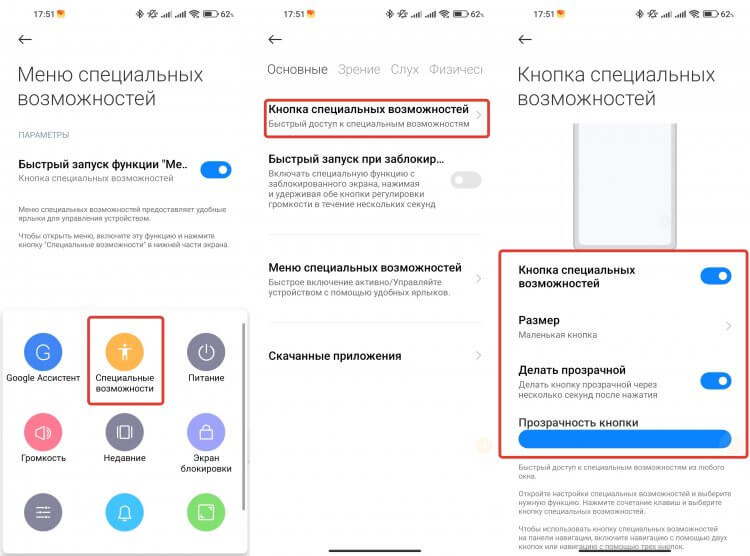
Настроек для кнопки достаточно, чтобы сделать ее удобной.
- Нажмите на Меню специальных возможностей, которое теперь светится на экране.
- Перейдите в раздел “Специальные возможности”.
- Выберите “Кнопка специальных возможностей”.
- Настройте размер и уровень прозрачности. При установлении максимальной прозрачности кнопку практически будет не видно на экране.
В отличие от яблочного Assistive Touch, Меню специальных возможностей на Андроиде спрятать от глаз значительно легче благодаря более глубокой прозрачности.
Как выключить Андроид без кнопки включения
После того как Меню специальных возможностей настроено, можно попробовать выключить или перезагрузить Андроид-смартфон с его помощью:
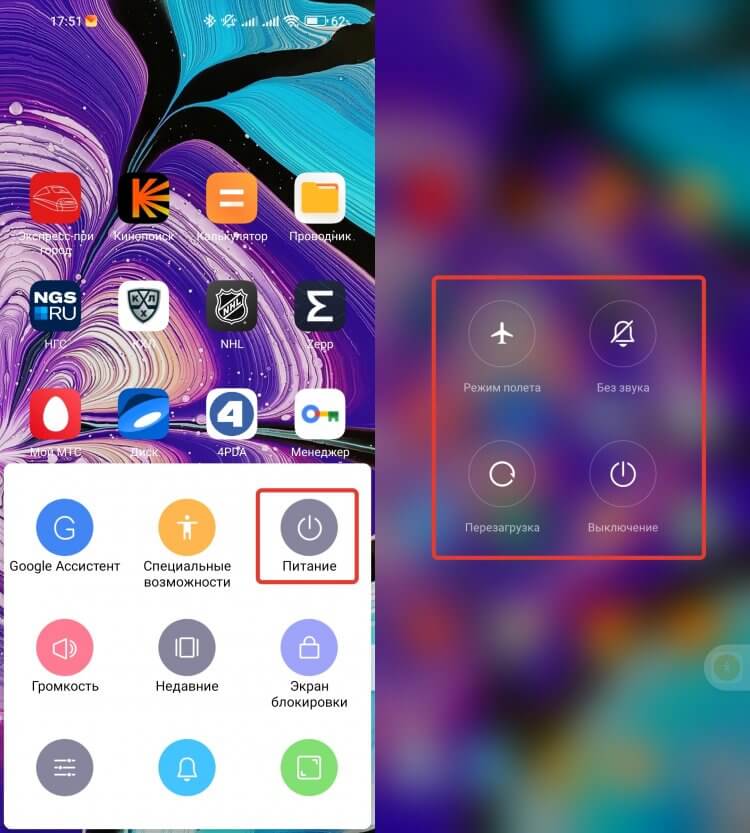
И вам даже не понадобится кнопка блокировки для перехода в это меню.
- Нажмите на Меню специальных возможностей, которое отображается в любой части системы.
- Выберите раздел “Питание”.
- На экране появятся четыре ярлыка: “Выключение”, “Перезагрузка”, “Режим полета”, “Без звука”.
❗️ПОДПИШИСЬ НА НАШ ПУЛЬС. БУДЕШЬ УЗНАВАТЬ ВСЕ НОВОЕ САМЫМ ПЕРВЫМ
Как видите, Питание содержит не только кнопки для перезагрузки и отключения. Кстати, если у вас по какой-то причине не работает кнопка блокировки, которая отвечает за включение смартфона, я не советую вам его полностью выключать. Лучше ограничьтесь перезагрузкой. Обо всех способах перезагрузки Андроид-смартфона мы рассказывали в отдельном материале.
Не работает кнопка блокировки на Андроиде
Неработающая кнопка блокировки может вызвать и проблемы с переходом на локскрин. Можно, конечно, настроить минимальный интервал автоблокировки, но это не так удобно. Лучше сделать так:
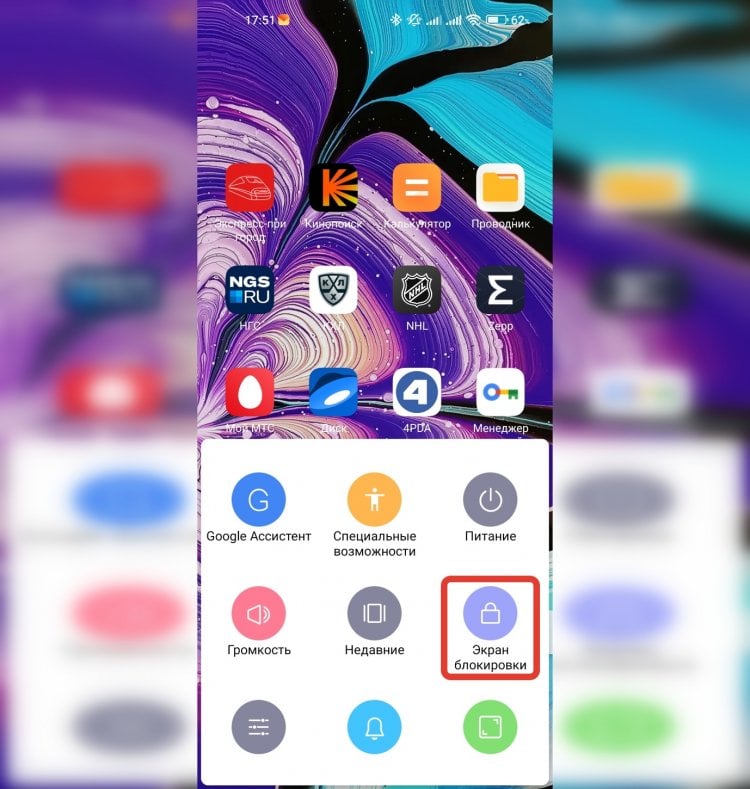
Экран сразу же заблокируется после нажатия.
- Когда вам надо заблокировать смартфон, нажмите на Меню специальных возможностей”.
- Выберите “Экран блокировки”.
Смартфон сразу же заблокируется. Главное — не забудьте перед этим включить активацию экрана по двойному касанию. В противном случае придется ждать, когда на телефон придет какое-нибудь уведомление, чтобы экран засветился.
Как настроить громкость на Андроиде
Ну а теперь представьте, что у вас разом перестали работать обе кнопки громкости. Это часто бывает в тех случаях, когда реализованы они в виде качельки, а не отдельными кнопками. Вам достаточно включить Меню специальных возможностей и для регулировки громкости сделать следующее:
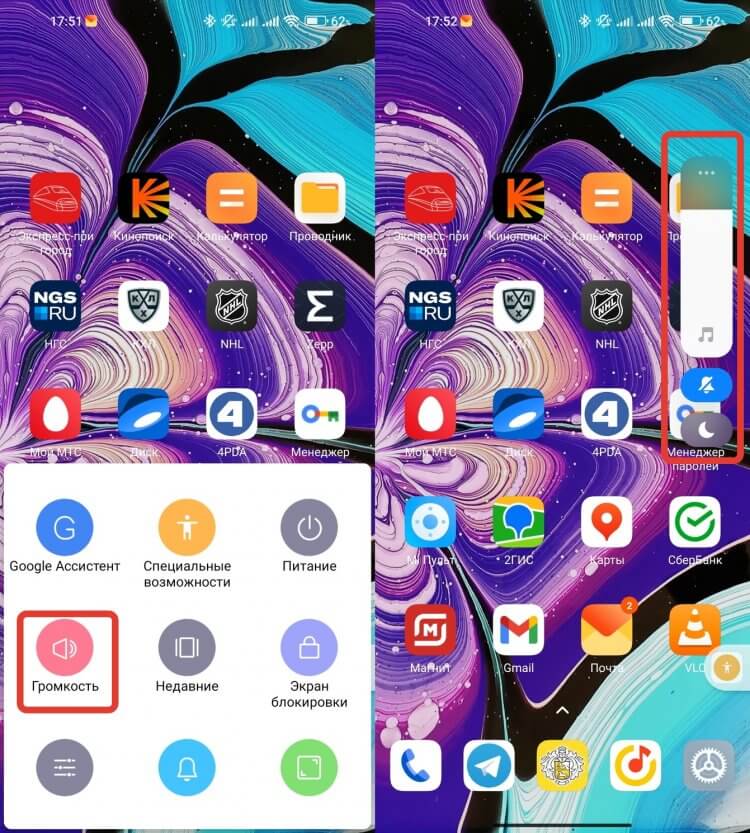
Здесь же можно активировать режим “Не беспокоить”.
- Нажмите на Меню специальных возможностей в любой части системы или приложении.
- В появившемся окошке выберите “Громкость”.
- В правой части экрана откроется ползунок регулировки уровня громкости и включения беззвучного режима.
Вам остается просто отрегулировать уровень звука прямо с экрана, и никакие кнопки вам для этого не понадобятся. Удобно и то, что можно тут же полностью отключить звук.
Как сделать скриншот на Андроиде
Кстати, с помощью Меню специальных возможностей можно даже сделать скриншот. Так как эта кнопка доступна в любом месте системы, то вы без проблем сможете заскринить все, что вас интересует. И при этом не придется пользоваться кнопками или хитрыми жестами:
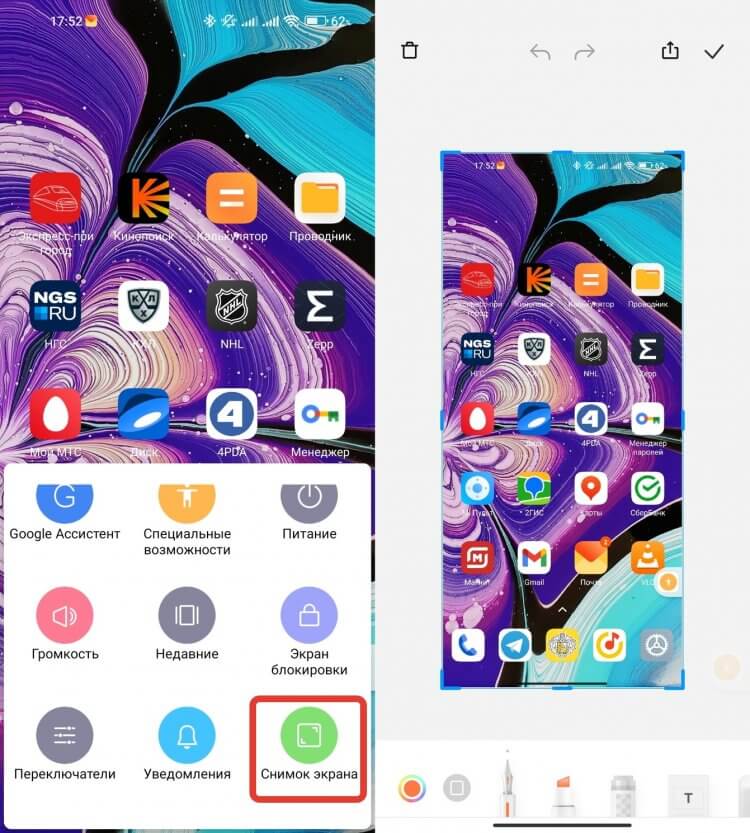
Само Меню специальных возможностей на скриншот не попадает.
- В любом месте, где вы хотите сделать скриншот, вызовите Меню специальных возможностей.
- Нажмите на “Снимок экрана”.
- Тапните на миниатюру полученного скриншота и отредактируйте его при необходимости.
❗️ПОДПИСЫВАЙСЯ НА ТЕЛЕГРАМ-КАНАЛ СУНДУК АЛИБАБЫ. РЕБЯТА ЗНАЮТ ТОЛЬКО В ОТЛИЧНЫХ ТОВАРАХ С АЛИЭКСПРЕСС
Еще один способ создания скриншотов вам в копилку. Теперь вы сможете выбрать реально удобный именно для себя. Тем более, если вы планируете постоянно пользоваться Меню специальных возможностей, то можно постоянно делать скрины через него.
Как включить Гугл Ассистент
Помимо перечисленных выше функций, через Меню специальных возможностей можно делать и другие операции, которые значительно могут упростить взаимодействие со смартфоном:
э
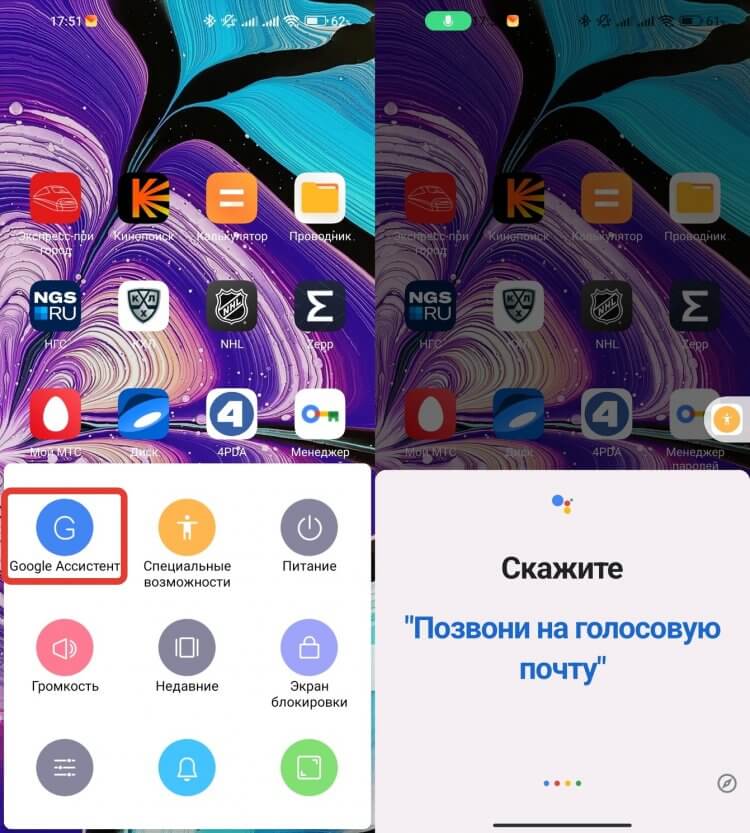
Иногда так вызвать Ассистента значительно быстрее.
- Вызов Google Ассистента.
- Открытие меню недавних приложений.
- Запуск центра уведомлений или центра управления.
Последние два пункта актуальны в той ситуации, когда тянуться до верхнего края экрана вам не хочется. Два касания — и нужный раздел уже у вас перед глазами. За без малого два года использования смартфона на Андроиде я так и не научился вызывать Гугл Ассистента с помощью жестов. Поэтому ярлык в Меню специальных возможностей очень сильно выручает.
А вот открыть недавние приложения проще с помощью свайпа вверх с задержкой пальца или экранной кнопки, поэтому в этом случае удобство очень сомнительное. А вообще очень здорово, что такая функция есть на Андроиде. Мало того, что ее можно использовать людям, которые из-за физических ограничений не могут нажимать на кнопки, так еще пригодится и в случае поломок.

Теги
- Новичкам в Android
- Операционная система Android
- Операционная система MIUI
Как сбросить смартфон до заводских настроек: короткие инструкции
Готовитесь продать или подарить свой смартфон? Вам потребуется его сбросить, чтобы быстро удалить все личные данные и настройки. Иногда сброс также нужен, чтобы избавиться от частых зависаний или медленной работы гаджета, но такое средство не всегда помогает. В любом случае расскажем, как сделать сброс до заводских настроек — на iPhone и Android-гаджетах.
Развернуть
Что происходит при сбросе смартфона к заводским настройкам
Для начала давайте разберёмся, что же это за процедура. Иногда её по ошибке называют английским термином Hard Reset, хотя правильнее — factory reset.
При сбросе программное обеспечение устройства откатывается к состоянию, в котором оно было, когда вы только достали новый телефон из коробки. При этом из памяти телефона безвозвратно удаляются абсолютно все установленные приложения, фото, SMS, контакты, аккаунты, пароли и т. д.
Для чего необходимо сбрасывать телефон до заводских настроек
Причин может быть несколько:
- Самая очевидная — это продажа гаджета. Так вы легко удалите всю личную информацию, без необходимости стирать всё вручную.
- Вы забыли пароль разблокировки устройства или гаджет был заблокирован из-за ввода неверного пароля, например ребёнком.
- Смартфон начал нестабильно работать, зависать, тормозить, выдавать ошибки. Сброс чаще решает проблему на Android-гаджетах, но в любом случае процедура может не иметь эффекта.
Если вы решили делать сброс, перед началом обязательно сохраните все необходимые данные, потому что всë, что хранится в памяти устройства, будет удалено. Сделайте резервную копию, например в облаке или на флешке.
Перед тем как начать восстанавливать систему, убедитесь, что устройство заряжено, а далее следуйте нашим простым пошаговым инструкциям.
Инструкция для Android
Сразу стоит оговориться, что, в зависимости от модели телефона, конкретные названия пунктов меню могут отличаться, но логика везде одна и та же. Если не можете найти необходимый пункт, просто воспользуйтесь поиском по настройкам — наберите запрос «сброс», erase phone, factory reset.
Способов вернуть смартфон к заводским настройкам несколько.
Через меню настроек
- Откройте настройки телефона.
- Перейдите в пункт меню «Система» или «Система и обновления».
Как быстро перезагрузить андроид-телефон: лучшие способы

Современные смартфоны на Андроиде иногда подвисают и требуют перезагрузки. Мы расскажем, как быстро и правильно перезагрузить Android-телефон всего несколькими способами. Это поможет решить проблемы с зависанием, нестабильной работой приложений, быстрым разрядом батареи.
Стандартная перезагрузка через меню питания
Перезагрузка — это процесс выключения и последующего включения смартфона. Она нужна для очистки оперативной памяти от временных файлов, закрытия неотвечающих программ, устранения сбоев в работе.
Стандартный способ перезагрузки Android — через меню выключения. Для этого на всех моделях смартфонов есть кнопка питания.
- На Samsung она обычно расположена на правом ребре верхней грани корпуса.
- У бюджетных телефонов Fly, Lenovo кнопка питания находится на верхнем торце справа.
Чтобы перезагрузить телефон стандартным способом, выполните следующие действия:
- Нажмите и удерживайте кнопку питания вашего Android-смартфона в течение 1-2 секунд.
- Дождитесь появления на экране меню с опциями.
- Выберите пункт «Перезагрузка» или «Reboot».
- Подтвердите действие, нажав «Да» или «OK».
После этого телефон выполнит процесс перезагрузки. Это занимает обычно 20-40 секунд. Когда система полностью загрузится и появится экран блокировки — введите PIN-код или графический ключ для разблокировки.
Стандартная перезагрузка удобна и быстра, однако если телефон сильно завис или вообще не реагирует на касания — этот способ может не сработать.
Принудительная перезагрузка клавишами
Если обычный метод через меню питания не помог перезагрузить Android, можно использовать принудительную перезагрузку с помощью сочетания клавиш.
Для этого на 7 секунд нужно нажать и удерживать кнопку питания вместе с клавишей уменьшения громкости. После отпустите обе кнопки. Телефон выключится, а затем автоматически перезагрузится.
На смартфонах Samsung для принудительной перезагрузки следует нажать одновременно кнопку питания и клавишу увеличения громкости.
Время перезагрузки Android принудительным методом составляет около 1-2 минуты. После появления экрана блокировки разблокируйте телефон и проверьте его работоспособность.
- Позволяет перезагрузить полностью зависший телефон
- Не требует дополнительных приложений или настроек
- Есть риск случайно вызвать экстренный режим
- Может привести к потере несохраненных данных
Перезагрузка через режим восстановления
Еще один продвинутый способ перезагрузить Android — использование специального режима Recovery. Он позволяет полностью переустановить систему и помогает даже в самых сложных случаях.
Чтобы загрузиться в режим восстановления, нужно при выключенном телефоне нажать и удерживать 7-10 секунд кнопку питания вместе с клавишами громкости. После появления меню выбрать опцию «Перезагрузка системы».
Перезагрузка Android в режиме Recovery занимает 3-5 минут. За это время будет выполнена полная очистка системы от сбоев и ошибок.
К преимуществам метода относят:
- Решение проблем даже с серьезно зависшим телефоном
- Восстановление работоспособности системы
К недостаткам можно отнести:
- Довольно сложная процедура перезагрузки
- Риск случайно удалить или испортить данные
Таким образом, перезагрузка Android через режим Recovery — эффективный, но достаточно опасный метод. Используйте его, только если другие способы не помогли.
Как перезагрузить андроид на телефоне Samsung
На смартфонах Samsung перезагрузить андроид можно так:
- Зажать кнопку питания и громкости на 7 секунд
- Дождаться выключения телефона
- Дождаться автоматической перезагрузки устройства
Этот метод подходит, если интерфейс подвис или приложения не запускаются. После перезапуска смартфон Samsung снова заработает нормально.

Последовательность перезагрузки телефона Андроид
Перезагрузка андроиде на телефоне происходит в несколько этапов:
- Завершение работы приложений
- Сохранение данных в памяти телефона
- Выключение устройства
- Перезапуск операционной системы
- Загрузка главного экрана и приложений
Полный процесс от нажатия кнопки перезагрузки до полной загрузки Android занимает около 1-2 минут.
Перезагрузка андроида на телефоне Lenovo
На смартфонах Lenovo для перезагрузки выполните:
- Нажмите кнопку питания на 10 секунд
- Телефон Lenovo выключится
- Через 30 секунд он автоматически включится заново
Такой способ поможет, если Android на телефоне Lenovo завис, приложения не отвечают, либо есть другие ошибки.
Варианты анимации при перезагрузке
В настройках Android можно выбрать различные эффекты выключения и перезагрузки телефона.
Доступны такие варианты анимации:
- Выключение экрана от центра
- Выцветание изображения
- Горизонтальный переход и другие
Устранение ошибок при перезагрузке
Если при перезагрузке андроиде на телефоне возникли проблемы, попробуйте:
- Снять и установить обратно аккумулятор
- Перезагрузить телефон через Recovery
- Обратиться в сервисный центр
Особенности перезагрузки разных версий Андроида
В разных версиях операционной системы Андроид процесс перезагрузки имеет свои нюансы:
В Android 9 для перезагрузки удерживайте кнопку питания 5 секунд. После появления меню выберите опцию Restart.
В Android 10 используйте жесты управления для вызова меню выключения. Здесь выберите пункт Reboot для перезапуска системы.
В Android 11 перезагрузка доступна в разделе настроек Система. Также можно использовать кнопку питания и жесты.
Перезагрузка Андроида без кнопок и сенсоров
Если на вашем смартфоне сломались аппаратные кнопки и сенсоры, перезагрузить Android можно через голосовые команды при наличии Google Ассистента. Скомандуйте: «Окей, Гугл, перезагрузи телефон».
Анимированные экраны перезагрузки Андроида
Помимо стандартного черного экрана, некоторые производители добавляют анимацию в процесс перезагрузки Андроида. Например, в Pixel от Google показывается цветной экран с изменением оттенков.
Перезагрузка Андроида на планшетах и ТВ-приставках
Для перезагрузки Android на планшетах или телевизионных приставках на базе этой ОС используется та же последовательность действий: долгое нажатие на кнопку питания и выбор параметра Restart в меню.
5 способов перезагрузки iPhone и телефона на базе Android

Необходимость перезапуска гаджета возникает, когда программное обеспечение по тем или иным причинам «зависает» и нет возможности выключить его стандартным способом. Перед тем как перезагружать смартфон на Андроиде, рекомендуется ознакомиться с актуальными способами, подходящими для всех устройств на базе Android или iOS: Samsung, Fly, HTC, Lenovo, Sony, Meizu, Xiaomi, Asus, Apple и т.д.
Помимо зависания, существуют другие причины, по которым может понадобиться перезагрузка Андроида на телефоне:
- установка новых программ;
- обновление ПО;
- удаление вируса, после чего требуется рестарт.
Актуальные способы перезапуска смартфона
Выполнить безопасную перезагрузку устройства можно несколькими способами:
- Нажатием кнопки отключения питания (блокировки экрана).
- Принудительным сбросом заводских настроек.
- С помощью специального приложения.
- Через функцию Recovery.
- Посредством полной разрядки аккумулятора.
Самый оптимальный вариант – это использование стандартной клавиши блокировки, но если она не работает, могут пригодиться и другие приемы перезапуска системы.

Использование кнопки Power
Стандартная кнопка Power есть абсолютно на всех устройствах. Находится она обычно сбоку на корпусе. Как перезапустить Андроид на телефоне с ее помощью:
- Находим нужную клавишу, зажимаем ее на несколько секунд.
- На дисплее появляется выбор: «Выключить» «Перезагрузить» или «Экстренный режим». Выбираем перезапуск.
- Ожидаем, когда система перезагрузится.
Если устройство зависло и не реагирует на нажатие клавиши, можно попытаться подержать ее 15 секунд, или же просто вытащить батарею. В последнем случае система гарантированно перезапустится, однако, возможна потеря заводских настроек.
Перезагрузка со сбросом настроек
Данная операция необходима, когда в системе периодически происходит сбой или перегружена память. Все находящиеся в устройстве файлы будут удалены, а ПО возвращены заводские функции.
Последовательность действий такова:
- Заходим в параметры, выбираем «Восстановление и сброс», затем – просто «Сброс».
- Подтверждаем действия, нажав на «Сбросить настройки».
- Ожидаем, пока система произведет операцию. Это может занять несколько минут.
- В конце смартфон выполняет перезапуск автоматически.

Использование системы Recovery
Более сложный вариант, как перезапустить телефон Андроид, актуален, когда другие методы не подходят. Что для этого необходимо сделать:
- Зажимаем две клавиши: регулятор громкости и кнопку выключения. На некоторых моделях может использоваться другая комбинация.
- В открывшемся черном окне на экране выбираем меню Wipe Data, нажимаем клавишу подтверждения.
- Ожидаем окончания перезапуска.
Использование специальной программы
В наиболее сложных случаях, когда перезагрузка системы Андроид на телефоне невозможна ни одним из вышеперечисленных способов, следует воспользоваться программой Reboot Menu Widget:
Price: Free
- Заходим в Play Market, находим приложение и нажимаем «Установить».
- Когда файлы будут распакованы, открываем программу, принимаем права суперпользователя.
- Заходим в настройки виджета, определяем внешний вид и размер значка, отображающегося на экране смартфона.
- Когда параметры будут определены, заходим в меню приложения и выбираем Reset, «Перезагрузить» или «Перезагрузка восстановления».
- Подтверждаем действия и ждем, когда программа все выполнит автоматически.

Разряд батареи в ноль
Если не работает кнопка рестарта и нет возможности использовать вышеперечисленные варианты, есть только один способ, как полностью перезагрузить телефон – дождаться разряда аккумулятора. Устройства на базе Андроид обычно «садятся» очень быстро, поэтому достаточно 2-3 часов активного использования приложений или фотокамеры, чтобы батарея разрядилась.
Заключение
Если не получается перезагрузить гаджет стандартным методом – посредством нажатия клавиши блокировки экрана, – владельцы устройств на Android или iOS могут использовать и другие способы, позволяющие выполнить перезапуск системы и сброс настроек до заводских, если это необходимо.
Чтобы перезапустить телефон, достаточно выполнить несколько простых действий, но впоследствии рекомендуется выяснить причину, по которой устройство зависает и не откликается на клавишу «Рестарт».