Проблемы с мышью и клавиатурой в Windows
Примечание: Сведения о проблемах с сенсорной панелью см. в статье «Устранение проблем с сенсорной панелью в Windows».
Возникли проблемы с устройством? Убедитесь, что все подключено правильно, устройство имеет питание и правильно настроено.
Прежде всего проверьте оборудование
- Отключите USB-кабели и немного подождите, пока Windows выгрузит драйвер устройства, а затем снова подключите устройство.
- Попробуйте использовать другой USB-порт на компьютере.
- Если вы используете USB-концентратор между устройством и компьютером, убедитесь, что он имеет питание. Если он по-прежнему не работает, попробуйте удалить USB-концентратор и подключить устройство непосредственно к USB-порту на компьютере.
- Убедитесь, что кабели устройства не повреждены.
- Если какие-либо устройства питаются от аккумуляторов или батарей, проверьте, полностью ли заряжены аккумуляторы и свежие ли батареи используются.
- Убедитесь, что нет заблокированных ключей или датчиков.
Проверьте беспроводные подключения
- Найдите кнопку сброса в нижней части беспроводного устройства. Если нажать кнопку сброса, беспроводное соединение будет отключено, а затем повторно создано. На USB-приемнике устройства также может быть кнопка сброса.
- Для беспроводных устройств USB это может быть так же просто, как отключить беспроводный приемник USB, подождать около 10 секунд, а затем подключить его к USB-порту. После этого беспроводное соединение должно быть автоматически воссоздано.
- Если беспроводное устройство использует подключение Bluetooth, ознакомьтесь с описанием возможных решений проблем Bluetooth в Windows .
Проверьте устройство
Если устройство совсем не работает (при подключении устройства не светятся индикаторы, курсор не перемещается или вообще не отображается на экране), подключите устройство к другому компьютеру и проверьте, работает ли оно на нем. Если устройство не работает и на другом компьютере, возможно, потребуется заменить его.
Примечание: Некоторые устройства не будут работать, если не установить для них необходимый драйвер. При проверке устройства на другом компьютере убедитесь, что вы установили правильный драйвер для устройства.
Драйверы средства устранения неполадок в оборудовании
Обновите драйвер устройства с помощью Центра обновления Windows
- В поле поиска на панели задач введите проверить наличие обновлений, а затем выберите пункт Проверить наличие обновлений в списке результатов.
- В разделе Центр обновления Windows нажмите Проверка наличия обновлений. клиентский компонент Центра обновления Windows сообщит, требуются ли обновления и успешно ли установлены последние обновления.
Самостоятельное скачивание и установка драйвера
- В поле поиска на панели задач введите диспетчер устройств, диспетчер устройств отобразить список результатов.
- В списке категорий оборудования выберите устройство, для которого необходимо обновить драйвер, и дважды щелкните его.
- Перейдите на вкладку Драйвер, нажмите Обновить драйвер и следуйте инструкциям.
Перестала работать мышка? Основные проблемы и варианты их решения
Сегодня хотелось бы рассказать об инструменте, без которого не обходится практически ни один компьютер – мышь. Это оборудование само по себе простое. Практически в 99% случаев оно работает без каких-либо проблем. Но иногда некоторые пользователи все же встречаются с проблемами. В связи с тем, что устройство обычно самостоятельно устанавливается системой, многие не знают, как обновить драйвер на мышку – чаще всего именно это помогает возвратить работоспособность. Сразу скажу, что данная процедура простая и не требует каких-то серьезный познаний.
Содержание статьи
- Общая информация
- Основные проблемы и варианты решения
- Самостоятельная установка
Общая информация ( к содержанию ↑ )
Драйвер для мыши на виндовс 7 или любой другой версии операционки представляет собой программу малого размера, которая позволяет манипулятору «Мышь» взаимодействовать с системой. Своевременное обновление увеличивает производительность, сокращает отклик и предотвращает возможные сбои. Использование старых или каким-то образом поврежденных драйверов приводит к ошибкам ОС и даже к полному выходу из строя оборудования. А установка неподходящих может усугубить всю ситуацию.
Основные проблемы и варианты решения ( к содержанию ↑ )
Если вы встретились с ситуацией, когда не работает мышка, не зависимо от ее производителя, нужно попробовать проделать несколько простых движений, чтобы выяснить причину, а затем попробовать устранить ее:
-
Отключаем устройство, перезагружаемся и снова подсоединяем. Ждем некоторое время. Если ничего не происходи и указатель не двигается, идем дальше.


Иногда бывают ситуации, когда соответствующего компонента нет в «Диспетчере устройств». Не стоит паниковать – поищем его в другом месте:
-
Заходим в «Панель управления» и прям здесь смотрим пункт, в котором говорится о мыши. Запускаем его.


Самостоятельная установка ( к содержанию ↑ )
Иногда встречаются такие ситуации, когда автоматически не удалось подсоединить оборудование. Тогда пробуем скачать драйвер на свой компьютер и поставить его вручную. Обычно в таком подходе нуждаются устройства, которые оснащены не только двумя кнопками и колесиком. В большинстве случаев они предназначены для игр и выполнения каких-то сложных задач.
Сегодня самым популярным производителем мышей является компания A4tech, а потому я расскажу на ее примере. Кроме того, она предлагает пользователям клавиатуры, наушники и другое сопутствующее оборудование. У них даже предусмотрены полноценные серии, например, блуди. Особой популярностью пользуются мыши X7.

Независимо от модели, заходим на официальный сайт производителя и находим ссылку, ведущую нас к сопутствующему программному обеспечению. После этого подбираем драйвер, отталкиваясь от модели устройства, операционной системы и ее битности. Скачиваем пакет и запускаем его. Пользуясь подсказками, устанавливаем компонент. Иногда нужно перезагрузиться. Стоит отметить, что таким же образом можно поступать с оборудованием HP, Samsung и другими.
Что ж, несмотря на то, что манипулятор «Мышь» является простым устройством, с ним все же могут возникнуть определенные проблемы. Их решение не требует никаких серьезных навыков или познаний.
Подписывайтесь, и я поделюсь с вами еще многими интересными вещами.
Устранение проблем с мышью в Windows 10
Ищете решения для устранения проблем с мышью в Windows 10?
Если это так, то вы пришли в нужное место.
Здесь, в этой статье, вы точно узнаете, как исправить ошибки мыши, которые мешают ее правильному функционированию.
Ваша мышь перестала нормально работать, и вы не можете обнаружить проблему?
Ну, не волнуйтесь, мы вас прикроем.
Независимо от того, насколько быстро развивается сенсорная панель, популярность мыши (компьютерного грызуна) остается непревзойденной.
Мышь — самый удобный способ навигации по системе.
Но это очень расстраивает и раздражает, когда возникают проблемы с компьютером, связанные с мышью.
Мы пережили трудные времена, когда это не работает соответственно.
К счастью, существует множество доступных исправлений для устранения проблем с мышью в Windows 10.
Мы упомянули столь необходимые решения в этой заметке.
Читайте дальше, чтобы лучше понять.
Первоначальный обходной путь для устранения проблем с мышью в Windows 10
Прежде чем обсуждать расширенные решения, вот несколько возможных решений, которые следует рассмотреть в первую очередь.
- Проверьте, подключена ли мышь к правильному порту;
- Попробуйте подключить мышь к другому ноутбуку или ПК, чтобы убедиться, что мышь просто не работает в вашей системе или в другой системе;
- Убедитесь, что все порты USB работают правильно и не повреждены;
- Отсоедините и снова подключите мышь, а также убедитесь, что мышь надежно подключена к порту.
Как только вы убедитесь, что с вашей мышью или портами нет сбоев, вы можете перейти к следующим разделам, чтобы попробовать расширенные решения.
Решения для устранения проблем с мышью в Windows 10
Существует множество возможных тактик, чтобы заставить вашу мышь снова работать.
Узнайте о них подробно ниже.
Решение 1. Запустите встроенное средство устранения неполадок Windows
Многие пользователи сообщают, что средство устранения неполадок Windows 10 по умолчанию может решить проблемы с мышью.
Чтобы устранить проблемы с мышью в Windows 10 с помощью встроенного средства устранения неполадок Windows 10, вам необходимо выполнить шаги, описанные ниже.
Шаг 1: На клавиатуре одновременно нажмите сочетание клавиш «Windows + I», чтобы вызвать настройки Windows.
Шаг 2: Затем найдите параметр «Обновление и безопасность» и щелкните по нему.
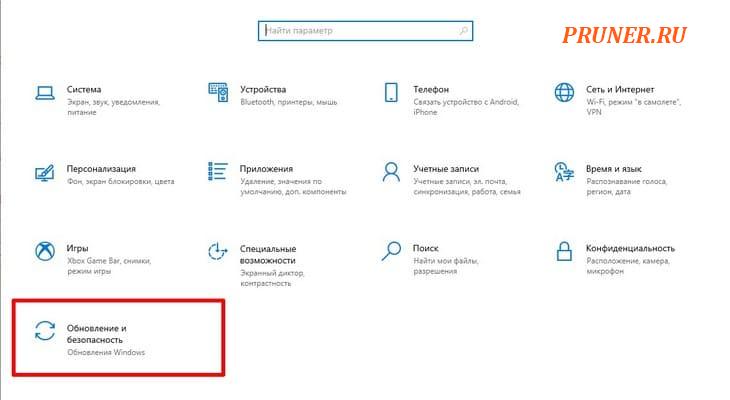
Параметр «Обновление и безопасность»
Шаг 3: Найдите и выберите параметр «Устранение неполадок» на левой панели.
Шаг 4: После этого на правой панели нажмите «Дополнительные средства устранения неполадок» в разделе «Оборудование и устройства».
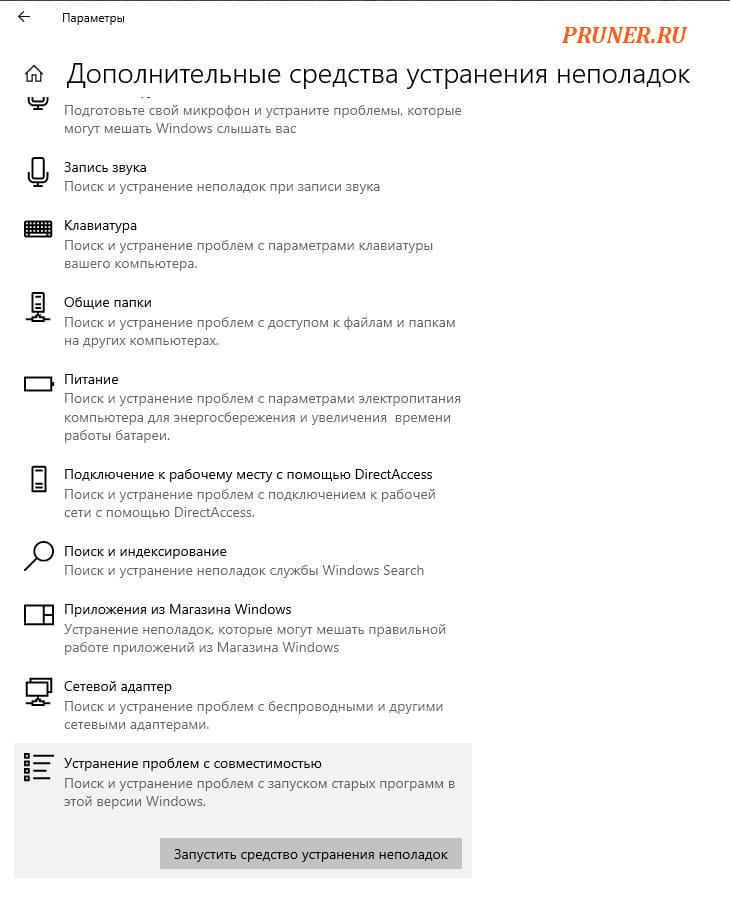
Дополнительные средства устранения неполадок
После того, как вы выполнили вышеуказанные шаги, Windows начнет сканирование, если обнаружена проблема, нажмите «Применить это исправление».
Если запуск встроенного средства устранения неполадок Windows не может решить проблемы с мышью в Windows 10, перейдите к другим сложным решениям.
Решение 2. Обновите драйвер мыши
Как мы уже сообщали выше, драйверы являются важнейшей частью программы, которая обеспечивает корректную работу любого устройства.
Если драйвер мыши отсутствует или устарел, это приводит к непредвиденным ошибкам мыши.
Поэтому очень важно часто обновлять драйверы мыши, чтобы поддерживать хорошую работу мыши и устранять проблему двойного щелчка мыши.
Однако есть два способа обновить драйверы мыши в Windows 10: с официального сайта производителя или с помощью инструмента обновления драйверов.
Чтобы обновить драйвер с официального сайта, вы должны хорошо знать модель мыши, к которой вы обращаетесь в данный момент.
Однако это тоже занимает довольно много времени.
Следовательно, мы советуем вам обновить драйвер с помощью инструмента обновления драйверов, чтобы обеспечить автоматическое обновление драйверов.
Bit Driver Updater — один из лучших инструментов для обновления драйверов, который вы можете использовать.
Программа Bit Driver Updater автоматически сканирует ваш компьютер и находит для вас правильный драйвер.
И без какой-либо ручной поддержки он загружает и обновляет драйвер в вашей системе.
Кроме того, этот инструмент обновления драйверов позволяет оптимизировать общую производительность ПК.
Все, что вам нужно сделать, это просто выполнить следующие шаги, чтобы узнать, как это работает:
Шаг 1: Загрузите и установите превосходный инструмент обновления драйверов Bit Driver Updater бесплатно с помощью кнопки, которой мы поделились ниже.
Шаг 2: После этого запустите утилиту в своей системе и подождите, пока она не просканирует ваш компьютер на наличие устаревших, отсутствующих или неисправных драйверов.
Шаг 3: Далее появился список устаревших драйверов.
Вам нужно проверить список и найти драйверы мыши.
После этого нажмите кнопку «Обновить сейчас», представленную рядом с ним.
Шаг 4: Кроме того, вы можете обновить другие драйверы вместе с драйверами мыши.
Для этого вам нужно нажать на кнопку «Обновить все».
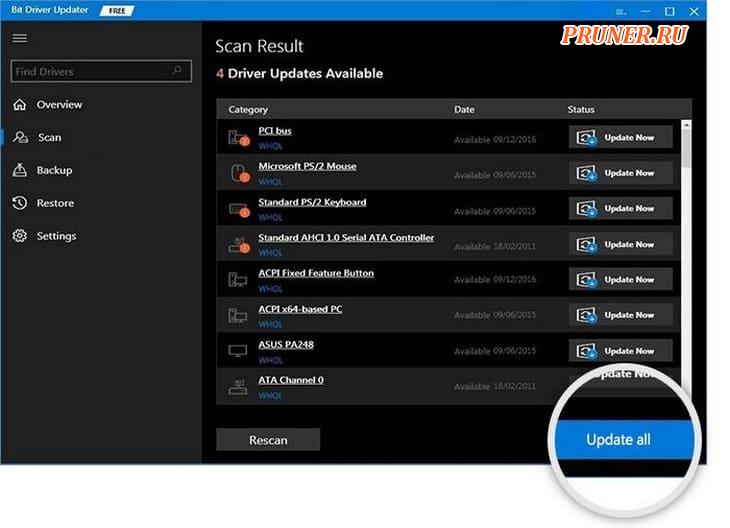
Нажмите на кнопку «Обновить все»
Так вы установите последние версии драйверов мыши на свой компьютер.
С помощью этой удивительной утилиты вы можете обеспечить общую эффективность вашей системы.
Итак, что вы ищете, воспользуйтесь этой возможностью и защитите свою систему от сбоев.
Решение 3. Переустановите драйвер мыши
Иногда, когда проблемы с компьютерной мышью не устраняются простым обновлением драйверов, вам необходимо снова переустановить полный пакет драйверов.
Переустановка пакета драйверов может решить проблемы с мышью.
Но чтобы переустановить драйвер мыши, сначала нужно удалить старый.
Вот шаги по удалению драйвера.
Шаг 1: Используя клавиатуру, одновременно нажмите сочетание клавиш «Windows и X», чтобы выбрать «Диспетчер устройств» из отображаемого списка.
Диспетчер устройств
Шаг 2: Затем в окне диспетчера устройств найдите драйвер мыши и щелкните его правой кнопкой мыши.
Шаг 3: Наконец, выберите «Удалить устройство» из появившегося списка вариантов.
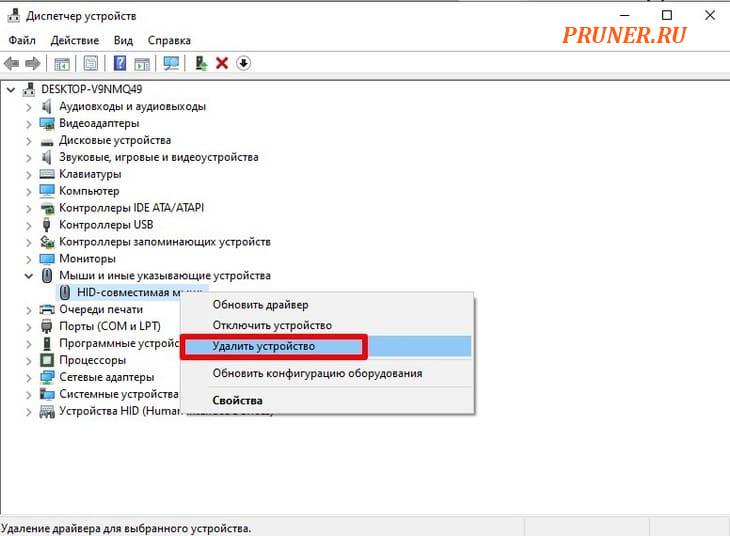
Выберите пункт «Удалить устройство»
После полного удаления драйверов вы можете снова установить файл драйвера с помощью Bit Driver Updater или через сам диспетчер устройств.
Решение 4. Отключите повышенную точность указателя
Если вы столкнулись с проблемой, когда беспроводная мышь не работает, то, отключив «Повышенную точность установки указателя», вы можете решить эту проблему.
Ниже приведены шаги, которые необходимо сделать, чтобы выполнить это решение.
Шаг 1: На клавиатуре нажмите сочетание клавиш «Windows + I», чтобы вызвать настройки Windows.
Шаг 2: Затем нажмите «Устройства».
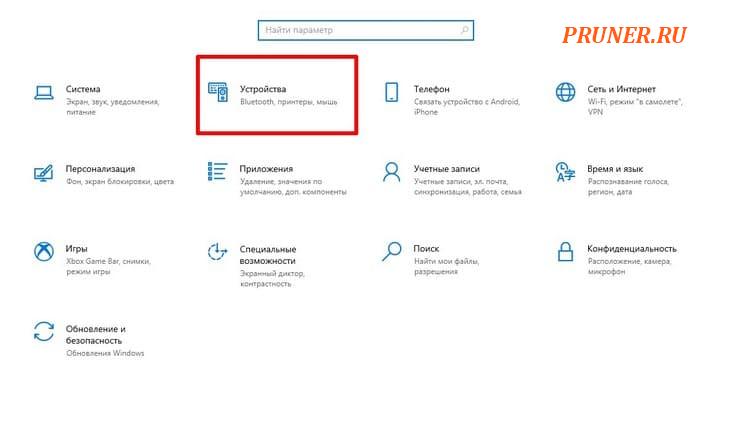
Устройства
Шаг 3: После этого выберите «Мышь» в меню левой панели.
Шаг 4: Затем нажмите «Дополнительные параметры мыши» в разделе «Сопутствующие параметры».
Шаг 5: Вышеупомянутый шаг приведет вас к окну свойств мыши. Здесь вам нужно щелкнуть по «Параметры указателя».
Шаг 6: После этого снимите флажок «Включить повышенную точность установки указателя» в разделе «Перемещение».
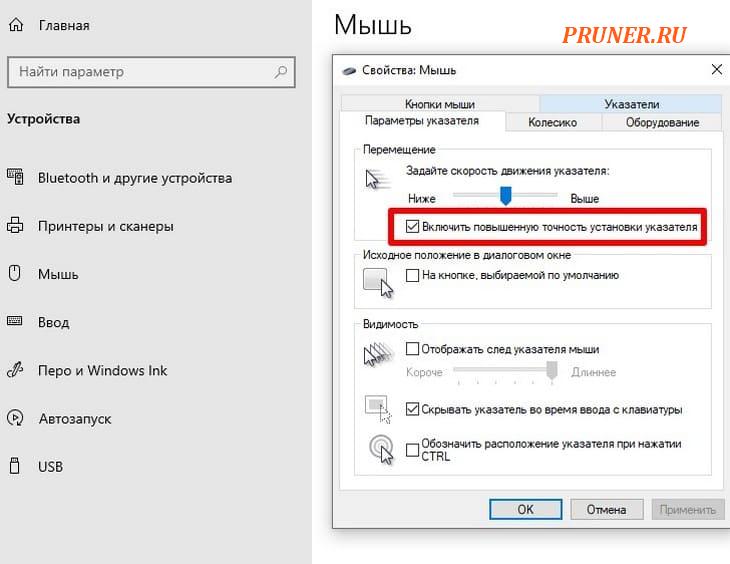
Включить повышенную точность установки указателя
После отключения параметра повышенной точности указателя вы можете легко устранить проблемы с мышью в Windows 10.
Если это решение не работает в вашем случае, перейдите к следующему решению.
Решение 5. Выполните сканирование системных файлов
Проверка системных файлов — это служба в Windows 10, которая может помочь вам обнаружить и удалить поврежденные или неисправные файлы.
Удалив поврежденные файлы системы, вы можете исправить проблемы с исчезновением курсора мыши.
Для этого вам нужно запустить командную строку, вот как запустить сканирование системных файлов:
Шаг 1: В поле поиска Windows введите «Командная строка» или «CMD», выберите наиболее подходящий вариант, т. е. «Командная строка».
Шаг 2: Затем щелкните правой кнопкой мыши «Командная строка», чтобы запустить ее с правами администратора.
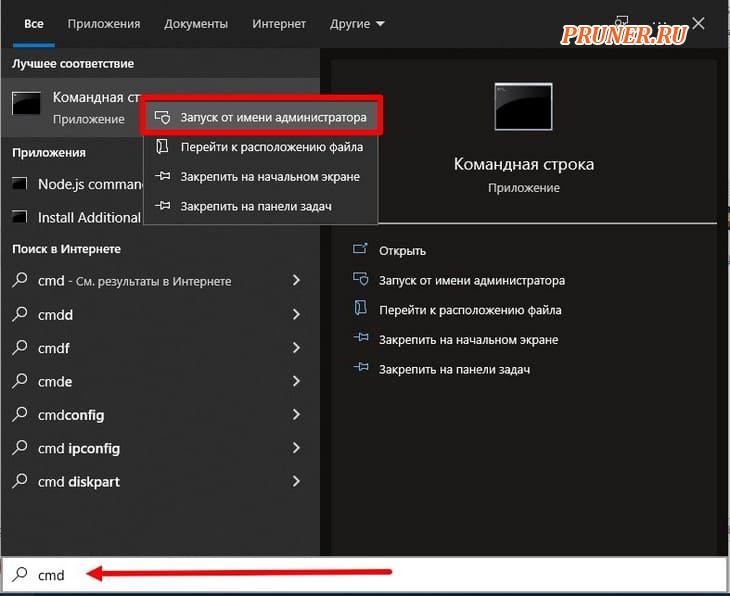
Командная строка
Шаг 3: После запуска окна командной строки введите «SFC /Scannow».
Шаг 4: И нажмите клавишу Enter после ввода команды.
Шаг 5: Теперь она обрабатывает и находит поврежденные или неисправные системные файлы. Это занимает довольно много времени, поэтому вам нужно дождаться его завершения.
Шаг 6: Наконец, перезагрузите компьютер, чтобы изменения вступили в силу.
Запустите SFC (Проверка системных файлов) с помощью командной строки, а затем проверьте, решены ли проблемы с USB-мышью в Windows 10.
Часто задаваемые вопросы (FAQ)
1. Почему мой указатель мыши неплавный?
Может быть более одной причины неплавного хода указателя мыши.
Либо ваша система не запустилась должным образом, мышь плохо подключена, драйвер мыши устарел, либо любая другая причина может быть причиной этой проблемы.
2. Почему мой указатель мыши зависает в Windows?
Наиболее распространенными причинами зависания указателя мыши являются плохое соединение мыши или устаревшие драйверы мыши.
Любая из этих причин может повлиять на работу мыши и вызвать у вас проблемы.
Если вы используете беспроводную мышь, попробуйте держать мышь рядом с системой.
3. Почему скорость указателя мыши слишком высокая или слишком низкая в Windows?
Из-за повреждения или удаления файлов драйвера мыши указатель мыши может двигаться слишком быстро или слишком медленно.
Кроме того, рабочая скорость указателя мыши также зависит от настроек мыши в панели управления на вашем устройстве.
4. Как решить проблему с двойным щелчком?
Вы можете легко исправить все проблемы с двойным щелчком мыши и другие связанные с этим проблемы, настроив параметры мыши в «Панели управления».
Как только вы измените настройки в соответствии с вашими требованиями, вы сможете плавно управлять мышью.
Проблемы с мышью в Windows 10 — ИСПРАВЛЕНО
Вот как вы можете устранить проблемы с мышью в Windows 10 с помощью вышеупомянутых простых решений.
В этом уроке мы постарались объяснить вам, с помощью чего вы можете уберечь мышь от технических сбоев.
Надеюсь, вы нашли наше руководство очень полезным.
Если у вас есть какие-либо вопросы, задайте их нашим экспертам в поле для комментариев ниже.
Кроме того, если у вас есть какие-либо дополнительные предложения, поделитесь ими в поле ниже.
Наконец, прежде чем вы уйдете, если вы ознакомились с нашим руководством по устранению неполадок и хотели бы получать больше таких руководств, подпишитесь на нашу рассылку новостей.
Кроме того, вы также можете поделиться со своими друзьями через социальные сети, такие как ВК, Одноклассники, Facebook и Twitter.
Спасибо что дочитали до конца и оставайтесь с нами на связи.
До скорых встреч! Заходите!
Как переустановить драйвер мыши (пошаговое руководство)
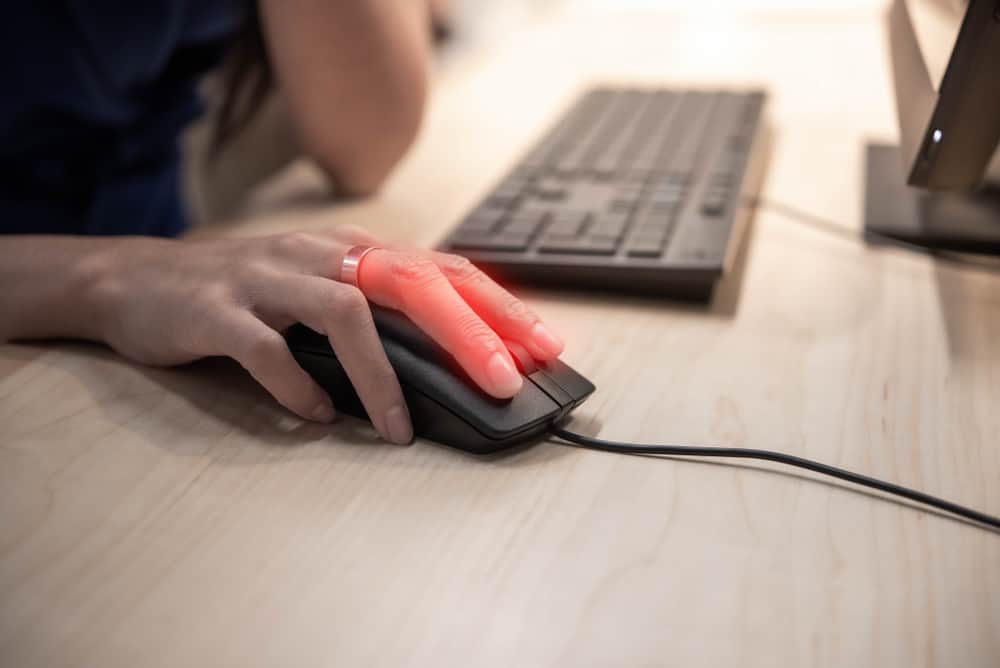
Windows поставляется с программным обеспечением, известным как драйверы для мышей и других устройств, таких как клавиатуры, принтеры и дисплеи. Это потому, что каждому устройству нужен драйвер для работы с ПК. Если ваш драйвер мыши поврежден или устарел, вы, скорее всего, столкнетесь с проблемами обнаружения мыши и общими проблемами функциональности, такими как задержка ввода и сбой перетаскивания. К счастью, вы можете устранить это неудобство, переустановив драйвер.
Существует два способа переустановки драйвера мыши на ПК с Windows — ручная и автоматическая переустановка. Первый предполагает переустановку драйвера вручную с помощью встроенного инструмента «Диспетчер устройств», а второй требует использования стороннего приложения, которое автоматически установит для вас нужный драйвер.
Оба эти метода надежны, и вам не нужно иметь много технических навыков, чтобы использовать их. Читайте дальше, и к концу статьи вы будете знать, как переустановить драйвер мыши, как профессионал!
2 метода переустановки драйвера мыши
Способ №1: ручная переустановка
Драйвер мыши легко переустановить вручную с помощью Диспетчер устройств, полезный встроенный инструмент, который позволяет вам управлять различными программными драйверами на вашем ПК. Этот инструмент доступен во всех выпусках Windows, что делает его основным методом переустановки драйверов мыши на устройствах Windows.
Итак, выполните следующие действия, чтобы переустановить драйвер мыши, независимо от того, работает ли ваш компьютер под управлением Windows 7, Windows 8, Windows 8.1, Windows 10 или Windows 11:
- Нажмите кнопку «Пуск» в Windows и выполните поиск «Диспетчер устройств». Либо нажмите кнопки «Windows + R» на клавиатуре, чтобы запустить «Run Box».
- Введите «devmgmt.msc», а затем выберите «ОК» или нажмите «Ввод» на клавиатуре, чтобы открыть диспетчер устройств.
- Когда откроется Диспетчер устройств, вы найдете список всех установленных устройств.
- Найдите «Мыши и другие указывающие устройства».
- Дважды щелкните этот параметр, чтобы открыть раскрывающееся меню.
- Дважды щелкните драйвер мыши в этом раскрывающемся меню.
- Появится небольшая вкладка. Выберите «Драйвер», а затем опцию «Удалить» внизу.
- В качестве альтернативы выберите «Удалить устройство» в раскрывающемся меню (порядок меню может немного отличаться в зависимости от операционной системы Windows, на которой работает ваш компьютер).
- Выберите «ОК» или «Да» (в зависимости от версии Windows), чтобы подтвердить, что вы действительно хотите удалить драйвер.
Убедитесь, что флажок «Удалить программное обеспечение драйвера для этого устройства» не установлен, прежде чем нажимать «ОК» или «Да» для подтверждения удаления. Это позволит Windows автоматически переустановить драйвер после перезагрузки компьютера. Однако этот шаг неприменим к Windows 7, и вы можете продолжить без проблем.
Способ № 2: автоматическая переустановка
Использование стороннего приложения для переустановки драйвера мыши на ПК с Windows проще. Приложение обновит драйвер мыши и все другие драйверы в вашей системе.
Существует множество приложений для обновления драйверов для Windows на выбор. Как только вы загрузите и установите один из них, приложение просканирует ваш компьютер на наличие проблем с драйверами и решит их автоматически.
Мы рекомендуем вам использовать Умная забота о водителе. Этот программный инструмент предназначен для обнаружения устаревших, несовместимых и отсутствующих драйверов. Одним щелчком мыши это приложение может обновить ваш драйвер и устранить любые неудобства, с которыми вы можете столкнуться.
Приложение делает больше, чем просто обновляет драйверы; он также поможет поддерживать производительность вашей системы и повысить производительность за счет внедрения интеллектуальных функций, таких как восстановление, обновление программного обеспечения и резервное копирование.
Вот шаги, чтобы использовать Smart Driver Care для переустановки драйвера мыши на вашем ПК с Windows:
- Загрузите приложение на свой компьютер по ссылке выше
- После завершения загрузки откройте проводник Windows и перейдите в «Загрузить».
- Найдите настройку «Smart Driver Care», дважды щелкните ее и выберите «Выполнить».
- Следуйте инструкциям на экране, чтобы завершить установку приложения.
- Нажмите кнопку «Начать сканирование», чтобы начать сканирование ПК на наличие проблем с драйверами.
- Приложение отобразит список устаревших драйверов в вашей системе. Найдите драйвер мыши и нажмите ссылку «Обновить драйвер» рядом с ним.
- Следуйте инструкциям на экране, чтобы завершить процесс.
Приложение Smart Driver Care автоматически переустановит драйвер мыши и устранит любые другие проблемы с драйверами на вашем ПК.
Возможно, вам придется перейти на платную версию Smart Driver Care, чтобы получить максимальную отдачу от нее. На момент написания этой статьи цена составляла 39,95 долларов. Итак, если вы можете позволить себе эту сумму, обновите все устаревшие или поврежденные драйверы на вашем ПК. Платная версия предлагает гораздо больше (как упоминалось выше), чем бесплатная версия.
Используйте параметр «Откат», чтобы вернуться к ранее установленному драйверу, если вы все еще сталкиваетесь с проблемой. Вот как это сделать:
- Откройте «Диспетчер устройств».
- Дважды щелкните параметр «Мыши и другие указывающие устройства».
- Дважды щелкните или щелкните правой кнопкой мыши недавно установленный драйвер мыши в раскрывающемся меню.
- Выберите опцию «Свойства», чтобы открыть вкладку свойств мыши.
- Выберите «Драйвер» в верхней строке меню, а затем нажмите «Откатить драйвер».
Это приведет вас к ранее установленному драйверу мыши, и, надеюсь, проблема исчезнет.
Резюме
Устаревший или поврежденный драйвер мыши может вызвать множество неудобств, поскольку ваша мышь может перестать отвечать на запросы или вызвать ряд других проблем с производительностью. Переустановка драйвера может гарантировать, что он останется актуальным и не будет поврежден.
В нашей статье о переустановке драйвера мыши выше мы описали два способа сделать это. Один из них — переустановить драйвер вручную с помощью встроенного инструмента Microsoft под названием «Диспетчер устройств». Второй способ — использовать стороннее приложение, такое как Smart Driver Care, которое автоматически обновляет и переустанавливает нужный драйвер.
Smart Driver Care доступен во всех версиях Windows. Таким образом, метод № 1, описанный выше, является основным способом переустановки драйвера мыши на вашем ПК. Мы надеемся, что вам удалось успешно переустановить драйвер одним из указанных выше способов и решить все проблемы, с которыми вы могли столкнуться.
Часто задаваемые вопросы
Есть несколько причин, по которым ваша мышь не отвечает. Одна из них, вероятно, заключается в том, что батарейки в вашей мыши разряжены и нуждаются в замене. Другая причина может заключаться в том, что драйвер мыши устарел, и вам необходимо переустановить обновленный, используя один из методов, описанных выше.
Есть несколько признаков сломанной мыши, которые вы должны попытаться идентифицировать, чтобы сделать вывод. К ним относятся, но не ограничиваются следующим:
1) Неотвечающее перетаскивание.
2) Беспорядочное движение.
3) Неправильное движение курсора.
4) Курсор прыгает/дергается.
5) Курсор вообще не двигается.
К счастью, есть способы починить сломанные или не отвечающие на запросы мыши, и один из них — обновление или переустановка драйверов, как описано выше.