Import data from another browser
Firefox lets you import bookmarks from other browsers installed on your computer. It also lets you import other data, such as browsing history and saved passwords, from some of these browsers. If you have logins and passwords stored in another browser, sometimes Firefox will suggest importing that login data into Firefox, to help you log in to a website.
Note: Firefox does not save or sync login data from another browser unless you choose to import it. This data is stored locally in a readable form on your computer by the other browser.
Table of Contents
- 1 How to import your data from another browser
- 1.1 Import from Firefox Settings
- 1.2 Import from the Library window
- 2.1 Import extensions from Chrome
How to import your data from another browser
Use one of these methods to import your data into Firefox:
Import from Firefox Settings
Starting in Firefox version 113, you can import your bookmarks and other data from the Firefox Settings panel:
- In the Menu bar at the top of the screen, click Firefox and select Preferences . Click the menu button
 and select Settings .
 - In the General panel, click on Import Data under the Import browser data section.
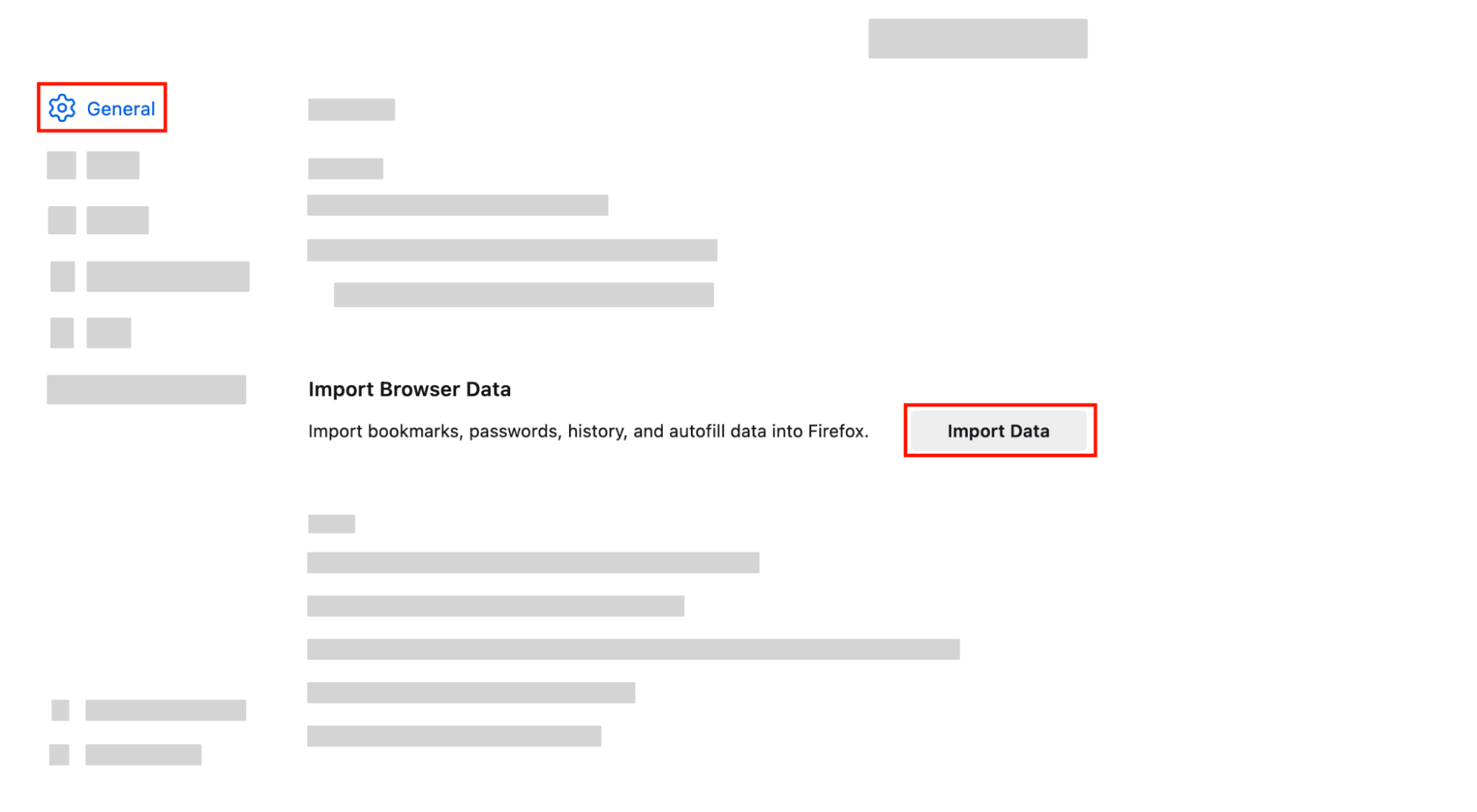
The Import Wizard will open. From here, you can choose the browser, profile, and data you wish to import (see below).
Import from the Library window
You can import data from another browser into Firefox from the Bookmarks Library window:
- Click the Firefox menu button
 to open the menu panel. Click Bookmarks and then click the Manage bookmarks bar at the bottom. The Library window will open.
 - From the toolbar in the Library window, click
 Import and Backup and choose Import Data from Another Browser… . The Import Wizard will open.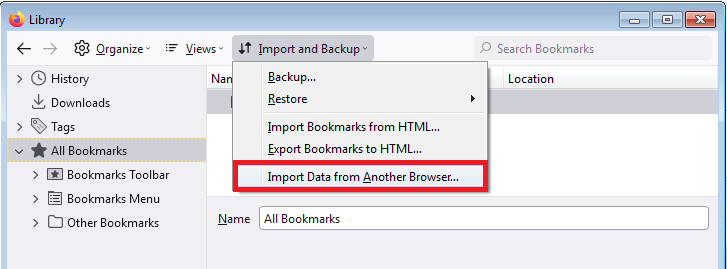
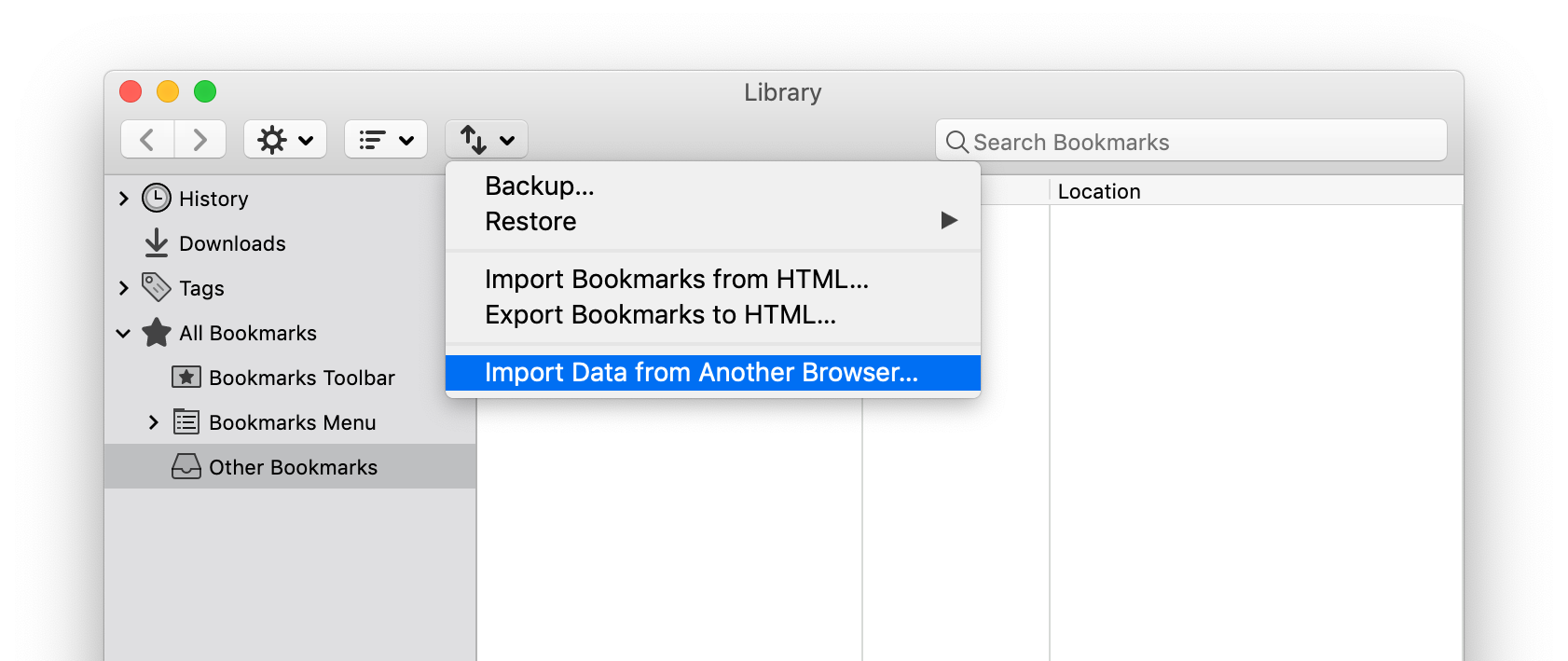
Tip: Another way to import from another browser is to enable the Menu bar (press Alt on the keyboard to enable it temporarily), click File in Menu bar at the top of the screen and select Import from Another Browser…
Choose data and complete the import
- In the Import Wizard, select the browser, profile and data you wish to import.
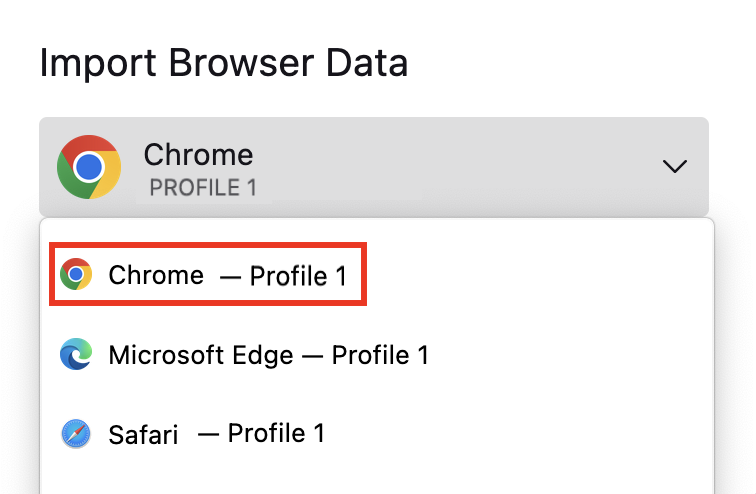
- The import will start. You may be prompted to add your system password to proceed.
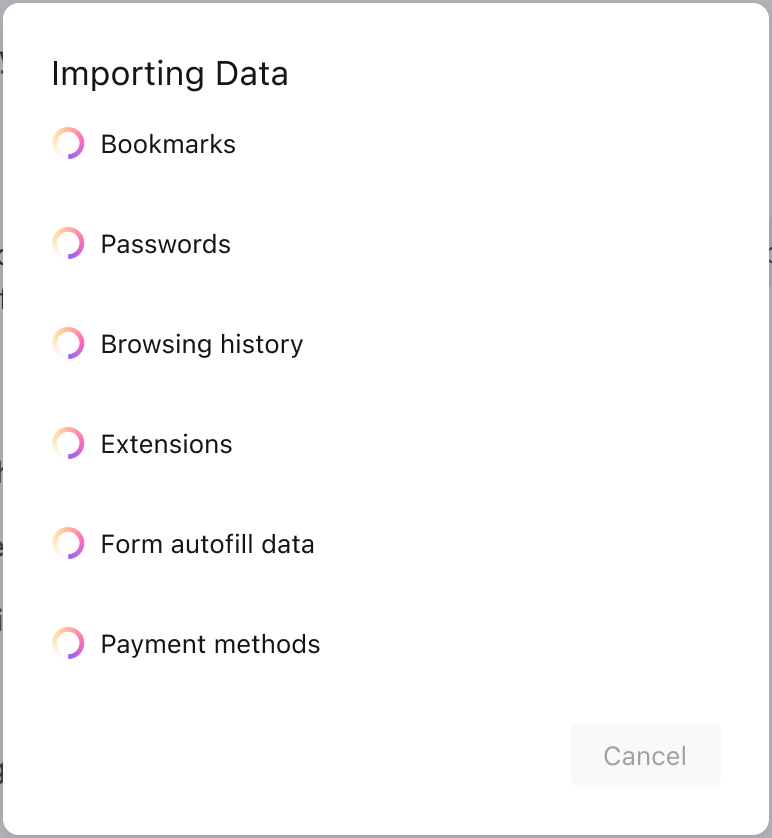
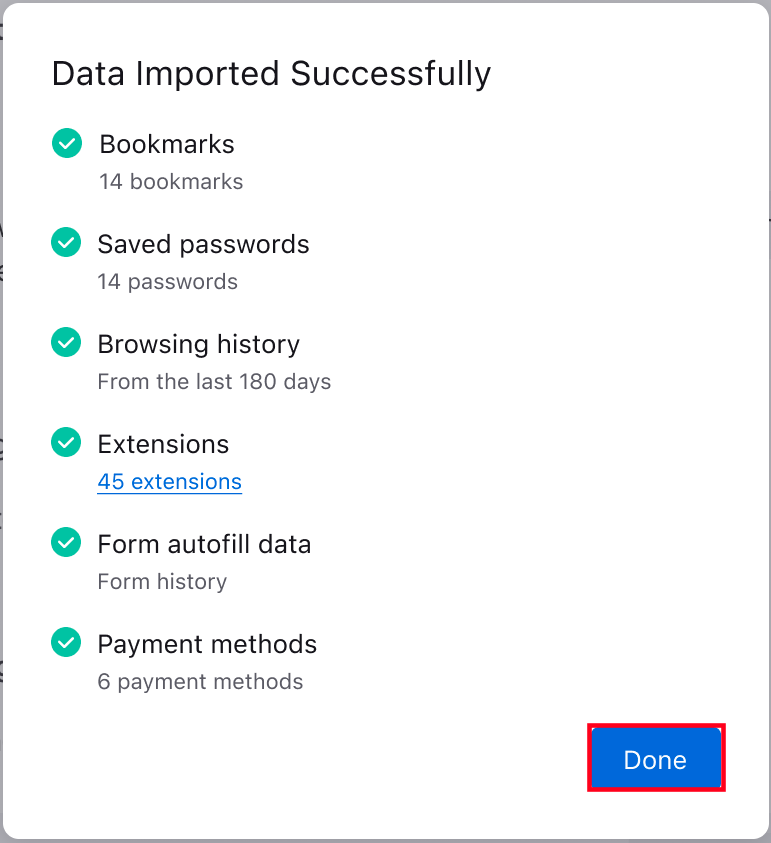
- All set! Click Done to wrap up the import. The import process will transfer the following data to Firefox:
- Bookmarks: Web pages you have saved in your bookmarks.
- Saved passwords: Your usernames and passwords.
- Browsing history: Information on the sites you have visited.
- Extensions: Google Chrome extensions that match similar Firefox versions.
- Form autofill data: Information you use to populate online forms.
- Payment methods: Payment methods saved in Google Chrome.
Note: Payment methods can be imported from Google Chrome in Firefox version 115 and above. Google Chrome extensions can be imported starting in Firefox version 116.
Afterward, the Firefox Bookmarks menu or Bookmarks Toolbar will include a new folder containing the bookmarks imported from the other browser (for example, a folder named From Microsoft Edge or From Google Chrome). The Bookmarks toolbar will automatically appear to help you easily find your newly imported bookmarks.
Note: If the Import Wizard does not list your other browser, you can still import bookmarks from that browser, but you will need to first export and save the bookmarks as an HTML file (visit the support site for your other browser if you need help with that). You can then import those bookmarks into Firefox from the HTML file.
Import extensions from Chrome
Related content
- Import Bookmarks and other data from Microsoft Edge
- Importing Safari data into Firefox
- To import passwords from a CSV file, see Import login and password data from a file.
- To add bookmarks to Firefox from a bookmarks HTML file, see Import Bookmarks from an HTML file.
- To recover your Firefox data from a different Firefox installation or profile, see Recovering important data from an old profile.
- For general information about bookmarks, see Bookmarks in Firefox.
Как перенести закладки в другой браузер

Закладки в браузере позволяют сохранить любые понравившиеся страницы и сайты для отложенного просмотра. К сожалению, «работают» они лишь локально на компьютере, а вот воспользоваться закладками с одного ПК на другом возможность есть не всегда, особенно если на компьютерах установлены совершенно разные браузеры. Давайте выясним, как перенести закладки в другой браузер без лишних хлопот.
Современные браузеры в большинстве своем имеют функцию синхронизации, благодаря чему к закладкам или истории одного и того же браузера можно легко получить доступ с любого устройства , на котором этот браузер установлен. Дело обстоит иначе с несколькими браузерами: кроссбраузерной синхронизации разработчики пока не придумали, а потому переносить те же закладки, к примеру, приходится вручную.
Перенести закладки в другой браузер в общем-то несложно. Просто для тех, кто только начинает пользоваться компьютерами, это не всегда очевидно. Так что предлагаем рассмотреть универсальную методику переноса закладок из браузера в браузер, с которой справятся даже новички.
В любом браузере перенести закладки можно при помощи функций экспорта и импорта с сохранением данных в промежуточном HTML-файле. Общая последовательность действий в этом случае будет такой:
- откройте браузер, из которого хотите перенести свои закладки;
- выполните экспорт закладок в HTML-файл;
- откройте браузер, в который хотите добавить сохраненные закладки;
- выполните импорт закладок из ранее сохраненного HTML-файла.
Процедура выполнения экспорта и импорта закладок может несколько отличаться для разных браузеров , поэтому приведем примеры для некоторых наиболее распространенных браузеров.
Экспорт и импорт закладок в Mozilla Firefox
В браузере Mozilla Firefox для переноса закладок необходимо войти в меню «Закладки» (на панели меню) и выбрать пункт «Показать все закладки» . В открывшемся окне следует найти пункт «Импорт и резервные копии».
Чтобы сохранить закладки из браузера Mozilla Firefox для переноса в другой браузер, необходимо выбрать пункт «Экспорт закладок в HTML-файл» и задать путь для сохранения файла и желаемое имя файла.
Чтобы добавить в браузер Mozilla Firefox закладки из другого браузера, сохраненные в HTML-файле, требуется выбрать пункт «Импорт закладок в HTML-файл» и найти на компьютере ранее сохраненный HTML-файл с закладками.
Обратите внимание, что добавление закладок в браузер Mozilla Firefox из браузеров Internet Explorer и Chrome в пределах одного компьютера возможно без создания промежуточного HTML-файла. Просто в меню «Импорт и резервные копии» выберите пункт «Импорт данных из другого браузера» , выберите нужный браузер и следуйте инструкции пошагового мастера.
Экспорт и импорт закладок в Chrome и Yandex
Поскольку браузеры Chrome и Yandex основаны на одном и том же «движке» процедура экспорта/импорта закладок для них будет практически идентичной. Откройте браузер и нажмите на иконку меню в правом верхнем углу окна («гамбургер»). Выберите пункт «Закладки» и в нем — подпункт «Диспетчер закладок». Откроется вкладка с перечнем сохраненных в браузере закладок.
В браузере Chrome нажмите для экспорта/импорта закладок на ссылку «Управление» и в открывшемся меню выберите:
- импортировать закладки из файла HTML, если хотите добавить в браузер Chrome закладки из другого браузера;
- экспортировать закладки в файл HTML, если хотите сохранить закладки из Chrome для другого браузера.
В браузере Yandex нажмите для экспорта/импорта закладок на ссылку «Упорядочить» и в открывшемся меню выберите:
- скопировать закладки из файла HTML, если хотите добавить в браузер Yandex закладки из другого браузера;
- экспортировать закладки в файл HTML, если хотите сохранить закладки из Yandex для другого браузера.
Если закладки нужно перенести из браузера в браузер на одном и том же компьютере , то в Chrome и Yandex это выполняется следующим образом. Откройте браузер и нажмите на иконку меню в правом верхнем углу окна («гамбургер»). Наведите курсор мыши на пункт «Закладки», а затем — на подпункт «Импортировать закладки» («Импортировать закладки и настройки»). Выберите в появившемся всплывающем окне браузер, из которого хотите добавить закладки и нажмите «Перенести».
Экспорт и импорт закладок в Opera
Чтобы добавить закладки в Opera из других браузеров, можно воспользоваться, как и в случае с браузерами Firefox, Chrome, Yandex, промежуточным HTML-файлом. Для добавления закладок из такого файла нажмите на значок настройки и управления браузера Opera в левом верхнем углу, выберите пункт «Другие инструменты», а в нем — подпункт «Импорт закладок и настроек» . В открывшемся всплывающем окне выберите из выпадающего списка пункт «HTML-файл закладок» и укажите путь к нужному файлу на компьютере.
Обратите внимание, что из установленных на том же ПК браузеров Firefox, Chrome и Microsoft Internet Explorer добавить закладки в Opera можно напрямую . Просто выбирайте нужный браузер, установите галочки для всех данных, которые хотите импортировать, и нажмите кнопку «Импортировать». Закладки появятся в списке «Импортированные закладки».
Экспорт закладок из браузера Opera — задача нестандартная, ведь инструмента «Экспорт», знакомого вам по другим браузерам, здесь просто нет. Вместо него есть функция синхронизации для сохранения данных в пределах одной учетной записи пользователя, а также есть функция «Поделиться». К сожалению, обе функции доступны для переноса закладок лишь «внутри» самого браузера Opera.
Выход из ситуации — использование специальных расширений для управления закладками в Opera. Таких расширений существует несколько, к примеру, одно из них — это Bookmarks Import & Export . Для сохранения в файл HTML закладок из браузера Opera при использовании этого расширения достаточно нажать на его значок в окне браузера (рядом с поисковой/адресной строкой) и нажать кнопку Export. Будут сохранены все существующие на текущий момент закладки браузера.
У вас большие запросы!
Точнее, от вашего браузера их поступает слишком много, и сервер VK забил тревогу.
Эта страница была загружена по HTTP, вместо безопасного HTTPS, а значит телепортации обратно не будет.
Обратитесь в поддержку сервиса.Вы отключили сохранение Cookies, а они нужны, чтобы решить проблему.
Почему-то страница не получила всех данных, а без них она не работает.
Обратитесь в поддержку сервиса.Вы вернётесь на предыдущую страницу через 5 секунд.
Вернуться назадУ вас большие запросы!
Точнее, от вашего браузера их поступает слишком много, и сервер VK забил тревогу.
Эта страница была загружена по HTTP, вместо безопасного HTTPS, а значит телепортации обратно не будет.
Обратитесь в поддержку сервиса.Вы отключили сохранение Cookies, а они нужны, чтобы решить проблему.
Почему-то страница не получила всех данных, а без них она не работает.
Обратитесь в поддержку сервиса.Вы вернётесь на предыдущую страницу через 5 секунд.
Вернуться назад