У вас большие запросы!
Точнее, от вашего браузера их поступает слишком много, и сервер VK забил тревогу.
Эта страница была загружена по HTTP, вместо безопасного HTTPS, а значит телепортации обратно не будет.
Обратитесь в поддержку сервиса.
Вы отключили сохранение Cookies, а они нужны, чтобы решить проблему.
Почему-то страница не получила всех данных, а без них она не работает.
Обратитесь в поддержку сервиса.
Вы вернётесь на предыдущую страницу через 5 секунд.
Вернуться назад
Извлечение файлов или объектов из файла PowerPoint
Если вы хотите отдельно использовать файлы или объекты из презентации PowerPoint, например видео, фотографии или звуки, их можно извлечь, преобразовав презентацию в папку zip-файла. Обратите внимание, однако, что вы не можете извлекать PDF-файлы или DOTX-файлы.
Следующая процедура работает в Windows, но не в macOS.
Совет: Рекомендуется сначала создать копию презентации, а затем выполнить следующую процедуру для копирования. Это гарантирует сохранение исходной презентации.
Перед выполнением этой процедуры убедитесь, что проводник задано, чтобы отображались имена файлов с расширениями.
Создание расширений файлов в проводник
Действия по настройке проводник (ранее — Windows Обозреватель) для отображения имен файлов с расширениями файлов различаются в зависимости от используемой версии Windows.
Если вы используете Windows 10 или Windows 8:
- В проводник в меню Вид в группе Показать и скрыть выберите проверка расширения имен файлов.
Если вы используете Windows 11:
В проводник на панели инструментов выберите Вид > Показать и убедитесь, что выбран параметр Расширения имен файлов.
Если вы используете Windows 7, Windows Vista или Windows XP:
- В Windows Обозреватель щелкните Параметры папки и поиска. В Windows 7 это значение находится в разделе Упорядочить. В Windows Vista и Windows XP в меню Сервис выберите пункт Параметры папки.
- На вкладке Вид в разделе Файлы и папки снимите флажок проверка скрыть расширения для известных типов файлов.
- Нажмите кнопку ОК.
Открытие презентации в виде папки
Чтобы открыть презентацию в виде папки, используйте Обозреватель, чтобы перейти к папке, содержащей нужную презентацию, а затем выполните следующие действия:
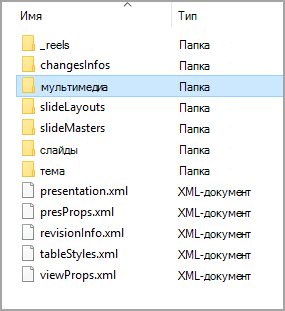
- Выберите нужную презентацию, щелкните ее правой кнопкой мыши и выберите команду Переименовать.
- Измените расширение файла (.pptx) на .zip . Нажмите клавишу ВВОД, чтобы задать имя, а затем в диалоговом окне Переименовать нажмите кнопку Да.
- Дважды щелкните zip-файл, чтобы открыть окно Обозреватель для файлов содержимого. Zip-файл содержит несколько папок, многие из которых содержат такие сведения, как XML-код или свойства. Такие объекты, как видео, звуковые файлы или изображения, находятся в папке ppt во вложенной папке мультимедиа .
- Дважды щелкните вложенную папку мультимедиа , чтобы открыть ее, выберите файл, который нужно извлечь, скопируйте его, а затем перейдите в подходящую папку в другом месте системы и вставьте файл в нее.
Восстановление исходной презентации
Чтобы восстановить исходную презентацию, повторите шаги 1 и 2 в приведенной выше процедуре. На этот раз измените расширение файла с .zip на .pptx .
Сохранение файла презентации
Как и в любой программе, рекомендуется сразу же назвать и сохранить презентацию, а также часто сохранять изменения во время работы.
В PowerPoint презентацию рабочего стола можно сохранить на локальном диске (например, ноутбуке), сетевом расположении, компакт-диске, DVD-диске или флэш-памяти. Вы также можете сохранить ее в файле другого формата.
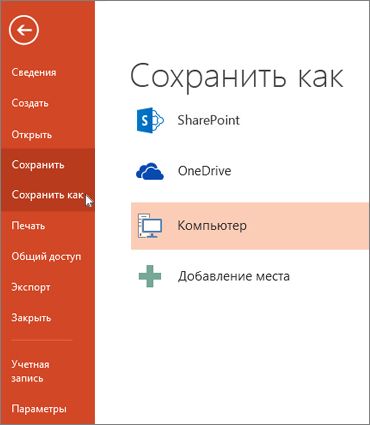
- На вкладке Файл выберите пункт Сохранить.
- Выполните одно из указанных ниже действий.
- Чтобы сохранить файл на локальном диске (например, на ноутбуке), устройстве флэш-памяти, компакт- или DVD-диске, выберите пункт Компьютер.
- Чтобы сохранить файл в библиотеке SharePoint, выберите пункт SharePoint.
- На странице Сохранить как в разделе Последние папки нажмите кнопку Обзор, выберите папку для сохранения файла и введите его имя.
- Нажмите кнопку Сохранить.
Сохранение презентации в файле другого формата
Примечание: Сведения о сохранении файлов в форматах PDF (.pdf) или XPS (XPS) см. в статье Сохранение или преобразование в PDF или XPS.
- На вкладке Файл выберите пункт Сохранить как.
- На странице Сохранить как выполните одно из указанных ниже действий.
- В разделе Последние папки нажмите кнопку Обзор, выберите папку для сохранения файла и введите его имя.
- В списке Тип файла выберите нужный формат.
- Нажмите кнопку Сохранить.
Сохранение презентации в предыдущей версии приложения PowerPoint
В PowerPoint 2013 и более поздних версиях файлы можно сохранять в более ранней версии PowerPoint, выбрав версию из списка Тип файла в поле Сохранить как . Например, вы можете сохранить презентацию PowerPoint в новом формате презентации PowerPoint (PPTX) или в формате презентации PowerPoint 97–2003 (PPT).
- PowerPoint 2013 и более поздних версиях используется формат файла .pptx на основе XML, представленный в 2007 Office (выпуск). Эти файлы можно открыть в PowerPoint 2010 и PowerPoint 2007 без специальных надстроек или потери функциональности. Дополнительные сведения см. в статье Форматы Open XML и расширения имен файлов.
Формат открытого документа
Microsoft 365 поддерживает возможность сохранения файла презентации в формате Презентации OpenDocument (ODP).
При использовании команд Сохранить как или Сохранить копию параметр для сохранения в формате ODP отображается в конце списка параметров Сохранить как тип .
- Откройте вкладку Файл.
- Выберите команду Сохранить как и выполните одно из указанных ниже действий.
- Для презентации, которую можно открыть только в PowerPoint 2010 или PowerPoint 2007, в списке Тип файла выберите Презентация PowerPoint (*.pptx).
- Чтобы открыть презентацию в PowerPoint 2010 или более ранних версиях PowerPoint, выберите PowerPoint 97-2003 Presentation (*.ppt).
- На левой панели диалогового окна Сохранение документа выберите папку или другое расположение, где необходимо сохранить презентацию.
- Введите в поле Имя файла имя презентации или оставьте предложенное имя файла без изменений и нажмите кнопку Сохранить.
Теперь для быстрого сохранения презентации можно в любой момент нажать клавиши CTRL+S или щелкнуть значок Сохранить в верхней части экрана.
Важно: Office 2007 больше не поддерживается. Перейдите на Microsoft 365, чтобы работать удаленно с любого устройства и продолжать получать поддержку.
- Нажмите кнопку Microsoft Office , а затем щелкните Сохранить как.
- Выберите команду Сохранить как и выполните одно из указанных ниже действий.
- Для презентации, которая может быть открыта только в PowerPoint 2007, в списке Тип выберите Презентация PowerPoint (*.pptx).
- Чтобы открыть презентацию в более ранних версиях PowerPoint, выберите Презентация PowerPoint 97-2003 (*.ppt).
- На левой панели диалогового окна Сохранение документа выберите папку или другое расположение, где необходимо сохранить презентацию.
- Введите в поле Имя файла имя презентации или оставьте предложенное имя файла без изменений и нажмите кнопку Сохранить.
У вас большие запросы!
Точнее, от вашего браузера их поступает слишком много, и сервер VK забил тревогу.
Эта страница была загружена по HTTP, вместо безопасного HTTPS, а значит телепортации обратно не будет.
Обратитесь в поддержку сервиса.
Вы отключили сохранение Cookies, а они нужны, чтобы решить проблему.
Почему-то страница не получила всех данных, а без них она не работает.
Обратитесь в поддержку сервиса.
Вы вернётесь на предыдущую страницу через 5 секунд.
Вернуться назад