Как создать плейлист в Spotify на основе избранного
Как верно подметил Максим принцесса Диснея, сейчас люди мигрируют из Spotify. Поэтому сейчас расскажу про удобный и бесплатный метод переноса избранной музыки в плейлист, и его копирование из Spotify в Яндекс.Музыку.
- Откройте приложение Spotify на ПК
- Откройте плейлист «Любимые треки»
- Нажмите на комбинацию клавиш CTRL + A
- ПКМ по списку песен, наводимся на «Добавить в плейлист»
- Выбираем существующий плейлист или создаем новый. Примечание: Если создаете новый, то плейлист будет называться по последней добавленной песне.
Теперь у вас создан плейлист на основе вашего избранного. Далее мы благодарим Максим принцесса Диснея и его пост ❤:
Из-за запретов, люди начали потихоньку перебираться на ЯМ из Спотика.
Поэтому, решил уже наконец доделать сервис до конца и сделать всё красиво.
В Spotify: ПКМ по плейлисту, наводимся на поделится, копируем ссылку на плейлист. После открываем сервис Макса и вставляем в поле ссылку.
Нажимаем на «Скопировать и добавить треки» после чего вас перекинет на страницу Яндекс.Музыка, где в большом текстовом поле нажимаем на комбинацию клавиш CTRL + V и нажимаем на кнопку «Найти».
Сохраняем в плейлист => профит
P.S. Идеального способа переноса не существует, поэтому есть проблема для всех подобных программ — некоторые перенесенные треки будут заменятся на другие. Например у меня заменился трек Night Sweats — Findlay на nightsweats — Adri G.
Переносим плейлисты из Spotify в VK Музыку (подробное руководство)
К сожалению, с 11 апреля Spotify окончательно уходит с российского рынка, а вместе с тем и вся медиатека пользователей из России перестаёт быть доступна для прослушивания.
Но что можно c сделать? Пока часть пользователей думают о том, где бы раздобыть банковскую карту, с которой можно было бы оплатить подписку Spotify c какого-нибудь индийского VPN-а, я предлагаю перенести свои плейлисты во ВКонтакте.
TL; DR: Скачать программу для переноса плейлистов можно отсюда.
Почему VK Музыка?
Разумеется, какой сервис для прослушивания музыки выбрать — это дело вкуса для каждого, здесь, на DTF есть, например, отличная статья по переносу музыки из Spotify в Яндекс.Музыку.
Но, всё-таки, есть несколько нюансов: во-первых, в Яндекс.Музыку обычным пользователям нельзя загружать свои композиции, ну а во-вторых, у многих во ВКонтакте уже давно хранится своя библиотека музыки (возможно даже давно забытая).
В конце концов, правообладатель, уходя с российского рынка может запретить песню «John Doe — Example», а вот «✰John Doe✰ — ✰example✰ (vk. com/group123)» всё ещё будет находиться в общем доступе, причем, возможно, только во ВКонтакте.
Плейлисты для в новой VK музыке, никакой сервис не напоминает?:)
Также, не будем забывать, что у ВКонтакте появились достаточно гибкие рекомендации, напоминающие Spotify, да, до идеала всё ещё далеко, но на мой взгляд это уже составляет конкуренцию Яндекс.Музыке и уж тем более СберЗвуку.
Зачем создавать своё решение?
У меня, как у разработчика, часто всплывает дилемма: я могу заплатить за тот или иной продукт, а могу попробовать разработать что-то под себя или адаптировать для своих нужд какое-нибудь готовое решение, особенно, если у него открытый исходный код.
В данном случае я решил написать свой скрипт: во-первых, многие сервисы по переносу музыки уже не принимают платежи с российских карт, во-вторых для меня создание подобного сервиса — опыт, а в-третьих большинство из сервисов всё-таки ищут музык по точным совпадениям, а во ВКонтакте названия треков, как я уже описывал выше — настоящий хаос.
Давайте перенесём!
У данного скрипта открытый исходный код, он выложен здесь. Давайте сразу это обговорим, чтобы не было сомнений в том, что ваши данные никуда не «утекут». Даже более того, ни на одном этапе во время переноса музыки вам не придётся никуда вводить свой логин и пароль от того или иного сервиса.
Данная инструкция написана для работы на Windows, если же у вас macOS вам придётся вначале установить самостоятельно Python 3.9 и все зависимости, прежде чем запустить скрипт.
Кстати, здесь также стоит отметить, что перечисленный мною способ — не является официальным, поэтому, как пишут в любых подобных инструкциях: «вы выполняете всё на свой страх и риск, автор инструкции ответственность не несёт». Ну а теперь давайте к делу!
Итак, ваши действия:
- Скачайте архив с программой по данной ссылке.
- Разархивируйте архив в любую папку.
- Запустите исполняемый файл vk-music-import.exe и следуйте инструкциям во время процесса импорта (да, всё это на русском языке).
На этом можно было бы и завершить данную инструкцию, но раз уж она подробная, то я опишу ниже, какие шаги нужно будет предпринять и зачем.
Процесс переноса треков
После первого запуска программы, вам потребуется авторизоваться во ВКонтакте:
Тут мелким текстом написано то, что я описываю ниже 🙂
Процесс достаточно простой и требуется всего один раз: вы копируете в браузер ссылку и нажимаете «Разрешить»:
Стоп! Что за VK Admin? Меня взломали? — может подумать параноидальный пользователь, но и здесь можно спокойно выдохнуть: дело в том, что доступ к разделу музыки можно получить только «притворившись» официальным приложением. В нашем случае, это VK Admin.
Как только вы нажмете кнопку «Разрешить» , откроется страница с вот таким грозным текстом: «Пожалуйста, не копируйте данные из адресной строки для сторонних сайтов. Таким образом Вы можете потерять доступ к Вашему аккаунту».
Мы это сообщение можем также спокойно игнорировать и скопировать полученную ссылку прямо из адресной строки браузера в окно с нашей программой. Не забываем нажать Enter и, вуаля, скрипт получил доступ к вашим аудиозаписям во Вконтакте!
Как это происходит: с помощью специального ключа в ссылке, которую вы вставили — токена, скрипт и авторизовывается в вашем аккаунте, однако, доступ он получает только к музыке — а это то, что нам и нужно!
Теперь понадобится вставить ссылку на плейлист из Spotify, я же обещал, что ничего здесь сложного не будет:
Чтобы скрипт мог как минимум «увидеть» список треков, плейлист, который вы хотите перенести должен быть открытым. Для этого, откройте плейлист в приложении Spotify или в браузере, нажмите три точки и выберите пункт «Сделать открытым»:
Кстати, копировать ссылку на плейлист можно в том же самом меню, выбрав Поделиться / Копировать ссылку на плейлист:
Если вы всё сделали правильно вам осталось дождаться, пока скрипт обработает каждый трек из плейлиста, вначале он попытается найти трек по точному совпадению, а потом будет смотреть по частичному. В результате, по некоторым расчетам, шансы найти все ваши композиции увеличивается чуть ли вдвое (особенно, если среди треков много ремиксов).
Под капотом будет твориться не только банальное обращение через API, сервера ВКонтакте могут периодически пытаться заблокировать подозрительные запросы и выкидывать капчу с просьбой ввести буквы и цифры с картинки, но борьба добра со злом — дело серьезное. Наш скрипт с помощью машинного зрения будет обязательно попытаться эти каракули распознавать и ввести ответ за пользователя (спасибо разработчикам VkCaptchaBreaker).
В результате, как всё выполнится, вы получите текстовой отчет о перенесенном плейлисте (кстати, если плейлист слишком большой для ВКонтакте — более 1000 треков, то плейлистов в VK создастся несколько):
Тут много интересной статистики и полезной информации
Вот, выше отличный пример, из плейлиста BEST OF DECADE на 100 треков было перенесено по точным названием 88, по неточным совпадениям 11 и не найден только один трек. Кстати, обложка автоматически не переносится, но это легко можно исправить, перейдя по ссылке на обложку в отчёте.
Как перенести любимые треки?
Да, всё, что вы видели здесь ранее — перенос плейлиста, а как же тогда поступить с самым сокровенным — треками из избранного. Ответ простой: создать пустой плейлист и в него перенести все любимые треки, делается это так:
1. Скачайте приложение Spotify на компьютер (нет, браузерная версия и приложения не подойдут).
2. Создайте плейлист с любым названием через левое меню:
SpotiApp — приложение для простого и быстрого переноса музыки в Spotify
Вчера мы рассказывали, как перенести медиатеку из стримингового сервиса в Spotify, который сегодня официально заработал в России, Республике Беларусь, Украине и Казахстане:
Как просто перенести любимые песни в Spotify
Илья Кичаев
Но мы нашли ещё один элегантный способ, проверили его и делимся с вами. Речь про приложение SpotiApp, разработанное нашими соотечественниками. А всё началось с концепта для простого переноса треков в «Яндекс.Музыку» (на старте сервиса не было возможности просто перенести существующую медиатеку), вот только «Яндекс» ребят не поддержала.
Что нужно сделать для переноса? И сколько заплатить?
Ещё вчера приложение было абсолютно бесплатным. Но сегодня Дмитрий Кондратьев, являющийся разработчиком, установил цену за SpotiApp в 75 рублей.
Приложение работает очень красиво: вам всего-то нужно сделать скриншот, загрузить его в программу и наблюдать за мгновенным поиском композиций. Перенос из Apple Music можно осуществить ещё проще: нажимаете на плюсик, затем «Из Apple Music» — и вся ваша медиатека загружается в Spotify.
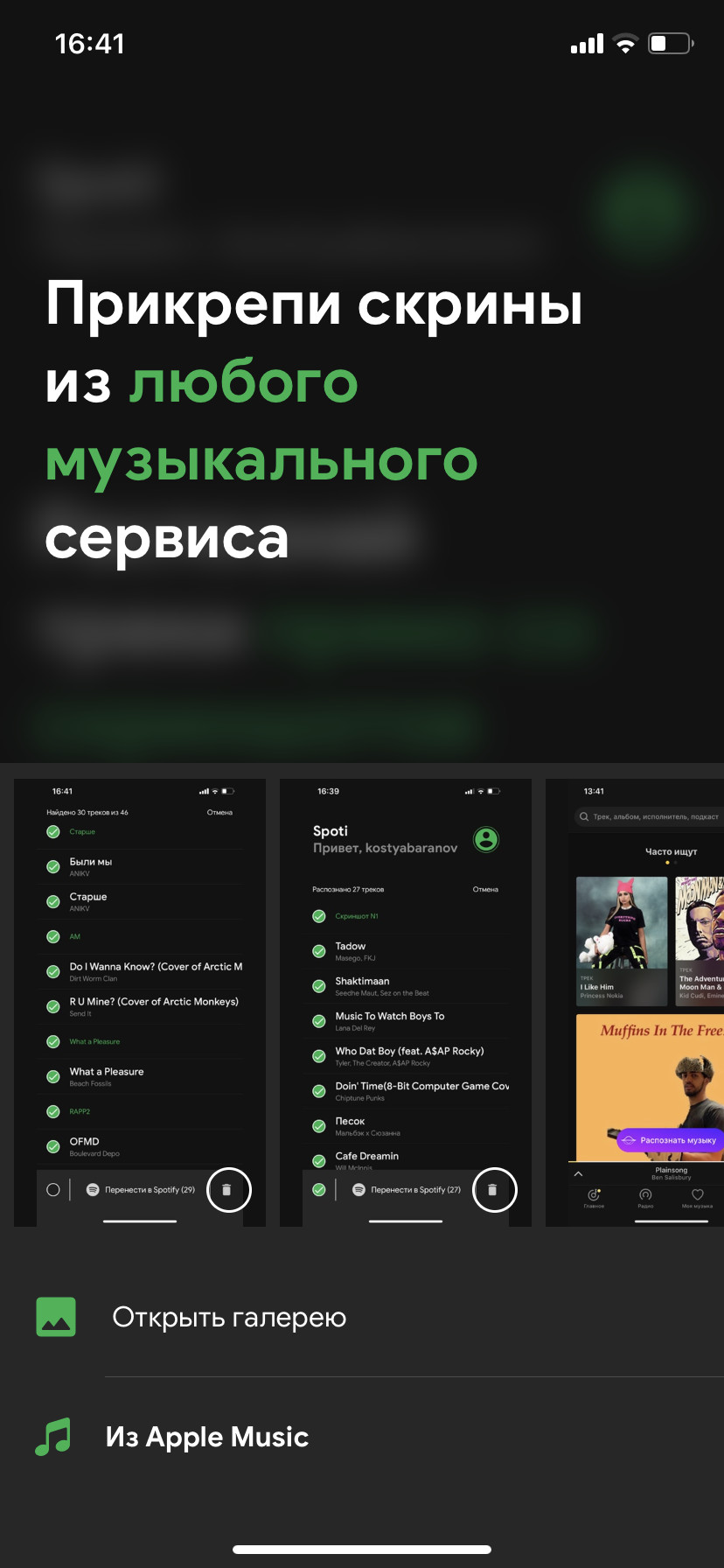
Допустим, вы сделали скриншот и из отобранных композиций не все вам нужны — убираете галочку напротив композиции и переносите то, что будете слушать.
С какими сервисами работает?
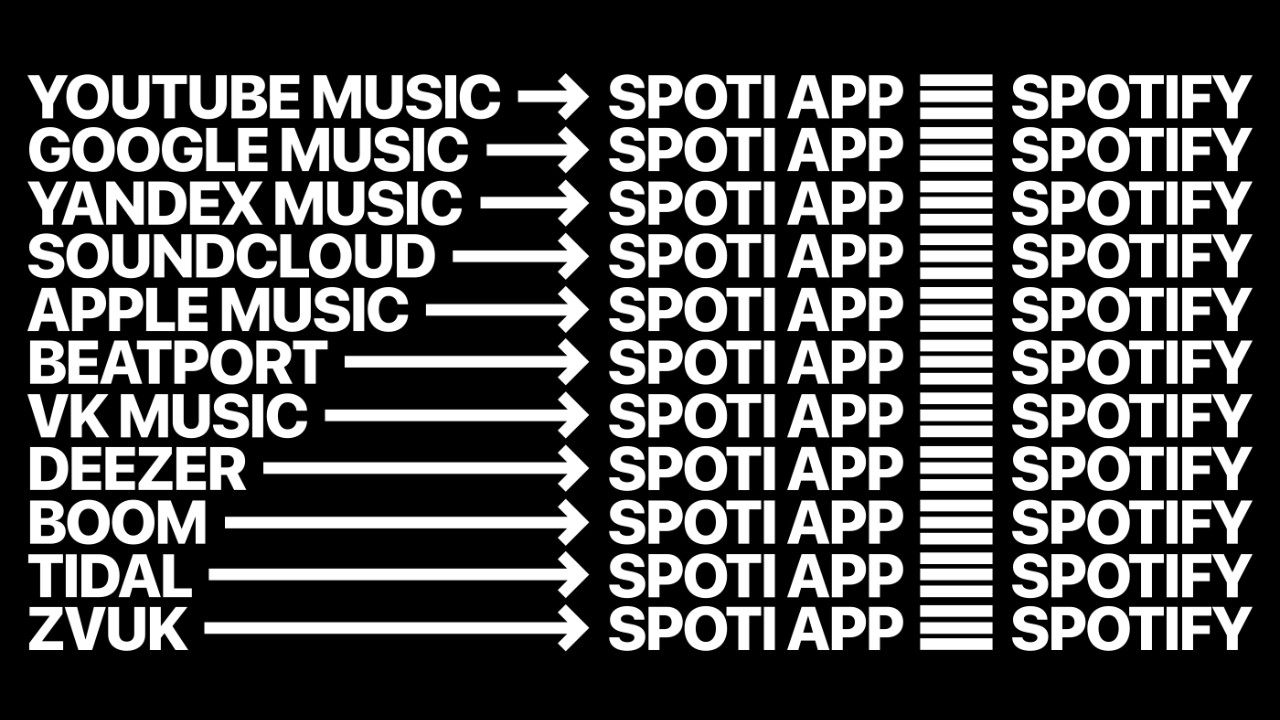
С любыми, поскольку скриншоты можно делать что в «Яндекс.Музыке», что в Deezer и даже «МТС Музыке».
Это же сколько придётся делать скриншотов, если у меня огромная медиатека…
Есть лайфхак: открываете вашу медиатеку в Safari и делаете скриншот, затем открываете превью в левом нижнем углу и выбираете «Вся страница». Готовый PDF-документ сохраняете в «Файлы» и устанавливаете какой-нибудь конвертер из PDF в JPG. Можно установить специальную «Команду» для этого дела, предварительно разрешив установку ненадёжных команд в настройках.
После запускаете команду, выбираете конвертацию из PDF в JPG и выбираете ранее сохранённый скриншот — вуаля, и в «Фото» появляется фото со всеми вашими треками, которое без проблем читается SpotiApp.
И как работает?
Хорошо, но странно. Например, скриншоты с плюс-минус одинаковым набором треков из YouTube Music и «Яндекс.Музыки» выдают разный результат, хотя скриншоты в высоком разрешении и в теории такого быть не должно.
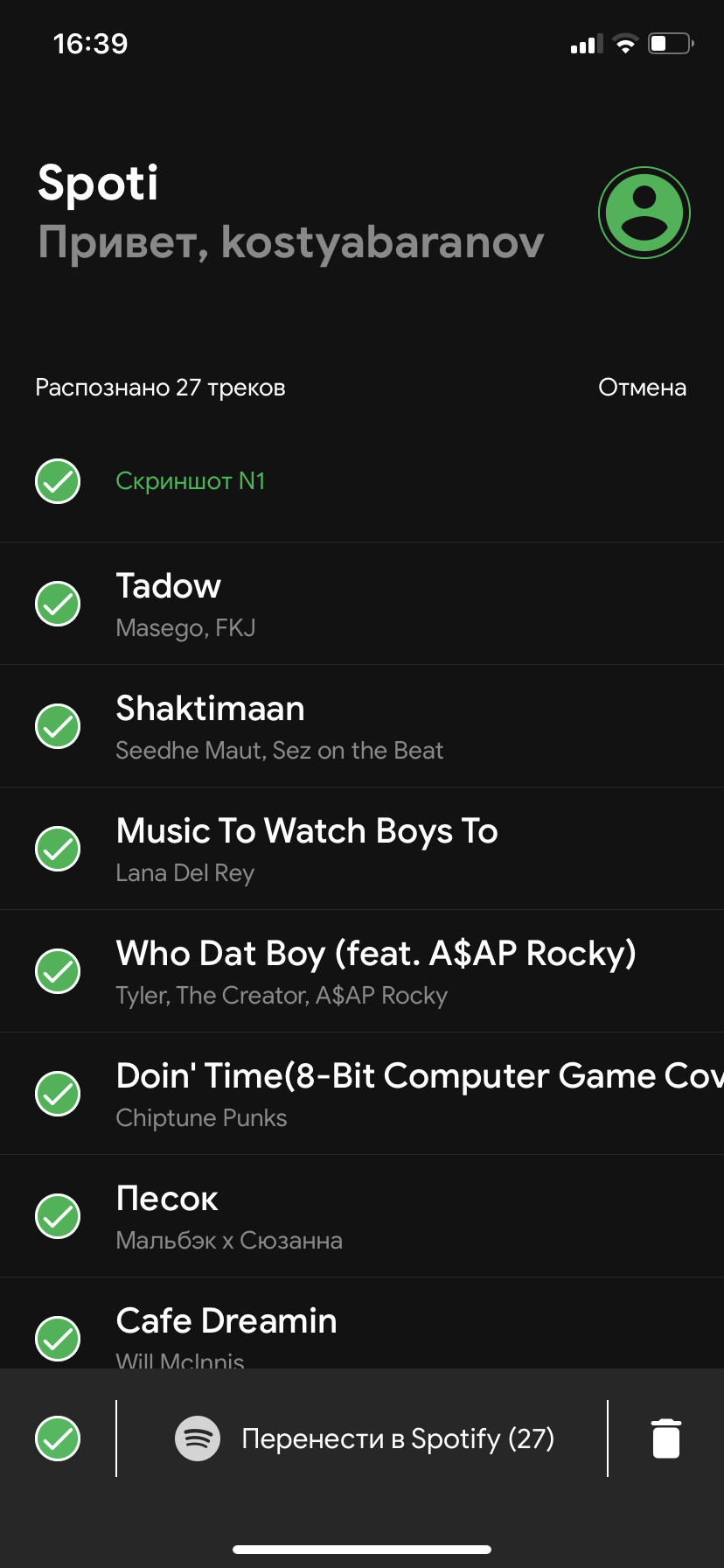
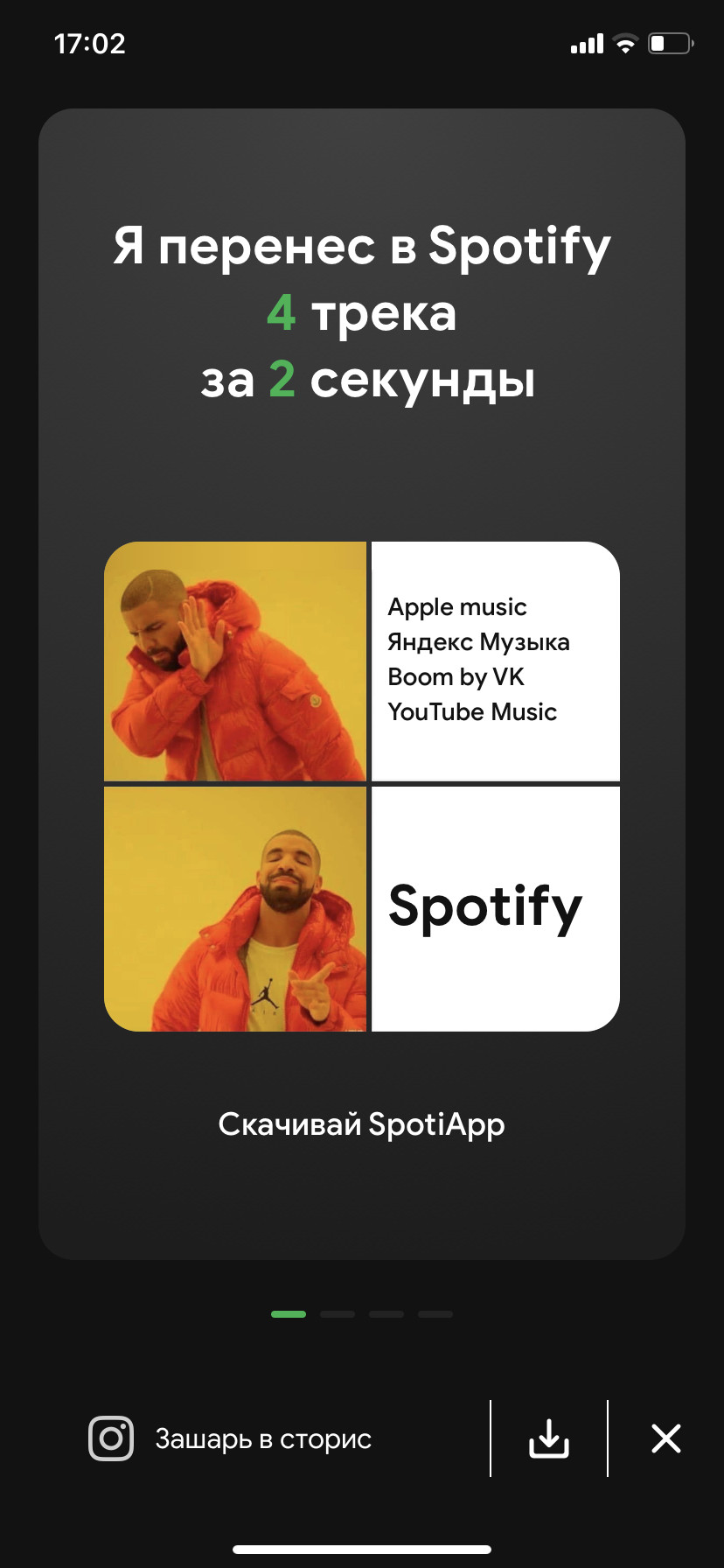
Перезагрузив один и тот же скриншот, также могут быть разные совпадения, но в целом, если вы не хотите заморачиваться с веб-сервисом или вовсе хотите перенести медиатеку из Apple Music, — это рабочий, красивый и простой вариант.
UPD: изначально в тексте было сказано, что приложение абсолютно бесплатное.
Импортировать текстовый файл с треками в Spotify
Преобразуйте текстовый файл с треками в плейлист Spotify всего за несколько секунд
Давайте приступим
Импортируйте треки в Spotify прямо из текстового файла
Импортируйте треки из текстового файла (.txt) в Spotify, используя наш онлайн-сервис — Tune My Music.
Как импортировать песни из текстового файла в Spotify?
Свяжите свои учетные записи Файл и Spotify и авторизуйте TuneMyMusic.
Выберите, что передать — мы поддерживаем ваши любимые песни, любимых исполнителей, любимые альбомы и тщательно подобранные плейлисты.
Сделанный! Ваши плейлисты и музыка будут автоматически перенесены в вашу учетную запись Spotify.
Read some cool content
How to Make A Playlist On Spotify Learn how to create a playlist on Spotify and manage all your songs in just one place. Make a playlist on Spotify on mobile and desktop apps. Read Post
What Is Spotify? Learn Everything About the Music Platform Don’t know what Spotify is or is outdated about the platform? Learn everything about the ins and outs of the biggest music app. Read Post
List of the Best Music Streaming Services Check now for the ultimate list of the best music streaming services available today. All ranked and feature by feature compared. Read Post
The Best Spotify Stats Websites and Apps Discover the 5 best Spotify stats websites to get accurate and personalized data from your Spotify account. Discover every feature, pros, and cons for the best Spotify statistic apps available. Read Post