Google обновила Google Authenticator для iOS: как перенести его на новый телефон
У Google порой очень странное отношение к своим сервисам. Компания может обновить браузер Chrome для iOS несколько раз за пару недель, но некоторые приложения для устройств Apple поисковый гигант будто специально не обновляет годами. К таким сервисам относится, например, Google Authenticator: корпорация не выпускала новые версии этого приложения больше двух лет, последний раз просто добавила поддержку iPhone X — до этого апдейтов не было столько же. Оптимизация под новую версию iOS, обновленные рекомендации разработчикам — все это, видимо, для слабаков. Но все же на этой неделе Google Authenticator обновился и получил одну очень долгожданную функцию.
Теперь можно быстро перенести все свои аккаунты на новый iPhone
Что такое Google Authenticator?
Для тех, кто еще им не пользуется — это очень удобное приложение, которое позволяет получать коды подтверждения для всех аккаунтов, в которых используется двухэтапная аутентификация. В основе приложения лежит технология One-time Password Algorithm, которая генерирует случайные коды ограниченного срока действия. Вам нужно будет ввести эти коды для доступа к аккаунту в установленный период времени.
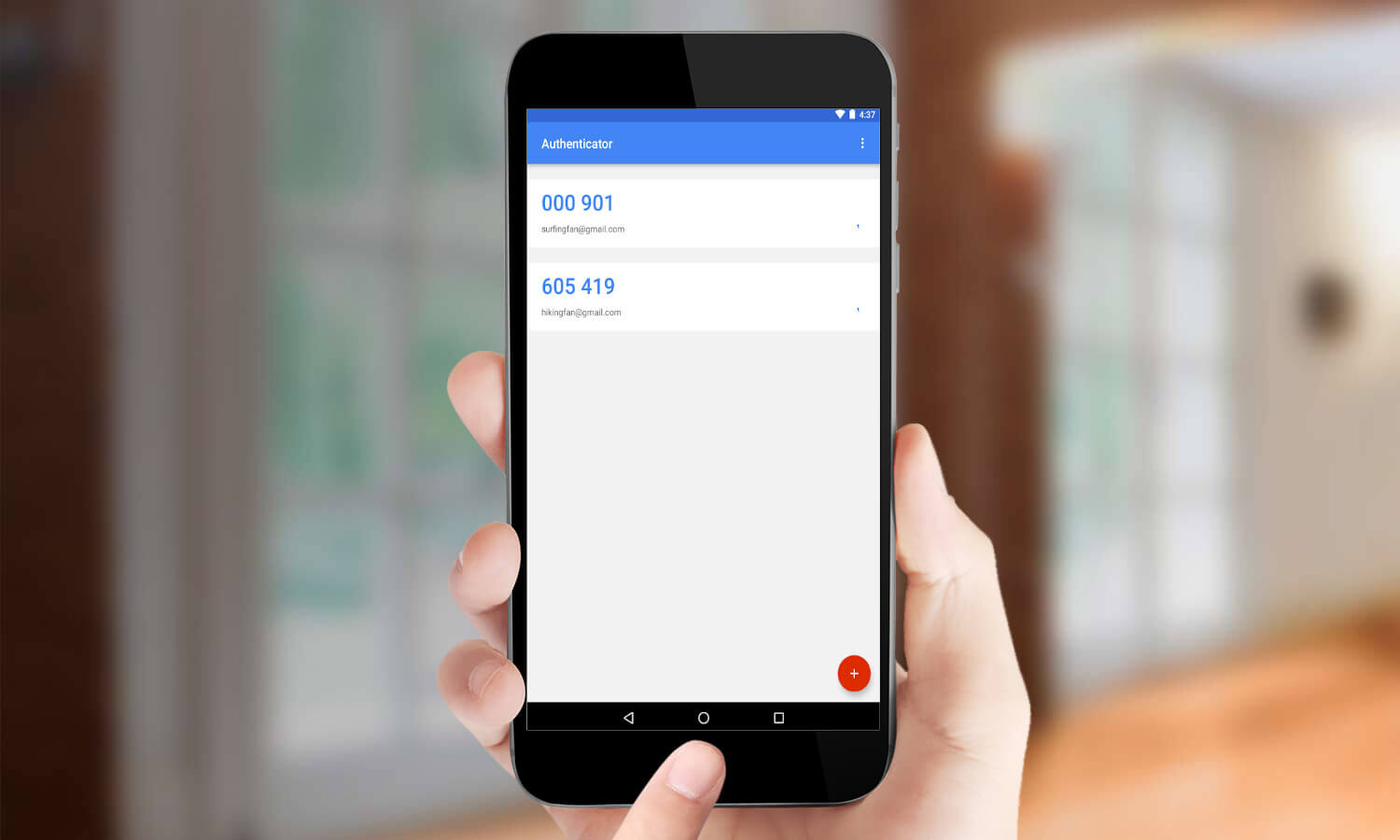
Так выглядят коды в Google Authenticator
Обновление Google Authenticator для iPhone
Помимо того, что Google немного изменила дизайн приложения, она также добавила в интерфейс приложения удобный инструмент экспортирования. Раньше, если вы покупали новый айфон, было очень сложно перенести это приложение со всеми его данными, теперь же достаточно просто выбрать нужные аккаунты и сгенерировать QR-код.
Как перенести Google Authenticator
- Откройте Google Authenticator на старом устройстве.
- Нажмите на кнопку всплывающего меню в правом верхнем углу экрана.
- Выберите «Экспорт аккаунтов», выберите нужные аккаунты и создайте QR-код.
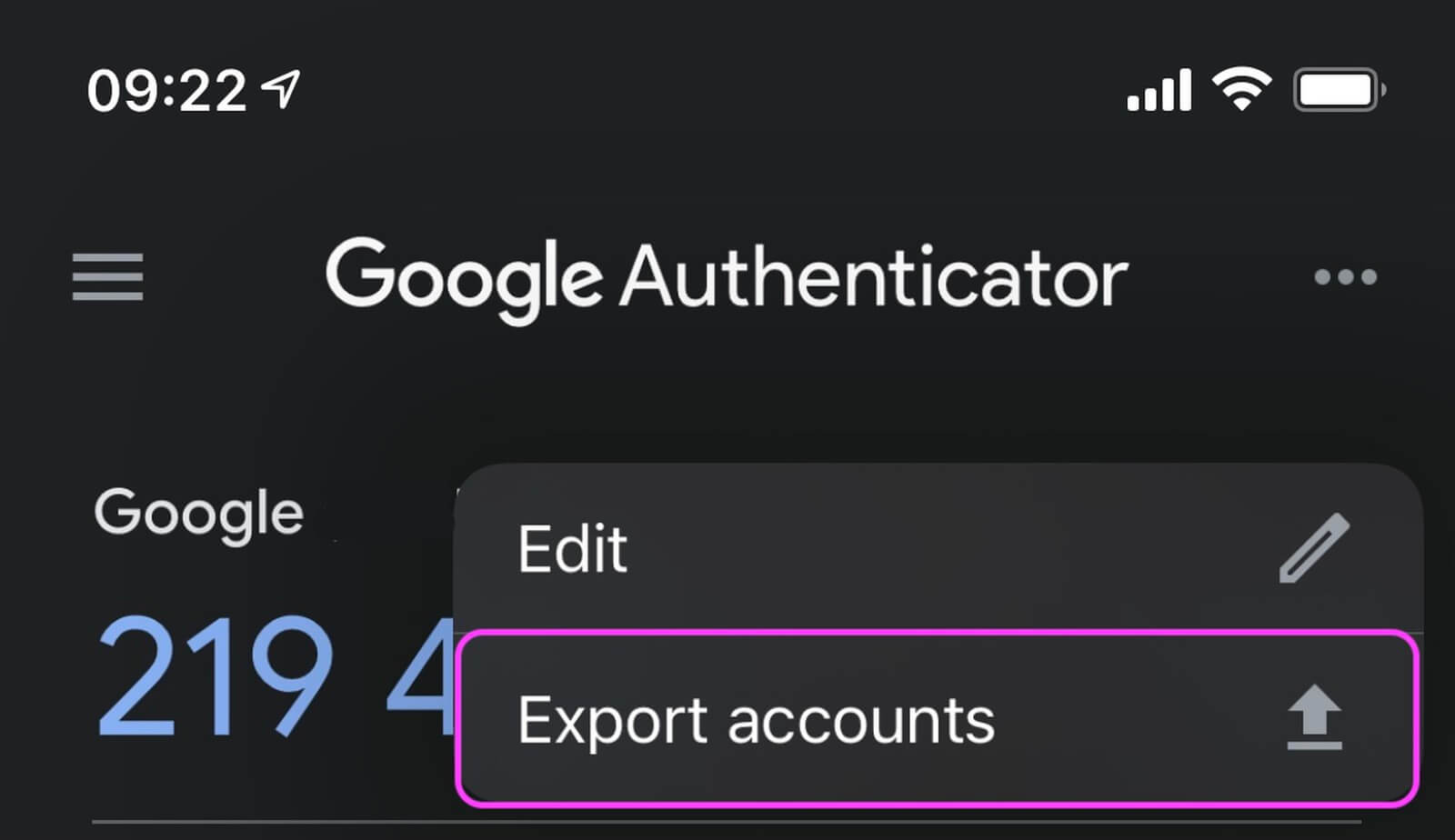
После этого будет создан QR-код
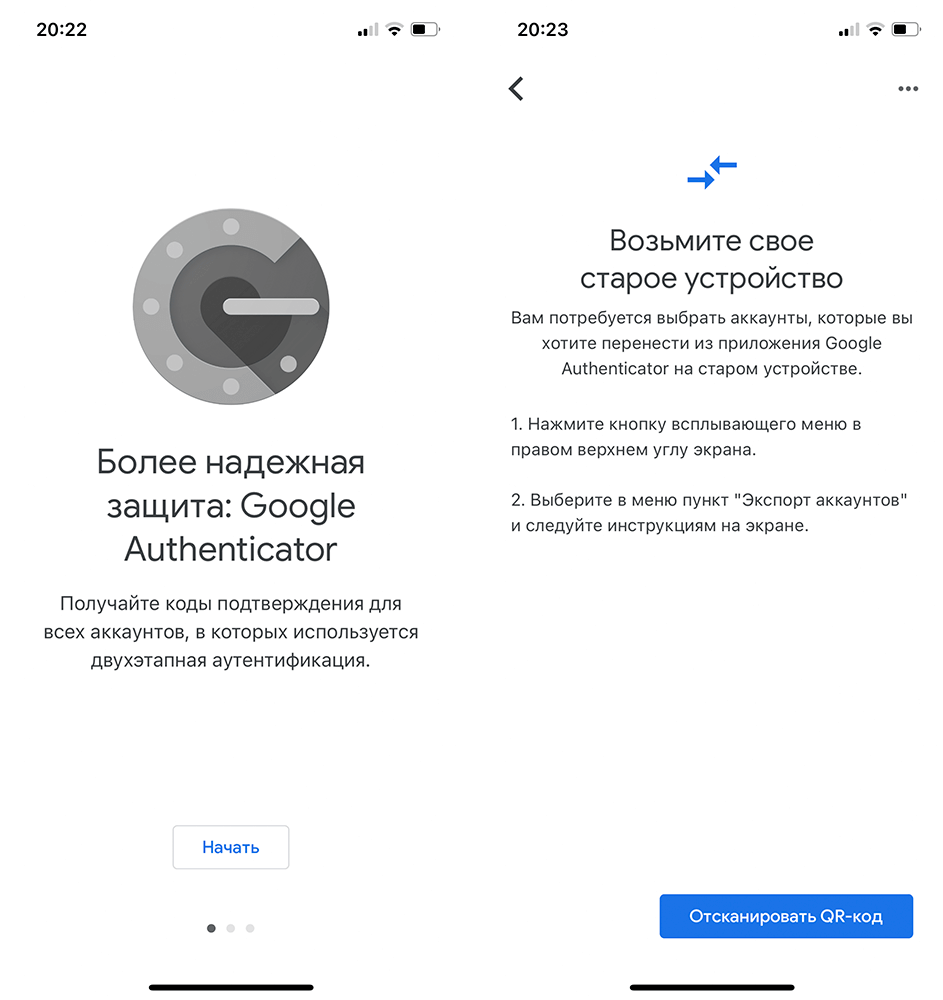
Отсканируйте полученный QR-код на новом айфоне
После того, как QR-код будет отсканирован, все данные перенесутся автоматически. Экспортировать можно как несколько аккаунтов, так и по одиночке. Для безопасности придется подтвердить действие с помощью Touch ID или Face ID.
Помните, что если вы купили новый iPhone для замены старого и используете приложение Google Authenticator, вам следует как можно скорее перенести эти учетные записи на ваш новый телефон, потому что без кодов двухфакторной авторизации под рукой вы можете оказаться без доступа к своим учетным записям — от социальных сетей до других сайтов.
На Android, к слову, такой функции тоже не было до мая этого года. Там в последний раз сервис обновился в 2017 году и с тех пор не получил ни одного, даже самого маленького патча, зависнув на версии 5.0. Так что Google забила на это приложение вовсе не потому, что оно написано под iOS — просто развитием сервиса никто особо не занимался.
Зачем нужна двухфакторная авторизация?
Двухфакторная аутентификация — один из лучших способов защитить ваши учетные записи от несанкционированного доступа. Для входа она требует не только ваш пароль, но и специальный код, в данном случае сгенерированный через приложение Google Authenticator.
Хотя есть и множество других приложений для аутентификации; кроме того, эта функция может поддерживаться вашим менеджером паролей — например, 1Password. Каким решением пользуетесь вы? Поделитесь в комментариях или в нашем чате в Telegram.
В эпоху, когда персональные данные являются одним из наиболее ценных ресурсов, двухфакторная аутентификации является скорее необходимостью, чем экзотикой с непостижимым для рядового пользователя смыслом. Поэтому советуем настроить двухфакторную аутентификацию хотя бы для Apple ID. В этом случае можно обойтись и без специальных приложений — код подтверждения для входа будет приходить либо по SMS, либо на ваше другое доверенное устройство.
Как перенести Google Authenticator на другой телефон

Аутентификация с помощью мобильного устройства позволяет надежно защитить свой аккаунт от злоумышленников. Даже при успешном взломе, когда в сеть «утекли» ваши логин и пароль, никто не сможет авторизоваться без непосредственного доступа к смартфону или планшету. Когда вы меняете телефон, то вам обязательно нужно подключить верификацию через приложение на новом девайсе. Сегодня мы поговорим о том, как перенести Google Authenticator на другой телефон.
Приложение аутентификации не предусматривает перенос всех привязанных аккаунтов одновременно. При переходе на новый телефон вы настраиваете сначала учетную запись Google, а затем заново привязываете сторонние сервисы.
Первый шаг – установка приложения на новый телефон
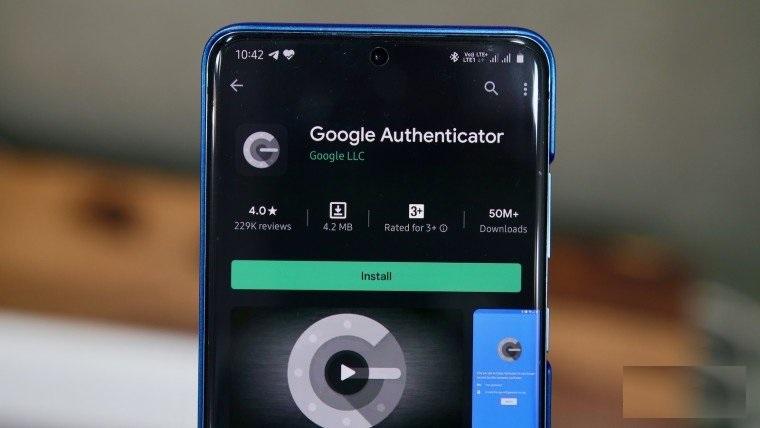
Сначала вам необходимо установить официальное приложение Google Authenticator на новый телефон. В данной программе генерируется код подтверждения, с помощью которого вы будете получать доступ к своей учетной записи. Скачать приложение можно бесплатно через Play Market.
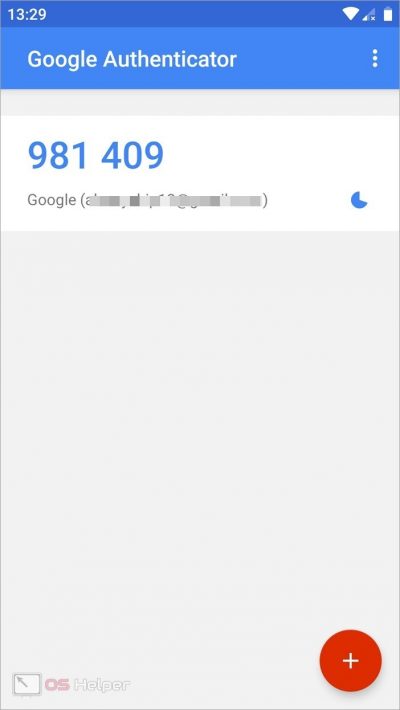
После этого вам необходимо переключиться на браузер и открыть личный кабинет Google Аккаунта. Сделать это можно как на телефоне, так и на компьютере.
Мнение эксперта
Дарья Ступникова
Специалист по WEB-программированию и компьютерным системам. Редактор PHP/HTML/CSS сайта os-helper.ru.
Данным приложением могут пользоваться и владельцы устройств от компании Apple.
Второй шаг – настройка двухэтапной аутентификации
Итак, теперь нужно перенести аутентификацию Google аккаунта:
- Сначала откройте представленную ссылку и авторизуйтесь с помощью логина и пароля от Google аккаунта.
- С помощью меню разделов слева перейдите ко вкладке «Безопасность».
- В блоке под названием «Вход в аккаунт Google» выберите вариант «Двухэтапная аутентификация», напротив которого написано, что функция включена.
- Теперь необходимо еще раз подтвердить, что вы являетесь владельцем аккаунта – введите пароль.
- На смартфон, к которому привязан аккаунт, придет подтверждение. Разблокируйте телефон и подтвердите, что вы пытаетесь авторизоваться через браузер.
- Пролистайте список настроек до раздела «Приложение Authenticator». Нажмите на кнопку «Изменить номер».
- Теперь выберите тип телефона: Android или iPhone. Кликните на «Далее».
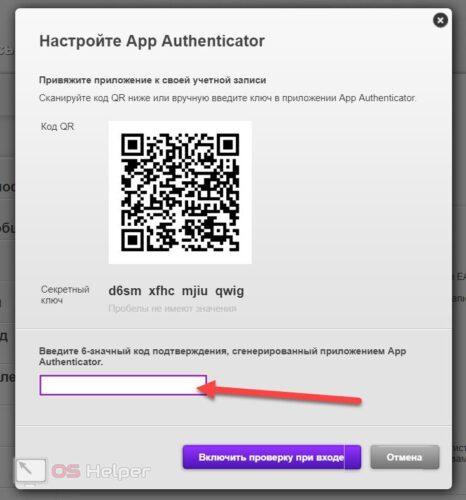
- На экране появится штрихкод, который нужно отсканировать через мобильное приложение.
- Теперь на телефоне появится 6-значный код подтверждения. Введите его в соответствующее поле в браузере и кликните «Подтвердить».
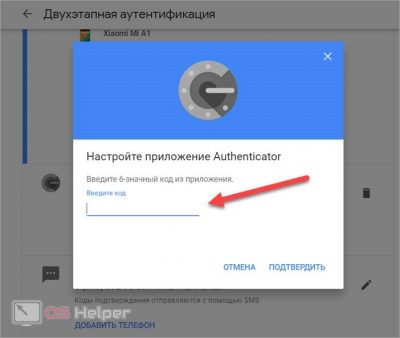
Однако Google предусмотрел второй вариант подтверждения для тех, кто по каким-либо причинам не может отсканировать QR-код с экрана компьютера.
6-значный код, который появляется на экране, актуален в течение некоторого времени. По истечению таймера на телефоне появится новая комбинация.
Третий шаг – привязка сайтов и приложений
К сожалению, способа одним действием перенеКсти все сервисы, привязанные к Google Authenticator, не существует. Вам придется отвязать аутентификацию от аккаунта и подключить защиту заново, но уже с помощью нового смартфона. Последовательность действий такова:
- Сначала открываем настройки аккаунта в приложении или на сайте. Выключаем двухфакторную аутентификацию. Скорее всего, придется подтвердить действие кодом, присланным на почту.
- Теперь снова перейдите к настройке. Когда сервис предложит просканировать QR-код или ввести системный ключ, откройте приложение Google Authenticator на телефоне.
- Нажмите на кнопку + и выберите один из вариантов. Удобнее воспользоваться сканером кода.
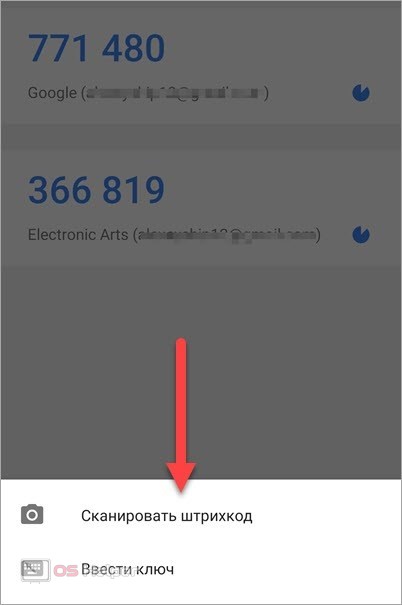
- После сканирования новый аккаунт появится в мобильном приложении. Сгенерированный 6-значный код введите на сайте для подтверждения.
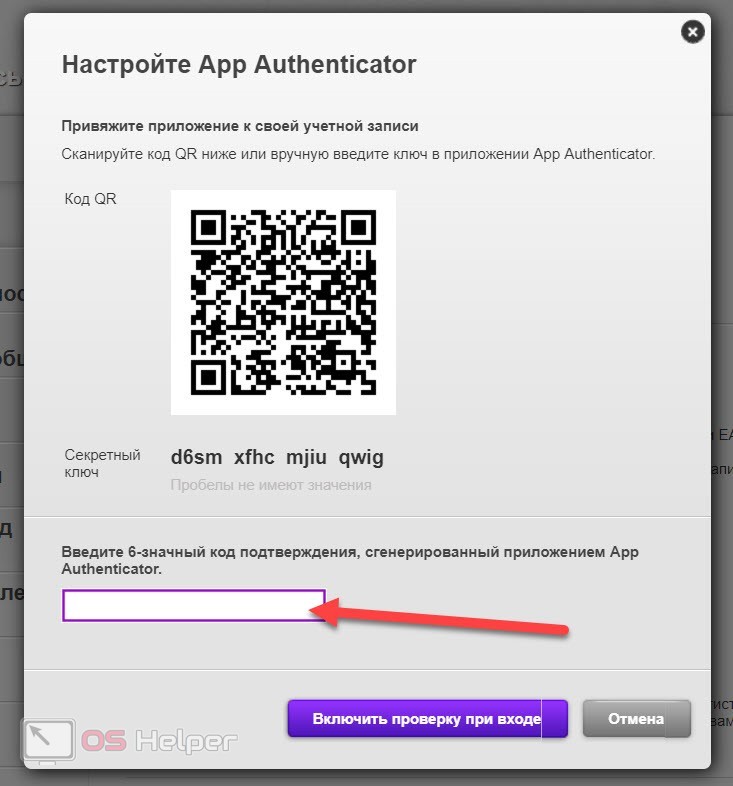
Процедура отключения и повторного подключения идентична для всех игровых сервисов, сайтов, приложений. Единственное отличие заключается в интерфейсе и пунктах меню. Если вы самостоятельно привязывали Google Authenticator к аккаунту, то отключить его сможете без проблем.
Видеоинструкция
Помимо текстовой инструкции у нас есть специальный видеоролик, в котором описываются и показываются все действия по данной теме.
Заключение
Итак, мы рассмотрели способы переноса Google Authenticator с одного смартфона на другой. С учетной записью Google никаких проблем не возникнет, а вот с привязанными сервисами все немного сложнее – придется подключать двухуровневую защиту к каждому аккаунту заново.
Как перенести Google authenticator на другой телефон
Безопасное хранение персональных данных с некоторых пор стало первостепенной задачей для активных пользователей интернета. К сожалению, обеспечить должную защиту штатными средствами (с помощью экранной блокировки) удается далеко не всегда. К тому же, сегодня сложные пароли перестали быть помехой для мошенников. Поэтому все большую популярность приобретает двухфакторная аутентификация. С защитой контактов, аккаунтов, счетов от злоумышленников отлично справляется программа «Google Authenticator». Однако при смене телефона необходимо подключить верификацию через приложение на новом девайсе. О том, как это сделать, и пойдет речь в данной статье.
Что такое Google Authenticator
«Google Authenticator» — это популярный сервис смартфонов, часто используемый для генерирования кодов при использовании двухфакторной аутентификации (f2a). Суть системы заключается в следующем.
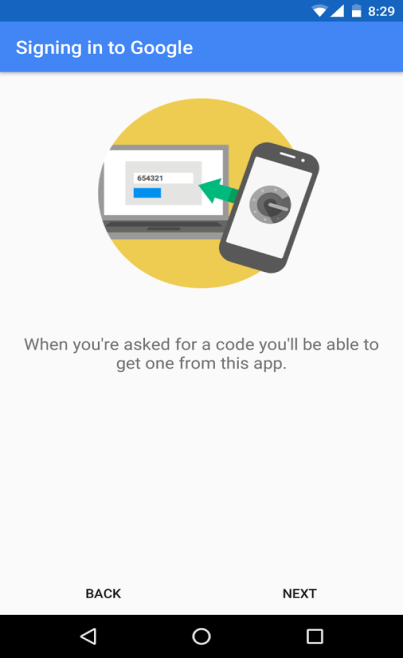
На мобильное устройство устанавливается специальное приложение. При входе в аккаунт, службы Google или других сервисов, оно генерирует одноразовый 6- или 8-значный цифровой код, который вводится вместе с именем пользователя и паролем. Фактически, это система доступа при помощи двух ключей: один из них пользователь запоминает, другой хранит на стороннем носителе (телефоне, флешке и т. п.). Даже если мошенники узнают идентификационные данные, войти в аккаунт они не смогут. Для этого им необходимо будет получить физический доступ к смартфону или планшету.
Сайты, которыми юзер пользуется регулярно, предоставляют ему общий секретный ключ. Он сохраняется в приложении Гугл Аутентификатор и вводится при каждой следующей авторизации. А поскольку таких ресурсов много, соответственно, секретных кодов набирается целый список.
Как настроить сервис верификации?
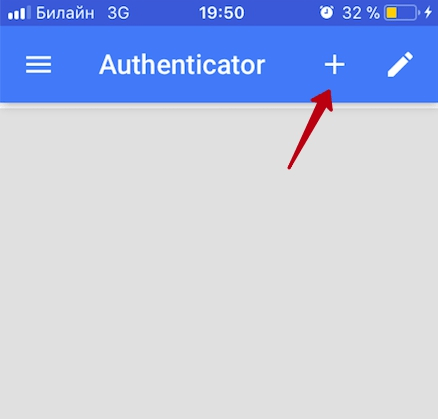
- Запустить приложение и нажать на значок «+» (добавить).
- Выбрать опцию «Сканировать штрих-код» и выполнить считывание QR-кода на сайте.
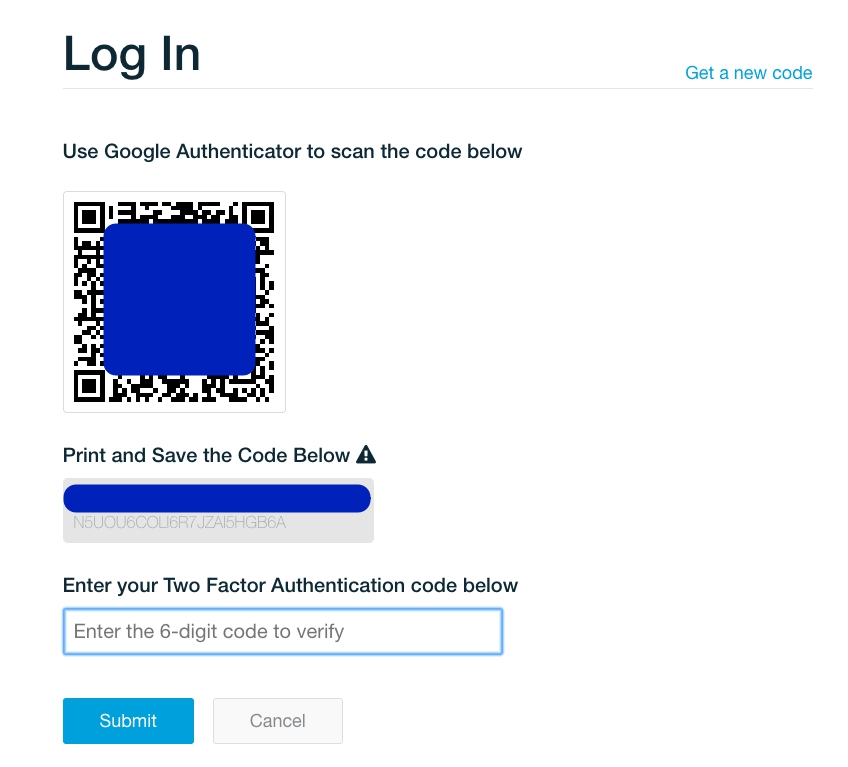
- Далее выполнить команду «Print and save the code», то есть распечатать и сохранить шифр, который появится под кодом быстрой идентификации (QR). Он может понадобиться в случае потери доступа к мобильному гаджету.
- После этого на главном экране появится шестизначная комбинация цифр, которая будет обновляться каждые 30 секунд.
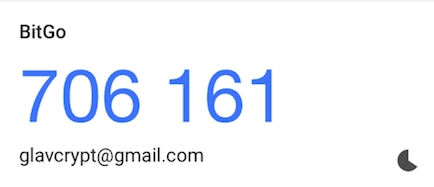
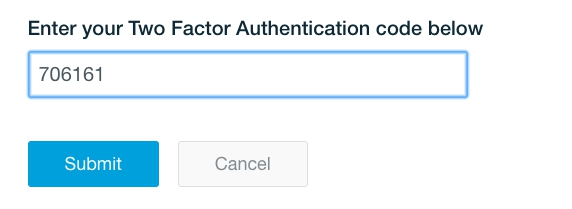
- При входе в аккаунт или веб-ресурс понадобится ввести этот код и все.
Зачем переносить Гугл Аутентификатор на другой телефон
«Google Authenticator» долгое время хранился «на полках» Play Market, однако, с популяризацией криптовалют программа верификации телефона приобрела небывалую популярность. Тем более что для работы приложения не требуется подключения к сети Интернет.
Однако программа имеет одну особенность: она не синхронизирует данные, как большинство приложений. Это значит, что при обновлении или смене мобильного гаджета коды не переносятся автоматически – делать это придется вручную. Одновременно не предусмотрен автоматический перенос всех привязанных аккаунтов. При переходе на новое устройство, необходимо настроить учетную запись Google, и только потом заново привязать службы Гугл и сторонние сервисы.
Но так ли важно переносить «Google Authenticator» на новый девайс? Аутентификация надежно защищает аккаунты и сервисы от взлома, а данные от «утечки», поскольку даже в случае попадания идентификаторов в сеть, авторизоваться с их помощью не получится, понадобится ввести секретный ключ, который хранится в приложении на мобильном устройстве. А его лучше всегда иметь под рукой.
При регистрации в сервисе аутентификации на сервере Google запускается алгоритм, который генерирует коды в режиме реального времени на основе публичного и секретного ключа. Такой же алгоритм работает и в мобильном приложении на смартфоне. При попытке авторизоваться на каком-либо сайте, он обращается к Гугл. Система сравнивает коды, сгенерированные на сервере в телефоне. Если они идентичны, он передает ответ, что все в порядке. Происходит подтверждение, и пользователь получает доступ на свой профиль.
Как перенести Authenticator на другой телефон
Как упоминалось выше, перенести «Google Authenticator» на новое устройство, как обычное приложение, не получится. Коды потребуется перемещать вручную, иначе они будут недействительны. Процедура состоит из нескольких этапов, выполнение каждого из них требует внимания и точности действий.
Установить приложение на новый телефон
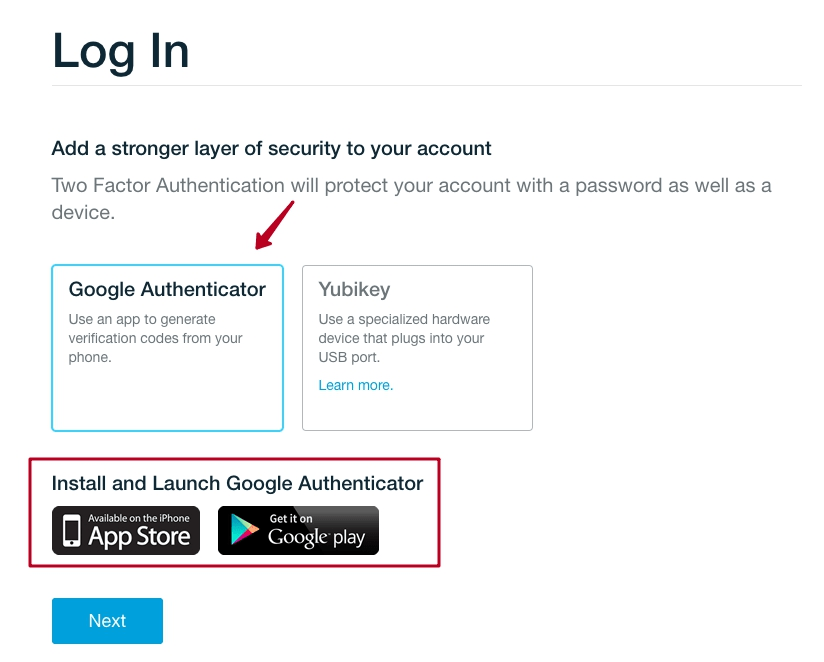
Сначала необходимо установить официальное приложение на новый девайс. Бесплатная версия доступна для скачивания из магазина Google Play. Найти программу можно и на сторонних веб-ресурсах, главное, чтобы они были надежными.
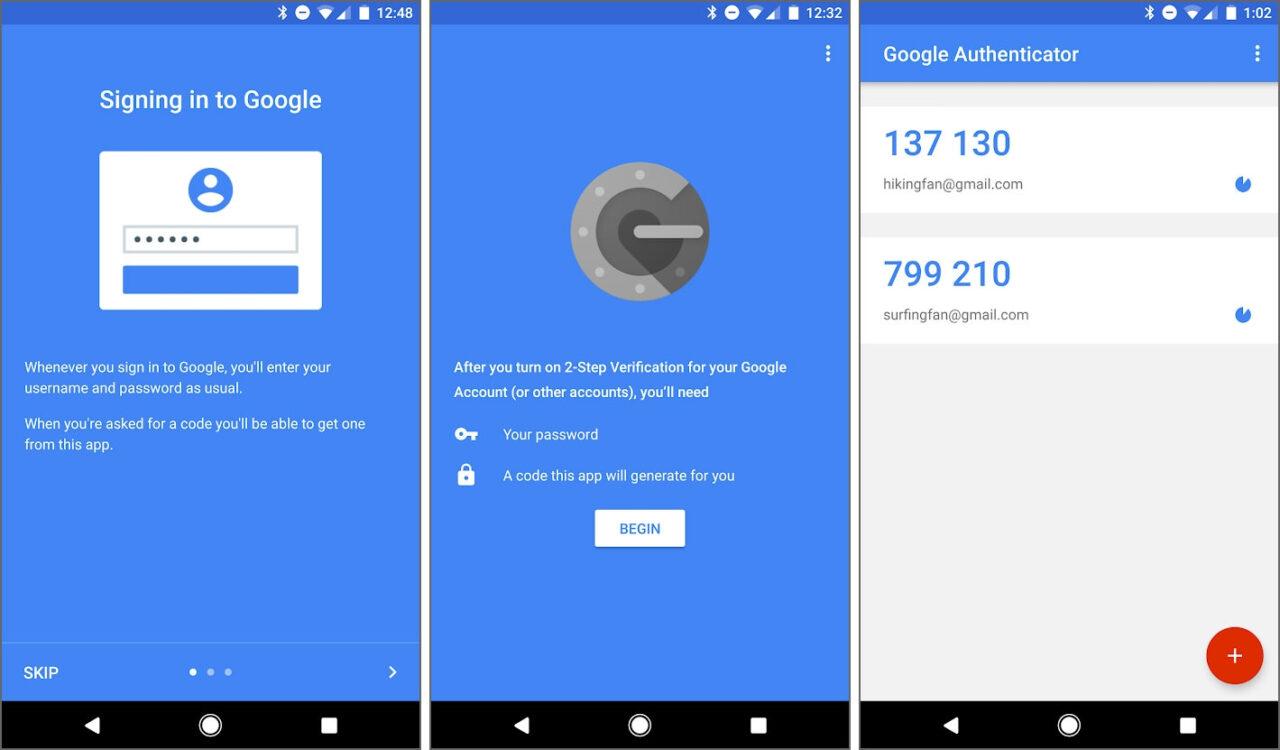
Затем понадобится открыть браузер Chrome, авторизоваться и перейти в личный кабинет Google Аккаунта. Сделать это можно как на компьютере или ноутбуке, так и на мобильном устройстве.
Настроить аутентификацию
Следующий этап предполагает перенос и настройку сервиса на новом девайсе. Здесь нужно действовать в строгом соответствии с инструкцией.
- Перейти по предоставленной ссылке и авторизоваться с помощью персональных идентификаторов (логина и пароля).
- Открыть меню, расположенное слева, и выбрать вкладку «Безопасность».
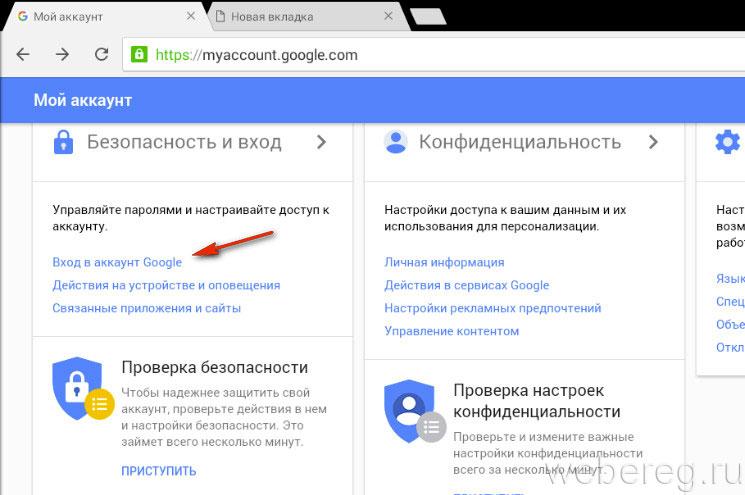
- В разделе «Вход в аккаунт Google» выбрать опцию «Двухфакторная аутентификация». Напротив нее должно быть указано, что функция активирована.
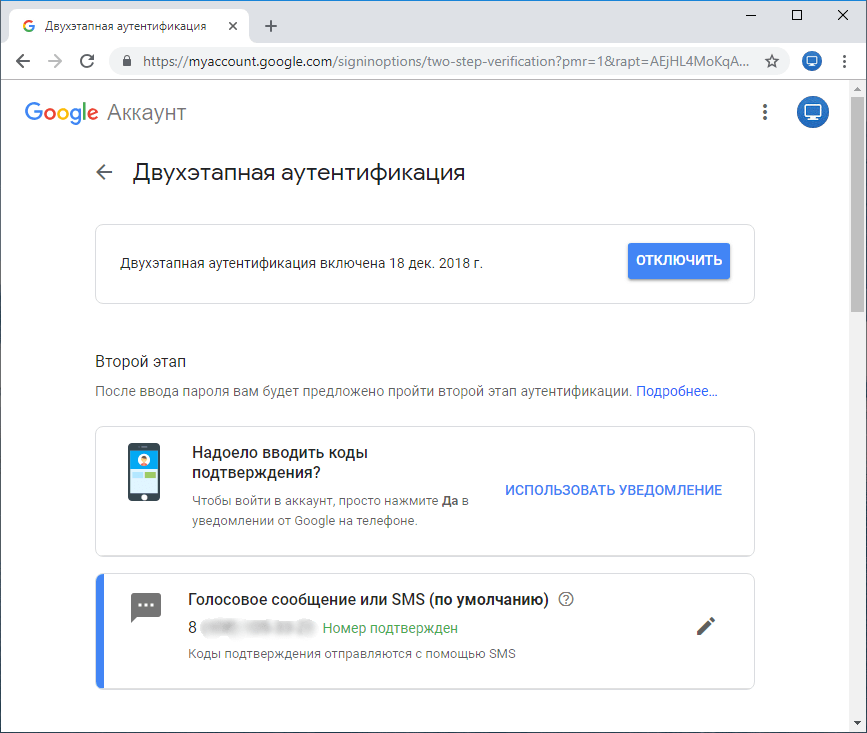
- Теперь необходимо ввести пароль повторно и дождаться, когда на смартфон или планшет придет уведомление.
- Пользователю понадобится разблокировать аппарат и подтвердить, что он пытается авторизоваться через браузер.
- Запустить приложение и в меню настроек выбрать опцию «Изменить номер», указать тип устройства и продолжить, нажав на клавишу «Далее».
- С помощью мобильного приложения отсканировать штрих-код, который появится на экране компьютера.
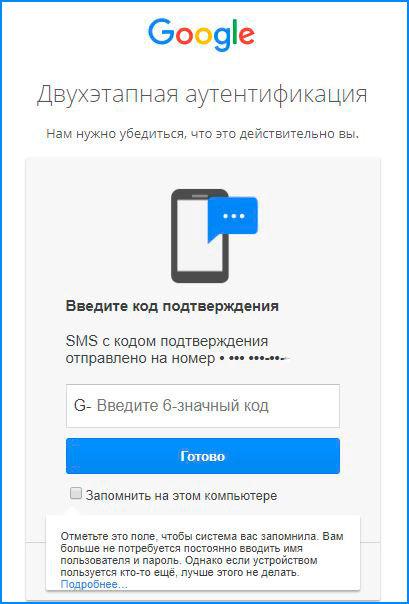
- На смартфон поступит уведомление, содержащее шестизначный код. Его понадобится ввести в соответствующее поле и нажать на клавишу «Подтвердить».
Привязать сайты и приложения
После того, как процесс настройки будет завершен, останется привязать аккаунты сайтов и сервисы к новому устройству. Поскольку в один клик выполнить данную процедуру невозможно, понадобится действовать поэтапно. Алгоритм должен выглядеть следующим образом.
- Открыть настройки аккаунта в мобильном приложении или в ЛК на сайте.
- Отключить двухфакторную аутентификацию, подтвердив действие кодом, который поступит на электронный почтовый ящик.
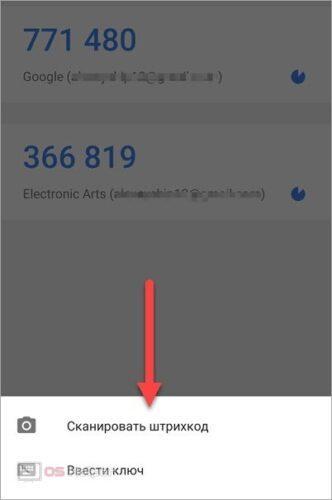
- Вернуться в приложение и на главном экране нажать на значок «+». Сервис предложит отсканировать QR-код либо ввести системный ключ.
- Выбрать один из вариантов (удобнее использовать первый способ).
- После сканирования в мобильном приложении появится новый аккаунт. Для его активации и подтверждения понадобится перейти на сайт и ввести в специальное поле полученный шестизначный код.
После этого новые коды будут поступать уже на новое устройство. На этом процедуру переноса сервиса двухфакторной аутентификации «Google Authenticator» можно считать завершенной.
Аналогичным способом поступают при отключении и повторной активации всех игровых сервисов, сайтов и приложений. Единственным отличием являются интерфейс программ и опции меню. Но, выполнив перенос сервиса верификации от Google самостоятельно, можно без труда проделывать те же манипуляции и с остальными программами и сайтами.
Возможные проблемы при переносе Гугл Аутентификатора
Прежде чем переносить данные «Google Authenticator» на новое устройство, целесообразно изучить инструкцию по настройке. В противном случае в процессе выполнения процедуры будут возникать ошибки и проблемы.
Несколько лет работал в салонах сотовой связи двух крупных операторов. Хорошо разбираюсь в тарифах и вижу все подводные камни. Люблю гаджеты, особенно на Android.
Задать вопрос
Проблемы и решения
Приложение выдает недействительные коды
Если сервис не воспринимает коды, генерирующие программной верификации, это может быть вызвано сбоем в настройках даты и времени. Задержка или опережение реального времени всего на несколько секунд способны привести к сбою. Для устранения проблемы, нужно зайти в «Настройки» системы и активировать опцию «Автоматическое определение времени». Если она включена, неполадки могут возникнуть в самой программе. И тогда без сервисной поддержки не обойтись.
Кража устройства и потеря доступа к приложению.
Чтобы избежать возникновения столь неприятной ситуации, рекомендуется распечатать QR-код и создать несколько копий, и спрятать в разных укромных местах. Целесообразно продублировать колы, сохранив их на компьютере или на других устройствах. С монитора он считывается так же легко как с листа бумаги.
Как перенести Google Authenticator на новое устройство
Сегодня многие задумываются над защитой своих данных. Для этого существует несколько разных способов, одним из самых простых и эффективных считается двухэтапная аутентификация, которая служит дополнительной мерой защиты информации.
Читайте «Яблык» в Telegram и смотрите в YouTube. Подписывайтесь!
Даже если злоумышленники узнают пароль, то без мобильного устройства доступ к аккаунту они не получат. Но что делать, если вы решили сменить свой смартфон? Мы рассмотрим порядок действий на примере сервиса Google Authenticator.
Суть данной проверки состоит в установке на свое мобильное устройство под управлением Android, iOS или Blackberry OS специального приложения. После ввода логина и пароля на сайте приложение сгенерирует дополнительный код, который также надо ввести для входа в аккаунт. Стоит отметить, что для работы приложения (создания секретного кода) НЕ требуется подключение к сети Интернет.
Как перенести Google Authenticator на новое устройство
1. Установите приложение Google Authenticator на новый смартфон (ссылка внизу);
2. Зайти на специальную страницу Google, посвященную двухэтапной аутентификации, в браузере на компьютере (на этом этапе вам потребуется вход в аккаунт Google);
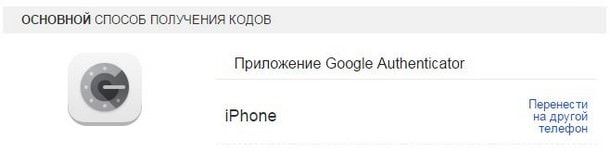
4. Выбрать пункт «Перенести на другой телефон». При желании тут же можно полностью отключить двухэтапную аутентификацию. Для этого нужно нажать кнопку «Отменить»;
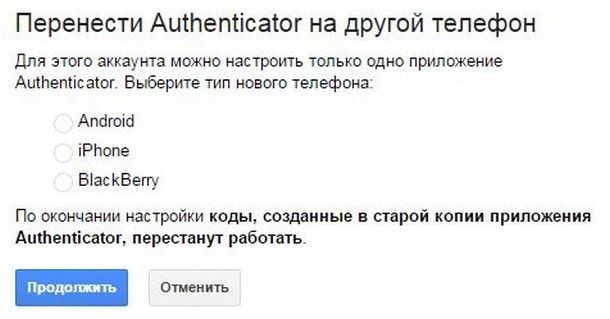
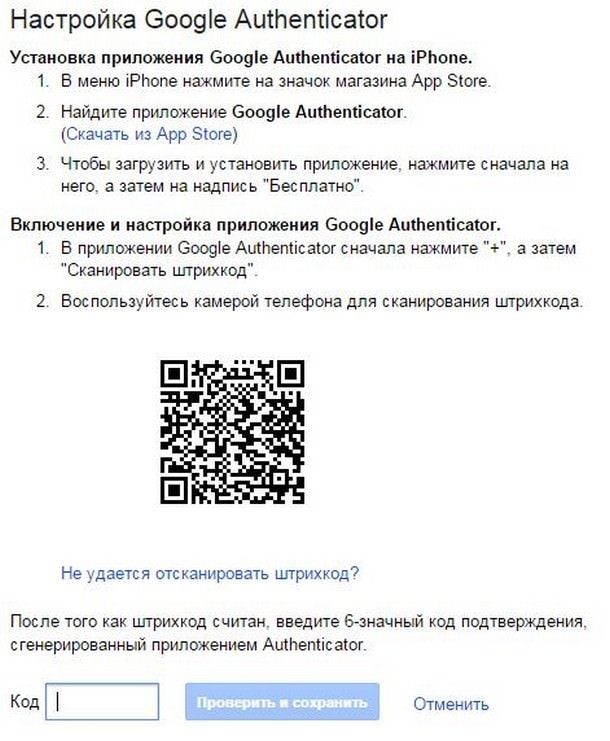
5. Отсканировать с помощью нового смартфона появившийся QR-код;
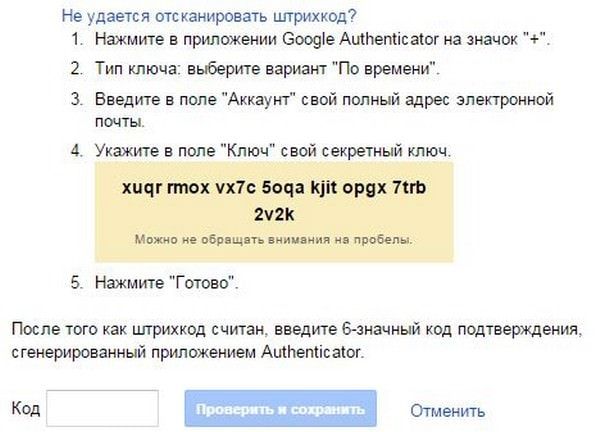
6. Если это невозможно сделать, выбрать в браузере пункт «Не удается сканировать код».
В конце процесса вы получите на Google Authenticator код, который следует ввести на сайте. После этого все коды будут приходить на новое устройство. Мы также рекомендуем удалить приложение со старого смартфона.
Скачать Google Authenticator для iPhone;
Скачать Google Authenticator для Android.
- Как подключать наушники, клавиатуру и другие Bluetooth-аксессуары к iPhone 6.
- Как пользоваться Spotify в России, Украине, Беларуси, Казахстане и тд.
- Как ускорить ввод текста в iOS без применения сторонних клавиатур.
- Полезные фишки Apple TV.