У вас большие запросы!
Точнее, от вашего браузера их поступает слишком много, и сервер VK забил тревогу.
Эта страница была загружена по HTTP, вместо безопасного HTTPS, а значит телепортации обратно не будет.
Обратитесь в поддержку сервиса.
Вы отключили сохранение Cookies, а они нужны, чтобы решить проблему.
Почему-то страница не получила всех данных, а без них она не работает.
Обратитесь в поддержку сервиса.
Вы вернётесь на предыдущую страницу через 5 секунд.
Вернуться назад
Экспорт чертежа в AutoCAD
Данная процедура используется для экспортирования в AutoCAD чертежа, созданного в программе.
При этом создается новый чертеж AutoCAD с расчлененными AD-объектами. Исходный чертеж при этом не изменяется.
В зависимости от размера и сложности исходного чертежа, итоговый чертеж AutoCAD может содержать весьма большое количество базовых объектов, что может неблагоприятно сказаться на качестве чертежа.
Прим.: Когда чертеж экспортируется в файл AutoCAD, AD-объекты оказываются расчлененными на базовые объекты AutoCAD. Повторное открытие файла в программе не приводит к восстановлению этих базовых объектов в виде AD-объектов.
Опасно: При экспорте чертежа, содержащего виды модели, в приложение AutoCAD R14, в этом приложении сохраняется только активная разметка. Непрямоугольные (многоугольные или объектные) виды модели преобразуются в прямоугольные.
- Выберите способ экспорта: одно представление AD-объектов или все видимые представления.
| Если требуется . | то. |
|---|---|
| экспортировать текущее представление AD-объектов в чертеж, | выберите вкладку «Модель». Будут сформированы только представления в текущем виде. |
| экспортировать все представления AD-объектов в чертеж, | выберите вкладку «Лист». Будут сформированы представления для всех листов. |
Совет: Это обычно приводит к дублированию графических объектов во вкладке «Модель», вследствие чего работать с чертежом становится труднее.
- Формат файла
- Внедрять внешние ссылки
- Способ внедрения
- Префикс имени файла
- Суффикс имени файла
- AutoCAD 2013
- AutoCAD 2010
- AutoCAD 2007
- AutoCAD 2004
- AutoCAD 2000
- AutoCAD R14
Прим.: Для сохранения визуально точного изображения в экспортированном чертеже рекомендуется выбрать «Да». Визуальная точность может быть понижена при экспорте отдельных чертежей и последующем внедрении в них внешних ссылок, поскольку вид внешней ссылки, открытой в отдельном чертеже, может отличаться от ее вида в главном чертеже.
| Если требуется . | то. |
|---|---|
| отменить имена внешних чертежей и включить их слои и стили в главный чертеж при создании экспортированного чертежа, | введите I (вставить). В этом случае все расчлененные стены располагаются на одном и том же слое независимо от того, какой чертеж (главный или внешний) является для них исходным. |
| сохранить идентификационную информацию (например, имена слоев) внедряемых внешних ссылок при экспорте чертежей, | введите В (внедрить). В этом случае блоки, определяющие стены в главном чертеже, размещаются на «A-Стене» в расчлененном чертеже. Стены в присоединяемом чертеже внешней ссылки располагаются в слое, имя которого создается на основе имени чертежа и имени слоя (например «Чертеж1$0$A-Стена»). |
Внимание: Для выполнения экспорта чертежей, содержащих несколько внешних ссылок, рекомендуется использовать команду внедрения. Если слои внешних ссылок имеют одинаковое имя, но разные настройки видимости, то при выполнении вставки слои будут объединены и будут иметь настройки первого обнаруженного слоя. Это может привести к нежелательным последствиям в экспортированных чертежах, например исчезновению объектов из чертежа. Команда внедрения сохраняет слои и их настройки, поэтому настройки видимости остаются идентичными исходному чертежу.
- Для обработки и непосредственного назначения свойств объектов экспортированным объектам следует ввести Y (да).
- Для сохранения объектов в блоках и установки свойств ПоСлою и ПоБлоку следует ввести N (нет).

Совет: Кроме того, можно выполнить экспорт в AutoCAD, выбрав Экспорт AutoCAD и указав затем необходимый формата файла экспорта. В этом случае используются настройки экспорта, определенные на вкладке «AD-редактор» диалогового окна «Настройка».
Внимание: В адаптер объектов программы добавлена команда -AECEXPORTTOAUTOCAD, которая позволяет экспортировать чертеж в формат AutoCAD из приложения AutoCAD или из других приложений, основанных на AutoCAD.
Понятия, связанные с данным
- Сравнение способов совместного использования чертежей
- Наложение слоев видовых экранов
- Управление внешними ссылками
- Совместное использование чертежей с другими пользователями AutoCAD
Задачи, связанные с данной
- Экспорт чертежа в файл DXF
- Cоздание прокси-графики
- Изменение параметров AD-редактора
Как в AutoCAD правильно вставлять блок из другого чертежа?
Не всегда обязательно создавать блоки для AutoCAD самостоятельно с нуля. В сети интернет можно найти много заготовок. Разберёмся, как правильно перенести блок из одного чертежа в другой.
Блоки Автокад скачать можно на данном сайте. Я подготовил для вас различные коллекции.
- Создайте слой, в котором будут находиться ваши блоки. Сделайте его текущим.
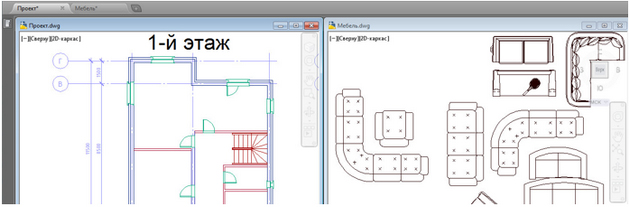
- Поставьте два файла рядом. В нашем случае, файл «Проект», в котором создана планировка этажа и файл «Мебель», который содержит блоки мебели для AutoCAD.
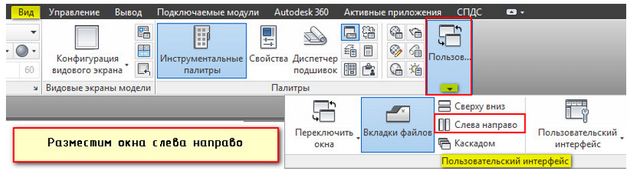
- Перейдем на вкладку «Вид» → панель «Пользовательский интерфейс». Тут есть различные варианты размещения окон. Нас интересует вариант «Слева направо».
В AutoCAD появляется одновременно два файла:
Далее начнем заполнять мебелью одну из комнат, например, «Гостиную».
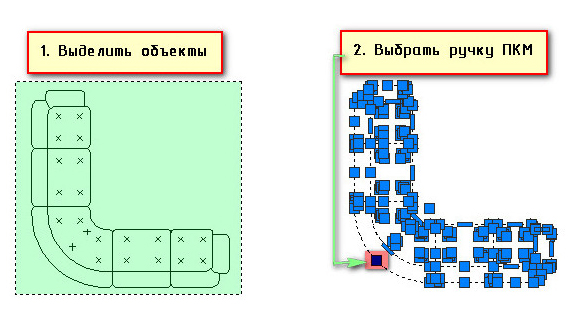
Перенесем объект «Диван» из файла «Мебель» в чертеж, с которым непосредственно работаем. Для этого выделим диван, наведем на ручку, которая в дальнейшем автоматически преобразуется в ручку блока (базовую точку вставки), нажмем ПКМ и перетащим данный объект из одного окна в другое.
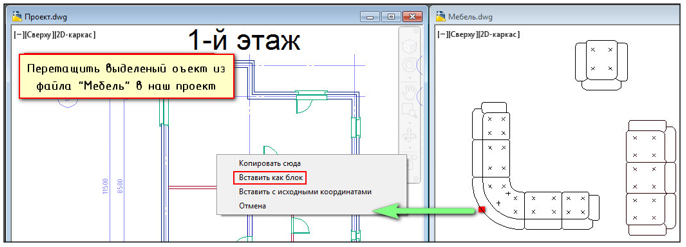
Выбираем подходящее местоположение для дивана, после чего отпускаем ПКМ и выбираем опцию «Вставить как блок». Теперь этот объект является блоком, а базовая точка у него там, где мы взялись за ручку для перетягивания.
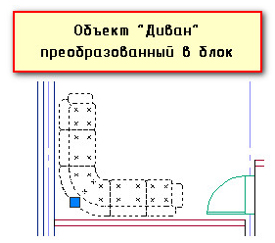
Блоки можно создавать по такому принципу в одном и том же чертеже. Допустим, у вас есть какие-либо отдельные элементы, возьмем, к примеру, фасад дома.
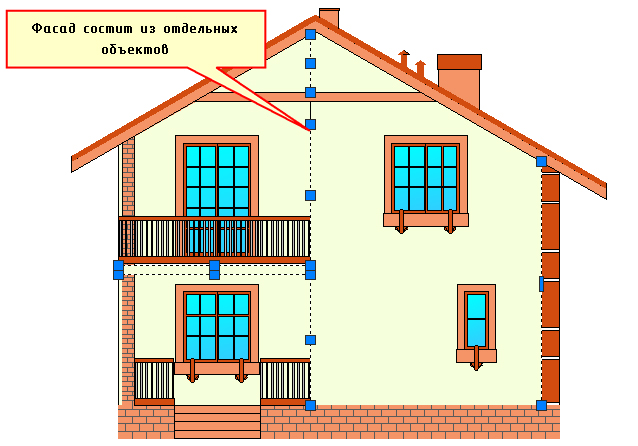
Для удобства можно быстро преобразовать фасад здания в блок.
Тогда существенно сократится размер файла. Будет легче перемещать один объект, чем сразу же целую совокупность. Нужно только выделить объекты, схватиться за любую ручку ПКМ и перенести в сторону исходные объекты. Когда отпустите кнопку мыши, появится окно, в котором нужно выбрать «Вставить как блок».
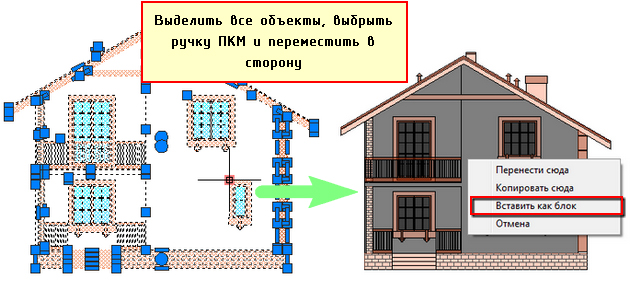
Создавайте блоки как можно чаще, это поможет при работе с программой!
Освойте профессию проектировщика
Научитесь быстрому черчению, освоите прикладное 3D, автоматизируете создание ведомостей и спецификаций.