Как перенести аудиокнигу с компьютера на айфон

Перенос данных WhatsApp
Переносите данные WhatsApp со смартфона на смартфон, создавайте резервные копии WhatsApp и других социальных приложений на ПК и восстанавливайте данные.

Перенос данных смартфона
Передавайте сообщения, фотографии, видео и многое другое со смартфона на смартфон, со смартфона на ПК и наоборот.

Резервное копирование и восстановление
Создавайте резервные копии для 18+ типов данных и данных WhatsApp на ПК. С легкостью восстанавливайте резервные копии.

Перенос плейлистов НОВИНКА
Переносите музыкальные плейлисты с одного стримингового сервиса на другой.
Приложение
Mutsapper (Прежнее название: Wutsapper)
Передавайте данные WhatsApp & WhatsApp Business без сброса настроек к заводским.
Приложение MobileTrans
Передавайте данные смартфона, данные WhatsApp и файлы между устройствами.
 Советы по передаче данных WhatsApp Лучшие секреты для WhatsApp, которые помогут обмениваться данными переписок на топ-уровне.
 Советы по передаче данных iPhone Список полезных советов: вам следует это знать при переходе на новый iPhone.
 Советы по передаче данных Android Мы собрали наши лучшие рекомендации, чтобы вы получили максимальную пользу от вашего нового Android.
 Советы по передаче данных iCloud Знали ли вы, что iCloud можно использовать для передачи данных смартфона?
 Советы по передаче данных приложений Советы и рекомендации для ускоренной передачи данных Kik, Viber и WeChat.
 Советы по передаче данных iPad/iPod Откройте для себя новое и заново влюбитесь iPad / iPod.
 Советы по передаче данных Samsung Откройте для себя новые функции Samsung и не упустите самую полезную информацию.
 Советы по передаче данных iTunes Превратите свой iTunes в мощный медиаменеджер за несколько простых шагов.
Как скачать MP3 файлы на свой iPhone
Есть различные случаи, когда вам может понадобиться иметь свой музыкальный файл в формате MP3. Чаще всего существуют различные онлайн-источники, которые предоставляют вам различные медиафайлы, но они не гарантируют, что вы получите данные в формате MP3. Кроме того, если вы получаете видеофайл, то сначала вам нужно будет конвертировать видео в музыкальный файл MP3. Кроме того, если вы хотите перенести или загрузить музыкальные файлы MP3 на свой iPhone через iTunes, это может привести к различным неудобствам. iTunes удалит все другие носители на телефоне перед загрузкой MP3 на iPhone , иногда возникают ошибки, или система перестает отвечать на запросы.
Таким образом, чтобы решить проблему передачи или загрузки MP3-файлов на iPhone, ниже перечислены различные проверенные методы.
- Часть 1. Лучшая альтернатива iTunes для сохранения MP3 на iPhone без iTunes
- Часть 2. Как поместить MP3 музыку на свой iPhone с помощью Dropbox
- Часть 3. Как скачать MP3 песни на iPhone с помощью Google Music
- Часть 4. Как синхронизировать MP3 с iPhone в iTunes
- Часть 5. Как получить MP3 файлы на iPhone в Apple Music
- Часть 6. Как перенести MP3 на iPhone по электронной почте
Часть 1. Лучшая альтернатива iTunes для сохранения MP3 на iPhone
Ничто не может быть проще, чем пойти с лучшей альтернативой iTunes для сохранения ваших MP3-файлов на iPhone, которая является Wondershare UniConverter (первоначально Wondershare Video Converter Ultimate). Он очень глубок в том, что касается загрузки всех видов файлов, будь то MP3 или любой другой. Этот инструмент обеспечивает безопасный и простой способ передачи MP3 или других медиафайлов с одного устройства на другое в быстром режиме. Другими словами, вы можете сказать, что полное решение для загрузки MP3-файлов на iPhone или для передачи загруженных MP3-файлов на iPhone может быть сделано с помощью продвинутого Wondershare UniConverter.
 Wondershare UniConverter — Универсальный конвертер видео

- Конвертировать аудио/видео формат в другие более 1000 видеоформатов, таких как MP4, MOV, AVI и т.д.
- Скорость преобразования в 90 раз выше, чем у любых обычных преобразователей.
- Записывать видео на DVD с помощью настраиваемых бесплатных шаблонов меню DVD.
- Набор инструментов с дополнительными функциями, такими как Запись экрана, конвертер VR, создатель GIF, Исправление метаданных мультимедиа и многое другое.
- Загрузите видео с YouTube и других более 10 000 сайтов обмена видео.
- Поддерживаемые ОС: Windows 10/8/7/XP/Vista, macOS 11 Big Sur, 10.15 (Catalina), 10.14, 10.13, 10.12, 10.11, 10.10, 10.9, 10.8, 10.7.

Безопасность Проверена. 5,481,347 человек скачали его.
Итак, давайте узнаем, как скачать MP3-файлы на iPhone с помощью подробного руководства. Просто придерживайтесь его, чтобы получить оптимизированный результат.
Шаги по загрузке MP3 на iPhone с помощью инструмента загрузки Wondershare MP3:
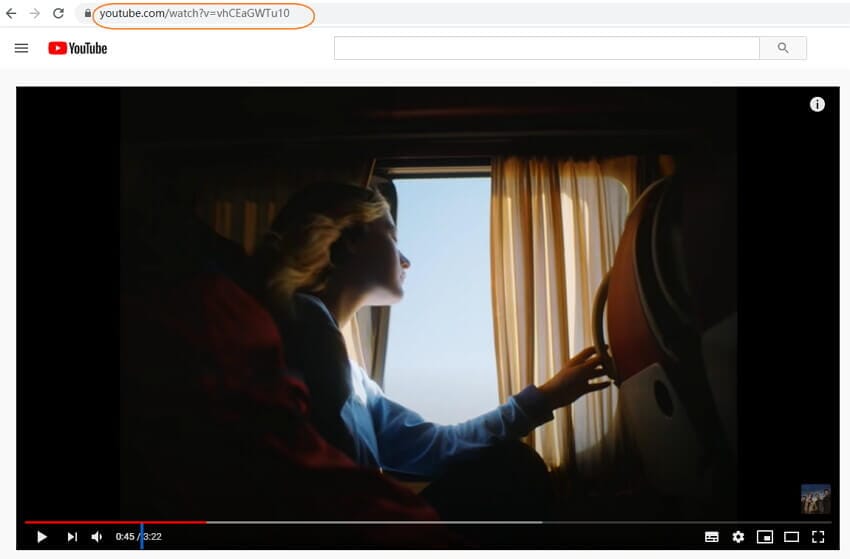
Шаг 1 Скопируйте нужный вам URL-адрес MP3.
Найдите свой целевой MP3-файл на сайтах обмена видео, таких как YouTube, а затем скопируйте его URL-адрес.
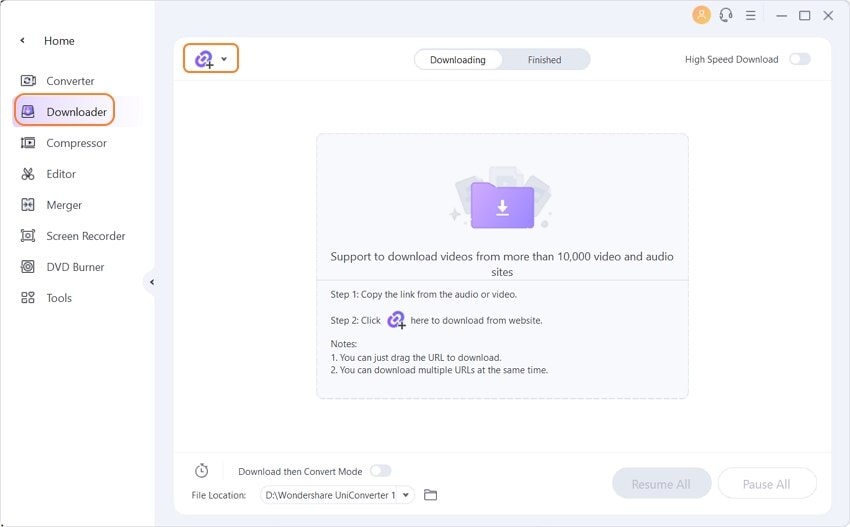
Шаг 2 Запустите Wondershare UniConverter.

Теперь, после запуска инструмента, посетите раздел Загрузки и нажмите кнопку , чтобы автоматически вставить ваш URL-адрес копирования MP3.
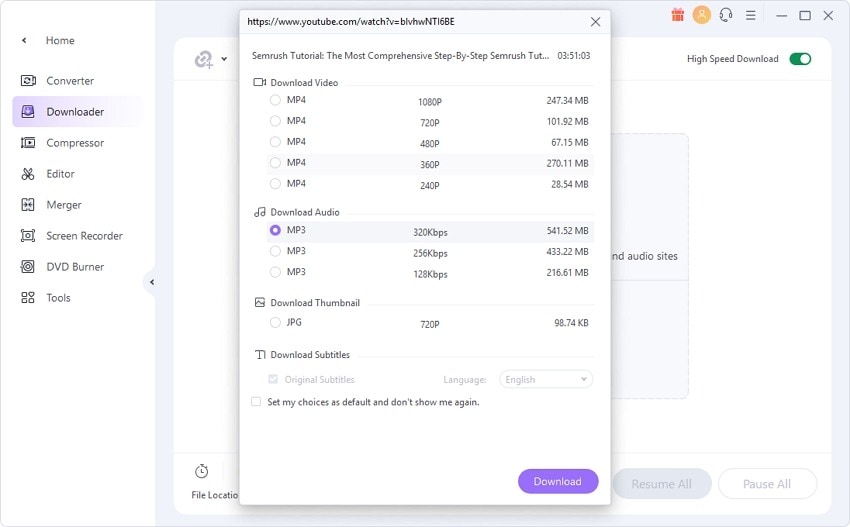
Шаг 3 Загрузите MP3-файлы с помощью программного обеспечения для загрузки Wondershare MP3.
Выберите MP3 во всплывающем окне и нажмите кнопку Скачать , чтобы скачать MP3-файлы с веб-сайтов.
Шаг 4 Перенесите MP3-файлы на iPhone.
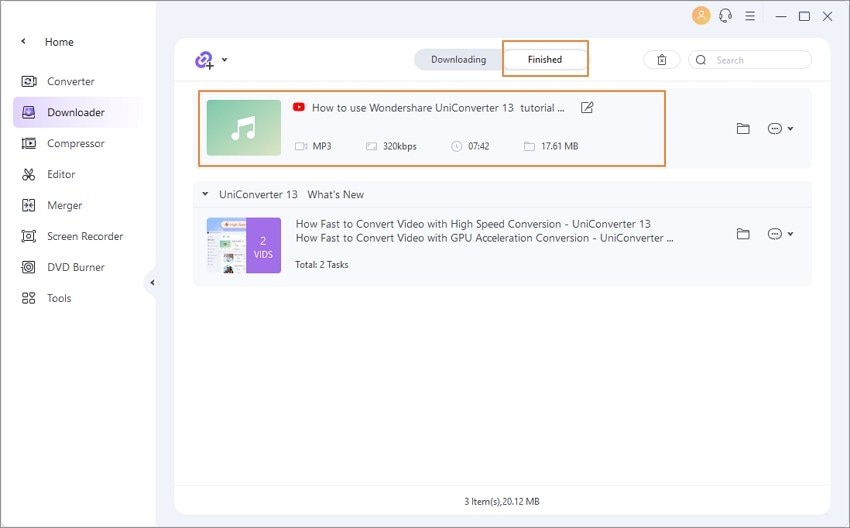
Чтобы перенести загруженный файл. mp3 на iPhone, сначала создайте соединение с помощью USB-кабеля между вашим ПК и iPhone. Wondershare UniConverter автоматически обнаружит подключенное устройство. Теперь перейдите на вкладку Завершенные , чтобы найти загруженный MP3-файл. Выберите его с помощью кнопки Открыть .
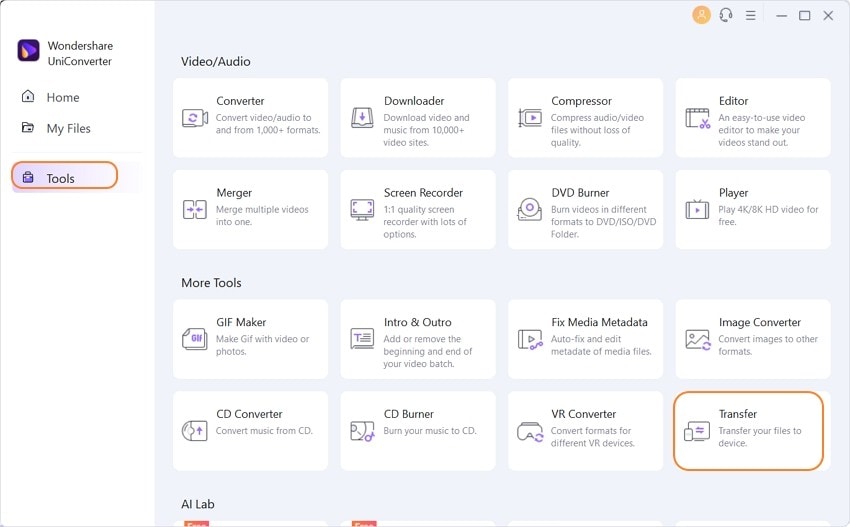
После этого перейдите на вкладку Панель инструментов и выберите раздел Передача.

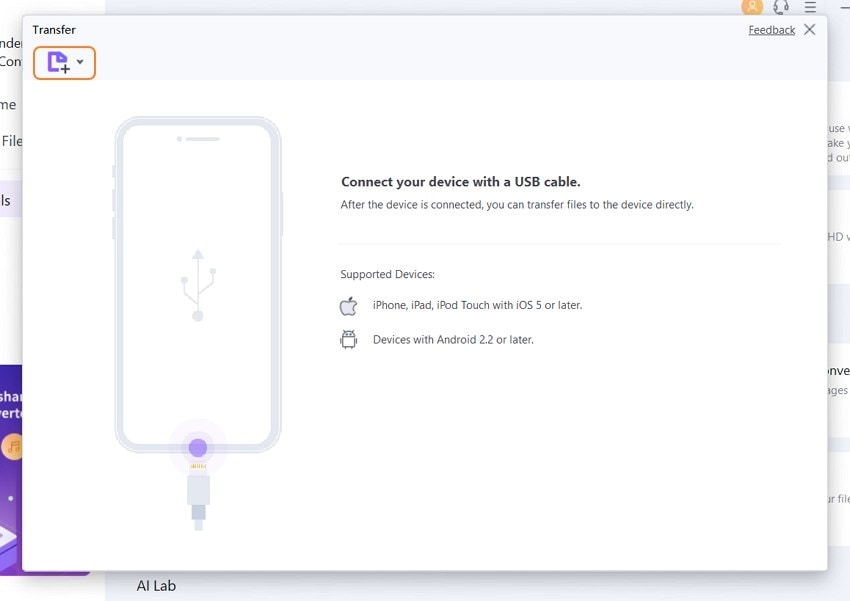
Затем нажмите на значок кнопка для загрузки MP3-файла.
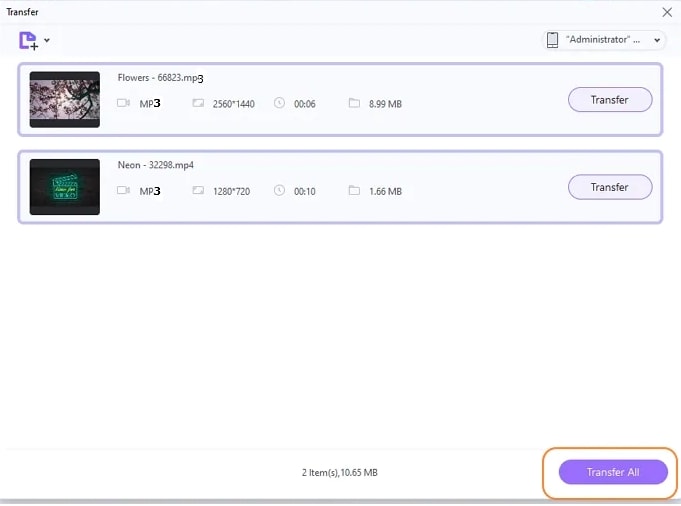
Затем нажмите кнопку Перенести все , чтобы начать передачу из преобразованного MP3-файла на подключенное устройство iPhone.
Часть 2. Как поместить MP3 музыку на свой iPhone с помощью Dropbox
Dropbox-это сервис, который включает в себя множество функций. Эти функции обычно включают синхронизацию файлов, облачное хранилище с другими функциями в качестве клиентского программного обеспечения, которое позволяет легко синхронизировать MP3 с iPhone. Передача MP3-файлов на iPhone через Dropbox-это не сложное дело. Dropbox также предлагает некоторые более интересные преимущества, такие как возможность воспроизведения музыки в фоновом режиме с темным экраном для экономии заряда батареи. Еще одна интересная функция-автономная игра с помощью Dropbox. Нужно только отметить песню как любимую, чтобы получить возможность играть ее в автономном режиме. MP3-плеер также поддерживает множество форматов файлов.
Шаги по использованию Dropbox для передачи MP3 на iPhone
Шаг 1: Начните с регистрации Учетной записи Dropbox.
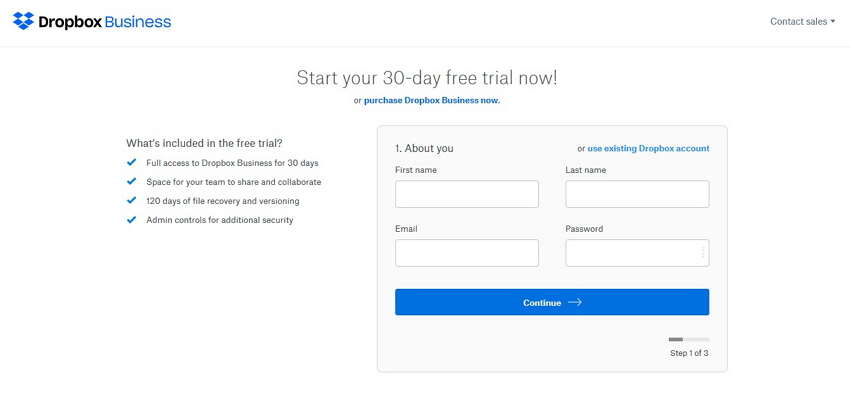
Шаг 2: Перейдите к установке клиента Dropbox на свой компьютер. Это создаст папку, в которой все скопированные файлы будут сохранены на сервисе хранения Dropbox, то есть на учетной записи.
Шаг 3: Чтобы загрузить файлы, нажмите на кнопку Загрузить, или получил лоток действий и выберите значок папки, или также в строке меню. Это откроет папку.

Шаг 4: Пока вы ждете загрузки музыки, загрузите приложение Dropbox на iPhone.
Шаг 5: Выберите песню, которую вы хотели бы воспроизвести, из тех, что добавлены в папку, для этого вам понадобится подключение к интернету для воспроизведения песен. Песни воспроизводятся онлайн, но могут быть воспроизведены в автономном режиме, помечая песни как избранные с помощью звезды, и они будут доступны для воспроизведения в автономном режиме.

Часть 3. Как скачать MP3 песни на iPhone с помощью Google Music
Эффективный способ передачи MP3 на iPhone — это использование приложения Google Music. Использование Google Music-это простой способ выполнить задачу передачи MP3-файлов на iPhone. Все, что вам нужно сделать, это выполнить простые шаги, описанные ниже, чтобы завершить синхронизацию MP3 с iPhone.
Шаги по передаче MP3 на iPhone с помощью Google Music
Шаг 1: Начните с регистрации Учетной записи Google, прежде чем перейти к входу в Google Play Music. Вам нужно будет сначала загрузить Google Music Manager на свой компьютер, чтобы облегчить загрузку и организацию файлов.
Шаг 2: Как только вы закончите с загрузкой и установкой музыкального менеджера, он предложит вам войти в учетную запись Google.
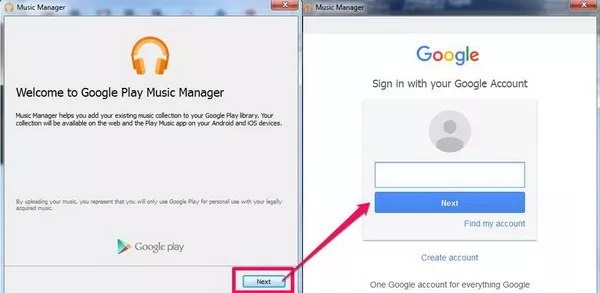
Шаг 3: Выберите файлы для загрузки и режим, в котором будут загружаться данные, который должен обновляться автоматически или через действия пользователя вручную регулярно.

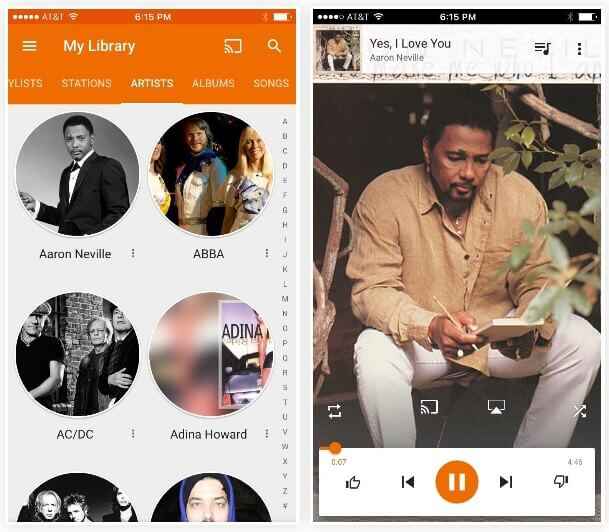
Шаг 4: После завершения этого процесса загрузите приложение на телефон и войдите в учетную запись Google, а затем дождитесь обновления вашей библиотеки. Музыкальные файлы будут доступны для потоковой передачи с помощью сетевого подключения. Или для автономного доступа перейдите к опции (:) трехкнопочного значка и используйте опции для сохранения или загрузки музыки для автономного прослушивания.
Часть 4. Как синхронизировать MP3 с iPhone в iTunes
При использовании iTunes для получения MP3-файлов на ваш iPhone синхронизация является режимом работы. Чтобы синхронизировать MP3 с iPhone iTunes, сначала необходимо иметь последнюю версию iTunes, а также быть готовым стереть все носители на iPhone для передачи MP3 на iPhone.
Чтобы перенести MP3 на iPhone с помощью iTunes, выполните следующие действия:
Шаг 1: Начните с подключения вашего iPhone к компьютеру с помощью USB-кабеля и убедитесь, что вы даете разрешения на все возникающие запросы, такие как запрос проверки подлинности доверия.
Шаг 2: Если вы хотите вручную синхронизировать свой iPhone с iTunes после того, как он успешно загрузил содержимое iPhone. Перейдите к сводке, а затем к параметрам. Продолжайте снимать флажок Автоматически синхронизировать при подключении iPhone. Таким образом, он позволит вам вручную вносить изменения в файлы, которые вы хотите синхронизировать.
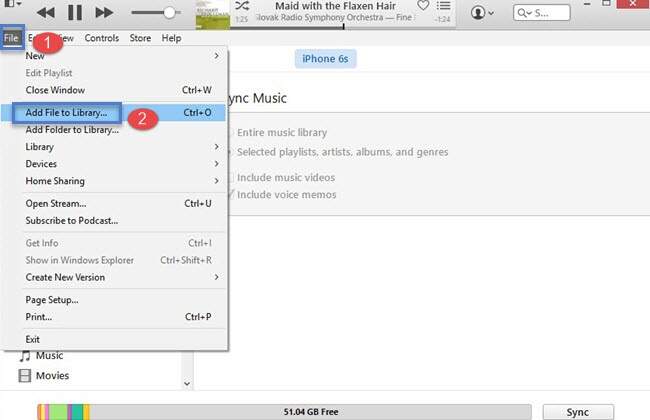
Шаг 3: Убедитесь, что MP3-файлы, которые вы хотите добавить для синхронизации с телефоном, добавлены в библиотеку iTunes перед синхронизацией их с iPhone. Чтобы получить файлы, перейдите на вкладку Файл и выберите пункт Добавить файл или папку в библиотеку.
Шаг 4: Теперь, чтобы получить MP3-файлы на iPhone, перейдите на вкладку Настройки iTunes, нажмите кнопку выбрать музыку, выберите пункт Проверить синхронизацию музыки и нажмите кнопку Синхронизировать, чтобы перенести MP3-файлы на iPhone, которые позже обновятся и будут найдены на iPhone, как это требуется.

Примечание: когда вы используете iTunes для синхронизации файлов, скажем MP3, с iPhone, может возникнуть вероятность того, что ранее синхронизированные данные из другой библиотеки будут заменены.
Часть 5. Как получить MP3 файлы на iPhone в Apple Music
Это музыкальное приложение на вашем iPhone, и использовать его для прослушивания музыки можно обычно через потоковое вещание. Дополнительные опции позволяют загружать музыку из одного приложения. Все, что требуется для того, чтобы иметь возможность пользоваться приложением, — это подписка.
Как использовать Apple Music transfer MP3 на iPhone:
Шаг 1: Во-первых, вам нужно открыть музыкальное приложение с вашего iPhone.
Шаг 2: Теперь посетите альбом или песни и выберите те, которые вы хотите загрузить.
Шаг 3: Выберите Дополнительные параметры, чтобы получить опцию сделать доступной в автономном режиме. Процесс начнется немедленно, и вы можете увидеть ход загрузки с панели загрузки в верхней части экрана.

Вскоре MP3-файлы будут загружены на ваш iPhone для воспроизведения по мере необходимости.
Часть 6. Как перенести MP3 на iPhone по электронной почте
Это простой, быстрый и умный способ получить MP3-файл на свой iPhone. Этот процесс в основном требует типа файла, который должен быть видео. Этот способ определенно позволит вам передавать или скачивать MP3-файлы на iPhone для автономного прослушивания.
Необходимые шаги для передачи MP3 на iPhone по электронной почте:
Шаг 1: Загрузите видеофайл на свой компьютер.
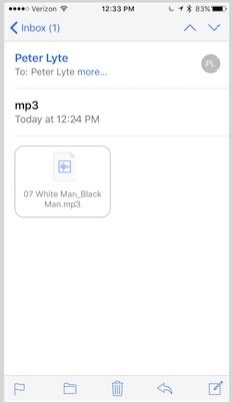
Шаг 2: Отправьте себе по электронной почте видео, содержащее музыку.
Шаг 3: Загрузите видео из вашего почтового ящика и сохраните файл в Фотопленке на вашем iPhone.
Вывод: Теперь, поскольку вы изучили различные способы загрузки MP3-файлов на свой iPhone, мы уверены, что вы должны были загрузить несколько файлов, чтобы прекрасно провести время, слушая музыку. Что ж, все приведенные методы имеют хороший вес с точки зрения исполнения. Так что всего хорошего и продолжайте изучать больше статей, связанных с техническими устройствами.
Как слушать аудиокниги на iPhone (FAQ)
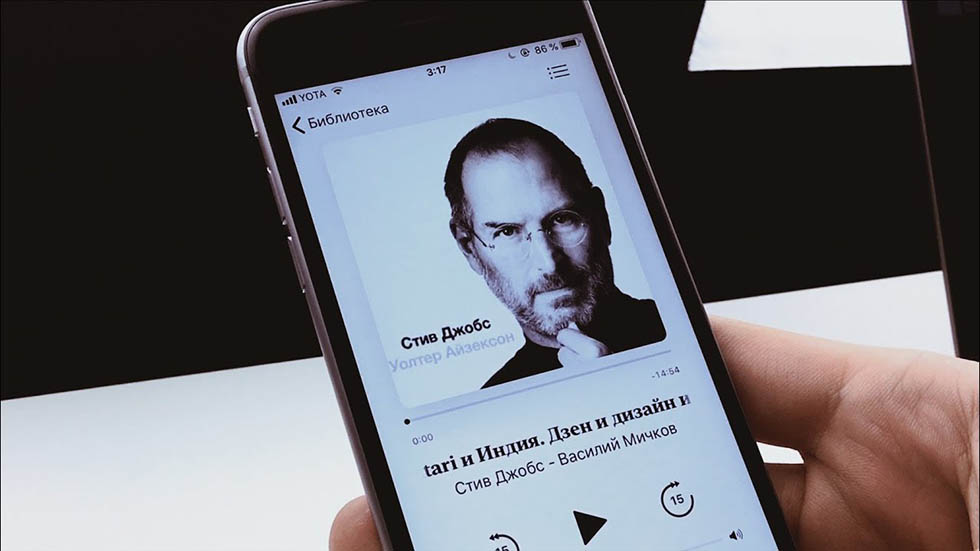
Бешеный ритм жизни не дает многим людям выделять время на чтение книг. Решают эту проблему аудиокниги, прослушивать которые можно по пути на работу, во время тренировки или прямо перед сном, не напрягая при этом глаза, позволяя телу спокойной отойти ко сну. В этом масштабном руководстве мы рассказали обо всех тонкостях загрузки и прослушивания аудиокниг на iPhone, iPad и iPod touch.
Для того чтобы начать прослушивать аудиокниги на iPhone, iPad или iPod touch, их на устройство первоначально необходимо загрузить. Довольно неожиданно, но наиболее удобно выполнить загрузку аудиокниг на мобильные гаджеты Apple позволяет iTunes. Неожиданно это потому, что с другими типовыми операциями гораздо лучше справляются сторонние утилиты. Однако с аудиокнигами выделяется именно iTunes.
Итак, рассмотрим сам процесс загрузки аудиокниг на iPhone при помощи iTunes.
Как загрузить аудиокниги на iPhone, iPad или iPod touch через iTunes
Шаг 1. Подключите iPhone, iPad или iPod touch к компьютеру и запустите iTunes.
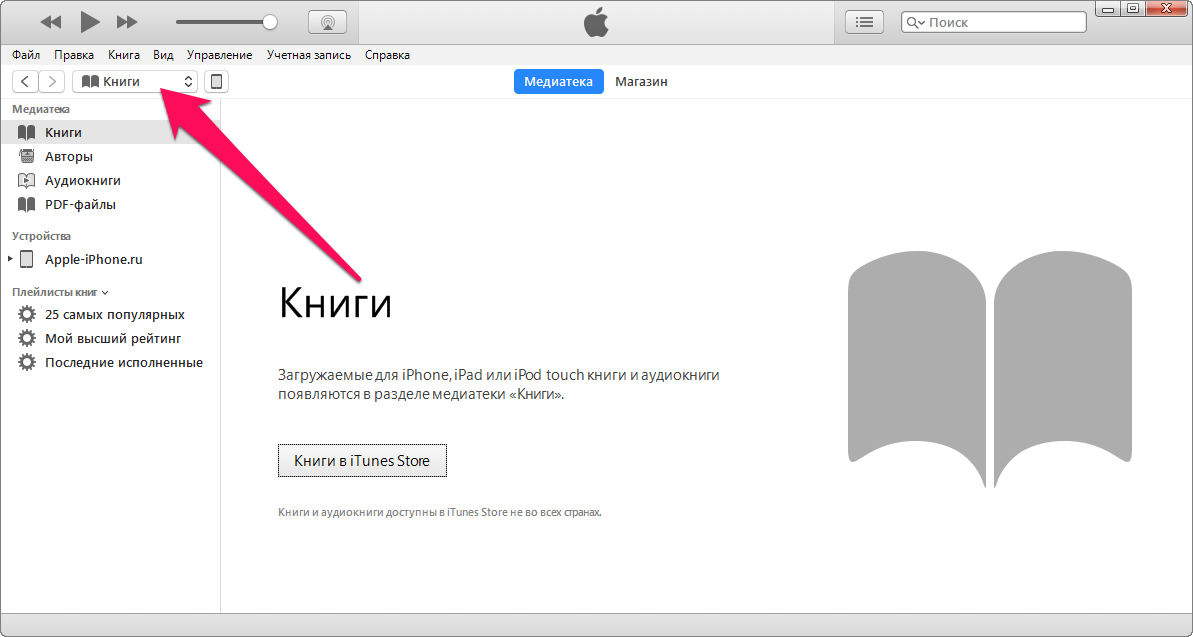
Шаг 2. Перейдите в раздел «Книги».
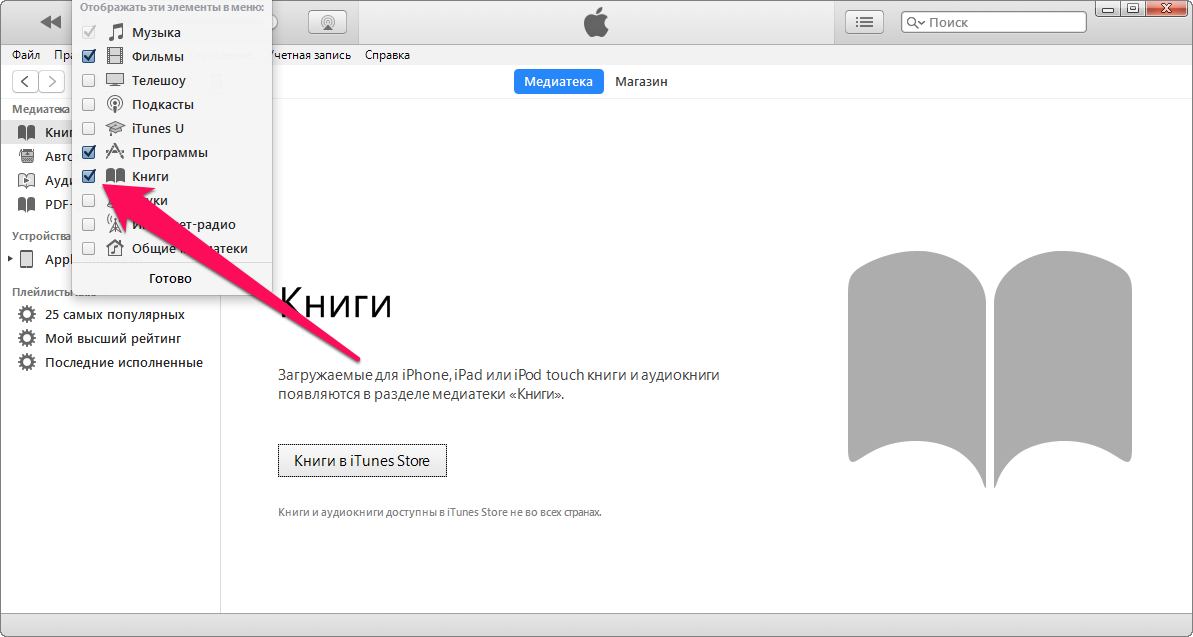
Примечание: если раздела «Книги» в списке нет, нажмите «Править меню» и в открывшемся окне поставьте флажок на пункте «Книги».
Шаг 3. Выберите вкладку «Аудиокниги».
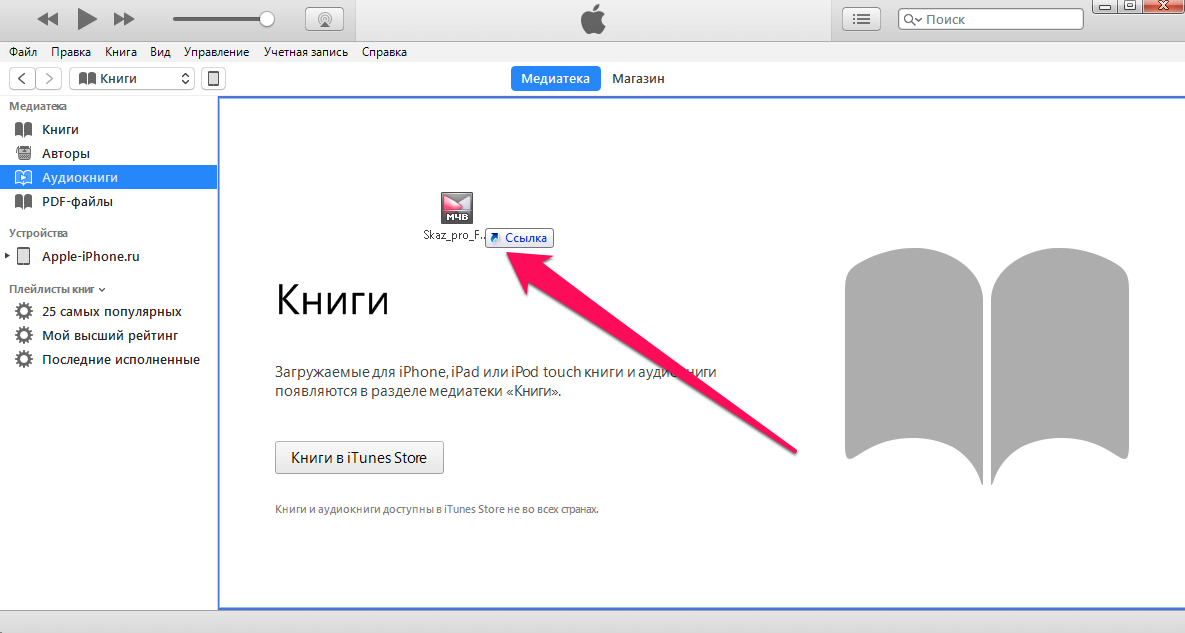
Шаг 4. Перетащите в окно iTunes аудиокниги в формате .m4b. На мобильных устройствах Apple возможно прослушивание книг только в этом формате. О том, как не утруждать себя поиском именно таких аудиокниг мы расскажем далее в этом руководстве. Шаг 5. Выберите в iTunes свое устройство и перейдите в раздел «Аудиокниги».
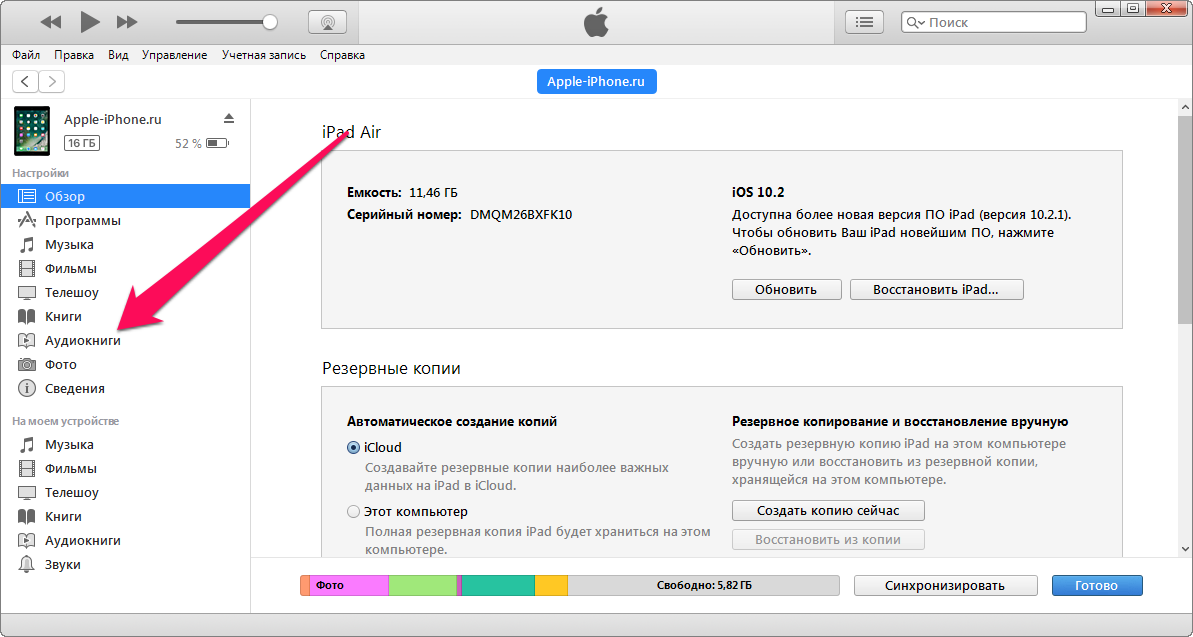
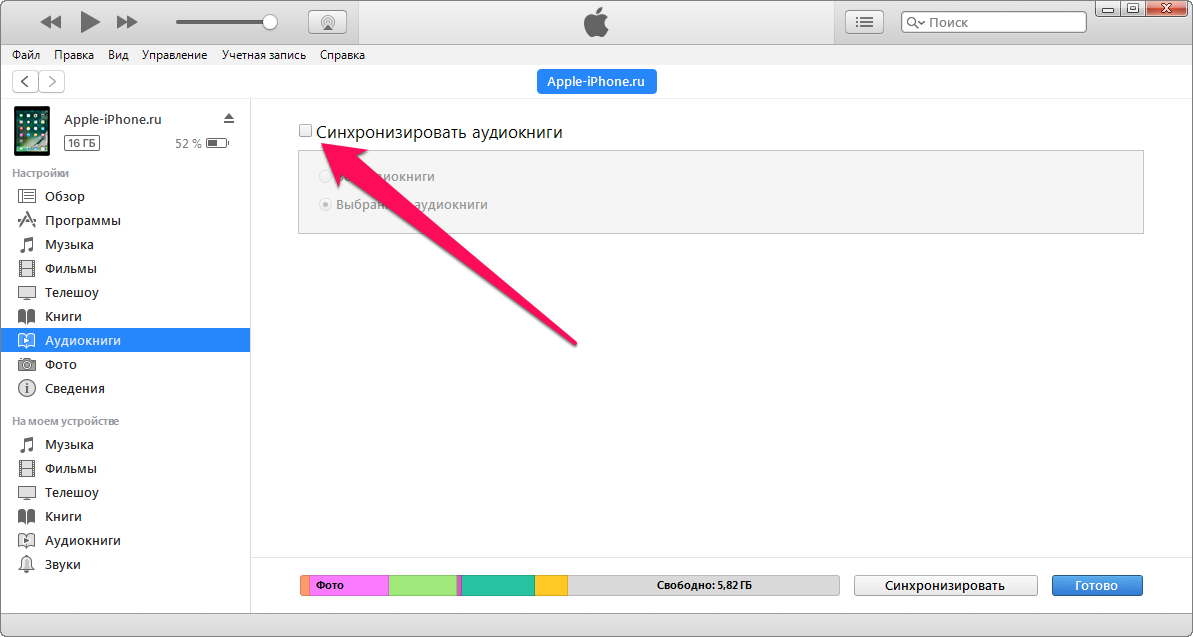
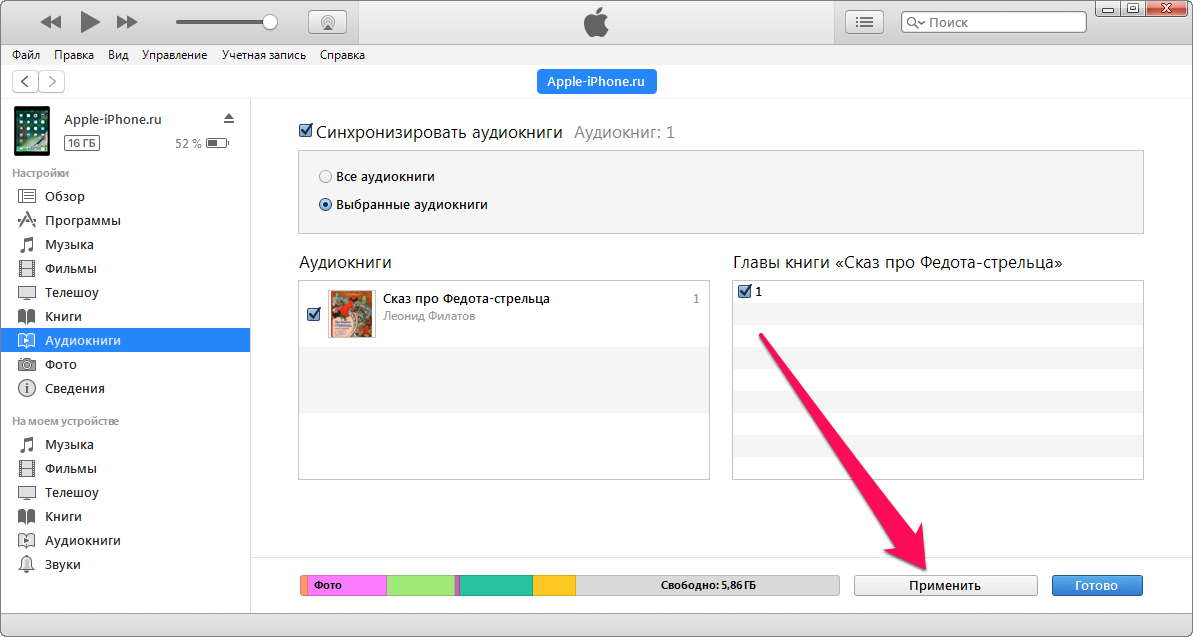
Шаг 6. Поставьте флажок на пункте «Синхронизировать аудиокниги», после чего активируйте опцию «Все аудиокниги» для загрузки всех имеющихся в iTunes аудиокниг, либо «Выбранные аудиокниги», если хотите скачать какие-то определенные книги.
Шаг 7. Нажмите «Применить» для синхронизации.
После выполнения синхронизации в приложении iBooks на iPhone, iPad или iPod touch станут доступны ваши аудиокниги и вы сможете приступить к их прослушиванию. Для этого требуется лишь запустить iBooks и выбрать одну из аудиокниг. Интерфейс iBooks дает возможность управлять воспроизведением, выбирать главы и т.д.
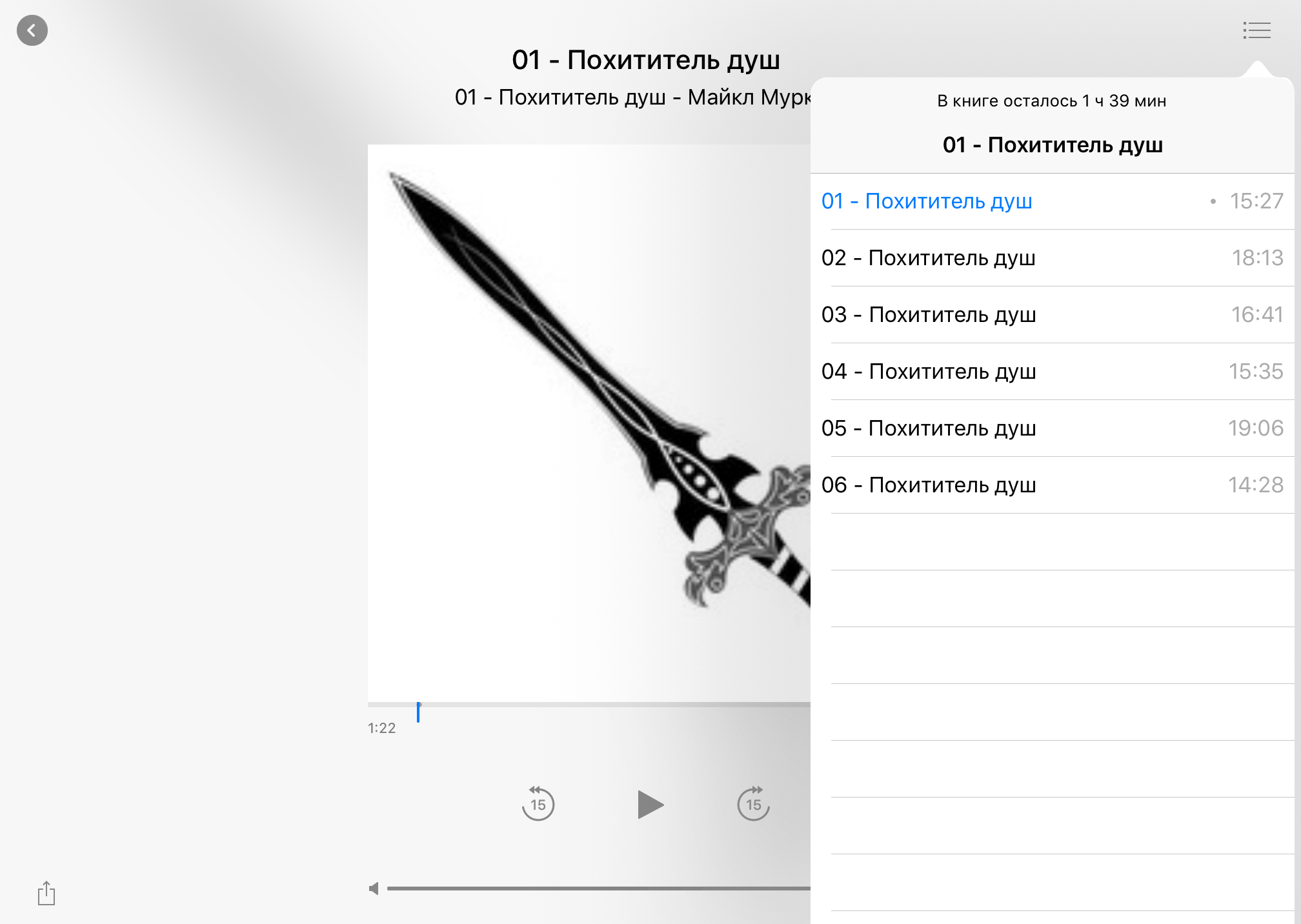
Как загружать в iBooks любые аудиокниги
Как видите, процесс загрузки аудиокниг на устройства Apple крайне простой. И все бы хорошо, если бы не одно «но». Аудиокниги в формате .m4b в Сети представлены в значительно меньшем количестве, чем в традиционном формате .mp3. Порой найти нужную аудиокнигу в удобоваримом для iPhone формате оказывается невозможно. Как итог — время и нервы потрачены, результат не достигнут.
И вновь выручает iTunes, который позволяет конвертировать любые аудиофайлы в аудиокниги. Благодаря этой возможности, искать книги именно в формате .m4b нет никакой необходимости. Конвертация выполняется следующим образом.
Шаг 1. Добавьте папку с аудиокнигой в iTunes, перетащив ее в окно программы.
Шаг 2. Выберите добавленный в iTunes альбом на вкладке «Последние добавленные».
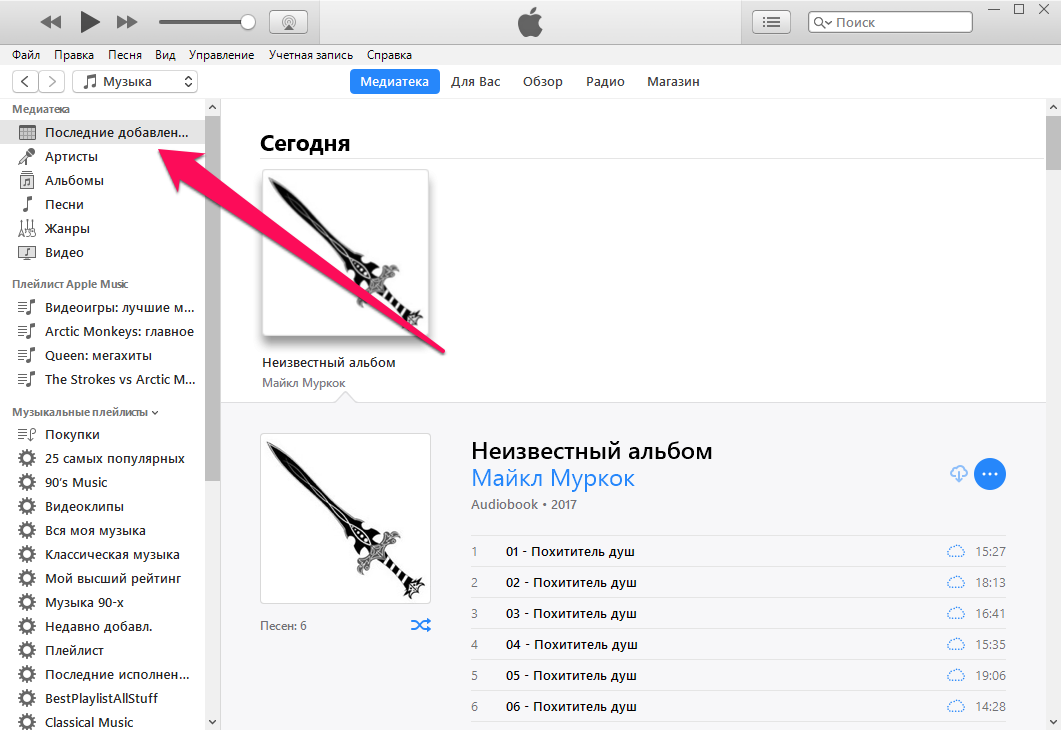
Шаг 3. Выделите все главы аудиокниги. Для этого выделите первую главу, зажмите клавишу Shift, а после щелкните по последней главе.
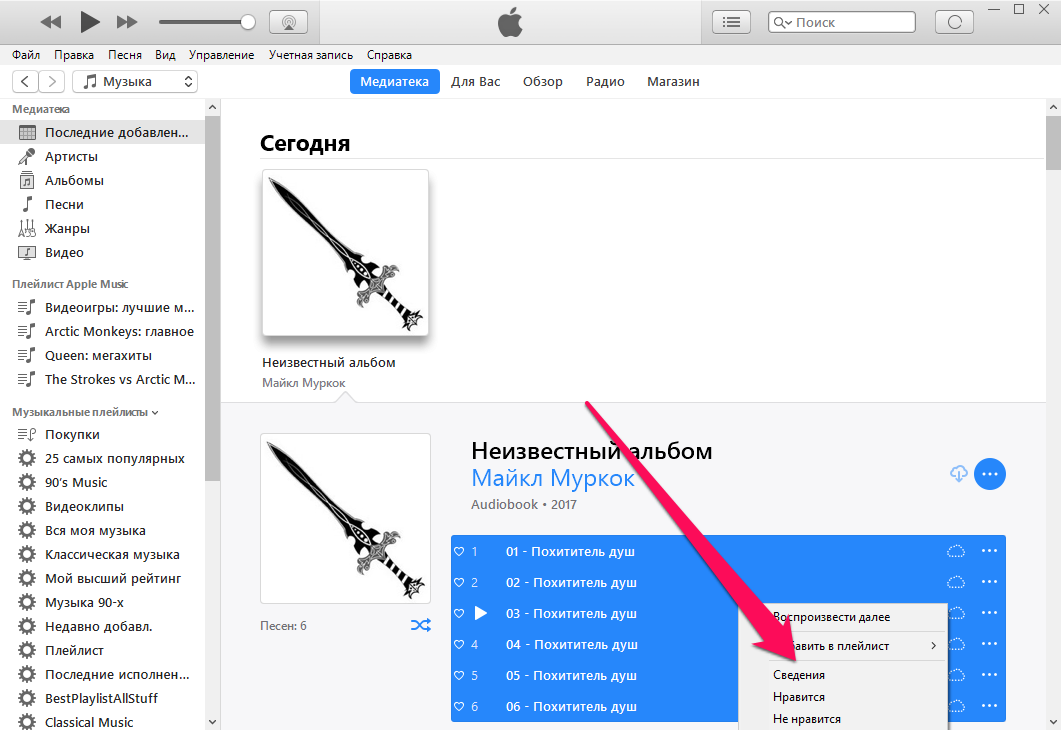
Шаг 4. Щелкните правой кнопкой мыши по выделенным главам и в открывшемся меню нажмите «Сведения». На запрос о переход к свойствам выберите «Редактировать объекты».
Шаг 5. В графе «Тип медиаданных» на вкладке «Параметры» выберите «Аудиокнига».
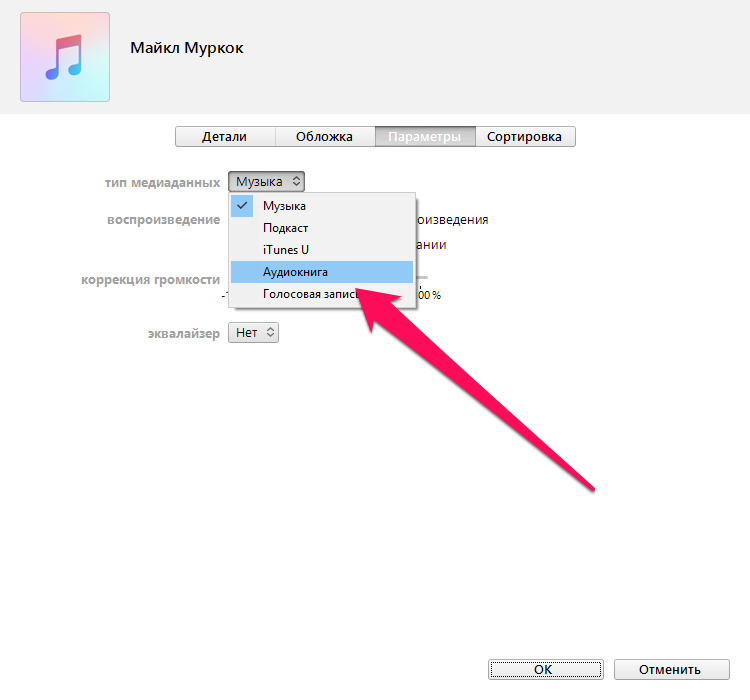
Шаг 6. Нажмите «ОК» для применения изменений.
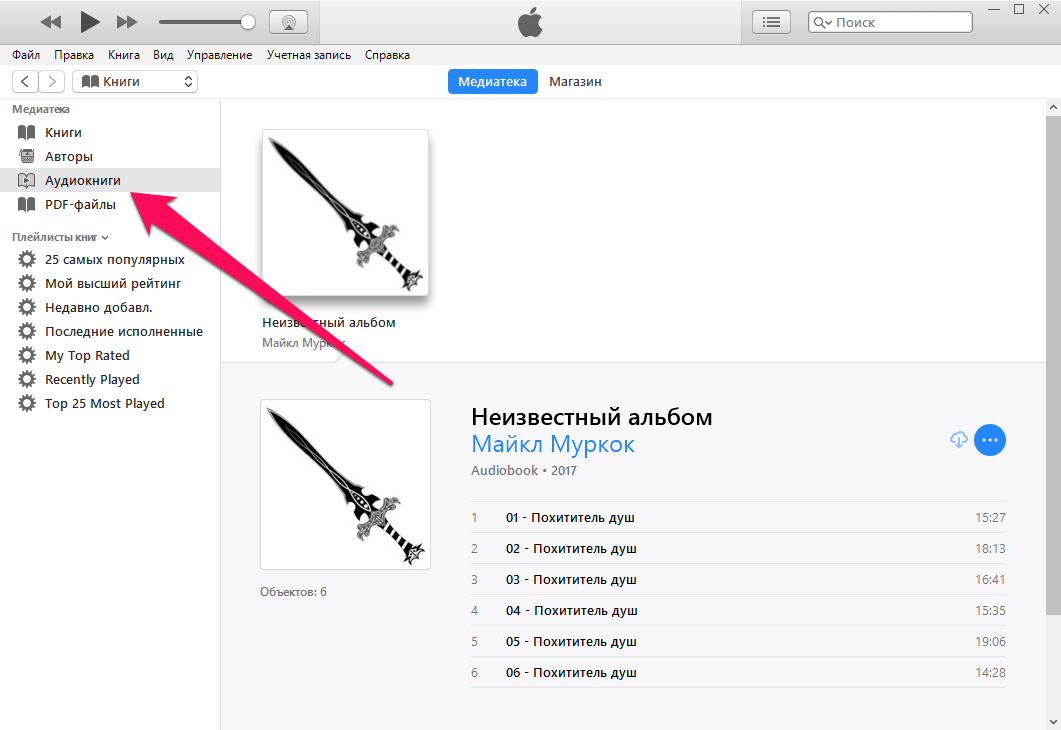
Об успешном выполнении операции сигнализирует то, что альбом пропал из списка добавленной музыки и появился в разделе «Книги». Вам остается лишь синхронизировать аудиокнигу со своим мобильным устройством уже описанным нами способом и начать прослушивание.
Как слушать аудиокниги на iPhone, iPad и iPod touch еще проще
Если у вас нет никакого желания искать аудиокниги в интернете самому и тем более связываться с iTunes, в таком случае помогут специализированные приложения из App Store. В магазине приложений Apple имеются десятки хороших приложений для прослушивания аудиокниг, в которых доступны тысячи книг различных жанров и авторов.
Однако за хорошее приложение придется платить — это мы поняли после тщательного изучения наиболее достойных вариантов в App Store. Ни одно абсолютно бесплатное приложение не даст большого выбора аудиокниг, а что еще хуже — будет постоянно надоедать рекламными вставками.
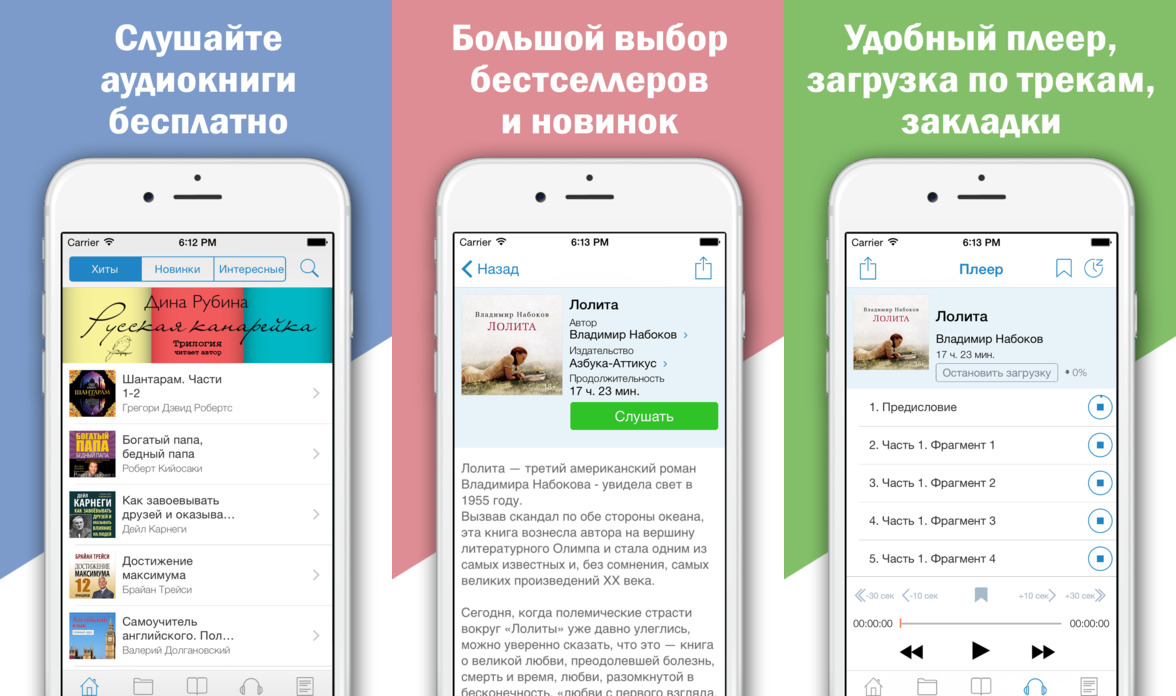
Что же касается платных приложений, то обратить внимание стоит на: « Аудиокниги бесплатно», « Слушай аудиокниги», « Аудиокниги без интернета», « Аудиокниги» и « Аудиокниги — хиты 2017». Отметим, что все перечисленные приложения условно являются бесплатными, но включают встроенные покупки.
Аудиокниги есть и в iBooks, но их подавляющее большинство на английском языке.
Где качать аудиокниги бесплатно
Найти нужную аудиокнигу в интернете довольно просто. Существуют особые порталы с коллекциями аудиокниг, а на торрент-трекерах размещены целые залежи книг. Про очевидное рассказывать не будем, а укажем на один известный далеко не всем способ поиска и загрузки аудиокниг.
Как известно, едва ли не самая большая коллекция аудиокниг представлена в социальной сети «ВКонтакте». В соцсети имеется гибкий и удобный поиск, который позволяет находить и скачивать нужные книги максимально быстро. Делается это следующим образом.
Примечание: мы рассмотрели способ загрузки аудиофайлов (которыми и являются аудиокниги) из «ВКонтакте» при помощи расширения для браузера Chrome. Аналогичные расширения доступны и для других популярных веб-обозревателей.
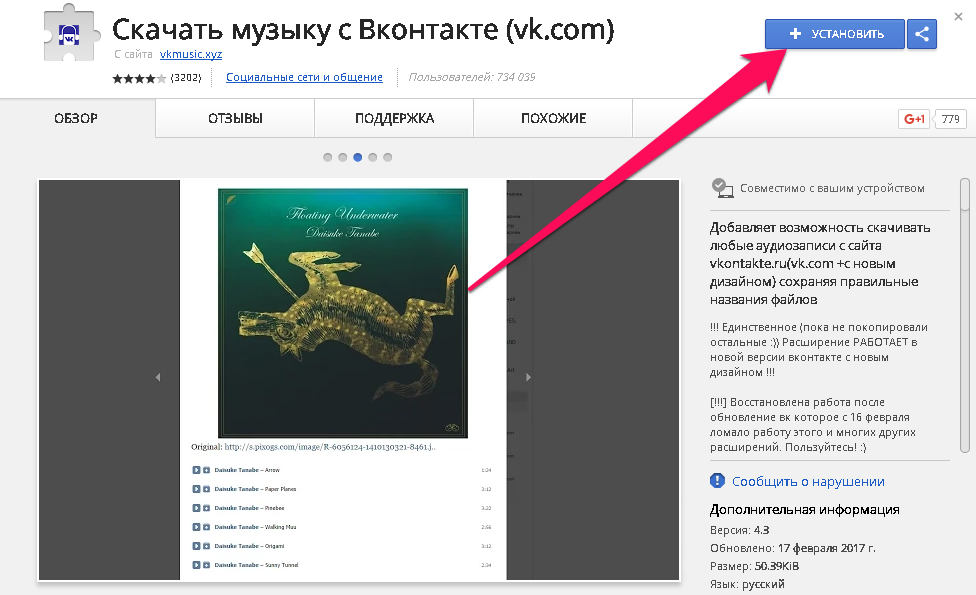
Шаг 2. Нажмите на иконку расширения для его активации.
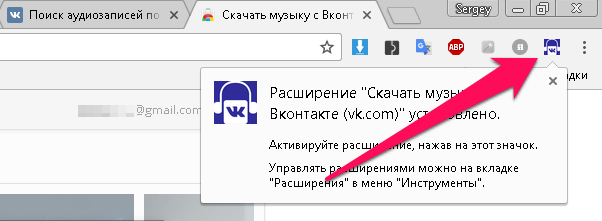
Шаг 3. Перейдите на сайт vk.com и при помощи поиска найдите необходимую аудиокнигу, добавив к названию книги слово «аудиокнига».
Шаг 4. Нажмите кнопку «Загрузки» слева от названия аудиокниги. При необходимости повторите операцию для каждой главы.
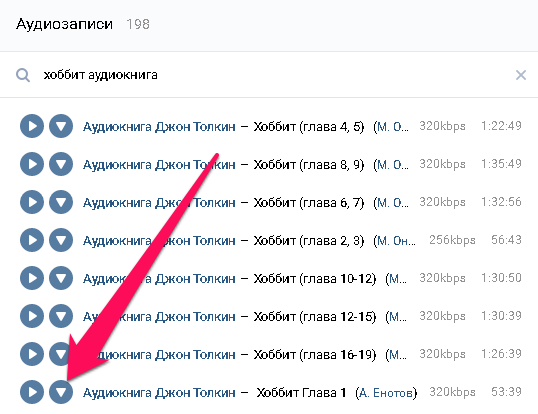
Готово! Книга загружена, ее осталось лишь синхронизировать с iPhone, iPad или iPod touch через iTunes, предварительно выполнив конвертацию из формата .mp3 в формат .m4b описанным выше способом.
И еще кое-что о «ВКонтакте». Прослушивать аудиокниги, разумеется, можно и из самой социальной сети, без необходимости первоначально скачивать их и загружать в специальное приложение. Данный способ имеет право на жизнь, но вам придется постоянно запоминать место, на котором вы закончили прослушивание, что, естественно, осложнит жизнь.
Что делать, если плеер аудиокниг iBooks вам не нравится
Многим пользователям совершенно не по душе плеер аудиокниг штатного iOS-приложения iBooks. Недовольство можно понять — в сторонних приложениях для прослушивания аудиокниг набор функций зачастую значительно выше. Неужели в такой ситуации поможет лишь переход на платное решение?
К счастью, нет. Некоторые приложения для прослушивания аудиокниг позволяют не только слушать имеющиеся в базе книги, но и загруженные пользователем. Загрузка осуществляется довольно просто, через iTunes.
Шаг 1. Подключите iPhone, iPad или iPod touch к компьютеру и запустите iTunes.
Шаг 2. Выберите свое устройство в окне iTunes.
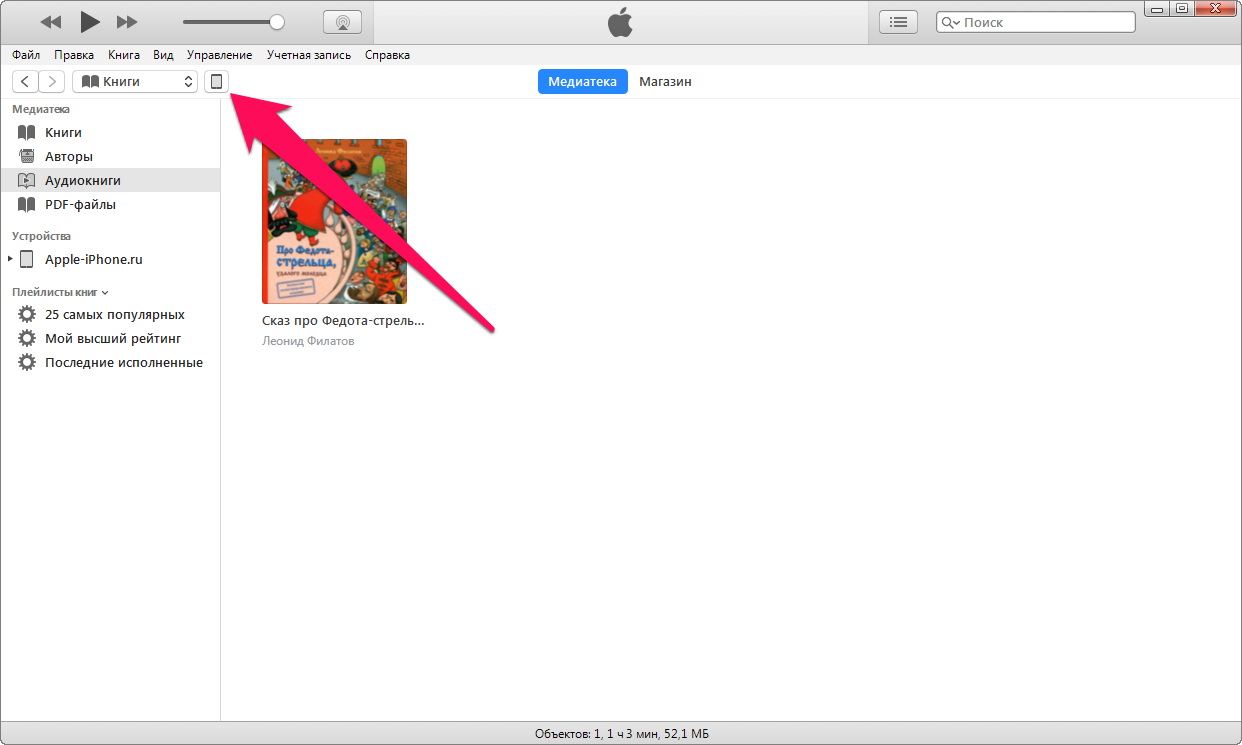
Шаг 3. Перейдите на вкладку «Программы».
Шаг 4. В разделе «Общие файлы» выберите приложение для прослушивания аудиокниг.
Шаг 5. Перетащите аудиокнигу в окно «Документы» и дождитесь выполнения копирования.
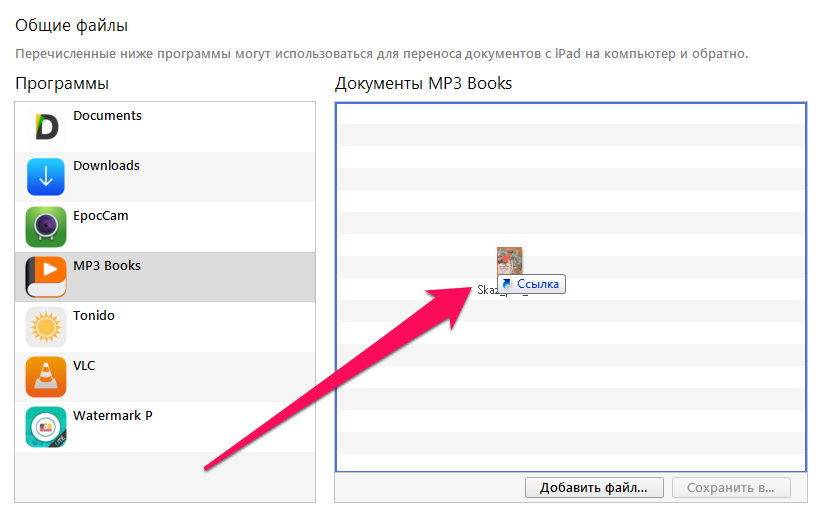
Готово! Аудиокнига стала доступна для прослушивания в стороннем приложении, с большей функциональностью по сравнению с iBooks. Единственный минус данного способа заключается в том, что не все приложения разрешают пользователям слушать свои аудиокниги. Из тех, которые дают такую возможность можно выделить MP3 Audiobook Player.
Как скачать аудиокнигу на Айфон

Бумажные издания постепенно теряют свою актуальность – уже сейчас стало ясно, что в будущем книги станут достоянием коллекционеров и будут представлять редкость исключительно для них. Те, кто не может прожить без чтения, перестают покупать книги, потому что это – очень дорогое удовольствие. Нужное произведение в электронном формате можно не только приобрести на iPhone, но и легко отыскать на просторах интернета в нужном формате.
Не секрет, что чтение книг с экрана смартфона сильно портит зрение и утомляет глаза – особенно, если пользователь делает это на ходу или едет на транспорте. Идеальным выходом из этих ситуаций стали аудиокниги – благодаря этому удобному формату можно не только делать привычные дела, не отвлекаясь, но и дополнительно не причинять вреда здоровью. В этой статье мы подробно расскажем, как скачать аудиокнигу на Айфон, все возможные способы загрузки. А также поделимся важной информацией для тех, кто предпочитает слушать литературу, а не читать ее – книги в аудио имеют особый формат. В материале статьи будет описано также то, где найти произведения и реально ли конвертировать нужную книгу.
- 1 Форматы аудиокниг на Айфоне
- 2 Прослушивание в качестве песни через iTunes
- 3 Прослушивание в качестве аудиокниги через iBooks
- 4 Приложения для прослушивания аудиокниг
- 5 Для iPhone с джейлбрейком
Форматы аудиокниг на Айфоне
Первое, что нужно знать, прежде, чем искать книги и способы их закачки на iPhone – это доступные форматы. Всего их существует два: mp3 или m4b. С mp3 все ясно – это стандартный формат для прослушивания обычных песен. С m4b все немного иначе – это специальный формат для аудиокниг на операционной системе iOS. Эти файлы хорошо распознаются «родным» приложением iBooks (Apple Books в зависимости от версии прошивки системы). В m4b конвертируются лицензионные книги, защищенные авторским правом, которые, соответственно, покупаются за деньги.
Прослушивание книг в mp3 и m4b происходит через предустановленную в iPhone программу «Музыка». Тем не менее, пользователи отмечают, что это не очень удобно – приходится запоминать или записывать куда-то время, на котором остановилось прослушивание. Проще всего пользоваться специальными приложениями, где можно сделать закладку на паузе.
Где находятся аудиокниги? К счастью, и тот, и другой формат можно легко отыскать бесплатно. Существует несколько способов сделать это:
- Поисковик. Достаточно ввести автора, название книги и приписать «аудиокнига», «mp3», «m4b». На операционных системах iOS, начиная с 13 версии, можно скачивать с сайта напрямую, а затем найти файл в «Загрузках». Если у вас старая версия прошивки, то ниже будут рассказаны альтернативные способы закачки;
- Социальные сети. Например, в «ВКонтакте» или «Одноклассниках» существуют сообщества, где пользователи делятся бесплатными аудиокнигами. Достаточно отыскать группу «Аудиокниги», а затем найти на стене нужное произведение;
- Специальные приложения. Через них это делать удобнее всего – в программе сразу есть библиотека книг и множество функций. В статье ниже будут перечислены популярные и бесплатные утилиты.
- Расширения для браузера. Не все знают, но именно расширения позволяют скачивать файлы, которые кажутся недоступными без покупки. Также расширения помогут скачать аудиокниги через это дополнение, если кнопка скачивания на сайте по какой-то причине не работает. Достаточно зайти на сайт, где предлагается литература в формате аудио и закачать нужный контент на компьютер.
Возможно ли конвертировать файлы в нужный формат? Да, конечно, но без компьютера здесь не обойтись. Придется воспользоваться онлайн сайтом или программой на ПК, а затем перенести файл в нужном формате на iPhone. Конвертация подойдет для ситуаций, когда, например, книга не воспроизводится по какой-то причине: возможно, приложение читает только mp3 или только m4b, тогда стоит попробовать изменить формат. Также конвертация нужна, чтобы прослушивать литературу в приложении «iBooks». Ниже рассказано, как это сделать.
Прослушивание в качестве песни через iTunes
С типами аудиокниг разобрались. Теперь предлагаем узнать, как перенести закачанные книги на ваш iPhone. Данный способ предполагает прямое взаимодействие Айфона, компьютера и программы iTunes. Воспользуйтесь любым способом скачки, перечисленным выше. Когда найдете закачанный файл, не забудьте проверить достоверность (нужная ли книга скачана) и целостность аудио (лучше пролистать и прослушать фрагменты перед переносом).
Важно! Этот метод позволит слушать аудиокнигу как музыкальный трек через приложение «Музыка». Чтобы получить расширенный доступ к управлению аудиокнигой через «iBooks», сразу перейдите к следующему пункту.
Если все в порядке, то приступайте к следующим шагам:
- Подключите смартфон к компьютеру по кабелю USB (желательно оригинальному);
- Запустите программу Айтюнс, если этого не произошло автоматически. Далее нажмите на «Файл» и в выпавшем списке выберите «Добавить файл в медиатеку» (или просто одновременно зажмите комбинацию Ctrl+O);

- Запустится проводник Windows – найдите в нем папку, где была скачана аудиокнига. Выберите ее и нажмите на «Открыть»;

- Файл добавлен, но не синхронизирован с устройством. Нажмите на иконку смартфона в левом верхнем углу;
- В самом низу найдите клавишу «Синхронизировать».
Прослушивание в качестве аудиокниги через iBooks
Ошибочно предполагать, что для этого способа достаточно наличие скачанного iBooks (Apple Books) и смартфона. Без компьютера с предустановленным iTunes тут также не обойтись: кроме того, в некоторых случаях потребуется отыскать программу или сайт с онлайн конвертацией. Этот метод немного сложнее в исполнении, чем предыдущий, однако позволит куда удобнее воспроизводить литературу. Плюс ко всему, в родном приложении «Книги» есть интеграция с Apple Watch.
Как было сказано выше, iBooks поддерживает только формат m4b. Если вы уже нашли интересующее произведение в формате mp3 или не можете отыскать книгу в нужном формате, то на помощь приходит конвертер. Воспользуйтесь онлайн сервисами или скачайте программу (например, MP3 to iPod Audio Book Converter), если хотите слушать книги на постоянной основе. Конвертировать файлы просто – достаточно добавить исходную аудиодорожку в mp3 и подождать, пока сайт или утилита поменяет формат файла на m4b.
Рекомендуем прибегать к конвертации только в крайнем случае, если в интернете совсем нет нужных файлов. Когда меняется тип аудиокниги, деление по главам исчезает и превращается в многочасовую песню. То есть, удобного перехода по содержанию и разбивки по частям не будет. Где найти книги специально для iPhone? В поисковике так и впишите: «аудиокниги торрент apple/iPhone/m4b». Лучше скачивать именно торрент. И сайтов для этого предостаточно. Уж если не найдете – напишите об этом в комментариях, и мы вам скинем ссылку.
Если конвертация прошла успешно или книга была найдена в исходном нужном формате, то следуйте этой инструкции:
- Соедините ПК и iPhone при помощи кабеля USB;
- Добавьте скачанную аудиокнигу через комбинацию Ctrl+O. Убедитесь, что тип файла m4b, иначе произведение перенесется в «Музыку»;

- Запустите Айтюнс и перейдите в раздел «Книги» (иконка раскрытой книги в левом верхнем углу; если этой вкладки нет, значит ее нужно добавить. Сделать это можно так: кликните на значок с троеточием и нажмите на «Правка» и в появившейся выдаче поставьте галочку напротив «Книги»). Там-то вы и найдете перемещенный файл;


- Как и в прошлой инструкции, книга добавлена, но не синхронизирована. Именно из-за пропуска этого шага файл не появляется в библиотеке. Кликните на значок смартфона и найдите в левом меню подраздел «Аудиокниги»;


- Заполните пустое окошко галочкой на «Синхронизировать аудиокниги»;
- Заключительным шагом в нижней части панели нажмите на «Синхронизировать».
Важно знать! На iOS 12 и ниже загруженный озвученный аудиофайл можно открыть не только в «iBooks», но и по желанию в приложении «Музыка». Однако произведение не появится в библиотеке – его нужно отыскать. Нажмите на «Еще» со знаком троеточия, в появившейся странице выберите «Аудиокниги». Перед вами появится перечень всех скачанных книг. Плеер для прослушивания выглядит немного по-другому: здесь есть перемотка на 15 секунд назад и вперед.
Для более старших версий озвученные книги «переехали» в iBooks.
Приложения для прослушивания аудиокниг
В App Store достаточно много программ для прослушивания аудиокниг, и среди них есть, как было сказано выше, iBooks. Однако, это приложение доступно для пользователей с iOS 10 и выше. Предлагаем узнать, какие есть полезные программы для вашего смартфона помимо предложения от Apple. Данный способ прослушивания аудиокниг подойдет также для тех, у кого нет компьютера под рукой и для тех, кто хочет в один клик начать слушать литературу, без необходимости что-то переносить.
Самое популярное приложение – «ЛитРес: Слушай!». Поддерживается на нескольких устройствах, в том числе и на iPhone, распространяется бесплатно. Вот некоторые функции:
- Моментальное прослушивание отрывка (чтобы ознакомиться с произведением перед покупкой или закачкой);
- Возможность слушать уже купленные или закаченные аудиокниги под одним аккаунтом на разных устройствах;
- Подробные данные: автор (его биография), быстрый переход ко всем доступным произведениям писателя, год выпуска книги, короткие аннотации и другая полезная информация.
- В библиотеке – свыше 18.000 предложений, есть и бесплатные экземпляры;
- Отзывы других пользователей, чтобы определиться с покупкой или закачкой, а также возможность написать свой отклик или рецензию;
- Оффлайн прослушивание, если связи с интернетом нет (требуется закачать аудиокнигу на устройство заранее).


И все это – в одном месте. Подобное приложение от Litres есть в магазине App Store и называется Loudbook. По промокодам, которых довольно много в сети, можно закачать достаточно книг бесплатно. Тем не менее, помимо плюсов, нашлись и минусы – во-первых, можно взять в пользование не ту книгу, которую хочешь прочесть, а только из представленного списка. Плюс ко всему, книги стоят совсем недешево, иногда даже дороже бумажных изданий. И, наконец, если вы предустановили аудиокниги на смартфон через iTunes, то они не воспроизведутся через эти приложения-агрегаторы. Приложение удобное, но для тех, кто не готов платить за аудиокниги и собирается читать то, что хочет, а не то, что предлагает программа, оно не подойдет.

Какие есть альтернативы? Их предостаточно. Аудиокниги от Patephone (бесплатная подписка на несколько дней) или MP3 Audiobook Player и многие другие, предоставляющие контент бесплатно. Например, в первой утилите достаточно выбрать в каталоге понравившиеся произведения среди тысяч загруженных книг. Не нужно дополнительно что-то скачивать.
А вот вторая утилита работает в связке с iTunes. Без закачки с компьютера не обойтись (по крайней мере для юзеров, чей iPhone ниже iOS 13), а после этого файл нужно копировать в раздел «Общие файлы», а затем в «Программы». Если вы загрузили аудиокнигу в m4b через браузер (напомним, что такая возможность есть iOS 13 и выше), то задача значительно облегчается – достаточно открыть файл в папке «Загрузки».

У данного приложения есть несколько преимуществ:
- Расширенные настройки. Пользователь может задать скорость воспроизведения, длительность перемотки, выбрать цвет темы и сделать многое другое;
- Поддержка нескольких форматов. Приложение работает не только с mp3 и m4b, но и с многими другими форматами;
- Удобство. Не нужно перематывать на конкретный фрагмент – приложение запоминает время, на котором закончилось прослушивание;
- Интеграция с автомобилями. Вы можете подключить смартфон к машине и слушать книги, пока едете в дороге при помощи функции CarPlay;
- Работа с Apple Watch;
- Постепенное понижение громкости. Идеально подойдет для книгоманов, которые любят засыпать под голос диктора. Достаточно задать интервал, через который громкость будет снижаться. Например, диктор перестанет говорить, когда глава подойдет к концу. А если юзер еще не уснул, достаточно тапнуть по экрану и громкость вернется в тот же показатель, что и была изначально;
- Поддержка русского языка и еще 21 языка.
Для этого приложения есть PRO-версия за 399 рублей. Ее преимущества – неограниченная библиотека загружаемых файлов, отсутствие рекламы и снятие ограничение в 12 часов прослушивания. Однако, бесплатная версия вполне отвечает требованиям пользователя и покупка платного приложения необязательна. Аналогов этой утилите не так много, так что отказываться от него сразу не стоит.
Важно! MP3 Audiobook Player не предоставляет библиотеку аудиокниг – в ней содержатся файлы, которые вы закачали через iTunes или загрузили через браузер (на iOS 13 и выше). В планах у разработчиков – добавить галерею книг, оснастив утилиту встроенным браузером и сделать синхронизацию с облачными сервисами.
Для iPhone с джейлбрейком

Пользователи, взломавшие свои iPhone, также могут слушать аудиокниги напрямую, и для них задача гораздо упрощается. Им не нужно интегрировать смартфон с компьютером и скачивать файлы в iTunes. Достаточно найти в магазине приложений Cydia твик под названием iTransmission. Оттуда можно закачивать торрент-файлы прямо на гаджет и спокойно запускать их через приложения, где можно воспроизвести книги.
Мы ни в коем случае не рекомендуем пользователям ставить джейлбрейк. Это имеет определенные последствия, лучше не рисковать.
В статье было рассмотрено несколько действенных способов, благодаря которым можно послушать произведение перед сном, наверстать школьную программу, тренироваться в спортзале с дополнительной пользой, коротать время в пробках и, в целом, заниматься важными делами, не отвлекаясь на чтение.
Скачать произведения в формате аудио можно не только через iTunes и стандартное приложение «Apple Books» («iBooks»), но и через платные (и условно платные) программы с собственными библиотеками.
К сожалению, в последних бесплатная литература не совсем высшего качества, а по промокоду не всегда получишь желаемое произведение – на произведения, обладающих высокой художественной ценностью, зачастую выставляются огромные ценники. К счастью, и здесь есть выход – закачка через iTunes или напрямую с браузера (доступно не всем) на полностью бесплатное приложение.
Поделиться ссылкой: