Перенос строки в Excel: как сделать
В некоторых случаях во время работы в Excel возникает необходимость поменять строки таблицы местами. К примеру, внесённые данные ошибочно оказались не в тех ячейках и нужно все расставить по местам. Чтобы не удалять и повторно вносить информацию, достаточно перенести строки в нужные места. В этой статье мы разберём все возможные методы перемещения строк в Эксель, а также, их преимущества и недостатки.
Метод 1: перенос путем копирования
Смотрите также: “Ссылки в Excel: абсолютные, относительные, смешанные”
Начнем с самого интуитивно понятного способа перемещения данных в таблице. Метод копирования предполагает добавление пустой строки, перенос в неё содержимого исходной и удаление дублированных ячеек. Разберем, как работает этот метод на практическом примере.
Итак, у нас есть таблица с данными, в которые необходимо внести изменения. Вот, что мы делаем:
- Выделяем одну ячейку (любую) в той строке, над которой хотим, чтобы появились нужные нам значения. Кликаем правой кнопкой мыши для вызова контекстного меню. В выпавшем списке инструментов выбираем «Вставить».

- Далее появится маленькое окошко, в котором следует определиться с тем, что именно мы добавляем. В нашем случае выбор падает на «Строку», нажимаем ОК.

- В результате выполненных действий в таблице появится пустая строка. Выделяем строку (все ее ячейки), которую планировали перенести в новое место и нажимаем кнопку «Копировать». Найти её можно во вкладке «Главная» в блоке инструментов «Буфер обмена». Для ускорения процесса можно воспользоваться комбинацией горячих клавиш Ctrl+C.

- Ставим курсор на крайнюю левую ячейку ранее добавленной строки. Кликаем кнопку «Вставить», она находится рядом с кнопкой «Копировать» на Ленте программы (вкладка “Главная”). Или одновременно нажимаем клавиши Ctrl+V.

- Во избежание дублирования значений удаляем строку, из которой мы копировали данные. Для этого нажимаем правой кнопкой мыши на любую ячейку строки. В появившемся контекстном меню щелкаем «Удалить».

- Снова появится маленькое окошко, в котором необходимо выбрать, что конкретно требуется удалить. Ставим переключатель на «Строку», затем нажимаем ОК.

- Таким образом, произошло перемещение строки из одного в другое место без потери и задвоения данных.

Примечание: данный метод переноса строк потребовал выполнения большого количества действий. В случае изменения местоположения нескольких десятков строк процесс перемещения будет слишком трудоемким. К тому же, не исключено появление ошибок, если случайно не удалить строки, из которых копировались значения.
Поэтому давайте рассмотрим более эффективные методы переноса строк в таблице Excel.
Метод 2: перенос через вставку
Смотрите также: “Функция ИНДЕКС в Excel: примеры, использование с ПОИСКПОЗ”
Применение метода вставки позволяет намного легче и быстрее изменить местоположение строк в сравнении с описанным ранее копированием. Разберем функционал этого метода на примере таблицы из первого способа.
- На вертикальной координатной панели находим номер требуемой строки, нажимаем на него левой кнопкой мыши. Данное действие привело к выделению всей сроки. Находим в ленте инструментов блок «Буфер обмена», который расположен во вкладке «Главная», и выбираем «Вырезать» (значок в виде ножниц). Также можно воспользоваться контекстным меню (вызывается щелчком правой кнопкой мыши по выделенном фрагменту) в котором выбираем соответствующий пункт “Вырезать”.

- Теперь кликаем правой кнопкой мыши на координатной панели по номеру той строки, над которой хотим расположить вырезанные на первом этапе данные. В вызванном контекстном меню выбираем пункт «Вставить вырезанные ячейки».

- В результате нужная строка переместилась в выбранное место, при этом, остальные строки сохранили свою последовательность.

Данный метод предполагает выполнение всего трех простых и понятных действий, что существенно экономит время и силы пользователя. Но применение соответствующих инструментов и запуск контекстного меню замедляют процесс изменения местоположения строк в таблице. Поэтому перейдем к разбору самого быстрого способа решения поставленной перед нами задачи.
Метод 3: перемещение с помощью мыши
Благодаря данному способу перенести данные в новое место можно максимально быстро. Для этого используются только мышь и клавиатура. Рассмотрим, как это все работает.
- На координатной панели кликаем левой кнопкой мыши по номеру той строки, перемещение которой нам необходимо выполнить.
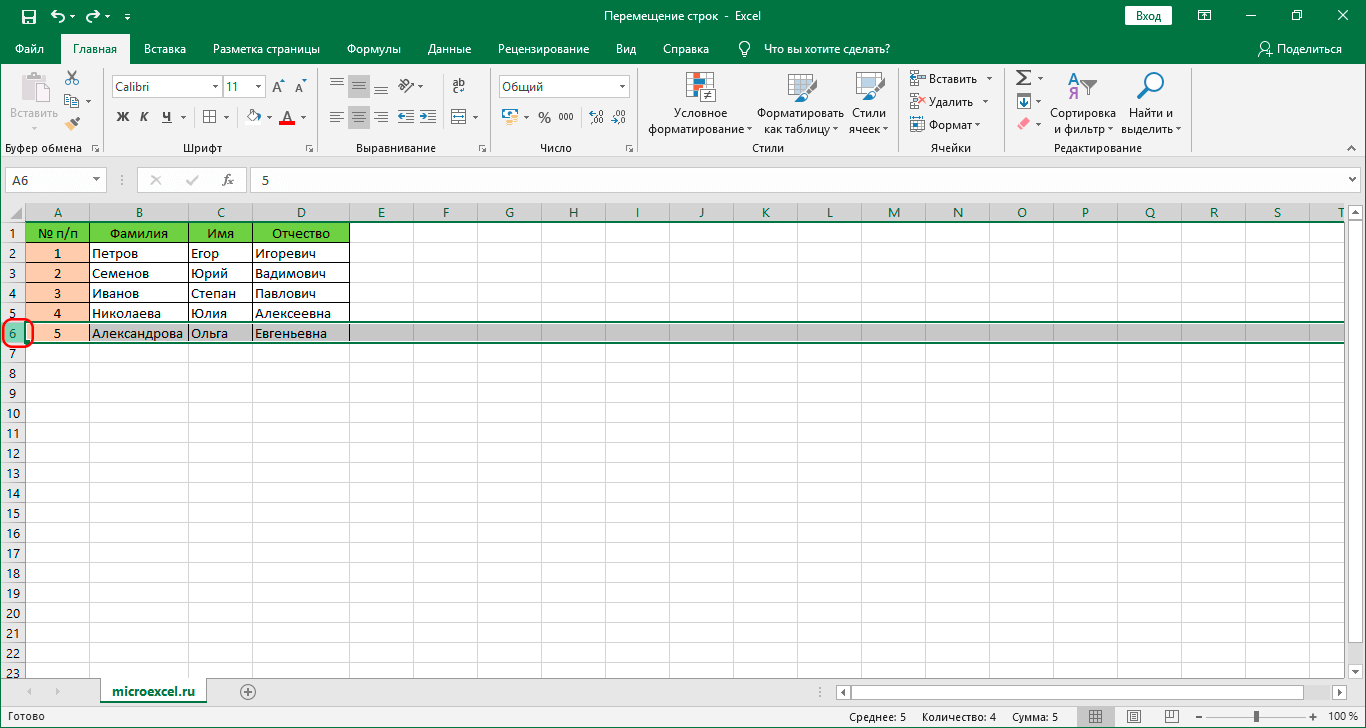
- Наводим курсор на верхнюю границу любой ячейки выделенной строки, при этом он должен преобразоваться в стрелку с указателями в четыре разные стороны. Удерживая на клавиатуре клавишу Shift, переносим строку в любое нужное нам место с помощью зажатой левой кнопки мыши. Обратите внимание, что если кнопка Shift не будет зажата, то вместо переноса произойдет замена данных, и возникнет путаница в таблице.

- Наводим курсор на верхнюю границу любой ячейки выделенной строки, при этом он должен преобразоваться в стрелку с указателями в четыре разные стороны. Удерживая на клавиатуре клавишу Shift, переносим строку в любое нужное нам место с помощью зажатой левой кнопки мыши. Обратите внимание, что если кнопка Shift не будет зажата, то вместо переноса произойдет замена данных, и возникнет путаница в таблице.
- Как мы убедились, метод перемещения с помощью мыши позволяет без лишних действий и дополнительных инструментов перенести строку в указанное место, минимизировав временные затраты. Самое главное – не забывать про клавишу Shift.

Заключение
Смотрите также: “Как посчитать количество заполненных ячеек в таблице Эксель”
Итак, мы только что рассмотрели три способа изменения местоположения строк в таблице Эксель: методом копирования, методом вставки и методом перемещения мышью. Все перечисленные способы просты в применении и доступны любому пользователю, а их различия заключаются во временных затратах, а также количестве действий и инструментов, необходимых для их осуществления.
Как поменять местами ячейки в Excel
Во время работы в Эксель нередко возникает необходимость в изменении порядка ячеек, например, требуется поменять местами некоторые из них. Как это сделать разными способами, разберем в данной статье.
Процедура перемещения ячеек
Смотрите также: “Как посчитать модуль числа в Эксель: формула, функция”
Отдельной функции, позволяющей выполнить данную процедуру в программе Excel нет. А при использовании стандартных инструментов неизбежно будет происходить сдвиг остальных ячеек, которые нужно потом вернуть на место, что в результате приведет к дополнительным действиям. Однако методы для выполнения поставленной задачи есть, и о них пойдет речь ниже.
Метод 1: копирование
Это, пожалуй, самый простой способ, который предполагает копирование элементов в другое место с заменой начальных данных. Порядок действий следующий:
- Встаем в первую ячейку (выделяем ее), которую планируем переместить. Находясь в главной вкладке программы нажимаем на кнопку “Копировать” (группа инструментов “Буфер обмена”). Также можно просто нажать комбинацию клавиш Ctrl+C.

- Переходим в любую свободную ячейку на листе и нажимаем кнопку “Вставить” в той же вкладке и группе инструментов. Или можно снова воспользоваться горячими клавишами – Ctrl+V.

- Теперь выделяем вторую ячейку, с которой хотим поменять местами первую, и также копируем ее.

- Встаем в первую ячейку и жмем кнопку “Вставить” (или Ctrl+V).

- Теперь выделяем ячейку, в которую было скопировано значение из первой ячейки и копируем ее.

- Переходим во вторую ячейку, куда нужно вставить данные, и нажимаем соответствующую кнопку на ленте.

- Выбранные элементы успешно поменяны местами. Ячейка, в которой временно размещались скопированные данные, больше не нужна. Щелкаем по ней правой кнопкой мыши и в открывшемся меню выбираем команду “Удалить”.

- В зависимости от того, есть ли рядом с данной ячейкой заполненные элементы справа/снизу или нет, выбираем соответствующий вариант удаления и жмем кнопку OK.

- Вот и все, что нужно было сделать для того, чтобы поменять ячейки местами.

Несмотря на то, что для реализации данного метода нужно выполнить немало дополнительных действий, все же, им пользуется наибольшее количество пользователей.
Метод 2: перетаскивание
Смотрите также: “В названиях столбцов Эксель вместо букв цифры: что делать”
Данный метод также применяется для того, чтобы поменять местами ячейки, однако, в этом случае будет происходить сдвиг ячеек. Итак, выполняем следующие действия:
- Выбираем ячейку, которую планируем переместить в новое место. Наводим курсор мыши на ее границу, и как только он изменит вид на привычный указатель (с 4 стрелками в разные стороны на конце), нажав и не отпуская клавишу Shift, выполняем перенос ячейки в новое место с помощью зажатой левой кнопки мыши.

- Чаще всего, этот метод используется для того, чтобы поменять местами соседние ячейки, так как сдвиг элементов в данном случае не нарушит структуру таблицы.

- Если мы решим переместить ячейку через несколько других, это повлечет за собой изменение расположения всех остальных элементов.

- После этого придется восстанавливать порядок.

Метод 3: использование макросов
Мы упоминали в начале статьи, что в Excel, увы, нет специального инструмента, позволяющего оперативно “перекинуть” местами ячейки (за исключением метода выше, который эффективен только для смежных элементов). Однако сделать это можно с помощью макросов:
- Для начала нужно убедиться в том, что в приложении активирован так называемый “режим разработчика” (по умолчанию выключен). Для этого:
- переходим в меню “Файл” и выбираем в перечне слева пункт “Параметры”.

- в параметрах программы щелкаем по подразделу “Настроить ленту”, в правой части ставим галочку напротив пункта “Разработчик” и жмем OK.

- переходим в меню “Файл” и выбираем в перечне слева пункт “Параметры”.
- Переключаемся во вкладку “Разработчик”, где жмем по значку “Visual Basic” (группа инструментов “Код”).

- В редакторе, нажав на кнопку “View Code”, вставляем в появившемся окне код ниже:
Sub ПеремещениеЯчеек()
Dim ra As Range: Set ra = Selection
msg1 = «Произведите выделение ДВУХ диапазонов идентичного размера»
msg2 = «Произведите выделение двух диапазонов ИДЕНТИЧНОГО размера»
If ra.Areas.Count <> 2 Then MsgBox msg1, vbCritical, «Проблема»: Exit Sub
If ra.Areas(1).Count <> ra.Areas(2).Count Then MsgBox msg2, vbCritical, «Проблема»: Exit Sub
Application.ScreenUpdating = False
arr2 = ra.Areas(2).Value
ra.Areas(2).Value = ra.Areas(1).Value
ra.Areas(1).Value = arr2
End Sub
- Закрываем окно редактора, щелкнув привычную кнопку в виде крестика в верхнем правом углу.
- Зажав клавишу Ctrl на клавиатуре выделяем две ячейки или две области с одинаковым количество элементов, которые планируем поменять местами. Затем нажимаем кнопку “Макросы” (вкладка “Разработчик”, группа “Код”).

- Появится окно, в котором мы видим ранее созданный макрос. Выбираем его и щелкаем “Выполнить”.

- В результате работы макрос поменяет местами содержимое выделенных ячеек.

Примечание: при закрытии документа макрос будет удален, поэтому, в следующий раз его нужно будет создавать заново (при необходимости). Но, если вы предполагаете, что в дальнейшем придется часто выполнять подобные операции, файл можно сохранить с поддержкой макросов.

Заключение
Смотрите также: “Как перевести документ Ворд в Эксель”
Работа с ячейками в таблице Эксель предполагает не только внесение, редактирование или удаление данных. Иногда требуется перенести или поменять местами ячейки, содержащие определенные значения. Несмотря на то, что в функционале Эксель нет отдельного инструмента для решения данной задачи, выполнить ее можно путем копирования и последующей вставки значений, переноса ячейки или использования макросов.
Как сделать перенос столбца в Excel
В процессе работы с табличными данными в Эксель периодически возникает необходимость поменять порядок расположения столбцов. В данной статье мы разберем несколько методов, как это оперативно сделать и не потерять при этом данные.
Метод 1: копирование и вставка
Смотрите также: “Как заменить точку на запятую в Excel”
Этот метод максимально прост и последователен, хотя и содержит несколько шагов, без которых можно обойтись при использовании способов, описанных в следующих разделах статьи.
- Щелкаем правой кнопкой мыши на любую ячейку того столбца, слева от которого будет вставлена переносимая колонка. В открывшемся перечне находим команду “Вставить” и кликаем по ней.

- В диалоговом окне, определяющем параметры добавляемых ячеек, выбираем пункт “Столбец” и жмем кнопку ОК. Так мы создадим новый, пока что пустой столбец для переноса данных.

- Теперь нужно скопировать столбец, который требуется перенести. Кликаем по его названию на горизонтальной координатной панели правой кнопкой мыши и в открывшемся меню выбираем команду “Копировать“.

- Теперь щелкаем правой кнопкой мыши на координатной панели по названию столбца, ранее созданного для переноса данных. В раскрывшемся контекстном меню в группе инструментов “Параметры вставки” кликаем на крайний левый значок “Вставить“.
 Примечание: Если переносимый столбец содержит ячейки с формулами, а мы хотим перенести только готовые результаты расчетов по ним, в параметрах вставки вместо кнопки “Вставить” выбираем ту, что рядом – “Вставить значения”.
- Процесс переноса благополучно завершен. Но нужно еще удалить исходный столбец, чтобы не было дублирования данных. Щелчком правой кнопкой мыши по названию столбца вызываем контекстное меню, в котором кликаем по команде “Удалить”.

- Это был заключительный шаг перемещения столбцов при помощи метода копирования.
 Примечание: вместо контекстного меню столбцов, можно их просто целиком выделить, щелкнув левой кнопкой мыши по их названиям на координатной панели, после чего воспользоваться кнопками “Копировать” и “Вставить” на ленте программы во вкладе “Главная”.
 Также, после выделения столбцов, для их копирования и вставки могут использоваться комбинации клавиш Ctrl+C и Ctrl+V, соответственно.
Метод 2: вырезание и вставка
Смотрите также: “Автофильтр в Excel: как сделать, использовать, отменить”
Чтобы избавиться от части шагов, включенных в вышеописанный метод, можно воспользоваться другим способом – перемещение при помощи вырезания.
- Правой кнопкой мыши щелкаем по названию столбца, который планируем перенести. В открывшемся перечне выбираем команду “Вырезать“. Или же можно сначала просто выделить столбец кликом левой кнопки мыши по его названию и затем нажать кнопку “Вырезать” (значок в виде ножниц) в разделе инструментов “Буфер обмена” во вкладке “Главная“.

- Теперь щелкаем правой кнопкой мыши на панели координат по названию столбца, перед которым планируем вставить вырезанный. В раскрывшемся контекстном меню щелкаем по команде “Вставить вырезанные ячейки”.

- На этом процесс переноса завершен. Как Вы можете заметить, он гораздо короче описанного в предыдущем методе.

Примечание: Оба рассмотренных метода, при необходимости, позволяют одновременно перемещать не только один столбец, но и диапазон столбцов.
Метод 3: пренос с помощью мыши
Последний метод поможет переместить столбец быстрее всего, но требует определенной сноровки при обращении с клавиатурой и мышью, и, вероятно, из-за этого не пользуется особой популярностью у пользователей Excel. Вот, в чем он заключается:
- Целиком выделяем переносимый столбец (как это сделать, было описано выше).

- Наводим курсор на границу любой ячейки выделенного столбца (за исключением границы столбца на координатной панели), он должен изменить внешний вид на черный крестик со стрелочками. Нажав клавишу SHIFT на клавиатуре, с помощью зажатой левой кнопки мыши просто перетаскиваем столбец в новое место в таблице. При осуществлении переноса появится зеленая вертикальная разделительная линия, указывающая на место вставки. Ориентируемся на нее, и когда финальное место выбрано, отпускаем зажатые клавишу и кнопку.

- На этом процесс перемещения завершен. И он – самый быстрый из всех, что мы рассмотрели.

Примечание: В некоторых старых версиях Эксель (выпущенных до 2007 года) данный метод может не сработать.
Заключение
Смотрите также: “Как посчитать среднее значение в Excel: формула, функции, инструменты”
Переместить столбец в таблице Excel можно разными способами, которые несмотря на то, что дают одинаковый результат, различаются по трудозатратности и количеству потраченного времени на их реализацию. Выбор конкретного метода зависит только от предпочтений пользователя.
Транспонирование (поворот) данных из строк в столбцы и наоборот
Если у вас есть лист с данными в столбцах, которые необходимо повернуть, чтобы упорядочить его в строках, используйте функцию Транспонировать . С его помощью можно быстро переключать данные из столбцов в строки или наоборот.
Например, если данные выглядят следующим образом, с регионами продаж в заголовках столбцов и кварталами в левой части:
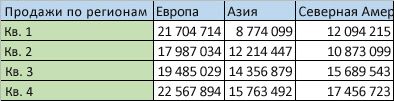
Функция Transpose изменяет порядок таблицы таким образом, что кварталы отображаются в заголовках столбцов, а регионы продаж отображаются слева, как показано ниже:

Примечание: Если данные содержатся в таблице Excel, функция транспонирования недоступна. Можно сначала преобразовать таблицу в диапазон или воспользоваться функцией ТРАНСП, чтобы повернуть строки и столбцы.
Вот как это сделать:
-
Выделите диапазон данных, который требуется переупорядочить, включая заголовки строк или столбцов, а затем нажмите клавиши CTRL+C.
Примечание: Убедитесь, что вы копируете данные для этого, так как с помощью команды Вырезать или CTRL+X не будет работать.
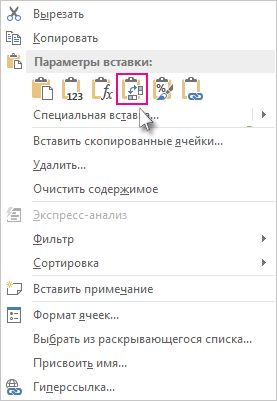
Щелкните правой кнопкой мыши верхнюю левую ячейку, в которую нужно вставить транспонированную таблицу, а затем выберите пункт Транспонировать .
. 
Советы по транспонированию данных
- Если данные содержат формулы, Excel автоматически обновляет их в соответствии с новым размещением. Убедитесь, что в этих формулах используются абсолютные ссылки. В противном случае можно переключаться между относительными, абсолютными и смешанными ссылками перед сменой данных.
- Если вы хотите часто поворачивать данные для их просмотра с разных углов, рассмотрите возможность создания сводной таблицы , чтобы можно было быстро свести данные, перетащив поля из области Строк в область Столбцы (или наоборот) в списке полей сводной таблицы.
Данные можно вставить в книгу как транспонированные. Транспонирование перенацеливает содержимое скопированных ячеек при вставке. Данные строк будут вставлены в столбцы, и наоборот.
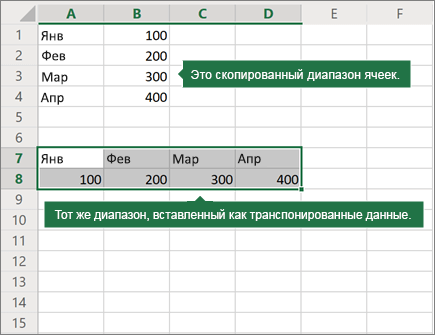
Вот как можно транспонировать содержимое ячейки:
- Скопируйте диапазон ячеек.
- Выделите пустые ячейки, в которые нужно вставить транспонированные данные.
- На вкладке Главная щелкните значок Вставить и выберите Вставить Транспонировать.
Дополнительные сведения
Вы всегда можете задать вопрос эксперту в Excel Tech Community или получить поддержку в сообществах.