Как переключить вид резисторов в микро кап
Как добавить Европейский вариант изображения индуктивности в Micro-Cap 9?
NZetteZ: Пытался изменить начальное изображение элементов Micro-Cap 9. В окне Windows>Component Editor смог изменить изображение только резистора. Для диода или индуктивности вариантов нет. Как быть. P.S. Понимаю, что вид элементов не на что не влияет, однако хочу знать в дальнейшем. P.P.S. Стоит версия Micro-Cap 9.0.7.0. В 9.0.6.1 таже история. Скриншот: http://radikal.ru/F/s001.radikal.ru/i193/1002/21/ed19c0a4d883.jpg.html
Ответов — 14
Aml: Помимо редактора компонентов (Component Editor) в Micro-Cap есть еще и редактор изображений компонентов (Shape Editor). Там для компонента можно нарисовать любое условное графическое обозначение, сохранить его, а потом использовать, указав его в Component Editor в качестве изображения требуемого компонента. Единственно, желательно, чтобы концы выводов нового изображения совпадали с концами выводов стандартного изображения Micro-cap. Исходя из этого правила удобнее всего рисовать компоненты в два раза меньше, чем требует ГОСТ (т.е. в масштабе 1:2) Я себе вот такой набор нарисовал По мере необходимости буду и дальше дорисовывать. Кстати, вновь дорисованные изображения можно компоновать в отдельную библиотеку изображений.
NZetteZ: Спасибо за ответ. Только возникает другой вопрос, как изменить масштаб, чтобы точнее совместить точки, поскольку дуги не хотят сходиться в одной точке. P.S. С линиями такая же история. Скриншот: http://s002.radikal.ru/i197/1002/2b/87eeb87d458d.jpg
NZetteZ: Надеюсь, параметры диода при изменении УГО сохранятся. P.S. Диод получился вида: http://s41.radikal.ru/i092/1002/9a/1aa9d70b25c6.jpg P.P.S. Что за элемент вы обозначили как D2 на своём рисунке, или можно создавать новые элементы?
Aml: Только возникает другой вопрос, как изменить масштаб, чтобы точнее совместить точки, поскольку дуги не хотят сходиться в одной точке. Там не масштаб менять надо, а отключить привязку концов фигур к шагу крупной сетке (квадратик с замком в правом верхнем углу окна редактирования) После этого шаг все равно не бесконечно малый получается, но достаточный для редактирования. Надеюсь, параметры диода при изменении УГО сохранятся. УГО и модели — вещи независимые. Что за элемент вы обозначили как D2 на своём рисунке, или можно создавать новые элементы? D2 — стабилитрон (в Микрокапе он называется диод Зенера) Плюс никто не мешает создавать собственные компоненты.
Aml: Библиотека тех изображений, которые я приводил выше — http://slil.ru/28687592
NZetteZ: Огромное спасибо.
NZetteZ: Скопровал в корневой каталог файл GOST. Однако в Micro-Cap 9 не в окне Windows>Component Editor или Windows>Shape Editor их нет. Что с ним надо было сделать? Заранее благодарю за ответ.
Aml: В окне Shape Editor эту библиотеку нужно сначала выбрать А в окне Component Editor библиотека в явном виде не появляется, просто имена изображений появляются в общем списке Естественно, после копирования библиотеки нужно перезапускать Микрокап
NZetteZ: Огромное спасибо, теперь я знаю больше!
Zuzi: Aml пишет: Библиотека тех изображений, которые я приводил выше — http://slil.ru/28687592 У вас там для диода Зенера неверно указана стрелочка направления тока через диод. То есть, она нарисована как у обычного диода, от анода к катоду.
Aml: Вообще-то я сделал так, как в оригинальном изображении
Zuzi: Aml пишет: Вообще-то я сделал так, как в оригинальном изображении Самое удивительное в том, что я потом обнаружил, что эта стрелка меняет направление в зависимости от направления тока. На мысль проверить это меня натолкнула стрелка возле конденсатора, ток через который может изменять направление. Так вот ток через стабилитрон стрелка указывала от анода к катоду, то наоборот. Так что это непринципиально, я думаю.
Aml: Ну так эта стрелка как раз и показывает направление тока. Она и у резистора есть.
andr82: для Mikro cap 9 можна добавлять библиотеки и откуда
1.5 Выбор элементов и их настройка
Чтобы собрать любую схему нам необходимо расположить в рабочей области компоненты и соединить их между собой. Процедура напоминает обычный процесс рисования схемы на бумаге.
Чтобы выбрать необходимые компоненты и поместить их на рабочее поле нужно в строке меню выбрать вкладку Component (рисунок 1.4) и из открывшегося списка следует выбрать необходимые элементы.
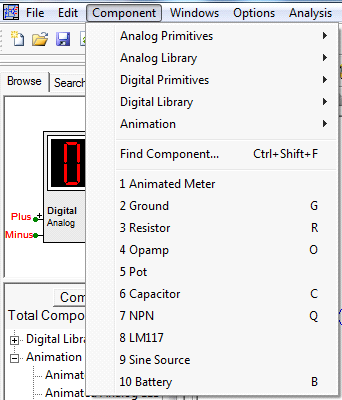
Рисунок 1.4 – Меню компонентов
В выпадающем списке можно видеть следующие разделы:
Analog Primitives – базовые модели аналоговых компонентов, без привязки к конкретной модели или производителю.
Analog Library – все аналоговые компоненты, разбитые по функциональному назначению и наименованиям (в алфавитном порядке). Если вы точно знаете, какой компонент нужен, можно его здесь найти, но это не всегда удобно.
Digital Primitives – базовые модели цифровых микросхем. То же самое, что и с аналогом – без привязки к конкретным компонентам, стандартная комбинационная логика (И, ИЛИ, НЕ и т.д.), АЦП, ЦАП и прочие.
Digital Library – цифровые компоненты, разбитые по функциональному назначению и наименованиям (в алфавитном порядке).
Animation – анимированные компоненты. При моделировании реальных схем они нужны крайне редко (в основном для наглядности).
Если мы знаем конкретное название нужного компонента (например, ОУ TL061), проще всего найти его через вкладку Component → Find Component (рисунок 1.5).
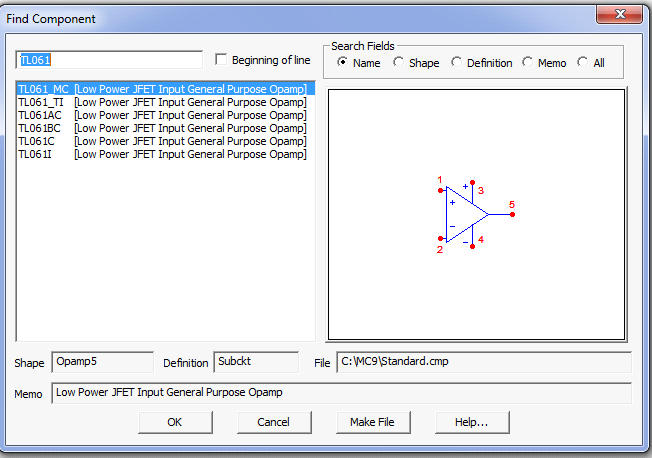
Рисунок 1.5 – Поиск ОУ TL061 через вкладку Find Component
Галочку Beginning of line справа от поисковой строки лучше снять, чтобы поиск шел по всей строке. Поиск проводится по имени компонента. Найденные модели отличаются исключительно корпусами и рабочим диапазоном температур (буквы после TL061), для наших целей можно брать любую.
Также самые часто используемые компоненты выведены в отдельное меню в панели инструментов (рисунок 1.6).

Рисунок 1.6 – Панель инструментов. Компоненты
Рассмотрим, что обозначает каждая иконка.
В нижнем левом углу обведены инструменты для рисования проводов (для рисования ломаной линии и прямой соответственно).
В верхней рамке слева направо отмечены: земля, резистор, конденсатор, катушка, диод, биполярный транзистор, полевой транзистор (МОП), операционный усилитель, макрос для генерации тактовых импульсов, источник постоянного напряжения, независимые источники тока и напряжения сложной формы, зависящие от времени.
Земля (общий провод) – все напряжения в нашей схеме измеряются относительно земли. Все компоненты в схеме должны иметь связь с землей по постоянному току, иначе симулятор будет выдавать ошибку. Никаких настраиваемых параметров земля не имеет.
Резистор – при установках по умолчанию имеет американское условное графическое обозначение (УГО) – в виде пружинки, а не прямоугольника (как в Европе и России). В его параметрах мы задаем только нужное сопротивление, остальные параметры нас не интересуют.
При этом сопротивление обозначается следующим образом:
- единицы – десятки – сотни Ом – просто цифра (270 Ом – просто 270),
- тысячи Ом – маленькой латинской буквой k (10 кОм – 10k)
- миллионы Ом, можно обозначать через следующим образом – 1МОм – 1000k или 1Meg
Если выбрать резистор на панели инструментов, перетащить его в рабочую область и установить (щелчком левой кнопки мыши), то появится меню настроек, показанное на рисунке 1.7.
Для конденсатора и индуктивности – та же история, что и с резистором, только настраиваемые параметры меняются на емкость и индуктивность. При этом емкость обозначается следующим образом:
- m – миллифарады (1m = 1 мФ =10 -3 Ф),
- u — микрофарады (1u = 1 мкФ =10 -6 Ф),
- n — нанофарады (1n = 1 нФ =10 -9 Ф),
- p — пикофарады (1p = 1 пФ =10-12Ф).
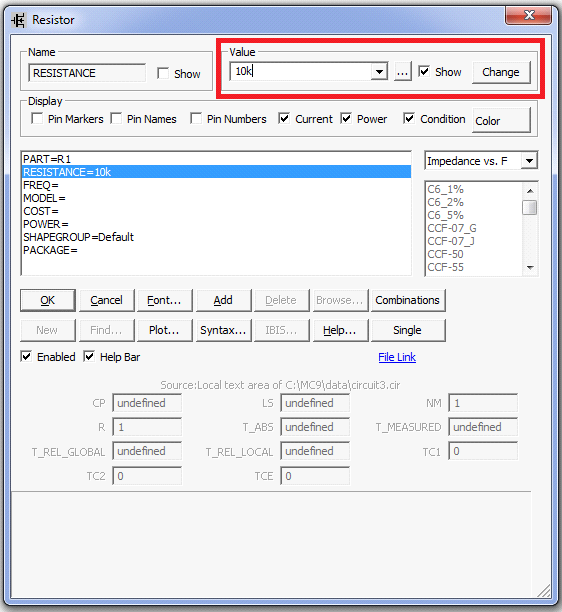
Рисунок 1.7 – Параметры резистора
В графе Value указывают номинал резистора (на рисунке 1.7 указан в красной рамке).
Важно! «Фарад» в конце добавлять не нужно – в графу вводится только цифра и буква, обозначающая размерность.
С индуктивностями всё то же самое, только вместо Фарад будут Генри.
Когда на рабочую область будет установлен щелчком левой клавиши мыши конденсатор или катушка индуктивности, то появится окно, аналогичное показанному на рисунке 1.8. В графу Value необходимо будет ввести номинал конденсатора или катушки.
Если на панели инструментов мы выбираем диод, биполярный и полевой транзисторы и операционный усилитель, то должны обязательно указать конкретную марку компонента (например, диод 1N4148), как показано на рисунке 1.8.
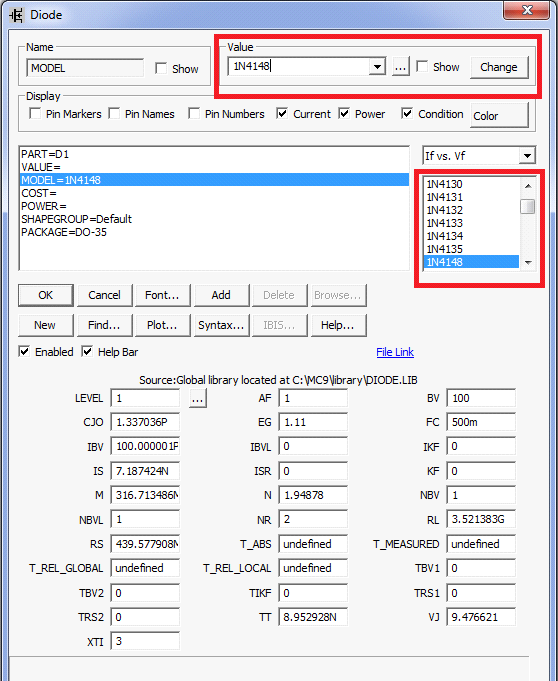
Рисунок 1.8 – Параметры диода
При установке компонента на рабочую область, появится уже знакомое нам меню параметров компонента.
Название модели необходимо ввести в поле Value (если хотим, чтобы название компонента показывалось на схеме, ставим галочку Show сбоку) Модель компонента так же можно выбрать в списке, который находится справа в окне настройки параметров (отмечен красной рамкой на рисунке 106).
Для источника питания (батарейка – Battery) единственный параметр, который необходимо задать – напряжение.
Источник питания Battery стандартно используется в качестве базового источника питания. Напряжение обозначается просто цифрой, если добавить перед цифрой минус – будет отрицательное напряжение. Значение напряжения вводится в окно настройки параметров компонента в графу Value, как показано на рисунке 1.9.
Важно! Один из выводов батарейки (например, катод должен быть заземлен.
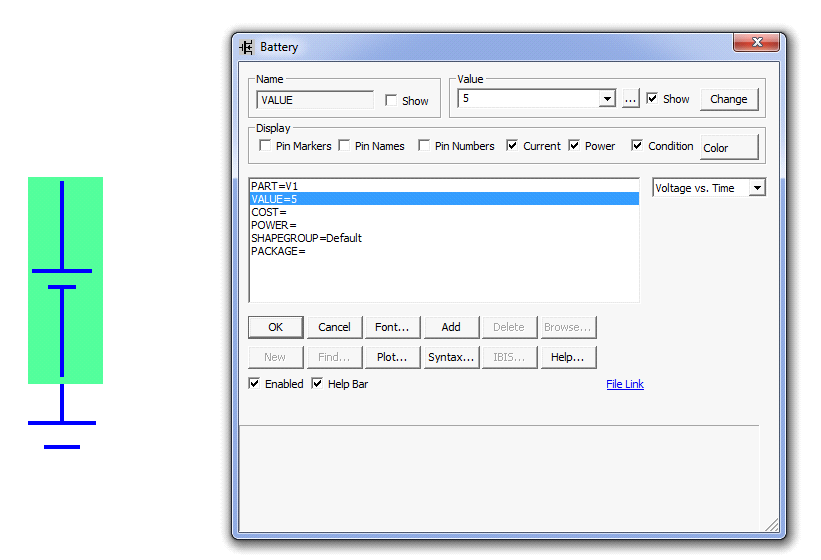
Рисунок 1.9 – Параметры источника постоянного напряжения
Важно! Все значения параметров вводятся на латинице, программа не распознает русские буквы и выдаст ошибку.
ПОРЯДОК СБОРКИ И МОДЕЛИРОВАНИЯ ЭЛЕКТРОННЫХ СХЕМ В САПР MICROCAP
При установке компонента на рабочую область, появится уже знакомое нам меню параметров компонента. Название модели необходимо ввести в поле Value (если хотим, чтобы название компонента показывалось на схеме, ставим галочку Show сбоку) Модель компонента так же можно выбрать в списке, который находится справа в окне настройки параметров (отмечен красной рамкой на рисунке 106). Для источника питания (батарейка – Battery ) единственный параметр, который необходимо задать – напряжение. Источник питания Battery стандартно используется в качестве базового источника питания. Напряжение обозначается просто цифрой, если добавить перед цифрой минус – будет отрицательное напряжение. Значение напряжения вводится в окно настройки параметров компонента в графу Value , как показано на рисунке 9. Важно! Катод батарейки должен быть заземлен. Рис. 9. Параметры источника постоянного напряжения
Важно! Все значения параметров вводятся на латинице, программе не распознает русские буквы и выдаст ошибку. 2.4 Рисование схем Рассмотрим, как рисовать схемы в MicroCap 12 . Скажем, для начала мы хотим посмотреть работу простого релаксационного генератора (рисунок 10). Рис. 10. Схема релаксационного генератора Релаксационный генератор является примером самых простых генераторов прямоугольных импульсов. Суть работы схемы следующая: заряжать конденсатор через резистор (или источник тока), а затем, когда напряжение достигнет некоторого порогового значения, быстро его разряжать и начинать цикл сначала. При подаче питания выходной сигнал ОУ уходит в положительное насыщение (на выходе устанавливается положительное напряжение питания). Конденсатор начинает заряжаться до напряжения U ПИТ+ с постоянной времени τ = RC . Когда напряжение на конденсаторе достигнет половины напряжения источника питания, ОУ переключает свой выход в состояние отрицательного насыщения и конденсатор начинает разряжаться до U ПИТ– с той же самой
постоянной времени. Этот цикл повторяется бесконечно, с периодом Т=2,2 RC, который не зависит от напряжения источника питания. Перейдем к сборке схемы: 1. Вначале расставляем на рабочем поле все необходимые компоненты, задаем значения резисторов и конденсатора, выбираем модель операционного усилителя (в нашем случае TL061). Важно! Можно использовать копирование компонентов – для этого выделяем компонент левой кнопкой мыши, зажимаем клавишу CTRL и тянем компонент – он копируется (при этом его обозначение автоматически увеличивается, что крайне удобно). При размещении этого ОУ на рабочем поле к нему автоматом подключится питание – метки VE (минус питания) и VC (плюс питания). Посмотреть на значения питания можно во вкладке Power Supplies в нижней части рабочей области программы (рисунок 11). Реализовано наше двухполярное питание как две обычные батареи (по умолчанию +15 В и -15 В). Мы можем менять значения этого напряжения как угодно, в зависимости от задач исследования. Рис. 11. Вкладка Power Supplies, отражающая питание ОУ 2. Расставив все элементы в правильном порядке, рисуем связи, объединяющие их. Для этого находим панель инструментов, изображенную вверху экрана (рисунок 12), и выбираем инструмент Wire
Mode (ортогональный проводник). Он рисует связи строго под углом в 90 градусов, что нам чаще всего и нужно. Если нужно нарисовать связь в произвольном направлении, используем инструмент Diagonal Wire Mode (диагональный проводник). Диагональные проводники лучше не использовать без крайней на то необходимости. Рис. 12. Панель инструментов. В красной рамке слева направо: ортогональный и диагональный проводник Также мы можем включить функцию Rubberbanding (резиновые проводники), тогда связи будут тянуться за компонентами при их перемещении, как показано на рисунке 13. Меню расположено в верхней части экрана справа. Рис. 13. Вкладка Rubberbanding на панели инструментов (в красной рамке) и результат действия инструмента (проводник тянется за компонентом) Важно! Можно поворачивать компоненты ( Rotate ) и всячески их отзеркаливать ( Flip X, Flip Y ) (отразить по вертикали и горизонтали), нужные кнопки обведены красным на рисунке 14.
Рис. 14. Панель инструментов, слева направо: поворот, отразить по вертикали, отразить по горизонтали Также поворот можно выполнить сочетанием клавиш CTRL+R или если выбрать установленный компонент левой кнопкой мыши, щелкнуть по нему правой кнопкой мыши и из выпадающего списка выбрать Rotate . На рисунке 15 показан выпадающий список при повороте резистора. Рис. 15. Выпадающий список для поворота компонента 3. Как видно из рисунка 108, узлам на схеме можно присваивать имена, это удобно использовать при анализе схем. Для того чтобы назвать узел необходимо левой кнопкой мыши дважды щелкнуть по красной точке или по участку проводника, появится окно, показанное на рисунке 16. Рис. 16. Окно настройки узла
В графе Node Name(s) необходимо указать название узла. Важно! Программа распознает строчную и прописную буквы, как разные, то есть «Name1», «NAME_1», «name 1» это три разных названия. 4. Когда схема будет собрана окончательно, можно приступить к её анализу. Как было рассказано в разделе 2.2, в САПР Micro-Cap 12 существует несколько видов анализа схем. Рассмотрим анализ переходных процессов ( Transient Analysis ), то есть моделирование нашей схемы во временной области. Для этого находим в меню соответствующую вкладку Analysis → Transient , появляется окно настройки параметров анализа (рисунок 17). Рис. 17. Внешний вид окна настройки анализа переходных процессов Здесь мы должны настроить следующие параметры: Maximum Run Time – диапазон (время) расчета – учитывая, что на графике должно уместиться примерно 10 периодов нашего исследуемого сигнала (исключительно для нашего удобства), в нашем случае это будет 2 секунды (или 2000 мс). В графу вписываем «2» или «2000m» Output Start Time – время начала анализа оставляем равным нулю. Maximum Time Step – максимальный шаг по времени должен быть в тысячу раз меньше, чем диапазон времени (этот параметр влияет
на быстродействие симуляции и точность рисовки графиков – чем меньше шаг, тем точнее графики, но тем медленнее они зарисовываются. В нашем случае это будет 2000 мкс (2000u) или 2 мс (2m) Далее необходимо исправить значения в табличке внизу окна настройки параметров анализа (рисунок 18). Рис. 18. Таблица параметров графиков В графе Р мы выбираем окна, в которых будут выводиться графики, у нас в этом примере их будет 2. Для этого служат цифры под буквой P, 1 и 2 означают, что графики будут выводиться в разных окнах. Далее мы выбираем X Expression ( выражение по оси Х) – в данном случае это будет время T , оставляем все как есть. Y Expression (выражение по оси Y) – это тот сигнал, который мы хотим исследовать. В нашем случае это напряжение на выходе генератора – V(out) (мы назвали этот узел как out ) и напряжение на конденсаторе V(Cap) (мы назвали этот узел Cap ). X Range (масштаб по оси Х) всегда ставим TMAX, TMIN , чтобы смотреть только исследуемый диапазон, который мы задали ранее. Y Range (масштаб по оси Y) выставляем AutoAlways для автоматического масштабирования. Нажимаем кнопку Run (запустить) в левом верхнем углу открытого окна настроек параметров анализа. Программа строит графики. Возможна проблема следующего характера: если начальные условия для конденсатора не заданы, то можем получить график следующего вида (рисунок 19).
Рис. 19. Сигнал на входе (синий) и выходе (красный) схемы. Диапазон 2 секунды Если мы изменим настройки через меню в верхней части рабочего окна через вкладку Transient → Limits и установим временной диапазон ( Maximum Run Time ) равный 10 секунд, то увидим, что начиная с 3-ей секунды генератор работает в нормальном режиме (рисунок 20). Рис. 20. Сигнал на входе (синий) и выходе (красный) схемы. Диапазон 10 секунд Если возникла описанная выше проблема, то стоит изменить начальные условия конденсатора. Для начала выйдем из режима анализа, для этого находим на нижней панели вкладку Transient Analysis (рисунок 21). Рис. 21. Вкладки нижней панели рабочей области
Необходимо правой кнопкой мыши щелкнуть на вкладке Transient Analysis и выбрать из выпадающего списка вариант Close . После этого перед вами опять окажется схема. Двойным щелчком левой кнопкой мыши по конденсатору необходимо вызвать меню параметров конденсатора и в графе Value вписать помимо описанного номинала конденсатора « IC=1 » (рисунок 22) тем самым задать начальное условие для конденсатора. Рис. 22. Задание начальных условий конденсатора в окне параметров компонента После установки начального условия снова проведем анализ переходных процессов Analysis → Transient, установим временной диапазон равный 2 секунды. В результате получим график, показанный на рисунке 23. Рис. 23. Результаты анализа переходных процессов после установки начальных условий на конденсатор схемы 5. Далее проделываем то же самое для частотного анализа ( АС ).
Рассмотрим анализ на схеме простого активного фильтра нижних частот первого порядка, схема которого показана на рисунке 24. Рис. 24. Простой ФВЧ первого порядка, крутизна 20 дБ на декаду Для частотного анализа нам понадобится генератор синусоидального сигнала, его можно найти во вкладке Component → Analog Primitives → →Waveform Sources→Sine Source (рисунок 25).
Знакомство с САПР Micro-Cap v12 Evaluation
1 Кобрин Юрий Павлович Знакомство с САПР Micro-Cap v12 Evaluation. Учебное пособие по дисциплине «Информационные технологии проектирования электронных средств» для студентов специальности «11.03.03 «Конструирование и технология электронных средств». — Томск: Томский государственный университет систем управления и радиоэлектроники (ТУСУР), кафедра КИПР, 2018. – 55 с. В учебном пособии рассмотрен интерфейс и основные возможности моделирования на базе системы схемотехнического моделирования Micro-Cap v12 Evaluation (студенческая версия). Приводятся краткие первоначальные сведения, необходимые для подготовки к выполнению практических и лабораторных занятий по моделированию РЭС. Методические указания предназначены для помощи в подготовке бакалавров и магистрантов в области разработки и моделирования РЭС различного назначения, выполне- ния курсовых и дипломных проектов и может быть использованы студентами других спе- циальностей радиотехнического профиля. Кафедра КИПР федерального государственного бюджетного образовательного учреждения высшего профессионального образования «Томский государственный университет систем управления и радиоэлектроники (ТУСУР)», 2018. Кобрин Ю.П. 2018
| Введение. | 3 | ||
| 1 Интерфейс программы Micro-Cap 12 Evaluation . | 4 | ||
| 1.1 | Меню системных команд . | 4 | |
| 1.1.1 | Меню . | 5 | |
| 1.1.2 | Меню (Редактирование) . | 5 | |
| 1.1.3 | Меню . | 5 | |
| 1.1.4 | Меню . | 6 | |
| 1.1.5 | Меню (пользовательские установки) . | 6 | |
| 1.1.6 | Меню . | 7 | |
| 1.1.7 | Меню . | 8 | |
| 1.1.8 | Меню Model . | 8 | |
| 1.1.9 | Меню . | 8 | |
| 1.2 | Функциональные клавиши Micro-Cap . | 9 | |
| 1.3 | Ввод принципиальной схемы . | 9 | |
| 2 Базовые математические модели в Micro-Cap. | 16 | ||
| 2.1 | Математические модели простейших двухполюсников электрических схем в | ||
| Micro-Cap. | 16 | ||
| 2.2 | Выражения в математических моделях Micro-Cap. | 16 | |
| 2.3 | Общие приёмы задания зависимостей параметров элементов . | 18 | |
| 2.4 | Модели пассивных двухполюсников . | 20 | |
| 2.4.1 | Резистор (resistor) . | 20 | |
| 2.4.2 | Конденсатор (capacitor) . | 23 | |
| 2.4.3 | Индуктивность (inductor). | 24 | |
| 2.5 | Модели источников питания и входных сигналов. | 24 | |
| 2.5.1 | Источник постоянного напряжения . | 25 | |
| 2.5.2 Источник постоянного тока . | 26 | ||
| 2.5.3 | Источник синусоидального переменного напряжения . | 28 | |
| 2.5.4 Источник импульсного напряжения . | 30 | ||
| 2.5.5 Зависимые (управляемые) источники. | 30 | ||
| 3 Анализ основных параметров и характеристик РЭС . | 32 | ||
| 3.1 | Анализ статического режима . | 33 | |
| 3.2 | Анализ переходных процессов . | 35 | |
| 3.2.1 | Переходные процессы. | 35 | |
| 3.2.2 Ввод параметров моделирования переходного процесса . | 37 | ||
| 3.2.3 Отображение результатов моделирования переходного процесса . | 42 | ||
| 3.3 | Анализ частотных характеристик. | 45 | |
| 3.3.1 Важнейшие виды частотных характеристик . | 45 | ||
| 3.3.2 | Логарифмические частотные характеристики . | 47 | |
| 3.3.3 Моделирование частотных характеристик в Micro-CAP в режиме АС . | 48 | ||
| 3.3.4 Задание параметров моделирования . | 49 | ||
| 3.3.5 | Отображение результатов частотного моделирования. | 53 | |
| 4 Список литературы. | 54 |
3 Введение В настоящее время в распоряжении пользователя имеется большое количество разнообразных программ, позволяющих оперативно проводить исследования практически любых самых сложных радиоэлектронных средств (РЭС). Программа схемотехнического анализа Micro-Cap (от англ. Microcomputer Circuit Analysis Program ) фирмы Spectrum Software ( http://www.spectrum-soft.com ) — SPICE-подоб- ная программа 1 для аналогового и цифрового моделирования электрических и электронных цепей с интегрированным визуальным редактором [1,2,3]. Она имеет удобный, дружественный интерфейс и позволяет анализировать аналоговые, цифровые и смешанные (аналого-цифровые) устройства, а также осуществлять синтез пассивных и активных фильтров. В настоящее время фирмой Spectrum Software выпущена уже 12-я версия этой программы 2 . Micro-Cap позволяет: создавать принципиальную электрическую схему РЭС; проводить расчёт статистического режима по постоянному току ( DC Analysis ); проводить расчёт по переменному току и переходных процессов ( AC Analysis ); рассчитывать частотные характеристики и переходные процессы ( AC Analysis ); проводить расчёт передаточной функции устройства ( Transfer Function ); проводить оценку уровня внутреннего шума ( Noise ) и предельной чувствительно- сти ( Sensitivity ); проводить многовариантный анализ, включая статистический анализ по методу Монте–Карло ( Monte Carlo ); проводить анализ Фурье ( Fourier ), оценивать влияние температуры на электронные компоненты схемы; представлять данные в удобной форме. Micro-Cap распространяется в двух вариантах: профессиональная платная версия, не имеющая ограничений; бесплатная студенческая версия (демоверсия для ознакомления http://www.spectrum-soft.com/demoform.shtm ), имеющая ограничение — не более 50 ра- диоэлементов и не более 100 узлов (объём файла 19,6 Мбайт) добавила популярности 1 SPICE (англ. Simulation Program with Integrated Circuit Emphasis — симулятор элек- тронных схем общего назначения) — мощная программа, используемая при разработке как интегральных схем, так и печатных плат для проверки целостности схемы и для анализа её поведения. Применяемые SPICE-модели являются универсальными моделями компонен- тов электронных схем общего назначения и интегральных схем, используемыми в большинстве существующих программ схемотехнического моделирования. Широкому распространению и применению SPICE-моделей способствовала открытость исходных кодов и язык SPICE для описания моделей и электрических цепей в текстовом виде. 2 Для Micro-Cap 9-й версии имеется русскоязычная подсказка и русскоязычный интерфейс.

4 Micro-Cap среди студентов, осваивающих азы схемотехнического моделирования электронных устройств. Возможностей Demo-версии Micro-Cap вполне достаточно для решения большинства учебных задач. 1 Интерфейс программы Micro-Cap 12 Evaluation Запуск программы Micro-Cap 12 Evaluation (студенческая версия) совершается щелчком мыши по пиктограмме , которая создаётся на рабочем столе при установке. При запуске программы открывается окно (графический редактор) (Рис. 1.1), в котором изображается схема моделируемой электронной цепи (закладка Main).
| Панели инструментов | Меню |
Рабочая область Панель компонентов Описание режима Просмотр окна Строка статуса работы Рис. 1.1 — Окно программы Micro-Cap 12 В Micro-Cap используется многооконный интерфейс с ниспадающими и разворачивающимися меню. Поясним кратко назначение отдельных элементов интерфейса. 1.1 Меню системных команд
Меню выбранной курсором команды разворачивается вниз. Подробно состав и назначение команд меню Micro-Cap рассмотрены в [1,2]. Далее остановимся на наиболее используемых командах.
5 1.1.1 Меню В меню File нам в первую очередь понадобятся следующие команды. ( , CTRL+N) — позволяет создать новый файл допустимого системой MicroCap типа. Для создания новой схемы необходимо выполнить команду и в открывшемся меню выбрать пункт (.cir) (файл схемы). (
 , CTRL+O) — позволяет открыть для редактирования или анализа схемный файл. Команда вызывает диалоговое окно открытия файла, с помощью которого можно открыть схемный (.CIR, .MAC, .СКТ) или библиотечный файл (.LIB, .LBR) и др. (
 , CTRL+S) — позволяет сохранить схемный файл из активного окна с именем и путём, указанным в строке заголовка. — позволяет сохранить схемный файл из активного окна под другим именем (имя указывается в открывающемся окне). 1.1.2 Меню (Редактирование) Традиционно в подменю EDIT чаще всего используют следующие команды. (
 , Ctrl+Z) — отмена последней команды редактирования (откат назад). (
 , Ctrl +Y) — выполнение последней отменённой команды (откат вперёд). (
 , Ctrl+X) — удаление выбранного объекта и копирование его в буфер обмена. (
 , Ctrl+C) — копирование выбранного объекта в буфер обмена. (
 , Ctrl+V) — копирование содержимого буфера обмена в текущее окно в место на которое показывает курсор. Очень полезна команда подменю EDIT — редактирование объектов, заключён- ных в прямоугольную рамку (устанавливается мышью в режиме
  ). Команда вызывает диалоговое окошко с командами:
  . .. позволяет копировать блок указанное число раз;
  . .. создаёт зеркально отражённый фрагмент;
  (Ctrl+R) вращает против часовой стрелки на 90°;
  зеркально отражает относительно вертикальной оси;
  X зеркально отражает относительно горизонтальной оси, расположенной посередине блока. 1.1.3 Меню Это подменю поддерживает работу с иерархическими каталогами библиотек аналоговых и цифровых компонентов. Оно имеет систему разворачивающихся иерархических
6 меню, открывающихся при наведении на них курсора мыши. Основные разделы этого меню следующие. В разделе Analog Primitives имеются подразделы: . Здесь информация о резисторах (Resistor), конденсаторах (Capacitor), катушках индуктивности (Inductor), диодах (Diode), длинных линиях ( ), стабилитронах ( ), диодах, повёрнутых на 45° (D45), трансформаторах (Transformer), нагрузках постоянной мощности ( Constant Power ). . Здесь информация об активных компонентах (биполярных транзисторах и типов, МДП-транзисторах с каналами и типов (, ), МДПтранзисторы с индуцированными каналами и типов (, ), полевых транзисторах с управляющим р-n переходом с каналами и типов (, ), операционных усилителях (ОРАМР), арсенид-галлиевых полевых транзисторах ( ), биполярных транзисторах с изолированным затвором (IGBT). . (Источники сигналов) — источник постоянного напряжения ( battery ) независимые источники напряжения и тока сложной формы, зависящие от вре- мени ( Voltage Source, Current Source ); источник синусоидального напряжения ( Sin Source ); источник импульсного сигнала ( Pulse Source ); источник постоянного тока ( Isource ). источник напряжения, зависящий от времени, программируемый пользователем в виде таблицы ( User Source ) и др. (Функциональные источники) — функциональный источник напряжения ( ), функциональный источник тока < ), таблично задаваемые зависимые источники напряжения от тока ( ), тока от тока ( ), тока от напряжения ( ), напряжения от напряжения ( ). Источники NFV и NFI описываются произвольной функциональной зависимостью от напряжений и токов схемы. В разделе представлены модели разнообразных аналоговых компонентов. В разделе содержатся библиотеки моделей цифровых компонентов с различной технологией изготовления. В локализованных (русскоязычных) версиях Micro-Cap добавлены разделы с отечественными аналоговыми и цифровыми компонентами. 1.1.4 Меню Меню Windows содержит команды работы с окнами. Окна можно располагать кас- кадно, по вертикали или горизонтали, масштабировать (проще колёсиком мыши при нажатой клавише Ctrl), вызывать встроенный калькулятор, выводить перечень библиотек, перечисленных в файле-каталоге . и др. 1.1.5 Меню (пользовательские установки) Меню содержит команды выборов режима редактирования и задания различных параметров программы Micro-CAP. Подробно состав и назначение команд этого меню приведено в [1,2].
7 Если ваша версия micro-CAP поддерживает русскую локализацию интерфейса программы (например, версия 9.0.7.0 ), то после запуска Micro-Cap в главном меню следует выбрать . В появившемся окне выбрать пункт, а в нём – нужный вариант интерфейса – «Русский — вариант с русским интерфейсом и русской информационной строкой-подсказкой» или «English/Русский – вариант с английским интерфейсом и русской информационной строкой-подсказкой». Если там имеется только английский вариант, то русская локализация в этой версии не поддерживается. В любой момент можно вернуться на полностью английскую локализацию программы. По умолчанию в программе Micro-Cap v12 установлен американский стандарт ( ) условных графический изображений (УГО) компонентов. Однако допустима установка европейского стандарта ( ), в котором УГО компонентов ближе к отечественным стандартам. Выбор стандарта, который будет использоваться в данной схеме, осуществляется в окне свойств для новых схем (путь к окну: меню ) (Рис. 1.2).
| Выбрать | Установить стандарт |
| команду | и перезагрузиться |
Рис. 1.2 — Выбор стандартов УГО в окне Не забудьте после этого перезагрузиться. 1.1.6 Меню Содержит команды запуска различных режимов моделирования: ( + ) — расчёт переходных процессов в схеме. Позволяет строить зависимости от времени различных переменных состояния схемы и наблюдать их в графическом окне. АС ( + ) — расчёт частотных характеристик схемы. Позволяет строить частотные зависимости различных переменных схемы при подаче на вход гармонического воздействия с меняющейся частотой и постоянной амплитудой.
8 ( + ) — расчёт передаточных функций по постоянному току (при вариации постоянной составляющей одного или двух источников сигналов, вариации температуры или параметров моделей компонентов). ( + ) — расчёт режима по постоянному току и динамическое отображение на схеме узловых потенциалов, токов ветвей и рассеиваемой мощности. В этом режиме можно изменять напряжения батарей, значения резисторов с помощью специальных движков ( ) или курсорных клавиш, редактировать схему, добавляя или удаляя компоненты, меняя значения параметров и прочее. Подробнее эти и другие возможные режимы моделирования будем рассматривать в соответствующих практических занятиях. При необходимости обратитесь к [1,2]. Клавиша  — осуществляет нумерацию узлов схемы. Micro-Cap сразу же после проведённых изменений рассчитывает режим по постоянному току и пока- зывает значения узловых потенциалов(
  — Node Voltages), токов ветвей (
  — Currents) и рассеиваемых мощностей (
  — Powers). 1.1.7 Меню Меню Design содержит команды для синтеза активных и пассивных аналоговых фильтров. 1.1.8 Меню Model Раздел меню Model даёт возможность вычислять параметры математических моделей полупроводниковых приборов и магнитных сердечников по экспериментальным данным или по справочным материалам, введённым в табличной или графической форме. В программе Micro-Cap в основном используются те же математические модели полупроводниковых приборов, что и в программе PSPICE и пакете программ DesignLab [4]. При вводе графиков должны быть заданы координаты характерных точек: от двух до пяти — чем больше данных, тем точнее вычисляются параметры моделей. Если подробные данные для нескольких экспериментальных точек отсутствуют, используется единственная доступная пара данных из справочника. Необходимые данные для полупроводниковых приборов записываются в виде чисел. Если данные отсутствуют, то принимаются их значения по умолчанию. Для ферромагнитных сердечников трансформаторов, дросселей и катушек индуктивности предусмотрена возможность создавать нелинейные модели магнитных сердечников по справочным данным. Возможен учёт гистерезисной зависимости магнитной индукции и намагниченности в ферромагнетике от напряженности внешнего магнитного поля . Работа с программой Model подробно рассмотрена в [1]. 1.1.9 Меню Меню содержит команды работы со средствами встроенной помощи.
| 9 | ||
| 1.2 Функциональные клавиши Micro-Cap | ||
| F1 | вызов меню помощи | |
| F2 | начало моделирования после выбора одного из видов анализа в меню Run | |
| F3 | выход из режимов АС, или и возвращение в окно схем | |
| . В окне схем нажатие клавиши F3 повторяет поиск объекта | ||
| F4 | отображение окна графиков результатов анализа (например, если было от- | |
| крыто окно текстового выходного файла) | ||
| Ctrl+F4 | закрытие активного окна | |
| F5 | отображение текстового выходного файла в окне ; | |
| F6 | возвращение к исходному масштабу в выбранном окне графиков | |
| Ctrl+F6 | циклическое переключение открытых окон | |
| F7 | переключение в режим масштабирования фрагмента графика на весь | |
| экран | ||
| F8 | переключение в режим электронного курсора измерения координат | |
| графиков | ||
| F9 | очистка окна графиков в режиме и вызов окна задания параметров | |
| в режиме анализа характеристик | ||
| Ctrl+F9 | удаление всех графиков | |
| F10 | открытие окна (свойства) | |
| F11 | открытие окна варьирования параметров | (в режиме |
| ) | ||
| F12 | вызов редактора переменных состояния | (в режиме |
| ). | ||

1.3 Ввод принципиальной схемы Параметры всех электронных компонентов задаются при добавлении в принципиальную схему [1,2,3]. Для размещения компонента на схеме следует выбирать его в меню . Резисторы ( ) и конденсаторы ( ) нахо- дятся в подразделе , полупроводниковые приборы — в подразделе, источники сигналов – в подразделе . Однако многие пассивные и активные компоненты удобнее вводить с помощью пиктограмм на верхней панели инструментов (Рис. 1.3). Кроме того в Micro-Cap v12 есть располагаемая в левой части экрана панель компонентов , которая включается/отключается командой меню (комбинация клавиш Ctrl+Alt+X) или клавишей на панели инструментов. Эта панель существенно повышает удобство выбора необходимых компонентов. После выбора компонента щелчком левой кнопки мыши его условное графическое изображение (УГО) появляется в окне графического редактора. Его устанавливают в нужную точку схемы, не отпуская нажатую левую кнопку мыши. Если нужно изменить ориентацию компонента на схеме, то при нажатой левой кнопке мыши нажимают правую кнопку. Каждое такое нажатие поворачивает изображение на 90° по часовой стрелке.