Как перенести любые стикеры из Телеграма в Ватсап на Айфоне
Количество стикеров в Телеграме последнее время растет с геометрической прогрессией. При этом Ватсап таким большим количеством крутых подборок похвастаться не может. К тому же в зеленом мессенджере далеко не всегда получается найти такие же стикеры, как в Телеграме. Хотя иногда в переписках они были бы к месту. Приходится либо пользоваться тем, что есть, либо по старинке отправлять эмодзи. Но мы знаем, как можно перенести стикеры из Телеграма в Ватсап прямо на Айфоне.

В Ватсап можно перенести практически любые стикеры из Телеграма
❗️ЕЩЕ БОЛЬШЕ СТАТЕЙ ОБ APPLE ИЩИТЕ В НАШЕМ ДЗЕНЕ СОВЕРШЕННО БЕСПЛАТНО
Для этого вам потребуется специальное приложение, чат-бот, который в этом поможет, и пять минут свободного времени. Но самое крутое, что из одного мессенджера в другой можно перенести практически любые стикеры.
Как перенести стикеры в Ватсап
В первую очередь необходимо загрузить на Айфон приложение Sticker Maker Studio. Без него перенести ничего не получится. Имейте в виду, что в нем есть один не очень приятный минус. Создать стикерпак больше чем из тридцати стикеров не получится из-за ограничений Ватсапа. После того как приложение загружено, можно переходить к переносу:
-
Откройте Телеграм и запустите настройки;

Скопируйте ссылку на готовый стикерпак

Отправьте скопированную ссылку боту

Из трех архивов загрузите тот, который содержит картинки в формате WEBP

Создайте в приложении свой стикерпак

Просто обведите стикер по контуру

Добавьте готовый пак в Ватсап
❗️ПОДПИСЫВАЙСЯ НА ТЕЛЕГРАМ-КАНАЛ СУНДУК АЛИБАБЫ, ЧТОБЫ ПОКУПАТЬ ТОЛЬКО ЛУЧШИЕ ТОВАРЫ С АЛИЭКСПРЕСС
После этого вы спокойно можете отправлять вновь созданные стикеры. У вас получился свой собственный стикерпак из тех картинок, которыми вы постоянно пользуетесь. Очень удобно. Самым раздражающим моментом в создании собственного стикерпака становится необходимость обводить картинки пальцем в приложении Sticker Maker Studio. Но к этому очень быстро привыкаешь, и процесс идет на хорошей скорости.
Как поделиться стикерами в Ватсапе
Кстати, поделиться созданным стикерпаком можно очень легко. В приложении Sticker Maker Studio он упаковывается в один файл, и его можно отправить в любой мессенджер. Правда, адресату тоже понадобится такое приложение для его добавления в Ватсап:

Своим стикерпаком для Ватсапа можно поделиться со всеми желающими
- Откройте приложение Sticker Maker Studio и выберите ваш стикерпак;
- Нажмите кнопку “Поделиться” в правом верхнем углу и выберите мессенджер, в который вы хотите отправить готовый файл;
- Адресату необходимо загрузить его и открыть в Sticker Maker Studio;
- После этого нажать кнопку “Добавить в WhatsApp”, и все нужные стикеры появятся в приложении.
Вот так просто ваш крутой стикерпак можно отправить хоть кому. Обязательно попробуйте Ваши друзья и родные точно оценят старания.
Как удалить стикеры в Ватсапе
А вот удалить стикеры в Ватсапе не так просто, как кажется. Если в Телеграме это делается из настроек, то здесь придется как следует порассуждать, куда спрятали заветную кнопку. Мне потребовалось изрядное количество времени, чтобы ее найти. Смотрите сами:
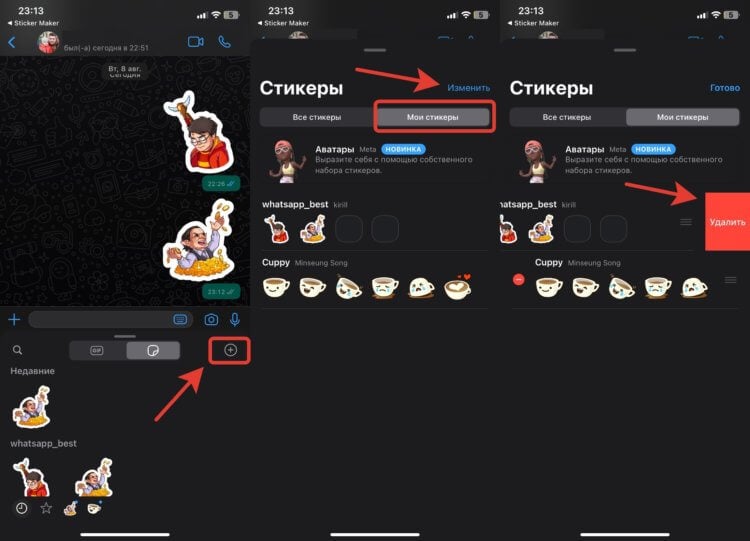
Стикеры из Ватсапа удалить не так просто, как кажется
- Запустите Ватсап и откройте любой чат;
- Нажмите на кнопку, запускающую панель со стикерами;
- В правом верхнем углу коснитесь “+” в кружочке;
- Переключитесь на вкладку “Мои стикеры”;
- Нажмите кнопку “Изменить” и коснитесь красного кружочка с минусом;
- Выберите “Удалить” и стикерпак пропадет из списка сохраненных.
❗️ПОДПИШИСЬ НА НАШ ЧАТИК В ТЕЛЕГРАМЕ. ТАМ ТЕБЕ ОТВЕТЯТ НА ЛЮБЫЕ ВОПРОСЫ
Не сказать, что самый очевидный путь, но радует, что их все же можно удалить. Кстати, в Ватсапе можно не только полностью удалить стикерпак, но и убрать конкретные стикеры из недавно использованных. Делается это так:

Стикеры можно удалить даже из Недавних
- Запустите любой чат и откройте стикеры;
- В недавних задержите палец на нужном стикере и нажмите “Удалить из Недавних”.
Теперь конкретный стикер можно будет найти только в паке, и в Недавних он мешаться не будет. Можете использовать этот способ для очистки это раздела не только от своих стикеров, но и загруженных внутри приложения. Заходите в наш чатик в Телеграме и рассказывайте, получилось ли у вас перенести стикеры в Ватсап.
Как передать стикеры из телеграмма в ватсап
Будь в курсе последних новостей из мира гаджетов и технологий
iGuides для смартфонов Apple

Как добавить любые стикеры из Telegram в WhatsApp

Георгий Лямин — 1 мая 2022, 17:00

Поддержка стикеров в WhatsApp появилась сравнительно недавно, в то время, как в Telegram уже вовсю используются анимированные стикер-паки. Выбор наклеек для чатов в мессенджере Марка Цукерберга небольшой, но мы нашли способ, как перенести все ваши любимые стикеры из Telegram.
Мы разделим инструкцию на две части для вашего удобства, из первой вы узнаете, как извлечь стикер-пак из приложения Telegram, а во второй мы расскажем, как добавить его в WhatsApp.
- Устройство на Android
- Приложение Telegram
- Приложение WhatsApp
- Приложение Personal Stickers for WhatsApp
Как извлечь стикеры из Telegram
Для того, чтобы достать ваш любимый стикер-пак из мессенджера Павла Дурова, вам потребуется выполнить несколько действий. Приступим:
- Откройте Telegram.
- Откройте меню и перейдите в раздел «Настройки».
- Выберите пункт «Настройки чатов».
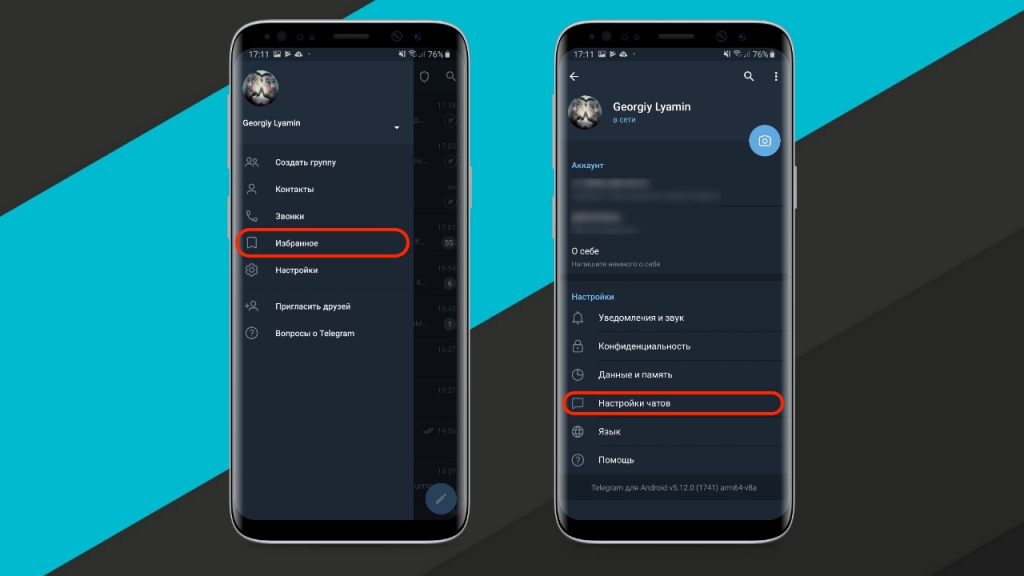
- Прокрутите вниз и откройте подраздел «Стикеры и маски».
- Нажмите кнопку с тремя точками справа от названия любимого стикер-пака, в открывшемся меню нужно выбрать «Копировать ссылку».
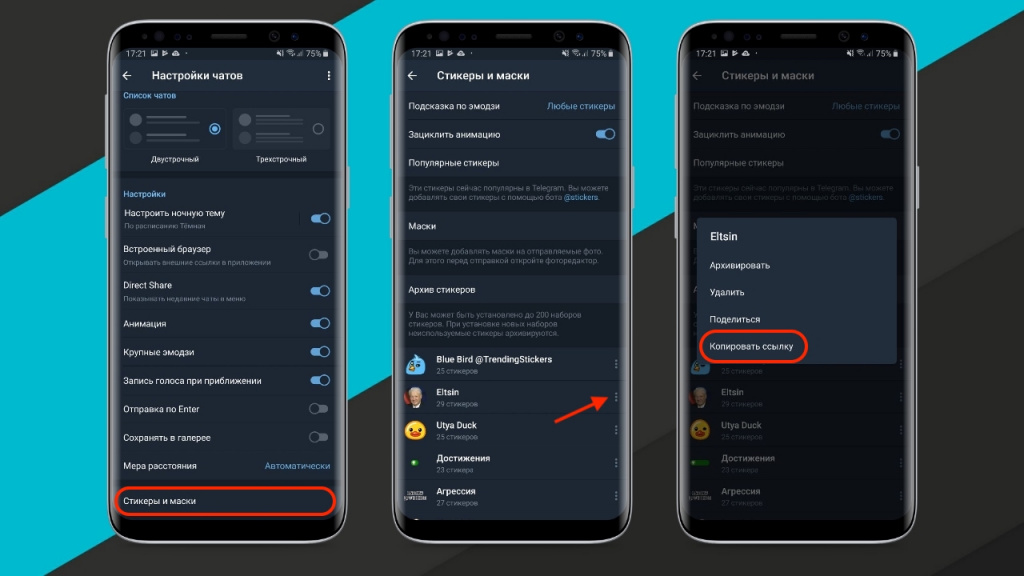
- Теперь нам понадобится помощь бота Sticker Downloader.
- После запуска бота нажмите кнопку Settings и выберите webp only.
- Отправьте боту скопированную ссылку и он через некоторое время пришлет вам архив со стикерами, который можно сохранить, например, в «Загрузки».
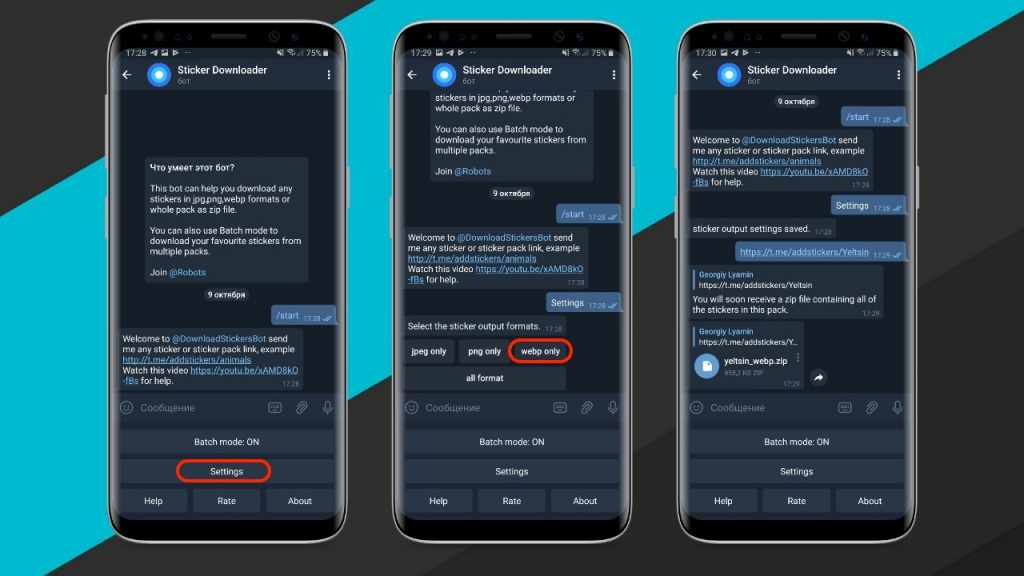
- С помощью файл-менеджера вашего устройства распакуйте полученный архив.
На этом мы завершаем первую часть и переходим к установке стикеров в WhatsApp.
Как добавить стикеры из Telegram в WhatsApp
- Откройте приложение Personal Sticker и оно автоматически обнаружит скачанный стикер-пак.
- Нажмите значок с «+» в нижней части экрана справа.
- Вы увидите все скачанные стикеры, задайте имя набору и выберите все необходимые наклейки.
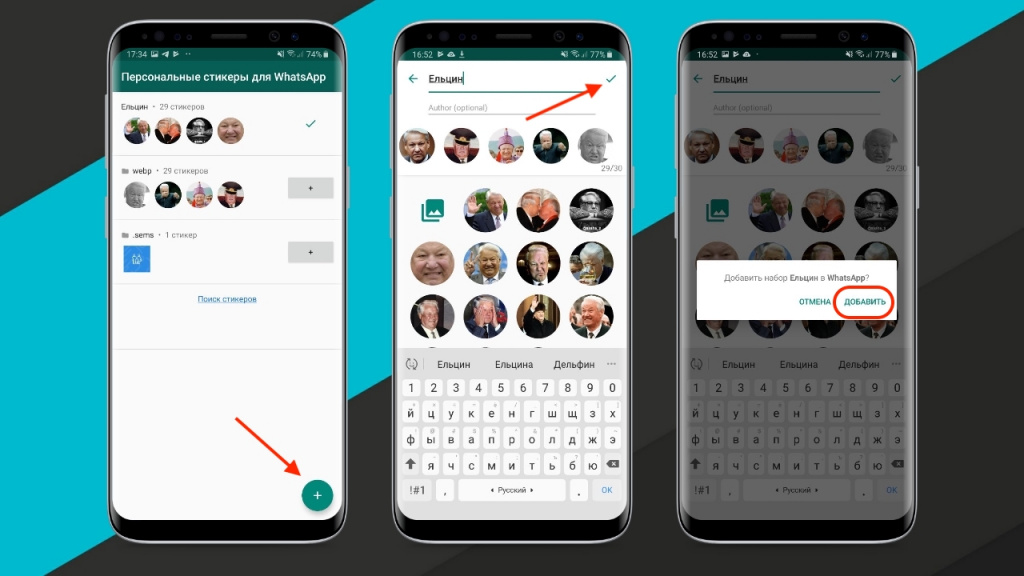
- После того, как все будет готово нажмите галочку, затем нужно нажать кнопку добавить.
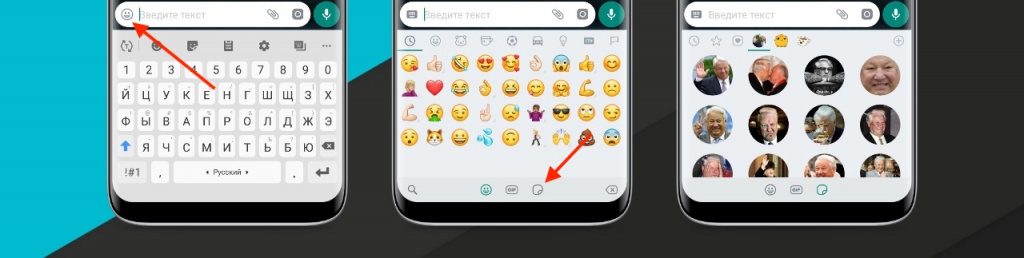
- Стикеры будут добавлены в WhatsApp, чтобы проверить, нажмите значок смайлика в поле чата, затем тапните по иконке стикеров и вы увидите добавленный стикер-пак.
Как передать стикеры из телеграмма в ватсап
Будь в курсе последних новостей из мира гаджетов и технологий
iGuides для смартфонов Apple
Как добавить любые стикеры из Telegram в WhatsApp на iPhone и Android

Олег Воронин — 19 августа 2023, 00:07
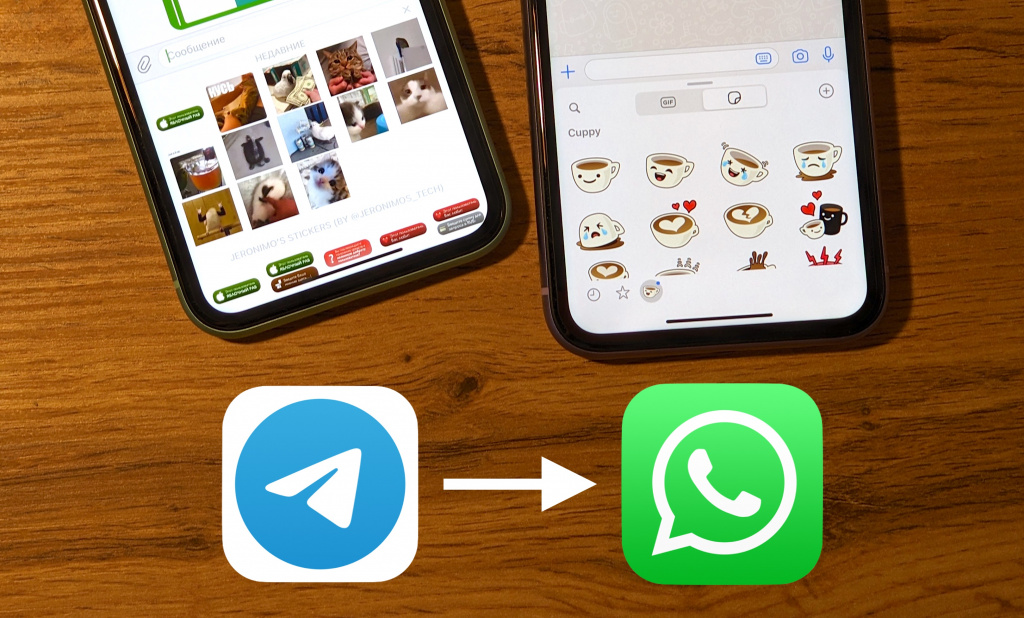
Telegram получил свою популярность, в том числе, благодаря обилию способов общения. Именно с него началось повальное увлечение пользователей стикерами, а самих стикеров стало так много, что многие даже не помнят точно, сколько наборов они сохранили.
Однако другие мессенджеры, такие как WhatsApp, не отличаются большим количеством стикеров. К счастью, вы довольно легко можете перенести свои любимые наборы из Telegram в WhatsApp — потребуется несколько минут времени и несложный алгоритм. Ниже будут текстовые, а также видеоинструкции для iOS и Android.
Подписаться на iGuides в Telegram, чтобы узнать обо всем первым.
Как перенести стикеры в iOS
- Установите бесплатное приложение Sticker Maker Studio из App Store
- Откройте Telegram и нажмите на строку поиска
- Введите логин @tgtowabot и нажмите на него в выдаче
- Тапните «Начать», и отправьте боту любой стикер из пака, который хотите перенести
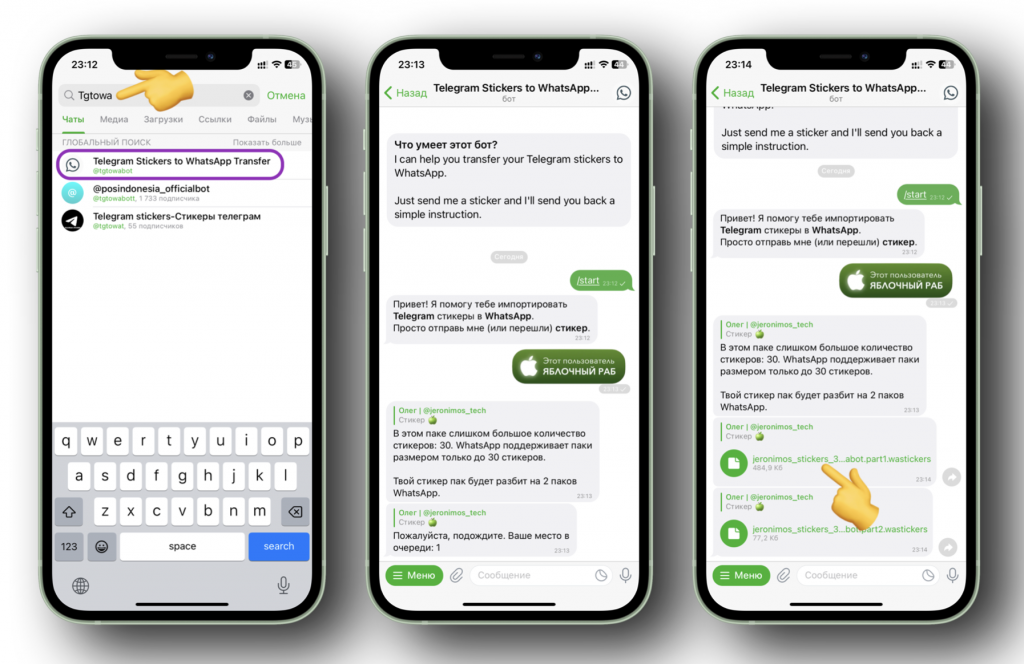
- Дождитесь, пока набор скачается; в некоторых случаях бот ставит вас в очередь. Учтите, что наборы, в которых больше 30 стикеров, разбиваются на части из-за ограничения WhatsApp
- Когда бот пришлет вам файл со стикерпаком, нажмите на него
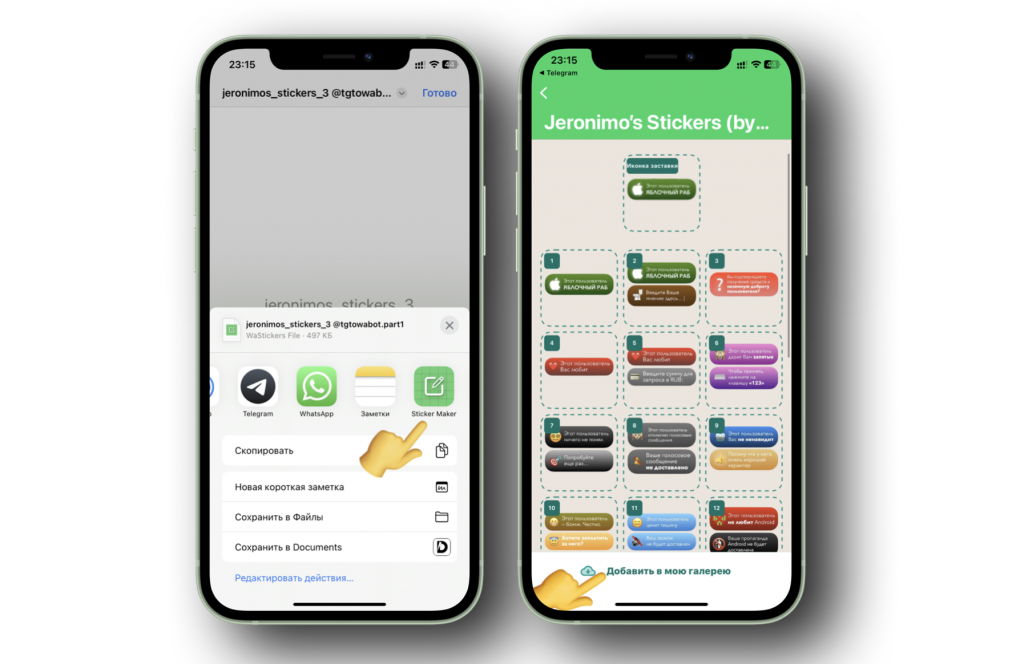
- Выберите «Поделиться» и найдите в списке приложение Sticker Maker
- В Sticker Maker появится окно подтверждения — тапните «Добавить в мою коллекцию» в нижней части экрана
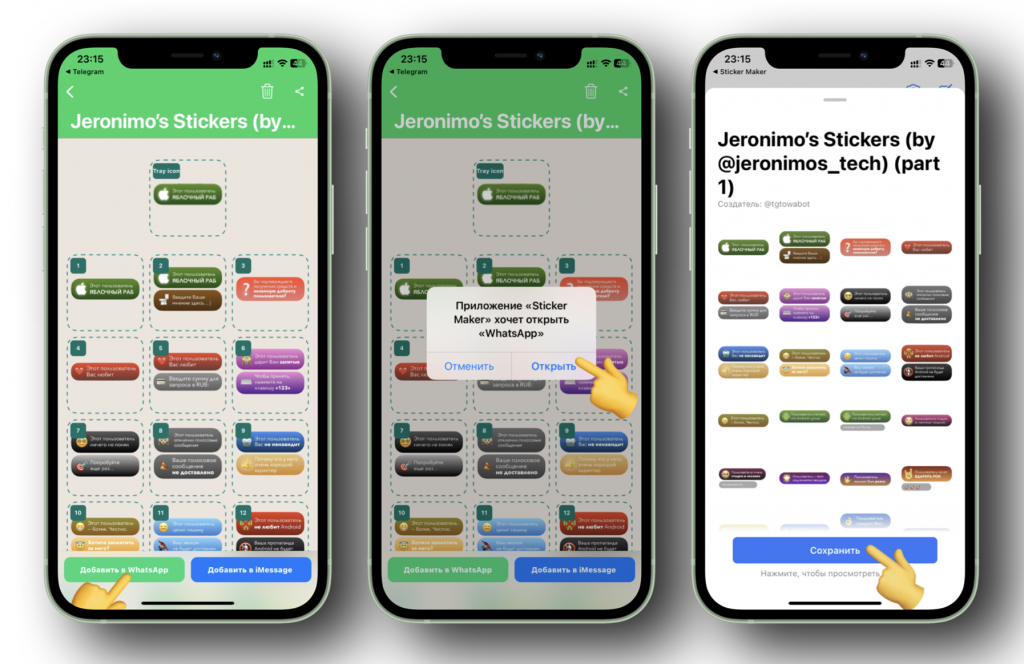
- На следующем экране нажмите «Добавить в WhatsApp» (тут же можно и в iMessage добавить) и подтвердите переход в мессенджер
- Нажмите «Сохранить» — и процесс завершен.
Готово! Теперь можно отправлять любимые стикеры, они будут доступны вам внутри чатов.
Как перенести стикеры в Android
- Скачайте и установите приложение Personal Sticker for WhatsApp
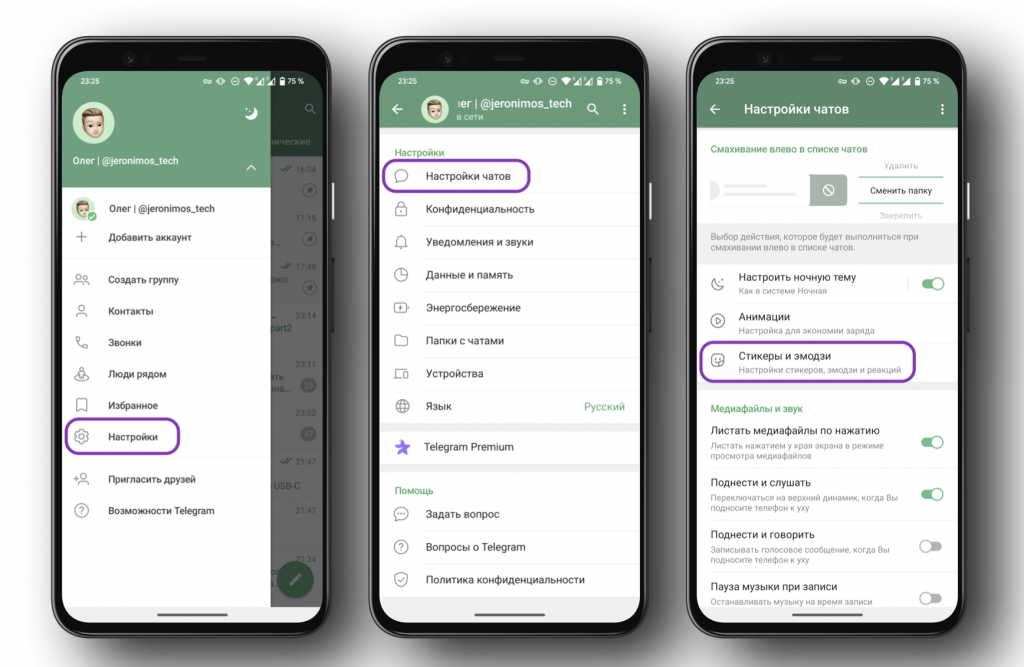
- Откройте Telegram → «Настройки» → «Настройки чатов» → «Стикеры и эмодзи»
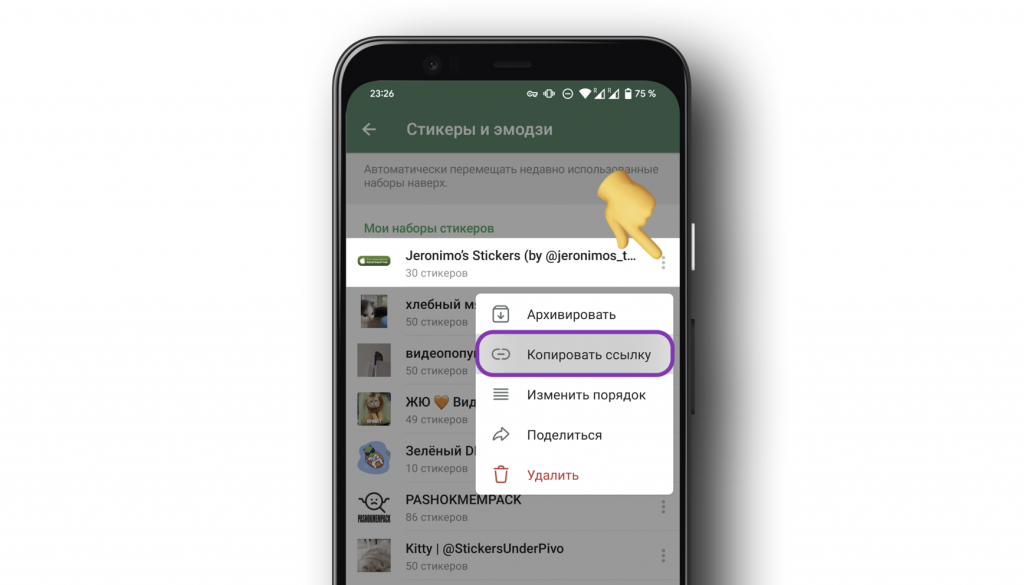
- В блоке «Мои наборы» нажмите на «три точки» рядом с нужным паком и выберите «Копировать ссылку»
- Теперь откройте Telegram и введите в поисковую строку @DownloadStickersBot
- Кликните «Начать» и отправьте боту скопированную ссылку
- В ответ бот пришлет вам три ZIP-архива со стикерами — вам нужен ZIP с файлами в формате WEBP
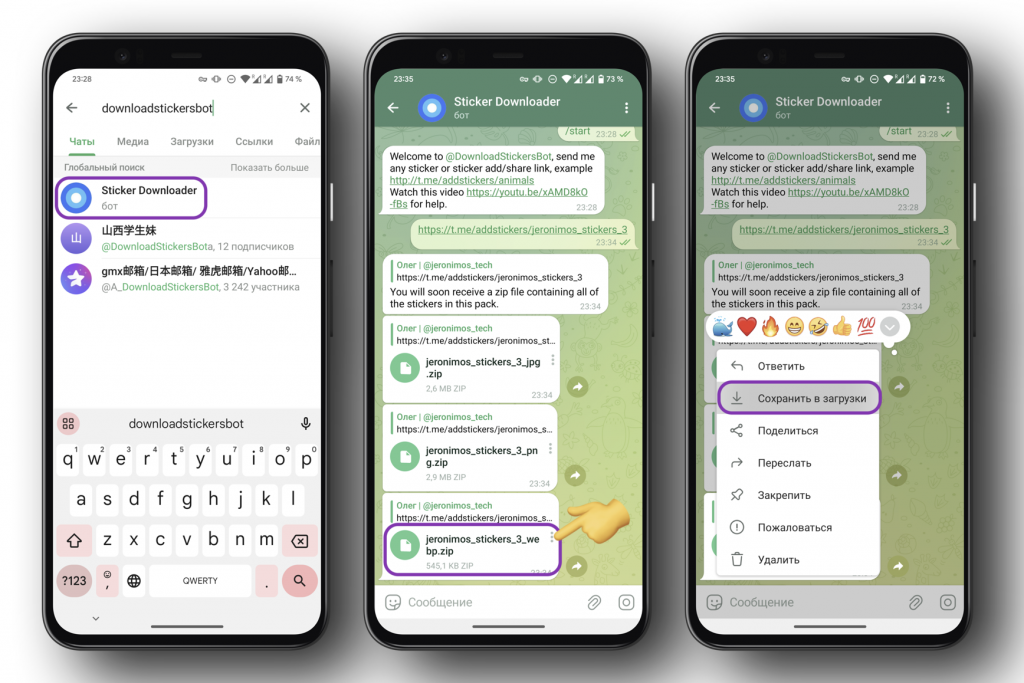
- Нажмите на «три точки» и выберите «Сохранить в загрузки»
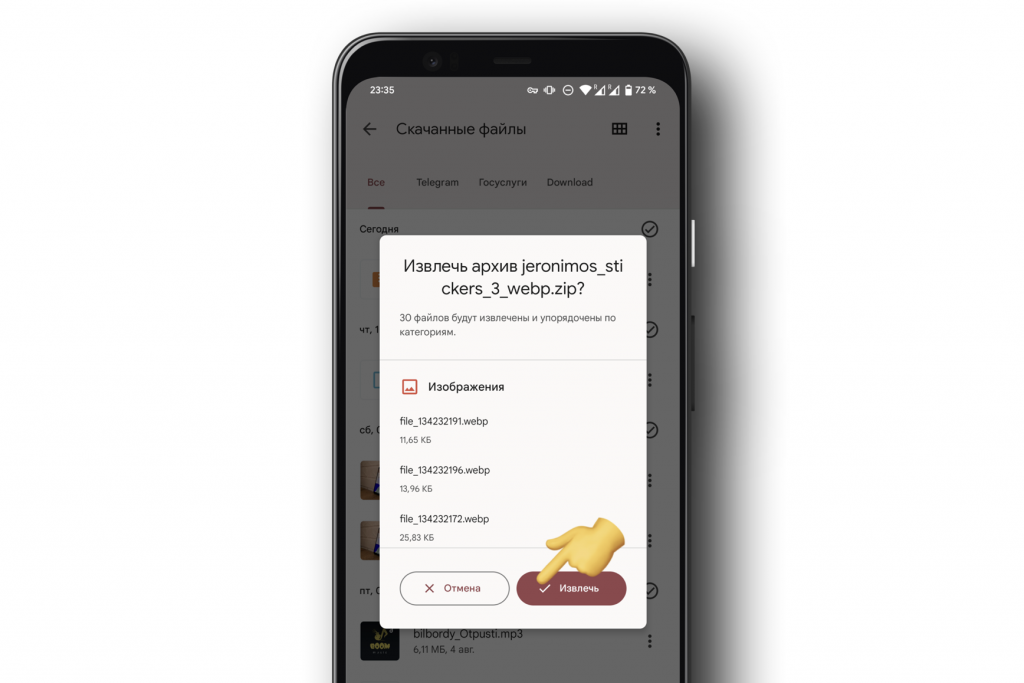
- Найдите архив в папке «Загрузки» вашего смартфона и распакуйте его
- Перейдите в приложение Personal Sticker for WhatsApp — оно сразу найдет распакованные стикеры и отобразит их на стартовом экране
- Нажмите «Добавить в WhatsApp» рядом со своим паком и подтвердите добавление набора в мессенджер.
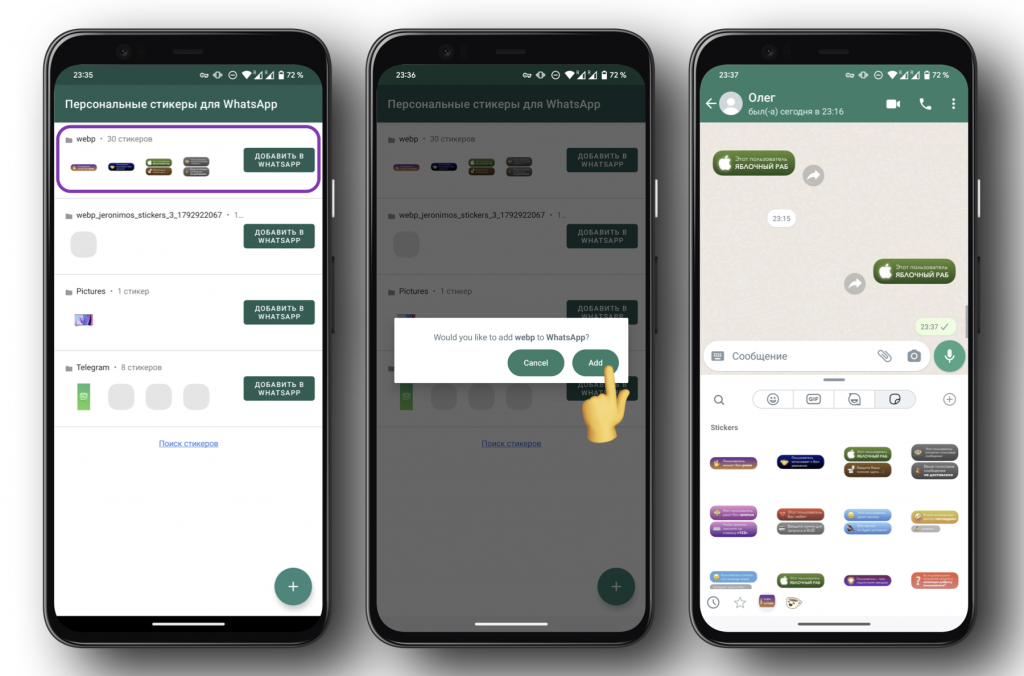
Готово! Стикерпак уже доступен в соответствующей панели чата. Можно пользоваться.
Как добавить стикеры из Telegram в WhatsApp
Довольно популярный в народе мессенджер WhatsApp, что удивительно, получил поддержку стикеров одним из последних. В то время, как конкуренты в лице Telegram и Viber имели эту функцию довольно давно, создатели WhatsApp не спешили добавлять ее, сконцентрировавшись на других проблемах мессенджера. Однако с появлением этой опции у некоторых пользователей встал вопрос, а можно ли импортировать стикеры из, скажем Telegram в любимый WhatsApp? Как выяснилось, можно. И сделать это довольно легко. Так что сейчас мы расскажем вам, что для этого нужно.

Перенести стикеры из Telegram в WhatsApp — дело двух минут
Как скачать стикеры Telegram
Для начала вам потребуется загрузить нужный стикер-пак на свое устройство. Для этого откройте приложение Telegram, подпишитесь там на наш новостной канал, а затем переходите в раздел «Настройки». Найдите тут подпункт «Настройки чатов», а далее следуйте в меню под названием «Стикеры и маски». Тут нажмите на кнопку, выполненную в виде трех расположенных друг над другом точек справа от названия требуемого стикер-пака, а в открывшемся меню жмите «Копировать ссылку».
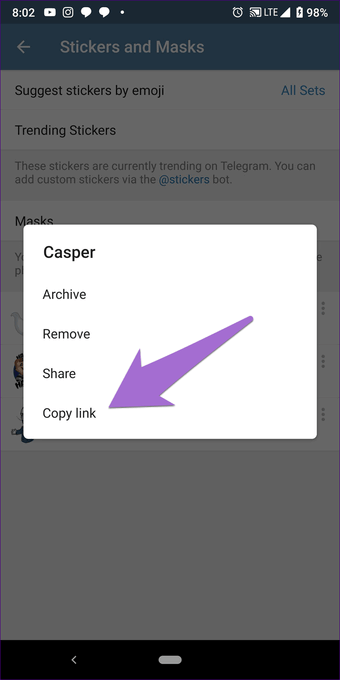
Копируем ссылку на стикеры
Теперь нам понадобится воспользоваться ботом Sticker Downloader. Он доступен по этой ссылке. После того, как бот будет запущен, в появившемся меню нажмите клавишу «Settings» и выберите опцию «webp only». Теперь вам нужно вставить в окно бота скопированную ранее ссылку и немного подождать. Через некоторое время бот пришлет вам в ответ ссылку архив со стикерами в формате .zip, который нужно сохранить на смартфон.
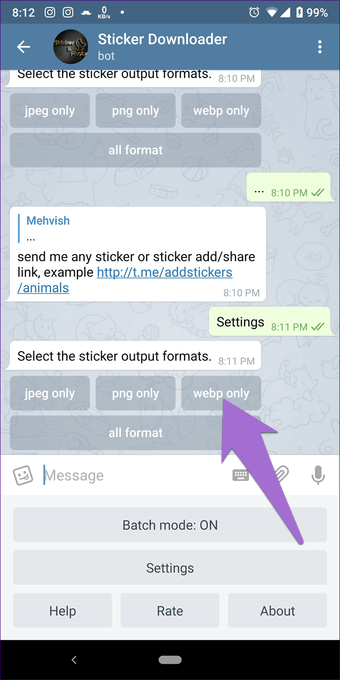
Бот устроен довольно просто
На этом о приложении Telegram можно забыть, так как оно нам больше не понадобится. Зато понадобятся несколько иные программы. А именно — Personal Sticker для импорта стикеров в WhatsApp и файловый менеджер для распаковки ранее скачанного архива. Если у вас есть любимый файловый менеджер с поддержкой формата .zip, то ничего дополнительно скачивать не придется и вы можете смело переходить к следующему пункту.
В противном случае рекомендуем вам воспользоваться программой Solid Explorer, которая является одним из самых популярных приложений в данной категории в Google Play Store. К тому же, она поддерживает извлечение ZIP-файлов. И еще один важный момент: после извлечения, стикеры будут сохранены в каталоге «Telegram» — «Telegram Documents». Вам нужно переместить папку со стикерами в папку Pictures на вашем устройстве, так как с внутренним хранилищем Telegram Personal Sticker, увы, не работает.
Как добавить стикеры из Telegram в WhatsApp
После всех вышеописанных действий, открывайте приложение Personal Sticker, которое должно автоматически обнаружить скачанный до этого стикер-пак. В самом приложении в нижней части экрана найдите значок «+» и смело нажимайте на него. Задайте набору стикеров такое имя, которое вы хотели бы видеть для него в программе WhatsApp и выберите все необходимые наклейки.
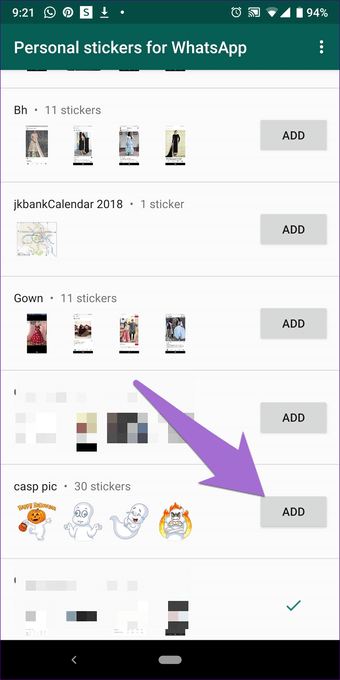
Осталось лишь добавить стикеры в коллекцию и наслаждаться результатом
При этом весь пак импортировать не обязательно. Можно переправить туда лишь избранные стикеры. После того, как все приготовления пройдут удачно, жмите клавишу «Добавить». Все выбранные вами стикеры будут добавлены в WhatsApp. Дело сделано. Поздравляем!

Теги
- Мессенджеры для Android
- Новичкам в Android
- Операционная система Android