Как отправить рингтон на iPhone по электронной почте, AirDrop и iTunes
Предположим, что приложение iTunes не работает на вас, и вы вдруг захотели попробовать другие методы без необходимости присутствия iTunes. Было бы возможно? К счастью, эту процедуру можно выполнить, просто выполнив следующие шаги. Здесь я представлю два разных способа, как это сделать, в частности, как отправить рингтон на iPhone по электронной почте и AirDrop.
Вы также узнаете, как выполнить эту процедуру с помощью приложения iTunes и стороннего приложения. Продолжайте читать, чтобы узнать об этих методах.
Часть 1. Как отправить рингтон на iPhone без iTunes?
Как отправить копии рингтонов по электронной почте
Одним из способов рассмотрения является процесс, связанный с отправкой мелодии звонка на iPhone по электронной почте. Ознакомьтесь со списком шагов, которые необходимо выполнить, как указано ниже.
- Начните с открытия вашего iPhone, а затем сразу же запустите приложение «Голосовые заметки».
- Нажмите кнопку «Запись», чтобы записать звук, который вы хотите использовать в качестве рингтона. Этот звук должен быть в течение 30 секунд. Затем нажмите кнопку «Стоп», чтобы завершить процесс.
- У вас есть возможность обрезать созданную запись. Для этого просто нажмите «Обрезать заметку». С помощью ползунка вы сможете выбрать, где начинать и останавливать аудиофайл.
- Далее выберите «Поделиться».
- В отображаемом списке меню выберите кнопку «Почта». Это означает, что вы можете отправлять рингтоны на свой iPhone по электронной почте.
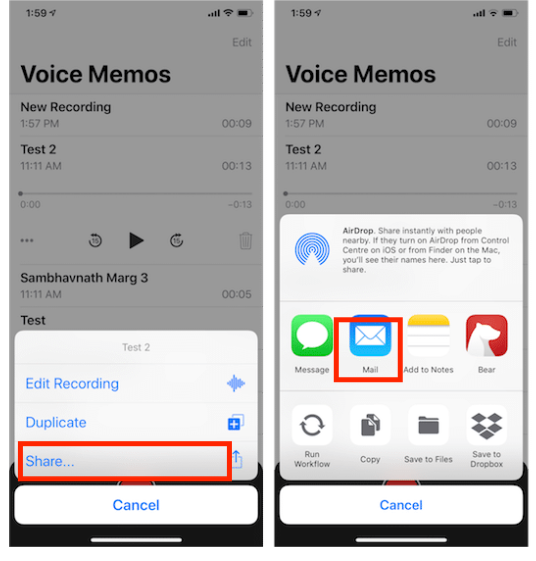
- После этого укажите адрес электронной почты получателя.
- Наконец, нажмите кнопку «Отправить», чтобы продолжить.
Эти мелодии также можно отправить себе. Однако вы должны иметь в виду, что если мелодий для отправки больше одной, вам следует сжать их в Почтовый файл прежде чем прикрепить его к созданному электронному письму. Имейте в виду также, что электронные письма обычно имеют ограничения на размер вашего вложения, поэтому вам следует выделить для этого дополнительный мониторинг.
Как отправлять копии рингтонов с помощью AirDrop
Помимо описанной выше процедуры, касающейся отправки рингтона на iPhone по электронной почте без установки приложения iTunes, вы также можете использовать функцию AirDrop для обмена рингтонами с друзьями. AirDrop — это функция Apple для обмена файлами, которая позволяет легко передавать файлы между устройствами Apple. Может быть намного быстрее просто использовать AirDrop для отправки им контента. AirDrop ограничен iOS и MacOS.
Все, что вам нужно подготовить заранее, это включить Bluetooth и Wi-Fi. Максимальное расстояние между двумя устройствами может быть разнесено, а файлы AirDrop — около 30 футов.
- На обоих iPhone прокрутите сверху, чтобы открыть панель управления. Отсюда вы сможете увидеть несколько значков, включая «Режим полета», «Сотовые данные», «Wi-Fi», «Bluetooth», «AirDrop» и «Персональная точка доступа». Среди упомянутых убедитесь, что выбраны Wi-Fi, Bluetooth и AirDrop.
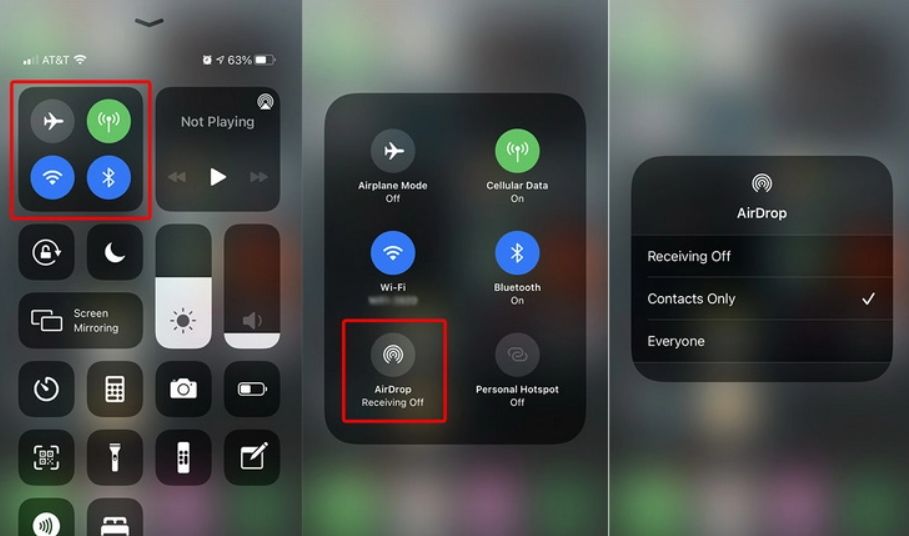
- Получите доступ к исходному устройству, а затем перейдите к месту, где находятся мелодии звонка. Эти файлы обычно находятся в приложении «Рингтоны» или «Файлы». Просмотрите список и выберите мелодию звонка.
- Нажмите кнопку «Поделиться» рядом с нужной мелодией звонка и коснитесь значка AirDrop, чтобы продолжить передачу.
- Выберите имя другого iPhone и подождите, пока на втором устройстве не появится кнопка «Принять».
- Как только он появится, нажмите на него. Рингтоны появятся в вашем списке в ближайшее время.
Часть 2. Как отправлять рингтоны с другого устройства iOS с помощью приложения iTunes?
Если вы предпочитаете больше использовать приложение iTunes для отправки мелодий звонка, а не процесс отправки рингтона на iPhone по электронной почте и через AirDrop, вот что вам следует следовать.
- Подготовьте компьютер к использованию, а затем запустите приложение iTunes.
- Затем ваш iPhone и компьютер должны быть подключены друг к другу через USB-кабель.
- Начните добавлять рингтоны с компьютера в библиотеку iTunes. Перейдите в меню «Файл» > выберите «Добавить файл в библиотеку/Добавить папку в библиотеку», после чего вы сможете выбрать мелодии звонка на своем компьютере и перенести их в iTunes.
- Теперь вернитесь в iTunes и в разделе «На моем устройстве» выберите «Тоны».
- Установите флажок «Синхронизировать мелодии», а затем установите флажки для мелодий, которые вы хотите синхронизировать. Доступны 2 варианта: отметьте «Все мелодии», чтобы выбрать все файлы мелодий для синхронизации, или отметьте «Выбранные мелодии», чтобы выбрать указанные мелодии, которые вы хотите передать.
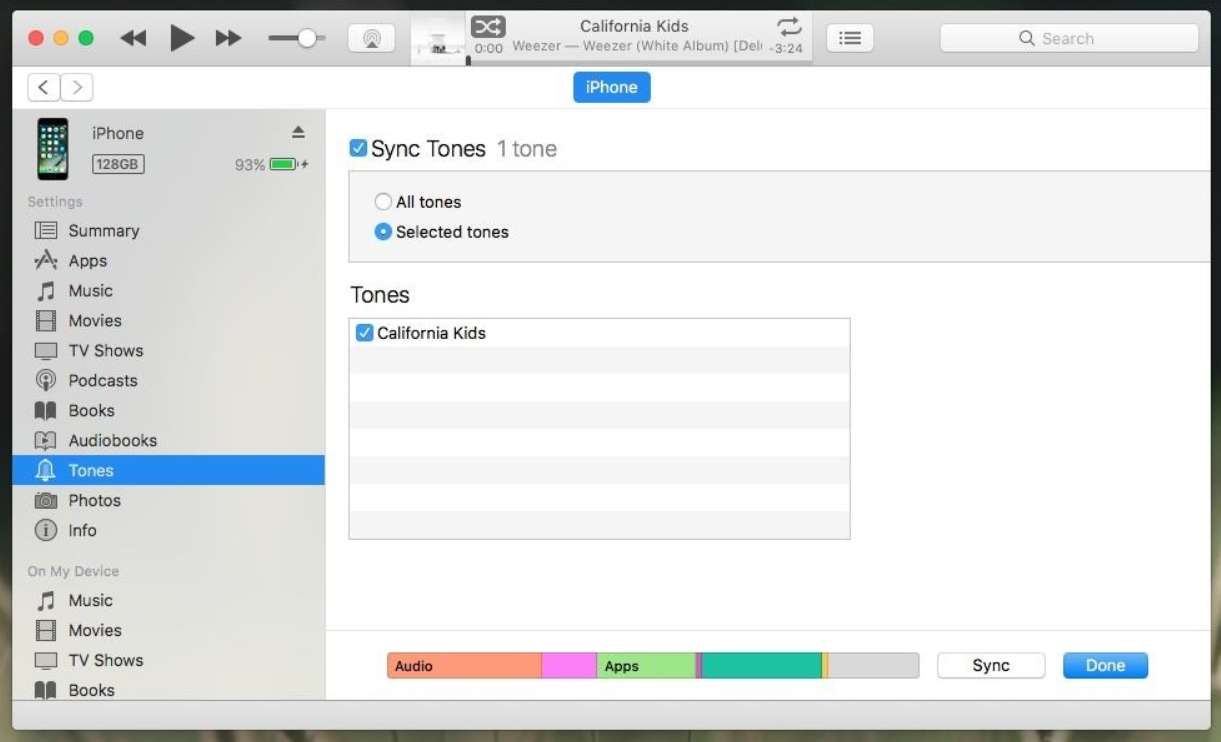
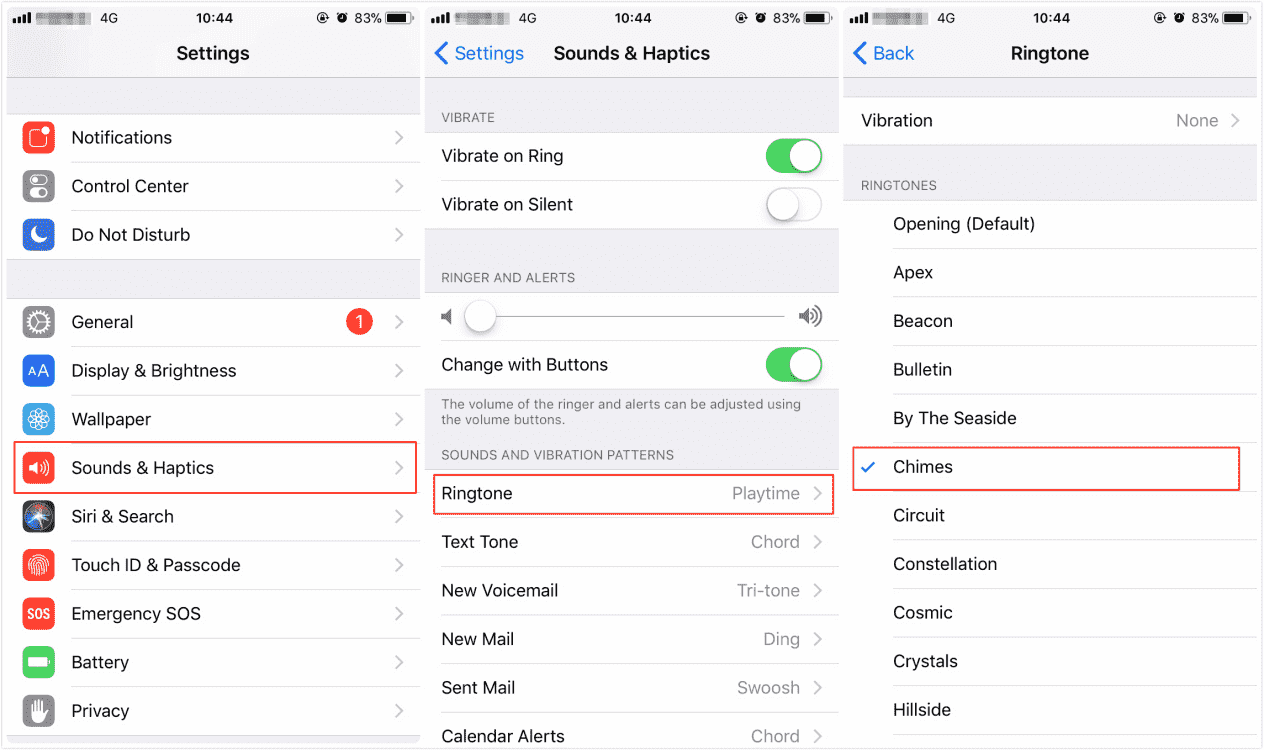
- После этого нажмите кнопку «Синхронизировать» и подождите, пока выбранные мелодии не будут синхронизированы. Синхронизированные файлы рингтонов автоматически появятся на вашем iPhone в качестве рингтонов.
Часть 3. Самый простой и эффективный способ передачи рингтонов на несколько устройств
Выше мы рассмотрели, как отправить рингтон на iPhone по электронной почте, так что теперь позвольте мне поделиться с вами другим способом отправки рингтона и других файлов на другие устройства без приложения.
В Apple Music вы можете найти множество треков, которые также можно использовать в качестве рингтонов. Итак, я бы посоветовал использовать его каталог для поиска рингтонов для вашего телефона. Единственная проблема, с которой вы столкнетесь здесь, — это DRM, встроенный для защиты файлов. Таким образом, пока это удалено, преобразование и загрузка треков будут плавными и возможными.
Говоря больше о AMusicSoft Конвертер Apple Music, как уже упоминалось, он может конвертировать файлы, может скачивать и может снять защиту DRM с треков Apple Music. Форматы, которые вы можете получить от AMusicSoft включают MP3, FLAC, WAV, AAC, AC3 и M4A. Все эти форматы легко доступны и хранятся на любом устройстве, поэтому их воспроизведение в любое время и в любом месте не будет проблемой. Даже если песни исчезли из Apple Music, вы можете восстановить их немедленно.
Функции, которые он имеет, также очень просты для понимания, и он также разработан с 16-кратной скоростью работы. Если вы заметите, все загруженные файлы имеют лучшее качество звука и слишком идеальны для потоковой передачи или использования в качестве мелодии звонка на вашем устройстве. После загрузки их можно без ограничений переносить на другие устройства. Выполните следующие действия, чтобы преобразовать библиотеку iTunes или Apple Music в MP3.
- Установите последнюю версию AMusicSoft на твоем компьютере.
- Запустите программу и разрешите ей синхронизировать библиотеку iTunes в главном интерфейсе. Вы можете перетащить, если он не импортирует библиотеку.

- Затем выберите песни, которые вы хотите преобразовать, выделив их. Затем выберите MP3 в качестве выходного формата и выберите папку для выходных файлов.

- Подтвердите все свои параметры и нажмите на кнопку «Конвертировать».

Часть 4. Вывод
С помощью приведенного выше обсуждения вы узнали о методах, позволяющих попытаться поделиться копиями ваших любимых мелодий на других устройствах. Взяв один пример из приведенного выше, вы можете отправить рингтон на iPhone по электронной почте или использовать функцию AirDrop. Кроме того, вы можете использовать AMusicSoft Конвертер Apple Music для загрузки треков из сервиса Apple Music. Это идеальный инструмент, когда речь идет о таких процедурах.
Люди Читайте также
- Простой способ получить возмещение на iTunes Music
- Как получить музыку на телефон Android [лучшие методы]
- Простое руководство по решению семейного альбома, не отображающего проблему
- Простые шаги для записи DVD на iMac
- Почему я не могу записывать Apple Music с экрана? Решено!
- ОБНОВЛЕНО 2023: Как добавить члена семьи в Apple Music
- Как установить рингтоны на этом телефоне (Android/iPhone)
Старшие пользователи Apple Music, Spotify, Amazon Music. Делитесь разными советами и решениями.
Последнее обновление: Январь 12, 2024
Использование AirDrop на iPhone или iPad
Используйте функцию AirDrop для обмена фотографиями, документами и другими данными с устройствами Apple, находящимися поблизости.
- Подготовка
- Использование AirDrop
- Получение содержимого AirDrop
- Настройка параметров AirDrop
Подготовка
- Убедитесь, что получатель находится поблизости, а также в зоне действия Bluetooth и Wi-Fi.
- Убедитесь, что у вас и у получателя включены Wi-Fi и Bluetooth. Если у одного из пользователей включен режим модема, выключите его.
- Убедитесь, что для функции AirDrop у получателя включен параметр «Только для контактов». Если это сделано и вы включены в список контактов получателя, для работы функции AirDrop в вашей карточке контакта у получателя должен быть указан адрес электронной почты или номер мобильного телефона, связанный с вашим идентификатором Apple ID.
- Если вы не включены в список контактов получателя, попросите его выбрать в настройках приема AirDrop вариант «Для всех», чтобы он смог получить файл.
В настройках приема AirDrop можно в любое время указать «Только контактам» или «Прием выкл.», чтобы управлять видимостью вашего устройства для обнаружения и отправки содержимого с помощью функции AirDrop.
Использование AirDrop
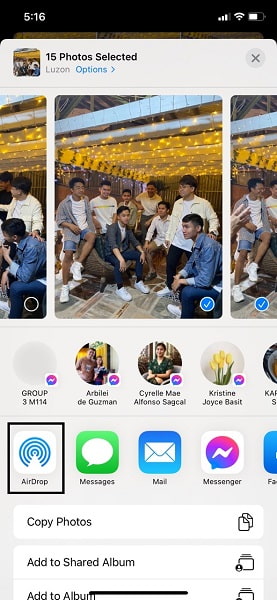
- Откройте приложение и нажмите кнопку «Поделиться»
 . В приложении «Фото» можно смахивать влево или вправо для выбора нескольких фотографий.
 - Нажмите кнопку AirDrop.
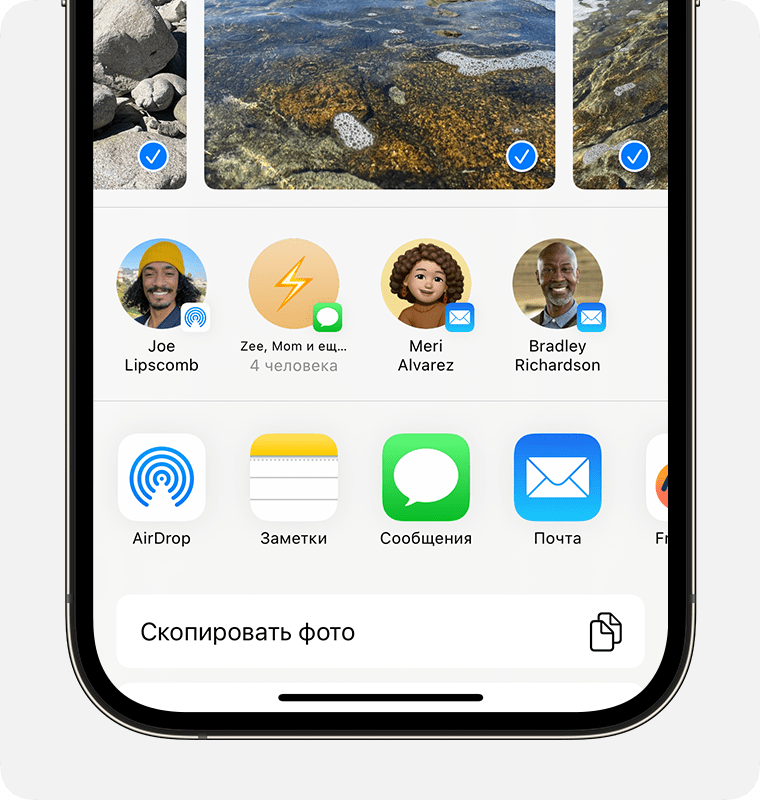
- Выберите пользователя AirDrop 1 , которому хотите отправить содержимое. AirDrop можно также использовать для обмена данными между своими устройствами Apple.
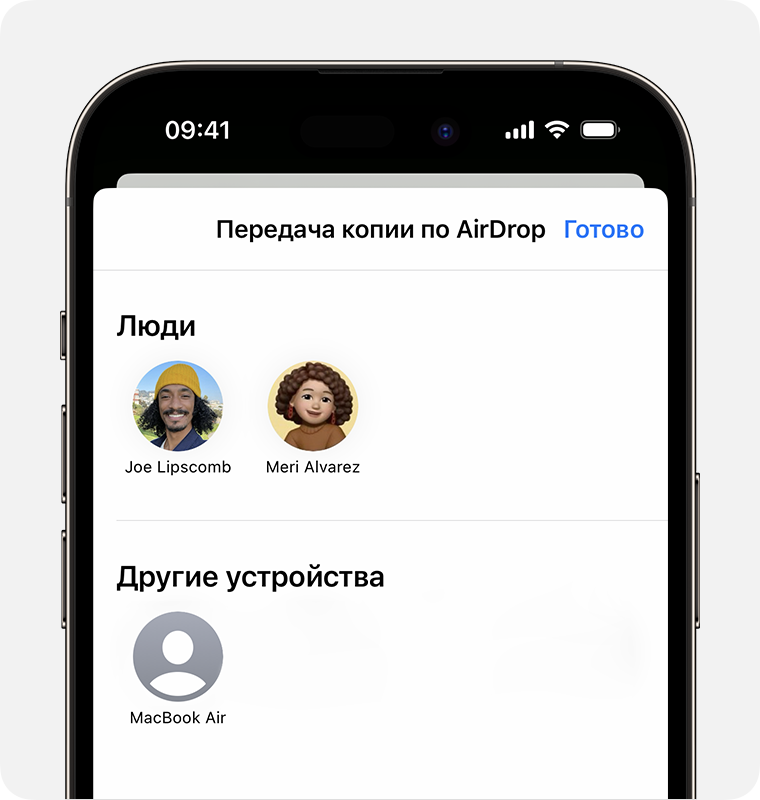 Если на кнопке AirDrop отображается красный значок с числом, поблизости есть несколько устройств, с которыми можно поделиться содержимым. Нажмите кнопку AirDrop и выберите пользователя, которому требуется передать файлы. Узнайте, что делать, если в списке нет нужного пользователя AirDrop или другого устройства отправителя.
Если вы находитесь рядом с кем-то из списка контактов, то можете открыть контент, которым хотите поделиться и передать его, приблизив устройства друг к другу. 2 .
1. Если пользователь, которому вы отправляете содержимое, есть в вашем списке контактов, вы увидите имя и изображение его контакта. Если пользователя нет в списке контактов, вы увидите только его имя.
2. Доступно только при условии, что вы и другой человек пользуетесь iPhone с iOS 17.
Получение содержимого AirDrop
Когда кто-то делится с вами содержимым при помощи функции AirDrop, вы увидите уведомление. Вы можете нажать кнопку «Принять» или «Отклонить».

В большинстве приложений при нажатии кнопки «Принять» контент, передаваемый через AirDrop, будет принят в том же приложении, из которого он был отправлен. Например, фотографии открываются в приложении «Фото», а веб-сайты — в браузере Safari. Ссылки на приложения открываются в App Store, чтобы вы могли загрузить или купить соответствующее приложение.
Если вы отправляете через AirDrop содержимое на свое же устройство, например фотографию с iPhone на компьютер Mac, оно автоматически загружается на устройство, а кнопки «Принять» и «Отклонить» не отображаются. Убедитесь, что на обоих устройствах выполнен вход в одну и ту же учетную запись Apple ID.
Настройка параметров AirDrop
Чтобы выбрать, кто может видеть ваше устройство и отправлять вам содержимое с помощью функции AirDrop, выполните указанные ниже действия.

- Перейдите в меню «Настройки» и выберите «Основные».
- Нажмите AirDrop, а затем выберите нужный параметр.
Настроить AirDrop можно также в Пункте управления.
- На iPhone X или более поздней модели смахните вниз от правого верхнего угла экрана, чтобы открыть Пункт управления. Или выполните данный жест для открытия Пункта управления на iPad с iOS 12 или более поздней версии либо iPadOS. На iPhone 8 или более ранней модели смахните вверх от нижнего края экрана.
- Нажмите с усилием или нажмите и удерживайте карточку настроек сети в левом верхнем углу.
- Нажмите и удерживайте кнопку AirDrop, а затем выберите один из указанных ниже параметров.
- «Прием выкл.»: вы не будете получать запросы AirDrop.
- «Только для контактов»: ваше устройство будет отображаться только для ваших контактов.
- «Для всех»: ваше устройство будет отображаться для всех находящихся поблизости устройств iOS, на которых включена функция AirDrop. Если в iOS 16.2 или более поздней версии выбрать в AirDrop параметр «Для всех», то через 10 минут он автоматически изменится на «Только для контактов» 3 .
Если включен параметр «Прием выкл.» и его нельзя изменить, выполните указанные ниже действия.
- Перейдите в раздел «Настройки» > «Экранное время».
- Нажмите «Контент и конфиденциальность».
- Выберите пункт «Разрешенные приложения» и убедитесь, что функция AirDrop включена.
3. Если на устройстве не был выполнен вход в систему с помощью идентификатора Apple ID, то через 10 минут этот параметр изменится на «Прием выкл.».
Вариант «Только для контактов» доступен на устройствах с поддержкой iOS 10 и более поздних версий, iPadOS или macOS Sierra 10.12 и более поздних версий. Если для функции AirDrop на устройстве с более ранней версией ПО задано значение «Только для контактов», необходимо изменить значение параметра AirDrop в меню «Настройки» или в Пункте управления на «Для всех». Можно выбрать параметр «Для всех» для функции AirDrop и отключать функцию AirDrop, когда она не используется.
Перенос рингтонов на iPhone с iPhone за считанные секунды [Обновление 2023 г.]

Размещено от Бои Вонг / 17 мая, 2022 09:00
У меня есть несколько рингтонов на моем iPhone, и я хочу поделиться рингтоном с iPhone. Могу ли я отправить рингтон на другой iPhone?
Если вы один из упомянутых выше людей и хотите знать, можете ли вы отправить рингтон на другой iPhone, вы попали по адресу.
В отличие от телефонов Android, создать собственную мелодию звонка на iPhone традиционными способами Apple немного сложно. В результате некоторые пользователи могут предпочесть отправлять мелодии звонка на iPhone с других устройств, чтобы сохранить те же элементы. Здесь вам нужно будет перенести рингтоны на iPhone.
В этом посте будут четко перечислены 5 эффективных методов, а также вы сможете изучить удобные способы создания мелодии звонка с помощью простых кликов.
![Перенос рингтонов на iPhone с iPhone за считанные секунды [Обновление 2023 г.]](https://www.fonelab.com/images/ios-transfer/transfer-ringtones-from-iphone-to-iphone.jpg)
- Часть 1. Перенос рингтонов на iPhone с помощью FoneTrans для iOS
- Часть 2. Как перенести рингтоны с iPhone на iPhone через iTunes
- Часть 3. Как отправлять рингтоны с iPhone на iPhone через Apple ID
- Часть 4. Перенос рингтонов на новый iPhone через OneDrive
- Часть 5. Перенос рингтонов на iPhone по электронной почте
- Часть 6. Часто задаваемые вопросы о переносе рингтонов на iPhone
Часть 1. Перенос рингтонов на iPhone с помощью FoneTrans для iOS
FoneTrans для iOS это сторонний инструмент для передачи рингтона на iPhone наиболее удобными способами. Вы можете использовать его как на Windows, так и на Mac, и поддерживаются различные типы данных, такие как фотографии, контакты, видео, сообщения и т. д. И вы можете передавать данные между iTunes, устройствами iOS и компьютерами. Таким образом, вы можете просто установить его на компьютер и перенести рингтоны с iPhone на iPhone ниже.

С FoneTrans для iOS вы сможете свободно передавать свои данные с iPhone на компьютер. Вы можете не только передавать текстовые сообщения iPhone на компьютер, но также легко переносить фотографии, видео и контакты на ПК.
- Передача фотографий, видео, контактов, WhatsApp и других данных с легкостью.
- Предварительный просмотр данных перед передачей.
- Доступны iPhone, iPad и iPod touch.
Шаг 1 Скачайте и установите FoneTrans для iOS на компьютере, затем запустите его. Подключите оба устройства iPhone к компьютеру.
Шаг 2 Нажмите Музыка > Мелодии.
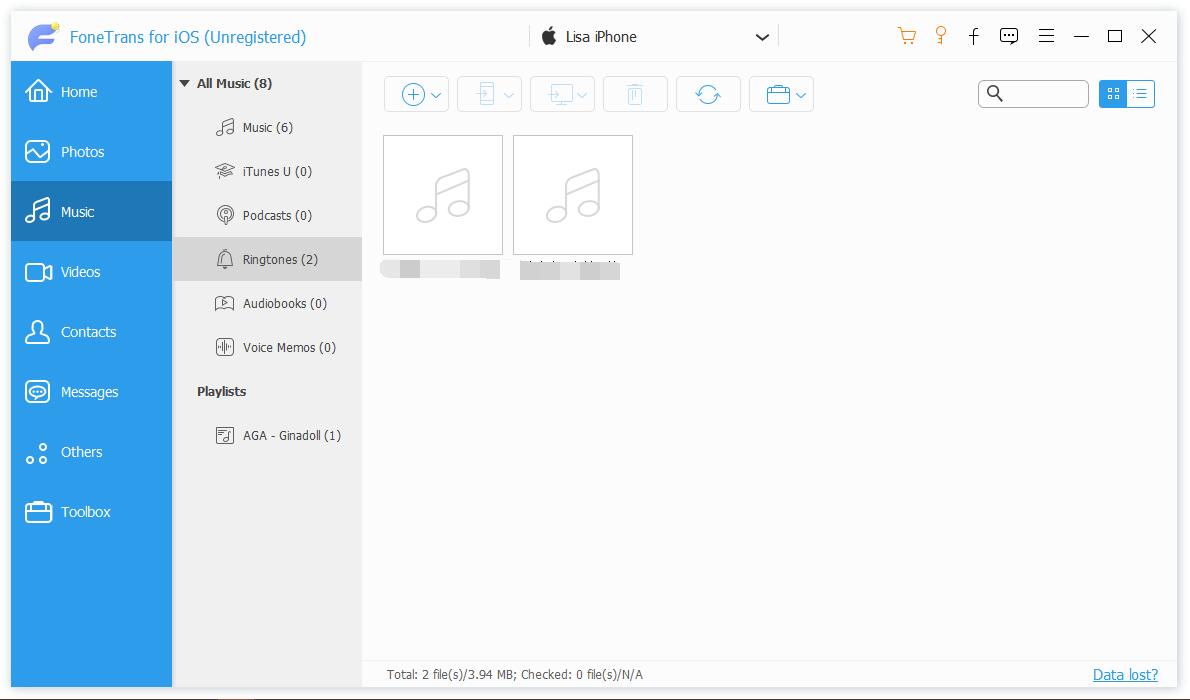
Шаг 3 Отметьте элементы, которые вы хотите отправить на другой iPhone, и щелкните значок второго устройства в верхнем меню.
Шаг 4 Выберите целевое устройство из списка.
Кроме того, он также позволяет вам переносить рингтоны на iPhone из библиотеки iTunes, если хотите. Также доступны другие данные, такие как фотографии, видео и многое другое.
Однако, если вы поклонник способов Apple, вам следует перейти к следующей части о них.
Часть 2. Как перенести рингтоны с iPhone на iPhone через iTunes
В качестве управления данными iOS по умолчанию на компьютере iTunes может помочь вам создавать резервные копии, восстанавливать и синхронизировать данные между устройствами и компьютером без препятствий. Если вы хотите использовать iTunes для передачи рингтонов iPhone, вы можете ознакомиться с приведенным ниже руководством.
Шаг 1 Запустите iTunes на компьютере и подключите свой старый iPhone.
Шаг 2 После обнаружения он начнет автоматически синхронизировать данные вашего iPhone. Если нет, нажмите Файлы > Устройства > Передача покупок с iPhone и нажмите Применить.
Шаг 3 Подключите новый iPhone к компьютеру, устройство значок> Тоны под На моем устройстве , нажмите Синхронизировать тоны кнопку.
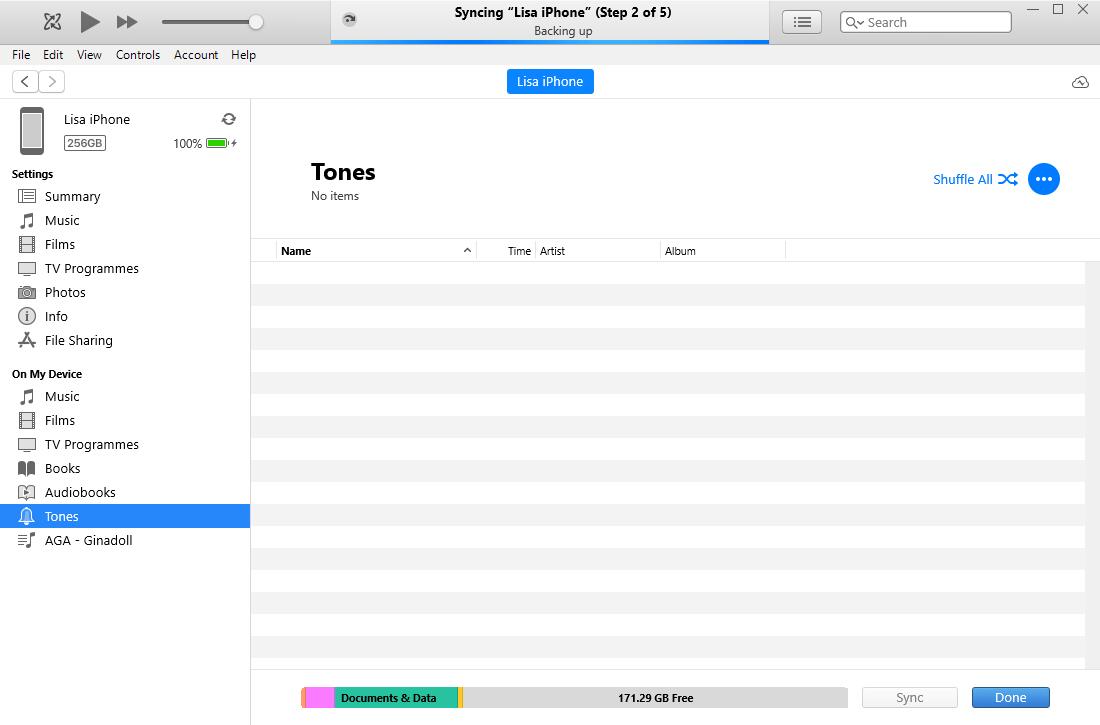
И у вас есть еще один вариант, чтобы повторно загрузить рингтон для iPhone напрямую.
С FoneTrans для iOS вы сможете свободно передавать свои данные с iPhone на компьютер. Вы можете не только передавать текстовые сообщения iPhone на компьютер, но также легко переносить фотографии, видео и контакты на ПК.
- Передача фотографий, видео, контактов, WhatsApp и других данных с легкостью.
- Предварительный просмотр данных перед передачей.
- Доступны iPhone, iPad и iPod touch.
Часть 3. Как отправлять рингтоны с iPhone на iPhone через Apple ID
Если вы приобрели рингтоны в iTunes Store, вы также можете повторно загрузить их на любое устройство с тем же Apple ID.
Ниже описано, как перенести рингтон на новый iPhone соответственно.
Шаг 1 На одном из iPhone, на который вы хотите получать рингтоны, перейдите в Настройки > Звуки и тактильные ощущения > Звуки и модели вибрациии выберите один элемент.
Шаг 2 Выберите Скачать все купленные мелодии.
Обратите внимание, что вы не можете загружать некоторые элементы ранее.
Помимо способов Apple, вы даже можете попробовать некоторые облачные сервисы для передачи рингтонов iPhone.
Часть 4. Перенос рингтонов на новый iPhone через OneDrive
Одной из наиболее заметных особенностей облачных сервисов является предоставление пользователям доступа к своим данным без ограничений устройства. Вы можете получить то, что хотите, от облачных сервисов в любое время и в любом месте. Таким же образом вы наверняка сможете перенести рингтоны на новый iPhone с помощью облачных сервисов, таких как OneDrive или iCloud Drive. Вот подробные шаги.
Шаг 1 На одном iPhone загрузите OneDrive. После этого коснитесь + значок и выберите рингтоны, затем выберите Загрузить.
Шаг 2 На другом iPhone загрузите OneDrive и войдите в ту же учетную запись. Найдите файл рингтона, который вы только что загрузили.
Последний способ получить рингтон с другого устройства — использовать электронную почту.
Часть 5. Перенос рингтонов на iPhone по электронной почте
Не только о том, как поделиться мелодией звонка на iPhone, но и другими данными на iPhone можно поделиться через электронную почту простыми нажатиями в повседневной жизни.
Без сомнения, вы можете это сделать, если размер файла вашего рингтона не превышает 50 МБ; в противном случае он слишком велик для отправки.
Ниже описано, как отправить рингтон на iPhone по электронной почте.
Шаг 1 Получите доступ к файлу рингтона на iPhone, коснитесь Поделиться > Эл. адрес.
Шаг 2 Введите правильный адрес электронной почты и выберите вложение, коснитесь Отправить кнопку.
Шаг 3 Войдите в тот же адрес электронной почты на другом iPhone, получите электронное письмо и сохраните вложение.
Это все о 5 методах, которыми мы хотим поделиться с вами. Все они проверены, но FoneTrans для iOS — наиболее рекомендуемый вариант, поскольку он прост в использовании, но эффективен. Таким образом, вы можете просто переместить то, что хотите, с iPhone на другой iPhone простым нажатием кнопки.
С FoneTrans для iOS вы сможете свободно передавать свои данные с iPhone на компьютер. Вы можете не только передавать текстовые сообщения iPhone на компьютер, но также легко переносить фотографии, видео и контакты на ПК.
- Передача фотографий, видео, контактов, WhatsApp и других данных с легкостью.
- Предварительный просмотр данных перед передачей.
- Доступны iPhone, iPad и iPod touch.
Часть 6. Часто задаваемые вопросы о переносе рингтонов на iPhone
Как перенести рингтоны с одного телефона Android на другой?
Если вы хотите перенести рингтоны Android на другой, вы можете попробовать FoneLab HyperTrans на компьютере, так как это профессиональная, но простая программа для этого.
Как перенести рингтоны с iPhone в библиотеку iTunes?
У вас есть 2 варианта: использовать iTunes или Finder для синхронизации рингтонов iPhone или установить FoneTrans для iOS легко переносить рингтоны iPhone в библиотеку iTunes.
Как перенести рингтоны с компьютера на iPhone с помощью iTunes?
Запустите iTunes на компьютере и подключите iPhone. Затем щелкните значок своего устройства и выберите «Музыка». Установите флажок рядом Синхронизация музыки. Вы можете синхронизировать все песни или выбранные элементы.
Можно ли рингтоны AirDrop на iPhone?
Не совсем. Вы не можете передать рингтон iPhone по воздуху.
Как сделать рингтон на айфон?
Сделать рингтон с помощью iTunes:
Шаг 1 В iTunes выберите песню и нажмите Свойства > Опции. Вы можете настроить сегмент песни, который хотите сохранить в качестве мелодии звонка. Нажмите OK.
Шаг 2 Затем выберите «Файл» > «Преобразовать» > Создать AAC Версия.
Шаг 3 Откройте его в локальной папке и измените расширение файла на .m4r.
Сделайте рингтон с FoneTrans для iOS:
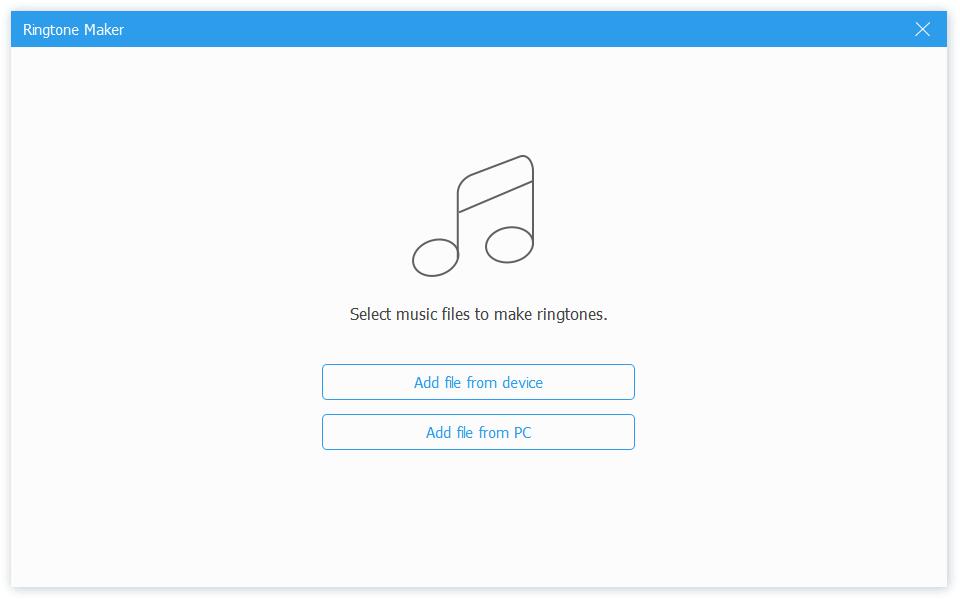
Шаг 1 В главном интерфейсе FoneTrans для iOS выберите Ringtone Maker.
Шаг 2 Выберите Добавить файл с устройства или Добавить файл с ПК.
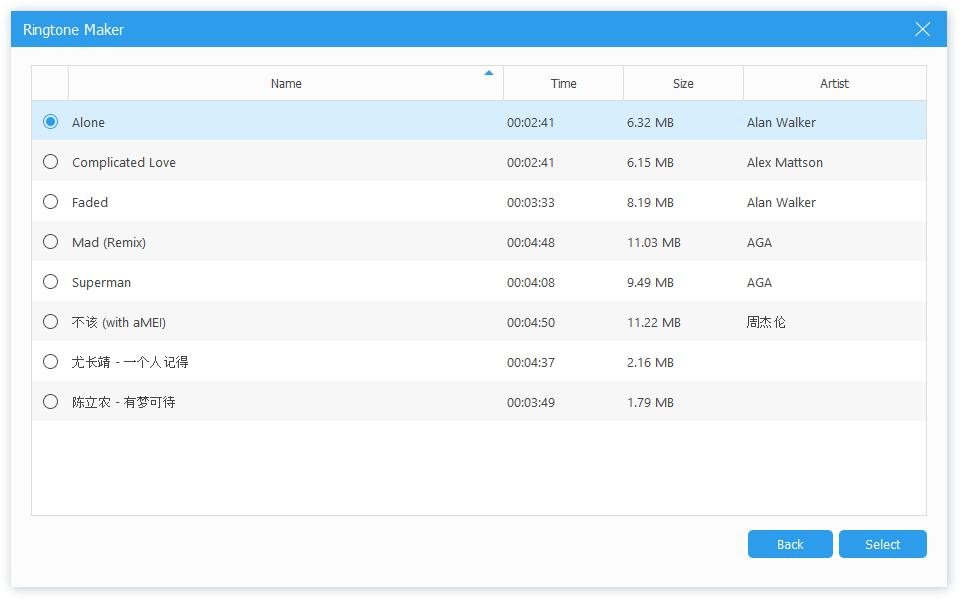
Шаг 3 Выберите песню и нажмите Выберите.
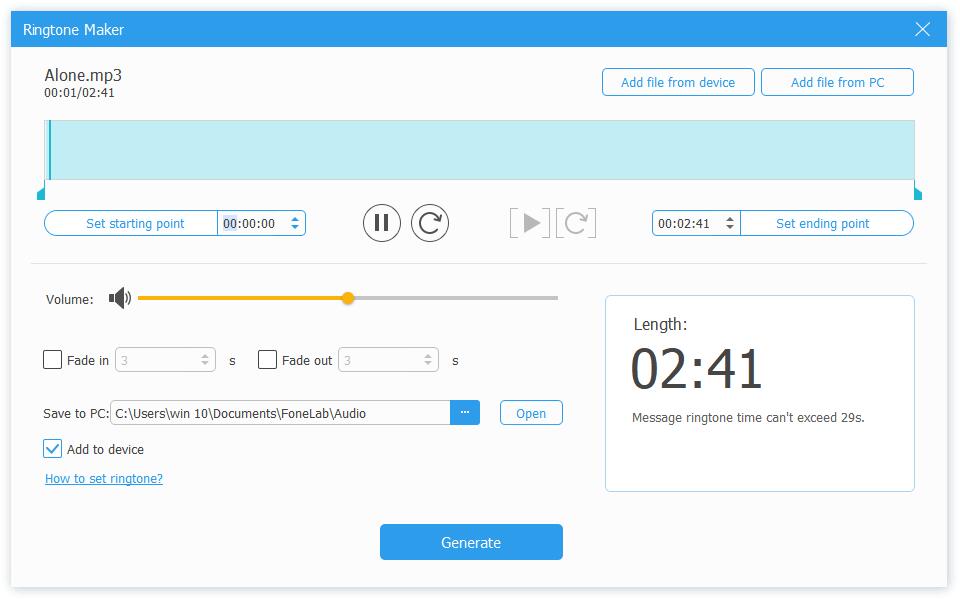
Шаг 4 Настройте начальную и конечную точки, установите флажок рядом с Добавить на устройство, если хотите, а затем щелкните значок Порождать кнопку.
Все дороги ведут в Рим, вы всегда можете получить множество решений, где бы вы ни захотели. Лучшая рекомендация это FoneTrans для iOS. Это лучшая передача данных, поскольку она может помочь вам легко отправлять рингтоны с iPhone на iPhone и даже создавать рингтоны и быстро добавлять их на устройство напрямую. Почему бы не скачать и не попробовать прямо сейчас!
С FoneTrans для iOS вы сможете свободно передавать свои данные с iPhone на компьютер. Вы можете не только передавать текстовые сообщения iPhone на компьютер, но также легко переносить фотографии, видео и контакты на ПК.
- Передача фотографий, видео, контактов, WhatsApp и других данных с легкостью.
- Предварительный просмотр данных перед передачей.
- Доступны iPhone, iPad и iPod touch.
Статьи по теме:
- Бесплатный рингтон для iPhone
- Передача рингтона с iPhone на iPhone
- Добавить рингтон в iTunes с iPhone
Как поделиться музыкой на iPhone за считанные секунды [обновлено 2023]

Размещено от Бои Вонг / 23 фев, 2021 09:00
Всем привет. Моя сестра получила новый iPhone и попросила меня поделиться с ней музыкой с моего iPhone. Но проблема в том, что мы двое не знаем, как достичь этой цели. Кто-нибудь может помочь? Заранее спасибо.
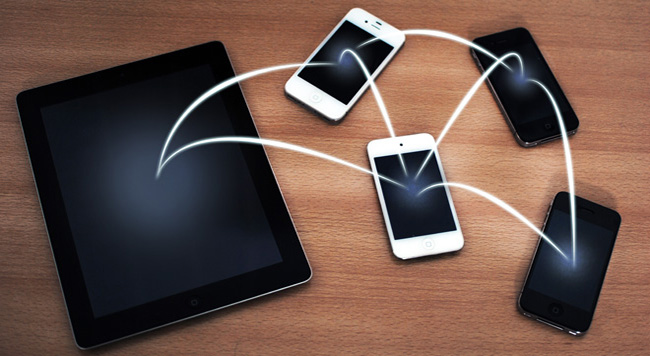
По сути, единственный способ обмениваться музыкой между устройствами iOS в прошлом — это войти на каждое устройство с одной и той же учетной записью Apple. Но это не является чем-то нереальным для большинства людей. Теперь вы можете легко делиться музыкой с друзьями и семьей через Apple Home Sharing и другими способами, которые вы можете использовать. Давайте теперь посмотрим, что это за методы.
- Часть 1: Как использовать Home Sharing
- Часть 2: делись с другими через AirDrop Music
- Часть 3: делитесь музыкой с FoneTrans для iOS
1. Как использовать домашний обмен
Прежде чем мы начнем использовать Home Sharing для обмена музыкой, фотографиями, видео, приложениями и т. Д. На разных устройствах, мы должны сначала узнать, что такое Home Sharing. Домашний доступ (также называемый семейным доступом) — это функция, которая позволяет членам семьи получать мгновенный доступ к купленной друг другом музыке, фильмам, телешоу, книгам и приложениям и загружать их на свои устройства в любое время. Но функция «Семейный доступ» работает только на устройствах с iOS 8 или более поздней версии или OS X Yosemite или более поздней версии. Проверьте шаги ниже, чтобы узнать, как это сделать.
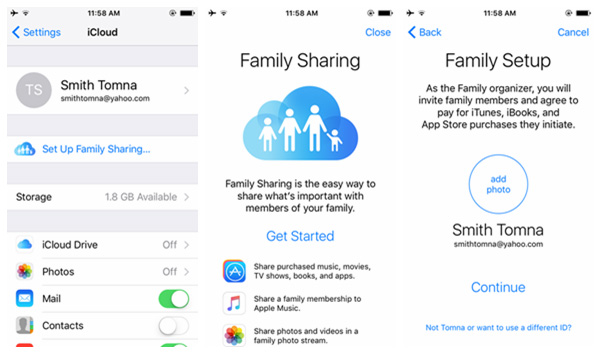
- На вашем iPhone, Шаг 1 перейдите в Настройки Шаг 2 Нажмите ICloud, выберите Создаватьи затем выберите Семейный обмен…– Выбрать пакет Шаг 3 Продолжайте, чтобы включить Семья Обмен, Затем требуется кредитная или дебетовая карта.
- Вы можете добавить участников в свою группу, нажав Добавить члена семьи . , Вы можете пригласить не более 5 участников по электронной почте, которые они должны будут подтвердить.
- Как организатор семьи, вы будете приглашать членов семьи и соглашаться оплачивать инициированные ими покупки в iTunes, iBooks и App Store.
- Если вы хотите скачать музыку от одного из участников, перейдите на ITunes магазин – Больше – Купленный а затем выберите члена семьи, с которого вы хотите скачать музыку.
2. Поделиться с другими через AirDrop Music
Также легко обмениваться музыкой с AirDrop. С Airdrop вы можете свободно делиться одной песней с друзьями без каких-либо хлопот.
Шаг 1 Включите Bluetooth и Wi-Fi.
Шаг 2 Включите AirDrop из центра управления.
Шаг 3 Теперь иди в свой Музыка приложение и нажмите на Новая меню.
Шаг 4 Перейдите к песне, которую вы хотите поделиться. Выбрать Больше опция в правом нижнем углу экрана устройства.
Шаг 5 У вас будет пять вариантов выбора. Выбрать Поделиться песней . , Тогда вы можете поделиться Текст обращения, AirDrop, Facebookи т.д. Нажмите на AriDrop, Этот метод требует, чтобы люди, которым вы делитесь, также включили AirDrop.
3. Поделиться музыкой с FoneTrans для iOS
Самый эффективный способ делиться песнями с другими — это использовать FoneTrans для iOS которое является профессиональным программным обеспечением для управления данными iOS. С его помощью вы можете передавать любые файлы с одного устройства на другое устройство. Давай начнем.
Шаг 1 Прежде всего, загрузите и установите программное обеспечение с помощью приведенной ниже правой ссылки на свой компьютер. Когда установка будет завершена, она автоматически откроется. Подключите два устройства, к которым вы хотите передавать данные, с компьютером через кабель USB.
С FoneTrans для iOS вы сможете свободно передавать свои данные с iPhone на компьютер. Вы можете не только передавать текстовые сообщения iPhone на компьютер, но также легко переносить фотографии, видео и контакты на ПК.
- Передача фотографий, видео, контактов, WhatsApp и других данных с легкостью.
- Предварительный просмотр данных перед передачей.
- Доступны iPhone, iPad и iPod touch.
Шаг 2 Вы увидите содержимое как Фото, Музыка, Видео, Контакты и Сообщения отображаются соответственно под двумя телефонами в столбце с левой стороны. Нажмите Медиа под вашим айфоном. Тогда вы увидите Музыка, Кино, ТВ-шоу, iTunes U, Аудиокниги, Мелодиии т.д. на вершине. Нажмите Музыка — Проверьте те песни, которые вам нужны — Выберите Импорт/Экспорт — Выберите устройство, которым вы хотите поделиться в раскрывающемся меню.
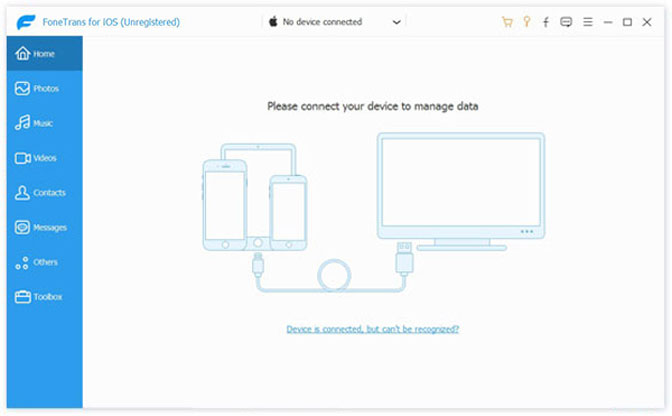
FoneTrans для iOS также поддерживает iPad и iPod. Программное обеспечение помогает пользователям обмениваться музыкой между устройствами iOS без каких-либо ограничений. Вы также можете использовать его для добавить iTunes U в iPad, удалить музыку с iPod и так далее.
С FoneTrans для iOS вы сможете свободно передавать свои данные с iPhone на компьютер. Вы можете не только передавать текстовые сообщения iPhone на компьютер, но также легко переносить фотографии, видео и контакты на ПК.
- Передача фотографий, видео, контактов, WhatsApp и других данных с легкостью.
- Предварительный просмотр данных перед передачей.
- Доступны iPhone, iPad и iPod touch.
4. Делитесь музыкой между Android и iPhone с помощью FoneLab HyperTrans
HyperTrans является окончательным средством передачи на компьютер передавать файлы между устройствами Android и iOS легко. Это поможет вам управлять фотографиями, контактами, музыкой и другими данными за клики.

Передача данных с iPhone, Android, iOS, компьютера в любое место без каких-либо потерь.
- Перемещайте файлы между iPhone, iPad, iPod touch и Android.
- Импортируйте файлы с iOS на iOS или с Android на Android.
- Переместите файлы с iPhone / iPad / iPod / Android на компьютер.
- Сохранить файлы с компьютера на iPhone / iPad / iPod / Android.
Шаг 1 Загрузите и установите HyperTrans на компьютер, а затем установите его. Дважды щелкните, чтобы запустить программу, а затем подключите iPhone и телефон Android к компьютеру с помощью USB-кабеля.
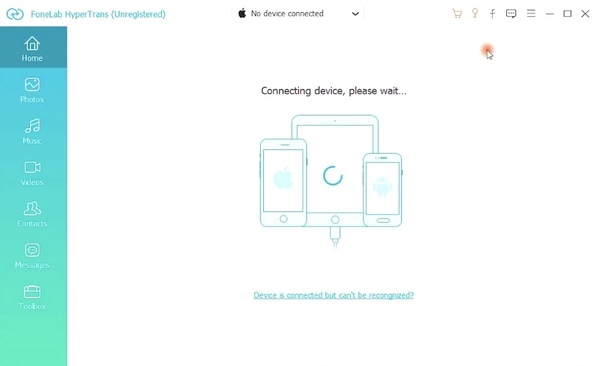
Шаг 2 Нажмите Музыка на левой панели после сканирования найдите музыку из результатов и проверьте их.
Шаг 3 Нажмите Экспорт на устройство.
Статьи по теме:
- Есть ли в iCloud резервное копирование видео, как их извлечь?
- Как восстановить фотографии с мертвого iPhone
- Как восстановить удаленные Instagram сообщения