Как открыть маршрут из Яндекс карт в навигаторе
Просто отправьте маршрут из браузера компьютера в свой навигатор в один клик. Для этого убедитесь, что вы авторизованы в обоих устройствах, выберите точку на карте, в правой описательной панели и нажмите на кнопку «Поделиться». В выпадающем меню вам останется только нажать «Открыть в Яндекс. Навигаторе».
- Чтобы отправить маршрут из Яндекс карт в навигатор, нужно выбрать точку на карте, нажать кнопку «Поделиться» и выбрать «Открыть в Яндекс. Навигаторе».
- Для экспорта маршрута из Яндекс карт нужно перейти по ссылке «Экспорт», выбрать тип файла и сохранить на Яндекс Диск.
- Чтобы загрузить Яндекс карты в навигатор, нужно выбрать пункт «Расширенные настройки», указать папку для карт и нажать кнопку «Скачать».
- Чтобы отправить маршрут Яндекс карты на телефон, нужно нажать кнопку «Отправить в телефон» в карточке объекта или маршрута.
- Яндекс Карты — это онлайн-карты, а Яндекс Навигатор — это мобильное приложение для автомобилистов.
- Чтобы закрепить маршрут в Яндекс навигаторе, нужно включить опцию «Зафиксировать подсказки о маневрах».
- Яндекс карты определяют маршрут по алгоритму Дейкстры, учитывая длину каждого отрезка графа и скорость движения на участке.
- Чтобы передать координаты в Яндекс навигатор, нужно нажать на точку на карте, выбрать иконку с прямоугольничком и стрелочкой, выбрать нужный мессенджер или приложение и отправить.
- Как перенести маршрут из Яндекс карт в навигатор
- Как выгрузить маршрут из Яндекс карт
- Как загрузить Яндекс карты в навигатор
- Как отправить маршрут Яндекс карты на телефон
- В чем разница между Яндекс Карты и Яндекс навигатор
- Как закрепить маршрут в Яндекс навигаторе
- Как Яндекс карты определяют маршрут
- Как передать координаты в Яндекс навигатор
- Как создать GPX маршрут
- Как настроить маршрут в Яндекс навигаторе
- Как загрузить карты в навигатор
- Почему навигатор не видит карты
- Как работать с яндекс навигатор
- Как поделиться построенным маршрутом в Яндекс навигаторе
- Как поделиться маршрутом
- Как отправить маршрут на телефон
- Как загрузить маршрут в картах
- Как в Яндекс навигаторе построить маршрут от и до
- Как поделиться списком в Яндекс навигаторе
- Как оптимизировать маршрут в приложении Яндекс карты
- Как работать в конструкторе карт Яндекс
- Как запустить Яндекс навигатор
- Как включить GPS в Яндекс навигаторе
- Как включить офлайн карты в Яндекс навигаторе
- Что может Яндекс навигатор
- Как настроить Яндекс карты
- Как сделать свой маршрут
- Как отправить маршрут
- Можно ли в Яндекс навигаторе построить свой маршрут
Как перенести маршрут из Яндекс карт в навигатор
Просто отправьте маршрут из браузера компьютера в свой навигатор в один клик. Для этого убедитесь, что вы авторизованы в обоих устройствах, выберите точку на карте, в правой описательной панели и нажмите на кнопку «Поделиться». В выпадающем меню вам останется только нажать «Открыть в Яндекс. Навигаторе».
Как выгрузить маршрут из Яндекс карт
- Перейдите по ссылке Экспорт панели:
- В открывшейся форме Экспорт объектов карты выберите тип файла: Доступные варианты:
- Нажмите кнопку Сохранить на Яндекс Диск.
Как загрузить Яндекс карты в навигатор
Выберите пункт → Расширенные настройки → Сохраненные данные → Папка для карт. Укажите, где сохранять карты.Скачать карту:
- Нажмите кнопку.
- Выберите пункт Загрузка карт.
- Введите название города или региона. Также его можно выбрать из подсказок.
- Нажмите кнопку Скачать.
Как отправить маршрут Яндекс карты на телефон
Если вы построили маршрут или нашли нужный объект на Яндекс Картах, вы можете отправить эту информацию на мобильное устройство. Для этого: В карточке объекта В карточке маршрутаОтправить уведомление на телефон:
- Нажмите кнопку.
- Выберите Отправить в телефон.
В чем разница между Яндекс Карты и Яндекс навигатор
Карты« — это карты, доступные через интернет-сервис. Также»Карты« можно использовать как навигатор для авто, вело и пешеходных маршрутов — но с оговорками.»Яндекс. Навигатор« — мобильное приложение сугубо для автомобилистов, таксистов и водителей грузовых автомобилей.
Как закрепить маршрут в Яндекс навигаторе
Нажмите кнопку Настройки → Маршруты. Включите опцию Зафиксировать подсказки о маневрах в углу экрана.
Как Яндекс карты определяют маршрут
Маршрут рассчитывается по алгоритму Дейкстры. С его помощью система вычисляет самый быстрый вариант проезда — исходя из длины каждого отрезка графа и скорости движения на этом участке. Если пользователь строит маршрут проезда без учёта пробок, то алгоритм использует среднюю скорость движения на участке.
Как передать координаты в Яндекс навигатор
Нажимаем пальцем на точку на карте; Протягиваем белое поле снизу наверх, чтобы появились иконки; Нажимаем на иконку с прямоугольничком и стрелочкой; Выбираем нужный мессенджер или приложение и нажимаем на него.
Как создать GPX маршрут
На Strava можно создавать маршруты при помощи GPX-файлов, выбрав Панель управления в навигационном меню вверху сайта Strava > Мои маршруты > Создать новый маршрут. Нажмите выделенную выше кнопку загрузки и выберите GPX-файл для создания маршрута.
Как настроить маршрут в Яндекс навигаторе
Построить маршрут между двумя точками:
- Найдите начальную точку маршрута на карте или с помощью поиска.
- Нажмите и удерживайте ее.
- Нажмите кнопку Отсюда.
- Найдите конечную точку маршрута на карте или с помощью поиска.
- Нажмите и удерживайте ее.
- Нажмите кнопку Сюда.
- Выберите нужный вариант маршрута:
- Нажмите Поехали.
Как загрузить карты в навигатор
Как загрузить растровую карту в GPS навигатор:
- Зайдите в раздел карты на сайте Маршруты. ру.
- Выберите тип карты, которую вы хотите сохранить.
- Нажмите кнопку»Сохранить для GPS«.
- Подключите навигатор к компьютеру, откройте папку Custom Maps и скопируйте туда файл.kmz.
Почему навигатор не видит карты
Самой распространённой причиной, при которой не видит карты — это отсутствие их в гаджете. Как известно, навигатор может использовать карты, закачанные как во внутреннюю память аппарата, так и на съёмное устройство для хранения данных.
Как работать с яндекс навигатор
Маршрут строится на основании загруженной карты, но без учета пробок, камер и дорожных событий, потому что эти данные Навигатор получает из сети. Если сеть пропала, когда вы уже в пути, навигация по маршруту продолжится. Офлайн-режим включится, если вы измените маршрут.
Как поделиться построенным маршрутом в Яндекс навигаторе
В разделе Конструктор карт.Для этого используйте автоматически генерируемый код:
- В правом верхнем углу страницы нажмите кнопку.
- Выберите Поделиться.
- Чтобы использовать на своем сайте карту, найденный объект или построенный маршрут, скопируйте код из поля Виджет с картой.
Как поделиться маршрутом
Как поделиться картой или адресом:
- Откройте Google Карты на компьютере.
- Откройте маршрут, карту или изображение просмотра улиц, которым хотите поделиться.
- В левом верхнем углу экрана нажмите на значок меню.
- Выберите Ссылка/код. Если этого пункта нет в меню, нажмите Ссылка на карту.
- Скопируйте ссылку и поделитесь ей.
Как отправить маршрут на телефон
Как отправить маршрут на телефон или планшет:
- Откройте Google Карты на компьютере.
- Найдите нужное место.
- Под окном поиска нажмите Отправить на телефон и выберите нужный телефон или планшет.
- На телефоне или планшете появится уведомление.
Как загрузить маршрут в картах
Как сохранить маршруты:
- Войдите в Мои карты на компьютере.
- Откройте существующую карту или создайте новую.
- Нажмите»Добавить маршрут«.
- Введите пункт отправления и назначения в поле слева.
- Маршрут появится на карте. Чтобы усложнить маршрут, нажмите Добавить пункт назначения.
Как в Яндекс навигаторе построить маршрут от и до
Нажмите кнопку на карте или кнопку Маршрут в карточке объекта. В боковом меню укажите начальную (Откуда) и конечную (Куда) точки маршрута. Вы можете: Ввести адрес вручную.
Как поделиться списком в Яндекс навигаторе
А еще списком можно поделиться.Перенести закладку в другой список:
- Нажмите (значок профиля) → Закладки и мой транспорт.
- Выберите список закладок.
- Справа от закладки нажмите.
- Нажмите Переместить в другой список.
- Выберите список или создайте новый.
Как оптимизировать маршрут в приложении Яндекс карты
Бесплатная оптимизация маршрутов в Яндекс Картах:
- Добавьте стартовую точку и адреса посещения Перейдите в режим составление маршрута и добавьте адреса, которые нужно посетить.
- Укажите дату и время старта маршрута Вы можете строить маршрут на любую дату.
- Нажмите на кнопку «Оптимизировать»
Как работать в конструкторе карт Яндекс
- Нажмите на изображение профиля. Если вы не авторизованы, нажмите кнопку и авторизуйтесь.
- Чтобы открыть Конструктор карт, в боковом меню выберите Мои карты. На карте вы сможете нарисовать: Метки — подъезды, пункты встречи и т.
- Созданную вами карту вы можете: сохранить и разместить на сайте; распечатать;
Как запустить Яндекс навигатор
Чтобы запустить Яндекс. Навигатор со страницы, отображаемой в браузере, необходимо сформировать HTML‑ссылку, в которой используется URL-схема yandexnavi. Когда пользователь мобильного устройства переходит по такой гиперссылке, открывается приложение Яндекс. Навигатор.
Как включить GPS в Яндекс навигаторе
В меню Настройки → Конфиденциальность включите Службы геолокации.
Как включить офлайн карты в Яндекс навигаторе
Сделать это очень просто. Запустив приложение, откройте раздел «Меню» → «Загрузка карт». Найдите с помощью поисковой строки населённый пункт (или область), на территории которого вам нужен офлайн-доступ к навигации. Нажмите на результат поиска, а затем на кнопку «Скачать».
Что может Яндекс навигатор
Яндекс Навигатор — это бесплатное приложение для водителей, которое позволяет строить маршруты, находить парковки, оплачивать штрафы и заправку, не выходя из машины.
Как настроить Яндекс карты
- Нажмите кнопку.
- Выберите пункт → Расширенные настройки → Карта и интерфейс: Зафиксировать подсказки о маневрах в углу экрана — зафиксировать подсказки на экране слева сверху; Показывать расстояние до камер — отображать расстояние до камер; Вид карты — режим Схема или Спутник;
Как сделать свой маршрут
Как проложить и посмотреть маршрут:
- Откройте приложение»Google Карты« на устройстве Android.
- Найдите или выберите нужное место на карте.
- В левом нижнем углу нажмите»Маршрут».
- Выберите способ передвижения. Вы можете закрепить избранные поездки на автомобиле или общественном транспорте
Как отправить маршрут
Как поделиться картой или адресом:
- Откройте Google Карты на компьютере.
- Откройте маршрут, карту или изображение просмотра улиц, которым хотите поделиться.
- В левом верхнем углу экрана нажмите на значок меню.
- Выберите Ссылка/код. Если этого пункта нет в меню, нажмите Ссылка на карту.
- Скопируйте ссылку и поделитесь ей.
Можно ли в Яндекс навигаторе построить свой маршрут
Построение маршрута Нажмите кнопку на карте или кнопку Маршрут в карточке объекта. В боковом меню укажите начальную (Откуда) и конечную (Куда) точки маршрута.
- Как выгрузить маршрут из Яндекс карт
- Как посмотреть пройденный маршрут в Яндекс навигаторе
- Как смотреть автобусы в Яндекс навигаторе
25.04.2023 Как открыть маршрут из Яндекс карт в навигаторе
Яндекс Карты являются одной из самых популярных картографических систем в России. Этот онлайн-сервис позволяет пользователям найти любую точку на карте мира, построить маршрут до нее и узнать информацию о различных организациях и объектах, находящихся рядом с ними. Однако, не всегда удобно использовать онлайн-карту на компьютере или мобильном устройстве во время движения по городу. В таких случаях пользователи часто используют навигаторы для быстрого и точного определения маршрута.
Один из самых популярных навигаторов в России — это Яндекс. Навигатор. Это мобильное приложение, которое позволяет пользователям построить маршрут и получить информацию о пробках и других задержках на дороге. Чтобы использовать маршрут из Яндекс Карт в Яндекс.Навигаторе, нужно выполнить всего несколько простых шагов.
Во-первых, убедитесь, что вы авторизованы в обоих устройствах — в компьютере и мобильном телефоне. Затем, выберите точку на карте в правой описательной панели и нажмите на кнопку «Поделиться». В выпадающем меню выберите «Открыть в Яндекс. Навигаторе». Маршрут будет автоматически загружен в ваш навигатор на мобильном устройстве.
Если вы хотите перенести маршрут из Яндекс Карт в другой навигатор или сохранить его на компьютере, воспользуйтесь функцией экспорта. Для этого перейдите по ссылке «Экспорт» на панели и выберите тип файла. Затем, нажмите кнопку «Сохранить на Яндекс Диск». Также вы можете сохранить карту на свой компьютер и использовать ее в офлайн-режиме.
Чтобы загрузить Яндекс карты на свой навигатор, выберите пункт «Расширенные настройки» и укажите папку для сохранения карт. Затем, нажмите кнопку «Загрузка карт» и введите название города или региона, который вам нужен.
Если вы нашли нужный объект или маршрут на Яндекс.Картах и хотите отправить его на мобильное устройство, воспользуйтесь функцией отправки уведомления на телефон. Для этого в карточке объекта или маршрута нажмите кнопку «Отправить в телефон», выберите нужный мессенджер или приложение и отправьте уведомление.
Однако, перед тем, как отправить маршрут в навигатор или сохранить его на компьютере, стоит понимать, как Яндекс.Карты определяют маршрут. Обычно маршрут рассчитывается по алгоритму Дейкстры, который учитывает длину каждого отрезка графа и скорость движения на этом участке. Если пользователь строит маршрут без учета пробок, то система использует среднюю скорость движения на участке.
И напоследок, если в Яндекс.Навигаторе вам нужно зафиксировать подсказки о маневрах, перейдите в настройки приложения и включите опцию «Зафиксировать подсказки о маневрах в углу экрана». Таким образом, вы будете получать информацию о маршруте на протяжении всей поездки.
Все эти маленькие хитрости позволяют рационально использовать Яндекс Карты и Яндекс Навигаторы, делать ваше путешествие более комфортным, быстрым и точным.
Как передать маршрут из яндекс карт в яндекс навигатор
Как передать маршрут или массив POI в Яндекс Навигатор (Андроид и Ios)?
Все оказывается просто. После формирования маршрута внизу слева появляется ссылка «открыть в картах» По клику на ней появляется предложение установить приложение «яндекс карты» где и возможна навигация по этому маршруту. А если в настройках карты поставить галочку «открывать маршруты в Яндекс навигаторе» то маршрут сразу передается в яндекс навигатор
Всё ещё ищете ответ? Посмотрите другие вопросы с метками яндекс карты route или задайте свой вопрос.
Site design / logo © 2022 Stack Exchange Inc; user contributions licensed under cc by-sa. rev 2022.6.23.42447
Нажимая «Принять все файлы cookie», вы соглашаетесь, что Stack Exchange может хранить файлы cookie на вашем устройстве и раскрывать информацию в соответствии с нашей Политикой в отношении файлов cookie.
Как отправить геолокацию в Яндекс Навигаторе

Яндекс Навигатор дает возможность определить точно местоположение пользователя, вплоть до подъезда конкретного дома. Это бывает полезно использовать, чтобы передать другому человеку информацию о своем местонахождении. В Яндекс Навигаторе можно отправить геолокацию места, где сейчас находится человек или любой другой точки на карте, например, места сбора. В этой статье мы рассмотрим способы отправить геолокацию в Яндекс Навигаторе.
Как отправить геолокацию в Яндекс Навигаторе
Отправить геолокацию с текущим местоположением другому пользователю через Яндекс Навигатор очень просто. Для этого необходимо запустить на телефоне приложение Яндекс Навигатор и дождаться, когда текущее местоположение будет точно определено (обычно, это занимает до 5 секунд). Далее нажмите на значок местоположения в правом нижнем углу, чтобы произвести центрирование карты в том месте, где вы сейчас находитесь.
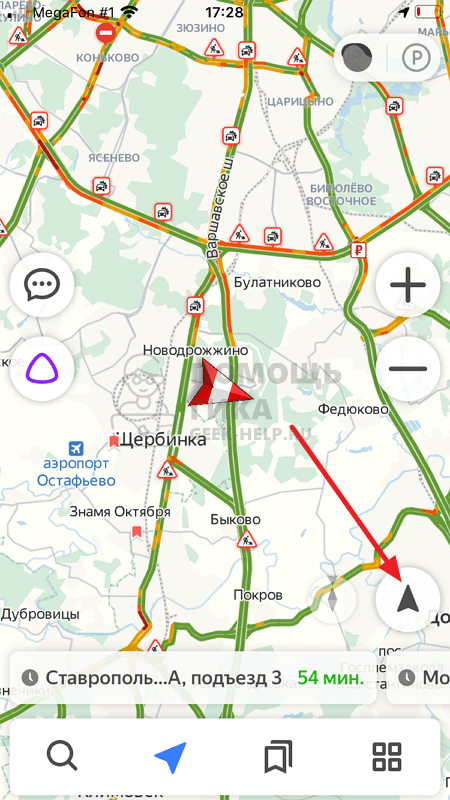
Зажмите палец на вашем индикаторе на карте.
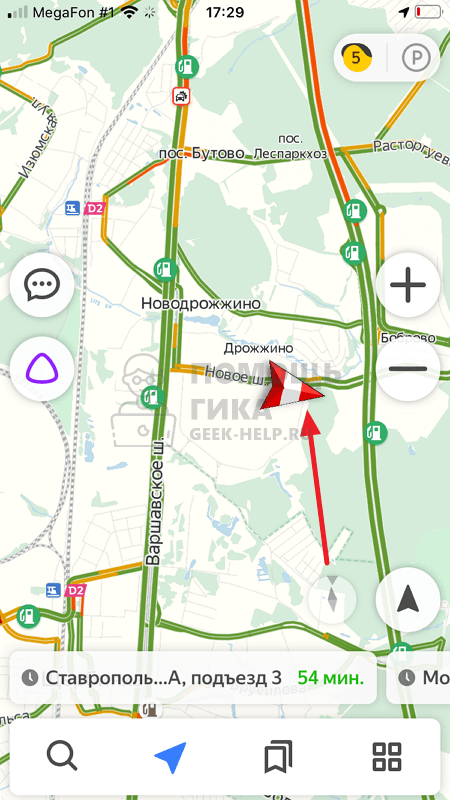
Появится меню. Чтобы максимально точно определить ваше местоположение, выполните приближение карты. Нажмите “Поделиться”, выбрав данный пункт среди других пунктов меню.

Текущее местоположение станет частью сообщения, которое можно отправить через любой мессенджер, почту или социальную сеть. Выберите удобный способ отправки геолокации и укажите нужного пользователя.
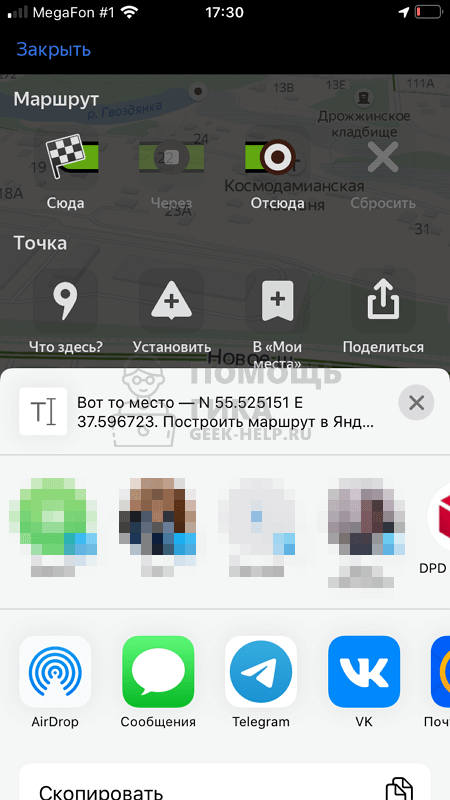
В указанное место будет отправлено сообщение со следующим текстом, в котором указаны координаты местоположения и есть ссылка, которая дает возможность быстро перейти в Яндекс Навигатор с отметкой данного места.
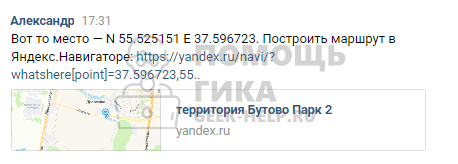
Стоит отметить, что таким способом можно отправить геолокацию не только того места, где вы сейчас находитесь, но и любой другой точки на карте.
Как отправить геолокацию конкретного места в Яндекс Навигаторе
Иногда нужно отправить геолокацию определенного места, например, магазина, больницы, школы и так далее. При этом вы можете не знать точный адрес, где находится данное место, или просто искать его способом, который описан выше, неудобно. Здесь на помощь придет поиск.
Откройте Яндекс Навигатор и нажмите внизу на значок лупы, чтобы вызвать поиск.
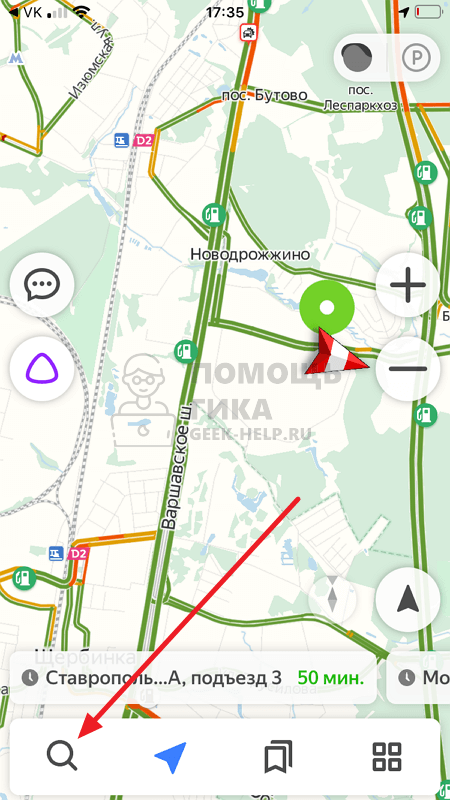
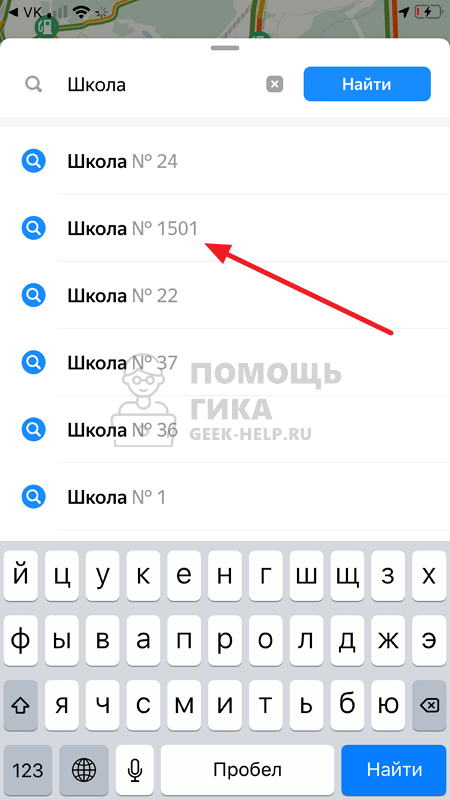
При помощи поиска найдите нужное место.
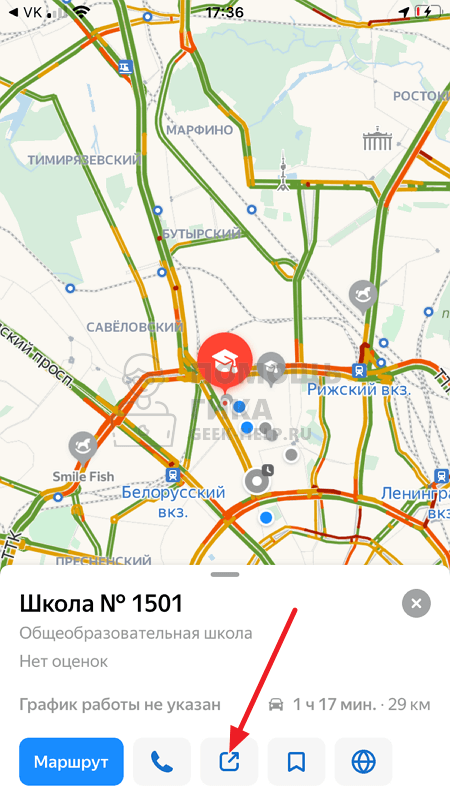
Место откроется на карте в Яндекс Навигаторе. К нему можно сразу построить маршрут или отправить его геолокацию другому пользователю, нажав на кнопку “Поделиться” в меню.
Далее остается только выбрать удобный способ отправки геолокации данного места.
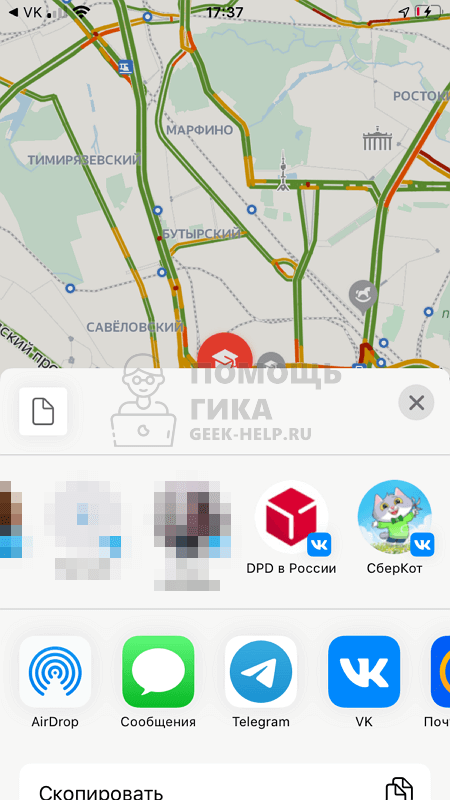
Если в первом способе, рассмотренном выше, в сообщении передаются координаты. То во втором случае передается конкретное название места, а в сообщении ссылка, нажав на которую можно увидеть местоположение места на карте.

Таким образом можно передавать геолокацию любого места другим пользователям через Яндекс Навигатор.
Как передать маршрут в Яндекс. Навигатор или Google Maps с сайта?

Вы можете разместить просто ссылки на карту Google и Яндекс.
Если с мобильного устройства человек откроет ту или иную ссылку, то ему Android предложит открыть эту ссылку в одном из приложений (Google или Яндекс карты), а там уже будет адрес отмечен точкой и надо будет нажать одну кнопку — проложить маршрут, после чего будет проложен маршрут и можно отправляться в путь ��
Попробуйте открыть ссылки сверху с мобильного телефона.
Если ни одного из этих приложений нет, то откроется просто мобильная версия страницы на Google или Яндекс.
Похожие публикации:
- Где посмотреть адрес электронной почты
- Как найти алфавит сообщения в экселе
- Как сделать рассылку в whatsapp всем контактам о смене номера
- Слетел принтер как восстановить
Как перенести маршрут из Яндекс карт в навигатор
Хотите сэкономить время на вводе маршрута в навигаторе? Нет проблем! С помощью простого действия вы можете отправить маршрут, который вы построили на Яндекс картах, в свой навигатор. Давайте рассмотрим, как это сделать.
- Как открыть маршрут из Яндекс карт в навигаторе
- Как выгрузить маршрут из Яндекс карт
- Как загрузить Яндекс карты в навигатор
- Как скопировать маршрут Яндекс карты
- Полезные советы и выводы
Как открыть маршрут из Яндекс карт в навигаторе
- Запустите приложение Яндекс Навигатор на своем мобильном телефоне.
- На главном экране нажмите кнопку «Продолжить».
- Постройте маршрут, указав начальную и конечную точки, а также необходимые промежуточные пункты.
- Проверьте все детали маршрута, используя различные функции и возможности приложения.
- Когда все готово, нажмите кнопку «Поехали».
- Теперь, чтобы открыть маршрут в навигаторе на автомобильном экране, запустите приложение Яндекс Навигатор на экране автомобиля.
Как выгрузить маршрут из Яндекс карт
Хотите сохранить маршрут, построенный на Яндекс картах? Нет проблем! Вот что нужно сделать:
- На главном экране Яндекс карт нажмите кнопку «Транспорт» внизу экрана.
- Найдите транспортный символ, соответствующий вашему маршруту.
- Нажмите на карточку маршрута для его открытия.
- В карточке маршрута вы найдете различные опции и функции, включая возможность сохранить маршрут.
Как загрузить Яндекс карты в навигатор
Хотите иметь доступ к Яндекс картам в навигаторе без подключения к интернету? Нет проблем! Процесс загрузки карт на устройство навигатора очень прост и займет всего несколько шагов:
- Найдите значок вашего профиля в приложении Яндекс.
- Если вы еще не вошли в свой аккаунт, нажмите кнопку авторизации.
- В меню выберите опцию «Загрузка карт».
- Введите название страны, города или региона, карты которого вы хотите загрузить. Вы также можете выбрать нужное место из предложенных вариантов.
- Нажмите кнопку «Загрузить». Если на вашем устройстве недостаточно свободного места, вам может потребоваться удалить ненужные приложения, фотографии или видео.
Как скопировать маршрут Яндекс карты
Хотите поделиться маршрутом из Яндекс карт с другими людьми? Просто скопируйте маршрут с помощью следующих шагов:
- На Яндекс картах выделите объект, соответствующий вашему маршруту.
- В открывшейся панели с информацией об объекте нажмите кнопку «Дополнительно».
- В открывшемся меню выберите опцию «Копировать», или используйте горячие клавиши «Ctrl + C».
Полезные советы и выводы
- Убедитесь, что вы авторизованы как на устройстве с Яндекс картами, так и на устройстве с навигатором, чтобы использовать все возможности интеграции между приложениями.
- Перед отправкой маршрута в навигатор, проверьте все детали маршрута на Яндекс картах, чтобы быть уверенным в его точности и соответствии вашим потребностям.
- Если вы пользуетесь навигатором на экране автомобиля, убедитесь, что приложение Яндекс Навигатор установлено и настроено на вашем устройстве.
- Загрузка карт на устройство навигатора позволит вам использовать Яндекс карты без доступа в интернет, что особенно полезно в удаленных или нестабильных местах.
- Поделитесь своим маршрутом с помощью функции копирования, чтобы другие люди могли увидеть и использовать его.
Теперь вы знаете, как перенести маршрут из Яндекс карт в навигатор с помощью нескольких простых шагов. Наслаждайтесь вашими поездками и будьте вовремя!
- Как поставить человечка на Яндекс Картах
- Почему в картах не показывает автобусы
- Какие координаты использует Яндекс карты
- Как по Яндекс картам определить стороны света
- Как добавить несколько адресов организации в яндекс карты
- Как перевернуть карту в Яндекс навигаторе
- Как изменить адрес компании в Яндекс картах

Чтобы перенести маршрут из Яндекс карт в навигатор, необходимо выполнить несколько простых действий. Во-первых, необходимо убедиться, что вы авторизованы как в браузере компьютера, так и в навигаторе на вашем устройстве. Далее выберите точку на карте, которую вы хотите добавить в маршрут, и перейдите к правой описательной панели. Там вы найдете кнопку «Поделиться». Нажав на нее, появится выпадающее меню, в котором следует выбрать пункт «Открыть в Яндекс. Навигаторе». После этого выбранный маршрут будет автоматически отправлен в навигатор, и вы сможете продолжить использование Яндекс карт на своем устройстве. Этот простой метод значительно облегчит перенос маршрутов между различными платформами и поможет вам экономить время и усилия при планировании путешествий.
Все права защищены © 2010-2024.
Как поделиться в Яндекс навигаторе
Приложения Яндекс Навигатор и Яндекс Карты предоставляют множество возможностей, среди которых есть возможность поделиться маршрутом или картой с другим человеком. Это может быть полезно, например, если вы хотите сообщить другу о маршруте движения или передать адрес места встречи.
- Как получить ссылку на маршрут или карту
- Яндекс Навигатор
- Яндекс Карты
- Как поделиться маршрутом с использованием нескольких устройств
- Как отправить маршрут в Яндекс Карты или Google Карты
- Как поделиться маршрутом в Яндекс Доставке
- Советы по использованию Яндекс Навигатора и Яндекс Карт
- Выводы
Как получить ссылку на маршрут или карту
- Откройте приложение Яндекс Навигатор или Яндекс Карты на своём устройстве.
- Выберите нужный адрес или место на карте.
- Нажмите на кнопку «Поделиться».
Яндекс Навигатор
- В открывшемся окне выберите, как вы хотите поделиться ссылкой: через социальные сети, по почте, или скопировать ссылку, чтобы отправить её самостоятельно.
- Следуйте инструкциям для выбранного вами способа отпправки ссылки.
Яндекс Карты
- В открывшемся окне выберите, с кем вы хотите поделиться маршрутом или картой: с контактом из адресной книги, через социальные сети, с помощью мессенджера или копированием ссылки.
- Следуйте инструкциям для выбранного вами способа отпправки ссылки.
Как поделиться маршрутом с использованием нескольких устройств
Если у вас есть несколько устройств, подключенных к одной учетной записи Яндекс, то вы можете поделиться ссылкой на маршрут с любого из них. На другом устройстве вам будет доступен этот же маршрут по этой же ссылке.
- Откройте приложение Яндекс Навигатор или Яндекс Карты на первом устройстве.
- Выберите нужный адрес или место на карте.
- Нажмите на кнопку «Поделиться» и отправьте ссылку самому себе.
- Откройте ссылку на другом устройстве, подключенном к той же учетной записи.
- Маршрут будет отображен в Яндекс Навигаторе или Яндекс Картах на втором устройстве.
Как отправить маршрут в Яндекс Карты или Google Карты
- Откройте приложение Яндекс Навигатор на своем устройстве.
- Выберите нужный адрес и нажмите на кнопку «Поделиться».
- Выберите «Открыть в Яндекс Картах» или «Открыть в Google Картах».
- Маршрут откроется в соответствующем приложении.
Как поделиться маршрутом в Яндекс Доставке
Если вам нужно доставить что-то, то вы можете использовать Яндекс Доставку. Если вы хотите поделиться маршрутом с другим человеком, это можно легко сделать в приложении.
- Откройте приложение Яндекс Доставка на своем устройстве.
- Выберите нужный адрес и нажмите на кнопку «Поделиться маршрутом».
- Скопируйте ссылку на маршрут и отправьте ее другому человеку.
- Другой человек может открыть ссылку в своем приложении Яндекс Доставки, чтобы увидеть маршрут.
Советы по использованию Яндекс Навигатора и Яндекс Карт
- Если вы хотите получить наиболее точную информацию и рекомендации по маршруту, разрешите приложению Яндекс Навигатор использовать вашу геолокацию.
- Если вы хотите использовать Яндекс Навигатор в режиме оффлайн, загрузите заранее нужные карты. Это поможет сохранить трафик на вашем устройстве и не потерять соединение в плохом месте.
- Некоторые социальные сети могут иметь ограничения на размер ссылки. Если вы не сможете отправить ссылку в свою социальную сеть, попробуйте скопировать ссылку и отправить ее через другой мессенджер.
- Используйте Яндекс Карты, чтобы найти информацию о местных достопримечательностях, магазинах и ресторанах.
Выводы
Приложения Яндекс Навигатор и Яндекс Карты предоставляют огромное количество возможностей для использования карт, поиска мест и поделиться маршрутом. Научившись использовать эти функции, вы сможете значительно облегчить свою жизнь и помочь другим людям быстрее и удобнее добраться до нужных мест. Не стесняйтесь экспериментировать с функциями и настраивать приложения под свои нужды.
Яндекс Навигатор позволяет легко поделиться местами на карте и другой информацией с друзьями через социальные сети или отправкой ссылки. Для этого необходимо нажать на кнопку «Поделиться» на карте, на фотографиях или панорамах. Затем откроется меню с доступными социальными сетями для автоматической публикации ссылки. Если вы хотите отправить ссылку лично кому-то другому, то нужно скопировать ее и отправить в удобной форме, например, через сообщения в мессенджерах или по электронной почте. Эта возможность очень удобно, если нужно поделиться маршрутом в поездку или просто помочь другу найти нужное место.
Все права защищены © 2015-2024