Перенос содержимого с устройства Android на iPhone, iPad или iPod touch вручную

В этой статье представлены советы по переносу контактов, фотографий, музыки, документов и других данных с устройства Android на новый iPhone, iPad или iPod touch. Воспользуйтесь программой «Перенос на iOS» для автоматического переноса содержимого с устройства Android на новый iPhone, iPad или iPod touch. Если это невозможно, перенесите содержимое вручную.
Почта, контакты и календари
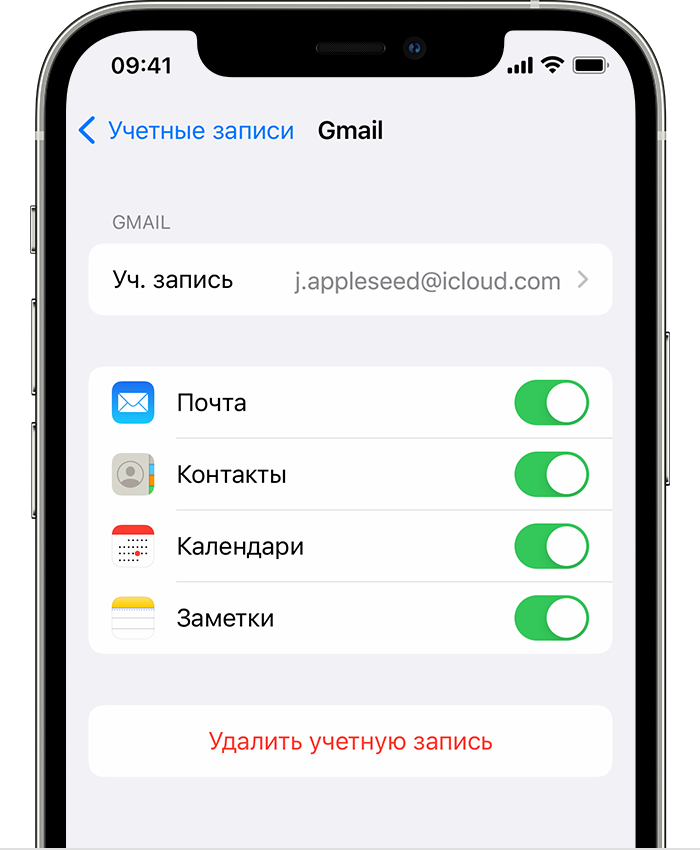
Программное обеспечение iPhone, iPad или iPod touch работает с различными службами электронной почты, включая Google, Microsoft Exchange и Yahoo. Поэтому вы, скорее всего, сможете сохранить почтовый ящик, контакты и календари, используемые в настоящее время. Сначала добавьте каждую из своих учетных записей электронной почты на устройство. Чтобы получить помощь в перемещении электронной почты, контактов и календарей, обратитесь в службу поддержки Apple.
- Подключите устройство Android к компьютеру и найдите свою музыку. На большинстве устройств эти файлы находятся в папке «Музыка». Если используется компьютер Mac, установите приложение Android File Transfer, откройте его и перейдите в папку «Музыка».
- Выберите композиции, которые необходимо перенести, и перетащите их в папку на компьютере.
- Отключите от компьютера устройство Android и подключите iPhone, iPad или iPod touch.
- На Mac с macOS Mojave или более ранней версии либо на компьютере с Windows откройте приложение iTunes и перейдите в раздел «Песни». На компьютере Mac с macOS Catalina или более поздней версии откройте приложение «Музыка».
- Откройте папку, в которой хранятся композиции, и перетащите их в раздел «Песни» в приложении «Музыка» либо в медиатеку iTunes.
- В Finder или iTunes, выберите свой iPhone, iPad или iPod touch и нажмите «Музыка». Можно синхронизировать медиатеку целиком либо только композиции или исполнителей, которые были только что добавлены.
- Нажмите «Синхронизировать». На iPhone, iPad или iPod touch ваша музыка будет доступна в приложении «Музыка».
Чтобы получить помощь в перемещении музыки, обратитесь в службу поддержки Apple.
Книги и файлы PDF
Чтобы перенести электронные книги с устройства Android, импортируйте их на iPhone, iPad или iPod touch либо откройте с помощью такого приложения, как Kindle, Nook или «Google Play Книги». Чтобы открывать книги с помощью приложения, загрузите его из App Store. Затем войдите в свою учетную запись, указав имя пользователя и пароль.
Чтобы перенести книги в формате ePub и файлы PDF с устройства Android на iPhone, iPad или iPod touch, потребуется компьютер. Выполните следующие действия.
- Подключите устройство Android к компьютеру и найдите свои книги и файлы PDF. На большинстве устройств эти файлы находятся в папке «Документы». Если используется компьютер Mac, установите приложение Android File Transfer, откройте его и перейдите в папку «Документы».
- Выберите книги и файлы PDF, которые необходимо перенести, и перетяните их в папку на компьютере.
- Отключите от компьютера устройство Android и подключите iPhone.
- На Mac перетащите книги и файлы PDF в приложение «Книги». На компьютере с Windows перетащите книги и файлы PDF в приложение iTunes.
- На компьютере Mac с macOS Catalina или более поздней версии откройте Finder. На Mac с macOS Mojave или более ранней версии либо на компьютере с Windows откройте приложение iTunes и синхронизируйте книги ePub и файлы PDF. На iPhone, iPad или iPod touch книги ePub и файлы PDF будут доступны в приложении «Книги» > «Библиотека».
Чтобы получить помощь в перемещении книг и файлов PDF, обратитесь в службу поддержки Apple.
Документы
Если ваши документы хранятся в облаке или другой службе, например Dropbox, «Google Диск» или Microsoft OneDrive, загрузите нужное приложение из App Store, а затем войдите в свою учетную запись. Кроме того, можно собрать все свои файлы вместе с помощью приложения «Файлы».
Где бы вы ни хранили файлы — на iPhone, iPad, iPod touch, в iCloud Drive или в другой службе (например, Dropbox или Box), — теперь у вас есть возможность просматривать, искать и упорядочивать их в едином пространстве.
Приложения Pages, Numbers и Keynote поддерживают несколько типов файлов, в том числе документы Microsoft Office. Если для переноса документов не используется облако, загрузите нужные приложения, выполнив следующие действия.
- Перейдите в магазин App Store на iPhone, iPad или iPod touch и установите приложения Pages, Numbers и Keynote.
- Подключите устройство Android к компьютеру и найдите свои документы. На большинстве устройств эти файлы находятся в папке «Документы». Если используется компьютер Mac, установите приложение Android File Transfer, откройте его и перейдите в папку «Документы».
- Выберите документы, которые необходимо перенести, и перетяните их в папку на компьютере.
- На компьютере Mac с macOS Catalina или более поздней версии откройте Finder. На Mac с macOS Mojave или более ранней версии либо на компьютере с Windows откройте приложение iTunes и синхронизируйте документы с iPhone, iPad или iPod touch.
Если вам требуется помощь в перемещении документов, обратитесь в службу поддержки Apple.
Приложения
Большинство программ, используемых на устройствах Android, доступны в App Store. Откройте App Store, найдите приложения, которые используете, и установите их.
Если вам требуется помощь с использованием программ сторонних разработчиков и их данных, обратитесь к разработчику программы.
Информация о продуктах, произведенных не компанией Apple, или о независимых веб-сайтах, неподконтрольных и не тестируемых компанией Apple, не носит рекомендательного или одобрительного характера. Компания Apple не несет никакой ответственности за выбор, функциональность и использование веб-сайтов или продукции сторонних производителей. Компания Apple также не несет ответственности за точность или достоверность данных, размещенных на веб-сайтах сторонних производителей. Обратитесь к поставщику за дополнительной информацией.
Move content manually from your Android device to your iPhone, iPad, or iPod touch
Here are some tips for transferring your contacts, photos, music, documents, and more from your Android device to your new iPhone, iPad, or iPod touch. You can also use the Move to iOS app to automatically transfer your Android content to your new iPhone, iPad, or iPod touch. If you can’t use the app, you can move your content manually instead.
Mail, contacts, and calendars
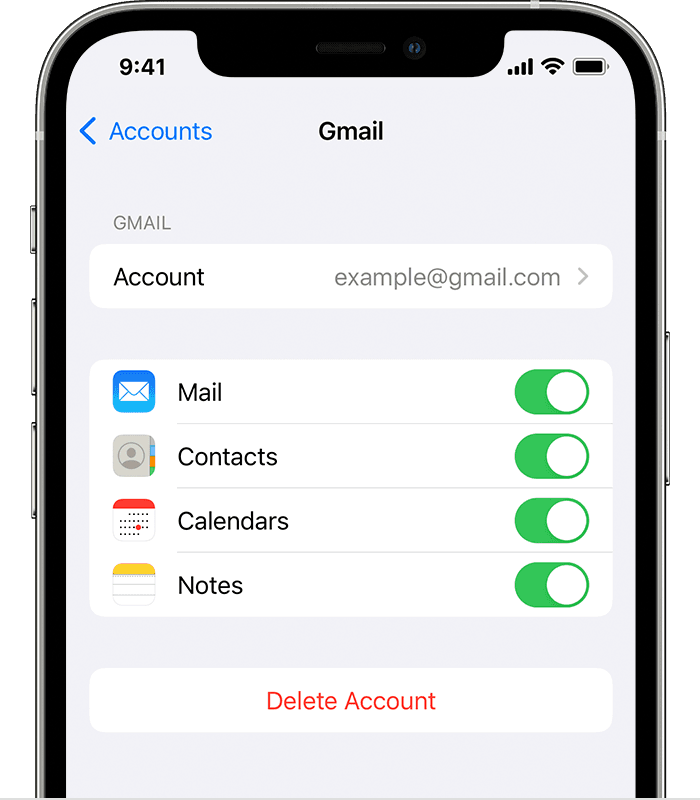
The software on your iPhone, iPad, or iPod touch works with email providers like Google, Microsoft Exchange, Yahoo, and more, so you can probably keep the email, contacts, and calendars that you have now. To get started, add each of your email accounts to your device. For help moving your email, contacts, and calendars, contact Apple Support.
- Connect your Android device to your computer and find your music. On most devices, you can find these files in Music. On a Mac, install Android File Transfer, open it, then go to Music.
- Select the songs that you want to move and drag them to a folder on your computer.
- Disconnect your Android device and connect your iPhone, iPad, or iPod touch to your computer.
- On a Mac with macOS Mojave or earlier, or on a PC, open iTunes and click Songs. On a Mac with macOS Catalina or later, open Music.
- Open the folder where you put your songs and drag them to the Songs section in the Music app or iTunes Library.
- In the Finder or iTunes, select your iPhone, iPad, or iPod touch and click Music. You can choose to sync your entire library or select only the songs or artists that you just added
- Click Sync. You can find your music on your iPhone, iPad, or iPod touch in the Music app.
Books and PDFs
To move eBooks from your Android device, you can either import them to your iPhone, iPad, or iPod touch, or access them through apps like Kindle, Nook, Google Play Books, and others. To access books from an app, go to the App Store, get the app, then sign in with your user name and password.
To move ePub books and PDFs from your Android to your iPhone, iPad, or iPod touch, use a computer:
- Connect your Android device to your computer and find your books and PDFs. On most devices, you can find these files in Documents. On a Mac, install Android File Transfer, open it, then go to Documents.
- Select the books and PDFs that you want to move and drag them to a folder on your computer.
- Disconnect your Android device and connect your iPhone to your computer.
- On a Mac, drag the books and PDFs into the Books app. On a PC, drag the books and PDFs to iTunes.
- On a Mac with macOS Catalina or later, open the Finder. On a Mac with macOS Mojave or earlier, or on a PC, open iTunes and sync your ePub books and PDFs. You can find your ePub books and PDFs on your iPhone, iPad, or iPod touch in Books > Library.
For help moving books and PDFs, contact Apple Support.
Documents
If you store documents in the cloud or another service like Dropbox, Google Drive, or Microsoft OneDrive, you can download the app from the App Store, then sign in. You can also bring all your files together with the Files app.
Whether your files are on your iPhone, iPad, or iPod touch, in iCloud Drive, or on another service like Dropbox or Box, you can easily browse, search, and organize your files all in one place.
The apps for Pages, Numbers, and Keynote work with several file types, including Microsoft Office documents. If you don’t use the cloud to transfer your documents, get the apps:
- Go to the App Store on your iPhone, iPad, or iPod touch and install Pages, Numbers, and Keynote.
- Connect your Android to your computer and find your documents. On most devices, you can find these files in Documents. On a Mac, install Android File Transfer, open it, then go to Documents.
- Select the documents that you want to move and drag them to a folder on your computer.
- On a Mac with macOS Catalina or later, open the Finder. On a Mac with macOS Mojave or earlier, or on a PC, open iTunes and sync your documents to your iPhone, iPad, or iPod touch.
If you need help moving documents, contact Apple Support.
Apps
Most apps that you use on your Android device are available in the App Store. Go to the App Store, search for the apps that you have now, and install them.
If you need help with third-party apps and data, contact the app developer.
Information about products not manufactured by Apple, or independent websites not controlled or tested by Apple, is provided without recommendation or endorsement. Apple assumes no responsibility with regard to the selection, performance, or use of third-party websites or products. Apple makes no representations regarding third-party website accuracy or reliability. Contact the vendor for additional information.
Переход с устройства Android на iPhone или iPad
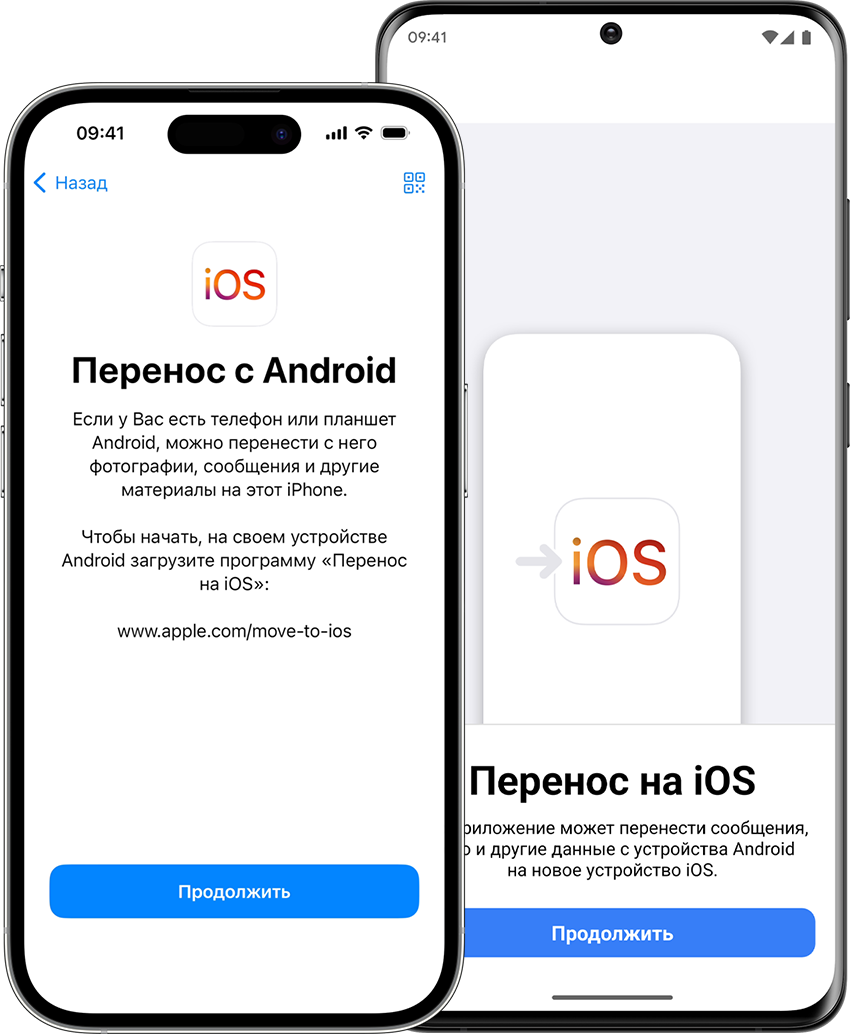
Готовы к переходу на ОС iOS? Загрузите приложение «Перенос на iOS», которое поможет перейти от использования устройства Android к работе с новым iPhone, iPad или iPod touch.

Подготовка
- Убедитесь, что на устройстве Android включен модуль Wi-Fi.
- Подключите новое устройство iOS и устройство Android к их источникам питания.
- Убедитесь, что содержимое, которое требуется переместить, включая содержимое на внешней карте памяти Micro SD, поместится на вашем новом устройстве iOS.
- Если требуется перенести закладки из браузера Chrome, обновите Chrome на устройстве Android до последней версии.

Начало работы на устройстве Apple
Включите новое устройство Apple и положите его рядом с устройством Android.
Следуйте инструкциям по настройке на экране устройства Apple.
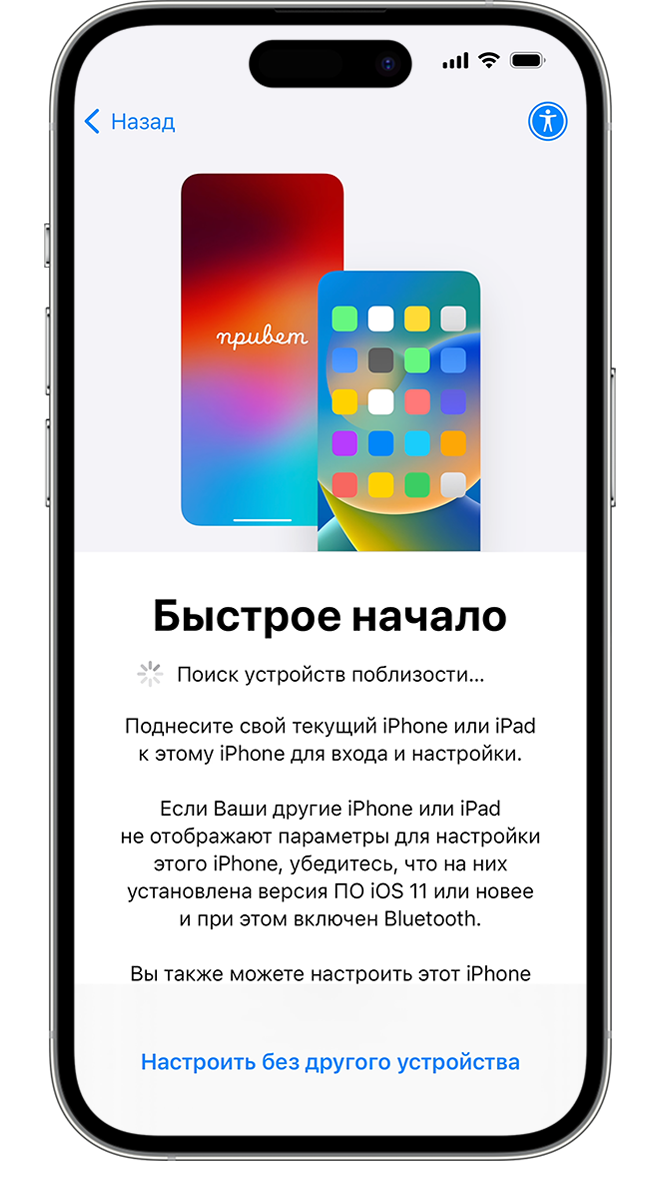
На экране функции «Быстрое начало» нажмите «Настроить без другого устройства [Apple]», а затем продолжайте следовать инструкциям. Вас могут попросить активировать eSIM.
Команда «Перенести данные с Android»
Дождитесь появления экрана «Перенос приложений и данных». Затем выберите «С устройства Android». (Если настройка уже завершена, необходимо стереть данные с устройства iOS и начать заново. Ели вы не хотите этого делать, просто перенесите содержимое вручную.)
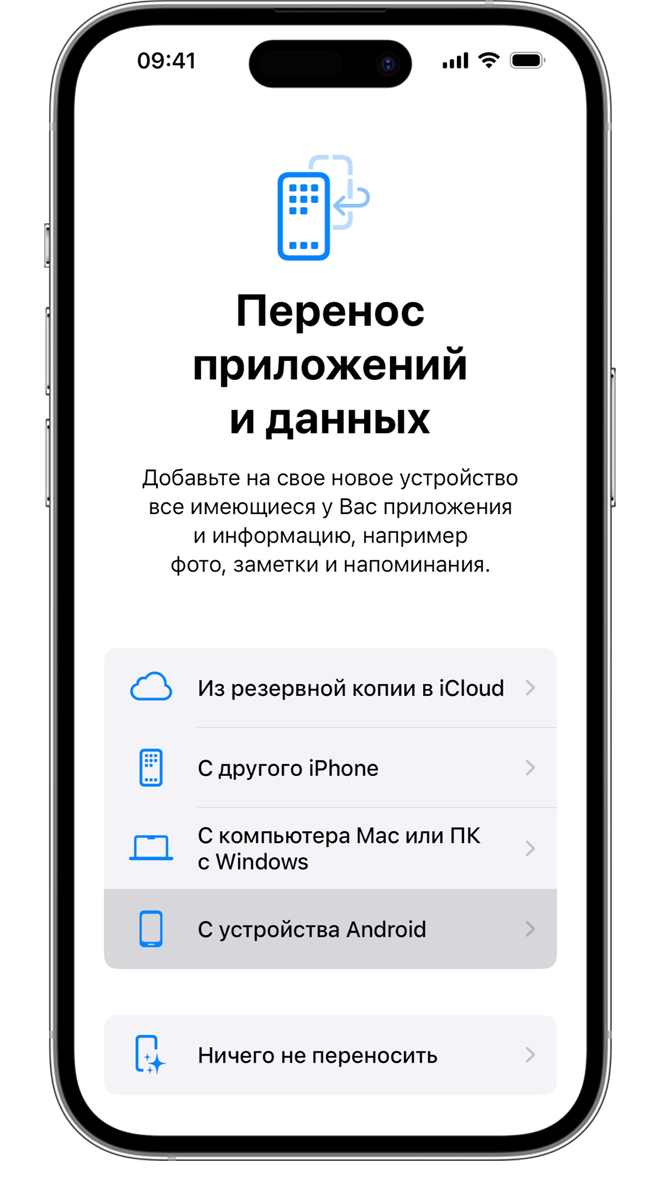
Открытие и настройка приложения «Перенос на iOS»
На устройстве Android откройте приложение «Перенос на iOS». Если у вас нет этого приложения, нажмите кнопку QR-кода на новом устройстве iOS и отсканируйте QR-код с помощью камеры устройства Android, чтобы открыть магазин Google Play.
Чтобы начать использовать приложение «Перенос на iOS», выполните указанные ниже действия.
- Коснитесь «Продолжить».
- Ознакомьтесь с появившимися условиями и нажмите «Принять», чтобы продолжить.
- Нажмите «Отправлять автоматически» или «Не отправлять», чтобы выбрать способ передачи данных из приложения компании Apple.
- Нажмите «Продолжить» и при необходимости включите доступ к геопозиции.
- Нажмите «Продолжить» и при необходимости разрешите отправку уведомлений.
Ожидание кода
Когда на устройстве iOS появится экран «Перенос с Android», нажмите «Продолжить» на нем. Подождите, пока не появится 10- или 6-значный код. Если на устройстве Android отображается сообщение о плохом качестве интернет-соединения, игнорируйте его.
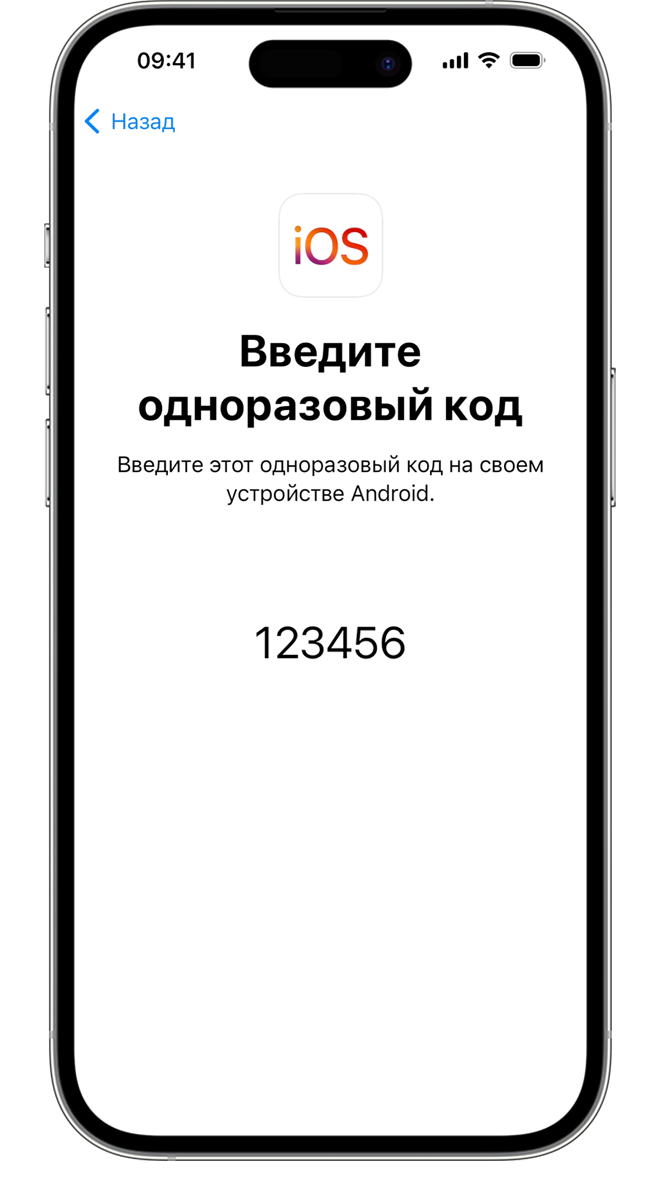
Использование кода
Введите полученный код на устройстве с Android.
Подключение к временной сети Wi-Fi
Устройство iOS создаст временную сеть Wi-Fi. Когда появится запрос, нажмите «Подключиться», чтобы подключить устройство Android к этой сети. Подождите, пока не появится экран «Перенос данных».
Выбор содержимого и ожидание
На устройстве Android выберите содержимое, которое нужно перенести, и нажмите «Продолжить». Даже если на устройстве Android появится уведомление о завершении процесса, ничего не предпринимайте, пока индикатор загрузки на устройстве iOS не заполнится. Устройства должны находиться рядом и быть подключенными к источнику питания до завершения переноса. Продолжительность переноса зависит от объема переносимого содержимого.
Переносится следующее содержимое: контакты, история сообщений, фотографии и видеозаписи с камеры, фотоальбомы, файлы и папки, настройки универсального доступа, настройки дисплея, веб-закладки, учетные записи электронной почты, сообщения и медиафайлы WhatsApp и календари. Кроме того, будут перенесены некоторые из бесплатных приложений, если они доступны и в Google Play, и в App Store. После завершения переноса можно будет загрузить любые бесплатные приложения, для которых была найдена соответствующая версия в App Store.
Перенос номера телефона и SIM-карты или карты eSIM
При переходе с устройства Android можно активировать номер телефона и SIM-карту или карту eSIM на iPhone. Для завершения активации может понадобиться перейти на веб-сайт своего оператора.
Настройка устройства iOS
Когда индикатор загрузки на устройстве iOS дойдет до конца, нажмите «Готово» на устройстве Android. Затем нажмите «Продолжить» на устройстве iOS и завершите его настройку, следуя инструкциям на экране.
Завершение
Убедитесь, что все содержимое перенесено. Перенос музыки, книг и файлов PDF необходимо выполнить вручную.
Чтобы загрузить приложения, которые были установлены на устройстве Android, перейдите в App Store на устройстве iOS и загрузите их.
Помощь при переносе данных
- До завершения переноса не следует выполнять на устройствах никаких действий. Например, на устройстве Android приложение «Перенос на iOS» должно все время оставаться открытым на экране. Если во время переноса данных вы использовали другое приложение или принимали телефонные вызовы на устройстве Android, содержимое не будет перенесено.
- На устройстве Android необходимо отключить все приложения и настройки, которые могут повлиять на стабильность подключения к сети Wi-Fi, например Sprint Connections Optimizer или «Интеллектуальное переключение сетей». После этого найдите пункт Wi-Fi в меню настроек и удалите все известные сети, удерживая их названия и выбирая соответствующий вариант. Затем повторите попытку переноса.
- Перезапустите оба устройства и повторите попытку.
- На устройстве Android отключите соединение с сотовой сетью передачи данных. Затем повторите попытку переноса.
Помощь после переноса данных
- Узнайте, что делать, если не удается выполнить вход в приложении «Сообщения» или оно не работает должным образом после переноса содержимого.
- Если приложения с устройства Android не отображаются на новом устройстве iOS, найдите их в магазине App Store и загрузите на новое устройство.
- Возможно, вы обнаружите, что перенесено не все содержимое, при этом на устройстве iOS закончилось свободное пространство, или что устройство iOS может оказаться заполнено до завершения процедуры переноса. В этом случае сотрите данные на устройстве iOS и повторите процедуру переноса. Убедитесь, что объем содержимого на устройстве с Android не превышает объем свободного пространства на устройстве iOS. Проверка объема хранилища на iPhone или iPad.
Информация о продуктах, произведенных не компанией Apple, или о независимых веб-сайтах, неподконтрольных и не тестируемых компанией Apple, не носит рекомендательного или одобрительного характера. Компания Apple не несет никакой ответственности за выбор, функциональность и использование веб-сайтов или продукции сторонних производителей. Компания Apple также не несет ответственности за точность или достоверность данных, размещенных на веб-сайтах сторонних производителей. Обратитесь к поставщику за дополнительной информацией.
Как перенести музыку с Android на iPad

Не волнуйтесь! Наша сегодняшняя статья будет представлять ваш самый часто задаваемый вопрос по этому вопросу. Хотите знать, как перенести музыку с Android на iPad? Что ж, мы обсудили четыре таких способа, из которых вы можете выбрать наиболее естественный в соответствии с определенными решающими факторами. Что ж, Музыка всегда была любимицей каждого человека на этой земле. Музыка — это волшебный универсальный мир, который мы все хотим исследовать на разных языках, мелодиях и звуках.
Помня об этом, мы придумали, можно сказать, самые удобные способы пояснения каждого шага несколькими скриншотами. Вы должны прочитать все идеи и выбрать тот или иной лучший метод после надлежащего анализа.
Итак, вот вам подробное пошаговое руководство по переносу музыки с Android на iPad.
Часть 1. Перенос музыки с Android на iPad одним щелчком мыши
Давайте начнем с описания одного из эффективных способов передачи музыки с Android на iPad. Мы говорим о MobileTrans — передача по телефону как о самом простом -щелкните программное обеспечение, чтобы выполнять длительные задачи. Вы можете оценить множество функций программного обеспечения, включая передачу данных с телефона на телефон, высокую совместимость с большим количеством устройств, резервное копирование и восстановление и т. д.
безопасность и защита
В то же время интерактивный пользовательский интерфейс позволяет быстро получить доступ ко всем функциям за короткое время. Вам может не понадобиться читать длинные инструкции по использованию программного обеспечения. Просто прочитайте простые шаги, приведенные ниже, чтобы перенести музыку с Android на iPad.
Во-первых, загрузите официальное программное обеспечение MobileTrans на свой компьютер. Установите и запустите его, дважды щелкнув значок программы. Затем выберите «Телефонная передача» в главном окне.

Шаг 2. Начните передачу музыки
Затем подключите оба устройства, т. е. телефоны Android в качестве источника и iPad в качестве получателя, к компьютеру. Если вы неправильно подключили оба устройства, нажмите кнопку Flip и поменяйте положение.
Выберите папку «Музыка» из доступных файлов на устройстве Android и нажмите кнопку «Пуск».
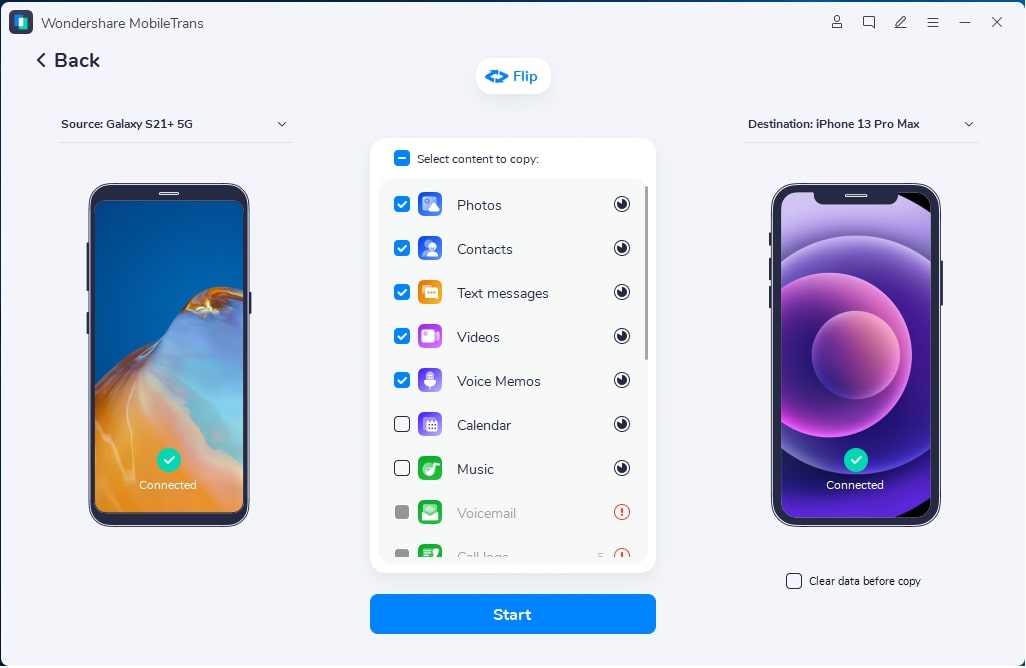
Шаг 3. Проверьте ход переноса
После того, как вы начнете перенос, вы сможете увидеть ход выполнения в его главном окне. Помимо музыки, фотографии, видео и календари также легко переносить с устройства Android на iPad.
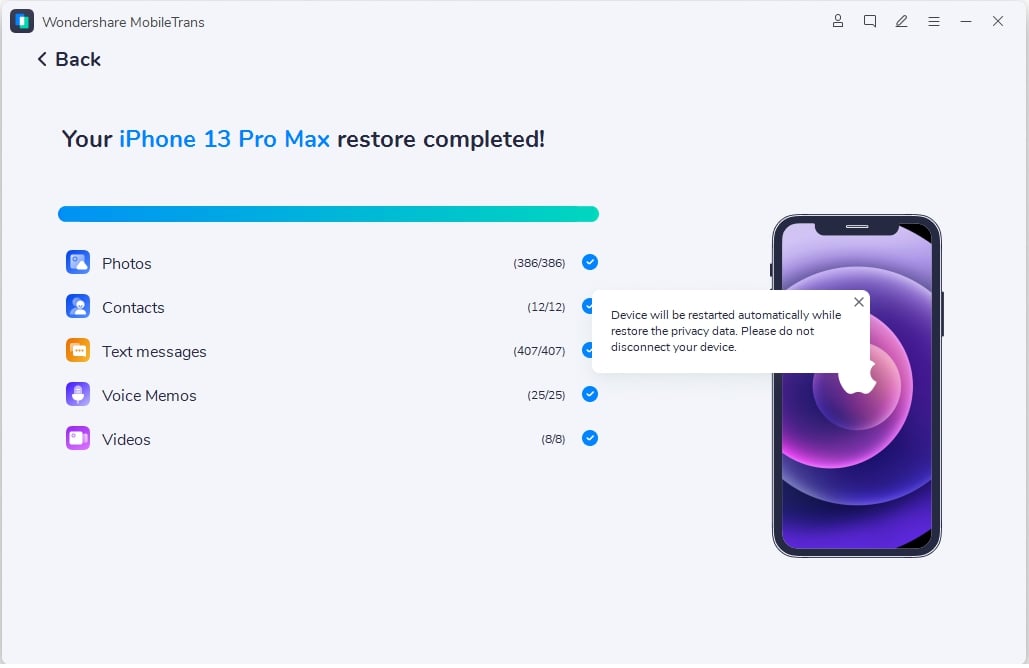
Часть 2. Перенос музыки с Android на iPad с помощью iTunes
Ниже приведены простые шаги по переносу музыки с Android на iPad с помощью iTunes. Медиаплеером для устройств Apple является iTunes, который может воспроизводить, приобретать, упорядочивать и загружать цифровые мультимедиа на устройствах с операционными системами Mac и Windows. Каждый трек в своей музыкальной библиотеке содержит метаданные, которые можно редактировать в отношении альбома, имени исполнителя, жанра, обложки, года выпуска и других параметров.
Давайте посмотрим, как выглядит передача музыки с помощью iTunes.
Шаг 1. Выберите музыкальные файлы
Возьмите свое устройство Android и подключите его к компьютеру. Выберите свои песни, чтобы перейти к музыке. Пожалуйста, не забудьте загрузить программное обеспечение Android File Transfer для компьютера Mac. После этого откройте программу и перейдите в раздел «Музыка». Выберите песни и поместите их в новую папку на ПК.

Шаг 2. Подключите iPad
теперь у вас будет отдельная папка на ПК. Отключите телефон Android и подключите iPad. Затем нажмите «Песни» или «Музыка» после открытия iTunes.
Шаг 3. Начните передачу музыки
Наконец, переместите выбранные песни из папки, созданной на шаге 1, либо в медиатеку iTunes, либо в приложение «Музыка». Выберите iPad и нажмите «Музыка». Здесь вы можете либо выбрать песни для добавления в библиотеку, либо синхронизировать всю библиотеку, нажав кнопку «Синхронизировать».
Файлы будут перенесены на iPad (проверьте приложение «Музыка»).
примечание. Пользователи Apple Music могут напрямую входить в систему на iPad. В противном случае вам придется загрузить приложение для потоковой передачи музыки из App Store и войти в систему, указав данные для входа. После этого вы сможете перенести музыку с Android на iPad.
Часть 3. Перенос музыки с Android на iPad с помощью приложения Music Streaming
Приложения для потоковой передачи музыки — лучший способ слушать песни онлайн, даже без их передачи. Spotify — одно из таких приложений, позволяющее слушать музыку на любом устройстве, будь то Android, iPad или iOS. Выбирайте песни по альбомам, исполнителям или жанрам и создавайте для них собственный плейлист.
После создания плейлиста в Spotify получите доступ к нему на любом устройстве.
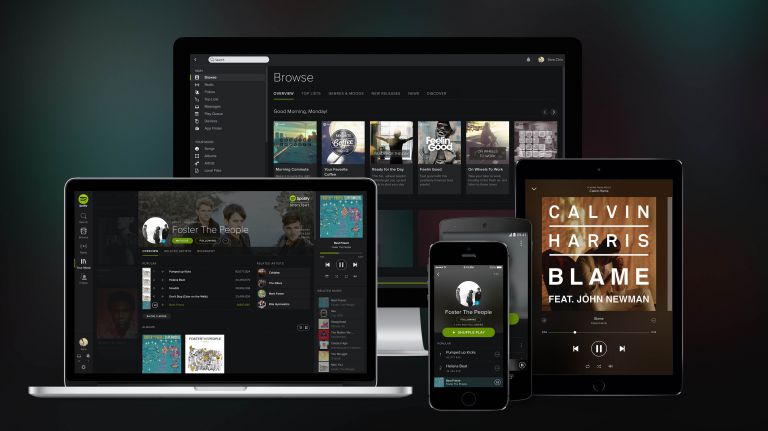
Просто выполните следующие действия, если вы выполняете перенос с телефона Android.
Шаг 1. Загрузите Spotify на Android
Запустите Spotify и перейдите на вкладку «Плейлист». Создайте список воспроизведения ваших любимых песен и добавьте их по своему выбору. Таким образом, вы также можете создать несколько плейлистов.
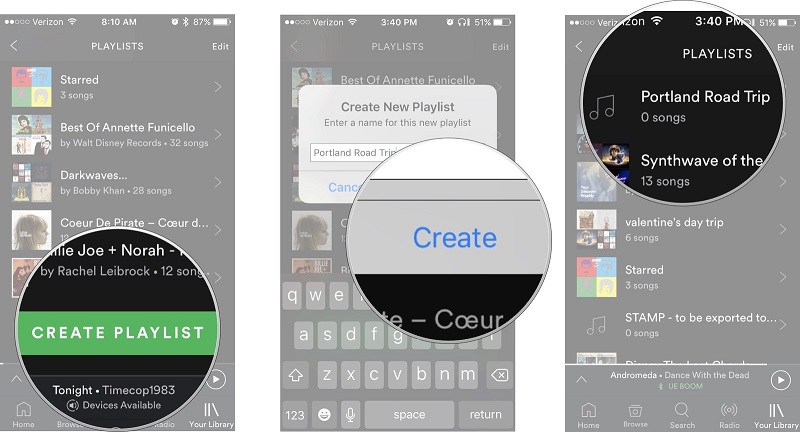
Шаг 2. Загрузите Spotify на iPad
Перейдите в App Store на iPad и загрузите Spotify. Войдите в систему с теми же учетными данными, которые вы использовали на своем устройстве Android. Затем нажмите «Моя музыка» и получите доступ ко всем сохраненным плейлистам.
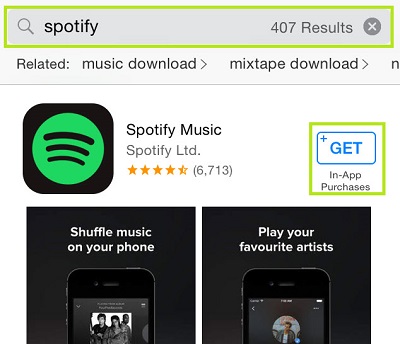
Вы можете выполнить описанные выше шаги для всех других приложений для потоковой передачи музыки, доступных для обеих платформ. Просто не забудьте сохранить любимые песни в плейлисте.
Часть 4. Перенос музыки с Android на iPad вручную
Вы также можете перенести свои музыкальные файлы с Android на iPad вручную через компьютер. Процесс будет работать путем резервного копирования ваших данных на компьютер с мобильным Android и синхронизации их с iPad через iTunes. Однако наиболее существенным недостатком этого метода является то, что он заменит предыдущие данные с вашего iPad и добавит новые данные или музыкальные файлы.
Проверьте приведенные ниже шаги для этой цели.
Шаг 1. Подключите устройство Android к компьютеру
Возьмите свой мобильный телефон Android и подключите его к ноутбуку или компьютеру через USB-кабель. Затем перейдите в раздел Мой компьютер> Открывайте Mobile со съемных устройств.
Нажмите на папку «Музыка».

Шаг 2. Переместите папку «Музыка»
теперь перетащите эту папку «Музыка» мобильного устройства Android на рабочий стол компьютера или в любое другое место, куда вы хотите.

Шаг 3. Получите доступ к музыкальным файлам
Доступ ко всем музыкальным файлам прямо на компьютере, которые вы скопировали в отдельную папку.

Шаг 4. Установите последнюю версию iTunes
Пришло время установить последнюю версию iTunes на свой компьютер. Затем подключите iPad.
- • Нажмите на значок iPad в левом верхнем углу интерфейса.
- • Нажмите «Сводка» на iPad и установите флажок «Управлять музыкой и видео вручную». Затем, наконец, нажмите кнопку «Применить».
- • Выберите «Файл»> Добавить файл в библиотеку. Это папка, в которой вы сохранили музыкальные файлы на iPad, и теперь вам нужно перенести все данные в музыкальную библиотеку iTunes.
- • Нажмите кнопку «Музыка» вверху и проверьте все доступные песни.
- • Теперь нажмите «Музыка» на iPad и перейдите на вкладку «Синхронизировать музыку». Наконец, нажмите кнопку «Применить».

Заключение
Таким образом, это некоторые из признанных и простых способов переноса музыки с Android на iPad. Мы подробно объяснили все четыре метода с каждым шагом и соответствующим скриншотом. Тем не менее, некоторым из вас может показаться запутанным выбор между основными режимами.
Итак, вот совет. Основная причина выбора приоритета, которую вам необходимо учитывать, — это простота использования, шаги, которые необходимо выполнить, и тип пользовательского интерфейса.
Итак, давайте проанализируем каждый метод с точки зрения этих терминов.
Наша первая рекомендация — MobileTrans — инструмент для передачи по телефону всего за три шага. Остальные три метода также эффективны; однако есть много недостатков.
Возьмите, к примеру, Spotify. Если вы не можете транслировать определенную музыку в Spotify, вы не сможете передать ее на iPad и получить к ней доступ там.
Кроме того, по нашему личному опыту, MobileTrans — это практически бесплатный инструмент, который прост, содержит минимум шагов и может быть многоцелевым, за исключением передачи данных. В то же время это универсальное программное обеспечение. Наконец, я уверен, что теперь вы знаете, как передавать музыку с Android на iPad лучшими в отрасли способами.