Как удалить приложение на айфоне. 5 способов на разные случаи жизни
Как удалить приложение на iOS? Многие думают, что этот вопрос могут задать только те, кто никогда в жизни не держал айфона в руках. А поскольку таких осталось совсем мало, то и инструкции, описывающие способы удаления софта, не должны пользоваться спросом. Однако это глубочайшее заблуждение. Дело в том, что год от года Apple вносит изменения в методику удаления приложений из своей операционной системы, и каждый следующий способ отличается от предыдущего как минимум интерфейсно, но, как правило, технически. Разберёмся, что к чему.
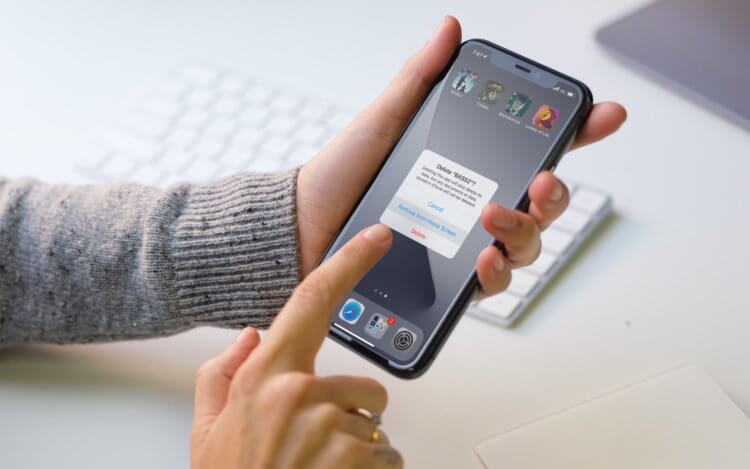
В iOS 14 есть как минимум 5 способов удалить приложения
Как на iOS сделать «папку», где все приложения расположены списком
Несмотря на то что для удаления приложений не нужно большого ума, практика показывает, что у новичков (да и не у новичков, честно говоря, тоже) могут возникать некоторые проблемы. Они пугаются наличия сразу нескольких способов удалить ненужную программу из памяти смартфона, особенно, если натыкаются на них случайно. Но, если вы будете знать, для чего предназначается каждый из этих 5 – да-да, именно 5 – способов, вы не испугаетесь, если наткнётесь на них в процессе эксплуатации.
Самый простой способ удалить приложение
Если вам нужно удалить только одно приложение, для вас существует самый простой способ:
- Найдите приложение и приложите к нему палец;
- Удерживайте палец на иконке 1,5-2 секунды;
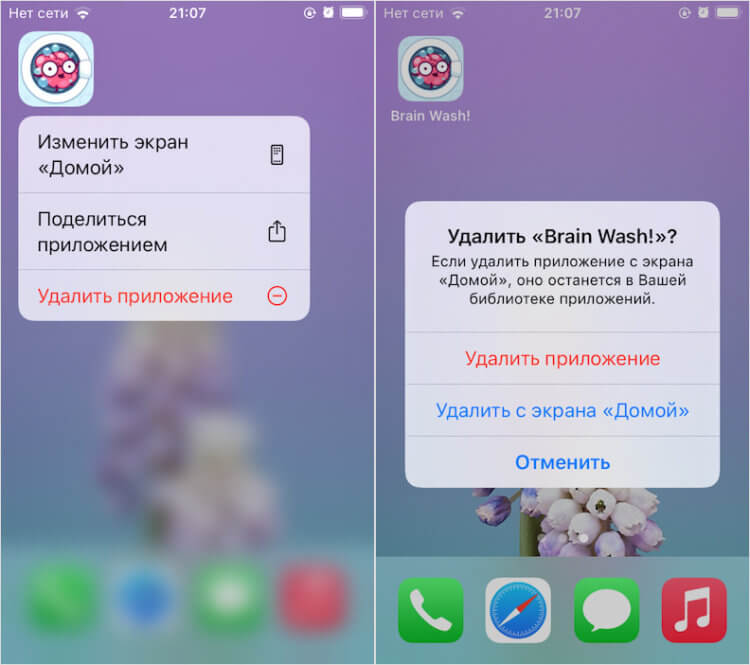
Это самый простой способ, который годится для удаления одного приложения
- В выпадающем меню нажмите «Удалить приложение»;
- Подтвердите удаление ещё раз окончательно.
Как удалить несколько приложений
Для удаления нескольких приложений существует другой, не менее простой, но комплексный способ:
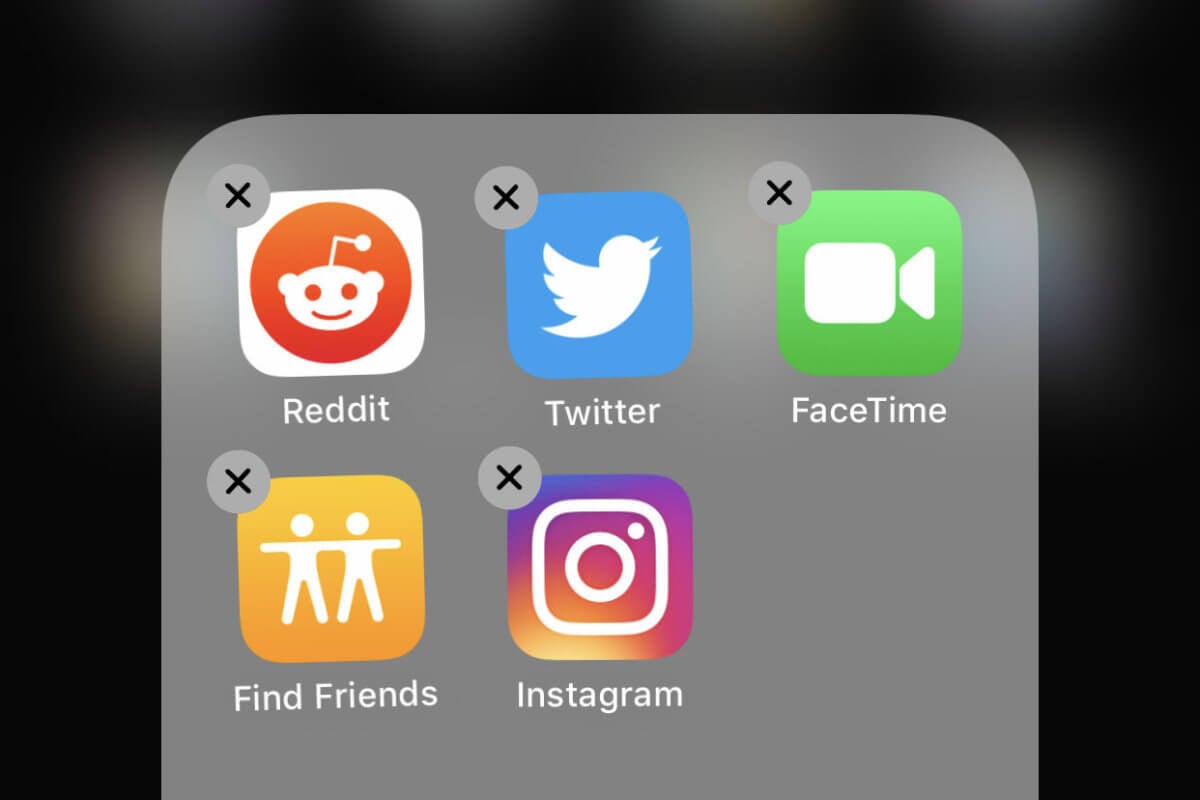
- На рабочем столе нажмите на иконку любого приложения;
- Удерживайте палец на иконке этого приложения 1,5-2 секунды;
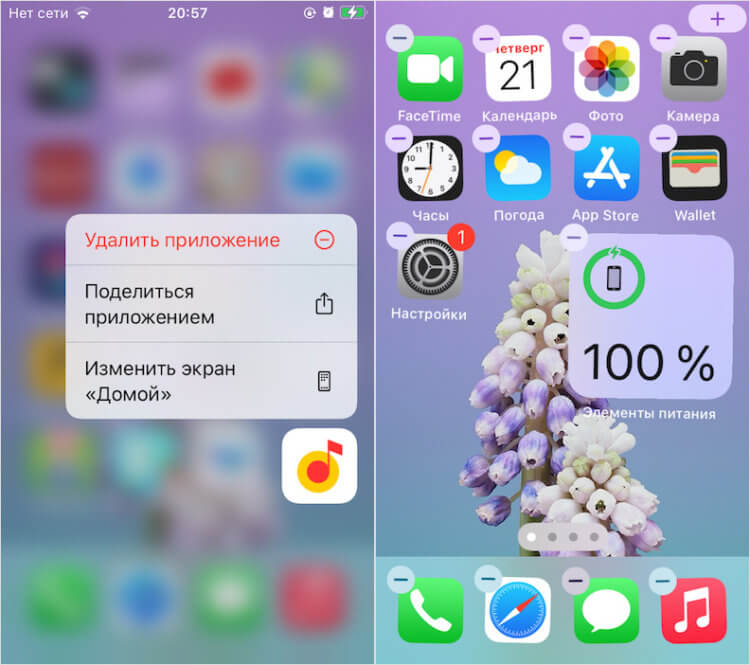
Этот способ хорош для удаления сразу нескольких приложений, потому что вам не придется удерживать палец на каждом из них
- В выпадающем меню выберите параметр «Изменить экран домой»;
- Когда иконки затрясутся, нажимайте на кнопку «-» на каждой из них.
Как удалить приложение, если не можешь найти
Третий способ удаления пригодится тем, кто хочет удалить приложение, но не может найти его в бардаке рабочего стола:
- Перейдите в «Настройки» — «Основные»;
- Откройте вкладку «Хранилище iPhone»;
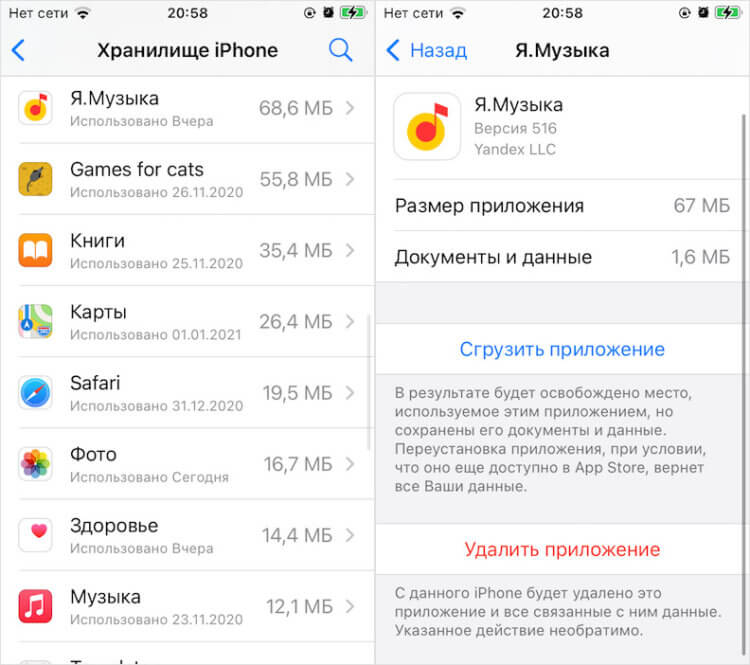
Список всех установленных приложений хранится в «Настройках»
- В списке выберите ненужное приложение;
- Откройте его и нажмите «Удалить приложение».
Как на iOS убрать приложение с рабочего стола
Четвёртый способ удаления появился только с выходом iOS 14 и, чисто технически, не может считаться удалением, поскольку само приложение из памяти не пропадает, исчезая только с рабочего стола.
- Найдите приложение, которое хотите скрыть;
- Нажмите на него палец и удерживайте 1,5-2 секунды;
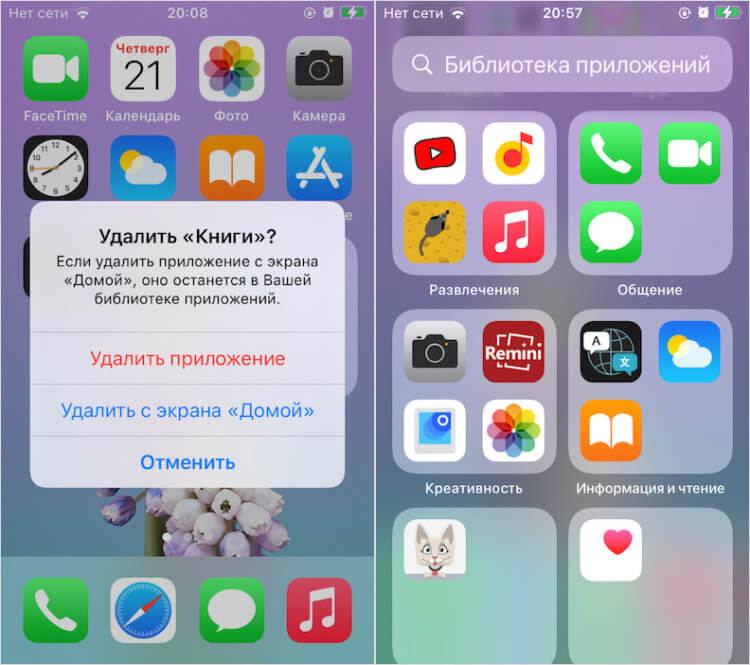
Скрытое с рабочего стола приложение всё равно остаётся в Библиотеке приложений
- В выпадающем меню нажмите «Удалить» — «Удалить с рабочего стола»;
- Пролистайте рабочие столы вправо до конца – удалённое с рабочего стола приложение будет там.
Как на iOS сгружать приложения
Ну, и пятый способ, как и четвёртый тоже не является удалением в привычном нам понимании. Его принято называть сгрузкой. Данный механизм позволяет удалить само приложение из памяти, но при этом сохраняет все накопленные им данные. Сгрузка происходит с приложениями, которые не используются дольше месяца. Правда, чтобы механизм заработал, его нужно включить принудительно.
- Перейдите в «Настройки» — «Основные»;
- Откройте раздел «Хранилище iPhone»;
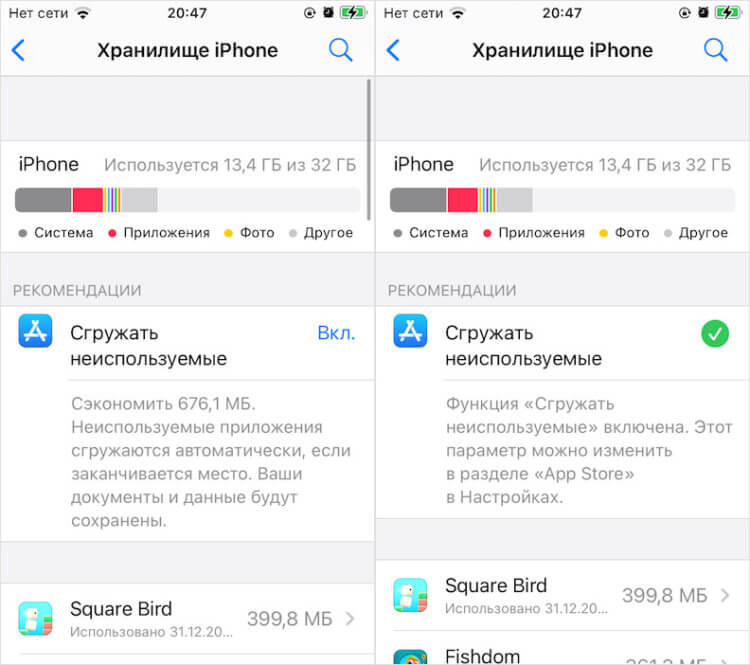
Сгрузить приложение можно как вручную, так и в автоматическом режиме, если оно не используется
- Включите параметр «Сгружать неиспользуемые»;
- Если нужно сгрузить приложение сразу, найдите его в настройках и вместо удаления нажмите «Сгрузить».
Когда неиспользуемое приложение сгрузится, вы увидите, как под его иконкой, рядом с названием, появится значок облачной загрузки. Он означает, что в данный момент приложение сгрузилось и физически не присутствует на устройстве. То есть, чтобы его запустить, нужно нажать на него, дождаться загрузки и только потом начать пользоваться. Правда, учитывайте, что, во-первых, для повторной загрузки сгруженного приложения нужен интернет, а, во-вторых, удалить иконку сгруженного приложения без повторной загрузки невозможно.
Удаление встроенных приложений Apple с iPhone, iPad или Apple Watch
В iOS 14 или более поздних версий, iPadOS и watchOS 9.4 или более поздних версий можно удалять некоторые встроенные приложения Apple с iPhone, iPad или Apple Watch.
При удалении встроенного приложения с устройства также удаляются все соответствующие данные пользователя и файлы конфигурации. Это может повлиять на соответствующие системные функции или данные на часах Apple Watch.
Встроенные приложения, которые можно удалить с iPhone или iPad
С устройств с iOS 14 или более поздних версий либо iPadOS можно удалить указанные ниже приложения.
- Активность 7
- Книги 1
- Apple TV
- Калькулятор 7
- Календарь
- Часы
- Компас 7
- Контакты 2
- FaceTime 3
- Файлы
- Локатор 5
- Здоровье 4 7
- Дом
- iTunes Store
- Почта
- Карты 1
- Рулетка
- Музыка 1
- News (если доступно)
- Заметки
- Подкасты 1
- Напоминания
- Быстрые команды
- Акции
- Советы
- Перевод 7
- ТВ (если доступно)
- Диктофон
- Wallet
- Приложение Watch 6 7
- Погода

Встроенные приложения, которые можно удалить с Apple Watch
С устройств Apple Watch с watchOS 9.4 или более поздних версий можно удалить указанные ниже приложения.
- Активность
- Глубина
- Сирена на случай ЧП
- Локатор
- Пульс
- Карты
- Wallet
- Тренировка
- Мировые часы
Удаление встроенного приложения с устройства
На устройстве iPhone или iPad:
- Нажмите и удерживайте приложение.
- Нажмите «Удалить приложение» в контекстном меню.
- Нажмите «Удалить приложение» в окне подтверждения.
При наличии Apple Watch приложения, удаленные с iPhone, также удаляются с Apple Watch.
На часах Apple Watch:

- Нажмите колесико Digital Crown для отображения всех приложений на экране «Домой».
- Нажмите и удерживайте дисплей, пока не появится экран «Параметры вида».
- Нажмите «Выбрать приложения».
- Нажмите кнопку «Удалить» на приложении, которое нужно удалить, а затем — «Удалить приложение» для подтверждения.
- Чтобы завершить, нажмите колесико Digital Crown.
Если удалить с Apple Watch встроенное приложение, которое также установлено на iPhone (например, «Контакты»), приложение не удалится с iPhone.
Восстановление удаленного встроенного приложения

- На iPhone, iPad или Apple Watch перейдите в App Store.
- Выполните поиск приложения. Обязательно используйте точное имя приложения.
- Нажмите кнопку «Загрузить заново» .
- Подождите, пока приложение будет восстановлено, а затем запустите его с экрана «Домой».
При наличии Apple Watch восстановленные на iPhone приложения также восстановятся на Apple Watch.
Что происходит при удалении встроенного приложения с устройства
Удаление встроенных приложений с устройства может повлиять на функциональные возможности системы:
- Если Apple Watch объединены в пару с iPhone, при удалении приложения с iPhone оно также удаляется с Apple Watch.
- При удалении приложения «Подкасты» с устройства это приложение нельзя будет использовать вместе с CarPlay.
- При удалении приложения «Акции» или «Погода» с устройства данные из этих приложений будут недоступны. Например, вы не сможете просматривать сведения об акциях и погоде в центре уведомлений на iPhone или в расширениях либо превью на Apple Watch.
- При удалении приложения «Калькулятор» калькулятор не будет отображаться в приложении «Пункт управления».
- Если с Apple Watch удалить приложение «Пульс», в Контрольном списке Здоровья будут недоступны уведомления о высоком пульсе, низком пульсе, нерегулярном ритме и кардиовыносливости.
Для восстановления задействованных функциональных возможностей можно снова установить встроенные приложения на устройство.
1. При удалении приложений «Книги», «Карты», «Музыка» или «Подкасты» они не будут доступны для использования вместе с CarPlay. При удалении приложения «Музыка» воспроизведение аудиоконтента из этой медиатеки с помощью приложений Apple или приложений сторонних разработчиков в некоторых автомобильных стереосистемах либо стереоприемниках будет невозможно.
2. При удалении приложения «Контакты» вся имеющаяся информация о контактах будет сохранена в приложении «Телефон».
3. При удалении приложения FaceTime можно будет по-прежнему совершать и принимать вызовы FaceTime в приложениях «Контакты» и «Телефон».
4. При попытке удалить приложение «Здоровье» с устройства iPhone, которое объединено в пару с часами Apple Watch, сначала появится предупреждение и запрос на разрыв пары с Apple Watch. При удалении приложения «Здоровье» все данные пользователя остаются на iPhone, и все приложения, которым предоставлялись медданные, будут и дальше иметь к ним доступ. Для управления медданными откройте приложение «Настройки» > «Здоровье». Функции «Сон», «Дневник цикла» и «Общий доступ к медданным», а также напоминания о приеме лекарств будут отключены.
5. При удаления приложения «Локатор» предоставление геопозиции не будет отключено. После удаления приложения «Локатор» выберите «Настройки» > [ваш Apple ID] > «Локатор» > «Друзья». Нажмите на любого друга, затем в нижней части информационной карточки нажмите «Не делиться геопозицией». Для меток AirTag и других аксессуаров сторонних производителей, использующих сеть Локатора, владельцы не смогут видеть эти ранее сопряженные объекты.
6. При попытке удалить приложение Apple Watch с устройства iPhone, которое объединено в пару с часами Apple Watch, сначала появится предупреждение и запрос на разрыв пары с Apple Watch.
7. Приложение недоступно в iPadOS.
Не удаляются приложения на iPhone? Вот как вернуть всё, как было
В начале 2021 года в Сети стала активно распространяться информация, что Apple может удалить Telegram, причём не только из App Store, но и с айфонов всех пользователей (хотя такого ещё никогда не было). Удаление Telegram связывали и с беспорядками в США, и с популярностью мессенджера на Ближнем Востоке, — в общем, что ему только не приписывали. Через несколько дней после этого пользователи соцсетей и крупные Telegram-каналы начали распространять инструкцию, как «спасти» Telegram от удаления Apple. Многие повелись не только на новость об удалении Telegram, но и, довольные собой, сделали всё по этой самой инструкции, считая, что уж теперь-то коварная Apple не сможет удалить с их устройств приложения. Но Apple и не собиралась. Мало того, вся эта инструкция — фейк.
Пользователи сами усложнили себе жизнь и запретили удаление приложений
Вот так выглядела эта инструкция, авторы которой обещали «100% защиту Telegram»:
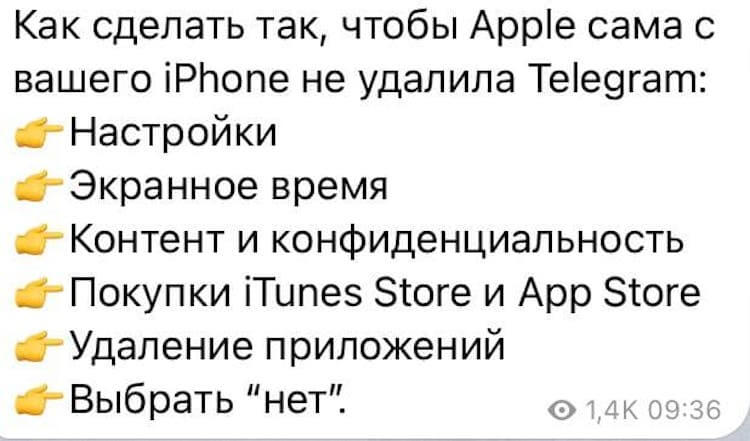
Многие поверили этой инструкции и сделали всё, как написано
Якобы после этого Apple не сможет удалять приложения с устройства. Но эта инструкция не поможет. Пункт про удаление приложений в Настройках запрещает удалять приложения самому пользователю, а не Apple. И вообще, сделано это для того, чтобы родители могли управлять приложениями, установленными на устройствах детей.
Не удаляются приложения с айфона iOS 14
Как обычно, большинство пользователей не стали разбираться и, желая сохранить Telegram на своём айфоне, отключили удаление приложений. И, по всей видимости, забыли об этом. Когда шумиха вокруг бана Telegram в App Store улеглась, мало кто подумал, что надо бы вернуть всё назад.
К чему это привело? Всё просто — пользователи не могут удалять приложения на своих устройствах. В нашем чате в Telegram каждый день (и не по одному разу) жалуются на то, что у них не удаляются приложения.
И таких сообщений реально очень много.

Админам канала пришлось отвечать каждому пользователю с такой проблемой
Как удалить приложение на айфоне
Не трудно (теперь) догадаться, что для удаления приложений нужно снова открыть инструкцию по «спасению» Telegram и сделать всё наоборот. На всякий случай ниже я напишу, как снова включить удаление приложений на iPhone.
- Откройте Настройки и выберите Экранное время.
- Выберите вкладку Контент и конфиденциальность.
- Зайдите в меню Покупки в iTunes Store и App Store.
- В меню Удаление приложений выберите Да.
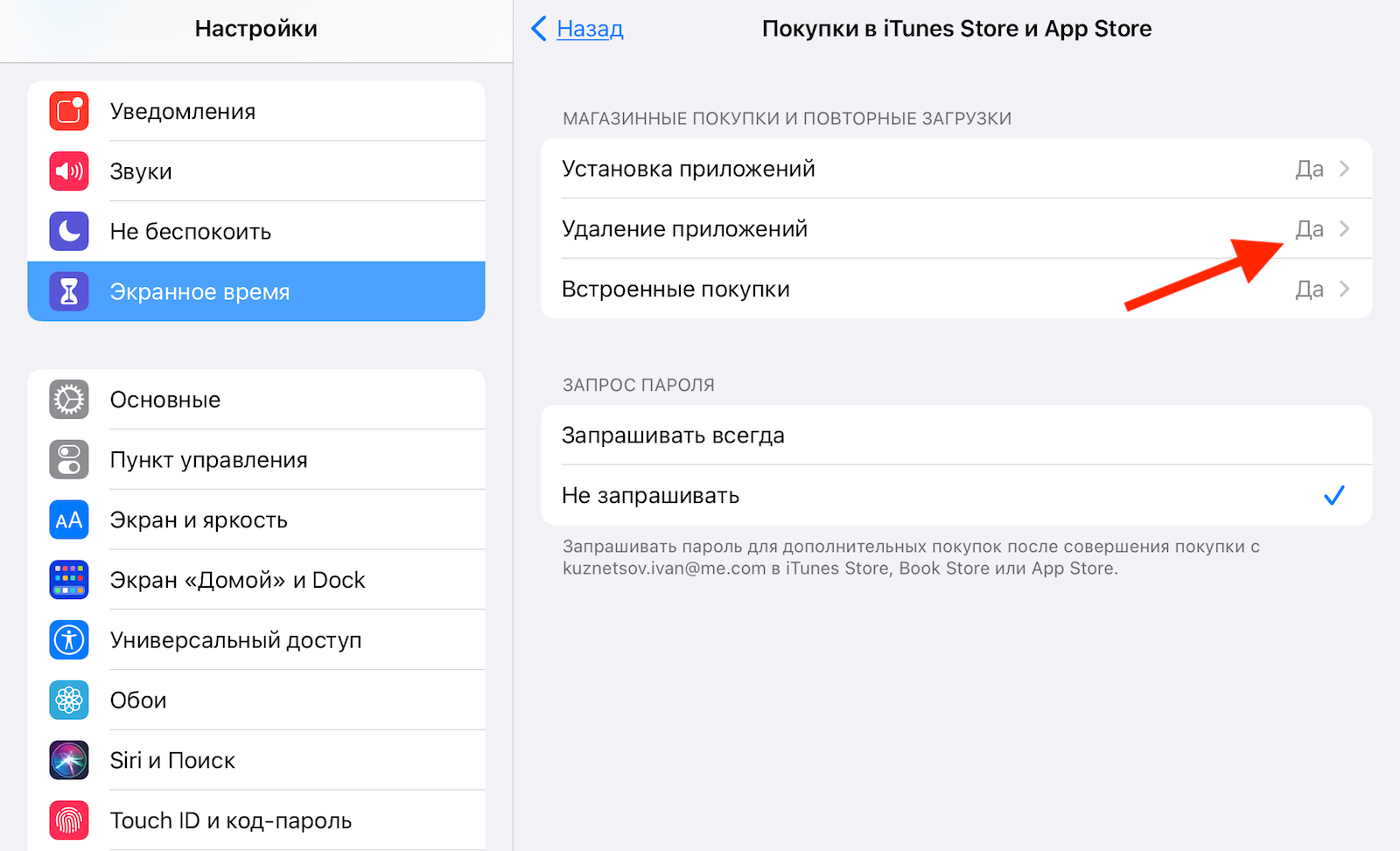
Уберите ограничение на удаление приложений
Надеюсь, после этого вы больше не будете ломать голову, почему приложения удаляются с рабочего стола, но остаются в библиотеке приложений. Всё-таки полезно запоминать, какие манипуляции производишь со своим айфоном.
Может ли Apple удалить приложение с айфона?
Возможно, у Apple действительно есть инструмент, с помощью которого компания может удалённо удалить то или иное приложение, но за время существования iOS и App Store она никогда не пускала его в ход. Корпорация неоднократно удаляла приложения из App Store: например, в 2017 году из-за нарушения закона о персональных данных из российского магазина исчезло приложение социальной сети LinkedIn. В конце декабря 2020 года под зачистку попали 39 000 приложений с играми в китайском App Store, так как издатели игр работали без лицензии. Еще одним громким делом стало удаление популярной игры Fortnite разработчика Epic Games. Однако во всех случаях приложения оставались на устройствах пользователей, если они уже были установлены ранее. Просто новые пользователи (и старые, если удалят его) уже не могли скачать приложение.
Что делать, если не получается удалить приложение с Айфона
Удаление приложения — самый простой способ освободить немного памяти в iPhone. Это более эффективно, чем сгружать его, а еще помогает навести порядок в системе, если домашний экран завален ярлыками. С недавних пор вы можете удалить из iPhone любые приложения, даже App Store или «Вызовы». Но что делать, если обычное скачанное приложение или игра не удаляются или в процессе возникают проблемы? Есть несколько рабочих способов, которые помогут вам с этим разобраться.
Не получается удалить приложение с iPhone? Попробуйте несколько способов
Обычно приложение удаляется прямо с домашнего экрана: достаточно лишь долгим нажатием вызвать контекстное меню и нажать «Удалить». Но если опция не отображается, можно попробовать сделать это иначе.
Не могу удалить приложение на Айфоне
Первое, что вы должны сделать, когда не получается удалить приложение с Айфона — загляните в Экранное время. Казалось бы, при чем тут функция, подсчета времени использования iPhone? Дело в том, что там есть пункт, ограничивающий удаление приложений с iPhone. Попробуйте отключить его.
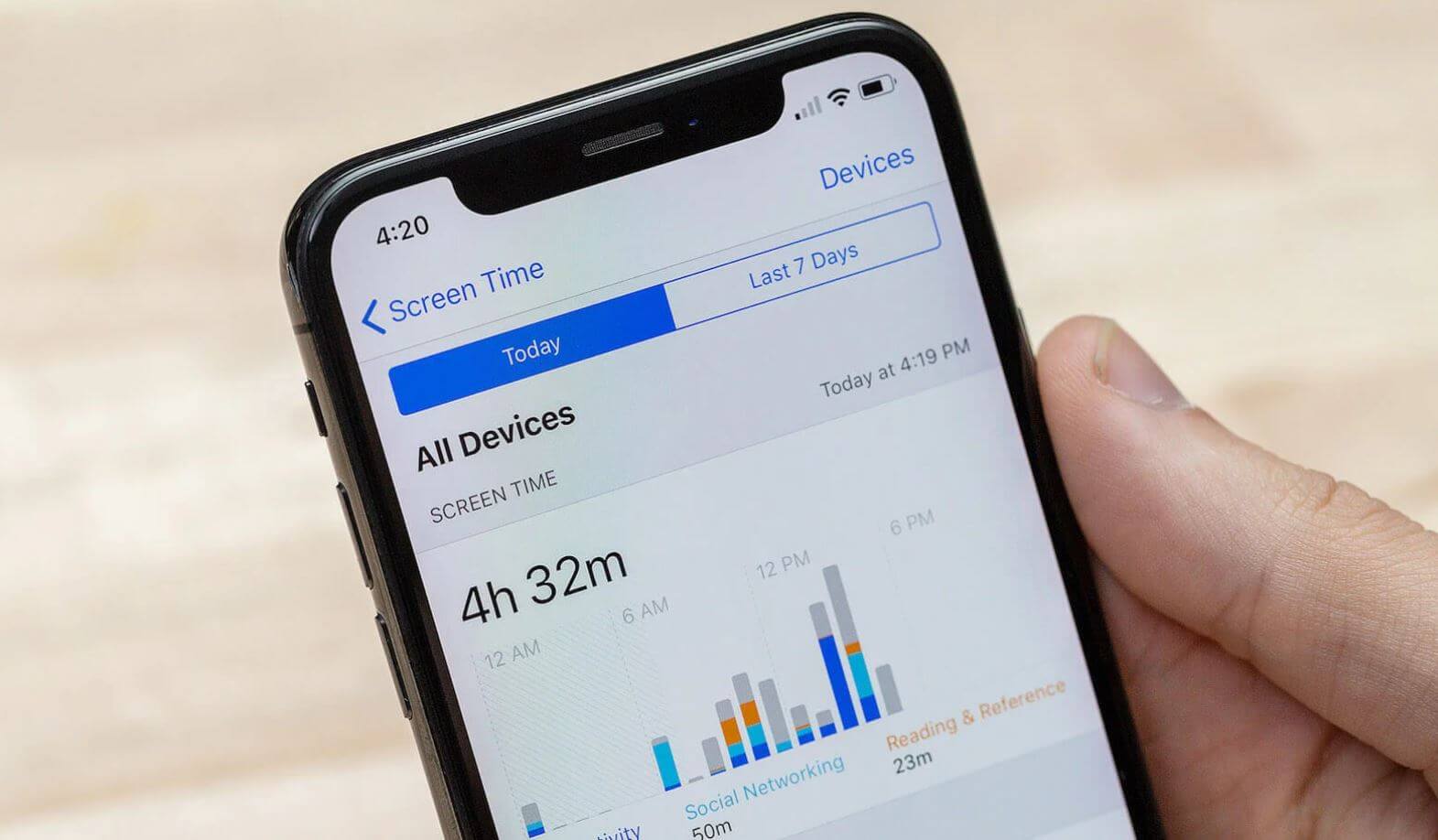
Вероятно, в Экранном времени установлено ограничение
- Зайдите в Настройки.
- Выберите «Экранное время».
- Зайдите в пункт «Контент и конфиденциальность».
- Выберите «Покупки в iTunes и App Store».
- Нажмите «Удаление приложений» и выберите «Да».
- После этого перейдите на экран «Домой и попробуйте удалить приложение, чтобы убедиться, что проблема исчезла.
Как отключить Экранное время
Если данный способ не помог, попробуйте на время отключить Экранное время и удалить ненужные приложения. Делается это так:
- Зайдите в Настройки.
- Выберите «Экранное время».
- В самом низу нажмите «Выключить Экранное время».
- Попробуйте снова удалить приложение. Должно помочь.
Подписывайтесь на наш Яндекс.Дзен: в нем вы найдете множество статей об Apple, которых нет на сайте!
Как удалить приложение, которого нет на Айфоне
С появлением Библиотеки приложений у пользователей появилась возможность оставлять на экране домой только те иконки, которые им нужны. Иногда на iPhone откуда-то появляются приложения, которых, вроде как, давно нет. Разбираемся, откуда они берутся и как их удалять.
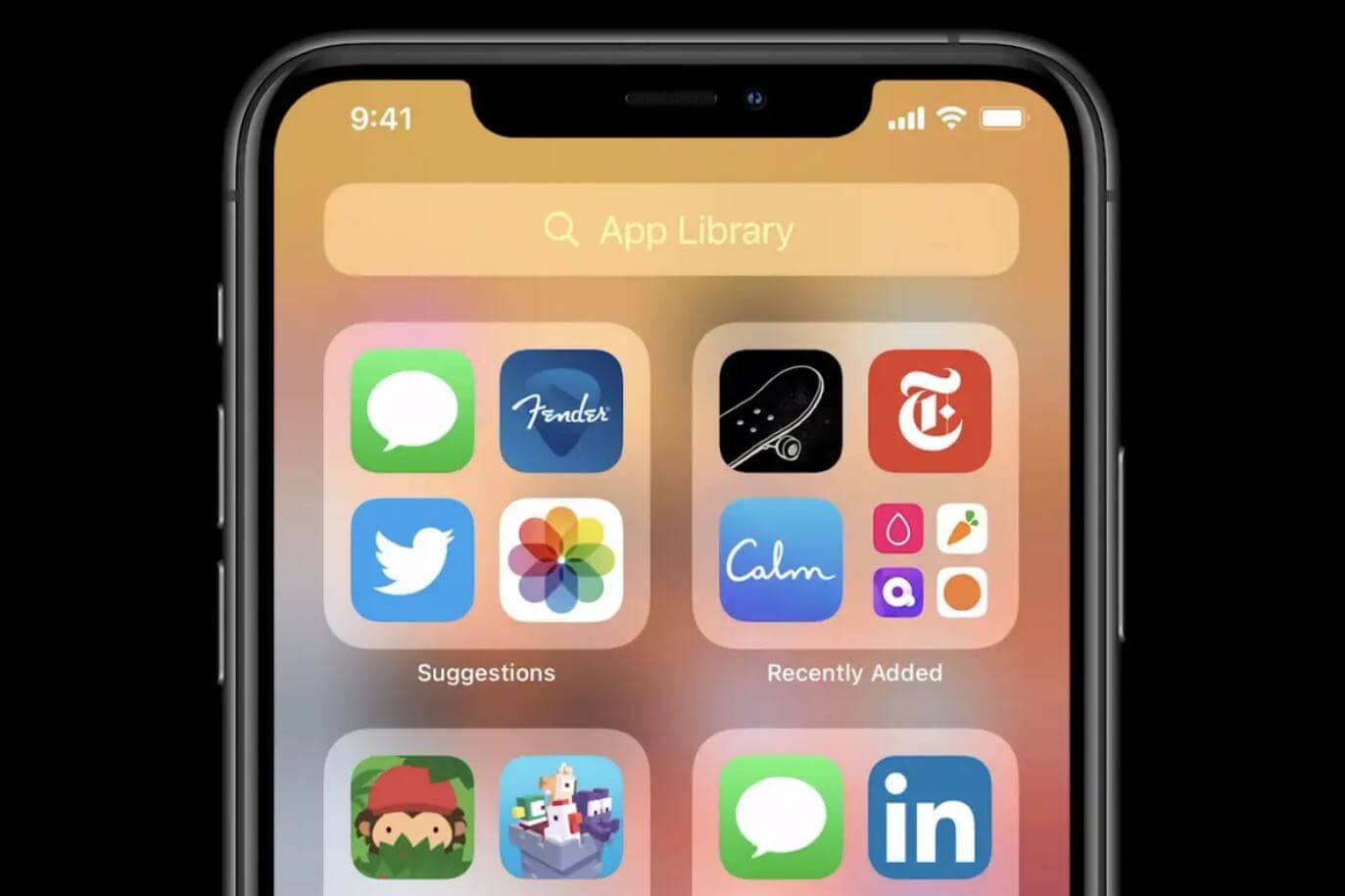
Удалить приложение также можно через Библиотеку приложений
- Для начала зайдите в Настройки.
- Выберите «Экран Домой».
- Нажмите «Экран Домой», если хотите, чтобы приложение после скачивания оставалось и на домашнем экране, и в библиотеке приложений.
- Выберите «Только библиотека приложений», если не хотите засорять домашний экран лишними приложениями.
Именно по этой причине память вашего iPhone может забиваться, а приложения найти не получается. После этого выйдите на домашний экран, свайпните его влево, пока не появится библиотека приложений, просмотрите список и удалите лишнее. Если приложения нет на экране «Домой», просто найдите его в списке, долгим нажатием вызовите меню и нажмите «На экран Домой».
Как удалить приложение через Настройки iPhone
Если с домашнего экрана по каким-либо причинам не получается удалить приложение, то это всегда можно сделать через Настройки. Заодно посмотрите, сколько места занимает кэш этого приложения.
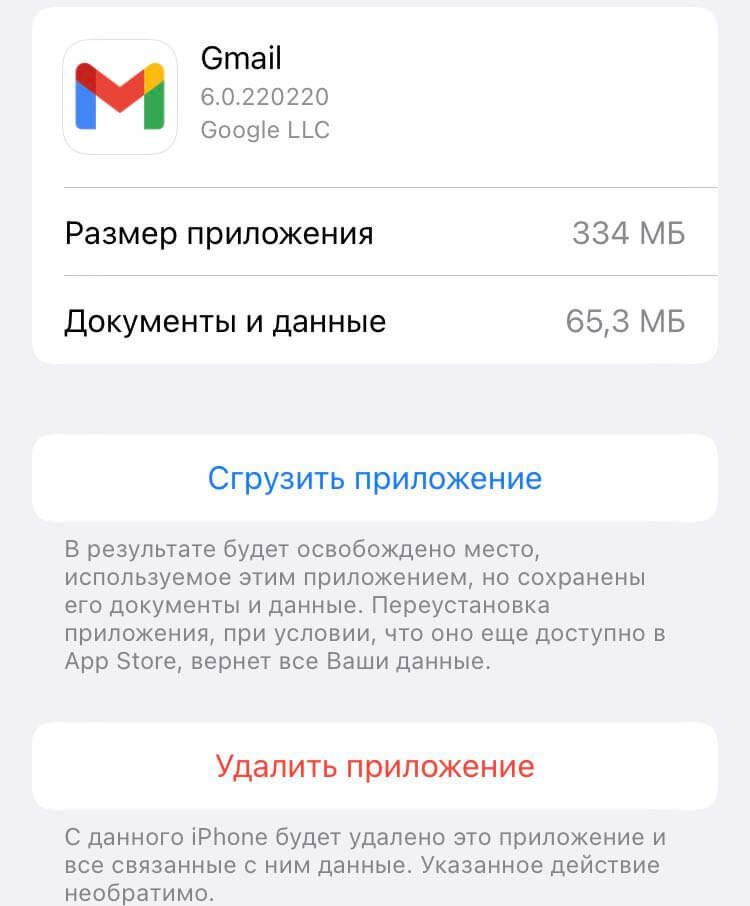
Удалить приложение можно через Настройки, просмотрев размер кэша
- Зайдите в Настройки.
- Выберите «Хранилище iPhone».
- Затем в списке выберите нужное приложение и нажмите на него: выберите «Удалить приложение».
- Вверху экрана отобразится размер самого приложения и размер данных, которые оно содержит.
Также вы можете удалить приложение через поиск Spotlight, избегая Библиотеки приложений и Настроек. Просто свайпните домашний экран вниз и поисковой строке введите название приложения, после чего долгим нажатием вызовите меню и нажмите «Удалить».
Приложение не удаляется с Айфона
Еще один способ: вы можете удалить приложение с iPhone через App Store. В магазине приложений Apple также реализована эта функция.
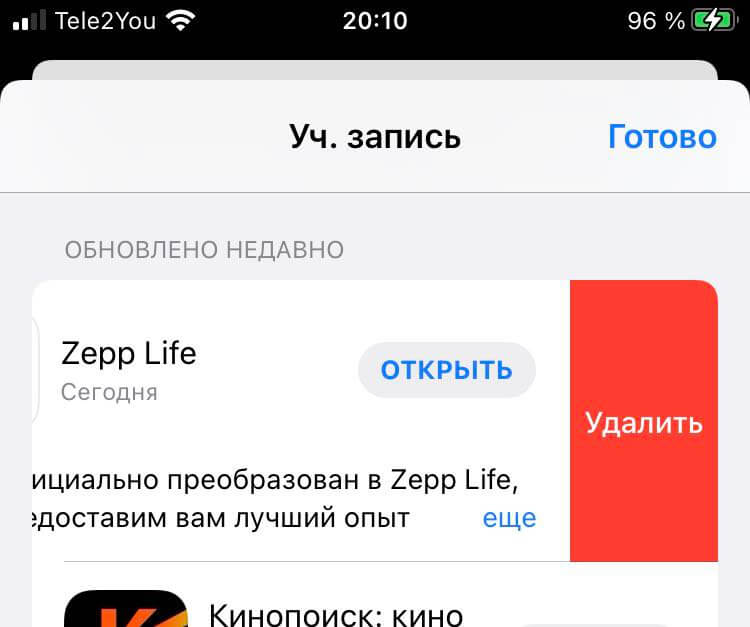
Удалить приложение можно и через App Store
- Зайдите в App Store.
- Нажмите на иконку своего профиля и прокрутите вниз до списка доступных обновлений.
- Найдите нужное приложение и свайпните его влево: справа появится кнопка «Удалить».
- Нажмите на нее, чтобы удалить приложение.
Обязательно подпишитесь на Телеграмм-канал «Сундук Али-Бабы»: в нем есть сотни товаров по приятной цене, которых не найти в магазинах!
Почему не получается удалить приложения с Айфона
Иногда удалить приложение с iPhone не получается из-за ошибки учетной записи Apple ID. Переживать не стоит: попробуйте выйти из него и зайти заново.
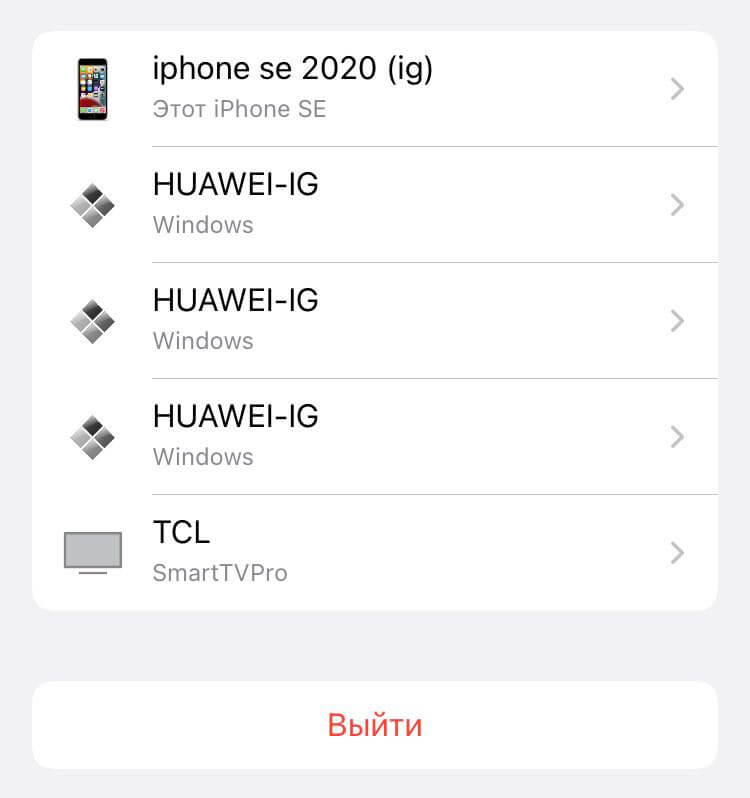
Выйдите из Apple ID и войдите в него заново
- Откройте настройки и зайдите в Apple ID вверху.
- Прокрутите до конца списка и нажмите «Выйти».
- После этого попробуйте войти в учетную запись заново.
Кроме того, стоит напомнить о том, что стандартные приложения не удаляются с iPhone. Речь о «Сообщениях», Настройках или App Store. Да, их можно убрать с экрана «Домой», но они остаются в Библиотеке приложений, откуда их можно вернуть обратно.