Как отписаться от подписок и рассылок в Facebook — Отменить
Все, что нужно сделать, чтобы избавиться от надоевшего контента в фейсбуке – это отписаться от аккаунтов, которые его публикуют, и всех ненужных рассылок…..
- как удалить подписку на страницу
- группу или отдельного человека
- отказаться от подписок на компьютере и на телефоне….
Небольшое введение — вам нужно это знать прежде…
Сначала немного изучим, как вы становитесь подписчиком. Так как все аккаунты фейсбука условно делятся на личные профили, страницы и группы, правила и условия для них несколько отличаются.
1—- Чтобы стать подписчиком какого-либо человека, необходимо предложить ему дружбу и дождаться подтверждения, либо подтвердить входящий запрос на дружбу. Но это еще не все. Некоторые профили не разрешают предлагать дружбу всем желающим, но могут давать возможность подписываться. Также если какой-то человек не принял от вас предложение дружить, вы автоматически можете стать его подписчиком.
2 — Для страниц все немного проще. Есть специальная кнопка «Подписаться», либо «Нравится». Во втором случае вы не только выражаете свое расположение, но и подписываетесь на страничку.
3 — Группы функции «Подписаться» не имеют. Чтобы быть в курсе новых публикаций, необходимо вступить в группу.
От друга или любого человека
Если вы хотите узнать, как в фейсбуке быстро проверить все аккаунты и отключить подписку, это делается через информацию личного профиля.
- Находясь на главной странице соцсети, нажмите по своей аватарке и имени (есть справа вверху и в шапке столбца слева).
- Нажмите кнопку «Еще…» — «Информация».
- Прокрутите чуть вниз и В блоке «Друзья» сразу будет открыта первая закладка, она так и называется, «Друзья».
- Напротив имени человека, от которого хотите отписаться, нажмите по троеточию. Выберите «Отменить …».
После того, как вы решите отменить подписку, вы не перестанете быть друзьями в фейсбуке, но больше не будете видеть новые публикации этого человека. При желании через какое-то время подписку можно возобновить. Отписаться от друга на фейсбук называют «сделать перерыв в общении». Ваш друг не получит никаких уведомлений об этом. ��
От страницы и сообщества
Чтобы отписаться от любой страницы в фейсбук, перейдите к закладке «Подписки» в том же разделе «Информация» который указан выше:⇓
- В нижней части раздела выберите «Посмотреть все».
- Наведите курсор мыши на какую-либо страницу, всплывет небольшое окошко.
- Кликните по кнопке «Настроить подписки» или «вы подписаны»
- Выберите «Отменить подписку» или «выключить»
На телефоне — в приложении смартфона
Если вы привыкли просматривать ленту фейсбука в своем смартфоне, читайте, как отписаться от всего ненужного через мобильное приложение:
- Войдите в приложение, коснитесь значка ≡.
- Выберите «Просмотреть свой профиль».
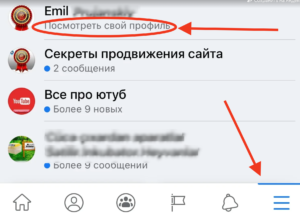
- Пролистайте экран ниже, в блоке «Друзья» нажмите «Просмотреть всех».

- Нажимая по троеточию напротив имен, вы можете отписываться от каждого из них. Аналогичным способом позже можно вновь подписаться.

Чтобы проверить странички, на которые вы подписаны:
- На главном экране приложения коснитесь значка ≡.
- Выберите «Просмотреть свой профиль».
- В блоке «Общедоступная информация» коснитесь строки «… Смотреть раздел информация».
- Пролистайте вниз, до блока «Подписки», коснитесь «Все».
- Коснитесь названия аккаунта, чтобы он открылся.
- Коснитесь синего значка с галочкой, который означает, что вы являетесь подписчиком.
- Выберите один из трех вариантов, чтобы настроить: полностью отменить получение новостей от этого источника, получать их по умолчанию, либо видеть новые публикации в разделе «Избранное», то есть в первую очередь.
Простой но Медленный способ:
Иногда фейсбук обновляет свои функции, и некоторые разделы настроек ппрофиля могут быть недоступны. В таком случае вы можете зайти в каждый из аккаунтов вручную и выполнить отмену:
- Введите название странички или имя пользователя в строку поиска.
- Выберите нужный аккаунт среди предложенных вариантов в поиске.
- Если это ваш друг – нажмите по кнопке «Друзья», а затем отмените подписку.
- Если это страница – нажмите по троеточию под фото обложки и перейдите к настройкам подписки.
- Выберите вариант временной блокировки, чтобы не получать новые публикации в ленту в течение 30 дней. Или поставьте галочку в строке «Выкл», чтобы отключить навсегда.
От Группы — отключить
О, том как отписаться от группы в фейсбук, поговорим отдельно, так как они имеют несколько иной функционал.
Чтобы проверить все сообщества, в которые вы вступили:

- На главной странице фейсбука в левом столбце откройте раздел «Группы».
- Откроется два раздела сообществ: которыми вы управляете (если такие есть), и те, в которые вы вступили.
- Нажмите по названию группы, от которой хотите отписаться. Вы перейдете в нее.
- В верхней части экрана нажмите по кнопке «В группе».
- Выберите «Отменить подписку», чтобы оставаться членом сообщества, но не видеть новые публикации в своей ленте новостей.
- Выберите «Покинуть группу», чтобы выйти из ее состава и не получать новые публикации в ленту.
В мобильном приложении управление подписками на группы осуществляется аналогично:

- На главном экране приложения коснитесь значка ≡.
- Коснитесь строки «…смотреть раздел Информация».
- Пролистайте вниз, до раздела «Группы», нажмите «Все».
- Откройте группу в списке, чтобы перейти к ней.
- В правом верхнем углу экрана коснитесь троеточия.
- Нажмите «Вы подписаны», чтобы отписаться.
- Нажмите «Покинуть группу», чтобы выйти из нее.
Как отписаться в Facebook
Сегодня мы поговорим о том, как отписаться в новой дизайне Facebook от друга, страницы и группы в мобильной и десктопной версии. Фейсбук – это всемирная социальная сеть, в которой, как и везде включены основные функции для работы со своим личным профилем. Одной из таких выступает «Отписка» от прочих страниц, групп и пользователей.
Благодаря ей можно навести некий порядок в своем профиле путем избавления от ненужных подписок, так как иногда бывает такое, что за длительное время использования сервиса накапливается большой список всевозможных страниц, которые уже давно не просматриваются. Если вы один из тех, кто хочет почистить список своих подписок, то читайте далее.
От человека
Рассмотрим, как отписаться от пользователя с помощью компьютера и телефона различными способами.
С компьютера
Отменить подписку на пользователя можно как через раздел «Друзья», так непосредственно и через профиль самого пользователя. Далее рассмотрим оба случая более подробно.
Через раздел «Друзья»
Для того, чтобы отписаться от пользователя, необходимо выполнить следующее:
- Открываем свой профиль и переходим в раздел «Друзья», расположенный под аватаркой профиля.

- В отобразившемся окне выбираем пользователя, от которого мы хотим отписаться, и нажимаем справа от него на кнопку «Друзья». Далее выбираем опцию «Отменить подписку».

Через профиль пользователя
Отписка через профиль происходит следующим способом:
- Открываем раздел «Друзья» и открываем профиль пользователя, от которого мы хотим отписаться. Далее нажимаем на иконку пользователя, расположенную справа от кнопки «Сообщение».

- В отобразившемся окне выбираем «Отменить подписку».

С телефона
Отписаться от человека с телефона можно также двумя способами, о которых мы поговорим далее.
Через раздел «Друзья»
- Открываем список возможных друзей и переходим в подраздел «Все друзья».

- Далее выбираем пользователя, от которого необходимо отписаться и нажимаем справа от него на кнопку в виде многоточия. Затем в появившемся меню нажимаем на «Отменить подписку на…».

Через профиль пользователя
- Возвращаемся в раздел со списком своих друзей и выбираем пользователя, от которого нужно отписаться. Переходим к нему в профиль и нажимаем на троеточие, расположенное под аватаркой пользователя. В появившемся окне выбираем опцию «Отменить подписку».

От страницы
Отменить подписку от страницы пользователя можно также как через телефон, так и через компьютер. Рассмотрим оба метода подробнее в следующих разделах:
С компьютера
Как и в случае с обычным пользователем, отписаться от страницы можно двумя способами.
Через отметки «Нравится»
Для того, чтобы отписаться от страницы, выполним следующее:
- Открываем главную страницу в фейсбуке и переходим в раздел «Страницы», расположенный в левой части социальной сети.

- Далее открываем подраздел «Понравившиеся страницы» и нажимаем на кнопку «Нравится» напротив той страницы, от которой мы хотим отписаться.

- В результате вместо кнопки «Нравится» будет отображен большой палец вверх, сигнализирующий о том, что подписка на страницу отменена.

Через страницу

- Открываем через запущенный нами ранее раздел страницу, от которой мы хотим отписаться, и на главной ее странице кликаем по кнопке «Нравится».
- Таким образом, произойдет отписка от выбранной страницы.
С телефона
Через список страниц
- На главной странице сверху нажимаем на флажок и переходим в раздел «Понравившиеся страницы».

- Далее для отписки нажимаем на кнопку «Нравится».

Через страницу
Из предыдущего раздела выбираем ту страницу, от которой необходимо отписаться, и на ее странице нажимаем на кнопку «Нравится».

От группы
С компьютера
Отписаться от группы в фейсбуке с компьютера можно следующим способом:
- Открываем главную страницу фейсбука и переходим в раздел «Группы», расположенный слева.

- Далее в разделе «Ваши группы» выбираем группу, от которой мы хотим отписаться. И справа нажимаем на кнопку в виде многоточия, расположенную под заставкой группы.

- В отобразившемся меню выбираем «Отменить подписку на группу».

С телефона
- Запускаем фейсбук на телефоне и переходим в раздел с группами. В нем нажимаем на кнопку «Ваши группы».

- Далее открываем группу, от которой хотим отписаться.

- В отобразившемся окне в верхнем правом углу нажимаем на кнопку в виде трех точек. Затем нажимаем на кнопку «Вы подписаны» — после этого автоматически произойдет отписка от группы.

Теперь вы знаете какими способами можно отписаться в в новой версии фейсбуке. Надеемся, что наша статья была для вас полезной. Спасибо за внимание!
Объясните, как сразу отписаться от всех на Facebook

Facebook был одним из замечательных приложений, которыми пользуются миллионы людей во всем мире, и наша семья и друзья тоже там. Это важная платформа, позволяющая поддерживать связь с людьми, находящимися далеко от вас. По большей части получать сообщение от лучшего друга — это весело. Но бывают случаи, когда вы перегружаетесь множеством уведомлений о том, что они публикуют.
сделай этоОтписаться от всех на Facebook наличные все в одном
Если вы обнаружите, что некоторые из ваших друзей публикуют много контента, есть вероятность, что вы потеряете контент, который может иметь отношение к вам. Это также может привести к разочарованию, и иногда появляются оскорбительные и раздражающие сообщения.
Также некоторые из наших друзей через приложение не знают о том, что они публикуют, есть скучные мемы, жесткая критика глупых тем, полуправда о конфиденциальной информации. Проблема в том, что расставаться с ними нельзя, потому что вы тоже встречаетесь с ними в реальной жизни. Но что делать, чтобы у вас на стене тоже не было их ленты новостей?
Читайте также Новая функция, которую скоро запустит Facebook (просмотр фильмов)
Основным преимуществом отмены подписки на людей является то, что у вас всегда есть возможность повторно подписаться на них, без необходимости отправлять им еще один запрос на добавление в друзья, потому что вы все равно останетесь друзьями. Также есть вероятность, что у вас будет огромный список друзей. Я устал смотреть посты. Когда вы отмените подписку на них, вы не сможете видеть любую новостную ленту из их учетной записи, и вы все равно сможете видеть профили.
Это отличный и простой вариант, когда нельзя следить за большим количеством людей. Но что делать, если хочется отписаться от всех одним щелчком мыши? Есть ли способ сделать это? Что ж, да, и продолжайте читать, чтобы получить все ответы, которые вы так долго искали!
Как сразу отписаться от всех на Facebook
Здесь мы даем вам самый простой способ сразу отписаться от людей в вашем приложении Facebook:
Читайте также 15 лучших сайтов для загрузки бесплатных шрифтов в 2022 году 2023
Шаг 1. Перейдите к настройкам ленты новостей.
Когда вы вошли в свою учетную запись Facebook и находитесь на домашней странице, прокрутите вниз до стрелки вниз в правом верхнем углу экрана. Это покажет вам меню, из которого вы должны выбрать опцию предпочтений канала новостей.
- Нажмите «Отписаться от людей и групп, чтобы скрыть их сообщения».
- Теперь вы можете увидеть список учетной записи, на которую вы подписаны. Это будут те, которые вы увидите и в ленте новостей.
- Нажмите на каждый аватар, чтобы отписаться от него
Теперь вам нужно щелкнуть один раз для каждого аватара, от которого вы хотите отказаться. К сожалению, невозможно выбрать сразу всех людей. Вам нужно будет щелкнуть по каждому из них. Но, честно говоря, это быстрее, чем посещать каждый профиль и затем нажимать «отписаться».
Как посмотреть мои подписки в Facebook
Порой интересно посмотреть, на кого вы подписаны в фейсбуке. Но не каждый пользователь знает, как это сделать. Если вы один из тех пользователей, то благодаря сегодняшней инструкции вы узнаете, как посмотреть свои подписки в новой версии фейсбук на человека, на страницу и на группу. Важно заметить, что ниже будут рассмотрены способы не только для персонального компьютера, но и для двух видов мобильных устройств.
На человека
Если вы хотите посмотреть, на кого из людей вы подписаны со своей страницы, то вам нужно знать определенный алгоритм действий. Ниже вы узнаете о том, как посмотреть свои подписки на человека с персонального компьютера и мобильного телефона.
На компьютере
Начнем с версии социальной сети для персонального компьютера. Чтобы посмотреть свои подписки на человека в фейсбуке, нужно будет выполнить несколько простых действий:
- Открываете главную страницу Facebook. В верхней части экрана будет располагаться ваше имя и маленькая фотография профиля. Нужно будет кликнуть левой кнопкой мыши по графе, указанной на скриншоте ниже:

- Как вы это сделаете, откроется страница с вашем профилем в фейсбуке. Нужно будет щелкнуть левой кнопкой мыши по строке «Друзья». Даннуя строчка отмечена на скриншоте:

- После выполнения дейстаия выше, появится список с вашими друзьями в фейсбуке. Но, чтобы увидеть свои подписки, нужно перейти в графу «Подписки». Для этого жмите левой кнопкой мыше по строке с характерным названием.

- Готово! После того, как вы выполнили все вышеперисленные действия, откроется раздел с вашими подписками на людей в фейсбуке. В этом же разделе можно будет отменить подписку на какого-либо пользователя.

На телефоне
Переходим к мобильному приложению фейсбук.

К сожалению, на смартфоне не получится посмотреть свои подписки на пользователей, которые ещё не приняли вашу заявку в друзья. Мобильное приложение позволяет нам посмотреть только список своих друзей.
Чтобы увидеть пользователей, находишься у вас в друзьях, необходимо будет выполнить несколько простых действий:
- Открываете приложение Facebook на своем устройстве. Жмете один раз по значку, который указан на скриншоте ниже:

- Таким образом, вы откроете страница с вашими друзьями в фейсбуке. На действующей вкладке будет предложен список пользователей, которых вы можете знать. Но это нам сейчас не интересно. Поэтому, щелкайте по пункту «Все друзья».

- Вот и все. Как и говорилось выше, в мобильной версии фейсбука не получится увидеть тех пользователей, которые ещё не добавили вас в друзья. Но, на открывшейся странице можно будет увидеть ваших друзей.

На страницу
С подписками на человека разобрались. Теперь я расскажу вам, как можно посмотреть свои подписки на страницы в фейсбуке. Причем, вы научитесь это делать не только с ПК, но и с мобильного устройства.
На компьютере
Если вы пользуетесь социальной сетью через персональный компьютер, то посмотреть свои подписки на страницы вы сможете следующим образом:
- Переходите на основную страницу Facebook. В левой части экрана будет находиться строчка «Страницы». Кликайте левой кнопкой мыши прямо по данной строке.

- Как вы это сделаете, откроется страница с популярными рекомендациями различных страниц. Нам этот раздел не нужен. Поэтому, нужно будет нажать по строчке «Понравившиеся страницы». Данная строчка есть и в левой части экрана, и в верхней части страницы. Поэтому, жмите по любой из представленных.

- На этом все. Если вы все действия выполнили верно, то перед вами будет открыта страница со всеми вашими подписками на страницы. Прямо на данной странице можно будет отменить подписку на какую-либо страницу, если это необходимо.

На телефоне
Чтобы посмотреть свои подписки на страницы в фейсбуке через телефон, достаточно выполнить следующий алгоритм действий:
- Переходите в программу Facebook на вашем мобильном устройстве. В нижней части экрана представлено шесть различных иконок. Жмете по третьему слева значку.

- Как вы это сделаете, откроется ваш профиль в фейсбуке. Нужно будет кликнуть по строке «Посмотреть раздел информация».

- Теперь нужно пролистать страницу вниз до момента, пока не увидите раздел «Подписки». Именно там будет находиться список ваших подписок на страницы в фейсбуке. Чтобы увидеть полный список, необходимо нажать на графу «Все».

- На этом все. Благодаря данному алгоритму, вы смогли посмотреть свои подписки на страницы в фейсбуке.

На группу
Последнее, что остается рассмотреть, это как найти раздел со своими подписками на группы в фейсбуке. Важно заметить, что сделать это можно в несколько элементарных шагов. Ниже я предоставляю вам алгоритм, который позволит вам посмотреть свои подписки на группы в Facebook.
На компьютере
Как и всегда, начнем с компьютерной версии социальной сети. Чтобы посмотреть свои подписки на группы в фейсбуке, требуется выполнить ряд последовательных действий:
- На основной странице рассматриваемой социальной сети, в левой её части, есть раздел «Группы». Жмите левой кнопкой мыши по графе, которая отмечена на скриншоте ниже:

- На этом все. Теперь, если вы обратите внимание в левую нижнюю часть экрана, то увидите там раздел «Ваши группы». Как не сложно догадаться из названия, именно там вы и сможете посмотреть все те группы, на которые вы ранее подписывались.

На телефоне
На компьютерной версии социальной сети найти список групп было достаточно легко. Теперь я расскажу вам, как это сделать в мобильном приложении. Для осуществления поставленной задачи выполним ряд несложных действий:
- Запускаете приложение на своем мобильном устройстве. В нижней части страницы будут представлены шесть основных разделов фейсбука. Нужно будет щелкнуть по четвертому значку слева.

- Открывшаяся страница отвечает за группы в фейсбуке. В верхней части экрана будут находиться группы, на которые вы подписаны. Но, чтобы увидеть полноценный список всех групп, необходимо будет кликнуть по строке «Ваши группы». Данная строчка располагается в левой верхней части экрана.

- Готово! Если вы выполнили указанные действия верно, то перед вами будет открыта страница со всеми группами, на которые вы ранее подписывались. Это не единственный способ, который позволит вам посмотреть свои подписки в фейсбуке на группы. Но, рассказанный мной метод, является самым простым в исполнении.

В заключении стоит отметить, что посмотреть свои подписки в новом дизайне фейсбуке удастся каждому пользователю, кто ознакомится с сегодняшней инструкции. Так как, в рассказанных мной способах, нет никаких сложностей. Нужно лишь поочередно выполнять все действия, которые я отметил в своей инструкции выше.