Как активировать настройки для разработчиков?
Тех, кто решил перейти с iOS на Android, с каждым днем всё больше, как и тех, кто просто решил приобрести смартфон с большим количеством функций. По мере роста навыков у пользователей появляется необходимость в доступе к еще большему количеству функций, которые доступны не каждому. Речь идет о настройках для разработчиков. В этой статье мы поможем вам активировать данное меню.
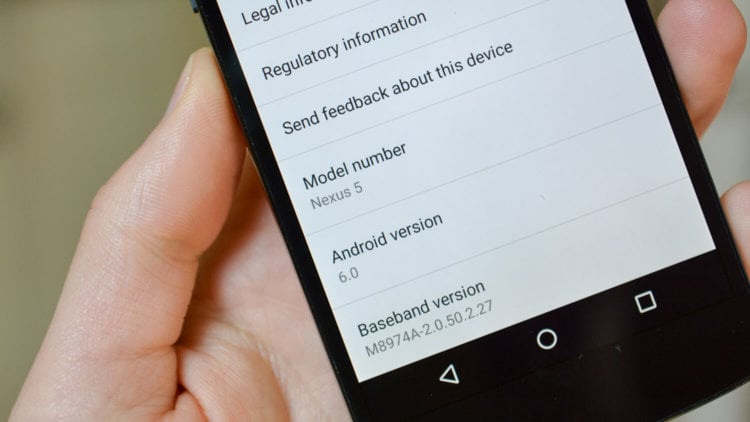
Скажем сразу, в случае с различными оболочками процесс получения доступа к настройкам для разработчиков может незначительно отличаться. В нашем случае мы использовали оболочку Sense 8.
-
Первым делом следует перейти в настройки
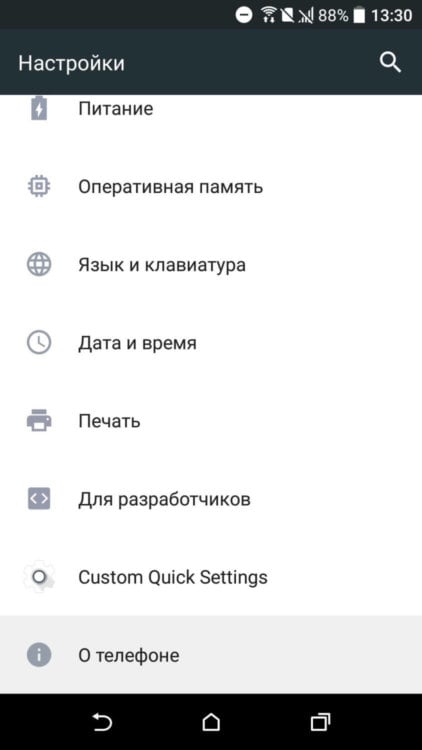
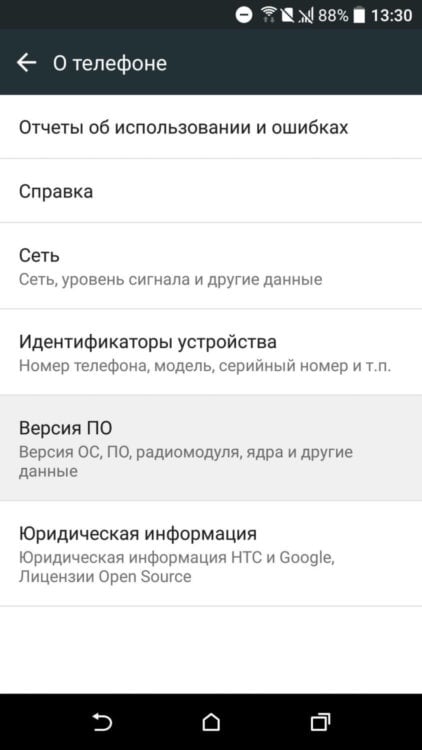
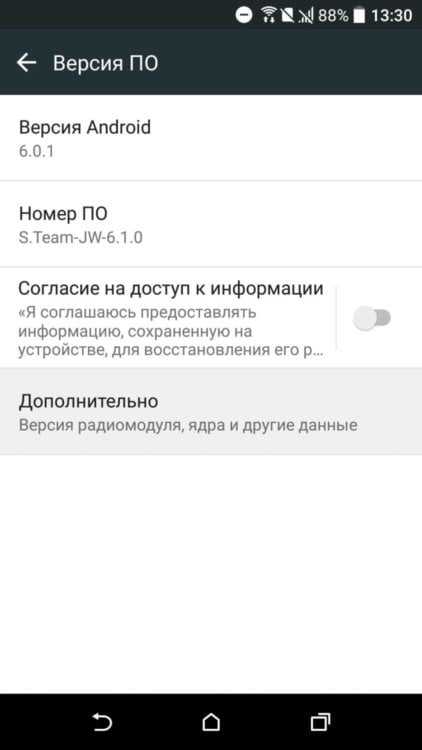
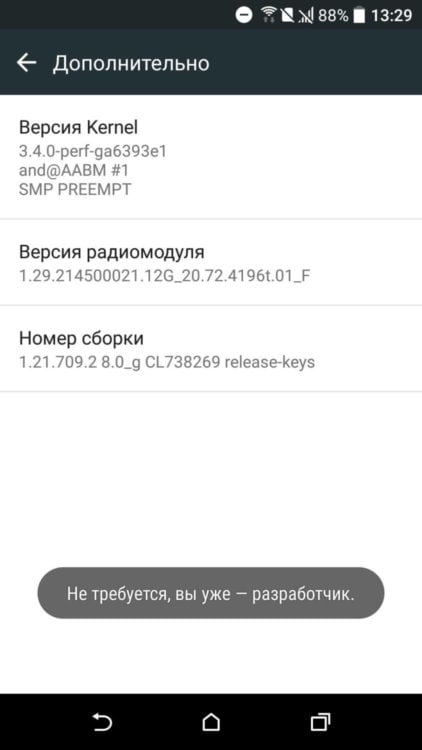
На этом вся процедура заканчивается. Теперь вы получили доступ к настройкам для разработчиков.
Перейдя в раздел с настройками для разработчиков, можно сделать все настройки неактивными, дабы уберечь себя от случайных нажатий или действий детей. Работать с данным разделом стоит с особой осторожность.
«Настройки, предназначенные для целей разработки и тестирования. Внесение изменений может повлиять на производительность телефона. Будьте осторожны».
В самих настройках можно активировать высокопроизводительный режим, включить журнал мониторинга Bluetooth HCI, включить отладку через USB, настроить размер буфера для журнала, но, что интересно, в самом меню настроек для разработчиков имеются еще и расширенные настройки, где можно активировать ускорение при помощи GPU, применить сглаживание 4x MSAA в приложениях OpenGL ES 2.0, отключить аппаратные наложения, показывать загрузку ЦП, включить трассировку OpenGL и многое другое.

Теги
- Новичкам в Android
- Операционная система Android
Наши соцсети
Новости, статьи и анонсы публикаций
Свободное общение и обсуждение материалов
Лонгриды для вас

WhatsApp изо всех сил старается наверстать упущенное, каждый месяц внедряя множество новых функций. Но время безвозвратно ушло, и, к примеру, я уже давно решил пересесть на Telegram. Одной из основных причин перехода в соседний лагерь стали интересные телеграм-каналы, позволяющие не только получать новости, но и заниматься саморазвитием, а еще совершать выгодные покупки в интернете. Хотите так же? Сейчас научу!

Приложения на Андроид позволяют использовать весь потенциал смартфона. Но далеко не каждая программа, установленная на вашем устройстве, является безопасной. Многие из них, прикрываясь благими намереньями, следят за пользователем, а также крадут персональные данные и реальные деньги. Чтобы не попасться на уловки мошенников, узнайте об опасных приложениях, которые нужно обходить стороной.
Наши смартфоны постоянно требуют восполнения энергии, однако зарядка далеко не всегда оказывается под рукой. В этой ситуации мы вынуждены искать альтернативные способы набрать недостающие проценты. Если рядом с вами находится ПК или ноутбук, то у вас наверняка возникал вопрос, можно ли зарядить телефон от компьютера. Попробуем вместе ответить на него, а в случае, если такая опция есть, постараемся выяснить, насколько вредно использовать в качестве источника питания внешнее устройство.
Как открыть скрытые функции Android


Даже опытные пользователи не знают обо всех функциях Android. Мы покажем, как найти нужные кнопки и правильно настроить ОС.
Благодаря своей открытой архитектуре мобильную ОС от Google можно назвать просто кладезем скрытых функций и возможностей настройки. В зависимости от версии различаются способы активирования функций, но зачастую опции просто немного по-разному называются и находятся или в верхней, или в нижней части соответствующего меню.
Настройки производительности
У Google почти во всех продуктах Android встроен режим разработчика, но в каждом из них он отключен по умолчанию. Чтобы включить режим, перейдите в «Настройки | О телефоне» и семь раз нажмите на пункт «Номер сборки». Важные настройки вы теперь найдете в разделе «Настройки | Для разработчиков».
Многим знаком режим разработчика по отладке USB-устройств с альтернативной версией ОС. Однако он также служит для увеличения производительности. В качестве первого шага отключите анимацию окон. Установите параметры «Анимация окон», «Анимация переходов» и «Скорость анимации» на значение «Без анимации». После этого активируйте опцию «Ускорение графического процессора».
Теперь ОС всегда будет использовать для отображения встроенный графический процессор. В случае возникновения ошибок отображения нужно будет просто выключить эту опцию.
Настройка нескольких пользователей

Если одним устройством пользуются несколько пользователей, разумно создать отдельные учетные записи. Кроме того, Android дополнительно предлагает даже гостевой доступ. Это удобно, когда вы кому-то ненадолго одалживаете свой смартфон. Например, можно отключить функции связи.
Чтобы открыть управление пользователями, дважды проведите пальцем вниз от верхнего края экрана. Так вы попадете в центр управления. Нажмите на значок пользователя вверху экрана. Здесь вы впоследствии сможете быстро переключаться между аккаунтами.
Чтобы настроить учетные записи, выберите «Дополнительные настройки». Чтобы создать новый аккаунт, нажмите кнопку «Добавить пользователя». Для предоставления прав нажмите на значок шестеренки рядом с именем пользователя.
Доступ в инженерное меню
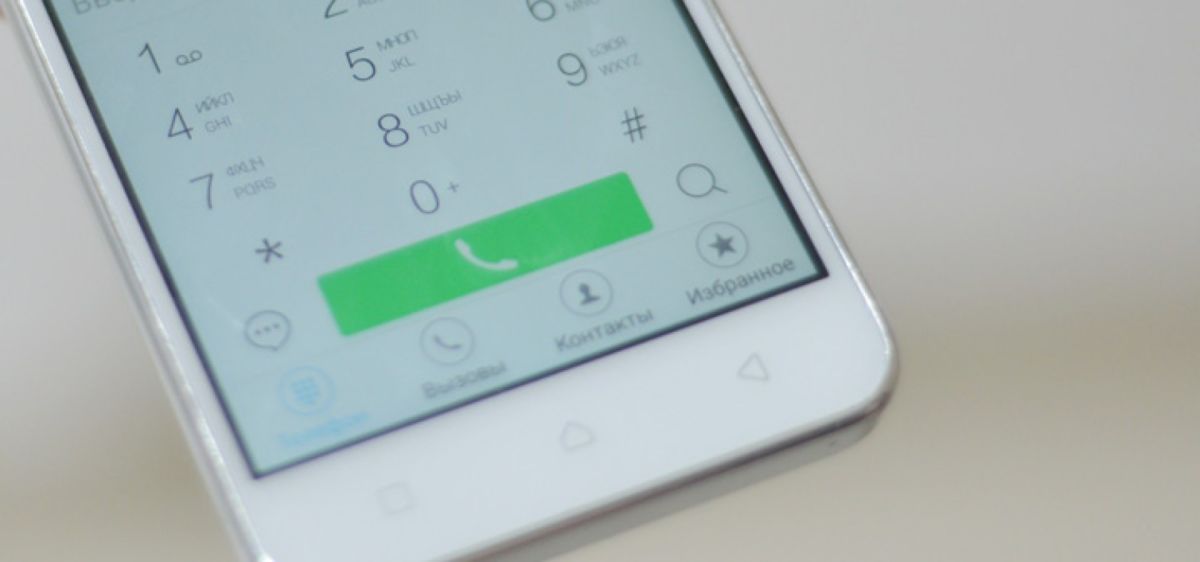
С помощью специального кода можно получить доступ в меню настройки, которое позволит вам найти источник ошибки при возникновении проблем с телефоном. В такой ситуации очень пригодится детальная информация о сотовой сети, в которой зарегистрирован телефон.
Также здесь имеются полезные сведения о параметрах действующей беспроводной сети и использовании смартфона. Для входа в меню откройте приложение «Телефон» и введите следующую последовательность символов: *#*#4636#*#*. После этого вы увидите соответствующие меню по использованию мобильного телефона, Wi-Fi и сотовой сети.
Если у вас возникли проблемы со связью, выберите «Информация о телефоне». Здесь вы найдете IMEI, ваш номер телефона и уровень сигнала сотовой сети. Уровень сигнала позволяет определить, соединяется ли устройство с ближайшими вышками сотовой связи. Проверьте текущее соединение с помощью команды «Выполнить проверку ping». При получении сообщения об ошибке нужно сбросить соединение с помощью функции «Отключить подключение к сети».
В случае проблем с Wi-Fi перейдите в главное меню проверки и выберите пункт «Информация о Wi-Fi | статус Wi-Fi». Запустите «Выполнить проверку ping». В случае ошибок отключитесь от сети, возвратившись в меню и выбрав «Wi-Fi API». Нажмите «Отключить сеть» и введите SSID сети. Затем добавьте его обратно в обычное меню Wi-Fi.
Последний пункт в настройках помогает решить проблемы с батареей. Например, если батарея разряжается быстрее, чем обычно, вы можете посмотреть наиболее часто используемые приложения с помощью раздела «Статистика использования». Если вы не можете идентифицировать название приложения, поможет поиск Google. Неизвестная запись может указывать на вредоносное программное обеспечение. Затем проверьте устройство на наличие вирусов с помощью антивируса.
Читайте также:
- Восстановление удаленных файлов на Android: от простого к сложному
- Android Go: легковесные альтернативы Google-приложениям
Android — режим разработчика: как включить и отключить

Что такое режим разработчика в android и зачем он нужен?
В настройках вашего устройства есть один интересный пункт «Для разработчиков». С его помощью пользователи могут настраивать поведение системы, активировать какие-либо функции, а разработчики отлаживать работу нужного приложения/игры. К примеру, в этой инструкции мы расскажем как включить «Режим отладки по USB»(смотри пункт 4 в описании функций меню разработчика), в нем просматривается отчет об ошибках, включается заводская разблокировка загрузчика и многое другое.
Несмотря на то, что все устройства на Андроид имеют одинаковые настройки для разработчиков, производители устройств могут располагать данную опцию в разных подпунктах меню «Настройки». Сейчас мы разберем, как именно и где включить/отключить режим разработчика на Андроид смартфоне или планшете, а после расскажем, какими функциями и при каких обстоятельствах можно воспользоваться.
Зачем нужен режим разработчика?
Режим разработчика открывает набор разных функций и возможностей для управления телефоном:
- Возможность получать подробные отчеты об ошибках, статистику работающих на телефоне программ, а также производить отладку отдельных приложений.
- Функция подробной настройки беспроводных сетей (переключение на мобильную сеть при слабом Wi-Fi, принудительный запрет на отключение передачи мобильных данных и т.д.).
- Дополнительные изменения интерфейса телефона.
- Дополнительные функции для работы с приложениями (установка лимита на приложения , которые работают в фоновом режиме, разрешение на установку программ на внутренний накопитель и т.д.).
Большинство функций режима полезны только гикам и разработчикам. Обычным пользователям могут понадобиться возможности не выключать экран во время работы, смена аудиокодека , улучшение рендеринга изображений и другие.
Где находятся настройки режима разработчика
Шаг 1. Вновь откройте настройки Android и перейдите в раздел «Расширенные настройки».

Шаг 5. Найдите пункт «Для разработчиков». Он находится в самом низу.

Шаг 6. Проверьте, чтобы переключатель «Режим разработчика» был включен. Здесь же находится большая часть скрытых настроек Android.

Как включить режим разработчика в Android
Чаще всего обычному пользователю режим разработчика может потребоваться при надобности провести отладку устройства по USB. Ниже мы приведем стандартную схему включения режима разработчика, но обратите внимание, что она может немного отличаться, в зависимости от устройства. Например, на смартфонах китайских компанией Meizu и Xiaomi пункты меню могут называться иначе или располагаться в разделе «Дополнительно», а не напрямую в настройках.
Чтобы включить режим разработчика в Android 6.0, 7.1 и других версиях мобильной системы, нужно проделать следующие действия:
-
Зайти в «Настройки» на смартфоне и пролистать их в самый низ до пункта «О телефоне» или «О планшете». На некоторых моделях смартфонов и планшетов этот пункт также может называться «Об устройстве»;
Важно: При активации ряда настроек в режиме разработчика, может случиться сбой в работе смартфона. В частности, имеется вероятность потери данных на устройстве, поэтому рекомендуем крайне осторожно включать и отключать различные настройки в режиме разработчика.
В Android 7 и раньше
1. Откройте настройки телефона и промотайте список меню до самого низа, нам нужен раздел — «О телефоне / планшете / устройстве». Откройте его.

2. Пролистайте до пункта «Номер сборки» и нажмите на него семь раз подряд, пока не высветится сообщение о том, что вы стали разработчиком.

В меню основных настроек появится соответствующий пункт.
В Android 8, 9 и 10
1. Перейдите в настройки и откройте раздел «Система». Далее зайдите в «О телефоне/планшете/устройстве» и семь раз подряд нажмите на «Номер сборки».

2. Новый пункт меню появится в настройках — «Система», чтобы увидеть его, раскройте дополнительные параметры.

Режим разработчика в Xiaomi MIUI
Шаг 1. Откройте настройки Android. Для этого, опустите шторку уведомлений и коснитесь шестеренки в правом верхнем углу.

Шаг 2. Откройте раздел «О телефоне».

Шаг 3. Несколько раз нажмите по пункту «Версия MIUI». В нижней части экрана появится надпись «Вы почти у цели», а затем – «Вы стали разработчиком».

Отладка
- Отладка по USB : включить/выключить.
- Запретить доступ для USB-отладки.
- Отчет об ошибке. Показывать в меню кнопку для отправки отчета.
- Выбор приложений для фиктивных местоположений.
- Включить проверку атрибутов.
- Выбор приложения для отладки.
- Дождаться отладчика.
- Установка через USB.
- Размер буфера средства ведения журнала (0-16 МБ).


Сети
- Показывать сертификации беспроводных мониторов.
- Подробная запись в журнал Wi-Fi. При выборе сети указывать в журнале RSSI для каждого SSID.
- Переключаться на мобильную связь. Принудительное переключение на мобильные сети при слабом сигнале Wi-Fi.
- Всегда включать поиск сетей Wi-Fi. Включение или отключение поиска Wi-Fi в зависимости от объема трафика.
- Не отключать передачу данных даже при активном подключении к сети Wi-Fi (для быстрого переключения между сетями).
- Конфигурация USB:
- зарядка;
- MTP (передача мультимедиа);
- PTP (передача изображений);
- RNDIS (USB Ethernet);
- аудиоисточник и MIDI.


Ввод текста
- Визуальный отклик. Места нажатия на будут показываться на дисплее.
- Отображать касания. Жести и нажатия визуализируются.
Рисование
В данном разделе из меню разработчика на Android преобладают в основном кастомные расширения, которые могут не понадобиться обычному пользователю. Например, пункт «Показ обновления экрана» подсвечивает дисплей при каждом его обновлении.
Показатель границ элементов просто является развлечением, так как он ничего, кроме подсвечивания границ, не делает.

Но пункт «Написание справа налево» для кого-то может оказаться даже полезным, так например, левшам будет удобней пользоваться телефоном. Анимация окон, переход и его длительность просто меняют время для открытия различных элементов и окон.
Аппаратное ускорение визуализации
После того, как вы включите режим разработчика на аппарате Андроид , то появятся очень полезные функции, связанные с повышением производительности смартфона:
- «Ускорение графического процессора» – позволяет использовать GPU для двухмерной прорисовки;
- «Обновление экрана» – включается подсветка экрана при работе GPU;
- «Включить 4х MSAA» – активируется улучшенное сглаживание в приложениях от OpenGL ES 2.0;
- «Имитация аномалии» – режим цветовой гаммы для дальтоников или людей, у которых иное восприятие цветов.

Все параметры, входящие в данный раздел, позволяют более тонко настраивать функциональность телефона и повышать его производительность.
Мультимедиа
Данный раздел включает в себя только один пункт, который отключает автоматическую передачу на внешние устройства USB.
Мониторинг

Этот пункт очень важен для тех, кто хочет видеть всегда на своём экране информацию о производительности. Такой софт будет полезен, например, тестировщикам. Включение строгого режима позволяет всегда подсвечивать экран при длительной работе с какой-нибудь утилитой. Можно активировать счётчик загрузки центрального процессора телефона и вывод на экран время работы графического процессора.
Приложения

Название раздела говорит само за себя: тут можно стирать историю действий в телефоне после закрытия какого-либо приложения, ставить ограничение на количество открытых приложений, включить уведомление о нефункциональном программном обеспечении.
Заставьте все приложения работать в режиме мультиоконности

В Android 7.0 появился собственный многооконный режим, но не все приложения поддерживают его. На самом деле, его не поддерживают многие приложения, что делает его не очень полезным, но на этот случай есть способ принудительной совместимости с новой функцией, и все, что вам нужно сделать, это вернуться к параметрам разработчика.
- Выполните действия, описанные выше, чтобы включить параметры разработчика
- Перейдите в параметры разработчика
- Прокрутите вниз и активируйте параметр «Изменение размера в многооконном режиме»
- Перезагрузите телефон
Теперь вы сможете открывать любые приложения в многооконном режиме. Следует отметить, что некоторые приложения могут принудительно закрываться, когда вы переводите их в многооконный режим. В приложениях, которые его не поддерживают, будет указано «Это приложение может не работать в многооконном режиме», но большинство из них по-прежнему работают просто отлично.
Скрытые функции Android, которые нужно включить

Скрытые функции в меню разработчика могут пригодиться и рядовым пользователям
- Блокировка экрана — функция, которая позволяет отключить запрос пароля, отпечатка пальца или лица для разблокировки. Благодаря ей нажатие на кнопку питания сразу перенесёт вас на рабочий стол.
- Заводская разблокировка — функция, которая не имеет отношения к блокировке экрана, а просто предоставляет вам рут-доступ к устройству. С ним вы сможете ставить над смартфоном любые эксперименты.
- Работающие приложения – системный раздел, который позволяет отследить работоспособность разных приложений. Здесь же можно контролировать расход оперативной памяти и понять, какая программа жрёт её больше всего.
- Повышение чёткости на солнце – функция, которая – что бы вы думали – анализирует прямые солнечные лучи и повышает пиковую яркость до максимума. С ней разглядеть содержимое экрана на улице будет проще.
- Скорость анимации – системный раздел, который позволяет ускорить или вообще отключить анимацию. В результате приложения не будут вылетать как бы из иконок на рабочем и вам будет казаться, что они запускаются практически мгновенно.
- Ускорить работу GPU – специальный ускоритель, который принудительно заставляет графический сопроцессор обрабатывать даже 2D-изображения. Потенциально это способно увеличить скорость срабатывания отдельных системных элементов.
- Пузыри – уведомления из приложений будут отображаться на экране в формате пузырей.
Меня часто спрашивают, не будет ли вреда, если включить все эти параметры разом. Честно говоря, мне никогда не приходило в голову пробовать это на своём личном смартфоне. Поэтому, если вам вдруг захотелось включить все или почти все функции из меню разработчика, лучше 10 раз подумайте, так ли вам всё это нужно и либо будьте готовы откатить аппарат до заводских настроек в случае сбоя, либо подумайте, от чего можно без проблем отказаться.
Как отключить режим разработчика в Android и убрать его из меню
Отключить режим разработчика крайне просто, достаточно зайти в пункт меню «Для разработчиков» в настройках и перевести переключатель в правом верхнем углу в положение «Выключен».
Но это только отключит данный режим, при этом он сам раздел останется в настройках. Чтобы его полностью убрать из меню, потребуется сделать следующие действия:
- Зайдите в «Настройки» и перейдите в раздел «Все приложения»;
- Далее найдите в списке всех приложений программу под названием «Настройки». Выберите ее;
- Откроется информация о программе настроек. Если есть вариант в меню «Хранилище», перейдите в него и далее нажмите «Стереть данные». В некоторых случаях не требуется заходить в «Хранилище» и можно нажать сразу «Стереть данные» (или «Очистить данные»);
После выполнения описанных выше манипуляций, раздел «Для разработчиков» пропадет из меню настроек.
До версии 4.2
- Заходите в «Настройки» устройства, находите пункт «Для разработчика» и ставите ползунок в состояние «Выкл»;
- Также при отсутствии пункта с разработчиком можете поискать «Скрытые настройки» и отключить его там.
После версии 4.2
Опять же, здесь можно использовать несколько различных способов, в зависимости от марки и модели вашего аппарата.
Выключение режима разработчика в CyanogenMod / LineageOS
Если в телефоне установлена модифицированная версия системы CyanogenMod или LineageOS, то отключить режим будет намного проще. Здесь можно воспользоваться переключателем, который отвечает за ее отображение.
Откройте Настройки, а затем перейдите в параметры разработчика. В самом верху расположен ползунок «Параметры разработчика», который позволяет включать или отключить эту опцию. Чтобы отключить переместите ползунок в соответствующее положение, а затем выйдите из настроек на главный экран и перезапустите телефон. После перезагрузки пункт исчезнет из списка.
Выключение на Xiaomi
- Перейдите в «Настройки» своего гаджета и нажмите «Приложения»;

- Там выберите вкладку «Все приложения» (в нашем случае Xiaomi) и найдите в списке «Настройки»;


- Кликните по этой вкладке и выберите внизу пункт «Очистить»;


- Далее нажмите «Очистить все» и подтвердите операцию.
При этом все данные на вашем смартфоне останутся в таком же состоянии, как и были, а режим будет выключен.
Через хранилище
Этот способ универсален, поэтому подойдет для большинства устройств с Андроидом. Порядок действий следующий:
- Зайдите в «Настройки» своего гаджета, перейдите в «Приложения» и активируйте там опцию отображения всех приложений, в том числе и системных;
- Далее вернитесь назад в «Настройки» и перейдите в «Хранилище»;
- Здесь нажмите «Стереть данные» и подтвердите операцию;
- Система будет предупреждать вас о том, что данные будут безвозвратно удалены, однако они останутся, а режим разработчика отключится.
Через настройки в Xiaomi
Есть еще один способ для Xiaomi, позволяющий отключить режим просто через стандартный пункт меню:
- Если вы ранее включали режим, то сможете его выключить, просто поменяв ползунок на состояние «Выкл». Для этого переходите в «Настройки»;
- Далее кликните по «Расширенные настройки»;
- Здесь найдите пункт «Для разработчиков» и отключите его.
На этом процесс отключения режима закончен. Вы в любой момент сможете активировать его. Как видите, процедура не сложная, однако стоит отметить, что неопытным пользователям не рекомендуется включать ее, иначе можно нанести вред операционной системе вашего гаджета, и в итоге информация может быть утеряна. Активируйте режим разработчика только в том случае, если вы уверены в своих силах и знаниях.
Временное отключение
Обычно не требуется полностью убирать режим разработчика, достаточно просто выключить все опции этого типа работы ОС. На десятом Android операция выглядит следующим образом:
- Откройте «Настройки» и перейдите в раздел «Система».


Данный метод, по сути, позволяет только отключить все соответствующие настройки, тогда как непосредственно сам пункт режима останется доступным.
Полное удаление
Если же вам требуется именно удаление режима из системных настроек, алгоритм следующий:
-
Откройте «Настройки» – «Приложения и уведомления» – «Показать все приложения».


Выберите вариант «Очистить хранилище». Подтвердите операцию.


Решение некоторых проблем
Иногда описываемые выше манипуляции либо не получается выполнить, либо они приводят к дополнительным сбоям. Рассмотрим самые распространённые из них.
Недоступен пункт сброса данных «Настроек»
Некоторые прошивки (в частности, от Samsung) не позволяют удалить данные «Настроек». Единственным решением в такой ситуации будет сброс системы к заводским параметрам с предварительным резервным копированием всех важных файлов.
Режим удалён из «Настроек», но его опции всё равно работают
Довольно редкий, но один из самых неприятных сбоев. Справиться с ним можно следующим образом:
- Придётся заново активировать Developer Mode – если забыли, как это делается, к вашим услугам статья далее. Подробнее: Включение режима разработчика в Android
- Последовательно перейдите по пунктам, ведущим к опции «Для разработчиков» и активируйте требуемый режим.

- https://TvoySmartphone.ru/uroki/138-kak-aktivirovat-rezhim-razrabotchika-na-android.html
- https://AndroidLime.ru/disable-developer-mode-smartphone
- https://SetPhone.ru/rukovodstva/kak-vklyuchit-rezhim-razrabotchika-na-android/
- https://okeygeek.ru/kak-vklyuchit-i-otklyuchit-rezhim-razrabotchika-v-android/
- https://fans-android.com/android-rezhim-razrabotchika/
- https://AndroidLime.ru/developer-mode-android
- https://mobila.guru/faqsingle/rezhim-razrabotchika-na-android/
- https://AndroidInsider.ru/eto-interesno/kak-vklyuchit-na-android-optsii-dlya-razrabotchikov-i-uskorit-sistemu.html
- https://AndroidInsider.ru/polezno-znat/klassnye-funkczii-iz-menyu-razrabotchikov-na-android-i-kak-ih-vklyuchit.html
- https://tehnotech.com/kak-dobavit-rezhim-razrabotchika-na-androide/
- https://InstAndroid.ru/instrukcii/kak-otklyuchit-rezhim-razrabotchika-android.html
- https://lumpics.ru/how-turn-off-developer-mode-on-android/
Режим разработчика на iPhone: где найти и включить

Про режим разработчика знают многие продвинутые пользователи телефонов: он помогает получить доступ к важным системным настройкам и максимально оптимизировать устройство под свои нужды. Если с режимом разработчика на Android проблем обычно не бывает, то на iPhone ситуация сложнее. Рассказываем, где найти режим разработчика в гаджетах Apple.
Что такое режим разработчика
- тест бета-приложений;
- уменьшение числа фоновых процессов для более быстрой работы телефона, удаление системных приложений;
- подбор аудиокодеков для наушников;
- регулировка громкости в разных ситуациях использования телефона;
- установка кастомных прошивок и многое другое.
Установка корпоративных приложений, работа с электронными подписями тоже часто строится из режима разработчика. Главная функция ― возможность установки профиля разработчика для тестирования приложений, которые еще не опубликованы в Appstore.
Как правило, этот режим необходим и понятен крайне ограниченному кругу лиц, связанных с iOS-разработкой. Простой пользователь в develop-режиме может нанести вред и сбить системные настройки, исправить это смогут лишь в авторизованном центре.
Тем не менее, если вы точно уверены, что вам необходимо действовать из режима разработчика, остается найти его в iPhone.
Как найти режим разработчика в iPhone
Обычно активировать опцию можно в разделе настроек Конфиденциальность и безопасность. Ползунок скрывается под названием Developer mode. Apple приглашает разработчиков iOS включить его и тестировать свои приложения, но предупреждает, что при этом будет снижена безопасность телефона.
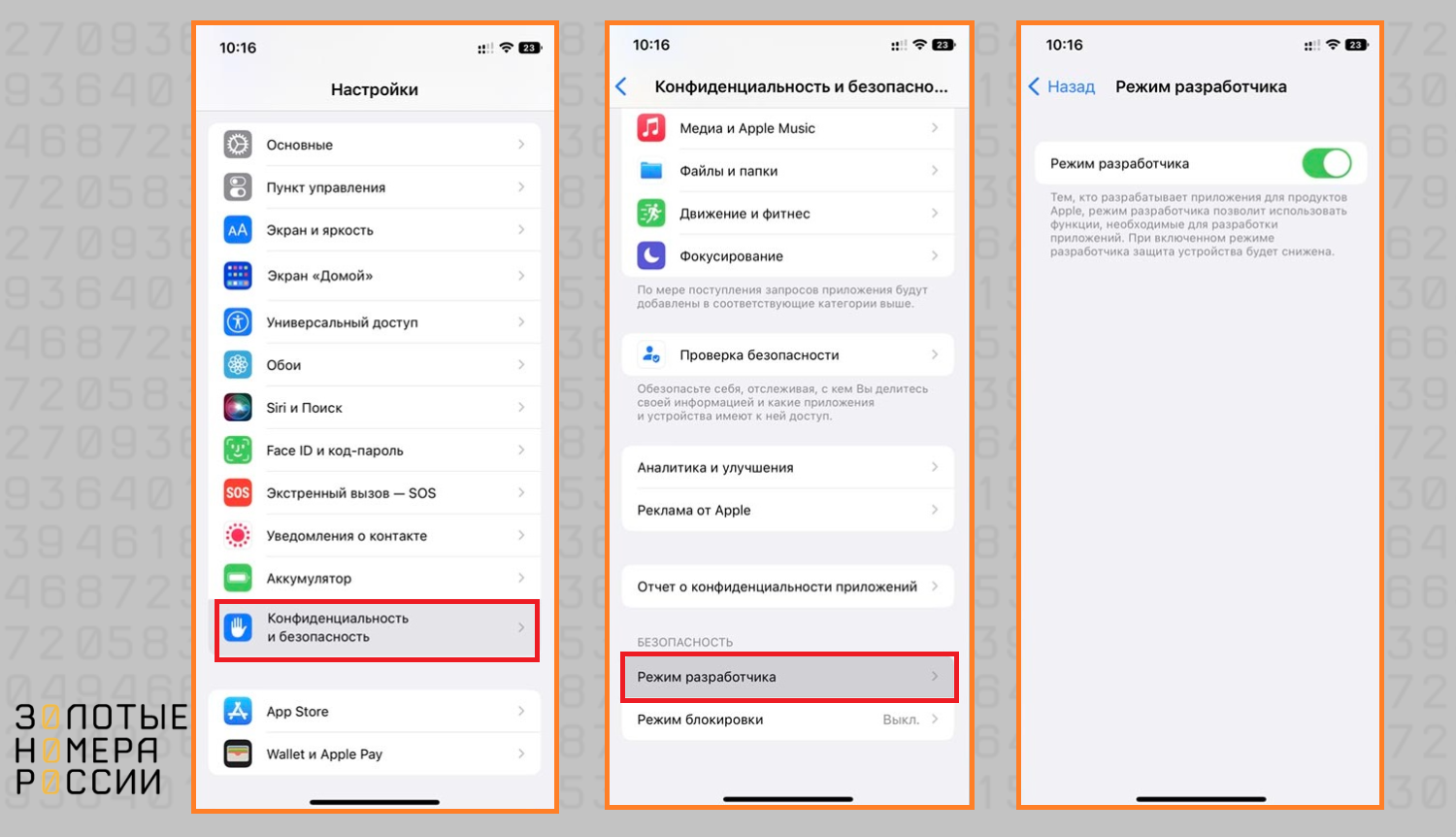
Особенность в том, что начиная с версии операционной системы iOS 16 в настройках телефона не найти строки с названием Режим разработчика или Developer mode. Apple скрыла от рядовых пользователей опцию, чтобы они не установили вредоносную программу и не пробили брешь в неприступном iPhone.
Почему нет режима разработчика на iPhone
Причины отсутствия настройки, связанной с режимом разработчика, могут быть разными: это изменение в настройках безопасности, созданные самой компанией Apple, особая версия операционной системы, в которой отсутствует некоторый функционал, или же неправильные настройки iTunes, из-за которых в телефоне не включается данный режим. Рекомендуется обновить телефон до последней доступной версии iOS ― возможно, в ней появится нужный функционал.
Для решения проблем с iTunes необходимо поэтапно выполнить процедуру:
- перезагрузить телефон;
- зайти в Настройки ― Основные ― Сброс;
- выполнить сброс настроек сети;
- обновить на компьютере iTunes до последней версии;
- синхронизировать устройство и iTunes.
После этого проверить, появилась ли строка с режимом разработчика в настройках конфиденциальности.
Цель компании, убравшей в iOS 16 данную настройку ― повысить безопасность использования приложений и снизить вероятность использования вирусных приложений. Для большинства пользователей отсутствие режима ― не проблема, они также могут устанавливать приложения из Appstore, как и раньше. Те пользователи, которые устанавливают бета-версии или неодобренные Apple приложения, не смогут устанавливать их без включения режима разработчика.
На самом деле, 99% людей не нуждаются в этом расширении функционала.
Однако остается 1% тех, кому он действительно необходим. В сети можно найти несколько советов для тех, кто все же хочет включить режим разработчика. Никто не дает гарантии, сработают ли они на той или иной конкретной модели телефона.
Способ 1. Включение по номеру сборки.
Рекомендуют использовать способ, аналогичный Android. Заключается он в следующей последовательности действий.
- Заходим в Настройки ― Общие.
- Ищем строку Об этом устройстве.
- Прокручиваем до пункта Номер сборки и тапаем по нему несколько раз.
- Далее должно появиться окно включения Developer mode.
Если в данном разделе настроек нет пункта Номер сборки, а только серийный номер и модель, это означает, что на данной модели не получится включить режим разработчика, придется искать обходные пути.
Способ 2. Включение режима разработчика через Xcode.
Xcode ― специальное приложение AppStore для разработки, тестирования и распространения приложений Apple. В нем можно писать код, просматривать результат в интерактивном режиме, исследовать и анализировать результаты тестирования с помощью протоколов испытания с видеозаписью и анимацией. Одним словом, серьезный инструмент iOS-разработчиков. Программу можно скачать на Mac, это займет достаточно длительное время и потребует около 10 Гб свободного пространства.
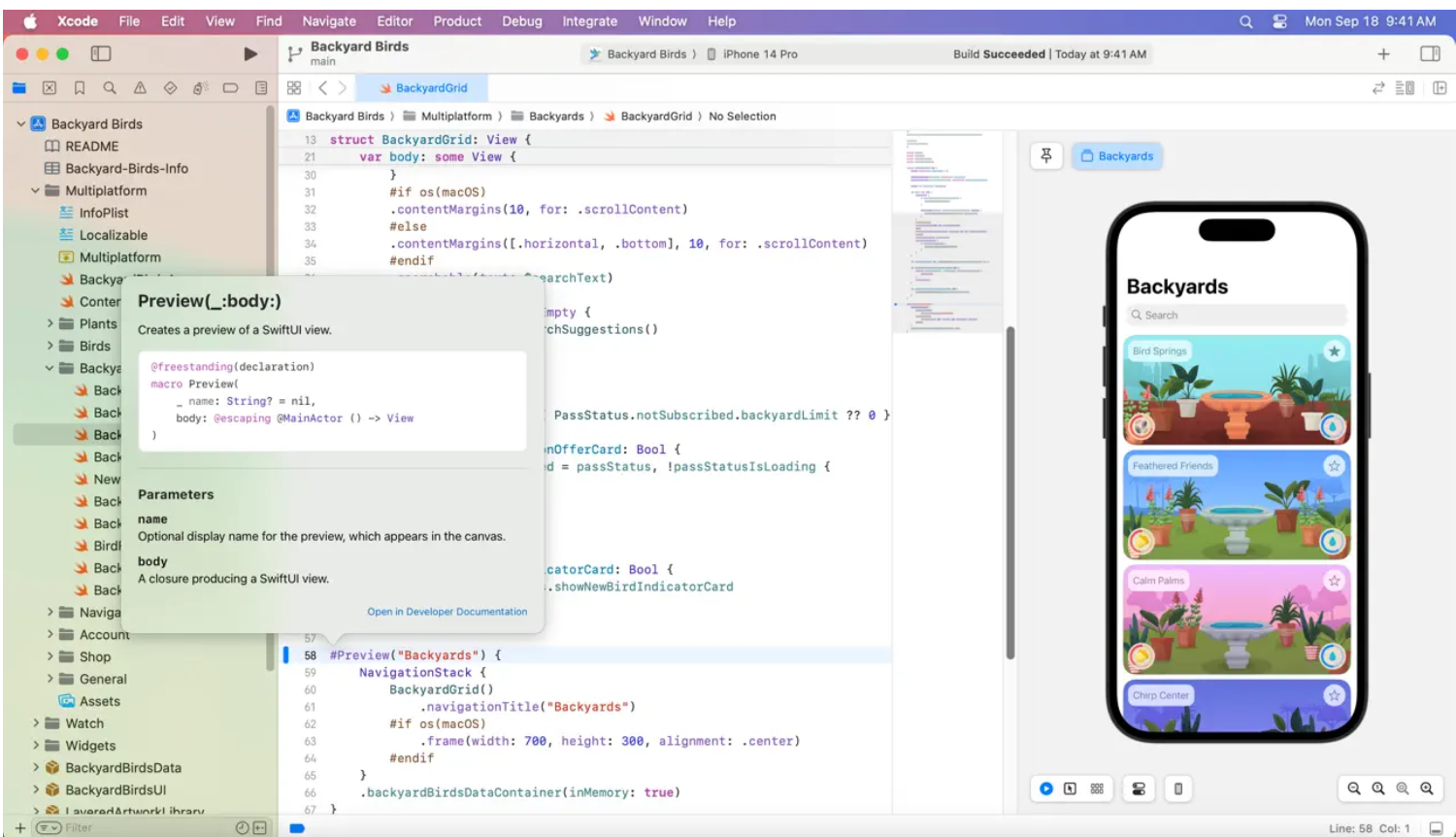
После скачивания программы появится возможность включить режим разработчика:
- сначала запустить программу Xcode;
- далее необходимо подключить iPhone к Mac оригинальным кабелем Lightning;
- нажать Доверять этому компьютеру, чтоб создать рабочую пару iPhone-Mac;
- после этого проверить настройки конфиденциальности и безопасности ― там должна появиться строка активации Developer mode.
Способ 3. Включение через специальную программу iCareFone.
Есть удобные инструменты для продвинутого управления iPhone, в том числе и в режиме разработчика. Так, программа iCareFone помогает управлять всеми видами данных и настройками на iPhone.
Вот как происходит процесс включения режима через данный функционал:
1. Необходимо установить дистрибутив программы на компьютер и подключить к нему iPhone кабелем.
2. Выдайте разрешение Доверять компьютеру, потребуется код-пароль телефона, если он установлен.
3. Рядом с панелью Quick Access ищите значок пера: он даст быстрый доступ к некоторым функциям, в том числе Developer mode.
4. Нажмите Developer mode на панели инструментов.
5. Подтвердите включение режима на вашем девайсе.
6. Теперь перейдите к телефону и проверьте раздел Конфиденциальность и безопасность ― здесь должна появиться заветная строка с ползунком включения режима.
7. Перезагрузите телефон.
8. При включении вновь появится запрос на Developer mode и предупреждение о том, что в этом режиме безопасность телефона под угрозой. Если вам действительно необходим данный режим, нажмите Turn On.
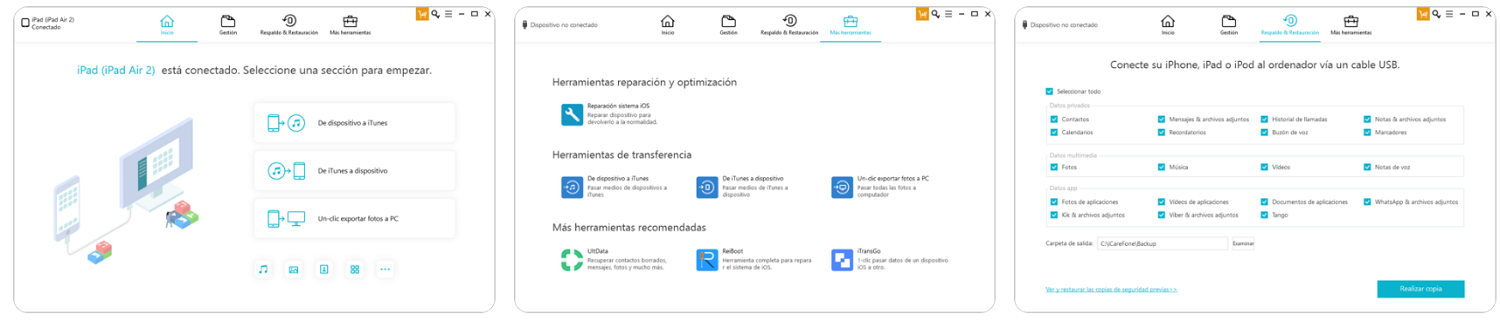
Несмотря на долгое описание процесса, фактически он занимает считанные минуты. Даже если в вашей версии ОС не было настройки, после оптимизации через программу она появится.
При работе с программой обратите внимание, сколько еще полезных инструментов она предлагает в разделе Tools: это и очистка системы, и поиск фото-аналогов, и экспорт переписки WhatsApp, и сброс медиа из iTunes в телефон, и многое другое. Особенно удобно в этих программах настраивать работу с резервными копиями, чтобы всегда иметь возможность восстановления своих данных.
Способ 4. Создание профиля разработчика на сайте Apple.
Чтобы получить возможность работы с приложениями, которых нет в Appstore, необходимо получить набор сертификатов и зарегистрироваться в Apple в качестве разработчика. Вот как это происходит:
1. На официальном сайте Apple зарегистрируйтесь в разделе Apple Developer Program.
2. Скачайте на компьютер профиль разработчика из панели управления на сайте.
3. Подсоедините iPhone кабелем Lightning.
4. Запустите программу Xcode, уже упомянутую выше.
5. В меню Preferences выберите Accounts, далее нажмите знак + и введите свой Apple ID для регистрации.
6. Нажмите Manage Certificates и выгрузите скачанный профиль разработчика.
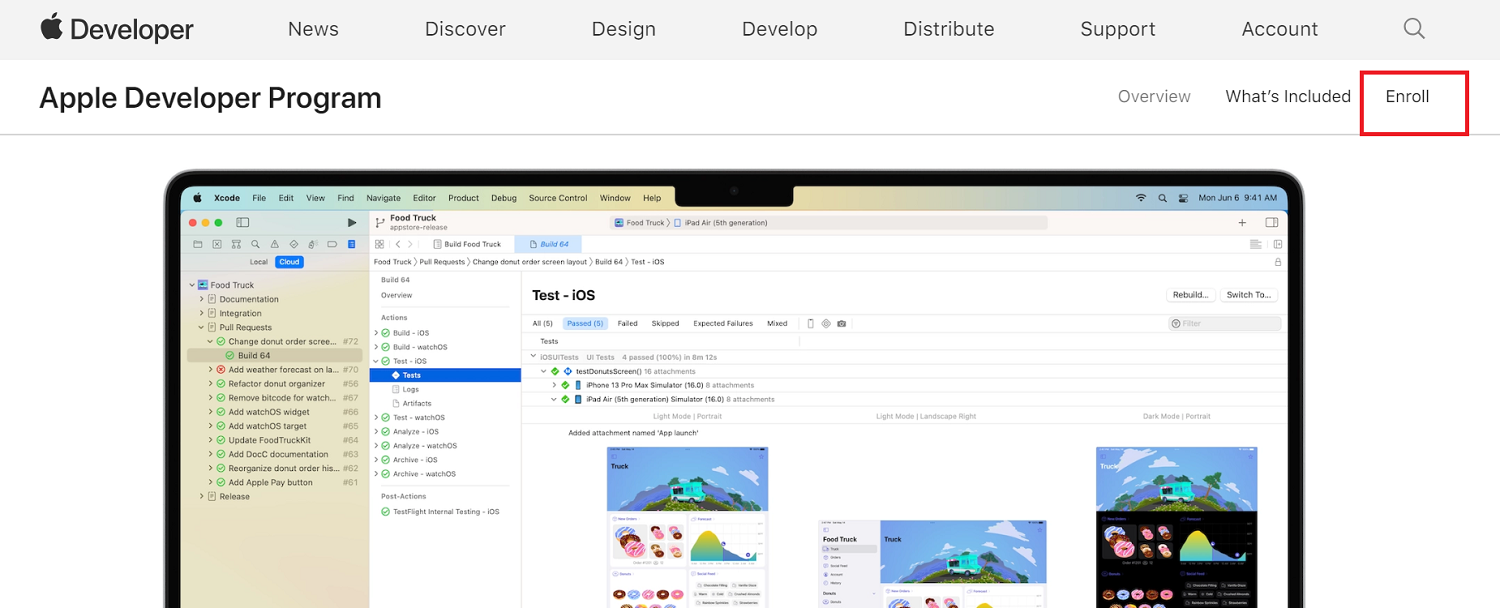
Эта процедура позволяет официально зарегистрироваться в Apple, имеет смысл проводить ее только в том случае, если вы намерены работать в режиме разработки.
Возможности режима разработки
Приведем полный обзор функций и настроек, с которыми можно взаимодействовать в режиме разработчика.
- Установка приложений из непроверенных источников ― главное, для чего обычно ищут возможность активировать режим разработчика.
- Работа с сетевыми запросами ― позволяет видеть, какие запросы отправляет и получает тестируемое приложение, оценивать его производительность.
- Анализ загрузки CPU и памяти ― можно наблюдать, как приложение влияет на ресурсы процессора, сколько оперативной памяти занимает, и тем самым оптимизировать его работу.
- Просмотр журнала событий ― в нем отображаются ошибки, с которыми сталкивалось приложение, что помогает быстро исправлять баги.
- Отладка через USB ― еще одна специфическая опция для программистов, помогает устранять проблемы, возникающие на конкретном девайсе.
- Режим эмуляции ― имитирование разных операционных систем и прошивок для проверки работоспособности приложения в разных условиях.
Как видим, функционал режима разработчика на iPhone представляет интерес только для профессиональных программистов. Не стоит заигрываться с данным режимом, чтобы не сбить системные настройки, что приведет к сбоям в работе телефона.
В отличие от iPhone, на Android гораздо больше настроек в режиме разработчика, интересных обычному пользователю. Например, здесь можно настраивать скорость анимации или совсем отключать ее для экономии зарядки батареи. Работающие приложения — это контроль оперативной памяти для выявления наиболее «тяжелых» приложений, съедающих ресурсы телефона. Еще можно настроить повышение четкости на солнце, то есть автоматическое повышение яркости экрана при максимальном освещении. В Android можно поработать с фоновыми процессорами и ускорителями графики, чтобы было еще приятнее играть на телефоне. Да и сам режим на «Андроид» включается гораздо проще: в основных настройках необходимо 5-10 раз тапнуть по номеру сборки прошивки, чтобы активировать режим разработчика.
Выводы
Режим разработчика в телефонах — это расширенная настройка, представляющая интерес для программистов и очень продвинутых пользователей.
Операционные системы Apple славятся своей безопасностью и непробиваемостью, поэтому в них режим разработчика недоступен для рядовых пользователей. И хотя в сети вы найдете множество отсылок в раздел настроек Конфиденциальность и безопасность, по факту строка активации режима разработчика там отсутствует. Не получится включить и методом нажатий на номер сборки, так как в iPhone такого параметра нет.
Рабочие способы активации режима разработчика подразумевают установку платформы Xcode или специальных хакерских программ, как iCareFone и подобных ей (чаще всего платные).
Мы подробно описали, какие возможности дает режим разработчика, так что вам остается решить, необходим ли именно вам этот расширенный функционал iPhone. Помните, что установка программ из непроверенных источников может нарушить работоспособность телефона.