Как использовать два приложения одновременно на устройствах Samsung Galaxy
С одним из последних обновлений фирменной оболочки интерфейса Samsung One UI, компания привнесла немало позитивных изменений. Но при этом довольно сильно была усложнена функция многозадачности. Ее все еще можно использовать. К счастью, есть несколько способов использовать два приложения одновременно на смартфонах Galaxy S10 и вообще любом другом устройстве Samsung.
Способ подходит не только для уже упомянутого Galaxy S10, но и для S9, S8, Note 9, Note 8 и вообще любого смартфона с установленным пользовательским интерфейсом One UI.
Как использовать многозадачность. Способ 1
Как упоминалось выше, Samsung изменила способ доступа пользователей к функции разделения экрана, чтобы использовать два приложения одновременно. Для этого вам нужно сделать несколько простых шагов.
- Для начала запустите оба приложения, которые вы хотите использовать вместе.
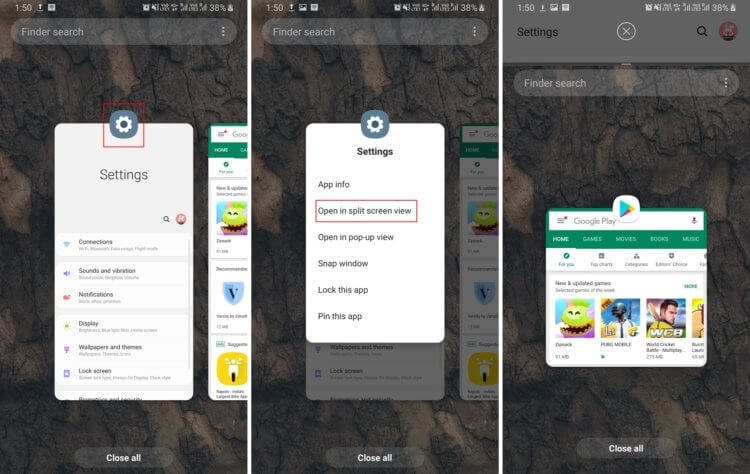
- Откройте меню «Недавние», а затем нажмите на значок любого приложения, которое вы хотите использовать в режиме разделения экрана.
- Затем нажмите «Открыть в режиме разделения экрана». Эта опция будет доступна, только если приложение поддерживает многозадачность. В противном случае функция отображаться не будет.
Как использовать многозадачность. Способ 2
Есть и другой способ использования режима разделенного экрана. Второе приложение при этом будет запускаться во всплывающем окне.
- Запустите приложение, откройте меню «Недавние».
- Нажмите на значок приложения.
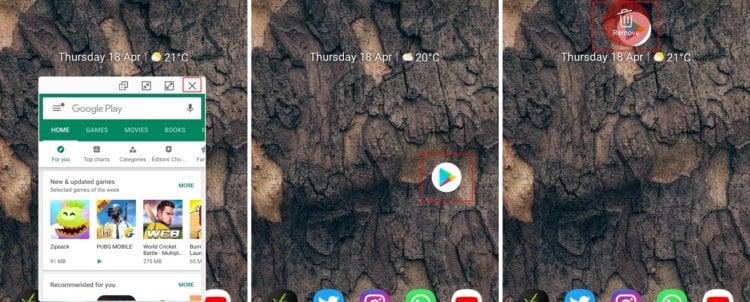
- Из списка опций нажмите «Открыть во всплывающем окне».
- Теперь приложение откроется во всплывающем окне.
- Вы можете перетащить приложение в любом месте экрана, и даже сможете изменить размер приложения. Далее просто запустите второе приложение.
Как использовать многозадачность. Способ 3
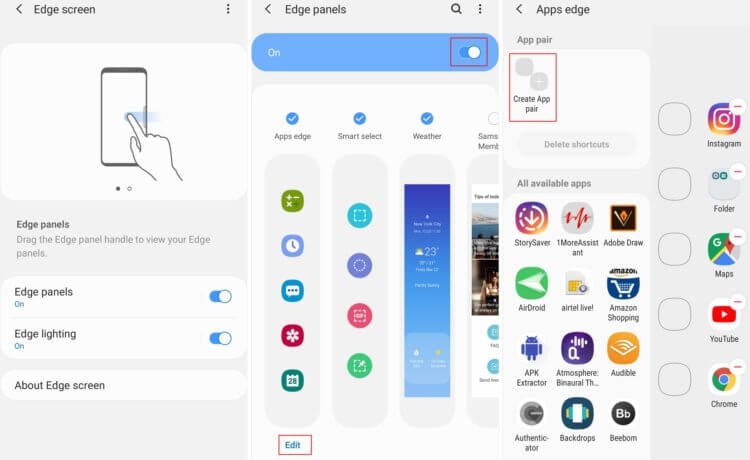
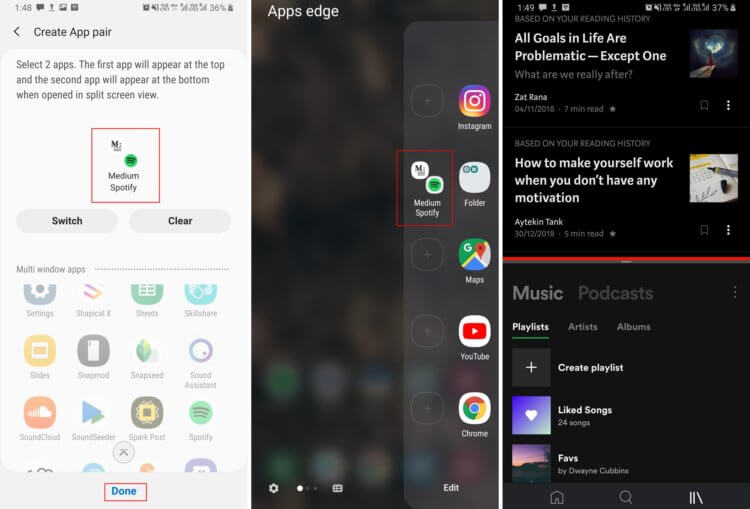
Если же вы часто используете два определенных приложения одновременно, то Samsung позволяет упростить эту задачу, создав пару.
-
Перейдите в «Настройки». Выберите экран Edge, а затем выберите пункт Edge panels. Включите эту функцию.
Еще больше новостей вы можете узнать в нашем канале в Телеграм.

Теги
- Galaxy S10
- Samsung Galaxy
Как запустить приложение в окне андроид?

Несколько простых способов как открыть 2 приложения на одном экране на Android
Часто работая на компьютере, мы привыкаем к режиму многозадачности на устройстве, когда открыто множество вкладок, между которыми мы часто и быстро переключаемся. Однако далеко не на всех смартфонах поддерживается такой режим. Даже несмотря на то, что размеры экранов телефонов становятся все больше, пользователям все равно приходится открывать только одно приложение.
Поэтому, если вы задаетесь вопросом, как открыть два приложения на одном экране на Андроид эта статья для вас. Стоит отметить, что настройка разделения дисплея для одновременного использования двух программ стала доступна на Android 7 версии.
Что такое многоэкранный режим и зачем он нужен
Функция разделения дисплея представляет собой работу смартфона в режиме многозадачности, с помощью которого пользователь может использовать одновременность несколько утилит. Этот режим не требует переключения между окнами. В таком случае можно одновременно смотреть кино и общаться в мессенджере. Данную функцию поддерживают некоторые игры, поэтому можно выполнить какое-либо действие на телефоне, не отвлекаясь от игры.
При включенном режиме разделения экрана запущенные утилиты работают одинаково и не накладываются друг на друга, поэтому использовать их можно одновременно. Важно обратить внимание, что не все приложения поддерживают эту функцию. Например, включить камеру и электронную книгу в этом режиме не получиться.
Как включить разделение экрана на Андроиде
При желании активировать функцию многозадачности на Андроид 7.0 важно учитывать, что она скрыта. Однако для ее разблокировки не требуются root-права.
Для этого необходимо сделать следующие действия:
- Открыть меню и зайти в настройки. В списке кликнуть по пункту «О телефоне».
- По номеру сборки операционной системы нужно кликать по тех пор, пока не появится уведомление о том, что режим сборщика включен.
- В списке выбрать Параметры разработчика.
- Кликнуть по пункту Изменение размера в многоэкранном режиме, чтобы его активировать.
- Перезагрузить смартфон.
- После включения телефона открыть сразу два софта.
- В активированном режиме многоэкранность вам требуется кликнуть по необходимому значку, оттянуть вкладку в сторону и отпустить. Таким образом, будут одновременно работать две программы. При этом пользователь может изменять размеры вкладок путем их смещения.
Таким же способом включается функция многозадачности в других новых версиях Андроид, а также Android 9. Разница может быть только в том, что режим не скрыт и не требует разблокировки.

Как разделить экран смартфона на две части
Разделить дисплей смартфона не две части можно несколькими несложными способами, которые рассмотрим далее.
Способ 1: с помощью тапов
Это самый популярный и несложный вариант разделения экрана, который используется на ОС не старее Android N. Открываем несколько программ или несколько окон в браузере.
Нажимаем кнопку многоэкранности, которая должна находиться в центре на экранной панели или слева. После чего на дисплее появится список всех приложений. Кликаем один раз по выбранному окну и делаем движение по дисплею вверх-вниз.
После этих действий экран должен разделиться. Аналогично делаем и с другой утилитой. Немного ее переносим и делаем двойной тап. Затем появляется два экрана с разделительной линией, которой можно регулировать.
Способ 2: с помощью панели быстрых настроек
Этот вариант подойдет не для всех смартфонов, однако он намного проще предыдущего.
Пошаговые действия:
- Необходимо открыть верхнюю панель и кликнуть по настройке в виде изображения шестеренки. Удержать нажатие кнопки на несколько секунд. После этого должна активироваться функция System UI Tuner, о чем придет оповещение.
- Зайти в меню этого режима и включить его. После этого пользователь сможет активировать функцию многозадачности по свайпу вверх.

Способ 3: с помощью программы Floating Apps Free
Если вышеперечисленные способы не помогли, то рекомендуется использовать утилиту floating apps free. Она позволит сделать настоящую мультиоконность. Это означает, что пользователю предоставляется возможность создать более двух экранов на смартфоне или планшете. Скачать софт можно бесплатно в Гугл Плей.
Возможности Floating Apps Free:
- Работа с калькулятором и использование заметок.
- Просмотр вложений электронной почты, не выходя из программы.
- Возможность просматривать PDF-файлы одновременно.
- Плавающий браузер для отложенного просмотра ссылок.
- Быстрый перевод текста через специальный словарь.
Floating apps free имеет русский интерфейс, благодаря этому пользователь легко освоит утилиту. Стоит учитывать, что ПО поддерживает режим деления дисплея на 2 окна не во всех приложениях.

Как разделить экран планшета на 2 части
Многие наверняка думают, что режим многозадачности на планшетах создается по-другому. Однако здесь все аналогично, поэтому необходимо скачать соответствующее приложение и следовать инструкции:
- После скачивания софта запустить его, затем кликнуть по кнопке многозадачности, удерживая ее.
- На экране появится список, в котором необходимо выбрать нужное ПО и перенести его на свободное место на экране смартфона.
- Регулировать открывшиеся окна можно при помощи специальной разделительной линией.
Видеоинструкция
Выводы
Скачивая утилиту для разделения экрана, важно учитывать, что не все программы поддерживают эту функцию. Как правило, в этом режиме открывается браузер, Ютуб, настройки, некоторые мессенджеры. Теперь вы знаете, как активировать режим многозадачности на Андроид и понимаете, что это несложно.
8 лучших многооконных приложений для Android
На компьютере удобно работать с несколькими задачами, поскольку он поддерживает несколько окон одновременно.
К счастью, Google ввел такую функцию в Android N и улучшил ее в Android O. Как насчет старых телефонов Android? Многооконные приложения могут удовлетворить ваши потребности.
Можете ли вы представить, что простое приложение может разделить экран на две части, и вы можете одновременно открыть два приложения на экране?
Это правда, что разработчики выпустили несколько приложений, которые помогут вам справиться с многозадачностью одновременно, и мы называем их многооконным приложением.

В этом посте мы расскажем о 8 лучших многооконных приложениях для пользователей Android.
Многооконные приложения для Android
1. Android Windows Manager

1. Поверните экран Android на рабочий стол Windows.
2. Откройте несколько окон на экране Android.
3. Управляйте своими файлами между двумя или более окнами.
1. Это многооконное приложение не может разделить экран.
2. Вы не можете использовать два приложения, кроме Диспетчера файлов одновременно.
2. Создатель разделенного экрана

1. Запустите два приложения в многооконном режиме.
2. Делайте разные вещи на каждой части экрана.
3. Бесплатно скачать в Play Store.
4. Совместим с различными старыми телефонами Android.
1. Некоторые пользователи сообщили, что это многооконное приложение не стабильно на Android.
3. Многооконный лаунчер

1. Имитация экрана компьютера Mac на телефоне Android.
2. Добавьте более одного приложения на главном экране.
3. Легко переключайтесь с одного приложения на другое.
4. Бесплатно скачать с покупкой в приложении.
1. Пользователи должны просматривать рекламу в бесплатной версии или обновить ее до профессиональной версии.
4. Многооконный разделенный экран

1. Отобразите значки приложений в левой части экрана.
Читайте также Как удалить приложение News Republic?
2. Откройте два приложения на экране одновременно.
3. Используйте несколько приложений одновременно на одном экране.
1. Иногда это приводит к зависанию приложений.
5. Многооконный менеджер

1. Управление более чем одним окном на устройстве Android.
2. Откройте два приложения одновременно на разделенном экране.
3. Бесплатно скачать в Google Play.
1. Это многооконное приложение доступно только для рутованного телефона Android.
2. Операция немного сложная.
6. Многооконный

1. Добавьте свои приложения на боковую панель.
2. Запустите несколько приложений на экране из боковой панели.
3. Предложите 6 тем бесплатно.
4. Доступно как для рутованных, так и для некорневых Android-устройств.
1. Это многооконное приложение для Android пожирает ваше хранилище.
7. Мульти Экран

1. Разделите домашний экран на две части.
2. Запустите два приложения на главном экране и используйте их одновременно.
3. Поддержка как портретного режима, так и ландшафтного режима.
4. Не требует root-доступа.
1. Это приложение недоступно в Google Play.
8. Экраны — Многооконный менеджер

1. Быстро войдите в режим разделения экрана.
2. Отображение выбранных приложений на экране одновременно.
3. Скачать в Google Play бесплатно.
4. Отрегулируйте размер каждой части на разделенном экране.
1. Это может замедлить работу вашего телефона.
Бонусный совет: как восстановить данные Android-приложения
Некоторые многооконные приложения требуют, чтобы пользователи рутировали свои смартфоны; однако любая ошибка может привести к потере данных. Поэтому мы рекомендуем вам использовать инструмент восстановления данных для вашего устройства Android, например, Android Восстановление данных.

- Восстановление данных из внутренней памяти и SD-карты быстро.
- Поддержка фотографий, видео, аудио и других данных приложения.
- Восстановите утерянные данные приложения Android на компьютере.
- Не прерывать существующие данные на вашем телефоне Android.
- Выборочное извлечение определенных файлов или возврат всех потерянных данных.
Короче говоря, Android Data Recovery — лучший способ вернуть данные вашего приложения с любого устройства Android от крупных производителей.
Как восстановить данные приложения Android

Шаг 1 Установка Android Data Recovery
Запустите лучший инструмент восстановления данных для устройств Android после установки его на свой компьютер. Подключите телефон Android к компьютеру с помощью USB-кабеля и включить режим отладки по USB следуя инструкциям на экране. Нажмите кнопку ОК, чтобы двигаться дальше.

Шаг 2 Предварительный просмотр потерянных данных приложения
В окне типа данных выберите типы данных для восстановления, такие как Видео, Сообщения, Аудио и другие. Нажмите кнопку «Далее», чтобы открыть окно предварительного просмотра. Здесь вы можете просмотреть потерянные данные приложения по типам, например, выберите Галерея и Библиотека изображений на левой боковой панели, чтобы отобразить все файлы изображений.

Шаг 3 Восстановление данных приложения с Android
Наконец, установите флажки рядом с файлами, которые вы хотите восстановить, и нажмите кнопку Восстановить. Через несколько секунд вы можете найти потерянные данные приложения на ваших жестких дисках.
Многооконное приложение для устройств Android — это умный способ повысить эффективность, поскольку оно позволяет выполнять многозадачные функции одновременно. Теперь вы должны использовать как минимум 8 таких утилит, чтобы одновременно открывать несколько приложений на вашем телефоне Android согласно нашим обзорам.
Что вы думаете об этом посте.
Рейтинг: 4.5 / 5 (на основе голосов 54)

19 ноября 2018 года 13:00 / Автор: Эндрю Миллер в Приложение
Все еще мало знаете о iOS 10 Split View? Из этого поста вы можете узнать, как использовать разделенный экран в Safari на iPad Pro / Air 2 / mini 4.
Как легко разделить большой фильм на маленькие части? В этой статье представлен лучший разделитель видео, который поможет вам разделить видео на Windows / Mac.
Какое программное обеспечение для зеленого экрана лучше всего подходит для редактирования видео на зеленом экране? В этой статье перечислены лучшие бесплатные и платные программы для зеленого экрана, которые помогут вам заставить работать зеленый экран.
Как включить и использовать режим «картинка в картинке» на Android-устройствах
Добиться многозадачности на уровне компьютера от Android не получится, но некоторые функции позволяют и на смартфоне выполнять несколько задач одновременно. Например, удобным инструментом для этой цели служит режим «Картинка в картинке», он же Picture-in-Picture или PiP. Ранее функция, добавленная в 2017 году, была доступна пользователям сервиса YouTube на условиях платной подписки, после чего возможность применения опции появилась и для других приложений в ОС Android. Начиная с Android 8.0, на экране устройства можно не только разместить несколько окон разных приложений, как было реализовано в версии 7.0, а и смотреть видео в отдельном окошке поверх других открытых приложений. К середине 2018 года ограничение на использование опции в YouTube было снято, так что теперь пользователи могут бесплатно оценить преимущества режима PiP.

Функция Picture-in-Picture позволит одновременно пользоваться несколькими приложениями, при том, что воспроизведение видео будет продолжаться в отдельно выведенном окне, которое можно также перетаскивать на нужную позицию. Рассмотрим, как активировать PiP и использовать возможность на смартфонах под управлением Android.
Какие приложения поддерживают режим «картинка в картинке» на Android
Начнём с того, каким софтом поддерживается функция. Обычно в описании к софту разработчик указывает поддержку данной возможности, но чтобы пользователю было нагляднее, рассмотрим, в каких приложениях на Android будет доступен режим «картинка в картинке»:
- YouTube.
- Медиаплеер VLC
- Google фильмы и ТВ.
- Google Duo.
- Google карты (при навигации).
- Браузеры Chrome и Firefox.
Как это работает на практике
Режим Picture-in-Picture на экране Android-устройства будет выглядеть как два отдельных окна, причём одно будет поверх другого, то есть видео может быть вынесено на рабочий стол или же просто накладываться, закрывая область приложения, в котором вы работаете параллельно просмотру. Используя PiP, можно полноценно работать с различными приложениями, будь то мессенджер, браузер или прочий софт. Так, благодаря функции можно выполнять следующее:
- Взаимодействовать с плеером (запускать воспроизведение, ставить на паузу, перематывать, убирать или включать звук, разворачивать на весь экран и т. д.).
- Закрывать видео, тем самым отключая функцию PiP.
- Доступна возможность перемещения окна и изменения его размера жестами на экране, не останавливая воспроизведение видео.
Режим Picture-in-Picture позволит без проблем запускать приложения одно поверх другого, перетаскивать в нужное место на экране девайса, растягивать, уменьшать или увеличивать. Таким образом, функциональность софта при вынесении интерфейса полностью сохраняется.
Включение опции в настройках ОС
Для использования данной возможности нужно предоставить выбранному приложению разрешение работать с опцией. Активировать или деактивировать режим, если требуется, можно для каждого приложения в отдельности. По умолчанию на Android 8, 9 и выше режим активен, но можно выполнить его активацию и вручную в настройках девайса.

Включение функции картинка в картинке на Android
Как включить опцию на смартфоне:
- Идём в настройки устройства.
- Открываем подменю «Приложения и уведомления» и находим здесь раздел «Специальный доступ» (он может прятаться также в расширенных настройках).
- Здесь можно увидеть список разрешений для софта. Выбираем нужное нам разрешение, то есть пункт «Картинка в картинке».
- В развернувшемся меню будут программе, для которых доступна функция.
- Жмём на нужном приложении, чтобы предоставить ему доступ к работе с опцией.
- Теперь PiP можно применять в выбранном нами приложении.
Читайте также Как удалить приложения на айфоне если оно не удаляется?
Список поддерживающих функцию приложений пока ещё невелик, но постепенно расширяется, так что вскоре в нём можно будет увидеть и другие сервисы.
Вызов функции в процессе работы с приложениями
Активировать режим на девайсах Android можно прямо в приложении, которое требуется разместить поверх интерфейса. Функция может включаться разными способами в зависимости от конкретного софта.
Чтобы в вынесенном окне воспроизводился контент с видеохостинга YouTube, нужно сначала запустить ролик, после чего нажать на изображение квадрата в верхней части плеера. В результате манипуляций видео будет вынесено на рабочий стол, а YouTube скроется.

Включение полной версии YouTube
Нажатие на плавающее окно с контентом даст возможность доступа к элементам управления и манипуляциям с размерами рамки. Для закрытия ролика можно использовать стандартный значок в виде крестика или выполнить действие путём перетаскивания окошка в нижнюю часть экрана устройства.
В браузере Chrome достаточно развернуть видео на весь экран и во время его воспроизведения нажать кнопку «Home», после чего ролик отобразиться в миниатюрном окне на рабочем столе смартфона.
Для запуска функции в плеере VLC, нужно во время воспроизведения видео перейти к дополнительным возможностям меню (три точки), затем выбрать кнопку «Picture-in-Picture». После этого следует нажать кнопку «Домой».
Как отключить «картинка в картинке» на Android
Если опция не понравилась, её всегда можно отключить. Выполняется процедура обратным включению способом:
- Идём в настройки девайса, перейдя с рабочего стола или путём выбора параметров из шторки уведомлений.
- Жмём «Приложения и уведомления» и в расширенных настройках находим раздел «Специальный доступ».
- Здесь выбираем пункт «Картинка в картинке» и убираем поддержку функции для выбранных приложений, переключая тумблер в неактивное положение.
Кроме размещения на экране нескольких открытых окон и поддержки Picture-in-Picture, обеспечивающих Android-устройству многозадачность, есть также возможность воспроизведения видео YouTube в фоновом режиме (официальное решение требует оплаты подписки, но некоторые программы смогут помочь обойти ограничение).
Как сделать оконный режим для приложении

Размеры нынешних современных дисплеев на мобильных устройствах становятся все больше и больше, оставляя при этом удобство работы. Но иногда возникает проблема в использования места на экране.
Ведь даже даже в новом Android 6.0 все еще не решили реализовать функцию сплит-скрин или оконного режима, хотя возможности системы и мощности современных гаджетов это с лихвой позволяют. Но когда производители устройств сомневаются в этом, то сами пользователи воплощают это в жизнь.
Оконный режим можно включить практически на любом мобильном гаджете.
Первое, что может понадобиться, так это установленный и правильно функционирующий Xposed Framework. Скачать его можно тут xposedinstallerv2.6.1
Версия 2.6.1 final для Android 4.0.3 — 4.4.4 или если по каким-то непредсказуемым причинам официальная версия не хочет нормально работать, то можно скачать мод от SolarWarez – Xposed Installer v2.6.1 final xposedinstaller_v2.6.1_by_solarwarez

Второй шаг – установка и активация в Xposed особого модуля, который называется XHaloFloatingWindow. Сделать это можно из самого фреймворка, но в таком случае нужная нам программа будет на английском языке, что при наличии большого количества настроек и возможностей — это неприемлемо.
Для этого можно скачать русификацию вот тут — xhfw3.19.1_rus.


Устанавливается искомых модуль как обычное приложение, но для правильной работы нам потребуется его задействовать и перезагрузить устройство. Для этого надо перейти в Xposed на вкладку «Установленные модули», в открывшемся списке нужно найти XHaloFloatingWindow, поставить галку и сделать перезагрузку любым способом.
Теперь необходимо перейти к самой программке. Запустить ее можно из обычного списка приложений. Главный экран представляет собой одну из вкладок настроек, на начальном этапе тут нужно только включение пункта «Оконный режим».
Далее следует влево переключиться на вкладку «Поведение окон». В категории «Запуск приложений» и нажать по «Опции белого/черного списков».
В появившемся меню нежно выбрать второй пункт.


Ну вот и все, теперь любые приложения будут открываться в качестве окон в любом количестве, их можно перетаскивать, сворачивать или закреплять вверху или внизу экрана, где захотите. Свернутые окна будут доступны из панели уведомлений.
Изучив подробно все настройки XHaloFloatingWindow, Вы можете настроить поведение запущенных приложений полностью под себя.


И последнее, что остается сказать – XHaloFloatingWindow на сейчас находится в beta версии и потому возможны сбои в работе, вплоть до того, что устройство может и вовсе не включиться.
В этом случае, если это случится, не надо паниковать, а сделать следующее:
1. Еще раз перезагрузить свой гаджет.
2. Через рекавери очистить кэш.
3. Очистить далвик-кэш.
4. Удалить файл /data/data/de.robv.android.xposed.installer/conf/modules.list, сделать это можно через ADB или через рекавери.
5. Удалить Xposed, используя в рекавери нужный архив.
После каждого пункта надо обязательно перезагружаться, проверяя – исправлена ли эта проблема.
Разделение экрана Андроид на 2 окна

Многооконность в Android разделяет экран, чтобы одновременно использовать 2 приложения. Функция доступна всем пользователям смартфонов на базе Андроид 7.0 Nougat.
- Достоинства и недостатки многооконного режима
- Как установить многооконный режим на Андроид
- Пользовательский интерфейс
- С помощью Ярлык Split Screen
Достоинства и недостатки многооконного режима
К плюсам относится расширение многозадачности, когда пользователь может смотреть видео и одновременно общаться в мессенджере, просматривать сайты в браузере и копировать информацию в заметки или подобное.
Интересно! До введения функции в ОС Android официально, она была доступна в фирменных прошивках от Samsung, LG, Huawei/Honor.

Как установить многооконный режим на Андроид
Функцию активируют через :
- пользовательский интерфейс;
- стороннее ПО, активирующее инструменты, встроенные в операционную систему.
Пользовательский интерфейс
Функция встречается в смартфонах от Xiaomi, Samsung, LG и прочих. Для ее активации :
- Запустите софт, который необходимо вывести сверху.
- Откройте окно многозадачности тапнув на квадрат или сделав соответствующий жест. У моделей от Сяоми нажмите на три вертикальных линии.
- Карточку с открытым ПО сдвиньте вниз и выберите «В окне».

- Снизу тапните по программе для запуска во втором окне.

- Регулируйте размер с помощью разграничительной черты.

Обратите внимание! Оба приложения реагируют на тапы и свайпы одновременно. Количество касаний зависит от матрицы установленной в телефоне.
На смартфонах от Xiaomi и Redmi:

- Запустите 2 необходимых проекта.
- Нажмите на «Разделить экран».
- Зажмите палец на софте и перетащите его вверх.
- Выберите вторую программу из запущенных для отображения ее снизу.
Чтобы функция работала для всех приложений, даже в тех, в которых это не предусматривали разработчики:
- В «Настройках» откройте «О телефоне».

- 7 раз тапните по «Версия прошивки», пока не появится сообщение «Теперь вы в режиме для разработчиков».

- Вернитесь в основное меню настроек и перейдите во вкладку «Специальные возможности».

- Выберите «Для разработчиков».

- Опуститесь вниз до категории «Приложения» и активируйте «Изменение размера в многооконном режиме».

Важно! Часть софта будет работать некорректно. Видео будет останавливаться при переключении ко второй программе, тормозить или автоматически закрываться.
С помощью Ярлык Split Screen
Представленное приложение доступно в Play Маркет и работает только на смартфонах на базе Android начиная с 7.0. Чтобы воспользоваться софтом :
- Установите приложение.

- Зайдите в главное меню и нажмите «Разделить экран».

- Пользователя перенесет в окно «Специальные возможности», где необходимо включить «Разделить экран».

- Зажмите кнопку многозадачности, чтобы активировать разделение.

Обратите внимание! Разделение дисплея можно активировать через настройки для разработчиков на девайсах с Android 6.0 Marshmallow, с установленной прошивкой CyanogenMod.
Проект не работает, если :
- в прошивке встроено оконное разделение;
- использовать жесты вместо наэкранных клавиш навигации;
- выбранное ПО не поддерживает одноименный тип отображения.
Читайте также Как перезапустить приложение вибер?
Многооконный режим на Андроид — удобная функция для работы с несколькими программами, которая встречается в моделях смартфонов от популярных вендоров.
Приложение Второй экран для Андроид: как включить и отключить многооконный режим
Приложение Второй экран на Андроид стало доступно для пользователей операционной системы. Отныне на экран устройства можно одновременно вывести два окна, независимо от их содержания – это может быть игра и приложение для чтения, браузер и социальная сеть и какие угодно другие комбинации.

На некоторых устройствах многооконность включается длительным зажатием кнопки просмотра запущенных программ и выключается таким же образом.
Функция многооконного режима на Андроид 7 особенно удобна для техники с большими дисплеями.
- На андроид 8 версии
- На Андроид 6 версии
- Как включить многооконный режим Андроид
- Как убрать второй экран на Андроиде
На андроид 8 версии
Многооконный режим на Андроид версии 8.0, или иначе говоря Oreo, носит название «Картинка в картинке» и включается автоматически. Каким образом? При просмотре видео в различных приложениях и браузерах пользователь может нажать кнопку «Домой» и включить что-нибудь другое. При этом воспроизводимое видео превратится в маленький экранчик, который можно переместить в любую точку дисплея для удобства. Конечно, это не тот многооконный режим, который можно получить вмешавшись в настройки телефона, но для не желающих заморачиваться киноманов вполне подойдет.

Видео, включенное в режиме «Картинка в картинке», имеет горячие клавиши. Они позволяют быстро закрыть маленькое окошко, мотать ролик, ставить на паузу и раскрывать в полноэкранный режим.
Поработать с программами в расширенном многооконном режиме также можно установив специальное приложение или воспользовавшись изменением заводских настроек.
На Андроид 6 версии
Операционная система Андроид версии 6.0 допускает работу с несколькими приложениями сразу с 2015 года, благодаря независимым поставщикам программного обеспечения. Внося некоторые изменения в открытый исходный код разработчики позволяют устройству выводить на экран более одного окна сразу.
Рядовым пользователям следует учитывать, что на версии операционки постарше функция не всегда работает стабильно. В многооконном режиме на Андроид 6 могут возникать проблемы с отображением и использованием некоторых программ и игр. Изменение размеров рабочих окон не поддерживается.
Как включить многооконный режим Андроид
Чтобы работать с устройством в многооконном режиме, нужно активировать эту функцию в настройках своего гаджета. Для этого:
- Перейдите к настройкам и выберите раздел «Об устройстве».
- На номер сборки требуется многократно нажать, чтобы появилось меню «Для разработчиков».
- Найдите фразу «Изменение размера в многооконном режиме» и передвиньте заглушку рядом с ней в рабочее положение.
- Перезагрузите гаджет и наслаждайтесь новыми возможностями.

Если подключение опции по приведенной инструкции не привело к результату – нужно скачать специальное приложение Taskbar. Оно совершенно бесплатное. Проделайте все манипуляции из инструкции сверху, после перезагрузки устройства установите Taskbar и запустите его.
Как убрать второй экран на Андроиде
Самый простой способ выйти из многозадачного использования экрана – перезагрузить гаджет. Большинство устройств однако позволяет поступать логичнее – закрывать, сворачивать, перемещать каждое из открытых окон специальным ярлычком сверху.
Если вы вошли в режим использования нескольких окон с помощью отдельно установленного приложения – просто выключите его.
Если же речь идет о функции «Картинка в картинке» для Android Oreo (8.0), маленький экранчик с видео в своем верхнем правом углу будет показывать крестик. На него просто нужно нажать.
Читайте также:
- В каком приложении можно сделать мазок краски?
- Для чего нужно приложение Google?
- Как вернуть старое Обновление приложения на андроид?
- Как загрузить приложение вконтакте?
- Как настроить приложение Умный дом ру?
- Как открыть диспетчер приложений?
- Как поменять язык в приложении Нетфликс на телевизоре?
- Как убрать приложение погода?
Борис Аладышкин/ автор статьи
Приветствую! Я являюсь руководителем данного проекта и занимаюсь его наполнением. Здесь я стараюсь собирать и публиковать максимально полный и интересный контент на темы связанные с современными технологиями и программным обеспечением. Уверен вы найдете для себя немало полезной информации. С уважением, Борис Аладышкин.
Многооконный режим: дополнительное конкурентное преимущество для Android-приложений
Каждый, кто работал в многооконном режиме на Android-устройстве, может подтвердить, что в определенных ситуациях это очень удобно. Простой пример: чтение электронной книги с электронным же словарём. Особенно – на смартфоне или планшете с достаточно большим экраном.
Если пользователю придётся выбирать между двумя приложениями, схожими практически во всём, но различающимися поддержкой одновременной работы с несколькими окнами, неудивительно, что выберет он то, что такую поддержку обеспечивает.
Из статьи вы узнаете о многооконном режиме в Android, и о том, как использовать эту возможность при построении собственных приложений.
Обзор
Одновременная работа с несколькими окнами в Android – это интересная функция, которая способна выделить ваше приложение из множества других, дать ему дополнительное конкурентное преимущество. Многие OEM и ODM-производители, такие, как Samsung, Ramos и Huawei, подвергают базовую систему Android доработке. В частности, они внедряют поддержку многооконного режима. Делают они это для того, чтобы повысить привлекательность своих смартфонов и планшетов, выделить их из основной массы устройств, которые подобную функцию не поддерживают.
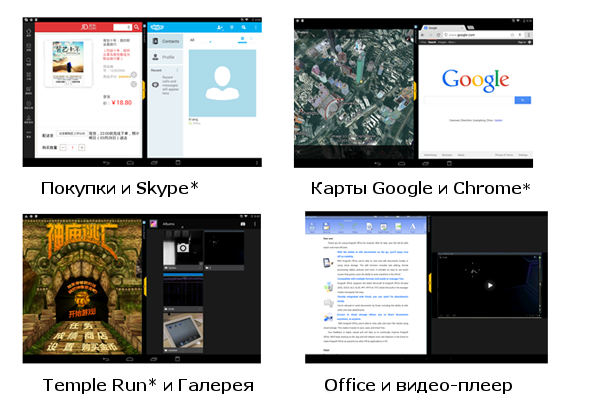
Сценарии использования многооконного режима
Предварительные сведения
В июне 2012-го года был представлен Cornerstone – первая платформа с открытым исходным кодом для организации многозадачной работы на Android. В августе 2012-го Samsung выпустила первый аппарат, поддерживающий работу в многооконном режиме. Начиная с 2013-го года и по наши дни, можно наблюдать взрывной рост решений для поддержки одновременной работы с несколькими окнами в Android.
В мае 2015-го года вышла Android M Developer Preview (сегодня, в июле, доступна уже Preview 2). Официальный релиз Android M (6.0) ожидается осенью 2015-го года. Кроме прочих новшеств Android M Preview 2 примечателен тем, что поддерживает многооконный режим.
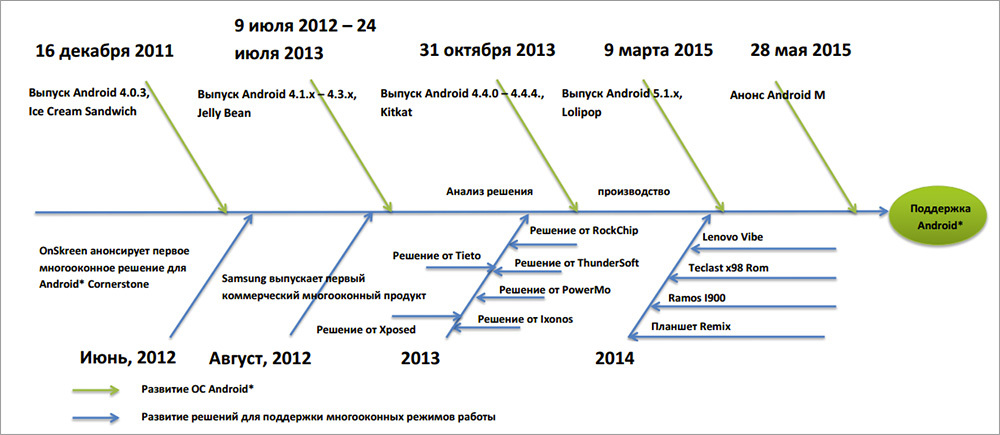
Развитие решений для поддержки многозадачности в Android
Существуют два подхода к работе с несколькими окнами: это использование плавающих (floating) и закрепленных (docked) окон. Среди основных возможностей работы в многооконных режимах можно отметить открытие и закрытие окон (open/close), изменение их размера (resize) и взаимного расположения (swap). Открывая или закрывая окно, мы, соответственно, включаем или выключаем многооконный режим. Функция изменения размера предусматривает настройку размеров окон. Смена расположения окон – это действие, которое позволяет поменять их местами.
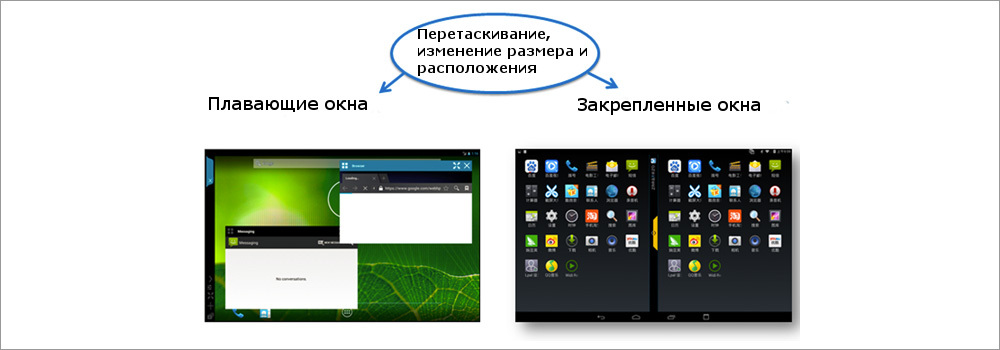
Режимы работы с несколькими окнами
В 2013-м году на рынке появилось множество решений, рассчитанных на работу с несколькими окнами. Они были разработаны OEM и ODM-производителями, независимыми поставщиками ПО и сообществом разработчиков программ с открытым исходным кодом. В таблице ниже вы можете найти сравнение различных технологий организации многооконной работы в среде Android.
| Продукт | Cornerstone | Standout | Xposed | Tieto |
| Описание | Фреймворк для организации многозадачной работы в ОС Android | Библиотека с открытым исходным кодом, которую можно использовать для создания приложений с плавающими окнами | Многооконное приложение, которое поддерживает закрепленные окна | Проект направлен на создание рабочей среды, напоминающей работу на настольном ПК |
| Поддержка открытия, закрытия окон, изменения размера, раскрытия на весь экран | Да | Да | Да | Да |
| Стиль окна | Закрепленное | Плавающее | Закрепленное | Закрепленное и плавающее |
| Модификация кода | На уровне платформы Android | На уровне приложения | На уровне платформы Android | На уровне платформы Android |
| Поддержка приложений | Поддерживаются все приложения, однако, не доступна динамическая настройка SurfaceView. | Некоторые вспомогательные приложения. Например – калькулятор. | Совместимость и стабильность решения нуждается в улучшении. | Поддерживает все приложения. |
| Версия Android | Android 4.1. – Android 4.4. | Android 4.1. – Android 4.4. | Android 4.4. | Android 4.4 |
| Официальный сайт | Клик | Клик | Клик | Клик |
Программная архитектура
Код платформы Android можно модифицировать для того, чтобы оснастить её поддержкой дополнительных возможностей. Архитектура ОС Android состоит из нескольких уровней.
В случае с Android 4.2 и Android 4.3., оболочка (launcher) и другие приложения при запуске размещаются в одном стеке, называемом «главный стек» («main stack»). Как известно, многооконный режим требует большего количества стеков для размещения в них нескольких окон. В результате, нужно модифицировать системный класс ActivityManagerService, добавив к нему интерфейс для создания стека и управления им. Для модификации класса платформы WIndowManagerService, который позволяет управлять графическими представлениями приложений, требуется изменить InputManager. Нужно это для того, чтобы он мог перенаправлять события касания соответствующим окнам.
С выходом Android 4.4 и Android 5.0 подход к управлению стеком значительно изменился. Оболочка и другие приложения могут запускаться в различных стеках. В систему была добавлена поддержка нескольких стеков и возможность управления ими. На рисунке ниже показаны отличия в работе со стеком в разных версиях Android.
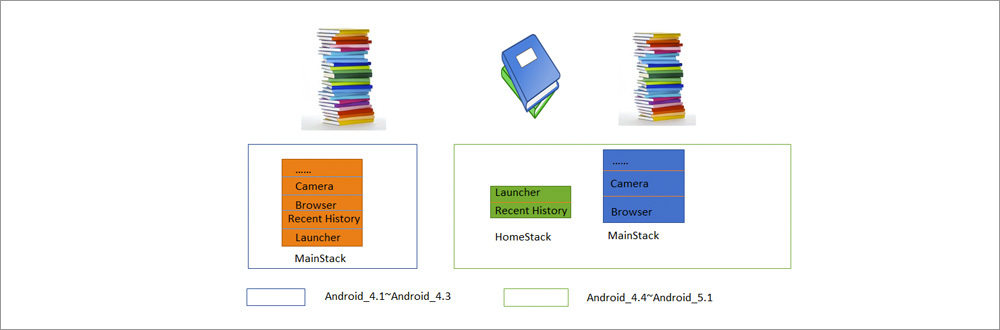
Сравнение работы со стеком в Android 4.3 и Android 4.4
Теперь сосредоточимся на Android 5 (Lollipop). ОС Android использует механизмы обратного вызова для выполнения интерфейсных функций Activity. Однако управляющая функция реализована на уровне платформы. Поэтому сейчас мы рассмотрим два важных класса: ActivityManagerService и WindowManagerService.
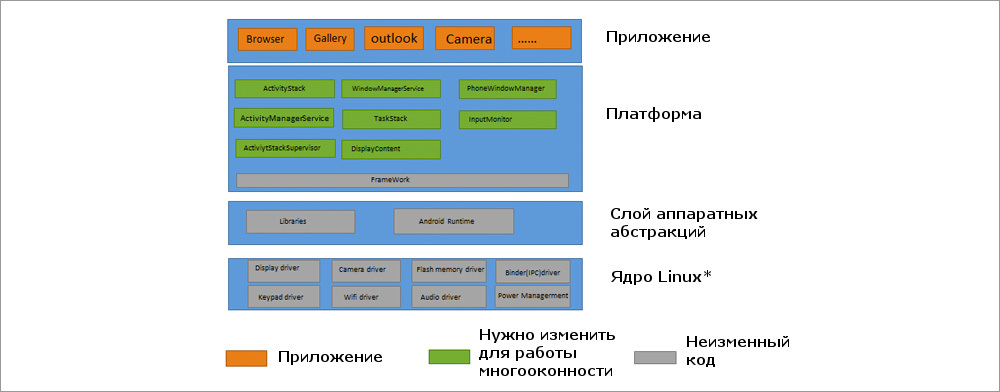
Структура ПО платформы Lollipop
Управление Activity в Lollipop
Так как возможность работы в многооконном режиме зависит от стека, ниже показано, как можно создать стек и как можно запустить Activity в этом стеке. В Lollipop в интерфейс IactivityManager.java добавлены следующие функции:
| Новые функции интерфейса IactivityManager.java | Описание |
| public void moveTaskToStack(int taskId, int stackId, boolean toTop) | Переместить задачу (task) в другой стек |
| public void resizeStack(int stackBoxId, Rect bounds) | Изменить размер стека |
| public void setFocusedStack(int stackId) | Установить фокус на выбранную задачу |
| Public Boolean isInHomeStack(int taskId) | Узнать, находится ли задача в HomeStack |
После запуска процесс SystemServer вызывает службы управления Activity (activity manager services) и окнами (windows management services). Для того чтобы понаблюдать за этим процессом, мы можем добавить в соответствующие места команды вызова исключения времени выполнения (RuntimeException).
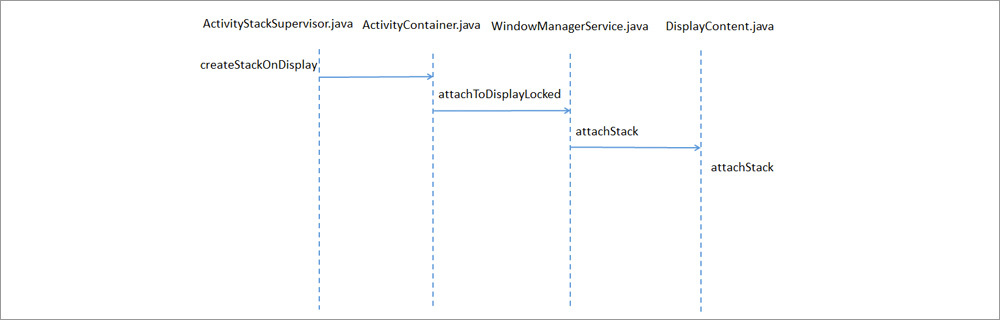
Процесс создания стека в Lollipop
Теперь посмотрим, как запустить Activity в стеке:
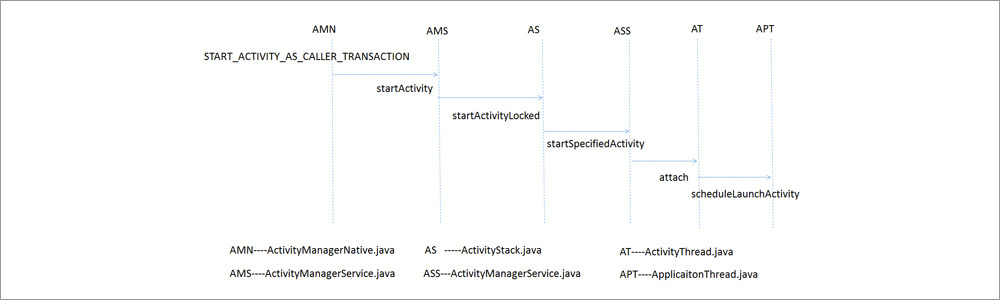
Запуск Activity в стеке
В Lollipop в утилиту ADB (Android Debug Bridge, отладочный мост Android) были добавлены следующие команды:
| Команда ADB | Функция | Описание |
| Adb shell am stack start | Запускает новую Activity на , используя Intent | В Kitkat 4.4 команды ADB содержат: adb shell am stack create В Lollipop 5.0: adb shell am stack create deletion |
| Adb shell am stack movetask | Перемещает из текущего стека вверх или вниз стека | Использование: adb shell am stack movetask task_id stackid true/false Примечание: в Kitkat это работает, а в Lollipop – нет |
| Adb shell am stack resize | Изменяет размер стека и его позицию на | Использование: adb shell am stack resize task_id weight |
Управление окнами в Lollipop
WindowManagerService – это центральная часть системы управления окнами. Его функциональность включает в себя диспетчеризацию событий ввода, управление расположением объектов на экране и поверхностями, на которых выводятся графические элементы.
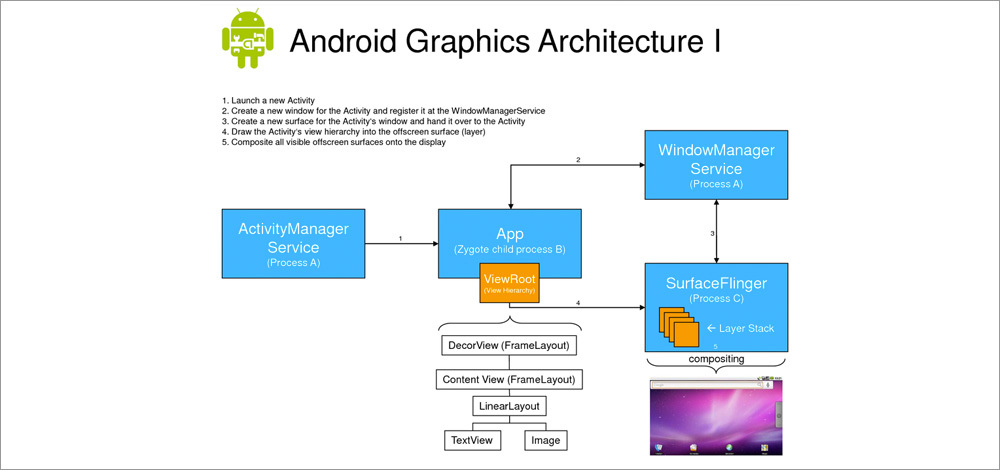
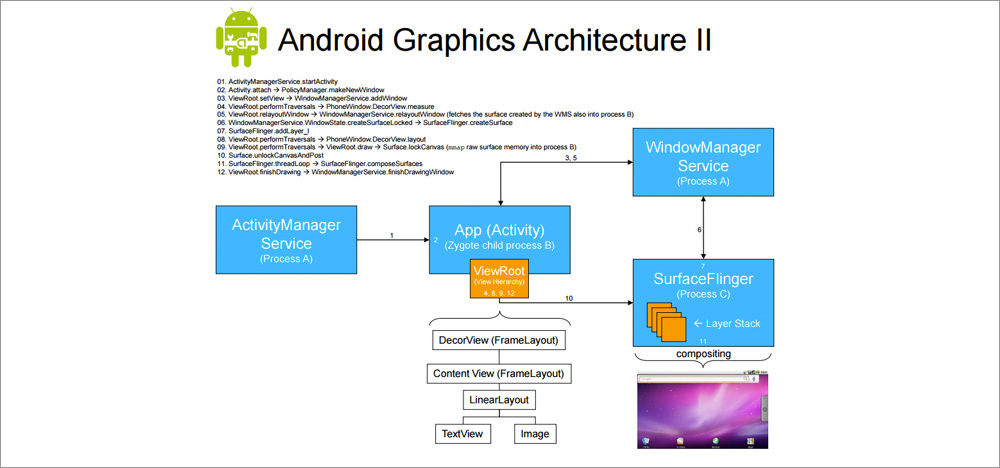
Роль WindowsManagerService в графической архитектуре Android
Проблемы многооконного режима
При работе в многооконном режиме доступно изменение размеров окон. Известны примеры, когда размер окна, выводящего игровую анимацию, не может быть изменен. Основная причина этого заключается в том, что подсистема Android SurfaceFlinger не может динамически менять размер выводимого изображения.
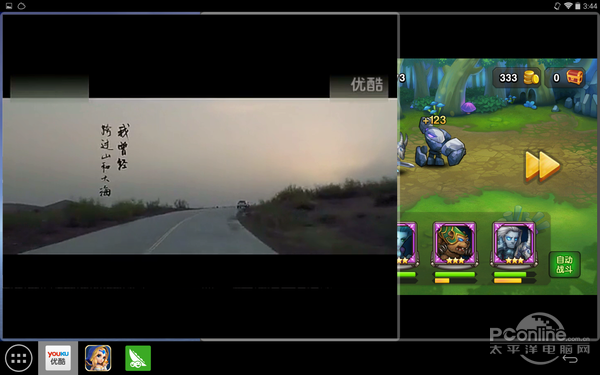
Игры, использующие SurfaceFlinger, не могут динамически менять размер окна
Ещё одна проблема заключается в том, что некоторые приложения в многооконном режиме отображаются некорректно. На рисунке ниже вы можете видеть, что калькулятор в многооконном режиме отображается неправильно. Всё дело в макете приложения, который не рассчитан на подобные условия использования.
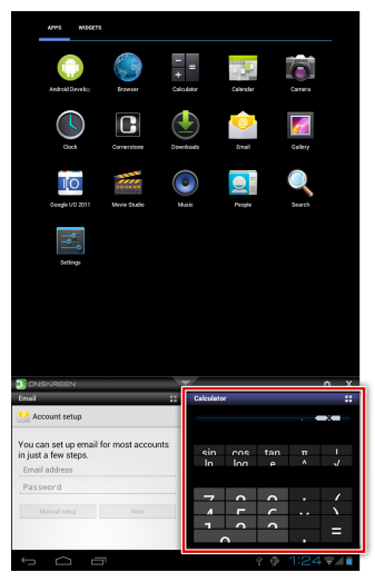
Калькулятор с макетом, не рассчитанным на работу в многооконном режиме
Поддержка многооконного режима в Android M
Android M Developer Preview 2 можно запустить на Nexus 5, 6, 9 и Nexus Player. Если же подобного устройства у вас нет, или вы не хотите устанавливать на него ОС, находящуюся в статусе Preview, с Android M можно познакомиться с помощью эмулятора в Android Studio. В частности, сейчас нас интересуют стандартные средства для работы в многооконном режиме.
Для того чтобы увидеть этот режим в действии, достаточно создать новое виртуальное устройство с помощью средства AVD Manager, выбрав при этом в качестве системного образа один из доступных с API Level MNC. В нашем случае это был образ x86_64. Далее, надо запустить эмулятор, перейти в раздел настроек Для разработчика и включить там опцию Многооконный режим. Если такой опции найти не удаётся, взгляните на это руководство
Теперь самое интересное. Для начала можно запустить несколько приложений, всё будет как обычно. А вот если нажать на кнопку вызова списка недавно открытых приложений, в заголовках миниатюр окон появится новый значок. По умолчанию это – рамка, указывающая на то, что приложение запускается в полноэкранном режиме. Если на этот значок нажать, появится меню выбора макета расположения окон.
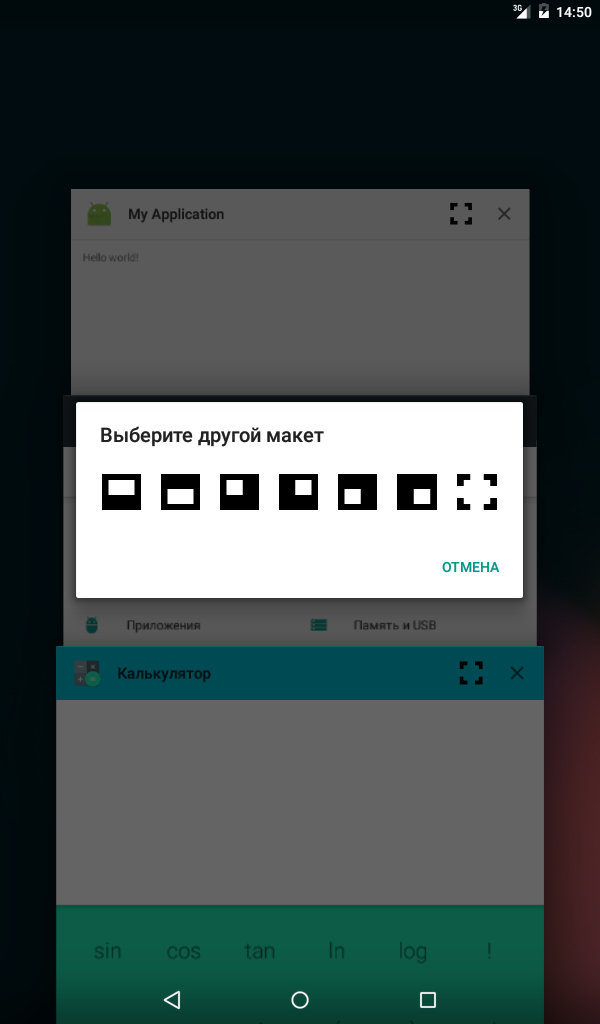
Меню выбора макета расположения окон в многооконном режиме
Дальше всё вполне понятно. Выбираем нужный макет и наслаждаемся многооконным режимом:
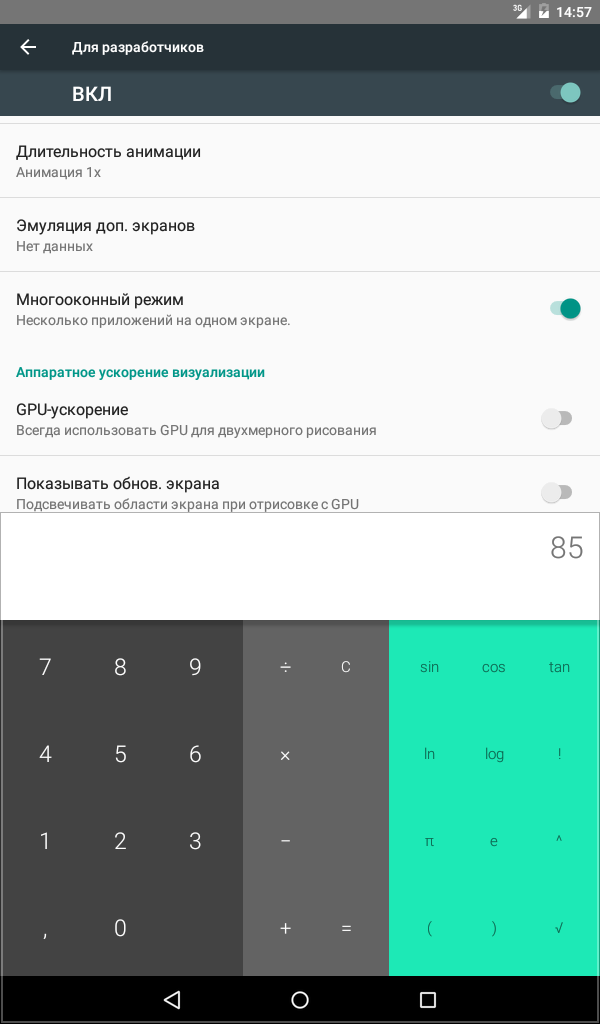
Многооконный режим в Android M
Будет ли доступна работа с несколькими окнами в официальном релизе Android M, пока неизвестно. Однако, например, системный калькулятор в этом режиме чувствует себя хорошо. В результате, у нас есть серьёзные основания полагать, что не за горами тот день, когда адаптация приложений для многооконного режима из конкурентного преимущества превратится в насущную необходимость.
Если же вы хотите оснастить свои приложения, рассчитанные на более ранние версии Android, поддержкой нескольких окон, самое время обратиться к решениям сторонних разработчиков, о которых речь шла выше. Например, к Cornerstone.
Пример: Cornerstone
Компания Onskreen создала Cornerstone – первый фреймворк, позволяющий работать с несколькими окнами на Android. Он рассчитан на устройства с большими экранами и планшеты. Исходный код можно загрузить на Github. Он поддерживает работу с Android версий 4.1 и 4.2. Для более поздних версий этой ОС Cornerstone пока не выпущен. Однако можно проанализировать исходный код для Android 4.2 для того, чтобы узнать технические подробности работы системы.
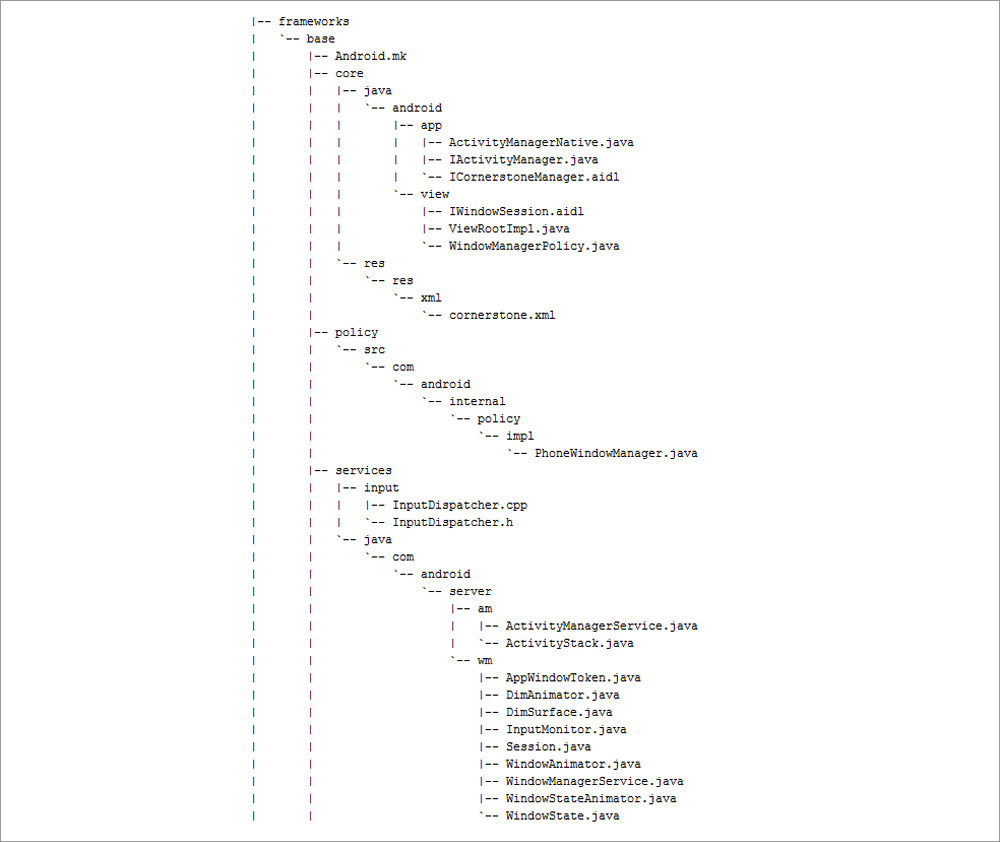
Модификации Cornerstone в Android Jelly Bean
Итоги
Во многих мобильных устройствах, работающих под управлением Android OS, используются процессоры Intel®. Как разработчики могут улучшить ощущения пользователей от работы с их приложениями? Как сделать приложения более конкурентоспособными? Эти вопросы ведут нас к постоянному улучшению продуктов на устройствах с архитектурой Intel Architecture (IA). Поддержка работы в многооконном режиме – это хороший пример полезной возможности, дающей приложениям конкурентные преимущества. Это удобно, многооконный режим даёт пользователю возможность выполнять несколько задач одновременно. Например – смотреть видео и писать друзьям отзыв о том, что смотрит. Например – играть в игру и читать её обзоры. Сегодня работу в многооконном режиме поддерживают несколько устройств. Например – это планшеты Ramos i12, Teclast x98 и Cube i7, который работает под управлением Remix OS.
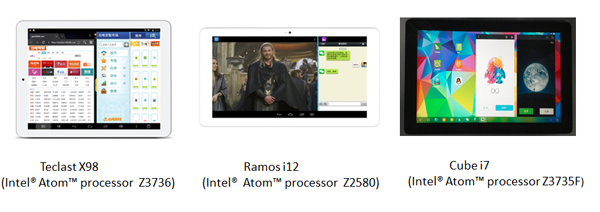
Многооконный режим на IA-устройствах
Как запустить приложения в отдельных окнах в Android 7.0 Nougat ?
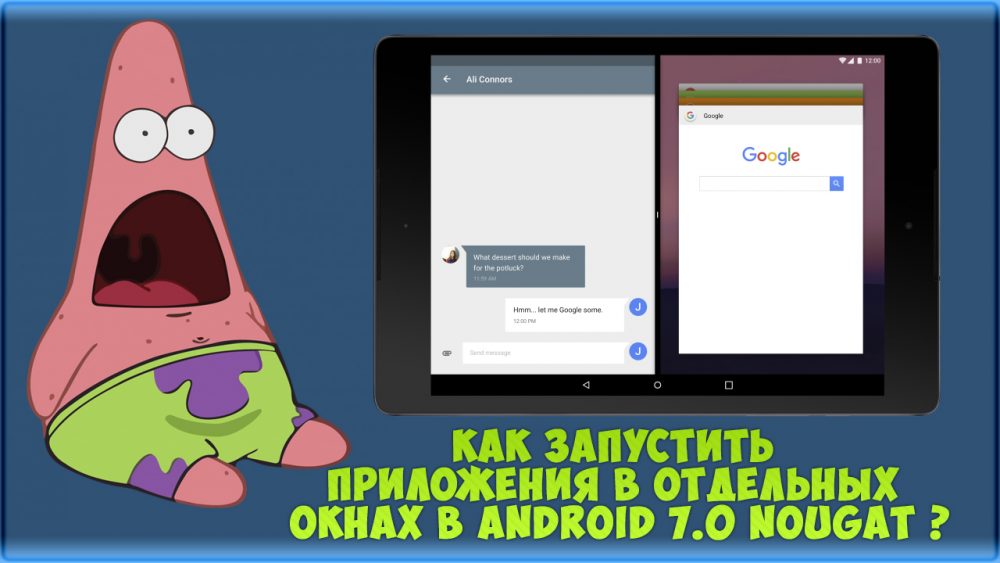
Как уже известно наверное всем, в новой операционной системе — Android 7.0 Nougat, появилась возможность работы с двумя запущенными программами одновременно, разделив пространство экрана между их окнами.
Но это не совсем то, что мы ждали, ведь в кастомных и фирменных прошивках уже давно есть такая возможность многооконного запуска приложений, как это уже имеется в системах Windows или Linux. Но все равно, этот режим можно включить и в Android 7.0. Как сделать это опишем ниже!
Для этого вам нужно будет воспользоваться бесплатным приложением Taskbar, ( скачать )
Но перед тем как его установить, необходимо сделать следующее:
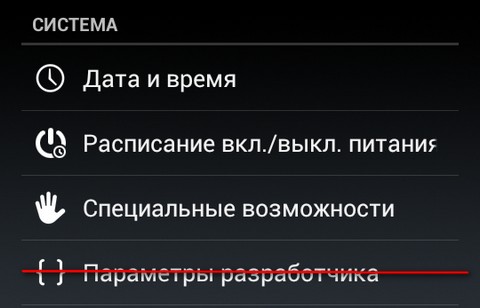
1. Перейдите в меню основных настроек Вашего смартфона и включите в нем раздел «Для разработчиков». Сделать это можно так:
Для этого Вам нужно выполнить следующее:
1. Откройте Настройки
2. Зайдите в «Система», который находится в самом низу
3. Далее в пункт «О планшете» или аналогичное название для смартфона.
4. Найдите в самом низу «Номер сборки»
5. Нажмите по нему примерно 10 раз, после чего будут доступны параметры разработчика
Смотрите также: Устройство заблокировано Mi аккаунтом как активировать
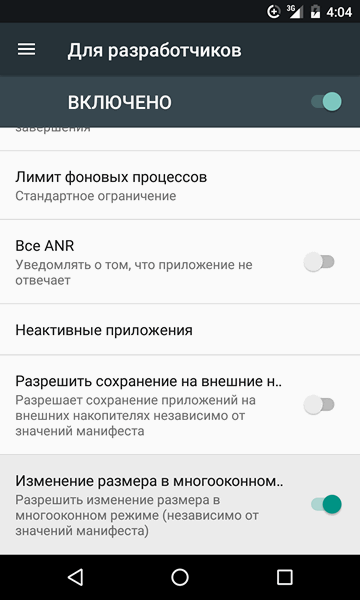
2. В разделе «Для разработчиков» активируйте опцию «Изменение размера в многооконном режиме»
3. Перезагрузите свой гаджет.
4. Тепер наконец установите скаченную заранее программку Taskbar и запустите его
5. Очистите список последних запущенных приложений и нажмите «Домой»
На рабоче столе смартфона Вы увидите кнопку панели приложений Taskbar, кликнув по которой Вы будете иметь возможность запускать любое их них в отдельном, плавающем окне.
Вот как это выглядит: