Заполнить анкету
Выберите страну и введите номер телефона. Нажмите «У меня нет мобильного телефона», если у вас его нет, и укажите резервную почту.
- Нажмите «Зарегистрироваться».
- Подтвердите регистрацию.
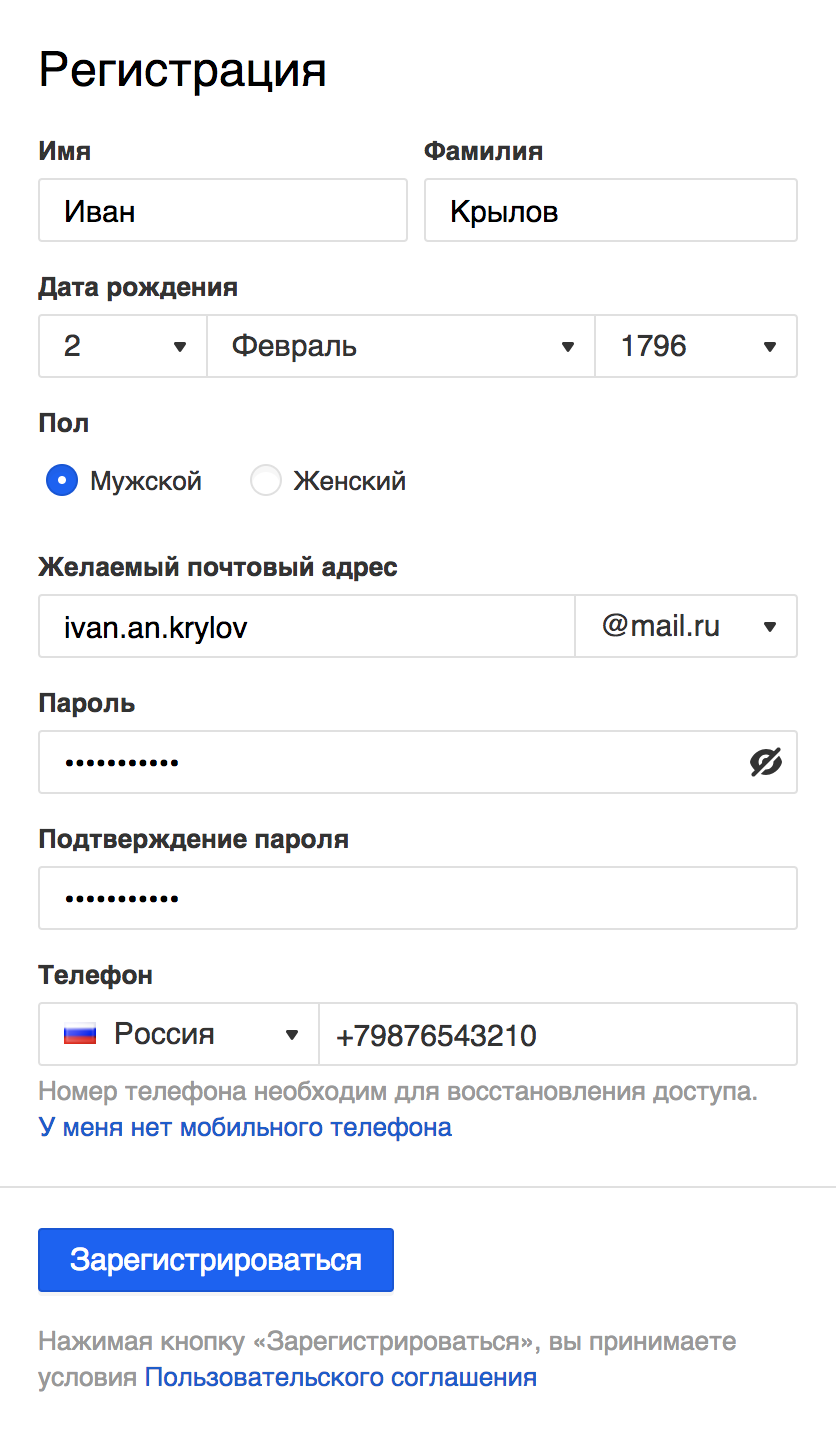
Если вы создаете почтовый ящик на домене internet.ru, нужно обязательно указать номер телефона.
Самая популярная
почта в России

Введите любое слово, и вы увидите все подходящие письма и контакты. А чтобы уточнить запрос, используйте фильтры или поиск по дате.
Переводчик писем
Переводит полученные и написанные письма. Почта Mail.ru понимает английский, немецкий, французский и итальянский языки.
Управление отправкой
Вы можете отозвать письмо в первые 20 секунд после отправки или назначить дату и время, когда оно придёт получателю.
Анонимайзер
Сделайте дополнительные анонимные адреса, чтобы получатель или отправитель не узнали ваш электронный адрес, имя и фамилию. Или просто в качестве временной почты.
Одно приложение для всех дел
Пишите письма в Почте, назначайте встречи в Календаре и сразу добавляйте ссылку на Видеозвонок, планируйте дела в Задачах, храните файлы в Облаке. А если заняты, попросите Марусю почитать вам письма вслух.
В Почте есть всё, что нужно для работы и учёбы

Покажет ваше расписание, подскажет, у кого день рождения и какой сегодня праздник

Запомнят дела на день, задачи по работе, список подарков и что сделать перед поездкой

Видеозвонки
Помогут созвониться с близкими, провести рабочий созвон или устроить онлайн-вечеринку

Сохранит памятные моменты, важные документы и файлы из писем

Поможет, когда заняты руки: проверит почту, прочитает письмо, напомнит о встречах, сообщит погоду и новости

Отсортирует рассылки, защитит от спама и мошенников и отправит даже тяжелые файлы
Ответы на вопросы
Почему Почта — безопасная?
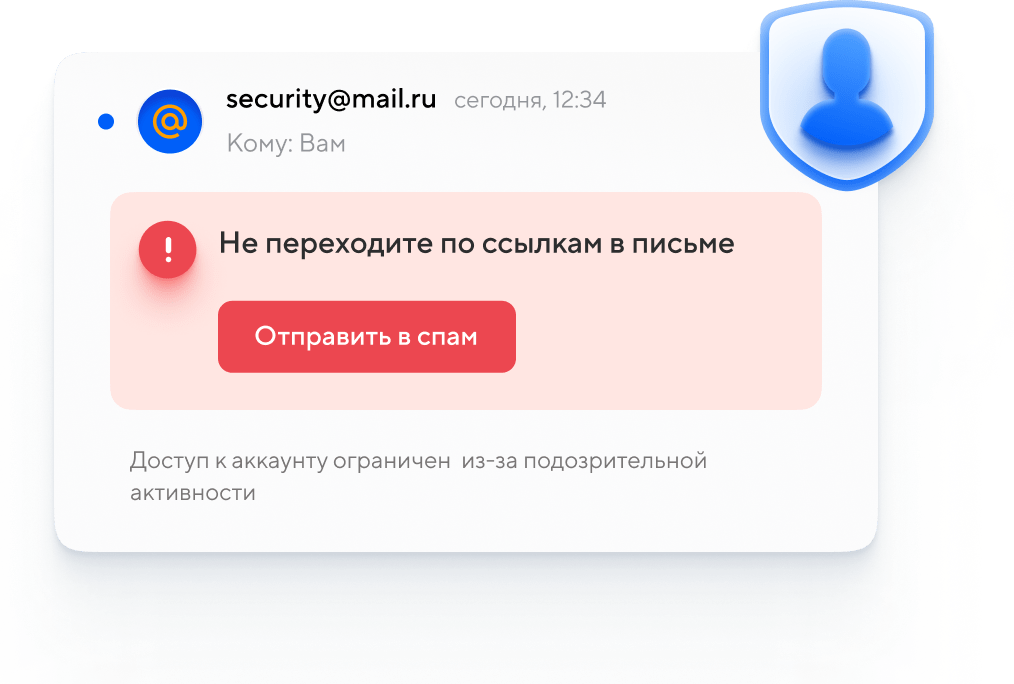
Мы делаем всё, чтобы ваш почтовый ящик был в безопасности: блокируем письма от мошенников, предупреждаем о странных действиях в аккаунте, проверяем необычный вход в почту, гарантируем приватность переписок и не используем их содержимое для рекламы.
Есть ли антиспам?
Да, каждый день Почта блокирует сотни миллионов нежелательных писем. А если вас утомили рассылки от магазинов и других сервисов, отпишитесь от них в пару кликов. А ещё вы можете создать анонимную почту, чтобы посторонние не писали на ваш настоящий адрес электронной почты, и настроить защитный фильтр, который будет пропускать только нужные вам письма.
Как усилить защиту почты?
Почаще меняйте пароль или добавьте другие способы входа в почту: по отпечатку пальца или токену, либо включите двухфакторную аутентификацию. Проверяйте историю действий в аккаунте и следите, чтобы не было входа c незнакомых устройств. Не скачивайте файлы от незнакомцев и не переходите по ссылкам, которые обещают лёгкие деньги или призы.
Подходит ли Почта для бизнеса?
Да. Пользуйтесь удобным электронным почтовым ящиком на вашем домене с уже привычным вам интерфейсом и без рекламы. Другие преимущества: приоритетная поддержка, наличие приложения для всех мобильных платформ, высокий уровень безопасности и возможность проводить аудио- и видеоконференции, к которым могут присоединиться до 100 человек.
Могут ли дети пользоваться Почтой?
Для маленьких пользователей есть специальная Детская почта от Mail.ru — без рекламы, с усиленной защитой от спама и яркими темами оформления. Вы сможете привязать почту ребёнка к своему аккаунту на Mail.ru, чтобы управлять её настройками и проверять надёжность собеседников.
У вас большие запросы!
Точнее, от вашего браузера их поступает слишком много, и сервер VK забил тревогу.
Эта страница была загружена по HTTP, вместо безопасного HTTPS, а значит телепортации обратно не будет.
Обратитесь в поддержку сервиса.
Вы отключили сохранение Cookies, а они нужны, чтобы решить проблему.
Почему-то страница не получила всех данных, а без них она не работает.
Обратитесь в поддержку сервиса.
Вы вернётесь на предыдущую страницу через 5 секунд.
Вернуться назад
Как создать электронную почту на Mail.ru инструкция для новичка

Регистрация электронной почты на mail.ru занимает не более 5 минут. Завести почтовый ящик в интернете (email) можно через телефон либо на компьютере. Все абсолютно бесплатно. Также не лишним будет иметь под рукой блокнот, чтобы записать логин и пароль для входа (мало ли что).
Далее пошагово рассмотрим, как создать почту на mail.ru. Разберемся с настройками, письмами, папками, внешним видом электронного ящика.
Email пригодится для:
- совершения покупок в интернете;
- регистрации на различных сайтах (форумах, блогах, сайты услуг);
- заработка денег в онлайн.
Преимущества почтового ящика от Mail.ru
Mail.ru (майл) один из самых популярных сайтов в Рунете. Помимо регистрации электронной почты предлагается более 30 различных сервисов и приложений. Среди которых новости (спорт, здоровье, дом, семья, авто), социальная сеть «Мой мир», гороскопы (на день, неделю, месяц, год), знакомства и т.д.
Кроме того, почта от mail.ru дает возможность:
- прикреплять файлы размером до 25 Мбайт (с компьютера, из облака, из полученных писем);
- редактировать текст и прикрепленные документы в самой переписке перед отправкой;
- пользоваться облаком до 8 Гбайт совершенно бесплатно;
- создавать и редактировать подпись в конце письма;
- сортировать входящие письма по папкам;
- переводить письма на русский язык;
- имеется отложенная отправка писем.
Как создать почтовый ящик на Mail.ru, пошаговая инструкция
1. Открыть сайт Mail.ru – на главной странице нажать кнопку «Создать почту» . Перед вами откроется форма для регистрации почтового ящика.
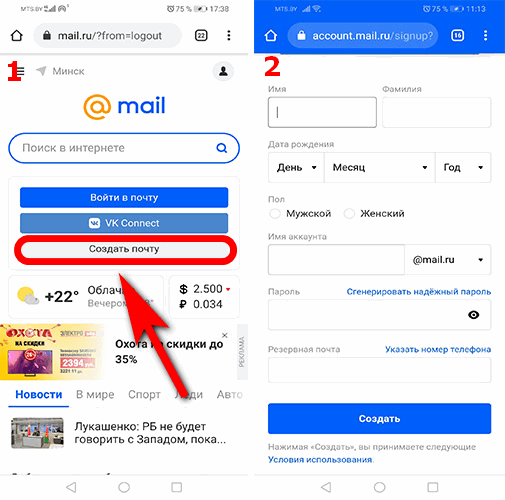
2. Заполнить регистрационную форму. Разберемся, как правильно все заполнять и какие данные нужно здесь указывать.
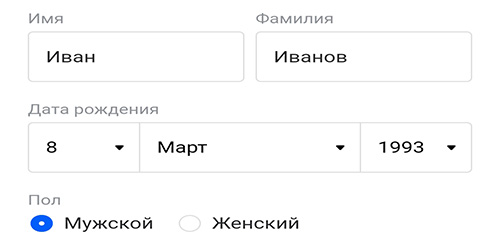
В поля «Имя Фамилия», «Дата рождения», «Пол» не обязательно вводить свои настоящие данные (никто проверять не будет). Здесь важно для чего вы решили создать почту на mail.ru. Если это основной email, которым вы будете пользоваться постоянно, тогда можно ввести достоверные сведения.
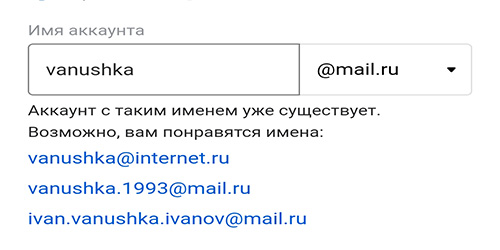
Придумать имя аккаунта. Оно должно быть записано на латинице.
При создании имени вашей почты следует помнить:
- Поменять название электронного ящика mail.ru потом не получится. Так что, если это личный аккаунт, можно оставить «vanushka» . Когда почта регистрируется для работы, тогда лучше выбрать другое название. К примеру «Ivan-Ivanov-1993» — выглядит более официально;
- Желаемое имя может быть занято. В этом случае система предложит вам несколько вариантов на выбор.
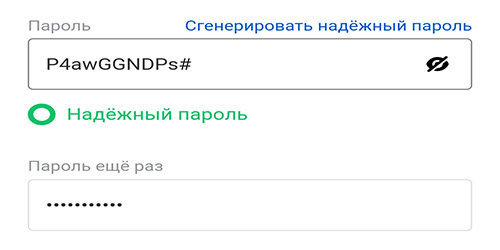
Важно придумать надежный пароль, который защитит ваш аккаунт. Он должен быть от 8 до 31 символов. Желательно использовать латинские буквы разного регистра, цифры, значки. Или просто нажать на «Сгенерировать надежный пароль» и система создаст его за вас.
Чтобы сделать пароль видимым просто кликните на значок глаза справа. После создания почтового ящика пароль можно будет сменить в личном кабинете.
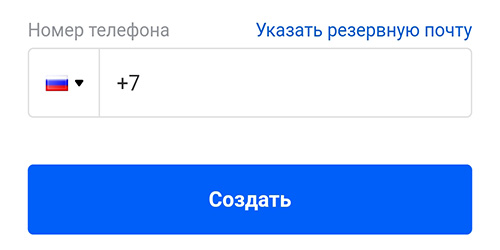
Регистрировать электронную почту mail можно без номера телефона . Данную графу заполнять НЕ ОБЯЗАТЕЛЬНО . Можно ее вовсе пропустить и сразу кликать на кнопку «Создать» .
Указывать номер телефона и резервную почту (для тех, у кого есть еще один аккаунт) нужно для того, чтобы в последующем вы могли восстановить доступ к профилю.
Если вы создаете первый почтовый ящик у вас не будет никакой «резервной почты» . Кстати, на один номер телефона можно создать до 10 аккаунтов на mail.ru.
3. Когда все поля заполнены жмите внизу на кнопку «Создать» . После чего откроется новая страница. Введите код с картинки и кликайте «Продолжить» .
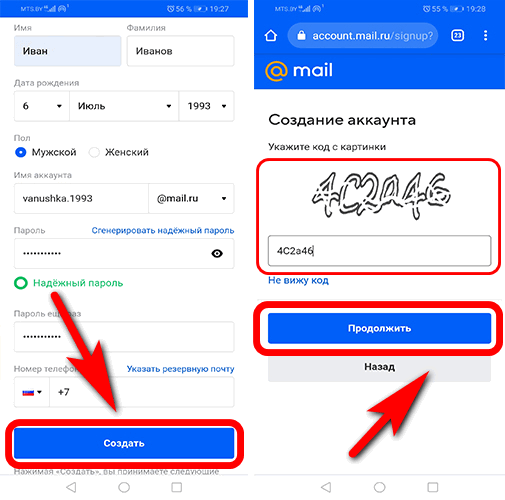
Поздравляю, вы зарегистрировали свой первый почтовый ящик в интернете. Кстати на mail.ru можно создать сколько угодно аккаунтов (если не указывать номер телефона). Это значит, что вторую, третью и так далее почту можно создавать совершенно бесплатно.
Не забудьте логин и пароль, без них войти в профиль не получится. Процесс регистрации на компьютере аналогичен. Нужно заполнять все те же поля.
Создать корпоративную (доменную) почту и получить другие услуги для бизнеса можно на платформе Biz.mail.ru.
Вход и настройка email после регистрации
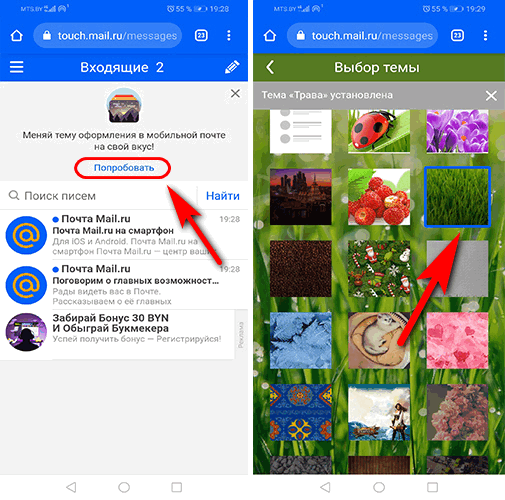
После регистрации аккаунта вас перебросит в панель управления почтой. Здесь будет 2 новых письма от системы (третья запись реклама). Можно сразу поменять тему оформления. Кликаете по кнопке «Попробовать» и выбираете фон.
Вот как это выглядит:
Действия с письмами
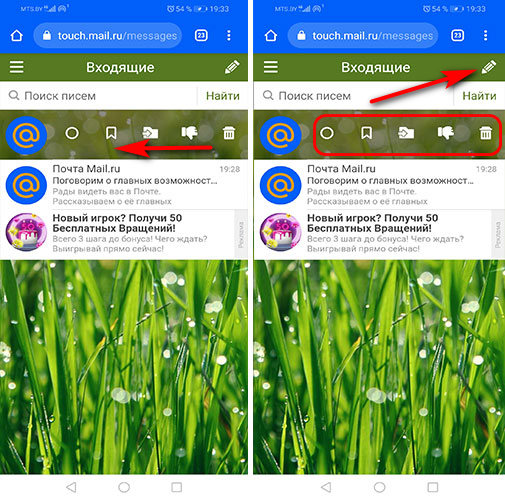
Читать входящие письма можно путем нажатия на них. А теперь сделайте свайп влево. Появится возможность сортировать поступившую почту.
Что можно делать с письмами:
- Удалить — кнопка корзины;
- Переместить в папку «Спам» — кнопка палец вниз;
- Переместить в другую папку – кнопка папки со стрелкой;
- Пометить флажком – кнопка в виде флага;
- Отметить непрочитанным – кнопка в виде прозрачного круга.
Чтобы написать свое первое письмо в интернете, жмите на знак «Карандаш» в правом верхнем углу.
Как создать отдельную папку в почте mail
Можно сортировать входящие письма по папкам. К примеру, вы не хотите мешать деловые письма с личными.
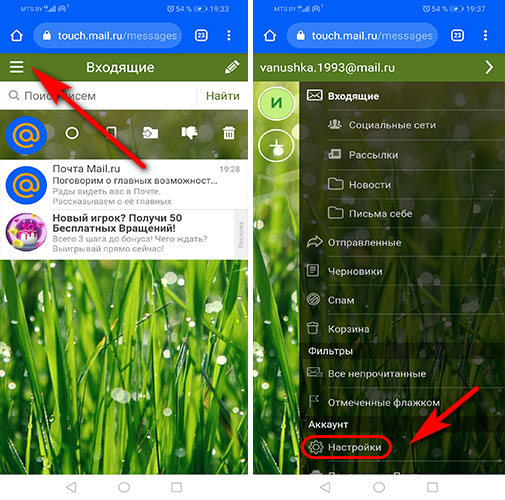
Для этого переходите в меню (три полоски в левом углу). Далее выберите пункт «Настройки» .
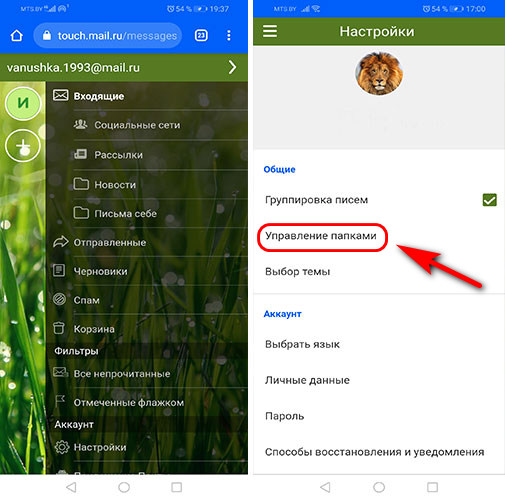
В разделе настроек выбираем пункт «Управление папками»
В новом окне жмите на кнопку «Создать» . После этого придумайте и введите название папки, на пример «Для работы» . Затем жмите «Готово» . Все, теперь у вас есть новая папка в почтовом ящике mail.ru.
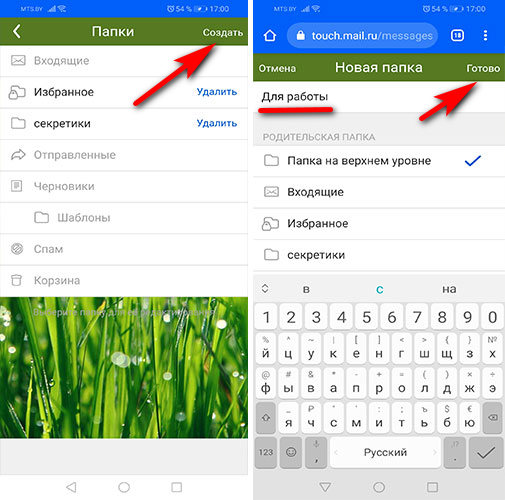
Для новой папки можно задать пароль. Однако сделать это получится только с компа, либо прейти в полную версию сайта.
Чтобы нужные письма попадали именно в эту папку нужно настроить фильтрацию. В полной версии mail.ru – Почта – Настройки — Все настройки – Фильтры – Добавить фильтр . В настройках фильтра указать адрес электронной почты с которой будут поступать письма.
Редактирование аккаунта mail.ru.
Возможно вы захотите сменить пароль, подкорректировать личные данные (имя фамилия). Кто-то решит загрузить фото, добавить номер телефона, создаст вторую почту на mail и добавит ее как резервную. Все эти манипуляции совершаем в настройках.
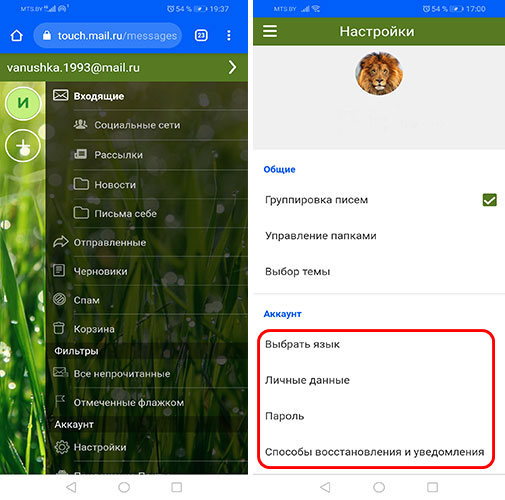
Раздел «Личные данные» — здесь загружаем фото, меняем ФИО, никнейм, дату рождения, пол, выбираем свой город. Тут же можно указать номер телефона и резервную почту. Когда все сделали жмите сохранить.
В разделе «Пароль» вы можете указать новый пароль для входа в почту. При этом, чтобы он вступил в силу, нужно ввести текущий пароль от аккаунта.
Почта mail позволяет создать красивую подпись в конце писем. Эта функция доступна в полной версии сайта.
Собирать письма с других аккаунтов
Кроме того, к новой почте mail.ru можно добавить уже имеющиеся почтовые аккаунты (ящики). Если у вас есть электронная почта на Gmail, Яндекс или еще несколько профилей на mail, их всех можно объединить. После этого вам останется только переключаться между аккаунтами и читать нужные письма.
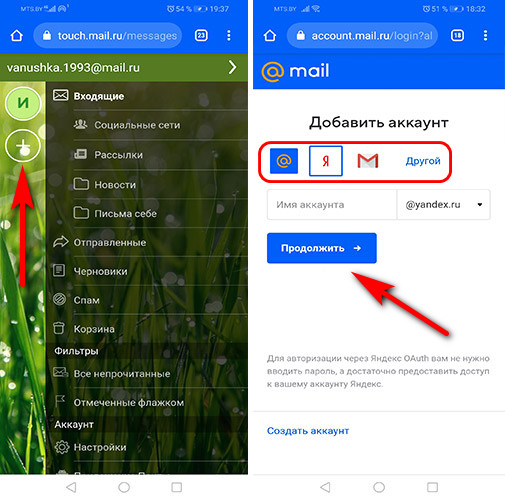
Чтобы прикрепить новый аккаунт переходите в меню. Затем жмите на кнопку в виде знака «+» слева вверху. В открывшемся окне выбираете нужный сервис. Вводите имя своего профиля и кликаете на кнопку «Продолжить» . Останется указать пароль, после чего аккаунт автоматически добавится.
На этом все. Электронная почта на mail.ru успешно зарегистрирована. Проведены все необходимые настройки. Если у вас остались вопросы задавайте их в комментариях. Я с удовольствием помогу.