Как создать тест в Google Формах: пошаговая инструкция для чайников
Google Формы – отличный инструмент для создания онлайн тестов, которые могут использоваться для самых разных целей. Например, с их помощью можно провести тестирование учеников или студентов и быстро оценить их уровень знаний. В данной пошаговой инструкции мы расскажем, как создать тест в Google Формах и как просмотреть его результаты на Google Docs (Google Документы).
Создание нового теста в Google Docs
Для того чтобы создать тест в Google Формах нужно использовать сервис под названием Google Docs (или Google Документы), который доступен под адресу docs.google.com. Зайдите на этот сайт и войдите в систему с помощью вашего логина и пароля в Google. Если у вас еще нет логина, то придётся зарегистрироваться.
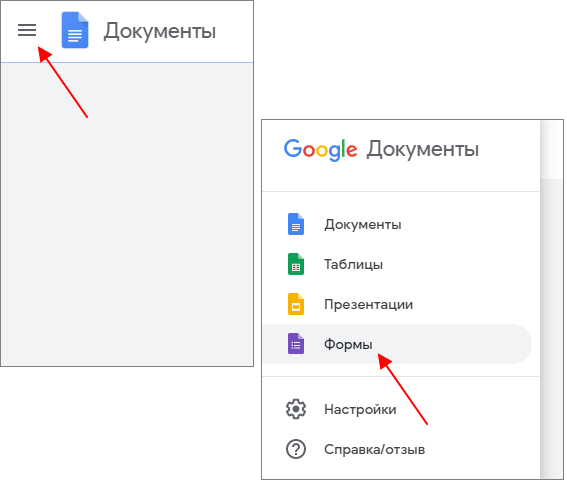
После входа в Google Docs нужно перейти в раздел « Формы ». Для этого кликните по кнопке в левом верхнем углу страницы и в открывшемся меню выберите « Формы ».
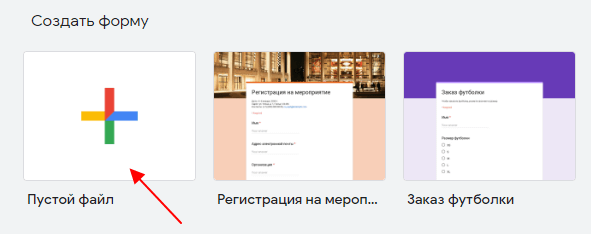
Дальше можно приступать к созданию Google Формы для тестирования. Для этого нажмите на кнопку « Пустой файл » в блоке « Создать Форму ».
После этого на экране появится интерфейс создания формы, в котором нужно указать вопросы и правильные ответы.
Заполнение заголовка Google Формы
Первое, с чего стоит начать, это заполнение текстовых полей в самом верху страницы. Первое поле – это заголовок, который будет отображаться большими буквами. Здесь можно ввести название теста и класс или группу, для которой данный тест предназначен. Второе поле – описание теста. Здесь можно ввести какую-то информацию о предмете или самом тестировании.
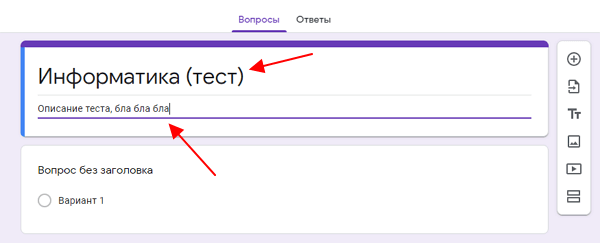
После заполнения информации о тесте можно переходить к вопросам. Для этого кликните мышкой по первому вопросу, которые находится чуть ниже.
Ввод вопросов для тестирования
Теперь можно переходит к вводу вопросов, которые будут составлять сам тест. Каждый вопрос в Google Формах отделяется собственной рамкой, внутри которой находится текстовое поле для самого вопроса, выпадающее меню с вариантами оформления вопроса и варианты ответов. Ниже мы пошагово рассмотрим процесс создания нового вопроса.
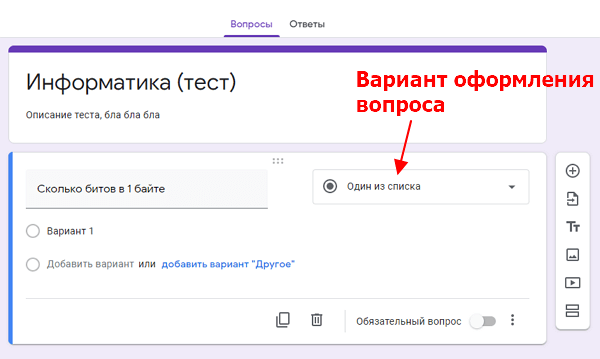
Для начала просто вводим текст вопроса в текстовое поле.
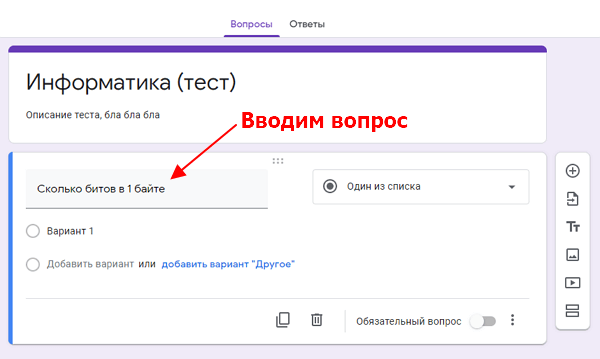
Дальше выбираем один из вариантов оформления вопроса. Оформление вопроса влияет на то, как пользователь будет отвечать на вопрос. Это может быть выбор одного варианта из списка, выбор нескольких вариантов, ввод текста и т. д. Изучите список вариантов, которые здесь доступны, и выберите то, что подходит для вашего вопроса.
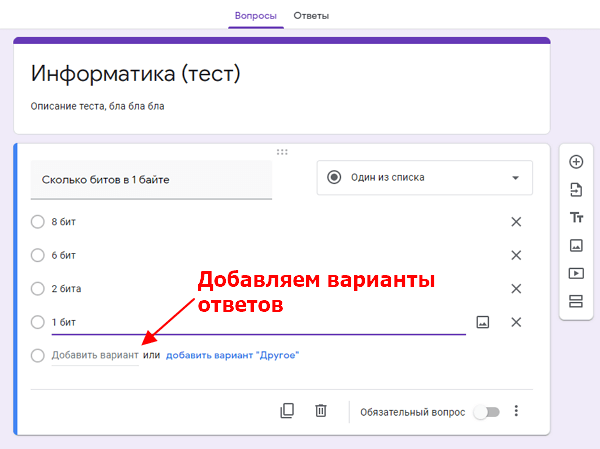
Следующий шаг – ввод вариантов ответов. Для этого нажимаем на текстовое поле « Добавить вариант » и вводим новый вариант ответа на вопрос. Если вы выбрали вариант оформления, который не предполагает вариантов ответа, то этот шаг пропускаем.
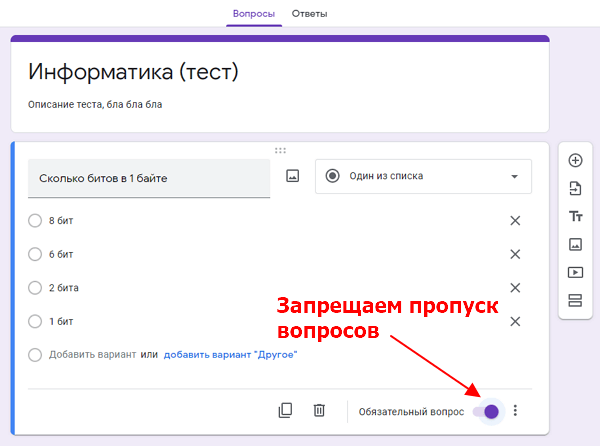
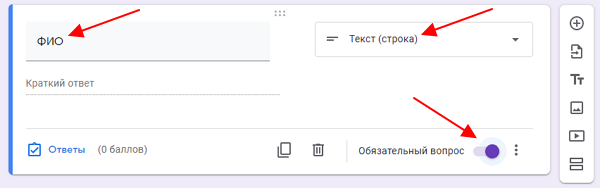
Когда вопрос уже готов включаем опцию « Обязательный вопрос ». Это не позволит пользователю пропускать вопросы при прохождении теста.
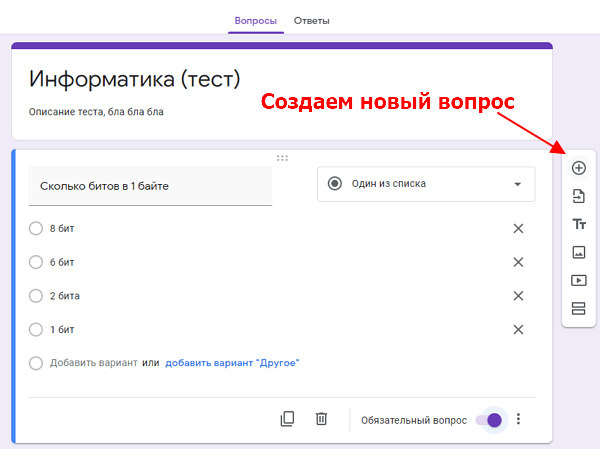
После завершения работы с текущим вопросом можно создавать новый. Для этого нужно нажать на кнопку со знаком плюс ( + ) справа от Google Формы и переходим к новому вопросу.
Также не забываем добавить вопрос, который будет собирать имена пользователей. Для этого создайте вопрос с оформлением « Текст (строка) » и укажите его как обязательный.
Изменение настроек Google Формы
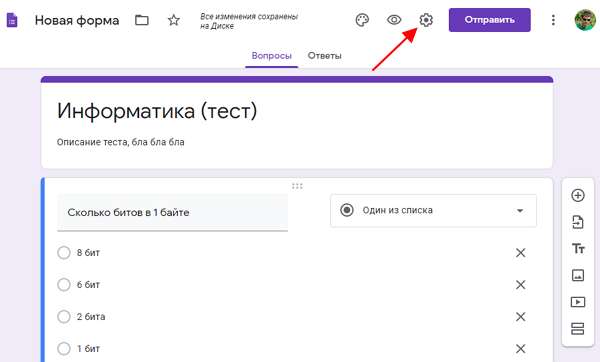
Когда заполнение вопросов закончено, нужно включить режим теста, а также изменить некоторые другие опции данной Google Формы. Чтобы перейти к настройкам кликаем по кнопке с шестеренкой в верхней части экрана.
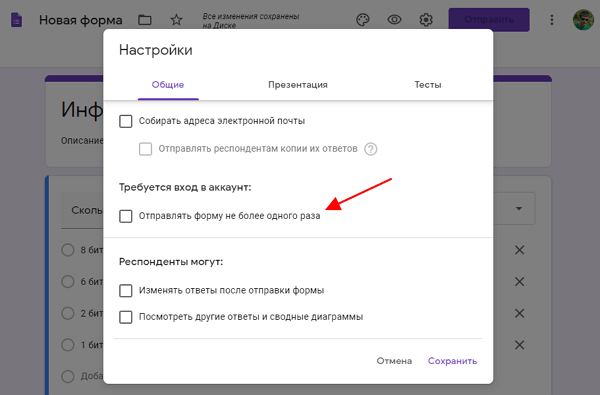
В результате откроется окно с настройками Google Формы. Здесь на вкладке « Общие » желательно включить опцию « Отправлять форму не более одного раза ». Это не позволит пользователю проходить один и тот же тест по несколько раз. Также может быть полезна опция сбора адресов электронной почты. В этом случае для прохождения теста пользователю нужно будет ввести свой адрес электронной почты.
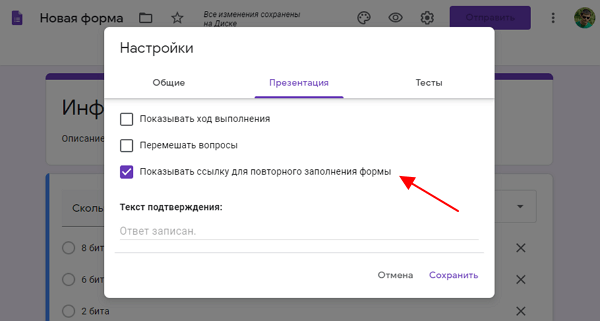
На вкладке « Презентация » можно отключить показ ссылки для повторного прохождения теста.
На вкладке « Тесты » нужно включить опцию « Тест », это позволит создателю Google Формы назначать количество баллов за правильные ответы и настроить автоматическое оценивание.
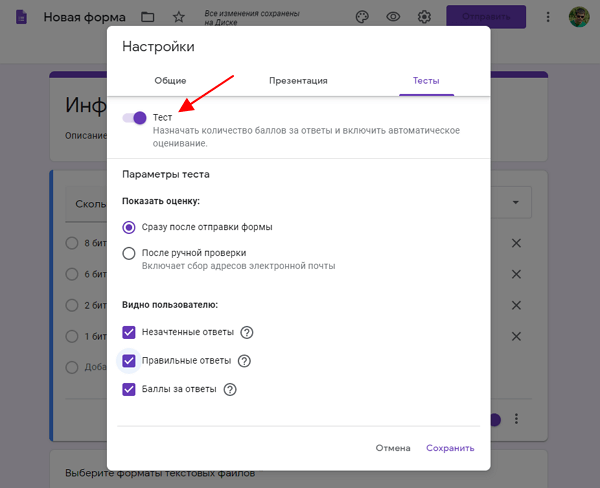
Также на вкладке « Тесты » можно включить показ оценки сразу после отправки формы или после ручной проверки ответов.
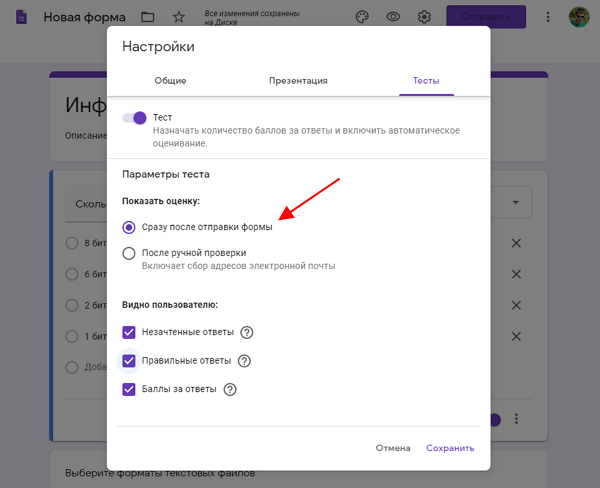
Кроме этого, здесь можно настроить, что будет видно пользователю при тестировании (правильные и неправильные ответы и баллы за ответы).
Выбор правильных ответов и количества баллов
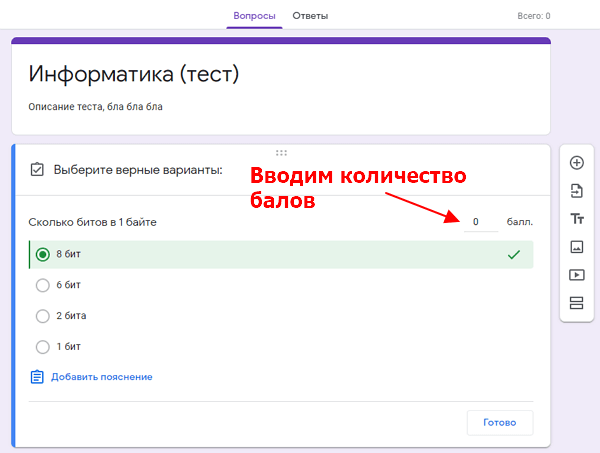
После включения режима « Тест » в настройках Google Формы, нужно еще раз пройтись по всем вопросам, выбрать правильные ответы и указать количество баллов для каждого вопроса.
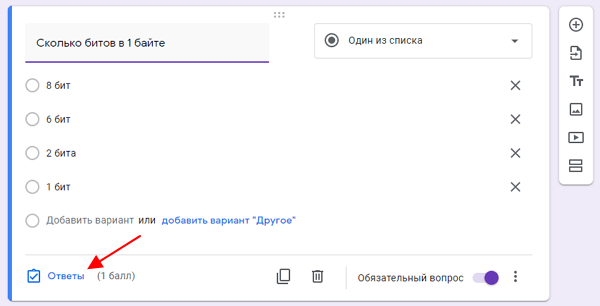
Для этого нажимаем на кнопку « Ответы », которая появится в левом нижнем углу каждого вопроса. Это позволит перейти в режим настройки ответов.
Дальше нужно выбрать правильный ответ на данный вопрос.
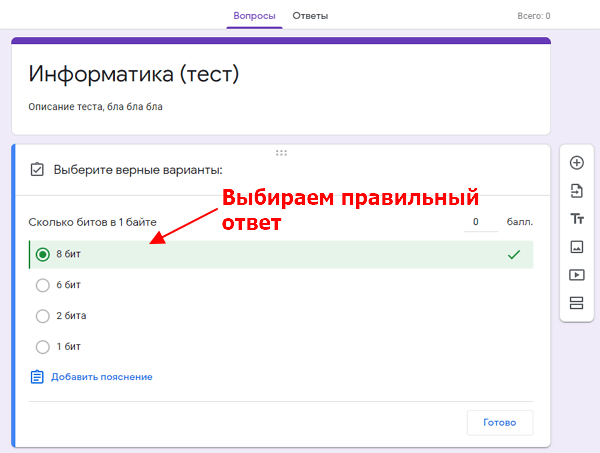
Указать количество баллов, которое получит пользователь за правильный ответ.
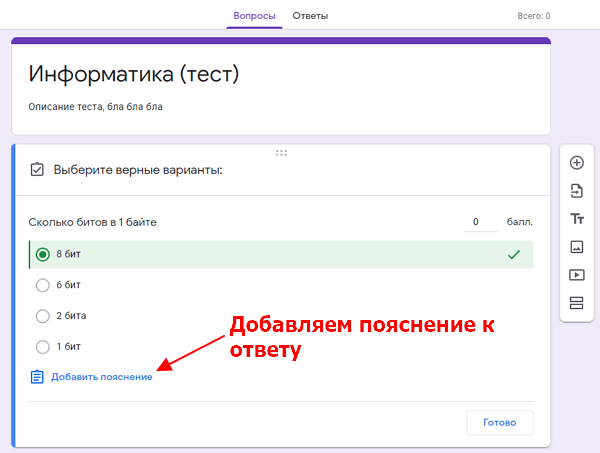
Добавить пояснение к ответу, если это необходимо.
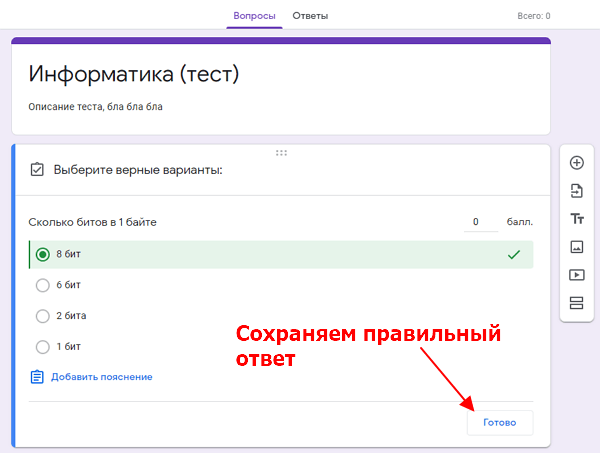
И сохранить правильный ответ на вопрос.
После этого данную процедуру нужно провести для всех вопросов, которые вы добавили в вашу Google Форму.
Создание таблицы для сбора ответов
Для сбора ответов, которые будут приходить при прохождении теста через Google Форму, нужно создать таблицу. Для этого переходим на вкладку « Ответы » и нажимаем кнопку зеленого цвета.
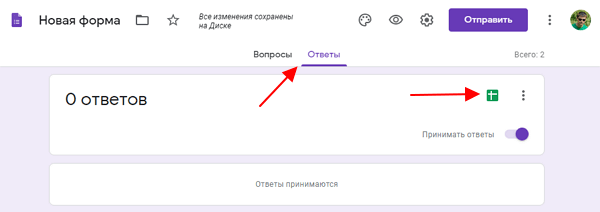
В открывшемся окне нужно ввести название таблицы и нажать на кнопку « Создать ».
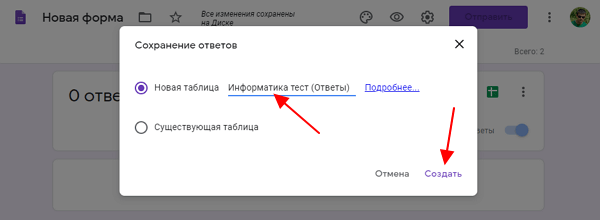
Созданная таблица появится в Google Docs и в нее будут сохраняться результаты тестирования. Каждое прохождение теста будет создавать новую строку в таблице.
Отправка ссылки на Google Форму
На этом создание теста в Google Формах завершено и ваша форма готова для к отправки пользователям. Для этого нужно нажать на кнопку « Отправить ».
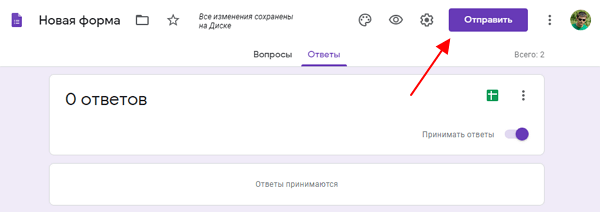
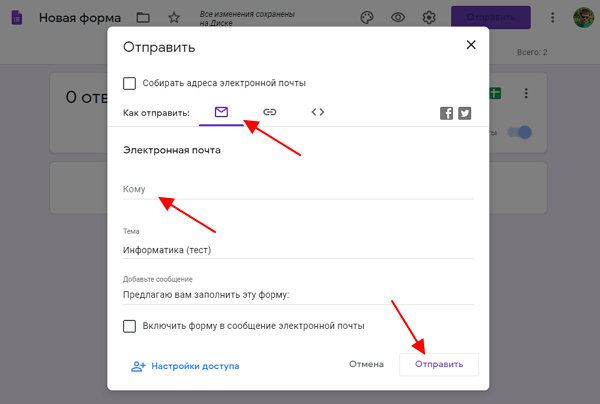
Отправить форму с тестом можно разными способами. Например, можно использовать электронную почту. Для этого нужно нажать на кнопку с иконкой конверта, ввести адреса получателей через запятую и нажать на кнопку « Отправить ».
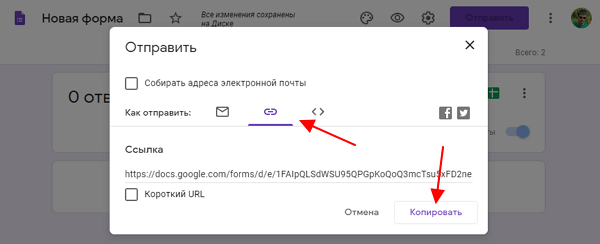
Либо вы можете скопировать ссылку на форму и отправить ее любым другим способом. Для этого нажмите на кнопку с иконкой ссылки и нажмите на кнопку « Копировать ».
Просмотр ответов на тест
После того как пользователи пройдут тест с помощью вашей Google Формы, результаты появятся в таблице, которую вы для этого создали. Чтобы найти эту таблицу нужно зайти в Google Docs и открыть раздел « Таблицы ».
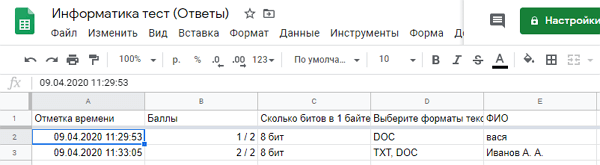
Каждое прохождение теста будет отображаться в таблице как новая строка. Более подробно о просмотре ответов в отдельной статье.
Лимит по времени
К сожалению, Google Формы не имеют функции, которая бы позволила лимитировать время, которое пользователь тратит на заполнение формы.
Но, есть некоторые варианты решения это проблемы с помощью «Дополнений» или «Редактора скриптов». Более подробно об этом в отдельной статье.
- Как ограничить время теста в Google Форме
- Как создать таблицу и привязать ее к Google Форме
- Как посмотреть ответы в Google Формах
- Как закрепить строку или столбец в Google Таблице
- Как создать Google Таблицу или Документ с общим доступом
Создатель сайта comp-security.net, автор более 2000 статей о ремонте компьютеров, работе с программами, настройке операционных систем.
Остались вопросы?
Задайте вопрос в комментариях под статьей или на странице «Задать вопрос» и вы обязательно получите ответ.
How To Find Answers On Google Forms

This comprehensive guide will show you how to view form responses and even help you find the correct answers to your Google Form quizzes!
Google Forms is a neatly packaged tool that can handle all your basic form-building needs. It’s great for creating quizzes, surveys, and questionnaires, whether your needs are professional or just fun among friends.
We’ve put together a short guide on everything dealing with Google Form answers, including where to find them.
So, whether you’re a form owner or respondent, here are some hacks you need to be aware of.
Important disclosure: we’re proud affiliates of some tools mentioned in this guide. If you click an affiliate link and subsequently make a purchase, we will earn a small commission at no additional cost to you (you pay nothing extra). For more information, read our affiliate disclosure.
View Google Form Responses/Answers ��️��️
Once you’ve created and shared a Google Form, you’ll be waiting for the responses to flood in. But how do you view the answers you received?
There are 4 ways to view your form responses:

- As a summary — all response data received for each question is placed into a graphical format.
- Per Question — View all the responses received for each question.
- Per Individual — View each response on its own.
- In Google Sheets — All responses are automatically entered into a spreadsheet for better analysis.
To view the answers in any one of the above methods, just:
1. Open the Google Forms editor by typing forms.google.com into your browser.
2. Select the form you want to view the responses of.
3. Click on the responses tab and choose which method is best for you.
Unfortunately, Google Forms response viewing and analytics are ancient.
Google Forms have been beaten by competitors like Jotform, who offer robust response analytics, attractive template designs, payment fields, e-signature capability, and many more advanced features!
Additionally, there are other form-building tools, like Feathery,
that prioritizes not only the creation of complex, logic-driven forms but also the management and understanding of the responses you receive.
With Feathery’s sleek, user-friendly interface, you can easily access and analyze your form responses in real-time and even export them to various data analysis tools or integrate them with apps like Zapier for further data processing.
How To Find Google Form Quiz Answers (Cheat) ��
For those responding to Google Form Quizzes, you may wonder if there’s a way to find the answers to a question.
Well, we’ve found it! But it involves searching through a bunch of source code.
1. Open the Google Form quiz or escape room you wish to answer.
2. Press «Ctrl + U» to open the source code for the page.
A page should open in a new browser tab with a long line of code. Don’t be scared; this is normal.
3. Hit «Ctrl + F» to open the search icon on the source code page.
4. Type the last line of your question into the search bar. You could get between two and five matches.
5. Scroll to the right of the question in all search matches until you find a value in square brackets and inverted commas [«xxx‘]. That is usually the answer.
Note: This may not work for all Google Form Quizzes, but it has worked for all of the ones we’ve tried. You can use the video below as a guide.
Google Form Answers: FAQ��♂️
Is it possible to get Google Forms answers?
Yes, you can easily view responses sent if you’re the form owner and even sneakily check out Google Form quiz answers.
How do students see answers on Google Form quiz?
By using the source code of a Google Form, you’ll be able to see the correct answers. We show you how in this guide!
How to view responses to a Google Form?
Open the form, go to the responses tab and choose any one of the four methods to view your form.
Wrap Up ��️
�� Google Forms is easy to use but pretty limited in viewing form responses.
Core form builders like Jotform and Feathery offer form owners the ability to:
- Collect payments and legally binding signatures.
- Use built-in analytics that delves deep into form abandonment rates, the number of views, and completion rates
- Access more templates that you can easily customize
We’d suggest going with a Google Forms alternative if you want to create better forms and manage them efficiently.
For more tips, tricks, and hacks, check out our tutorial gallery!
Как посмотреть ответы в Google Формах
Google Формы – бесплатный и максимально простой способ сделать опрос или онлайн-тест. С помощью Google Форм можно собрать отзывы клиентов, организовать реестрацию на мероприятие или провести тестирование студентов или учеников для оценки их уровня знаний.
В одной из предыдущих статей мы рассказывали о том, как создать тест с помощью Google Форм. В этой статье мы дополним эту информацию, рассмотрев процесс сбора ответов.
Ответы, которые были отправлены, можно просматривать двумя способами: через веб-страницу самой Google Формы или через таблицу в сервисе Google Таблицы. Здесь вы узнаете, как посмотреть ответы в Google Формах с помощью обоих этих способов.
Как узнать ответы на странице Google Форм
Для того чтобы посмотреть ответы на странице Google Форм, нужно перейти на сайт « Google Docs » и открыть там раздел « Формы » (https://docs.google.com/forms/).
На сайте Google Форм нужно найти форму, ответы для которой вы хотите просмотреть, и кликнуть по ней мышкой.
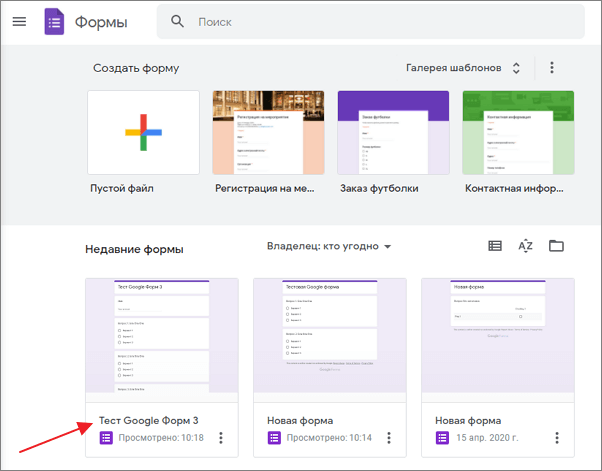
В результате перед вами откроется редактор формы. Для того чтобы перейти к просмотру ответов клините по ссылке « Ответы » в верхней части страницы.
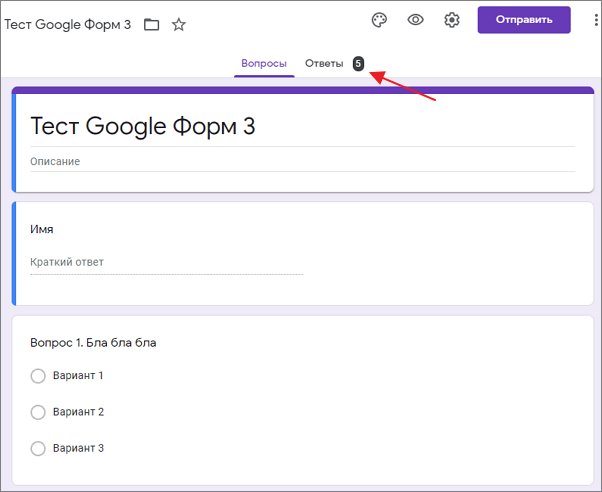
На странице с ответами есть три вкладки с информацией об ответах:
- Сводка – общие данные о результатах опроса пользователей.
- Вопрос – просмотр результатов по каждому отдельному вопросу.
- Отдельный пользователь – просмотр результатов по каждому проходившему тест пользователю.
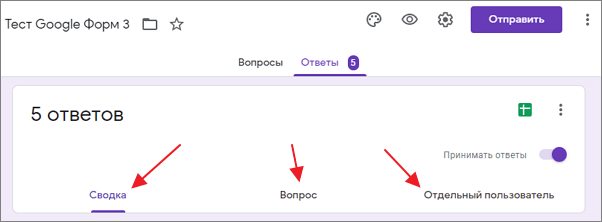
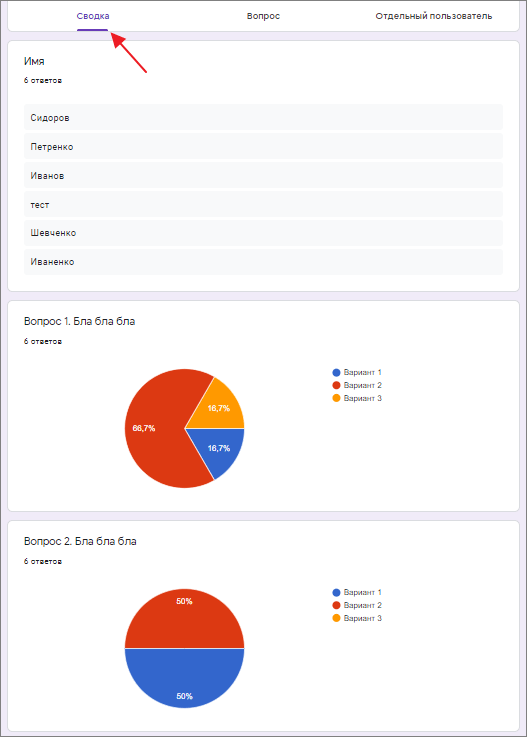
На вкладке « Сводка » отображается общая информация о результатах пользователей. Здесь можно посмотреть процент разных вариантов ответов для каждого из вопросов.
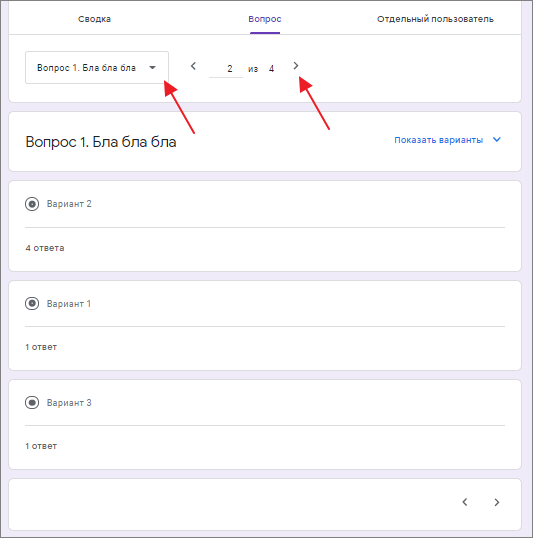
На вкладке « Вопрос » можно посмотреть, как отвечали пользователи на интересующий вас вопрос. Для этого нужно выбрать нужный вопрос из выпадающего списка или пролистать вопросы с помощью стрелок.
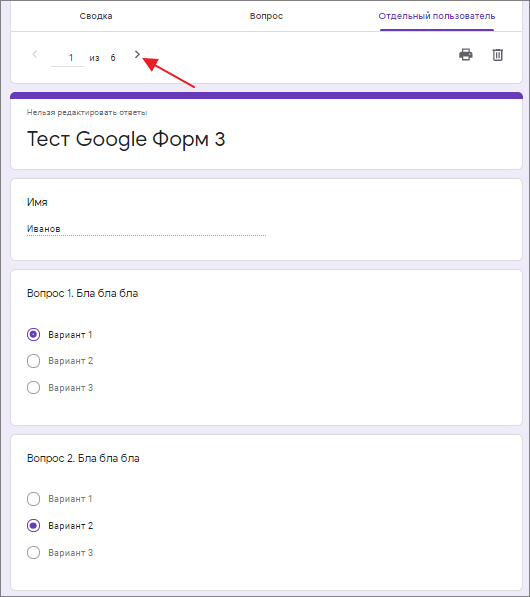
На вкладке « Отдельный пользователь » можно посмотреть варианты, которые были указаны каждым отдельным пользователем. Чтобы перейти к следующему/предыдущему пользователю используйте стрелки.
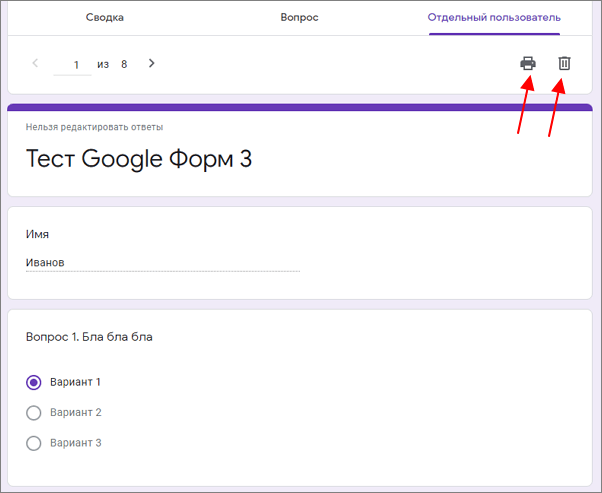
Также на вкладке « Отдельный пользователь » можно распечатать или удалить ответ выбранного пользователя.
При необходимости ответы на Google Форму можно скачать в формате CSV или распечатать. Для этого на странице с ответами нужно нажать на кнопку с тремя точками.
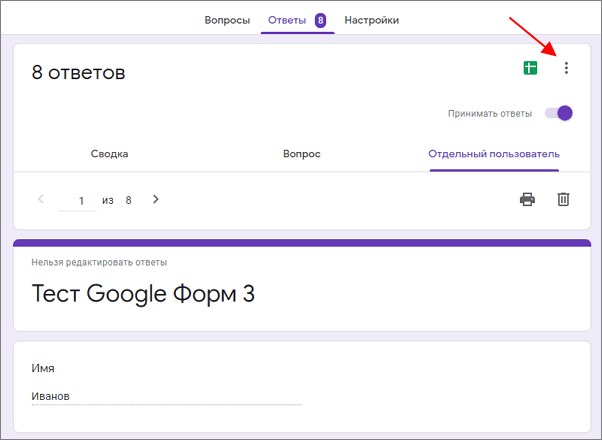
После этого в появившемся меню нужно выбрать пункт « Скачать ответы (CSV) » или « Распечатать все ответы ».
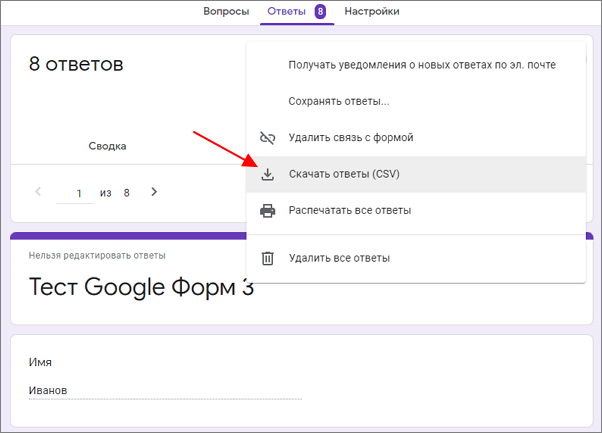
CSV файл — это обычный текстовый файл, в котором ответы каждого из пользователей будут записаны в одну строку. Такой файл можно открыть в любом текстовом редакторе (например, в программе Блокнот) или импортировать в виде таблицы в Excel.
Как узнать ответы через Google Таблицы
Кроме этого ответы, которые пришли на Google Форму, можно просматривать с помощью Google Таблиц.
Если вы уже привязывали таблицу к форме, то вам нужно перейти на сайт « Google Docs » и открыть там раздел « Таблицы » (https://docs.google.com/spreadsheets/). Здесь, в списке таблиц, нужно найти и открыть таблицу с названием вашей формы.
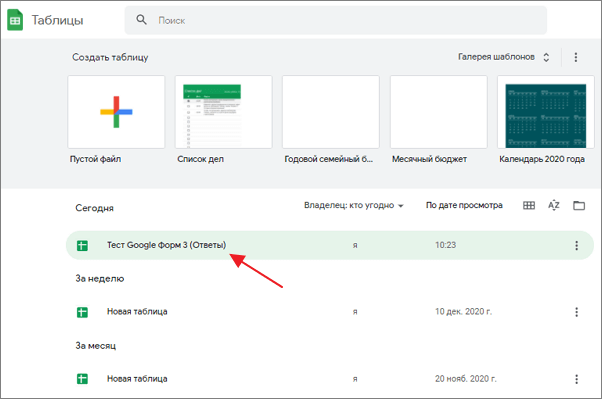
В результате появится таблица, в которой будут собраны все ответы на вашу Google Форму.
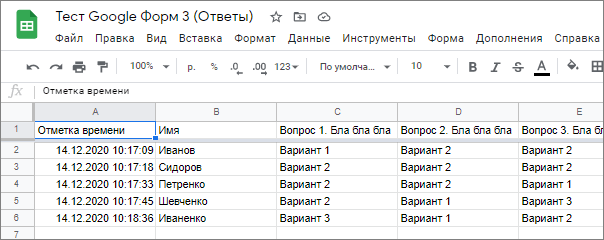
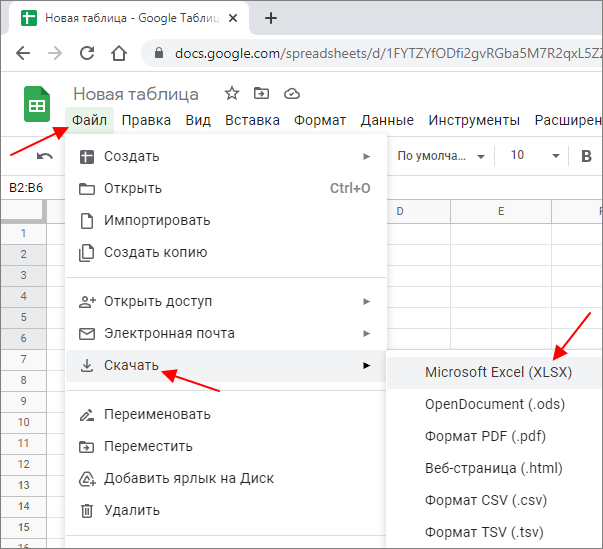
Эту таблицу можно скачать на компьютер в виде Excel-файла. Для этого откройте меню « Файл — Скачать » и выберите « Microsoft Excel (XLSX) ».
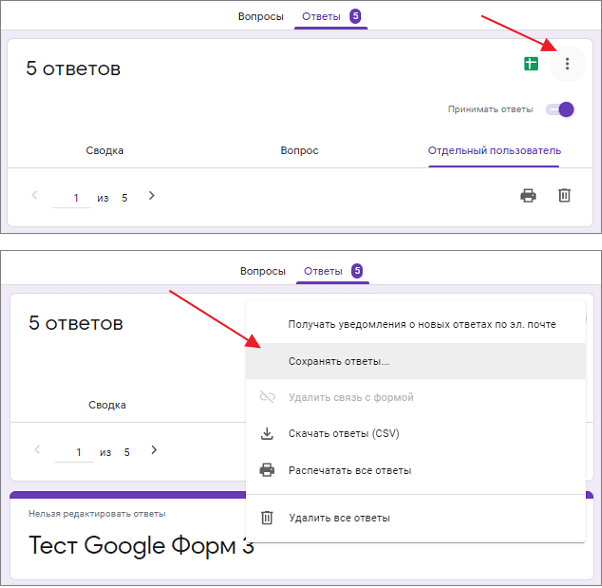
Если же вы еще не привязывали таблицу к Google Форме, то это можно сделать в любой момент. Для этого откройте форму и перейдите в « Ответы », так как это показано в предыдущем способе. Здесь нужно нажать на кнопку с тремя точками и выбрать пункт « Сохранять ответы »
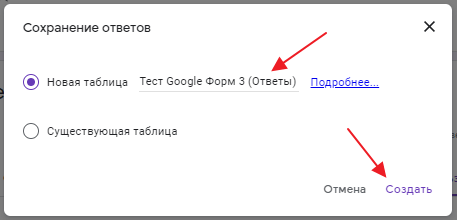
После этого нужно указать название таблицы с ответами и нажать на кнопку « Создать ».
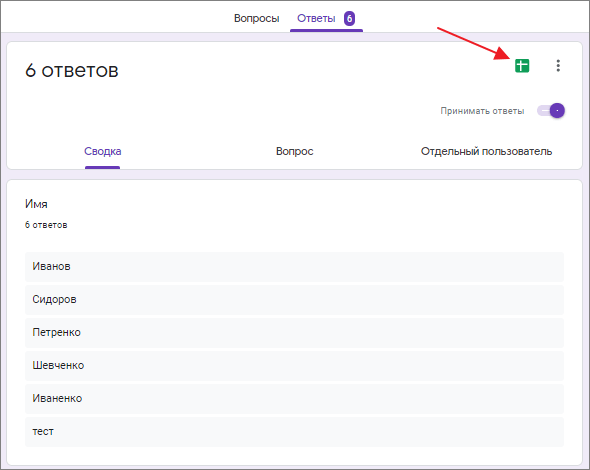
В результате к вашей Google Форме будет привязана Google Таблица, в которую будут сохраняться все ответы. Для просмотра привязанной таблицы нужно нажать на зеленую кнопку в разделе « Ответы ».
Все привязанные к формам таблицы вы можете найти в Google Docs в разделе « Таблицы » (https://docs.google.com/spreadsheets/).
- Как создать тест в Google Формах: пошаговая инструкция для чайников
- Как ограничить время теста в Google Форме
- Как создать таблицу и привязать ее к Google Форме
- Как закрепить строку или столбец в Google Таблице
- Как создать Google Таблицу или Документ с общим доступом
Создатель сайта comp-security.net, автор более 2000 статей о ремонте компьютеров, работе с программами, настройке операционных систем.
Остались вопросы?
Задайте вопрос в комментариях под статьей или на странице «Задать вопрос» и вы обязательно получите ответ.
29 комментариев — Добавьте свой
Макс 26.11.2021
А как найти ответы на Google тесты в HTML-коде страницы? Я просмотрел код страницы с вопросами, но ничего не нашел. Но, ответы должны быть там, правильно?
Александр Степушин 26.11.2021
Нет, не должны, проверка ответов на вопросы может выполнятся на сервере Google. И, скорее всего, так и делается.
Анастасия 02.12.2021
Добрый день. Можно вопрос? Можно ли как-то сделать, или какие доступы открыть для человека, чтобы он мог не редактировать, а только просматривать заполненные ответы в таблице?
Александр Степушин 02.12.2021
- Привязываете Таблицу к Форме, здесь в конце статьи описано, как это делается. Нажимаете «Сохранять ответы» и потом указываете название таблицы.
- Открывате для таблицы доступ для чтения. Для этого заходите на таблицу, нажимаете «Настройка доступа» и настраиваете доступ по почте или по ссылке, при этом выбирая уровень доступа «Читатель».
Наталья 12.12.2021
Привет, я создала тест в Гугл форме, задала заведомо правильные ответы, студенты тест выполнили, правильные ответы светились зелёным цветом. Вроде бы всё нормально. Но через три дня я открыла эту форму и увидела, что все заданные мной правильные ответы исчезли! И ответы студентов уже не выделены цветом как правильные и неправильные. Нужно всё вручную проверять. И для следующей группы видимо опять надо задать правильные ответы. Почему такое могло случиться? Может, потому что я нажала на кнопку «ответы больше не принимаются»?
Александр Степушин 12.12.2021
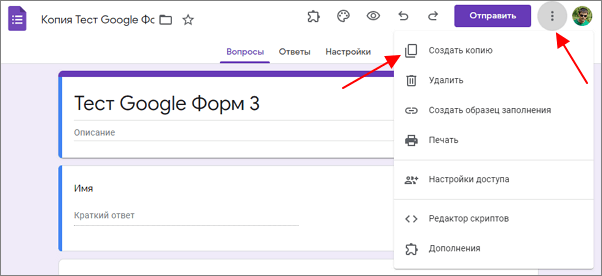
Протестировал закрытие и открытие формы, правильные варианты ответов сохраняются. Скорее всего, причина не в этом. Если у вас эта проблема возникает регулярно, то ее можно попробовать обойти копированием формы. Создайте форму, настройте правильные ответы и оставьте ее для себя, а студентам отправьте копию. В случае проблем для следующей группы можно будет создать новую копию.
Наталья 26.03.2022
Спасибо большое! Наверное, я тогда всё-таки куда-то не туда нажала. Потому что сейчас эта проблема исчезла. А можно ещё вопрос? Ситуация при заданных заранее правильных ответах: Если студент ответил правильно, вопрос выделен зелёным, ответ выделен зелёным фоном и стоит галочка, студент получил балл за ответ. Если ответил неправильно, вопрос выделен красным, ответ выделен красным фоном и стоит крестик, студент не получил балл за ответ. Но у меня иногда появляется третий вариант, у некоторых студентов прямо сплошь такие ответы: Вопрос выделен зелёным, ответ правильный, студент получил балл, но при этом его ответ выделен красным фоном и стоит крестик. Что студент такое делает, что система так реагирует? Не знаю, как вставить здесь картинку
Александр Степушин 26.03.2022
Не знаю. Скорее всего, что-то с настройками вопроса и ответов. С каким типом ответов у вас это происходит (один из списка, несколько из списка, текст и т. д.)? Что-то похожее может происходить, если используется тип ответа «Несколько из списка» и в качестве правильного ответа выбрано сразу несколько отметок. В этом случае респонденту нужно выбрать все правильные ответы, иначе вопрос не будет защитан, хотя выбранный вариант может быть выделен зеленым.
Наталья 27.03.2022
нет, это происходит в случае с коротким текстом — где они пишут краткий ответ сами. А я могу как-то вырезанный Вам фрагмент экрана отправить? Меня это правда беспокоит, потому что я подозреваю какие-то манипуляции со стороны студентов….
Саша 14.02.2022
Здравствуйте. Я провела тест, использую старую форму, просто создала копию и поменяла название. Но по окончания тестирования результаты опроса не были отображены. Не могли бы вы сказать, почему так случилось и можно ли как то исправить данную ситуацию. Очень много уча- стников опроса, каждого проверить — много времени и сил уйдет. Спасибо заранее
Как в Google Forms отметить правильные ответы на вопросы в тесте
Google Формы – простой и бесплатный инструмент для создания онлайн тестов. С его помощью можно быстро провести удаленное тестирование учеников или студентов.
При этом Google Forms позволяет не только создать форму с вопросами и вариантами ответов, но и отметить правильные ответы. Это позволит значительно упростит проверку робот, которые будут присылать студенты, так как правильные ответы будут сразу подсвечиваться зеленым, а ошибки – красным. Также настройки позволяют автоматически присвоить оценку и показать студентам результаты.
В этой статье мы расскажем, как отметить правильные ответы Google Forms и настроить все необходимые опции.
Как отметить правильные ответы в Google Forms
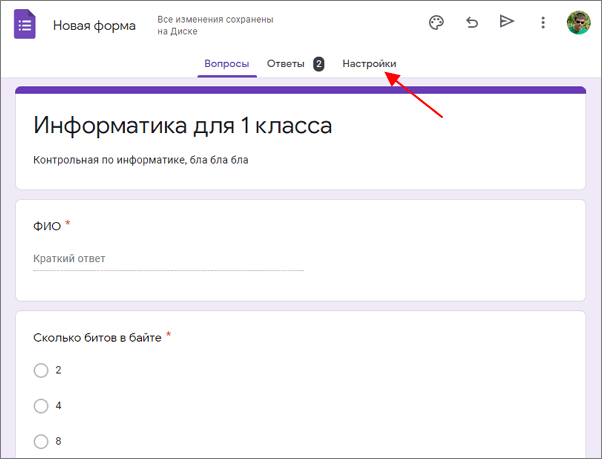
Предположим, вы уже создали в тест в Google Forms и вам осталось только отметить правильные ответы. Для этого нужно перейти на вкладку « Настройки », которая находится в верхней части формы.
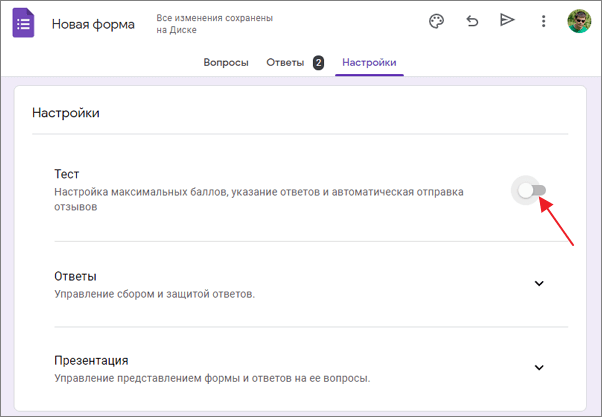
В настройках формы нужно включить опцию « Тест ». Это позволит отметить правильные ответы, выбрать оценку и настроить другие параметры, которые касаются оценивания результатов.
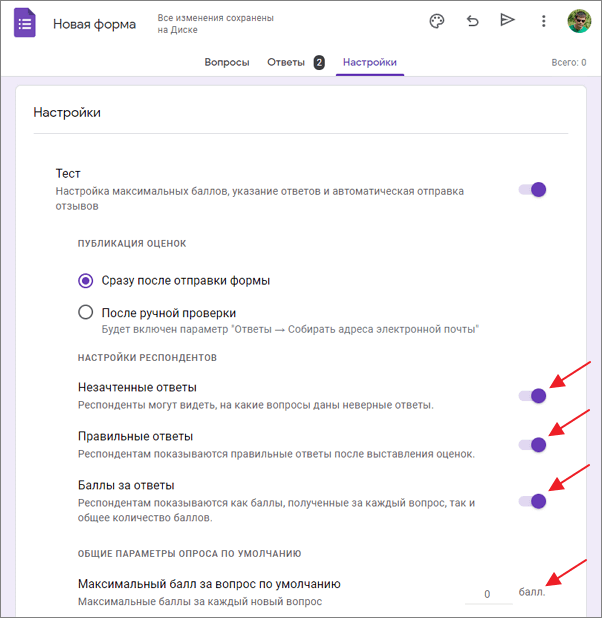
После включения опции « Тест » появится еще несколько опций, которые можно включить или выключить, в зависимости от ваших требований.
- Незачётные – респонденты могут видеть, на какие вопросы даны неверные ответы;
- Правильные – респондентам показываются правильные ответы после выставления оценок;
- Баллы – Респондентам показываются как баллы, полученные за каждый вопрос, так и общее количество баллов;
- Максимальный балл – Максимальные баллы по умолчанию за каждый новый вопрос.
После включения опции « Тест » нажмите на вкладку « Вопросы », чтобы вернуться назад. Теперь рядом с каждым вопросом должна появиться кнопка « Ответы ». Нажмите на нее чтобы отметить правильный ответ на вопрос.
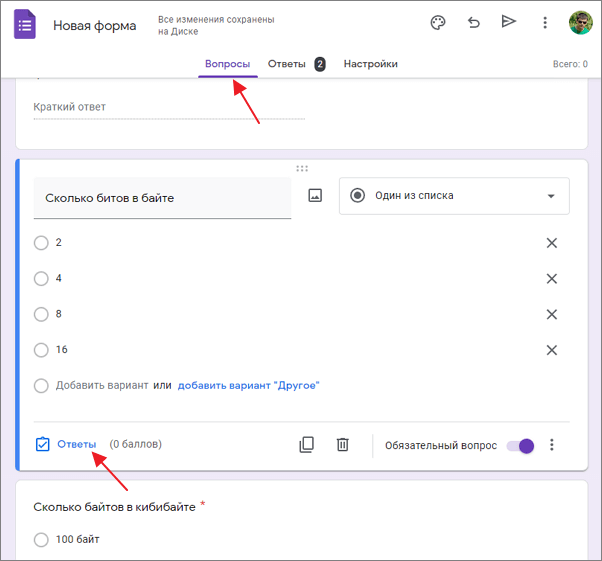
После этого нужно отметить правильный ответ, указать количество баллов (не обязательно) и нажать на кнопку « Готово ».
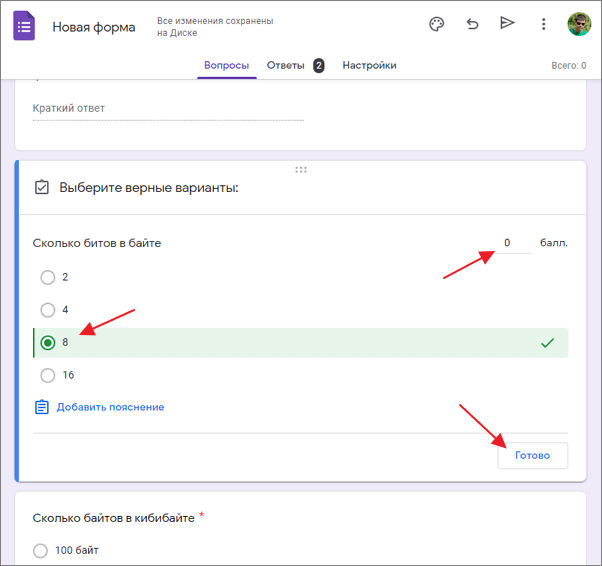
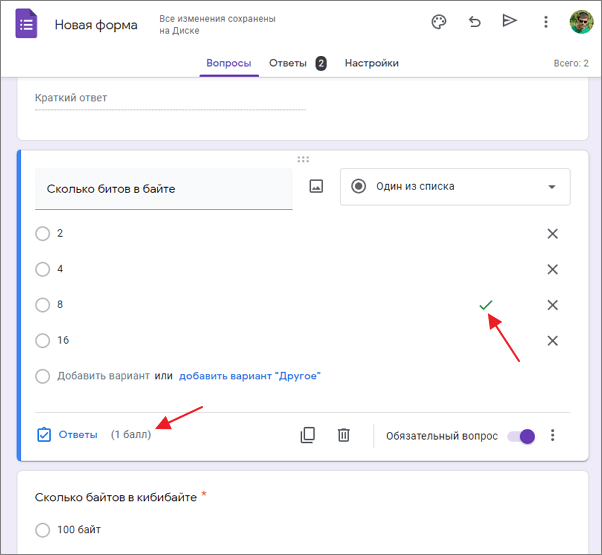
В результате рядом с правильным ответом появится зеленная отметка, а внизу будет указано количество баллов за этот вопрос.
Таким образом нужно пройтись по всем вопросам в Google Форме и отметить правильные ответы. После чего форма будет готова для отправки студентам.
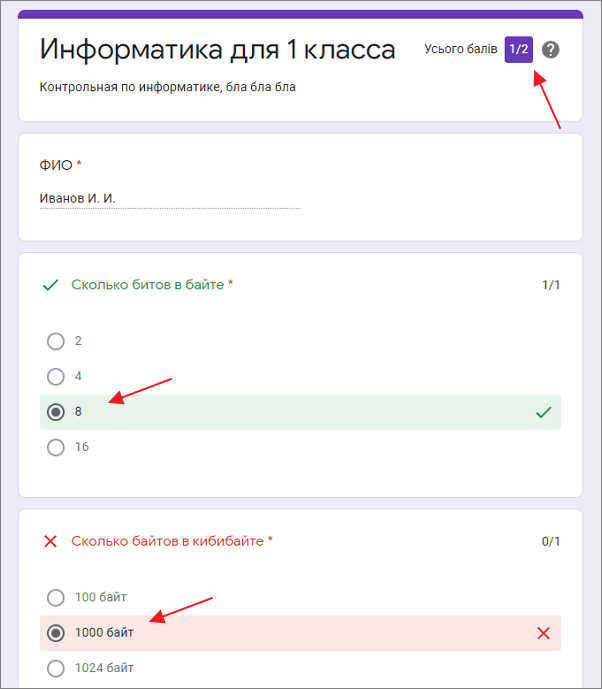
После прохождения теста студенту могут быть показаны его результаты. Это зависит от настроек Google Формы, которые мы рассматривали выше.
Если вы разрешили показ баллов, незачётных и правильных ответов, то после прохождения теста студент сможет увидеть всю эту информацию. Вверху окна будет указано количество набранных баллов, а внизу список всех вопросов с отмеченными правильными и неправильными ответами.
Также подсветка доступна для создателя формы. Для этого нужно перейти на вкладку « Ответы » и выбрать просмотр ответов для отдельных пользователей.
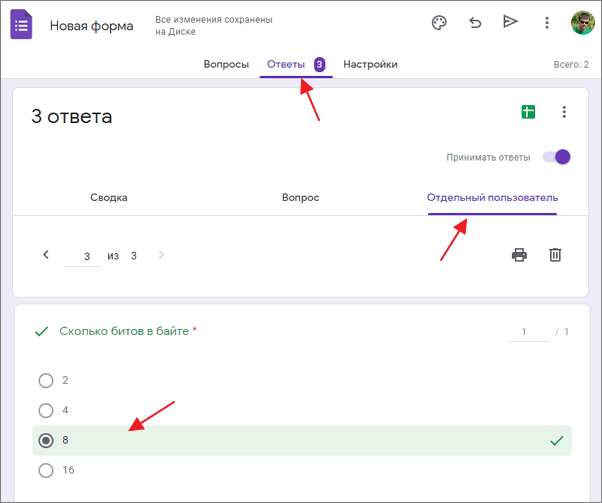
Здесь будет доступен список пользователей, которые сдали тест, при этом для каждого из них будут отмечены их правильные и неправильные ответы.
- Как создать тест в Google Формах: пошаговая инструкция для чайников
- Как ограничить время теста в Google Форме
- Как создать таблицу и привязать ее к Google Форме
- Как посмотреть ответы в Google Формах
- Как сделать опрос в Google Forms: пошагово с фото
Создатель сайта comp-security.net, автор более 2000 статей о ремонте компьютеров, работе с программами, настройке операционных систем.
Остались вопросы?
Задайте вопрос в комментариях под статьей или на странице «Задать вопрос» и вы обязательно получите ответ.