Хранилища сертификатов локального компьютера и текущего пользователя
Каждое из системных хранилищ сертификатов имеет следующие типы:
- Хранилище сертификатов локального компьютера Этот тип хранилища сертификатов является локальным для компьютера, глобальным для всех пользователей на компьютере и находится в корневом HKEY_LOCAL_MACHINE каталоге в реестре.
- Хранилище сертификатов текущего пользователя Этот тип хранилища сертификатов является локальным для учетной записи пользователя на компьютере и находится в корневом каталоге HKEY_CURRENT_USER реестра.
Сведения о конкретных расположениях в реестре хранилищ сертификатов см. в разделе Расположения системных хранилищ.
Все текущие хранилища сертификатов пользователей, кроме хранилища Текущий пользователь или личное, наследуют содержимое хранилищ сертификатов локального компьютера. Например, если сертификат добавляется в хранилище сертификатов доверенных корневых центров сертификации локального компьютера, все хранилища сертификатов доверенных корневых центров сертификации текущего пользователя (с указанным выше предостережением) также содержат сертификат.
Проверка подписи драйвера во время установки Plug and Play (PnP) требует, чтобы корневые сертификаты и сертификаты Authenticode, включая тестовые сертификаты, находились в хранилище сертификатов локального компьютера.
Дополнительные сведения о добавлении или удалении сертификатов из системных хранилищ сертификатов см. в разделе CertMgr.
Совместная работа с нами на GitHub
Источник этого содержимого можно найти на GitHub, где также можно создавать и просматривать проблемы и запросы на вытягивание. Дополнительные сведения см. в нашем руководстве для участников.
Windows driver documentation
Практическое руководство. Просмотр сертификатов с помощью оснастки MMC
При создании защищенного клиента или службы в качестве учетных данных можно использовать сертификат . Например, распространенный тип учетных данных — сертификат X.509, который создается с помощью X509CertificateInitiatorClientCredential.SetCertificate метода .
Существует три различных типа хранилищ сертификатов, которые можно изучить с помощью консоли управления (MMC) в системах Windows:
- Локальный компьютер. Хранилище является локальным для устройства и глобальным для всех пользователей на устройстве.
- Текущий пользователь. Хранилище является локальным для текущей учетной записи пользователя на устройстве.
- Учетная запись службы. Хранилище является локальным для определенной службы на устройстве.
Просмотр сертификатов в оснастке MMC
В следующей процедуре показано, как проверить хранилища на локальном устройстве, чтобы найти соответствующий сертификат.
- Выберите Выполнить в меню Пуск и введите mmc. Появится MMC.
- В меню Файл выберите Добавить или удалить оснастку. Откроется окно Добавление и удаление оснасток .
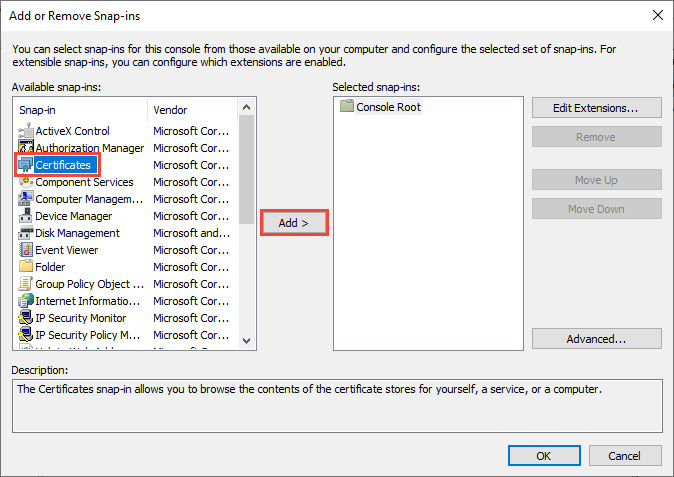
- В списке Доступные оснастки выберите Сертификаты, а затем нажмите кнопку Добавить.
- В окне оснастки Сертификаты выберите Учетная запись компьютера, а затем нажмите кнопку Далее. При необходимости можно выбрать Моя учетная запись пользователя для текущего пользователя или Учетная запись службы для конкретной службы.
Примечание Если вы не являетесь администратором устройства, вы можете управлять сертификатами только для своей учетной записи пользователя.
Просмотр сертификатов с помощью диспетчера сертификатов
Вы также можете просматривать, экспортировать, импортировать и удалять сертификаты с помощью средства диспетчера сертификатов.
Просмотр сертификатов для локального устройства
- В меню Пуск выберите Выполнить, а затем введите certlm.msc. Откроется средство диспетчера сертификатов для локального устройства.
- Чтобы просмотреть сертификаты, в разделе Сертификаты — локальный компьютер в области слева разверните каталог для типа сертификата, который требуется просмотреть.
Просмотр сертификатов для текущего пользователя
- Выберите параметр Выполнить в меню Пуск, а затем введите certmgr.msc. Отобразится инструмент диспетчера сертификатов для текущего пользователя.
- Чтобы просмотреть сертификаты, в разделе Сертификаты — текущий пользователь в области слева разверните каталог для типа сертификата, который требуется просмотреть.
См. также раздел
- Работа с сертификатами
- Практическое руководство. Создание временных сертификатов для использования во время разработки
- Практическое руководство. Получение отпечатка сертификата
Управление сертификатами с помощью хранилищ сертификатов
В течение определенного периода времени сертификаты будут накапливаться на компьютере пользователя. Для управления этими сертификатами требуются средства. CryptoAPI предоставляет эти средства в качестве функций для хранения, извлечения, удаления, перечисления (перечисления) и проверки сертификатов. CryptoAPI также предоставляет средства для присоединения сертификатов к сообщениям.
CryptoAPI предлагает две main категории функций для управления сертификатами: функции, управляющие хранилищами сертификатов и функции, работающие с сертификатами, списки отзыва сертификатов (CRL) и списки доверия сертификатов (CCL) в этих хранилищах.
К функциям, которые управляют хранилищами сертификатов , относятся функции для работы с логическими или виртуальными хранилищами, удаленными хранилищами, внешними хранилищами и хранилищами, которые можно переместить.
Сертификаты, списки отзыва сертификатов и списки сертификатов могут храниться и поддерживаться в хранилищах сертификатов. Их можно извлечь из хранилища, где они были сохранены для использования в процессах проверки подлинности.
Хранилище сертификатов является центральным для всех функциональных возможностей сертификатов. Управление сертификатами осуществляется в хранилище с помощью функций с префиксом Cert. Типичное хранилище сертификатов — это связанный список сертификатов , как показано на следующем рисунке.
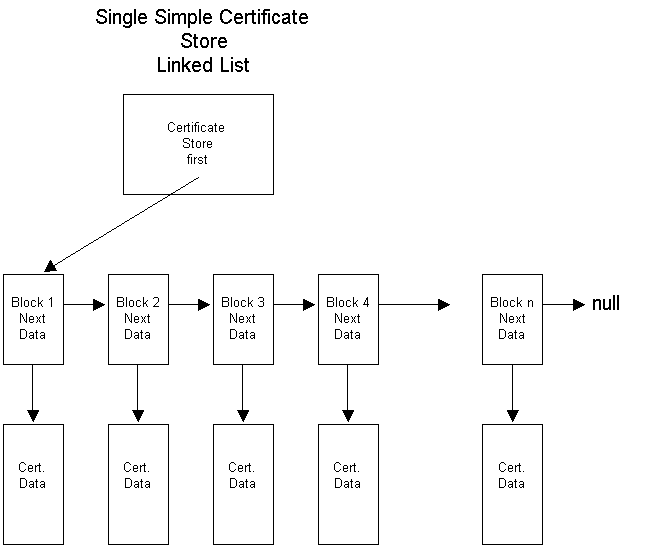
На предыдущем рисунке показано:
- Каждое хранилище сертификатов имеет указатель на первый блок сертификата в этом хранилище.
- Блок сертификата содержит указатель на данные этого сертификата и указатель «next» на следующий блок сертификата в хранилище.
- Указатель next в последнем блоке сертификата имеет значение NULL.
- Блок данных сертификата содержит контекст сертификата только для чтения и все расширенные свойства сертификата.
- Блок данных каждого сертификата содержит счетчик ссылок , который отслеживает количество существующих указателей на сертификат.
Сертификаты в хранилище сертификатов обычно хранятся в каком-либо постоянном хранилище, например в файле диска или системном реестре. Хранилища сертификатов также можно создавать и открывать только в памяти. Хранилище памяти предоставляет временное хранилище сертификатов для работы с сертификатами, которые не нужно хранить.
Дополнительные расположения хранилищ позволяют хранить хранилища и искать их в различных частях реестра локального компьютера или с установленными соответствующими разрешениями в реестре на удаленном компьютере.
У каждого пользователя есть личное хранилище My, где хранятся сертификаты этого пользователя. Хранилище My может находиться в любом из множества физических расположений, включая реестр на локальном или удаленном компьютере, файл диска, базу данных, службу каталогов, смарт-карта или другое расположение. Хотя любой сертификат может храниться в хранилище «Мое», это хранилище должно быть зарезервировано для личных сертификатов пользователя: тех сертификатов, которые используются для подписывания и расшифровки сообщений этого пользователя.
Использование сертификатов для проверки подлинности зависит от наличия сертификатов, выданных некоторыми доверенными издателями сертификатов. Сертификаты для доверенных издателей сертификатов обычно хранятся в корневом хранилище, которое в настоящее время сохраняется в подразделе реестра. В контексте CryptoAPI корневое хранилище защищено, а диалоговые окна пользовательского интерфейса напоминают пользователю размещать в этом хранилище только доверенные сертификаты. В ситуациях корпоративной сети сертификаты могут быть отправлены (скопированы) системным администратором с компьютера контроллера домена в корневые хранилища на клиентских компьютерах. Этот процесс предоставляет всем членам домена аналогичные списки доверия.
Другие сертификаты могут храниться в системном хранилище центра сертификации (ЦС) или в созданных пользователем файловых хранилищах.
Список функций для использования и обслуживания хранилищ сертификатов см. в разделе Функции хранилища сертификатов.
Пример использования некоторых из этих функций см. в разделе Пример программы C. Операции хранилища сертификатов.
Как посмотреть установленные сертификаты ЭЦП
Посмотреть установленные на компьютере сертификаты электронно-цифровых подписей можно несколькими способами.
Просмотр сертификатов с помощью диспетчера сертификатов
Чтобы вызвать диспетчер сертификатов текущего пользователя, в командной строке или в окне команды «Выполнить» следует набрать certmgr.msc и нажать Enter .
На экране при этом появится окно диспетчера сертификатов для текущего пользователя (см. рис. ниже). Чтобы просмотреть нужные сертификаты, в левой области окна необходимо развернуть папку соответствующего хранилища сертификатов.
В хранилище «Доверенные корневые центры сертификации» должен находиться корневой сертификат Минцифры РФ (ранее — Минкомсвязь РФ), осуществляющего функции головного удостоверяющего центра в России. В хранилище «Промежуточные центры сертификации» должен находиться кросс-сертификат непосредственно того удостоверяющего центра, где были получены цифровые подписи. В хранилище «Личное» хранятся личные сертификаты владельцев цифровых подписей.
Примечание: Если на компьютере установлен КриптоПро CSP, открыть окно диспетчера сертификатов текущего пользователя можно также через соответствующий пункт меню Windows (см. рис. ниже).
Просмотр сертификатов с помощью консоли управления Windows
Для вызова консоли управления Windows (Microsoft Management Console), в командной строке или в окне команды «Выполнить» следует набрать mmc и нажать Enter .
В главном меню появившегося окна консоли необходимо последовательно выбрать в пункты « Файл -> Добавить или удалить оснастку… » (см. рис. ниже).
При этом на экран будет выведено диалоговое окно «Добавление и удаление оснасток» (см. рис. ниже). Здесь в списке доступных оснасток нужно выбрать пункт «Сертификаты» и щёлкнуть по кнопке «Добавить >».
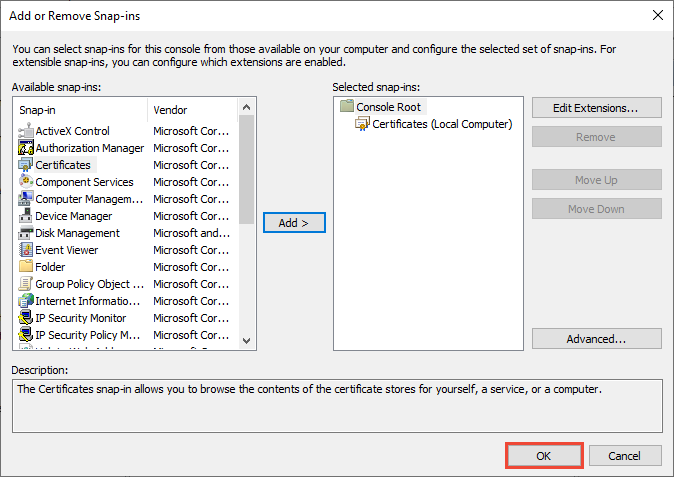
В появившемся диалоге «Оснастка диспетчера сертификатов» (см. рис. ниже) просто щёлкаем по кнопке «Готово», после чего в окне «Добавление и удаление оснасток» (см. рис. выше) нажимаем «ОК».
Дальнейшая работа с окном консоли ничем не отличается от работы с окном диспетчера сертификатов.
Доступ к сертификатам через окно свойств браузера
Получить доступ к сертификатам можно также через окно свойств браузера Internet Explorer. Для этого необходимо найти в Панели управления соответствующий ярлык (см. рис. ниже).
Щёлкнув по ярлыку «Свойства браузера», открываем окно свойств и переходим на вкладку «Содержание». Для вывода списка сертификатов щёлкаем по кнопке «Сертификаты».
Для выбора хранилища в окне «Сертификаты» используются соответствующие вкладки.
Примечание: Чтобы получить доступ к сертификатам через свойства браузеров Chrome или Opera, необходимо в главном меню этих браузеров выбрать пункт «Настройки», а в окне настроек найти раздел «Безопасность» и щёлкнуть по кнопке «Настроить сертификаты».
Другие статьи по схожей тематике
- Установка сертификата ЭЦП на компьютер
- О копировании контейнера закрытого ключа
- Криптографическая утилита КриптоПро CSP
- Что такое электронная подпись
- Как разблокировать Рутокен
- Программы для подписания документов