Это приложение заблокировано в целях защиты – ошибка Windows 10

30.03.2021

itpro

Windows 10, Windows Server 2016

комментариев 11
Многие пользователи заметили, что при запуске или установке некоторых программ в Windows 10 может появится окно с ошибкой “Это приложение было заблокировано в целях защиты”, препятствующее нормальному запуску или установке приложений. Что интересно, проблема возникает не только со сторонними exe или msi файлами, но и со стандартными msc консолями, запускающийся через mmc.exe. Таким образом, даже пользователь с правами локального администратора не может запустить или установить такие приложения.
Это приложение было заблокировано в целях защиты. Администратор заблокировал выполнение этого приложения. За дополнительными сведениями обратитесь к администратору.
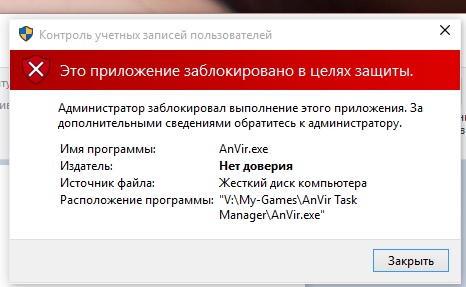
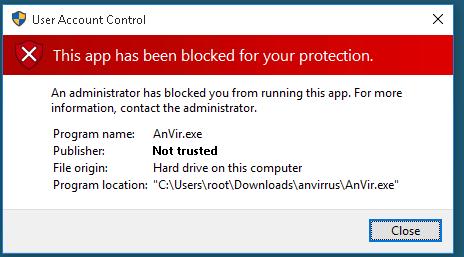
В английской версии Windows 10 ошибка выгладит так:
This app has been blocked for your protection An administrator has blocked you from running this app. For more information, contact the administrator.
Также может появиться ошибка “Этот издатель был заблокирован и его программы не будут запускаться на компьютере”.
Также эта ошибка может выглядеть так:
Этот издатель был заблокирован и его программы не будут запускаться на компьютере.
В систему контроля учетных записей (UAC) Windows 10 заложена блокировка запуска/установки программ с просроченной или отозванной цифровой подписью. В этом можно убедиться, в свойствах исполняемого файла на вкладке Digital Signatures (Цифровые подписи), скорее всего срок действия сертификата типа Code Signing уже истек.
Если вы уверены, что приложение безопасно и оно было получено из надежных источников, это уведомление можно обойти и запустить/установить программу. Есть несколько обходных методов:
Запуск программы из командной строки с правами администратора
Можно попробовать обойти блокировку, открыв командную строку с правами администратора и запустить программу в ней:
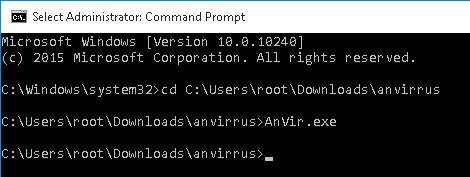
Либо можно создать bat/cmd файл со строкой запуска приложения и запускать скрипт в режиме as administrator.
Разблокируйте файл, скачанный из интернета
Если вы скачали исполняемый файл из интернета, проверьте не заблокирован ли он системой безопасности. Для этого откройте свойства файла и установите чекбокс “Разблокировать”.
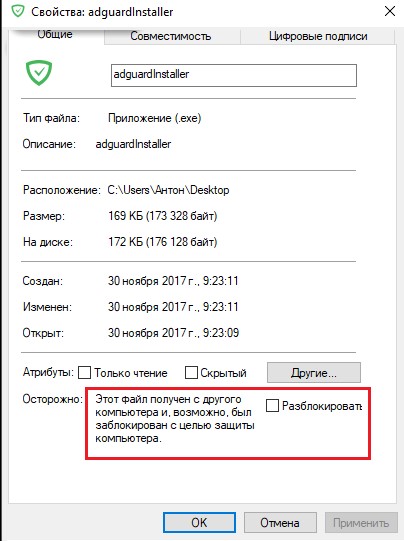
Также можно снять блокировку файла с помощью PowerShell:
Unblock-File install_filename.exe
Удаление цифровой подписи исполняемого файла
Возможно также у установочного файла удалить цифровую подпись (например, с помощью сторонней утилиты FileUnsigner).
Отключение UAC
Т.к. блокировка запуска приложения осуществляется системой UAC, можно временно отключить ее.
Важно. Система UAC является важным эшелоном защиты компьютера, поэтому отключать UAC стоит только на временной основе. После установки приложения, верните настройки UAC на стандартные.
Отключить UAC можно через групповые политики. Политики UAC находятся в разделе GPO Windows Settings -> Secutiry Settings -> Security Options. Названия политик UAC начинаются с User Account Control (Контроль учетных записей). Отключите политику “Контроль учетных записей: все администраторы работают в режиме одобрения администратором” (User Account Control: Run all administrators in Admin Approval Mode).
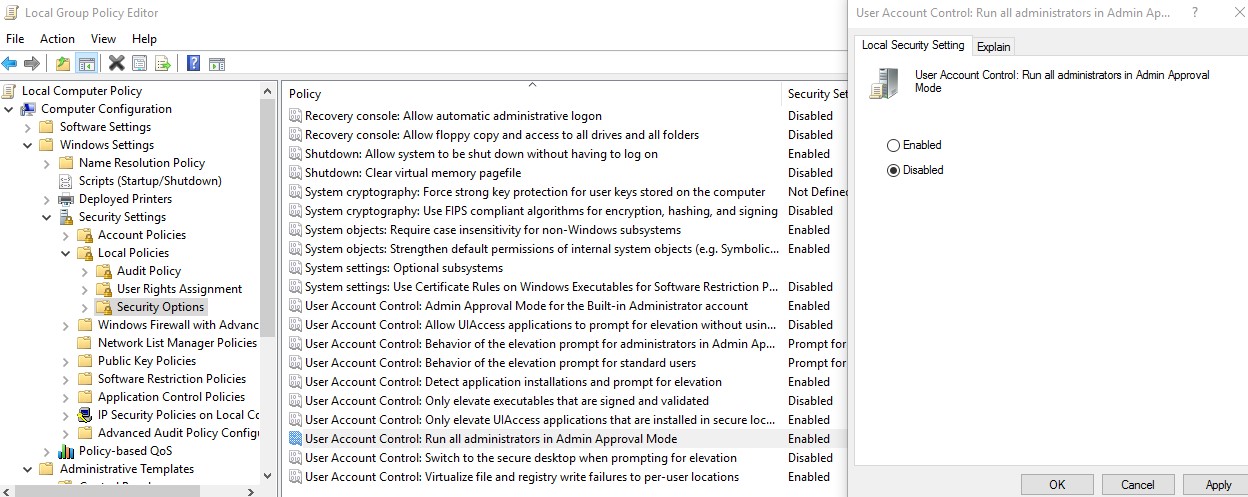
Примечание. Редактор групповых политик gpedit.msc отсутствует в Home редакциях Windows 10.
Гораздо удобнее и проще отключить UAC через реестр. Для этого нужно в редакторе реестра (regedit.exe) перейти в раздел HKEY_LOCAL_MACHINE\Software\Microsoft\Windows\CurrentVersion\Policies\System и изменить значение параметра EnableLUA на 0
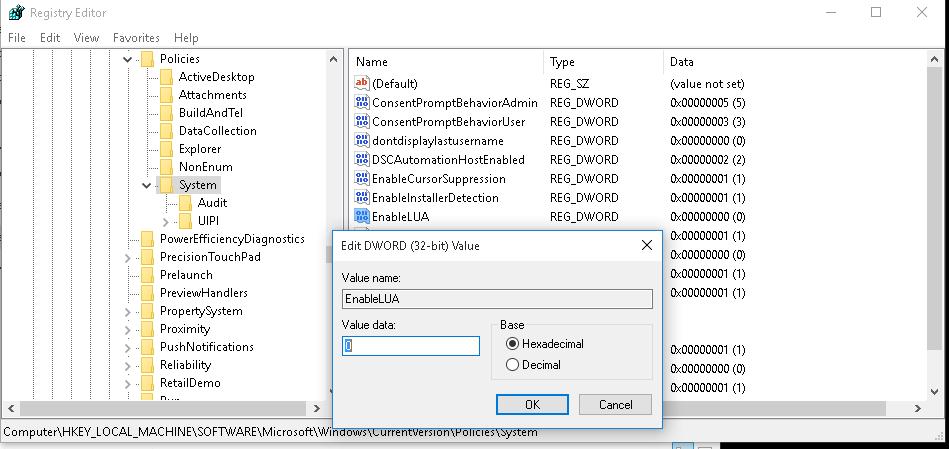
Либо выполнить команду:
reg.exe ADD HKLM\SOFTWARE\Microsoft\Windows\CurrentVersion\Policies\System /v EnableLUA /t REG_DWORD /d 0 /f
Для отключения UAC система попросит вас перезагрузить компьютер:
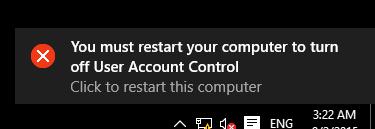
Попробуйте установить заблокированное приложение. Если все получилось, включите UAC обратно, установив значение параметра EnableLUA равным 1.
Запуск приложения в сессии встроенной учетной записи администратора Windows
Если ни один из предыдущих методов не сработал, можно попробовать запустить / установить приложение в сессии встроенной учетной записи администратора. Для этого аккаунта не действует UAC. Как включить встроенную учетную запись администратора Windows 10 описано здесь.
Ошибка “Это приложение заблокировано в целях защиты” при запуске консолей mmc.exe
В некоторых случаях Windows 10 может начать блокировать запуск встроенных утилит и программ, например, программы mmc.exe, через которую запускаются все msc консоли Microsoft (gpedit.msc, compmgmt.msc, services.msc, secpol.msc, devmgmt.msc и т.д.).
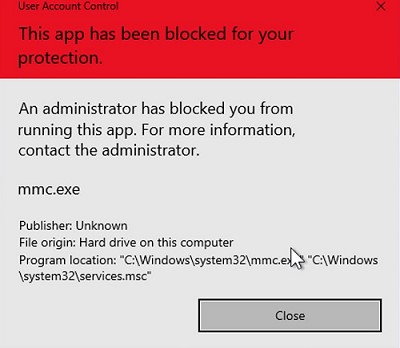
Попробуйте запустить Process Explorer и добавить столбец Verified Signer. Скорее всего напротив приложений вы увидите надписи No signature was present on the subject Microsoft Corporation .
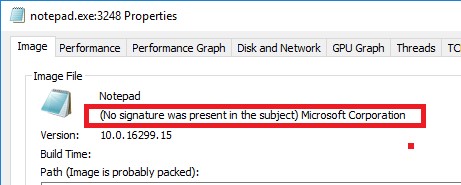
В первую очередь убедитесь, что ваша Windows содержит актуальные корневые сертификаты. Если нужно, обновите их.
Другая возможная проблема – ошибки в работе службы криптографии (Cryptographic Services). Проверьте, что служба запущена и настроена на автоматический запуск.
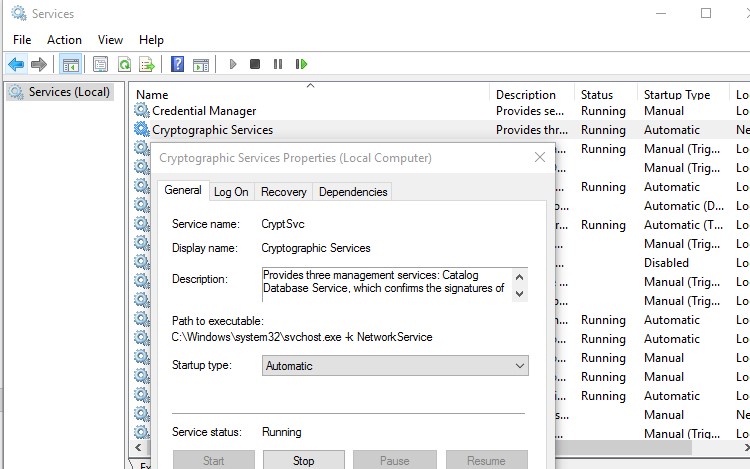
Вы можете пересоздать EDB базу данных службы криптографии PowerShell командами:
Stop-Service cryptsvc
Rename-Item -Path «C:\Windows\System32\catroot2» -NewName catroot2.old
Затем перезагрузите компьютер.
Если все описанные способы не помогли, попробуйте проверить и восстановить целостность системных файлов Windows командами:
SFC /SCANNOW
Dism.exe /Online /Cleanup-Image /Restorehealth
 Предыдущая статья Следующая статья

Как отключить UAC для определенной программы в Windows 10?
30.11.2020
itpro
Windows 10, Windows 7, Windows 8
комментариев 36
В этой статье мы покажем, как выборочно отключить UAC для определенного приложения, не отключая полностью эту службу User Account Control. Рассмотрим несколько способов отключения контроля учетных записей для приложениия с помощью флага совместимости RunAsInvoker.
Система контроля учетных записей (User Account Control или UAC) запрашивает у пользователя подтверждение на выполнение любого действия, требующего прав администратора. Это довольно эффективный механизм защиты Windows от различных угроз (вирусы, трояны, черви, руткиты и т.п). Некоторый пользователей раздражает окно UAC и они полностью отключают контроль учетных записей, хотя Microsoft и специалисты в области ИБ категорически не рекомендуют делать это.
Флаг RunAsInvoker позволяет запустить приложение с маркером, унаследованным от родительского процесса. При этом отменяется обработка манифеста приложения, и обнаружение процессов установщика. Данный параметр не предоставляет права администратора, а только блокирует появление окна UAC.
Если программа требует прав администратора для запуска, т.к. меняет настройки системы или системные файлы, то при отключении UAC для нее привилегии пользователя в приложении не повышаются. Программа все равно будет запускаться с правами текущего пользователя и, если у нет полномочий на эти изменения, программа не сможет их внести. Также есть небольшое количество приложений, которые запускаются только в режиме “As administrator”, игнорирующие флаг совместимости RunAsInvoker.
В качестве примера мы отключим появление запроса User Account Control для редактора реестра (regedit.exe). Несмотря на то, что у моей учетной записи есть права администратора, при запуске утилиты все равно появляется запрос UAC на подтверждение запуска.
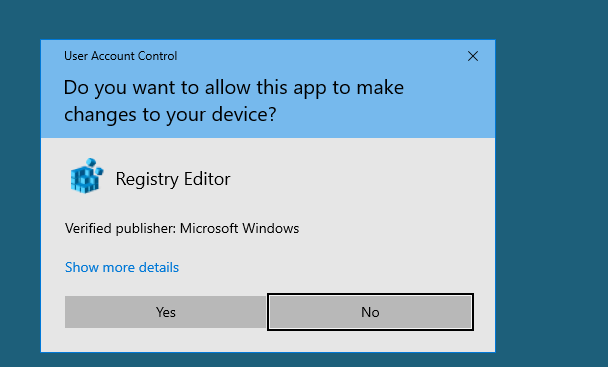
Отключение UAC для программы с помощью Application Compatibility Toolkit
Нам понадобится утилита Application Compatibility Toolkit, которая входит в состав Windows ADK. Скачать актуальную версию Windows ADK для Windows 10 можно здесь.
Запустите скачанный файл adksetup.exe и при установке (программе нужен доступ в Интернет) выберите только Application Compatibility Toolkit.
Примечание. Пакет Microsoft Application Compatibility Toolkit – бесплатный набор утилит, предназначенный для устранения проблем совместимости приложений при переходе на новые версии Windows.
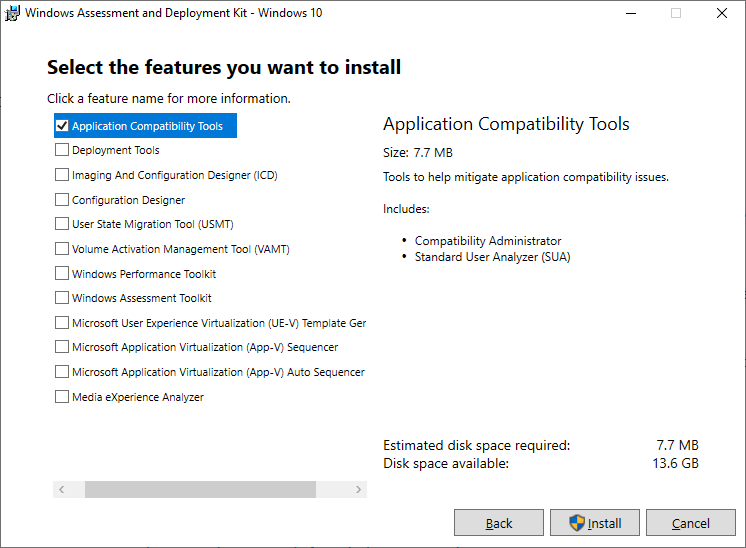
В системе появится две версии Application Compatibility Administrator — 32-х и 64-х битная версия. Запустите версию Application Compatibility Administrator в зависимости от разрядности приложения, для которого вы хотите подавить запрос UAC.
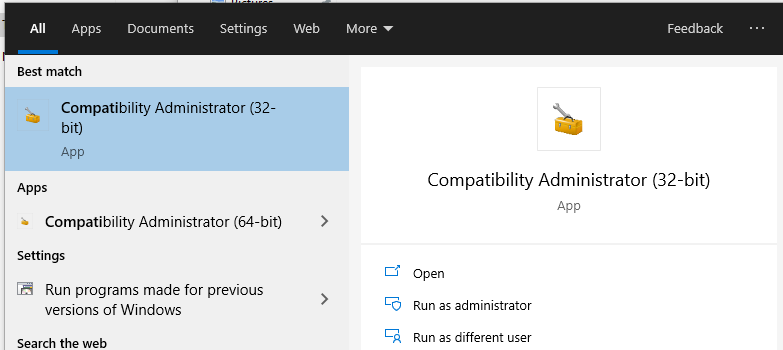
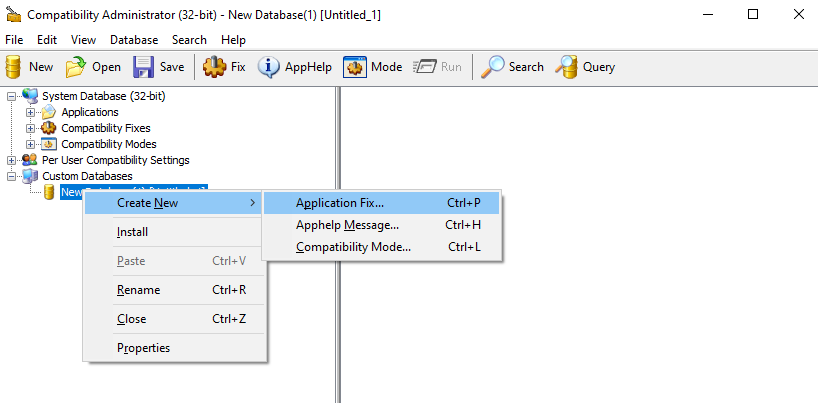
Запустите утилиту Compatibility Administrator (32-bit) с правами администратора (!). В разделе Custom Databases, щелкните ПКМ по элементу New Database и выберите пункт Create New-> Application Fix.
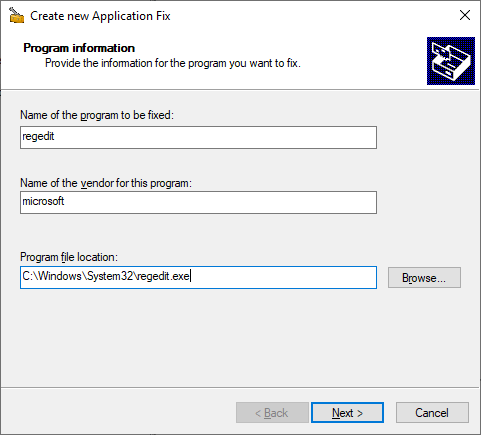
В открывшемся окне нужно указать имя приложения (regedit), производителя (Microsoft) и путь к исполняемому файлу ( C:\Windows\regedit.exe ).
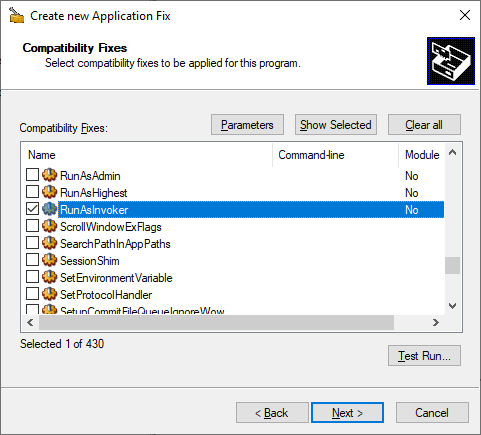
Пропустите следующее окно мастера настройки (Compatibility Mode), нажав Next. В окне Compatibility Fixes отметьте опцию RunAsInvoker.
При желании можно убедиться, что приложение может работать без UAC, нажав на кнопку тестового запуска (Test Run).
В окне Matching Information вы можете указать какие параметры приложения нужно проверять (версию, чексумму, размер и т.д.). Я оставил включенными проверки COMPANY_NAME,PRODUCT_NAME и ORIGINAL_FILENAME, чтобы не пересоздавать файл исправления после очередного обновления Windows 10 и обновлении версии файла regedit.
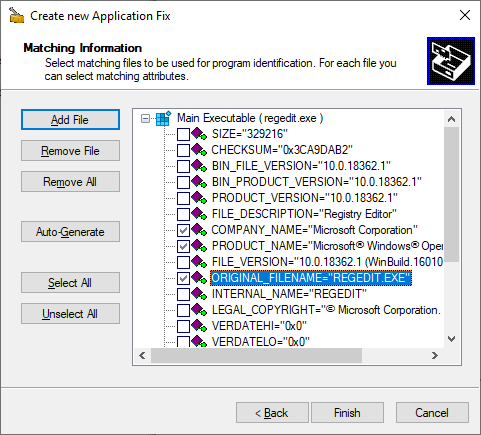
Совет. Для защиты от подмены исполняемого файла злоумышленником желательно использовать проверку по checksum, file_version и size. Отметим, что дополнительные проверки будут несколько замедлять запуск приложения.
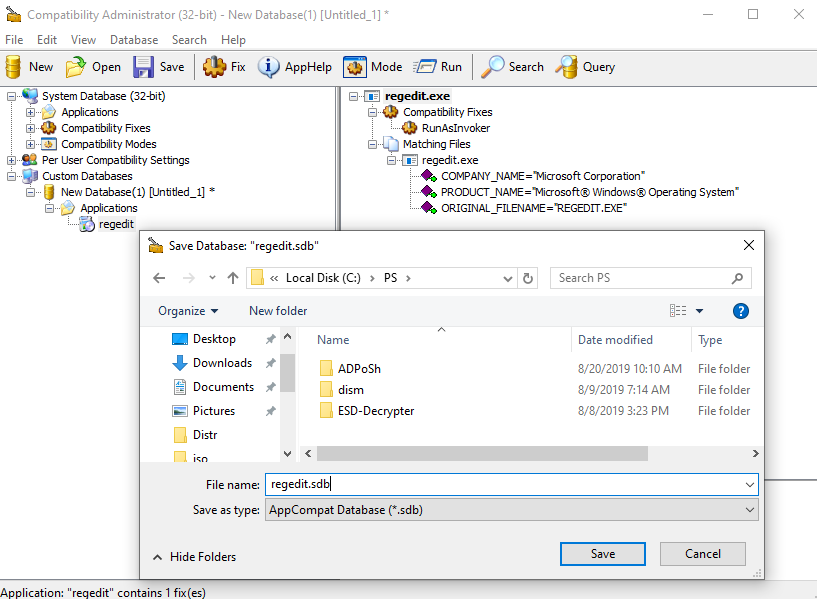
Нажмите Finish и укажите имя файла, в который нужно сохранить созданный пакет исправления совместимости, например regedit.sdb. В этом файле будут содержаться инструкции по запуску приложения с заданными опциями совместимости.
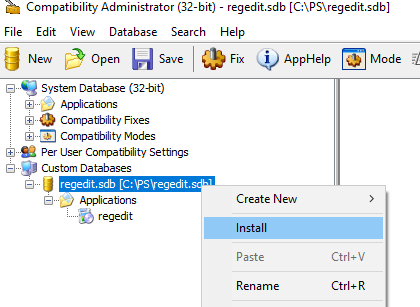
Осталось применить пакет с исправлением совместимости к вашему приложению. Сделать это можно непосредственно из консоли Compatibility Administrator (выбрав в меню пункт Install), либо из командной строки.
sdbinst -q c:\ps\regedit.sdb
Если все сделали правильно, появится сообщение об успешном применении пакета.
Installation of regedit complete.
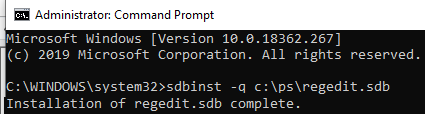
После установки пакета, соответствующая запись появится в списке установленных программ Windows (Programs and Features).
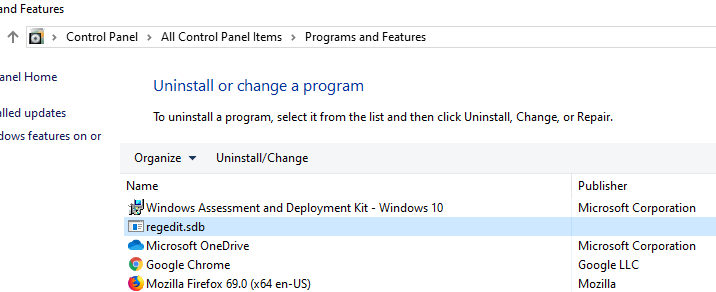
Попробуйте теперь запустить приложение в сессии пользователя без прав локального администратора. Теперь оно должно запуститься без появления запроса UAC.
Теперь проверьте, с какими привилегиями запущено данное приложение. Для этого в Task Manager на вкладке процессов добавьте столбец “Elevated”. Убедитесь, что процесс regedit.exe запущен от пользователя в непривилегированном режиме ( Elevated=No ).
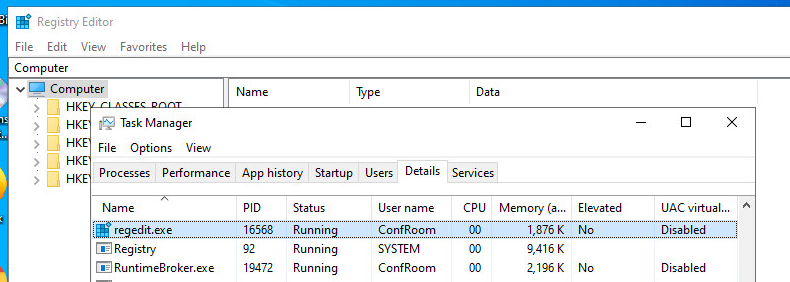
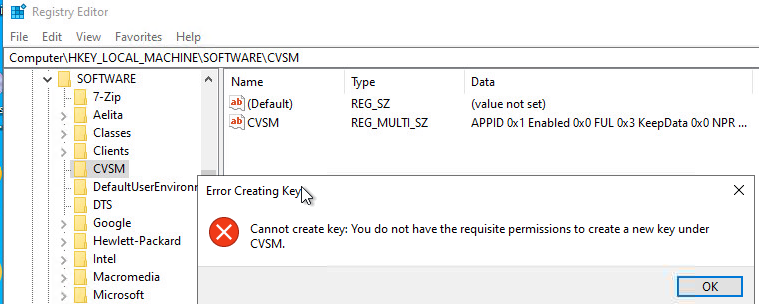
В таком процесс редактора реестра пользователь может редактировать только собственные ветки реестра, но при попытке отредактировать/создать что-то в системной HKLM, появляется ошибка “You don’t have the requisite permissions”.
В дальнейшем это исправление совместимости можно распространить на компьютеры пользователей с помощью групповых политик. Тем самым можно добиться отключения проверки системы контроля учетных записей (UAC) для определенных приложений на множестве компьютеров в домене Active Directory.
Чтобы удалить исправление совместимости, выполните команду
sdbinst –u c:\ps\regedit.sdb
Включить флаг RUNASINVOKER для программы через реестр
В Windows 10/8.1/7 вы можете включить флаг совместимости RUNASINVOKER через реестр. Флаг совместимости приложения можно выставить для одного пользователя или для всех пользователей компьютера:
Например, для regedit нужно в ветке реестра HKEY_CURRENT_USER\Software\Microsoft\Windows NT\CurrentVersion\AppCompatFlags\Layers создать новый строковый параметр (REG_SZ) вида:
- Value name: C:\windows\regedit.exe
- Value data: RunAsInvoker
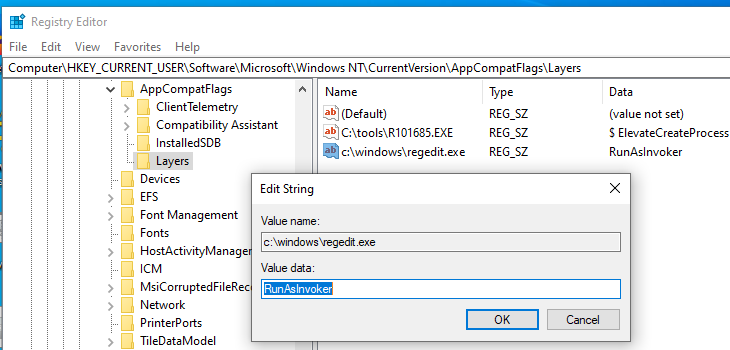
Если нужно включить режим совместимости приложения для всех пользователей компьютера, этот параметр нужно создать в ветке реестра: HKEY_LOCAL_MACHINE\SOFTWARE\Microsoft\Windows NT\CurrentVersion\AppCompatFlags\Layers.
Bat файл для запуска приложения в режиме RunAsInvoker
Есть еще вариант для запуск приложения без прав администратора и подавлением запроса UAC (см. статью).
Просто создайте bat файл со следующим кодом:
Set ApplicationPath=»C:\windows\regedit.exe»
cmd /min /C «set __COMPAT_LAYER=RUNASINVOKER && start «» %ApplicationPath%»

При запуске этого bat файла под пользователем, указанное приложение запустится без появления запроса UAC.
Итак, мы рассмотрели, как отключить UAC для конкретной программы без полного отключения контроля учетных записей. Это позволит вам запускать программы Windows под обычным пользователем без появления запроса UAC и без пароля администратора.
Предыдущая статья Следующая статья
Запуск программы без прав администратора и подавлением запроса UAC
24.03.2023
itpro
Windows 10, Windows 11, Windows Server 2016, Windows Server 2019
комментариев 59
Некоторые программы при запуске могут требовать повышения прав до администратора (значок щита у иконки), однако на самом деле для их нормальной работы права администратора не требуется (например, вы можете вручную предоставить необходимые NTFS разрешения пользователям на каталог программы в Program Files и ее ветки реестра). Если на компьютере включен контроль учетных записей (User Account Control), то при запуске такой программы из-под непривилегированного пользователя появится запрос UAC и Windows потребует от пользователя ввести пароль администратора. Чтобы обойти этот механизм многие просто отключают UAC или предоставляют пользователю права администратора на компьютере, добавляя его в группу локальных администраторов. Оба эти способа не рекомендуется широкого использовать, т.к. вы снижаете безопасность и защиту Windows. В этой статье мы рассмотрим, как запустить программу, которая требует права администратора, от имени простого пользователя и подавить запрос повышения привилегий UAC.
Предоставить пользователю права на запуск программы
Программа может запрашивать права администратора при запуске, если:
- Программе нужно получить доступ на системный каталог или файл, на отсутствуют NTFS разрешения для непривилегированных пользователей;
- Если программа собрана со специальным флагом, которые требует повышения прав при запуске (requireAdministrator).
В первом случае для решения проблемы администратору достаточно предоставить RW или Full Control разрешения на каталог программы или необходимый системных каталог. Например, программа хранит свои файлы (логи, файлы конфигурации и т.д.) в собственной папке в C:\Program Files (x86)\SomeApp) или каком-то системном каталоге. Для корректной работы программы пользователю нужны права записи в эти файлы. По умолчанию у пользователей нет прав на редактирование данного каталога, соответственно, для нормальной работы такой программы нужны права администратора.
Чтобы разрешить запуск программы под непривилегированным пользователем администратора достаточно вручную предоставить пользователю (или встроенной группе Users) права на изменение/запись на файл/каталог на уровне файловой системы NTFS.
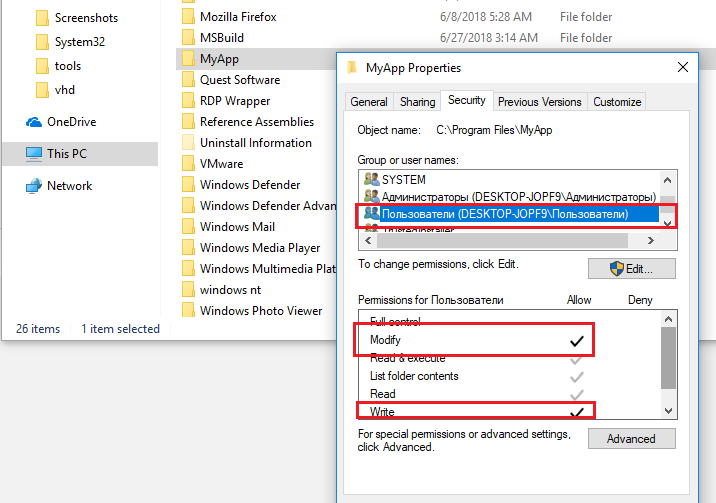
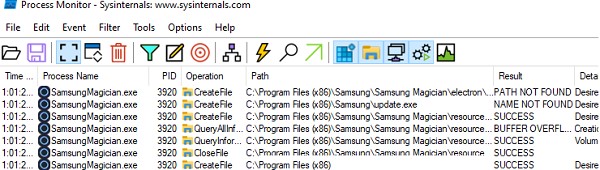
Чтобы найти список файлов, папок и ключей реестра, к которым обращается программа, воспользуйтесь утилитой Process Monitor (https://learn.microsoft.com/en-us/sysinternals/downloads/procmon). Включите фильтр по имени процесса программы и найдите все ресурсы, при доступе к которым появляется Access Denied. Предоставьте необходимые права на папки/файлы/ветки реестра.
Примечание. В рекомендациях Microsoft для разработчиков указано, что не рекомендуется хранить изменяющиеся данных приложения в каталоге C:\Program Files неверна. Правильнее хранить данные приложения в профиле пользователя. Но это уже вопрос о лени и некомпетентности разработчиков программ.
Запуск программы, требующей права администратора, от обычного пользователя
Ранее мы уже описывали, как можно с помощью параметра RunAsInvoker отключить запрос UAC для конкретной программы. Однако этот метод недостаточно гибкий.
Рассмотрим более простой способ принудительного запуска любой программы без прав администратора (и без ввода пароля админа) при включенном UAC (4,3 или 2 уровень ползунка UAC).
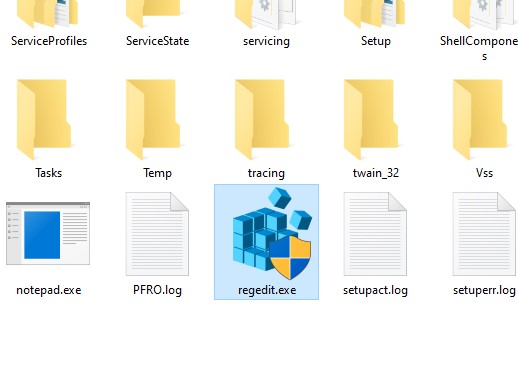
Для примера возьмем утилиту редактирования реестра — regedit.exe (она находится в каталоге C:\windows\). Обратите внимание на щит UAC у иконки. Данный значок означает, что для запуска этой программы будет запрошено повышение привилегий через UAC.
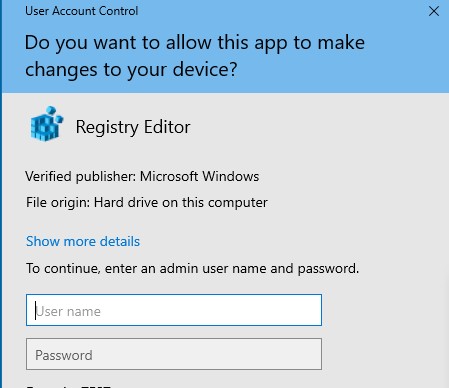
Если запустить regedit.exe , то перед вами появится окно User Account Contol с запросом пароля пользователя с правами администратора на этом компьютере ( Do you want to allow this app to make changes to your device? ). Если не указать пароль и не подтвердить повышение привилегии, приложение не запустится.
Попробуем обойти запрос UAC для этой программы. Создайте на рабочем столе файл run-as-non-admin.bat со следующим текстом:
cmd /min /C «set __COMPAT_LAYER=RUNASINVOKER && start «» %1″
Теперь для принудительного запуска приложения без прав администратора и подавлением запроса UAC, просто перетащите нужный exe файл на этот bat файл на рабочем столе.
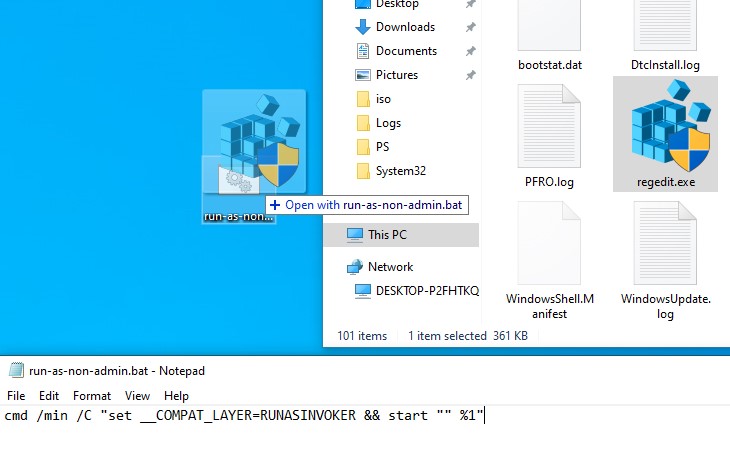
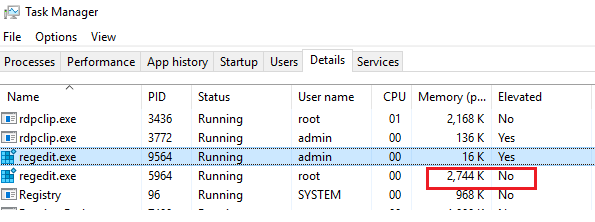
Редактор реестра должен запуститься без появления запроса UAC и без ввода пароля администратора. Откройте диспетчер процессов, добавьте столбец Elevated и убедитесь, что в Windows запушен непривилегированный процесс regedit (запущен с правами пользователя).
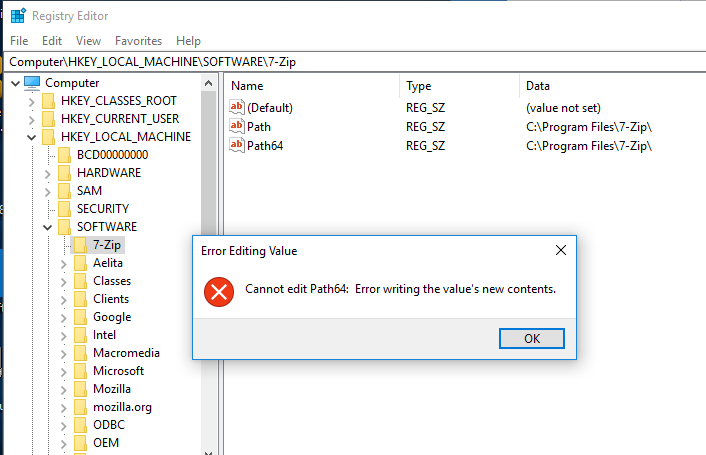
Попробуйте отредактировать любой параметр в ветке HKEY_LOCAL_MACHINE. Как вы видите доступ на редактирование реестра в этой ветке запрещен (у данного пользователя нет прав на запись в системные ветки реестра). Но вы можете добавлять и редактировать ключи в собственной ветке реестра пользователя — HKEY_CURRENT_USER.
Аналогичным образом через bat файл можно запускать и конкретное приложение, достаточно указать путь к исполняемому файлу.
run-app-as-non-admin.bat
Set ApplicationPath=»C:\Program Files\MyApp\testapp.exe»
cmd /min /C «set __COMPAT_LAYER=RUNASINVOKER && start «» %ApplicationPath%»
Также можно добавить контекстное меню, которое добавляет у всех приложений возможность запуска без повышения прав. Для этого создайте файл runasuser.reg файл, скопируйте в него следующий код, сохраните и импортируйте его в реестр двойным щелчком по reg файлу (понадобятся права администратора).
Windows Registry Editor Version 5.00 [HKEY_CLASSES_ROOT\*\shell\forcerunasinvoker] @="Run as user without UAC elevation" [HKEY_CLASSES_ROOT\*\shell\forcerunasinvoker\command] @="cmd /min /C \"set __COMPAT_LAYER=RUNASINVOKER && start \"\" \"%1\"\""
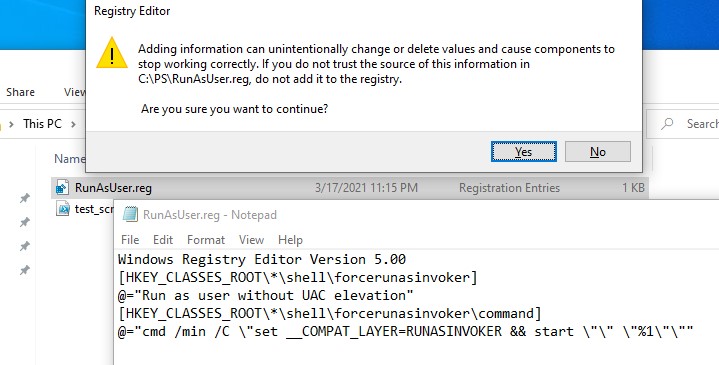
Можно распространить этот пункт меню на компьютеры в домене через импорт ветки реестра с помощью групповых политики.
После этого для запуска любого приложения без прав админа достаточно выбрать пункт “Run as user without UAC elevation” в контекстном меню проводника Windows File Explorer.
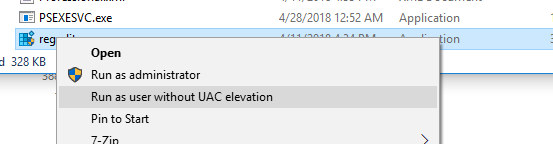
Еще раз напомню, что использование программы в режиме RUNASINVOKER не запускает приложение с правами администратора. Параметр AsInvoker подавляет запрос UAC и указывает программе, что она должна запуститься с правами текущего пользователя и не запрашивать повышение привилегий. Если программе действительно нужны повышенные права для редактирования системных параметров или файлов, она не будет работать или повторно запросит права администратора.
Запуск программы в режиме RunAsInvoker из командной строки
Переменная окружения __COMPAT_LAYER позволяет устанавливать различные уровни совместимости для приложений (вкладка Совместимость в свойствах exe файла). С помощью этой переменной можно указать настройки совместимости, с которыми нужно запускать программу. Например, для запуска приложения в режиме совместимости с Windows 7 и разрешением 640×480, установите:
set __COMPAT_LAYER=Win7RTM 640×480
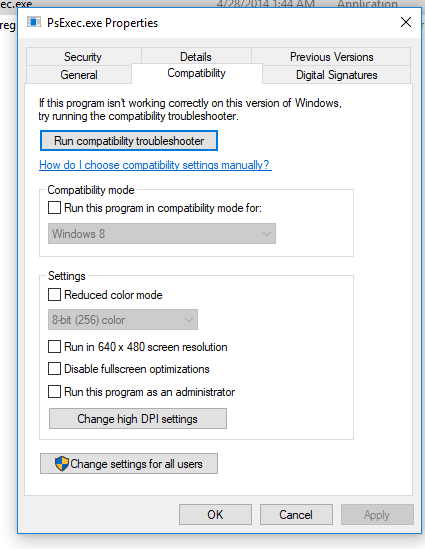
Из интересных нам опций переменной __COMPAT_LAYER можно выделить следующие параметры:
- RunAsInvoker — запуск приложения с привилегиями родительского процесса без запроса UAC;
- RunAsHighest — запуск приложения с максимальными правами, доступными пользователю (запрос UAC появляется, если у пользователя есть права администратора);
- RunAsAdmin — запустить приложение с правами администратора (запрос AUC появляется всегда).
Следующие команды включат режим RUNASINVOKER для текущего процесса и запускает указанную программу:
start «» «C:\Program Files\MyApp\testapp.exe»
Включить режим RunAsInvoker в манифесте exe файла программы
Как мы уже говорили выше, Windows показывает значок щита UAC у программ, которые требуют повышенных привилегий для запуска. Это требование разработчики задают при разработке в специальной секции программы — манифесте.
Вы можете отредактировать манифест исполняемого exe файла программы и отключить требование запускать программу в привилегированном режиме.
Для редактирования манифеста программы можно использовать бесплатную утилиту Resource Hacker. Откройте исполняемый файл программы в Resource Hacker.
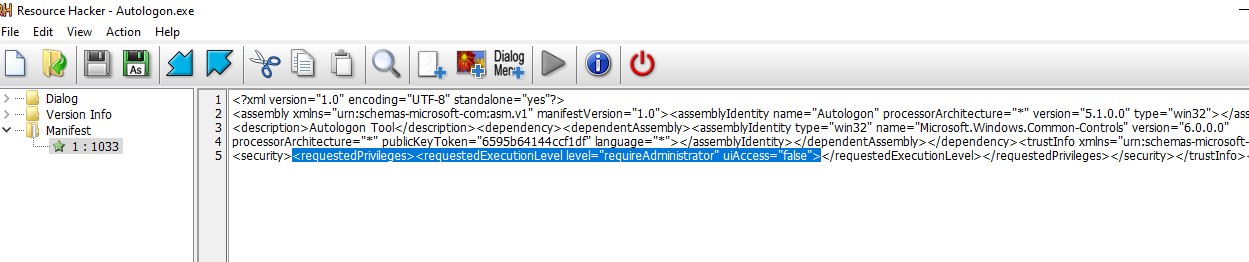
В этом примере я буду править манифест утилиты Sysinternals Autologon.exe, которую можно использовать для автоматического входа в Windows без пароля.
В дереве слева перейдите в раздел Manifest и откройте манифест программы. Обратите внимание на строки:
Именно благодаря опции requireAdministrator Windows всегда запускает эту программу с правами администратора.
Измените requireAdministrator на asInvoker и сохраните изменения в exe файле.
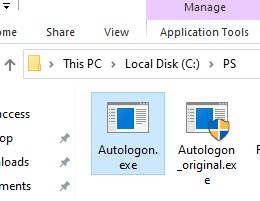
Обратите внимание, что теперь у иконки программы пропал щит UAC и вы можете запустить ее без запроса прав администратора с привилегиями текущего пользователя.
Если исполняемый файл программы подписан цифровой подпись (сертификатом Code Signing), то после модификации exe файла, он может перестать запускаться или выдавать предупреждение.
В этом случае можно заставить программу использовать внешний файл манифеста. Создайте в каталоге с ехе файлом текстовый файл app.exe.manifest (например Autologon.exe.manifest) и скопируйте в него код манифеста из Resource Hacker. Измените requireAdministrator на asInvoker. Сохраните файл.
Чтобы Windows при запуске приложений всегда пробовала использовать внешний файл манифеста, включите специальный параметр реестра:
REG ADD «HKLM\SOFTWARE\Microsoft\Windows\CurrentVersion\SideBySide» /v PreferExternalManifest /t REG_DWORD /d 1 /f
Перезагрузите Windows и убедитесь, что программа использует внешний файл манифеста, и запускается без прав администратора.
Запуск программы с сохраненным паролем администратора
Если способы запуска программы через режим RunAsInvoker не работают для вашего устаревшего приложения, можно попробовать запускать такие программы в сессии пользователя с помощью сохраненного пароля администратора. Этот способ мы целенаправленно оставили последним, т.к. это наименее безопасный способ запуска программ без предоставления прав локального администратора пользователю.
Создайте на рабочем столе новый ярлык для запуска программы. Укажите имя компьютера, имя локального администратора и полный путь к исполняемому файлу программы.
runas /user:wks-1122h2\root /savecred «C:\CorpApp\myapp.exe»
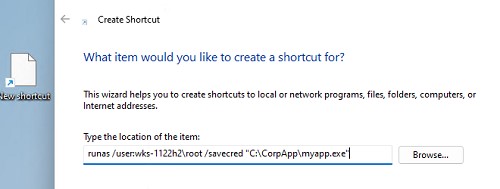
Запустите ярлык под пользователем. При первом запуске откроется командная строка, в которой нужно будет указать пароль администратора.
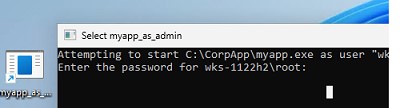
Утилита RunAs при запуске с параметром /SAVECRED сохраняет имя пользователя и пароль в диспетчере паролей Windows (Credentials Manager).
При следующем запуске ярлыка утилита runas автоматически получит сохраненный пароль из Credentials Manager и использует его для запуска программы от имени указанного локального администратора (пароль не запрашивается повторно при каждом запуске).
Вы можете вывести список пользователей с сохраненными паролями в Credential Manager с помощью команды:
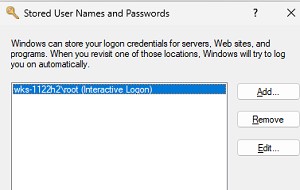
В Windows 11 при запуске такого ярлыка появляется ошибка:
RUNAS ERROR: Unable to run - C:\CorpApp\myapp.exe 740: The requested operation requires elevation.

Чтобы исправить ошибку, отредактируйте команду в свойствах ярлыка. Замените ее на:
C:\Windows\System32\runas /profile /user:WKS-1122H2\root /savecred «cmd.exe /C C:\CorpApp\myapp.exe»
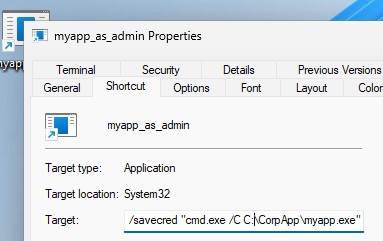
Как мы указывали выше, использование параметра /savecred не безопасно, т.к. пользователь, в чьем профиле сохранен чужой пароль может использовать его для запуска любой программы или команды под данными привилегиями, или даже сменить пароль пользователя с правами администратора. Кроме того, сохраненные пароли из Credential Manager можно получить в открытом виде с помощью утилит типа Mimikatz, лучше
В Windows можно заблокировать возможность сохранения паролей в Credential Manager с помощью параметра групповой политики Network access: Do not allow storage of passwords and credentials for network authentication (Computer Configuration -> Windows Settings -> Security Settings -> Local Policies -> Security Options).
Преодолеть недостаток использования сохраненного пароля через runas позволяют несколько сторонних утилит. Например, AdmiLink, RunAsRob, RunAsSpc. Эти программы позволяют сохранить пароль администратора в зашифрованном виде и безопасно запустить программу с правами администратора. Эти утилиты проверяют при запуске путь и контрольную сумму исполняемого файла и не позволят запустить произвольную программу.
Предыдущая статья Следующая статья
Disable UAC for a specific program (Windows 10)
On Windows 8.1, the following registry change allowed a user with Administrator privileges to launch a particular application without the User Access Control popup warning about changes being made to the computer:
[HKEY_CURRENT_USER\Software\Microsoft\Windows NT\CurrentVersion\AppCompatFlags\Layers] "C:\\path\\to\\app\MyApp.exe"="RunAsInvoker" For example, to open Registry Editor or merge .reg files with the UAC prompt:
"C:\\Windows\\regedit.exe"="RunAsInvoker" Can’t get this to work on Windows 10 — the UAC prompt happens regardless. Is this possible on Windows 10?
asked Dec 6, 2020 at 21:53
4,637 16 16 gold badges 53 53 silver badges 101 101 bronze badges
Hi, I found if you run the program from an elevated command prompt, then the program stays elevated. If you run the program from a non-elevated command prompt, then the program stays non-elevated. Please refer to: devblogs.microsoft.com/oldnewthing/20161117-00/?p=94735 So I think that is why it not work for you, might be not configured as admin in registry
Dec 8, 2020 at 7:39
5 Answers 5
You can do this with Task Scheduler. This will be much better than mucking around with the Registry which can go bad all too easily.
Windows: User Account Control can be obnoxious when it prompts you for approval on certain apps every time.
Tips and tricks blog MakeUseOf suggests adding frequent offenders to Task Scheduler to avoid this annoyance.
The process is a little tedious, but easy enough if you’re familiar with Task Scheduler:
In Task Scheduler, right-click «Task Scheduler Library» and select «New Folder» Name it whatever you would like.
Select the new folder and click «Create Task» (not «Create Basic Task»)
Name the task something descriptive. Enable «Run with highest privileges,» and select your OS under «Configure for.»
Under the Actions tab, select «Start a program» in the Action dropdown if it isn’t already. Click Browse and find your app’s .exe file (usually under Program Files on your C: drive).
(Laptops) Under Conditions tab, deselect «Start the task only if the computer is on AC power.»
On your desktop, right click and select New > Shortcut. Paste ‘C:\Windows\System32\schtasks.exe /RUN /TN «Name of folder\Name of task» into the text box.
This will create a link to your program that will automatically skip the prompt asking for permission to make changes to your computer.
The app’s icon won’t transfer over, but this can be easily fixed.
This solution can be used to start programs from Startup folder, if UAC intercept them (non-system programs). Otherwise, UAC will block program (without prompt or any clue what happened) and it will never start.
The above worked for me when I replaced spaces with underscores from the Scheduler Folder and Task name
answered Dec 6, 2020 at 23:28
48.6k 4 4 gold badges 38 38 silver badges 59 59 bronze badges
Regarding the Registry Editor question I have found a working solution on Windows 10 21H2 when editing directly with RegEdit . The Task Scheduler answer unfortunately didn’t work for me as nothing happens when running the shortcut created which is why I went for the following Registry Editor solution.
In the registry, instead of the RUNASADMIN instruction as the value data attached to the string value with the app/program address I’m using ~ RUNASINVOKER . This at least works flawlessly for me as an invoker as I’m using an admin user account. When you’re at the registry address as instructed above
[HKEY_CURRENT_USER\Software\Microsoft\Windows NT\CurrentVersion\AppCompatFlags\Layers] you can either add your specific program or edit an existing string. Either way an example would look like following D:\APPS\HWAIDA64_Extreme\AIDA64_Extreme_6.60.5900\aida64.exe as the string value/name, ~ RUNASINVOKER as the value data.
I’m sorry but this is my first SuperUser post so don’t know how to most clearly or best describe my solution/answer so I hope it isn’t too confusing.
*Edit So the programs I initially used to test this method for apparently didn’t need to be run as admin for them to function. At least not how I were using them at first. This meant that as soon as I tried this method on an application that did needed to be run with elevated privileges I hit a snag as soon as I ran that application with the ~ RUNASINVOKER instruction added with the Registry Editor . The application became inoperable. This really sucks and since the Task Scheduler solution doesn’t work I’m crap outta luck and back to square one. Really wished someone with the knowhow could simply create a small batch file/script/application or whathaveyou that made it easy to just add whatever program you want to a whitelist where all your desired NON UAC prompt programs could be added. Alas. this will in all likelihood remain a dream .
community wiki
Don’t know what to say. maybe it depends on the app / poorly coded? I’m using a registry editor with more features, before ~ RUNASINVOKER UAC would prompt, now it doesn’t, and it works as intended, it writes to registry perfectly fine without the prompt. So thanks for the tip!
Aug 7, 2022 at 10:33
This method disables the UAC prompt but the program does not run as administrator
Dec 8, 2022 at 8:40
This can be done easily with the portable tool UAC Pass (download here).
With the programs that I start this way, I’m only seeing the problem that these programs are suddenly no longer correctly DPI-aware on high-res monitors, strangely only in certain areas of the program window, e.g. only in the toolbars of the respective program.
This is certainly not due to UAC Pass, but probably is related generally to the start method via Task Scheduler.
answered May 14, 2022 at 12:31
518 2 2 gold badges 7 7 silver badges 29 29 bronze badges
SOLVED!
Uses drag & drop and windows shell’s context menu’s «open with» to write an exe wrapped vbsfile with path of the target that then opens an elevated task to defeat UAC per program — appears to be the only option capable of getting commandline arguments to work while defeating UAC.
OK — this is a multistepped issue I have overcome! (for personal use) — LOL
First I noticed that during the UAC lockscreen the commandline had 2 switches inserted before the original WScript.Arguments and it was breaking programs ability to «drag&drop» onto [exefile] or use «Open with» from context menu because the WScript.Arguments(0) was now WScript.Arguments(2).
I was able to over come this by registry entry:
**Registry Entry** [HKEY_CURRENT_USER\Software\Microsoft\Windows NT\CurrentVersion\AppCompatFlags\Layers] "C:\\FolderName\\ProgramName.exe"="~RUNASADMIN" After doing the above the UAC entries no longer showed up on the commandline for either the context menu or drag&drop!
Now I was unable to keep the commandline arguments after making the UAC stop no matter if I used TaskScheduler or the 3rd party UAC Trust Shortcut since there was no way to add a %variable% or a «%1» with any of these programs only accepting static commandlines.
I was able to get a [vbsfile] to use drag&drop and parse all the WScript.Arguments then write that result into another [vbsfile] parsing the commandline that I could then open with Task Scheduler to a static filename then avoiding the dreaded UAC Prompt!
**VBSfile to use as drag&drop target** Set fso=CreateObject("Scripting.FileSystemObject") Set objFile = fso.CreateTextFile("C:\FolderName\VBStoParseCommandline.vbs" , True) If WScript.Arguments.Count=0 Then hhh="" Else hhh=WScript.Arguments(0) If Ucase(fso.GetExtensionName(hhh)) = "LNK" Then set Ws = CreateObject("WScript.Shell") set Lnk = Ws.Createshortcut(hhh) hhh=Lnk.TargetPath End If End If objFile.WriteLine("CreateObject(""Wscript.Shell"").Run ""C:\FolderName\VBStoParseCommandline.vbs """"" & hhh & """"""" , 1, False") CreateObject("Wscript.Shell").Run "SCHTASKS /Run /TN ""VBStoParseCommandline""" Not only will this create another [vbsfile] but it will also trigger the Task Scheduler that will then open the new VBScript to open the original program with no UAC prompt!
Here is an example of the [vbsfile] that the drag&drop target file will write:
**called by the Task Scheduler** CreateObject("Wscript.Shell").Run "C:\FolderName\OriginalProgramName.exe ""C:\FolderName\CommandlineArgumentIwasTryingToGet.png""" , 1, False From here I had it all working with drag&drop from a shortcut [lnkfile] with a changed icon [icofile] but was unable to use the [vbsfile] with the context menu‘s «Open with» as the windows shell blocked it.
I was able to get a script wrapper named ScriptCryptor that behaves exactly as the [vbsfile] did but is now wrapped in an [exefile]. I was even able to wrap the icon from the original program and place it in the same location as ProgramNameNoUAC.exe avoiding the need for a shortcut and allowing all shell support.
Now I can Pin to Start as well as Pin to Taskbar and use context menu’s «Open with» and have no UAC Prompt on a per program basis.
Given you now can cut and paste this to your project it can be a minute or less to repeat for another program.