Как отключить Epson Status Monitor, чтобы не было контроля уровня чернил
Каждое печатающее устройство имеет систему контроля уровня чернил, предназначенную чтобы уберечь картридж (и даже другие части принтера иногда) и печатающую головку от поломки из-за перегрева, так как без чернил аппарат будет печатать вхолостую. А чернила как раз выступают одновременно печатающим материалом и охладителем печатной головки, которая разогревается до 200 градусов, чтобы запечь чернила на бумаге.
В принтерах Epson программа контроля называется Status Monitor. Через нее можно узнать уровень краски, она же служит для уведомления пользователя о заканчивающихся чернилах и блокирует печать при их отсутствии (что не всегда является корректно и не соответствует реальному количеству красящего вещества). Так зачем же отключать столь полезную функцию, если она предотвращает устройство от выхода из строя?

Зачем отключать Epson Status Monitor
Мало кто из владельцев струйных принтеров, когда закончился картридж, покупают новый расходник, а пытаются его заправить самостоятельно. Во многих случаях устройства оснащены неперезаправляемыми картриджами, в которых отсутствует специально предназначенное отверстие для заливки чернил. Несмотря на это, можно своими руками проделать отверстие, залить чернила шприцом, а потом заделать дырку герметично или вообще запаять по новой.
Но проблема в том, что даже после заправки принтер не печатает и на экране компьютера с подключенным аппаратом Epson пишет о нулевом уровне краски и необходимости замены картриджа. Хотя он заправлен, исправен, но все равно печать больше невозможна без замены.
Такую работу контролирует чип, представляющий микросхему с памятью, записывающую в себя данные о количестве распечатанных страниц. Объем возможной распечатки четко определяется ресурсом памяти и запрограммирован производителем. Поэтому, что бы вы ни делали, после определенного количества распечатанных листов на каждой новой заправке, печать будет автоматически блокироваться.

Пример чипа
Чип есть как на ПЗК (перезаправляемых картриджах), так и на одноразовых. Но с ПЗК ситуация намного проще – можно сделать сброс счетчика своими руками или в сервисном центре, и продолжить печатать. В одноразовом же и ЧИП таковым является – сбросить просто так нельзя, разве что без применения специального оборудования для перепрошивки. Один раз память заполнилась и больше не очищается. И все равно, сделалась дозаправка или нет, так как память заполняется не количеством краски внутри чернильницы или порошка-тонера (для лазерного принтера), а зашивается программной частью, которая по-умолчанию включена после установки программного обеспечения (драйвера). Поэтому, чаще всего такой картридж просто выкидывается и покупается новый.
Именно Status Monitor ведет слежение (контроль), работает в паре с чипом, и по мере расходования ресурса делает блокировку. Поэтому, если в планах стоит перезаправка даже одноразового расходника, можно отключить статус монитора принтера Epson и дозаправлять емкость чернилами сколько угодно раз, пока деталь не выйдет из строя из-за естественного износа.
Как отключить статус монитор на Epson
Алгоритм отключения идентичен для любых моделей «Эпсон», лишь с небольшими отличиям в зависимости от версии драйвера.
Инструкция на примере Windows 10:
- Сначала следует найти наше устройство в списке всего подключенного периферийного оборудования. За это в операционной системе Windows отвечает оснастка «Устройства и принтеры». Воспользуйтесь комбинацией клавиш «Windows+R», и в открывшемся окошке введите команду «control printers», нажмите «Ok».


- По своему устройству нажмите ПКМ (правую кнопку мышки), в контекстном меню выберите «Настройки печати».

- На вкладке «Сервис» сразу будет отображена функция монитора, через которую можно узнать, сколько краски осталось в картриджах. Но нам нужно сделать отключение, поэтому кликаете на «Расширенные параметры».

- Справа сверху в разделе «Настройки» будет опция «Включить Epson Status Monitor 3». Изначально опция включена, поэтому следует убрать галочку и применить изменения, кликнув «Ok» внизу окна.

В более старых выпусках ПО необходимо на вкладке «Сервис» снизу нажать «Скорость и ход печати», а далее активировать функцию отключения, применить нажатием «Ok». Наглядно без лишнего процесс показан в видео.
Риски отключения контроля чернил
После отключения система больше не будет показывать соответствующее уведомление, поэтому пользователю самому придется вручную контролировать уровень оставшейся внутри картриджа краски. Иначе высокий риск пережечь печатающую головку, что 100% приведет к необходимости приобретения новой детали. А траты на замену струйного картриджа в дешевых моделях принтеров часто превышают 50-70% от стоимости самого печатающего устройства.
Не исключается риск и вывода из строя других составляющих аппарата. А если техника еще находится на гарантийном обслуживании, то такая возможность сгорит, ведь отключение защитных функций всегда ведет к расторжению бесплатного обслуживания.
Напрашивает вопрос: «зачем тогда возможность отключения есть в настройках, если она так опасна?». Ответ точно никто не знает, так как их много, самые распространенный из которых – целенаправленное подталкивание пользователя на рискованные действия, чтобы принудить отдать средства за ремонт в официальных сервисах или к приобретению новой модели оргтехники.
Когда обязательно (или желательно) выключить статус монитор
- Функция бесполезна, если решили перейти на неоригинальны китайские картриджи, в которых очень часто чипа вообще нет. Поэтому, чтобы не было никаких конфликтов, то лучше выключить опцию.
- Когда в картридж введены трубы от емкостей с красками, то есть при установке СНПЧ. В таком случае никакого программного контроля осуществлять не нужно, так как количество чернил всегда будет перед глазами. Емкости всегда выводятся наружу и ставятся рядом с принтером.
- Редко, но бывают случаи системных или аппаратным сбоев самого аппарата печати. Возможно, что принтер не сможет связаться с чипом и с печатью начнутся проблемы. В таком случае единственным вариантом, кроме ремонта или замены принтера, является постоянное или временное отключение, чтобы выполнить план по печати и заняться ремонтом.
Заключение
Приведенная инструкция была проделана на моделях Epson L800, L210, L362, L222, L120 и L132. Все отлично работает, но вот, отключать или нет, руководствуясь доводами выше, решать только вам.
Что делать, если принтер находится в автономном состоянии
В случае беспроводного подключения к ноутбуку/планшету сперва надо проверить, включена ли функция Wi-Fi на компьютере.
Проверяется правильный выбор беспроводной сети (SSID). Далее распечатывается страница конфигурации (пробная печать), чтобы убедиться в правильном IP-адресе принтера.
Дополнительная настройка сети нужна:
- если IP-адрес не назначен;
- IP-адрес 156.254.ххх.ххх или 169.ххх.ххх;
- задано автоматическое значение IP.
Проверьте связь с устройством через команду ping, введённой в окно командной строки:
- Жмете на «Пуск».
- Выберите «Выполнить» (или комбинация клавиш «Windows+R»).
- Введите «cmd».
- Пропишите ping и IP-адрес:
- в случае вывода времени отклика принтера нужно проверить опцию «Работать автономно»;
- при невыполнении команды или превышении времени ожидания запроса проверяется сетевое подключение.
Галочка автономного состояния
- Заходите в «Пуск».
- Открываете «Устройства и принтеры» (можно сразу попасть нажатием Win+R и вводом команды «control printers»).
- Наведите курсор на нужное название и кликните по нему правой кнопкой мышки.
- Выбираете «Просмотр очереди печати».
- В новом окне откройте в горизонтальном верхнем меню раздел «Принтер».
- Возле строки «Работать автономно» или «Приостановить печать» может стоять галочка. Чтобы отключить автономную работу, удалите ее.


Зависла очередь печати
Аналогично заходите в список всех устройств и просматриваете очередь. Только теперь очищаете список зависших документов через пункт в меню «Принтер». Автономность снимается автоматически.

Не видит бумагу
- Проверьте наличие бумаги в лотке и корректность её загрузки в лоток.
- Откройте крышку принтера, убедитесь в отсутствии инородных тел и замятой бумаги внутри.
- Попробуйте вставить бумагу другого производителя, с иными характеристиками.
- Посмотрите, совпадают ли характеристики используемой бумаги с теми, что рекомендует использовать производитель принтера.
При длительной или интенсивной эксплуатации техники есть вероятность выхода из строя датчика, определяющего бумагу. Исправит ситуацию только замена запчасти в сервисном центре.
Закончились расходники
Вспомните, когда вы заправляли тонер и сколько было распечатано листов. Сравните цифру с ресурсом картриджа. Если разница небольшая, то убрать автономный режим поможет замена картриджа с краской или тонером.
Обновление драйверов
- Заходите в «Пуск».
- Выбираете «Выполнить». Вызвать окно ввода можно одновременным нажатием кнопок Windows+R.
- В строке прописываете «devmgmt.msc» и кликаете на «Ок».
- В диспетчере устройств находите нужную модель печатающей техники и кликаете по названию ПКМ.
- В меню выбираете «Обновить драйверы».


Сначала попытайтесь автоматически обновить драйвера. Затем переходите к ручному способу, который предполагает скачивание драйвера на ваш компьютер с дальнейшей установкой.
В диспетчер устройств заходят также через контекстное меню значка «Мой компьютер» на рабочем столе.

Автономная работа сетевого принтера
Все исправления делаются на компьютере, к которому сделано подключение по сети (на главном ПК).
Настройка общего доступа
- Открываете «Пуск».
- Заходите в «Панель управления» (в Windows 10 можно найти через поиск).
- Открываете «Оборудование и звук».

- Кликаете на «Устройства и принтеры».

- Ставите курсор на сетевой принтер и кликаете ПКМ.
- Выбираете «Свойства принтера».

- Во вкладке «Доступ» должна быть активна функция, открывающая общий доступ другим пользователям.

- Во вкладке «Безопасность» должна быть разрешена печать для всех пользователей.

- Во вкладке «Дополнительно» должен быть проставлен временной интервал, когда вы отправляете файл на печать. Устанавливаете режим «Доступен всегда».

- Во вкладке «Порты» проверяете правильность порта.
- Дополнительно настройте порт. Для этого выберите порт во вкладке «Порты», кликните на «Настроить порт». Поставьте галочку возле «Состояние SNMP разрешено».
- Включаете сетевое обнаружение в сети для Windows 7, 8, 10.

- Проверяете, чтобы печатающая техника и компьютер были в одной подсети. При необходимости настраиваете маску или IP-адреса.
Как включить принтер, если его статус «отключен»
Как и в большинстве случаев, проблемы могут возникать как по причине системных сбоев и изменении настроек Windows, так и в связи с физическими проблемами соединения принтера с компьютером, аппаратными поломками.
- Печатающее устройство не подключено проводом к компьютеру, кабель повреждён или неисправен.
- Ошибочно включён автономный режим.
- Проблемы с картриджем (характерно для струйных принтеров).
- Проблемы с сервером печати Windows.
- Сбой в работе программного обеспечения.
- Поражение системы вирусом.
- Разрешён доступ по протоколу SNMP.
- Механическое повреждение внутри аппарата.
- Замятие бумаги или низкий уровень чернил.
Чаще всего проблема возникает у техники брендов HP, Canon и Epson.
Проверка техники
- Отсоединяете кабель питания и USB-шнур от аппарата.
- Ждёте не менее 10 с. В это время на компьютере перезагружаете систему.
- Проверяете уровень красителя, заглядывает внутрь корпуса, чтобы исключить попадание в середину посторонних предметов, замявшейся бумаги или её обрывков.
- Проверьте целостность корпуса и отсутствие повреждений внутри.
- Устраняете все обнаруженные проблемы.
- Подключаете USB-провод и шнур питания обратно.
- Теперь можно включить принтер. На корпусе должна гореть только зелёная кнопка, которая показывает, что принтер в режиме готовности.
- Если статус принтера всё равно «Отключён», попробуйте использовать кабели от другого рабочего аппарата.
- Чтобы исключить из списка проблем поломку компьютера, подключите печатающий аппарат к другому ноутбуку или ПК.
Если техника оснащена автоматической системой перехода в спящий режим, пользователь мог принять «сон» за отключённое состояние. А вместо того, чтобы клацнуть кнопку выхода из режима сна, нажал кнопку выключения. В таком случае достаточно заново включить аппарат.
Проблема может быть в настройках принтера. Опишем последовательность действий для изменения статуса на компьютерах с операционной системой Windows 10 и более ранних 7 и 8 версий.
-
Заходите в «Пуск»-«Оборудование и звук»-«Устройства и принтеры».
Можно нажать комбинацию клавиш на клавиатуре Win+R и ввести команду Control Printers.


- как убрать автономную работу принтера;
- как сделать принтер по умолчанию;
- что делать, если печать приостановлена.
Отключён сетевой принтер
Проблема может крыться в разрешённом управлении по SNMP протоколу, что и приводит к появлению на экране статуса «Отключён».
- В уже знакомом пункте «Устройства и принтеры» вызовите меню нужного оборудования через клик по ПКМ.
- Нажмите на «Свойства».
- Найдите нужный порт и кликните на «Настроить порт». По теме: какой порт выбрать для принтера.
- Когда откроется страница «Настройка стандартного монитора порта TCP/IP», снимаете отметку возле «Состояние SNMP разрешено».
- Сохраняете сделанные настройки.

После выполнения описанных рекомендаций статус в разделе «Управление печатью» из «Отключён» переходит в «Готов»
Перезапуск службы печати
Служба «Диспетчер печати» или Spooler в Windows управляет всеми принтерами, задачами на печать и их исполнением. Если в статусе пишется, что принтер отключён, хотя он включён, исправит состояние перезапуск службы.
- Одновременно нажимаете Win+R.
- В открывшемся окне вводите «services.msc».
- В появившемся списке служб находите нужную и перезапускаете, как показано на изображении ниже.

В Windows 10 в службы можно зайти через пункт «Управление» контекстного меню значка «Компьютер».

Исправление проблем с драйверами
Статус offline появляется из-за неисправности драйверов. Их могли повредить как вирусы, так и неосторожные пользователи. Драйвера могут повредиться, если обновлять их и ОС компьютера из ненадёжных источников.
При повреждении драйверов установку придётся делать заново.
ПО рекомендуется брать только с диска, который шёл в комплекте с техникой, или скачивать с официального сайта производителя печатающей техники. Чтобы у принтера не было конфликтов с новым ПО, перед скачиванием убедитесь, что драйвер подходит к вашей модели, к используемой версии Windows и разрядности системы.
Перед новой установкой рекомендуется полностью удалить драйвер принтера из системы.
Когда драйвера скачаны, следуйте нижеописанному алгоритму.
- Открываете «Пуск».
- Нажимаете «Панель управления».
- Выбираете «Диспетчер устройств».
- Из всего оборудования найдите своё и откройте меню нажатием ПКМ.
- Выберите «Обновить драйверы».
- Выберите пункт поиска на компьютере.
- Укажите путь к скачанному файлу или установочному диску.
- Выполните все рекомендации Мастера установки.
- После установки перезагрузите компьютер.
Использование утилит фиксеров
Если невозможно перезапустить службу печати или переустановить драйвера, изменить состояние принтера помогут специальные утилиты.
Из бесплатных для исправления статуса можно выделить Fix It Centre от компании Microsoft. Скачивают софт только на оф. сайте. Для использования не нужны навыки.
У производителей принтеров также есть свои разработки:
- HP – HP Print and Scan Doctor;
- Canon – Canon My Print.
Состояние принтера отключен как включить

В наше время печатная работа стала неотъемлемой частью для существования любой компании и организации. Даже в доме мы пользуемся бумажными носителями информации. Они необходимы для создания архивов, ведения отчётности и документации. Однако с быстрыми темпами жизни потребность в распечатке и объёмы различных документов значительно увеличились.
Отключен принтер
Для того чтобы осуществлять нормальное качество и производительность печатаемых документов, человечество создавало различные печатающие приспособления. В наше время для выполнения данной задачи используются принтеры. Они могут существенно отличаться по используемым материалам при изготовлении, по способу функционирования, конструкции изделия, но основная функция при их использовании — обеспечение быстрого и качественного преобразования информации из электронного формата(хранится в файлах системы компьютера) в печатный вид.
Если вы недавно приобрели принтер и только начинаете свое знакомство с техникой, следует внимательно изучить инструкцию и руководство по эксплуатации, прилагаемые к основному комплекту покупаемой аппаратуры. Но в данных документах не всегда можно найти ответы на интересующие вопросы, в них представлен лишь стандартный набор действий и инструкция по подключению техники для осуществления нормального функционирования.
Чтобы получить дополнительную информацию, стоит почитать различные сайты в Интернете. Сегодня мы поговорим об одной из возможных проблем при выполнении распечатки документов. Речь пойдет о сбоях программы, при которых выставляется значение «отключен» даже при включенной в сеть технике.
Что значит статус отключен?
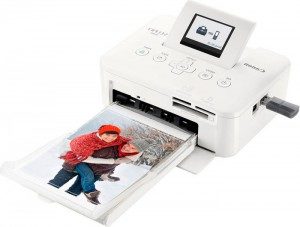
В нормальных условиях система выдает предупреждение и выставляет статус отключенного состояния при выключении техники из источника питания и в случае отсутствия соединения с компьютером. Однако иногда случаются сбои, приводящие к выставлению данного статуса даже при правильно подсоединенной аппаратуре.
Обычно при возникновении данной ошибки пользователь старается включить технику или перезагрузить её, это не помогает устранить неполадки и восстановить доступ к печати. В таком случае чаще всего режим «offline» присваивается сразу нескольким устройствам. Если в крупном офисе несколько машин отправляют файлы в очередь на распечатку, но при этом работа не выполняется, скорее всего причина может быть следующей:
- Программное нарушение процесса печати, сбой в настройках выведения информации или поражение системы вирусом.
- Механическое повреждение внутренней части конструкции. Данная причина актуальна в случае выхода из строя одного принтера, при множественном отказе вероятнее всего проблема в системных параметрах.
- Замятие бумаги или отсутствие краски (в струйных версиях), порошка (в лазерных вариантах) тоже могут привести к прекращению работы. Программа автоматически предохраняет оборудование от дальнейшего повреждения.
ВАЖНО: При выполнении попытки установки принтера система может выдать ошибку под номером 0xc0000005. Это свидетельствует о действующем режиме «offline».
Как включить принтер на Виндовс 10?
Не стоит спешить заходить в настройки, чтобы поменять параметры установки. Это может только усложнить ситуацию. Первым делом выполните следующие манипуляции:
- Проверьте все провода, надёжность их подсоединения, возможные дефекты и перетирания корпуса.
- Попробуйте полностью выключить аппаратуру, спустя несколько минут заново подключить технику. В большинстве современных систем происходит автоматическая диагностика и устранение неполадок, возникших при последнем сеансе.
- Оцените состояние уровня чернил, загляните внутрь корпуса для обнаружения замятых кусков бумаги. При наличии данных проблем устраните их, произведите замену компонентов.
- Также проверьте наличие дефектов и механического повреждения внутренних компонентов.
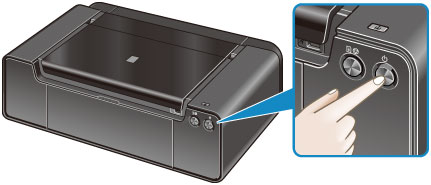
В большинстве случаев описанные выше действия помогают справиться с проблемой. Но иногда причина заключается в системном сбое программы. В таком случае принцип действий будет существенно отличаться. Для устранения неполадок и настройки разберем инструкцию для Windows 10:
- При помощи кнопки пуск на рабочем столе или на клавиатуре зайдите основное меню.
- Затем введите в строке поиска название модели принтера. Можно открыть список устройств стандартным путем через «панель управления», «устройства и принтеры».
- Найдите из предложенного списка необходимое оборудование и узнайте основную информацию о нем. Убедитесь, что оно выставлено «по умолчанию» для выведения файлов на печать.
- В диалоговом окне с информацией о состоянии техники уберите галочки с пунктов отложенной печати и автономного режима.
- Перезапустите службу печати в соответствующем разделе меню. Для этого выполните ввод команды «services.msc» в окне «выполнить» (Win+R).
- Попробуйте обновить драйверы, дополнительно установить утилиты для автоматического поиска и устранения проблем.
Если у вас возникла необходимость вернуть настройки или поставить устройство в режим «offline», просто выполните всей действия в обратном порядке. Для этого зайдите в раздел «устройства и принтеры», выберите необходимый тип техники и снимите галочки с выставленного ранее значения «по умолчанию». После этого аккуратно отключите сопряженное оборудование, а затем выключите его из источника питания.