Энергоэффективные параметры в Windows 11
Обновления экран по умолчанию и параметры спящего режима теперь помогают более эффективно использовать энергию и продлить время работы батареи. Параметры эффективности можно найти в Windows 11 разделе Параметры > система > питание & батареи.
Чтобы получить пошаговое руководство по повышению производительности устройства с помощью каждого из параметров питания и батареи, нажмите кнопку, чтобы открыть приложение «Справка».
Щелкните каждый раздел ниже, чтобы просмотреть некоторые идеи, которые повысят эффективность энергопотребления устройства с Windows:
Экономия энергии
Нам нужна энергия для питания наших электронных устройств. Когда производится энергия, углерод часто выбрасывается. Это связано с тем, что большая часть энергии в мире сегодня создается путем сжигания ископаемого топлива.
Корпорация Майкрософт стремится снизить воздействие на окружающую среду, вызванное потреблением энергии нашими продуктами, в том числе при простое устройств. С помощью параметров энергоэффективности вам не нужно беспокоиться об использовании энергии на устройстве, когда оно бездействует. Параметры экрана и спящего режима переведут устройство в низкое энергопотребление, пока вы не используете его.
Помощь в повышении срока работы батареи
Литий-ионные батареи стареют с течением времени, что может привести к батарее, не удерживающей заряд до тех пор, пока он сделал, когда он был новым. Емкость литий-ионных ячеек уменьшается после определенного количества раз заряда батареи, а затем разряжается. В результате вам потребуется чаще заряжать батарею, и общая емкость батареи может быть ниже. Энергоэффективные параметры помогают продлить время работы батареи, сведя к минимуму количество батареи, необходимое для питания устройства, когда вы не используете его. Эти параметры отключают экран и переводят устройство в спящий режим, когда он не используется.
Сокращение выбросов
Поскольку большая часть нашей энергии сегодня производится от сжигания ископаемого топлива, сокращение количества потребляемой энергии приводит к уменьшению выбросов углерода. Вместе мы можем помочь уменьшить влияние углерода на компьютеры, используя энергоэффективные параметры.
Обновлены параметры экрана и спящего режима по умолчанию
Параметры Windows по умолчанию для экранного режима и спящего режима были обновлены, чтобы уменьшить потребление энергии, когда устройство неактивно. В приведенных ниже таблицах показаны новые значения по умолчанию для экранов и спящего режима. Сведения о том, как изменить параметры экрана и спящего режима на компьютере с Windows, см. в статье Настройка параметров питания и спящего режима в Windows.
Новые параметры по умолчанию для современных резервных устройств
Параметры экрана и спящего режима для современных резервных устройств
Исходный параметр (в минутах)
Скорректированный параметр (в минутах)
От батареи выключите экран после
После подключения выключите экран
От батареи переведите устройство в спящий режим после
При подключении переведите устройство в спящий режим после
Новые параметры по умолчанию для устройств S3
Параметры экрана и спящего режима для устройств S3
Исходный параметр (в минутах)
Скорректированный параметр (в минутах)
От батареи выключите экран после
После подключения выключите экран
От батареи переведите устройство в спящий режим после
При подключении переведите устройство в спящий режим после
Статьи по теме
- Энергоэффективность | Microsoft Legal
- Настройка параметров питания и спящего режима в Windows
- Уход за батареей в Windows
- Советы по экономии заряда заряда для Windows
- Изменение режима питания для компьютера с Windows
- Управление фоновыми действиями для приложений в Windows


Нужна дополнительная помощь?
Нужны дополнительные параметры?
Изучите преимущества подписки, просмотрите учебные курсы, узнайте, как защитить свое устройство и т. д.




В сообществах можно задавать вопросы и отвечать на них, отправлять отзывы и консультироваться с экспертами разных профилей.
Гибернация в Windows 11 — как отключить, включить, добавить в меню завершения работы

Режим гибернации в Windows 11 и предыдущих версиях системы, в отличие от режима сна, требующего сохранения электропитания, сохраняет данные из оперативной памяти на диск в файл hiberfil.sys, полностью выключается и, при последующем включении, загружает эти данные снова.
В этой инструкции подробно о том, как отключить гибернацию Windows 11, включить её или добавить пункт «Гибернация» в меню завершения работы, где он может не отображаться. А также дополнительная информация, которая может быть полезной в контексте рассматриваемой темы.
Как отключить гибернацию Windows 11
Наиболее частый вопрос, касающийся гибернации — как отключить её. Причины разные, среди самых распространённых:
- Освободить место на диске от файла hiberfil.sys, имеющего достаточно большой размер (зависит от объёма оперативной памяти).
- Отключить функции гибернации и быстрого запуска в случае, если они работают неправильно — возможно на старом оборудовании, при отсутствии подходящих драйверов управления электропитанием.
Чтобы отключить гибернацию в Windows 11 достаточно выполнить следующие простые шаги:
- Запустите командную строку от имени Администратора или, нажав правой кнопкой мыши по кнопке «Пуск» откройте Терминал Windows от имени администратора.
- Введите команду
powercfg -h off

и нажмите Enter.
Сразу после выполнения команды или после первой перезагрузки компьютера или ноутбука файл hiberfil.sys исчезнет с диска (если нет — можно удалить в проводнике), а функция гибернации станет недоступной.
Дополнительная возможность отключения гибернации Windows 11 — использование редактора реестра:
- Нажмите правой кнопкой мыши по кнопке пуск, выберите пункт «Выполнить», введите regedit и нажмите Enter.
- Перейдите к разделу реестра
HKEY_LOCAL_MACHINE\System\CurrentControlSet\Control\Power
Включение гибернации
Для того, чтобы включить гибернацию в Windows 11, действия будут обратными описанным выше:
- Запустите командную строку или Терминал Windows от имени администратора.
- Введите команду
powercfg -h on

и нажмите Enter.
Внимание: на некоторых системах или при отсутствии драйверов чипсета включение гибернации может быть недоступным.
Второй метод — изменить значение параметра HibernateEnabled на 1 в разделе реестра
HKEY_LOCAL_MACHINE\System\CurrentControlSet\Control\Power
Как добавить пункт «Гибернация» в меню завершения работы Windows 11
В меню, открывающемся при нажатии на кнопку «Питания» в меню «Пуск» Windows 11 может отсутствовать пункт «Гибернация» — только завершение работы, спящий режим и перезагрузка. Если вы хотите добавить этот пункт в список, потребуется выполнить следующие действия:
- Включить гибернацию (если она отключена), затем открыть Панель управления.
- В Панели управления перейти к пункту «Электропитание».
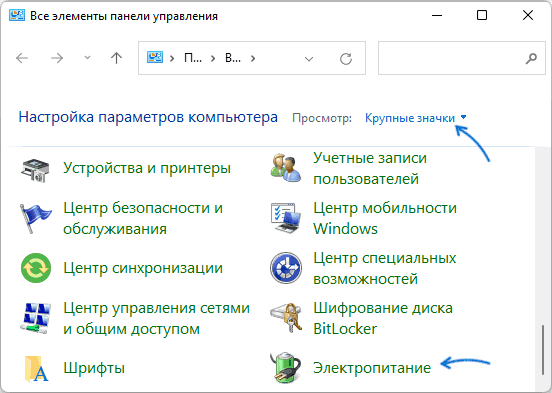
- В панели слева нажать «Действия кнопок питания».

- Нажать «Изменение параметров, которые сейчас недоступны», а затем включить отображение режима гибернации в меню завершения работы и применить настройки.

Уменьшение размера файла гибернации hiberfil.sys
- Запустите Терминал Windows или командную строку от имени администратора.
- Введите команду
powercfg -h -type reduced
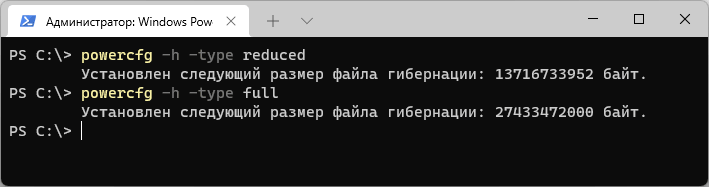
и нажмите Enter.
Если в дальнейшем вам потребуется вновь включить полный размер, тем же способом используйте команду
powercfg -h -type full
А вдруг и это будет интересно:
- Лучшие бесплатные программы для Windows
- Не удалось запустить службу Windows Audio на Локальный компьютер — как исправить?
- Ошибка DXGI ERROR DEVICE HUNG — как исправить?
- Как сбросить Windows на заводские настройки в командной строке
- Как создать отчет о работе Wi-Fi сети в Windows 11 и 10
- Устройство tap0901 — что это и как установить драйвер?
- Windows 11
- Windows 10
- Android
- Загрузочная флешка
- Лечение вирусов
- Восстановление данных
- Установка с флешки
- Настройка роутера
- Всё про Windows
- В контакте
- Одноклассники
-
Рус 16.11.2022 в 19:05
Пропал спящий режим в меню Пуск Windows 11 или Windows 10 — как исправить?
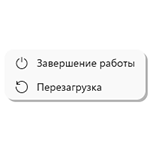
Если вы регулярно используете спящий режим на вашем ПК или ноутбуке и соответствующий пункт в меню завершения работы внезапно пропал, тому может быть несколько причин, как правило сравнительно легко разрешимых.
В этой пошаговой инструкции подробно о том, что делать, если нет пункта «Спящий режим» в меню Пуск и других расположениях меню завершения работы Windows 11 или Windows 10, чтобы вернуть эту опцию.
Включение опции «Спящий режим» в параметрах электропитания Панели управления
Первый и самый простой способ — использовать параметры электропитания в Панели управления. Он не всегда позволяет решить проблему, но начать следует именно с него:
- Откройте Панель управления, а затем — пункт «Электропитание». Либо нажмите правой кнопкой мыши по кнопке «Пуск», выберите пункт «Выполнить», введите powercfg.cpl и нажмите Enter.
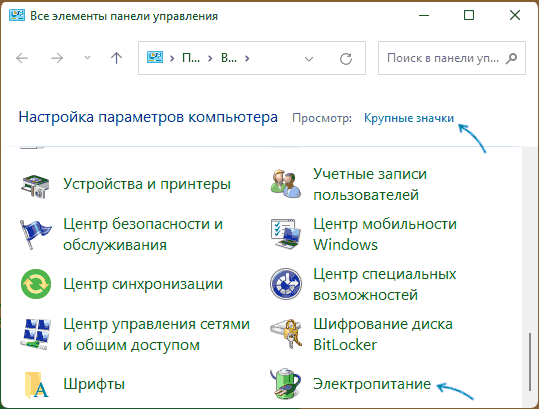
- В панели слева выберите пункт «Действия кнопок питания».

- Вверху списка нажмите «Изменение параметров, которые сейчас недоступны». А затем, если ниже есть пункт «Спящий режим. Отображать в меню завершения работы» — включите его.

В случае, если пункт отсутствует, при этом речь идёт не о виртуальной машине, а об обычном компьютере или ноутбуке, прежде чем продолжать, вручную скачайте с сайта производителя материнской платы (для ПК) или ноутбука оригинальные драйверы:
- Чипсета
- управления электропитанием или ATK/ACPI, при наличии
- Intel ME (Management Engine), в случае если ваше устройство — с процессором Intel
После загрузки установите их: даже если на официальном сайте представлены лишь драйверы для предыдущих версий ОС, они должны исправно работать для Windows 11 и Windows 10.
Если пункт «Спящий режим» есть в списке, но опция не активна даже после нажатия «Изменение параметров, которые сейчас недоступны», используйте один из далее описанных вариантов для решения проблемы.
Если опция «Спящий режим» есть в параметрах электропитания, но её нельзя включить
Возможен вариант, когда при использовании предыдущего способа, опция «Спящий режим» есть в списке, но не активна. Это может говорить о том, что пункт «Спящий режим» отключен с помощью локальных групповых политик.
Чтобы исправить это в Pro и Enterprise версиях Windows 11/10, используйте следующие шаги:
- Нажмите правой кнопкой мыши по кнопке «Пуск», выберите пункт «Выполнить», введите gpedit.msc и нажмите Enter.
- Перейдите в раздел Конфигурация компьютера — Административные шаблоны — Компоненты Windows — Проводник.

- В правой панели редактора локальной групповой политики найдите пункт «Показывать режим сна в меню электропитания», дважды нажмите по нему, установите значение «Включено» или «Не задано» и примените настройки.
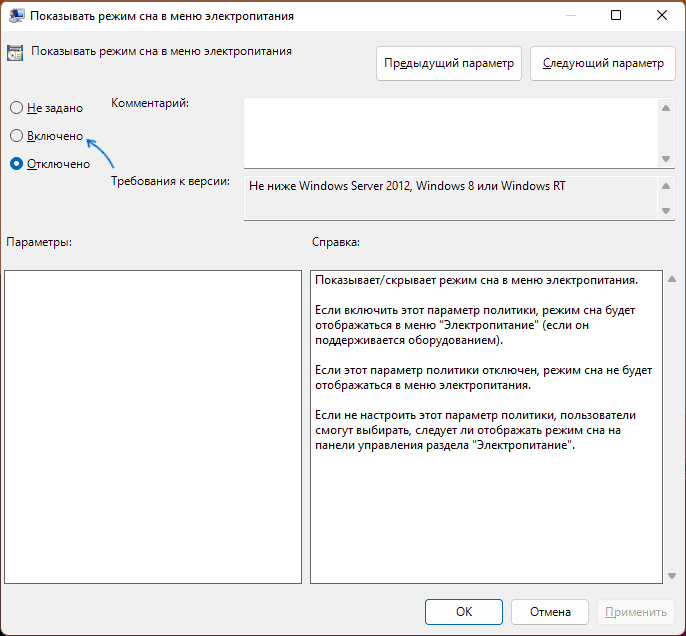
Если на вашем компьютере установлена Домашняя редакция Windows, используем редактор реестра:
- Нажмите правой кнопкой мыши по кнопке «Пуск», выберите пункт «Выполнить», введите regedit и нажмите Enter.
- Перейдите в раздел реестра
HKEY_LOCAL_MACHINE\SOFTWARE\Policies\Microsoft\Windows\Explorer
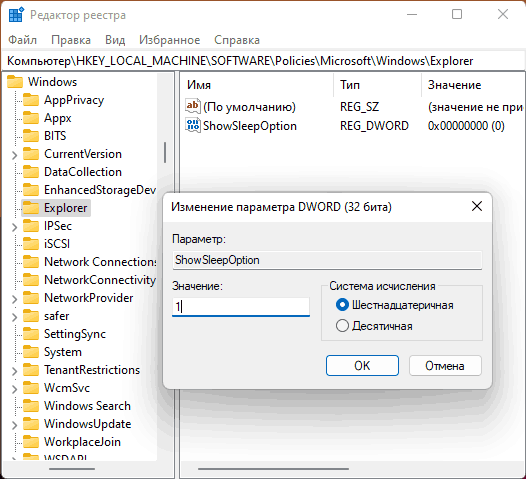
В обоих случаях, если вы установили значение «Не задано» или удалили параметр ShowSleepOption может потребоваться использование шагов из первого способа, чтобы вернуть опцию «Спящий режим». Если же установить значение «Включено» или значение 1 для параметра, опция будет отображаться всегда (при условии, что на компьютере установлены необходимые драйверы управления электропитанием) и настроить её в параметрах электропитания не получится.
Дополнительные способы
Если предыдущие способы не помогли, вы можете:
-
Запустить средство устранения неполадок питания, для этого нажмите клавиши Win+R на клавиатуре, введите
msdt.exe /id PowerDiagnostic
powercfg /restoredefaultschemes
Как правило, один из предложенных способов решает проблему и пункт «Спящий режим» снова отображается в меню Пуск. Если же остаются вопросы — задавайте их в комментариях.
А вдруг и это будет интересно:
- Лучшие бесплатные программы для Windows
- Не удалось запустить службу Windows Audio на Локальный компьютер — как исправить?
- Ошибка DXGI ERROR DEVICE HUNG — как исправить?
- Как сбросить Windows на заводские настройки в командной строке
- Как создать отчет о работе Wi-Fi сети в Windows 11 и 10
- Устройство tap0901 — что это и как установить драйвер?
- Windows 11
- Windows 10
- Android
- Загрузочная флешка
- Лечение вирусов
- Восстановление данных
- Установка с флешки
- Настройка роутера
- Всё про Windows
- В контакте
- Одноклассники
-
Александр 02.06.2022 в 12:50
- Dmitry 03.06.2022 в 09:41
- Dmitry 26.08.2022 в 14:09
Энергоэффективные параметры в Windows 11
Обновления экран по умолчанию и параметры спящего режима теперь помогают более эффективно использовать энергию и продлить время работы батареи. Параметры эффективности можно найти в Windows 11 разделе Параметры > система > питание & батареи.
Чтобы получить пошаговое руководство по повышению производительности устройства с помощью каждого из параметров питания и батареи, нажмите кнопку, чтобы открыть приложение «Справка».
Щелкните каждый раздел ниже, чтобы просмотреть некоторые идеи, которые повысят эффективность энергопотребления устройства с Windows:
Экономия энергии
Нам нужна энергия для питания наших электронных устройств. Когда производится энергия, углерод часто выбрасывается. Это связано с тем, что большая часть энергии в мире сегодня создается путем сжигания ископаемого топлива.
Корпорация Майкрософт стремится снизить воздействие на окружающую среду, вызванное потреблением энергии нашими продуктами, в том числе при простое устройств. С помощью параметров энергоэффективности вам не нужно беспокоиться об использовании энергии на устройстве, когда оно бездействует. Параметры экрана и спящего режима переведут устройство в низкое энергопотребление, пока вы не используете его.
Помощь в повышении срока работы батареи
Литий-ионные батареи стареют с течением времени, что может привести к батарее, не удерживающей заряд до тех пор, пока он сделал, когда он был новым. Емкость литий-ионных ячеек уменьшается после определенного количества раз заряда батареи, а затем разряжается. В результате вам потребуется чаще заряжать батарею, и общая емкость батареи может быть ниже. Энергоэффективные параметры помогают продлить время работы батареи, сведя к минимуму количество батареи, необходимое для питания устройства, когда вы не используете его. Эти параметры отключают экран и переводят устройство в спящий режим, когда он не используется.
Сокращение выбросов
Поскольку большая часть нашей энергии сегодня производится от сжигания ископаемого топлива, сокращение количества потребляемой энергии приводит к уменьшению выбросов углерода. Вместе мы можем помочь уменьшить влияние углерода на компьютеры, используя энергоэффективные параметры.
Обновлены параметры экрана и спящего режима по умолчанию
Параметры Windows по умолчанию для экранного режима и спящего режима были обновлены, чтобы уменьшить потребление энергии, когда устройство неактивно. В приведенных ниже таблицах показаны новые значения по умолчанию для экранов и спящего режима. Сведения о том, как изменить параметры экрана и спящего режима на компьютере с Windows, см. в статье Настройка параметров питания и спящего режима в Windows.
Новые параметры по умолчанию для современных резервных устройств
Параметры экрана и спящего режима для современных резервных устройств
Исходный параметр (в минутах)
Скорректированный параметр (в минутах)
От батареи выключите экран после
После подключения выключите экран
От батареи переведите устройство в спящий режим после
При подключении переведите устройство в спящий режим после
Новые параметры по умолчанию для устройств S3
Параметры экрана и спящего режима для устройств S3
Исходный параметр (в минутах)
Скорректированный параметр (в минутах)
От батареи выключите экран после
После подключения выключите экран
От батареи переведите устройство в спящий режим после
При подключении переведите устройство в спящий режим после
Статьи по теме
- Энергоэффективность | Microsoft Legal
- Настройка параметров питания и спящего режима в Windows
- Уход за батареей в Windows
- Советы по экономии заряда заряда для Windows
- Изменение режима питания для компьютера с Windows
- Управление фоновыми действиями для приложений в Windows
Нужна дополнительная помощь?
Нужны дополнительные параметры?
Изучите преимущества подписки, просмотрите учебные курсы, узнайте, как защитить свое устройство и т. д.
В сообществах можно задавать вопросы и отвечать на них, отправлять отзывы и консультироваться с экспертами разных профилей.