Как отключить автоматическую синхронизацию iPhone и iTunes
Apple позаботилась о том, чтобы каждое iOS-устройство после подключения к iTunes сразу же переходило к синхронизации данных. «На бумаге» это и удобно, и правильно – но в жизни принудительная синхронизация часто раздражает. Ниже вы найдете сразу два способа отключения этой функции.
Читайте «Яблык» в Telegram и смотрите в YouTube. Подписывайтесь!
Первый метод отключит синхронизацию только с одним подключенным устройством, второй – сразу для всех iOS-устройств. Иначе говоря, в первом случае вы сможете запретить iTunes доступ только к вашему iPhone, но не к вашему iPad, во втором – запретить синхронизацию всех устройств сразу.
Запрет автосинхронизации одного устройства
1. Подключите iPhone к компьютеру при помощи USB-кабеля. Синхронизация начнется автоматически;
2. В iTunes кликните на иконку с изображением своего iPhone (в левой части экрана, белая строка под кнопками проигрывателя). Вы окажетесь во вкладке Обзор, справа будет видна основная информация о вашем устройстве – размер доступной памяти, номер телефона, серийный номер, версия ПО и т.п. 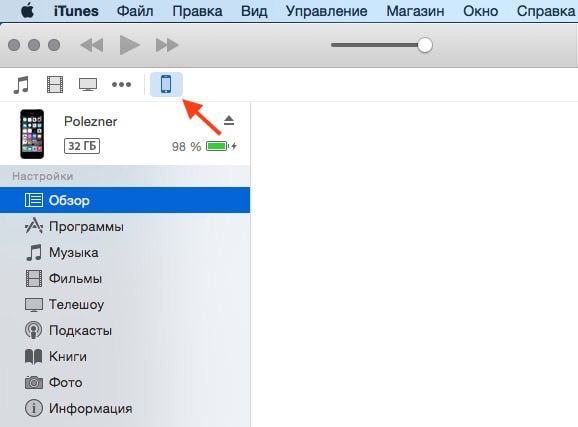 3. В разделе Параметры уберите галочку напротив надписи Синхронизировать автоматически, если iPhone подключен.
 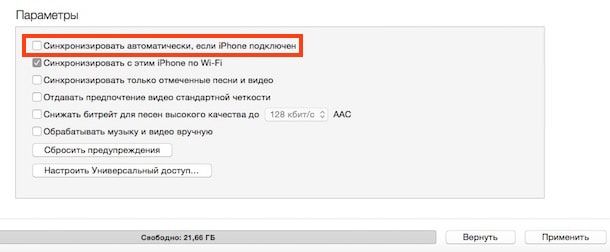 4. Нажмите кнопку Применить, чтобы изменения вступили в силу.
Теперь после подключения iPhone к компьютеру через USB iTunes не будет открываться автоматически и не начнет неизбежный процесс синхронизации. Эта настройка уникальна для каждого устройства – так что если вы хотите отключить синхронизацию для iPad, вам придется проделать те же действия ещё раз.
Запрет автосинхронизации всех устройств
Радикальное решение проблемы – ни один iOS-девайс не будет синхронизироваться «на автомате». Но если открывающийся всякий раз iTunes надоел вам сверх всякой меры, вот что нужно сделать:
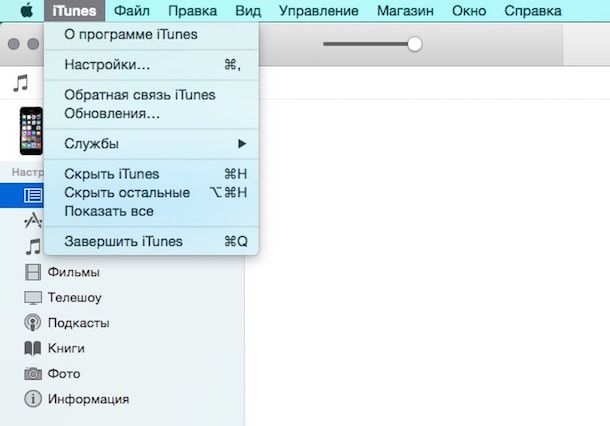
1. Откройте iTunes.
2. В строке меню нажмите iTunes, затем Настройки.
3. Выберите раздел Устройства;
4. Поставьте галочку напротив надписи Запретить автоматическую синхронизацию устройств iPod, iPhone и iPad.
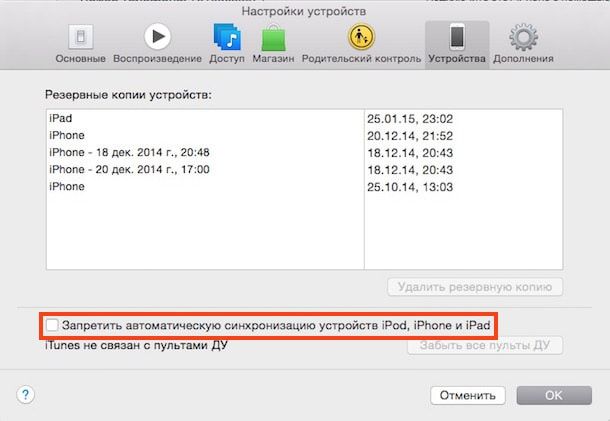
Готово! Теперь iTunes не будет запускаться и не начнет автосинхронизацию при подключении любого из ваших iOS-устройств.
Не забывайте, что отключение автоматической синхронизации – палка о двух концах. Да, iTunes больше не будет раздражать своим появлением – но он не будет создавать и резервные копии ваших данных в iCloud или на компьютере. Последствия очевидны – в случае утери или кражи устройства вы рискуете лишиться важных данных. Так что, вполне возможно, отключать автосинхронизацию не следует вовсе.
- Как восстановить резервную копию из iCloud на iPhone и iPad.
- Как сделать резервную копию iPhone или iPad в iTunes на компьютере.
- iTunes для Mac получил виджет управления текущей композицией в Центре уведомлений OS X.
- Из-за ошибки Apple, пользователи стран ЕС могут загружать контент из iTunes Store и App Store бесплатно.
Изменение перечня приложений, данные которых синхронизируются с хранилищем iCloud и сохраняются в нем
В настройках iCloud можно выбрать, данные каких приложений на устройстве будут синхронизироваться с хранилищем iCloud и сохраняться в нем. Узнайте, как изменить настройки iCloud или полностью отключить iCloud.
Когда вы включаете iCloud для приложения, его информация надежно сохраняется в iCloud и автоматически синхронизируется между устройствами. При отключении хранилище iCloud становится недоступно для приложения, поэтому данные хранятся только на вашем устройстве. Вы можете выбрать, для каких приложений на устройстве использовать iCloud, или отключить iCloud полностью.
Выбор приложений, которые используют iCloud
Узнайте, как найти раздел настроек iCloud на iPhone, iPad, компьютере Mac или компьютере с Windows после выполнения входа в iCloud на устройствах.
На iPhone или iPad
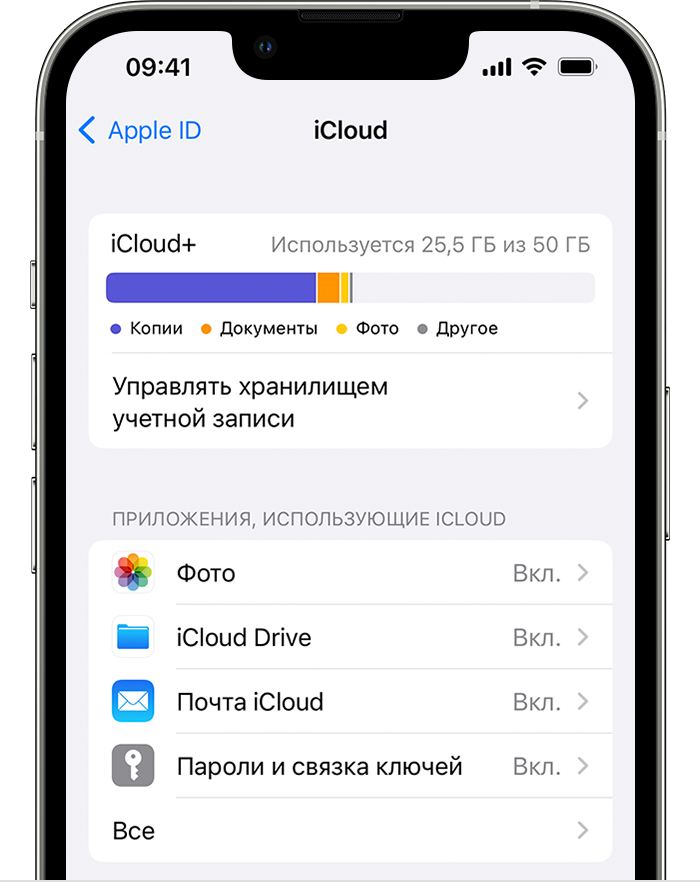
- Выберите «Настройки» > ваше имя.
- Нажмите iCloud.
- Нажмите, чтобы выбрать, какие приложения могут использовать iCloud.
На компьютере Mac
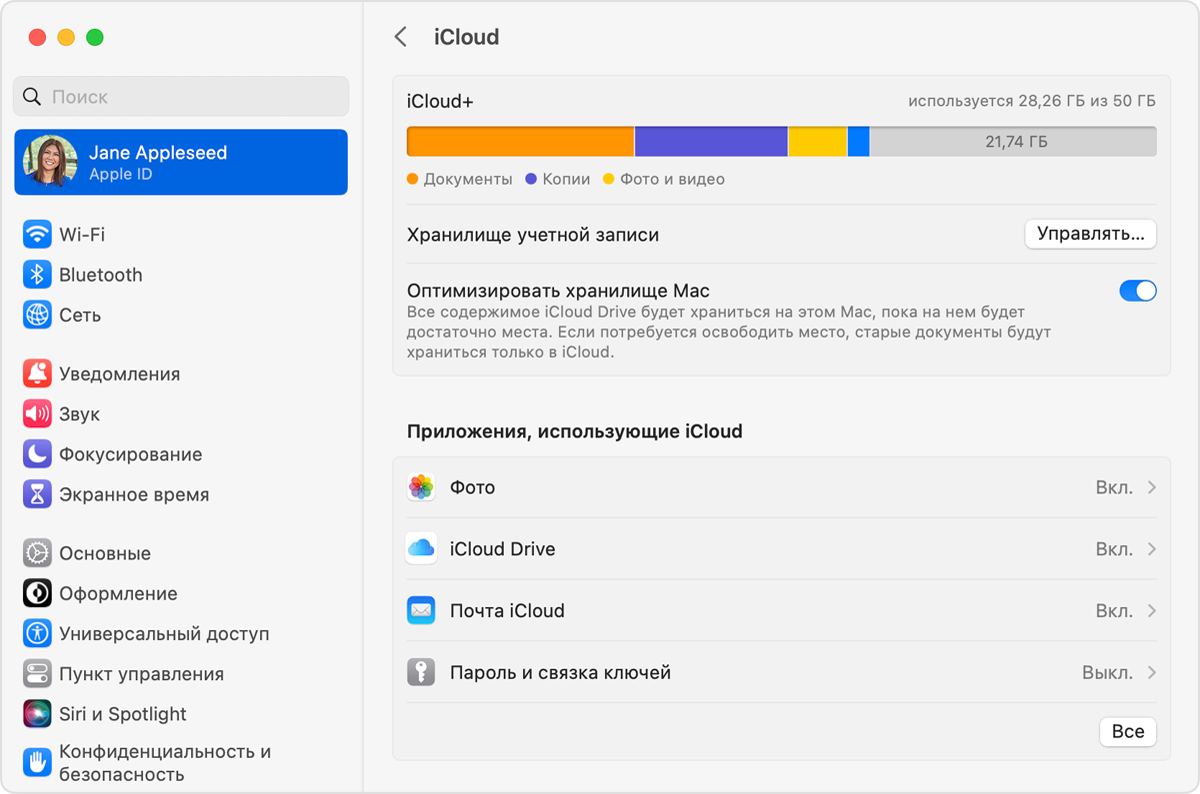
- Перейдите в меню Apple > «Системные настройки» > Apple ID.
- Щелкните iCloud.
- Установите или снимите флажки рядом с приложениями. Если приложение не отображается, нажмите «Показать все» для ознакомления с полным списком.
В более ранних версиях macOS некоторые функции будут недоступны или расположены в другом порядке.
На компьютере с Windows
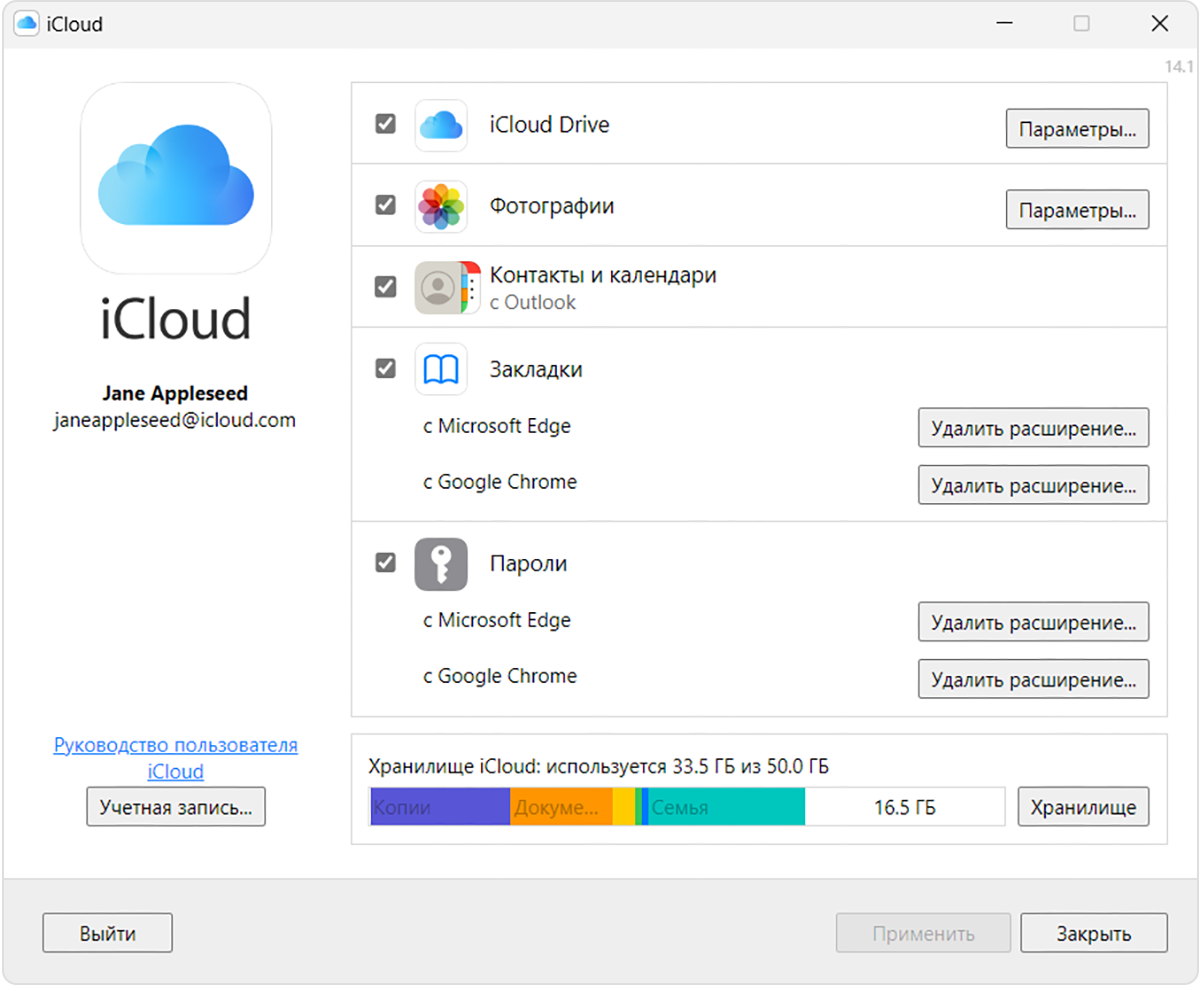
- Откройте «iCloud for Windows».
- Установите или снимите флажки рядом с приложениями.
- Нажмите кнопку «Применить».
Некоторые функции недоступны на компьютере c Windows или расположены в другом порядке (в зависимости от того, установлено ли на вашем компьютере приложение Microsoft Outlook 2016 или более ранней версии).
«Почта iCloud», «Контакты iCloud», «Календарь iCloud» и «Напоминания iCloud»
Если установлено приложение Outlook, используйте функции «Почта iCloud», «Контакты iCloud», «Календари iCloud» и «Задачи iCloud» в нем. Если вы отключите функции «Почта», «Контакты», «Календари» и «Задачи», хранящиеся в iCloud данные будут по-прежнему доступны в Microsoft Outlook, но не будут синхронизироваться с iCloud и другими вашими устройствами.
Если у вас не установлено приложение Outlook, работайте с функциями «Почта iCloud», «Контакты iCloud», «Календари iCloud» и «Напоминания iCloud» в браузере на веб-сайте iCloud.com.
В Outlook 2016 и более поздних версиях функция «Напоминания iCloud» называется «Задачи».
Отключение iCloud
При выходе из iCloud прекращается синхронизация данных и создание резервных копий информации на iPhone, iPad или iPod touch. Чтобы не потерять свою информацию, выполните резервное копирование данных на устройстве с помощью компьютера Mac или компьютера с Windows.
Чтобы прекратить использование iCloud на устройствах, узнайте, как выйти из iCloud.
Информация о продуктах, произведенных не компанией Apple, или о независимых веб-сайтах, неподконтрольных и не тестируемых компанией Apple, не носит рекомендательного или одобрительного характера. Компания Apple не несет никакой ответственности за выбор, функциональность и использование веб-сайтов или продукции сторонних производителей. Компания Apple также не несет ответственности за точность или достоверность данных, размещенных на веб-сайтах сторонних производителей. Обратитесь к поставщику за дополнительной информацией.
Включение и выключение автоматической синхронизации на Mac

Можно синхронизировать контент автоматически при каждом подключении устройства к Mac либо синхронизировать контент вручную.
- Подключите устройство к компьютеру Mac. Устройство можно подключить через кабель USB или USB-C либо через Wi-Fi. Синхронизация контента с Mac на iPhone, iPad или iPod touch по сети Wi‑Fi.
- В Finder на Mac выберите устройство в боковом меню Finder.
 Если устройство подключено к Mac посредством USB‑кабеля, но оно не отображается в боковом меню Finder, см. раздел Если устройство не отображается в боковом меню.
 - В панели кнопок нажмите «Основные».

- Установите флажок «Синхронизировать автоматически, если [название устройства] подключен», чтобы включить автоматическую синхронизацию.
![Параметры синхронизации. Установлен флажок «Синхронизировать автоматически, если [iPhone, iPad или iPod] подключен».](https://help.apple.com/assets/6529D8627783ACA29F083601/6529D866CFDD5FD5B90BAB1B/ru_RU/93307b4c41c9f02573820ed33e97491a.png)
- Нажмите кнопку «Применить».

Прежде чем отсоединять устройство от Mac, нажмите кнопку извлечения в боковом меню Finder.
2 лучших способа отменить синхронизацию фотографий с iPhone с легкостью
Большинство пользователей iPhone имеют привычку синхронизировать свой iPhone с компьютером. Может быть, вы один из них. Но когда вы меняете свой компьютер на новый или теряете старый, вы можете столкнуться с множеством проблем, когда захотите синхронизировать свой iPhone с новым компьютером. Самая большая проблема заключается в том, что всякий раз, когда вы подключаете свой iPhone к другому новому устройству, он стирает все ваши данные, сохраненные на iPhone, потому что iTunes на вашем новом компьютере пуст и там ничего нет. В такой ситуации вам необходимо сначала десинхронизировать iPhone с iTunes. Если вы не знаете, как отменить синхронизацию iPhone с iTunes или как отменить синхронизацию фотографий с iPhone, вы можете прочитать эту статью, в которой мы перечисляем 2 способа решения этой проблемы.
Unsync Фотографии с iPhone
- Часть 1. Как отменить синхронизацию фотографий с iPhone на оригинальный компьютер и синхронизировать их с новым
- Часть 2. Как отменить синхронизацию iPhone из iTunes вручную
Часть 1. Как отменить синхронизацию фотографий с iPhone на оригинальный компьютер и синхронизировать их с новым
Некоторые пользователи хотят знать, как отменить синхронизацию фотографий с iPhone на оригинальный компьютер и синхронизировать их с новым, здесь мы рекомендуем вам лучшее программное обеспечение для передачи. Aiseesoft FoneTrans — iOS Transfer — лучший способ синхронизации данных iPhone с новым компьютером. С этим программным обеспечением вы больше не полагаетесь на iTunes для переноса фотографий, музыки, контактов или других файлов с iPhone или других устройств iOS на компьютер. И когда вы меняете iPhone или меняете свой компьютер, вы не будете беспокоиться о том, как перенести все свои данные и файлы на новый. Вы также можете рассматривать это программное обеспечение как менеджер, который может помочь вам управлять вашим устройством iOS.
Если вы хотите использовать это программное обеспечение, вы можете бесплатно загрузить его, а затем следовать следующим инструкциям о том, как отменить синхронизацию фотографий с iPhone.
Скачать FoneTrans iOS Transfer
Прежде всего, вам нужно скачать FoneTrans iOS Transfer с сайта Aiseesoft. Вы можете бесплатно загрузить это программное обеспечение, чтобы попробовать. Затем установите это программное обеспечение на свой компьютер, следуя инструкциям, которые он вам дает.
Подключите iPhone к компьютеру
Когда это программное обеспечение будет установлено, вы сможете запустить его на своем компьютере. На этом этапе вам нужно подключить iPhone к компьютеру через USB-кабель. Когда ваш iPhone обнаружен с помощью Aiseesoft FoneTrans iOS Transfer, вы можете увидеть имя вашего iPhone и основную информацию, отображаемую в интерфейсе.
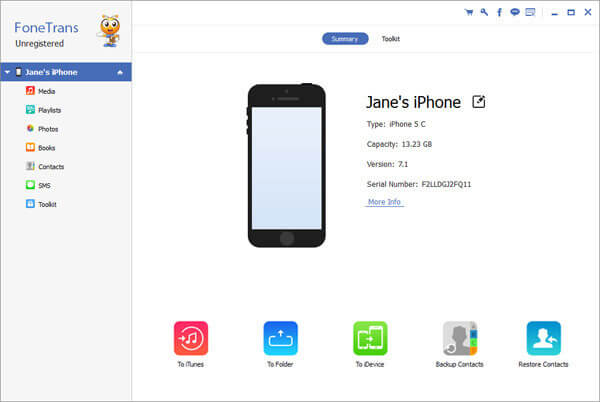
Выберите Фото в списке
Здесь вы можете увидеть список в левой части интерфейса. Вам нужно нажать «Фотографии» в этом списке и выбрать, какие из них вы хотите рассинхронизировать. Подождите несколько секунд, и все фотографии будут показаны вам. Если вы хотите отменить синхронизацию других файлов, таких как мультимедиа или контакты, вы также можете выбрать их слева от основного интерфейса.
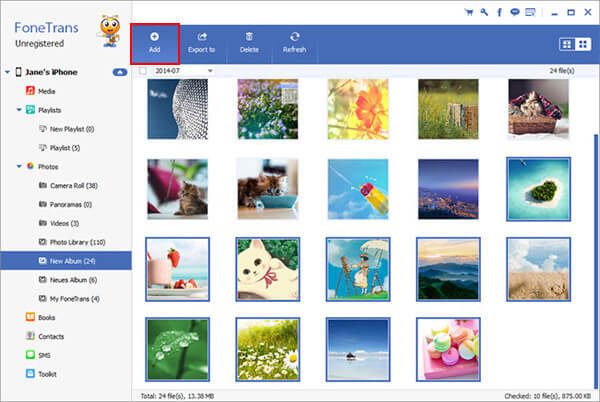
Выберите фотографии для синхронизации
Теперь вам нужно выбрать фотографии, которые вы хотите рассинхронизировать с iPhone. Когда вы закончите выбор, вам нужно нажать кнопку «Экспортировать в» и выбрать «Экспорт в библиотеку iTunes», чтобы скопировать эти фотографии в iTunes, но не синхронизировать iPhone с компьютером. Вам также необходимо выбрать место назначения и папку назначения, в которую будет экспортирован файл.
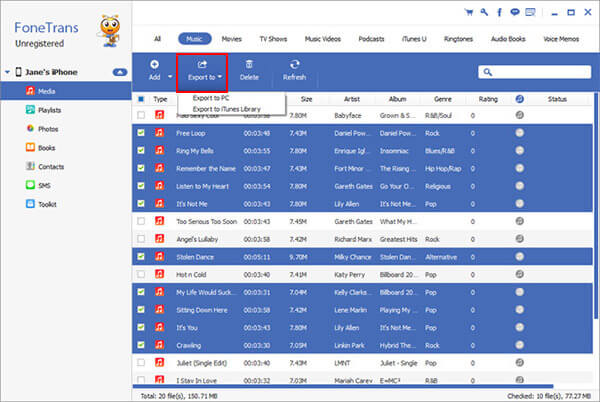
Отменить синхронизацию фотографий с iPhone
Просто подождите немного, все выбранные вами фотографии будут экспортированы на ваш компьютер. И вы заканчиваете процесс отмены синхронизации фотографий с iPhone. И вы можете просмотреть эти фотографии в папке, которую вы выбрали только сейчас.
Часть 2. Как отменить синхронизацию iPhone из iTunes вручную
Перенос данных со старого компьютера на новый также возможен с помощью iTunes. И большинство людей выбирают iTunes для синхронизации данных. Помимо лучшего программного обеспечения, которое мы вам рекомендуем, вы также можете завершить процесс рассинхронизации фотографий с iPhone с помощью iTunes вручную. Вообще говоря, ручное управление вашим контентом — это поведение вашего iTunes по умолчанию. это означает, что если вы не изменили настройки, ваш iPhone не будет синхронизировать данные с вашим компьютером через iTunes. Если ваш iTunes автоматически синхронизирует ваши данные, а не управляет вашим контентом вручную, вы можете выполнить следующие шаги, чтобы узнать, как вручную отменить синхронизацию iPhone с iTunes.
Для начала вам нужно запустить iTunes на вашем компьютере. Убедитесь, что вы используете последнюю версию iTunes, прежде чем делать что-либо другое.
Подключите ваш iPhone к компьютеру через USB-кабель. Здесь вы должны заметить, что не синхронизируйте ваш iPhone с вашим iTunes, просто подключите его к компьютеру.
Как только ваш iTunes обнаружит ваш iPhone, вы увидите, что имя вашего iPhone появляется в строке меню iTunes. Нажмите на имя вашего iPhone или нажмите на значок iPhone.
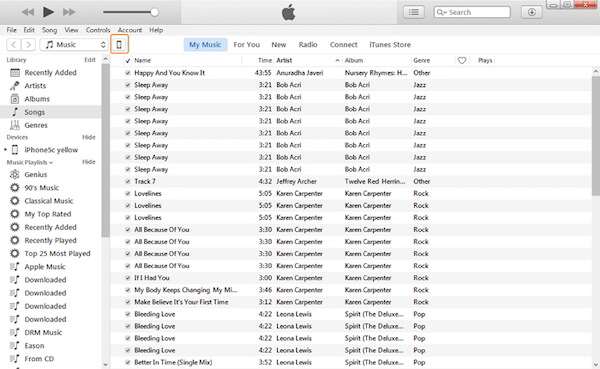
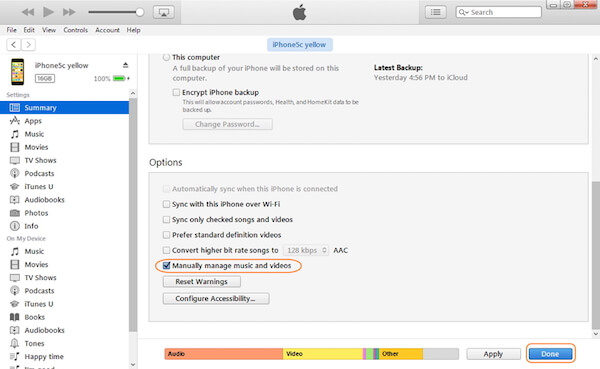
На данный момент, вам нужно нажать на вкладку Сводка. И в том, что вам показывает, установите флажок рядом с пунктом Вручную управлять музыкой и видео.
После проверки нажмите кнопку «Apple», чтобы сохранить это изменение и применить его. И теперь вы можете перенести данные своего iPhone в iTunes, не потеряв их.
Заключение
Если вы хотите сменить компьютер и использовать другой компьютер для управления вашим iPhone, вам сначала нужно отменить синхронизацию вашего iPhone с текущим компьютером. В этой статье мы расскажем вам, как отменить синхронизацию iPhone с iTunes вручную, а также как отменить синхронизацию фотографий с iPhone с помощью лучшего программного обеспечения, которое мы настоятельно рекомендуем вам. Когда вы сталкиваетесь с подобной ситуацией, вы можете следовать этой статье, чтобы отменить синхронизацию вашего устройства, а затем синхронизировать ваши данные с новым. Надеюсь, что вы можете получить то, что вам нужно в этой статье.
Что вы думаете об этом посте.
Рейтинг: 4.9 / 5 (на основе голосов 100) Подпишитесь на нас в
Более Чтение

Оставьте свой комментарий и присоединяйтесь к нашему обсуждению
Управление и резервное копирование фотографий iPhone
iOS Transfer
Лучшее программное обеспечение iOS Transfer для управления и передачи файлов iOS с iPhone / iPad / iPod на ваш компьютер или наоборот, без запуска iTunes.