Как отключить простой режим Xiaomi?
Открываем «Настройки». В верхней части настроек мы увидем функцию отключения «Простого режима». 2. Или нажмаем «Специальные функции» в настройках, а затем переходим «Простой режим», где соответственно его и отключаем.
Как отключить простой режим на андроид?
Для отключения простого режима открываем раздел “Меню” и переходим в “Настройки”. Далее всё точно также, как и при его включении: выбираем раздел “Дисплей”, заходим в “Простой режим”, переключаем на “Стандартный режим” и нажимаем на кнопку “Готово”. После этого можно пользоваться смартфоном без каких-либо ограничений.
Что такое рабочий режим в телефоне Xiaomi?
Рабочий профиль на устройствах Android позволяет отделить рабочие приложения и данные от личных. . Организация управляет рабочими приложениями и данными, при этом личные приложения и данные остаются конфиденциальными.
Как отключить простой вид?
Это очень просто: на Главном экране запускаем Настройки телефона, а на следующей странице нужно нажать на значок «Выйти из простого режима». Экран №8 смартфона — нажать на значок «Настройки». Экран №9 смартфона — нажать на значок «Выйти из простого режима».
Как настроить телефон на обычный режим?
- Зажмите кнопку питания и подтвердите выключение устройства.
- Снимите заднюю панель телефона и извлеките батарею.
- Подождите пару минут и вставьте аккумулятор обратно.
- Установите на место заднюю панель и включите устройство.
Как включить меню приложений в MIUI 11?
- переходим на главный экран (Рабочий стол);
- долгим нажатием по экрану открываем меню настроек рабочего стола;
- тапаем «Еще«;
- на экране «Рабочий стол» тапаем строку «Рабочий стол«;
- и активируем опцию «С меню приложений«.
Что такое профиль в мобильном телефоне?
Профиль — это набор настроек мобильного телефона, которые можно быстро активировать в зависимости от ситуации. Чтобы просто выключить звук звонка, во многих моделях часто надо бывает лезть далеко в меню. Смена профиля обычно повешена на отдельную кнопку.
Что такое рабочий режим на MIUI 12?
Рабочий стол, или лаунчер
Если нажать и удерживать палец на экране, то откроется дополнительное меню с обоями, виджетами и настройками экрана, на котором также можно выбирать и группировать приложения. Здесь можно выбрать обои, сетку рабочего стола (4х5 или 4х6) и т.
Как перейти в простой режим на самсунг?
- На главном экране нажмите Меню
- Пролистайте экран влево.
- Выберите Настройки
- Пролистайте список настроек вниз.
- Выберите Простой режим
- Выберите Простой режим
- Нажмите Готово
- Пролистайте экран вправо.
Как включить упрощенный режим на самсунге?
Как включить упрощенный режим
на устройстве Android. Настройки. В разделе «Дополнительные» нажмите Упрощенный режим. Включите параметр Упрощенный режим.
Как включить упрощенный режим самсунг?
- Проведите пальцем по экрану вверху экрана
- Нажмите значок «Настройки»
- Перейдите в категорию «Персонализация»
- Нажмите «Легкий режим»
- Нажмите «Легкий режим», чтобы выбрать его
- Прокрутите вниз до раздела «Легкие приложения»
- Выберите «Простое приложение»
Как удалить рабочий профиль из Xiaomi: пошаговое руководство
Как удалить рабочий профиль из Xiaomi: пошаговое руководство
Вы устали каждый раз видеть свой рабочий профиль на смартфоне Xiaomi? Вы хотите удалить его навсегда с вашего устройства? Что ж, вы попали в нужное место. В этой статье мы покажем вам, как легко удалить рабочий профиль с телефона Xiaomi.
Что такое рабочий профиль?
Рабочий профиль — это функция смартфонов Xiaomi, которая позволяет разделять личные и рабочие приложения и данные на одном устройстве. Это позволяет защитить вашу рабочую информацию при использовании телефона в личных целях. Эта функция особенно полезна для людей, которые используют свои смартфоны как для работы, так и для личных целей.
Зачем удалять рабочий профиль?
Удаление рабочего профиля с вашего устройства Xiaomi может быть полезно по нескольким причинам, в том числе:
- Когда вам больше не нужен рабочий профиль
- Когда вы меняете работу
- Когда вы хотите освободить место на вашем устройстве
- Если вы хотите избежать угроз безопасности, связанных с рабочим профилем
Как удалить рабочий профиль из Xiaomi?
Выполните следующие простые шаги, чтобы удалить свой рабочий профиль со смартфона Xiaomi:
- Откройте приложение настроек на устройстве Xiaomi.
- Прокрутите вниз до раздела «Система и устройство» и нажмите на него.
- Выберите из списка опцию «Несколько пользователей».
- Вы увидите опцию «Удалить рабочий профиль». Нажмите на нее.
- Подтвердите, что хотите удалить свой рабочий профиль, нажав «Удалить».
Основные выводы
Удаление рабочего профиля со смартфона Xiaomi — простой процесс. Вот некоторые ключевые выводы:
- Вы можете разделить свои личные и рабочие приложения и данные, используя рабочий профиль на телефоне Xiaomi.
- Удаление рабочего профиля полезно, когда вы меняете работу, он больше не нужен или вы хотите освободить место на своем устройстве.
- Вы можете удалить свой рабочий профиль, перейдя в раздел «Несколько пользователей» в приложении настроек и нажав «Удалить рабочий профиль».
Последние мысли
Удаление рабочего профиля со смартфона Xiaomi может быть полезно в нескольких ситуациях, в том числе, когда вы хотите разделить личную и рабочую жизнь. С помощью нашего пошагового руководства вы сможете легко удалить свой рабочий профиль и вернуться к обычному использованию устройства.
Related:
- С телефона на рабочий стол: как поместить видео на рабочий стол Android
- Как навсегда удалить рабочий стол на Samsung Galaxy
- Избавьтесь от этого беспорядка: как удалить рабочий стол на планшете Samsung
- До свидания, рабочий стол Android — пошаговое руководство по его удалению
- Удаление системных приложений на Android: пошаговое руководство
Как отключить контроль активности xiaomi
Как отключить «Умный режим» контроля активности на телефоне XIAOMI
Свое приложение я устанавливаю на XIAOMI 9T. По умолчанию на телефоне установлен контроль активности «Умный режим», который я хотел бы снять для работы моего приложения. При начале работы программы я смог открыть панель «Контроль активности», чтоб пользователь вручную отключил «Умный режим»:
CN := TJComponentName.JavaClass.init(StringToJString('com.miui.powerkeeper'), StringToJString('com.miui.powerkeeper.ui.HiddenAppsConfigActivity')); Intent := TJIntent.Create; Intent.setComponent(CN); Intent.putExtra(StringToJString('package_name') , StringToJString('com.embarcadero.' + ProgramNane)); Intent.PutExtra(StringToJString('package_label'), StringToJString(ProgramNane)); SharedActivity.startActivity(Intent); Но это не совсем удобно. Хотелось, чтобы программно можно было отключить данный режим, установив контроль активности «Без ограничений», чтобы не напрягать пользователя. Но как это сделать я не знаю. Просьба помочь! Можно ли вообще не показывать панель «Контроль активности», а программно всегда устанавливать опцию «Без ограничений»?
Xiaomi: настройка работы в фоне
На устройства Xiaomi существует опция «Расход заряда батареи приложениями», которая по умолчанию включена. Она блокирует приложениям доступ к GPS, а также может вообще запрещать любую фоновую активность приложения для сохранения заряда батареи.
Нужно отключить данную опцию, чтобы использовать наше приложение вместе с навигаторами, т.е. чтобы они могли работать в фоне.
На разных версиях прошивки названия и интерфейс могут немного отличатся от указанных в инструкции.
Зайдите в настройки вашего телефона или планшета и перейдите в раздел «Питание и производительность».
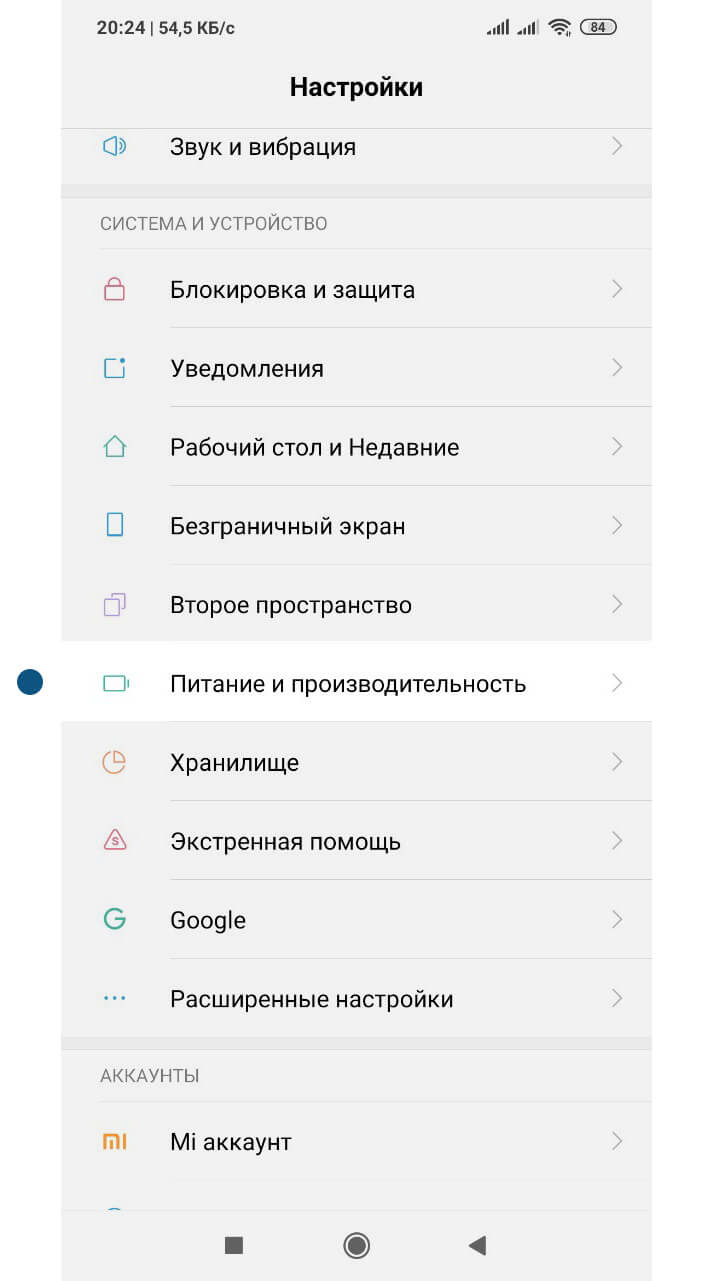
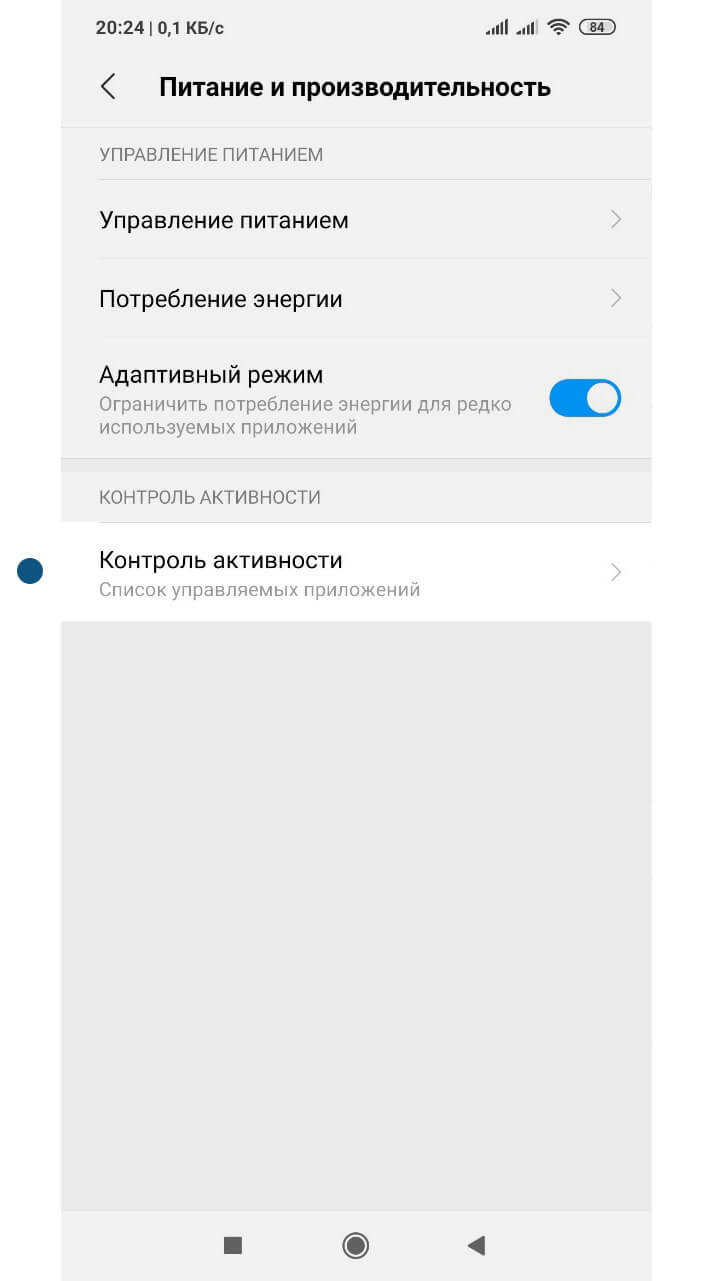
Откройте «Контроль активности» (список управляемых приложений).
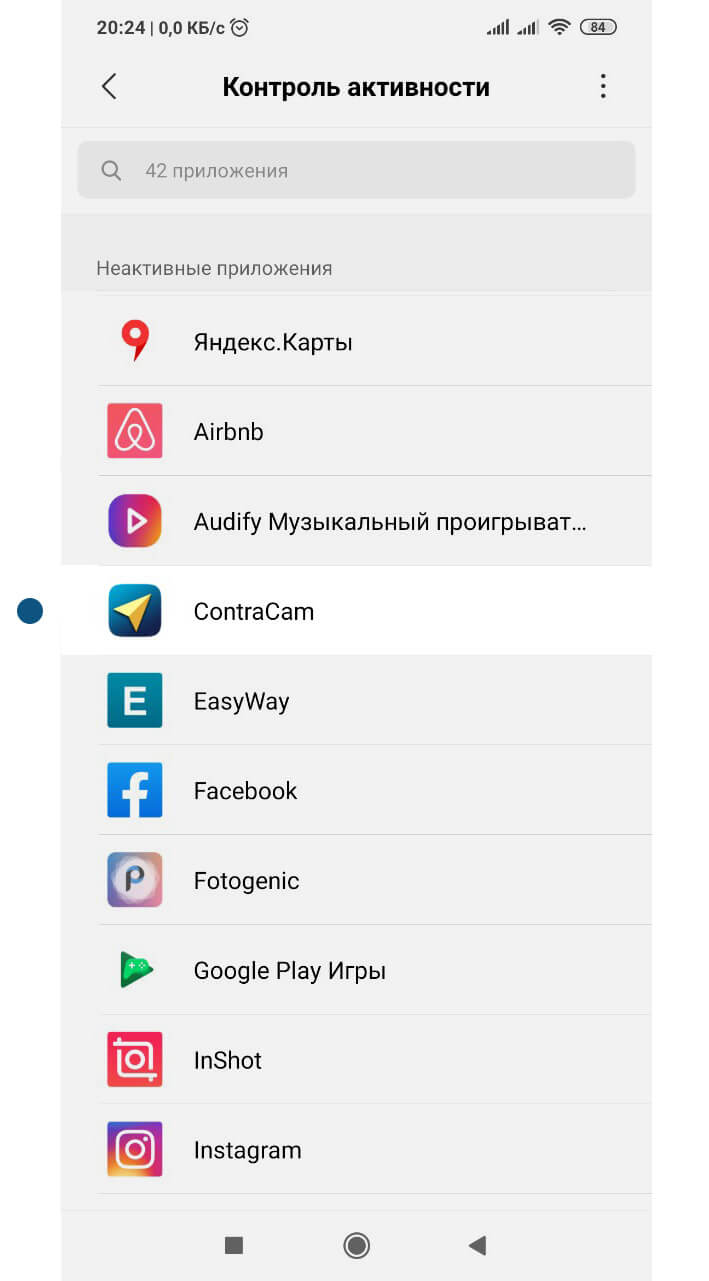
Найдите нужное приложение в открывшемся списке.
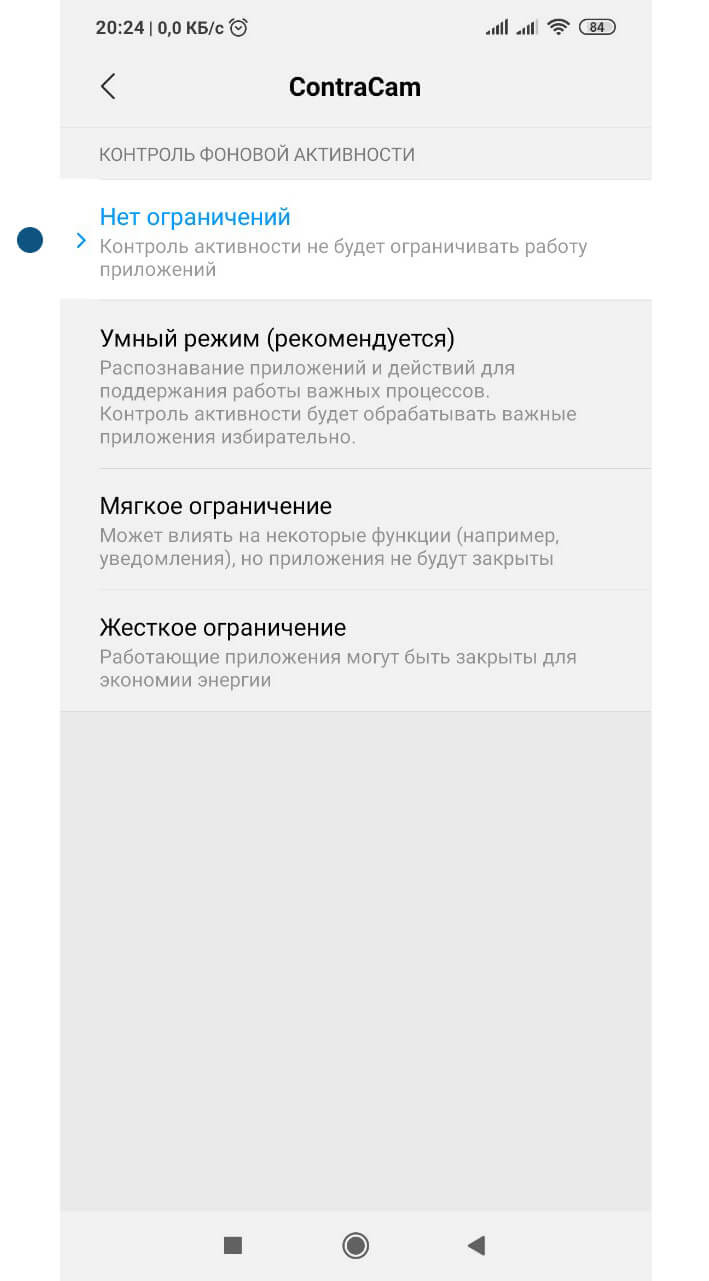
Для выбранного приложения переключитесь на режим «Нет ограничений».
Возможные проблемы и их решение
Мы обратили внимание, что в новых версиях MIUI производитель продолжает ужесточать правила для выполнения фоновых задач. Если в системе запущено много фоновых процессов (мессенджеры, почтовые клиенты, антивирусы, вспомогательные службы и прочее), то на бюджетных устройствах остается небольшое количество свободной ОЗУ (оперативной памяти). В таких условиях может наблюдаться перезапуск приложения, мешая нормальной работе с устройством.
Решается это следующим образом – если закрыть не нужные в настоящий момент приложения и оставить свободными хотя бы 500 Мб ОЗУ, то работа приложений полностью нормализуется.
Как отключить фоновый режим на Xiaomi?
Фоновые процессы Xiaomi – это те приложения, которые продолжают работать, даже если вы ими не пользуетесь. Об их активности догадаться можно, только если начать контролировать потребление энергии на Xiaomi. Бывает так, что работающая без вашего ведома программа потребляет слишком много энергии, что приводит к существенному снижению показателей автономности устройства.
Давайте попробуем разобраться, как ограничить работу приложений в фоновом режиме на Смартфонах Xiaomi.
Инструкция для пользователей
Прежде всего, не стоит бояться ограничивать фоновую активность. Если вы будете пользоваться программой, то ее функционал останется полностью для вас доступным. Если она вам в настоящий момент времени не нужна, то никакой нагрузки на аккумулятор утилита не будет оказывать.
Для контроля настроек следует зайти в приложение «Безопасность». Одним из его пунктов будет «Передача данных». Кликаем по нему и находим вкладку «Сетевые подключения».
Вы увидите в верхней правой части дисплея три вертикальные точки, на которые следует нажать. Появится всплывающее меню, где будет строка «Фоновые подключения».
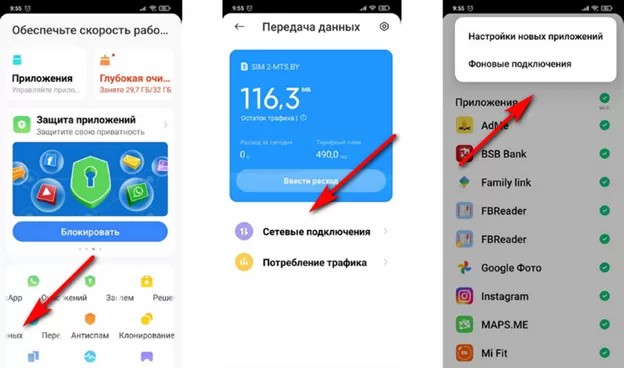
Рекомендуется отключить работу в фоне таких программ, как Quick apps service, MSA, Analytics, Facebook Services, Facebook App Manager, Emoji и другие по вашему усмотрению.
На этом настройка будет завершена, а вы заметите, насколько реже придется заряжать ваше мобильное устройство.
Что такое фоновый режим на Android и нужно ли отключать приложения в фоне
На каждом Android-смартфоне установлено несколько десятков стандартных приложений, а в процессе эксплуатации мы дополнительно загружаем на него много стороннего софта от мессенджеров до игр. Может показаться, что ПО работает только после запуска программы. Но в действительности есть огромное количество фоновых приложений на Андроид, функционирующих вне зависимости от того, открывали мы их или нет.

Многие приложения работают без вашего ведома, но плохо ли это?
Что значит фоновый режим
Фоновый режим на телефоне — это принцип работы приложений без участия пользователя. В таком случае вам даже не обязательно выполнять действия внутри программы. Она все равно будет функционировать, хотите вы того или нет. В то же время важно отметить, что фоновый режим на Андроид работает по-разному:
- Активный режим. По такому принципу начинают работать приложения, предварительно запущенные пользователем. Допустим, вы открыли сайт в браузере, а затем свернули программу, вернувшись на рабочий стол. Тогда приложение продолжит работать в фоне, потребляя ресурсы смартфона и держа в оперативной памяти кэш, который позволяет вернуться к закрытой странице без перезапуска.
- Пассивный режим. Программы, работающие по такому принципу, даже не требуют запуска. Они функционируют всегда, но при этом потребляют значительно меньше ресурсов, чем открытые вручную приложения (только синхронизируют данные). К примеру, в пассивном фоновом режиме всегда находятся мессенджеры, и подобная активность программы позволяет нам своевременно получать уведомления о звонках и сообщениях.
Каждому владельцу смартфона необходимо правильно контролировать фоновые процессы Андроид. Если их не включить, можно пропустить входящее сообщение или сигнал будильника. А если безрассудно разрешить работу в фоне всем приложениям, то вы рискуете столкнуться с целым рядом проблем от тормозов системы до быстрой разрядки смартфона.
⚡ Подпишись на AndroidInsider в Дзене, чтобы получать новости из мира Андроид первым
Как сделать приложение фоновым
Обычно система сама принимает решение, каким программам разрешать, а каким запрещать фоновый режим. Поэтому делать приложение в фоне самостоятельно нужно только в том случае, если ранее вы принудительно запретили ему такую активность или столкнулись с проблемой в его работе (не приходят уведомления WhatsApp, не работает музыка на заблокированном экране, или смарт-часы отваливаются от смартфона):
- Откройте настройки устройства.
- Перейдите в раздел «Приложения».
- Выберите нужную программу.
- Во вкладке «Контроль активности» установите сценарий «Нет ограничений».
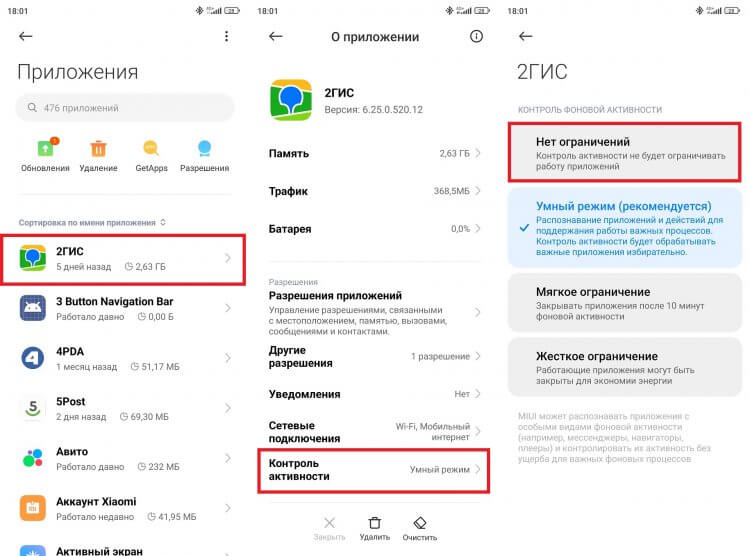
Принудительная активация фонового режима требуется далеко не всем приложениям
Принудительно включать фоновый режим требуется в очень редких случаях, а вот желание запретить его может появиться у каждого, кто жалуется на медленную работу устройства или плохую автономность.
❗ Поделись своим мнением или задай вопрос в нашем телеграм-чате
Как закрыть фоновые приложения на Андроид
Нужно ли закрывать приложения в фоне? Да, если речь идет об активном режиме. Для этого вам нужно открыть список запущенных процессов, сделав свайп от нижней части экрана вверх (жестовое управление), или нажав сенсорную кнопку в виде квадрата. Далее остается смахнуть лишнюю программу или закрыть все приложения на телефоне нажатием на крестик.
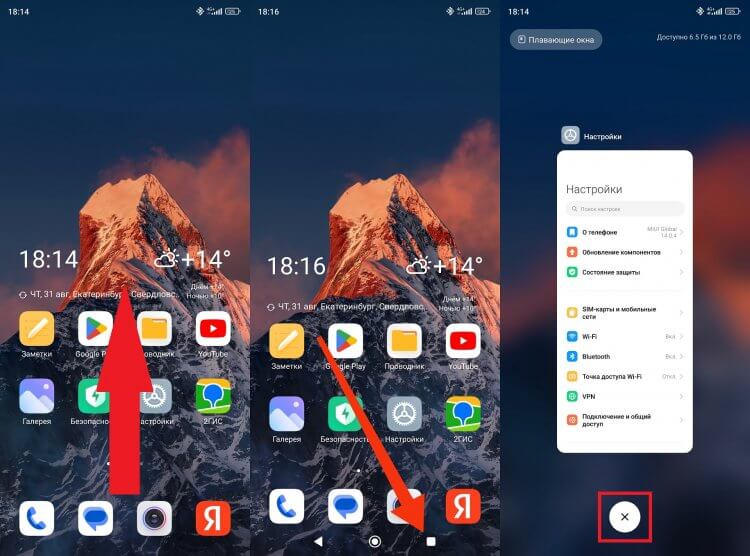
Регулярно закрывайте приложения, активно работающие в фоне
После этого программа перейдет из активного режима в пассивный, но так или иначе продолжит работать в фоновом режиме, пускай и будет потреблять меньше ресурсов, чем до выгрузки из оперативной памяти. При желании вы можете полностью закрыть приложение на телефоне:
- Откройте настройки Android.
- Перейдите в раздел «Приложения».
- Выберите прогу.
- Нажмите кнопку «Закрыть».
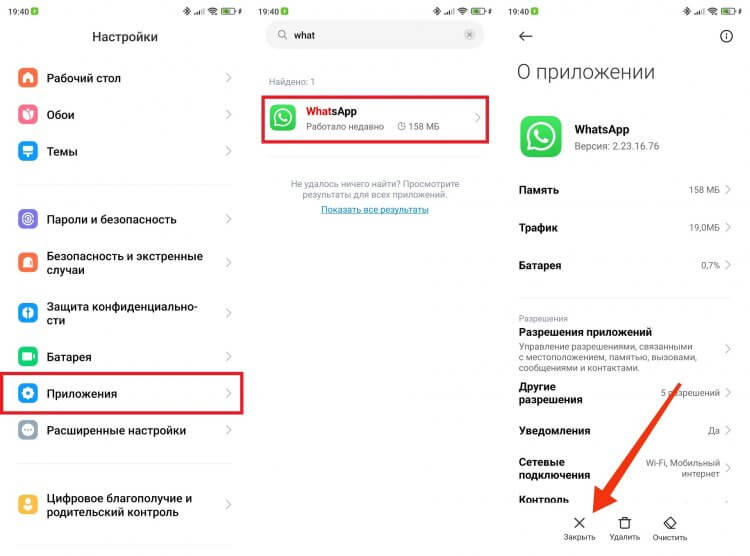
Так приложение выйдет из пассивного режима
Обратите внимание, что после полного закрытия приложения на Андроид может нарушиться его работа. Именно по этой причине вы не услышите будильник утром или не получите уведомление от мессенджера. Так что нужно правильно расставить приоритеты.
�� Загляни в телеграм-канал Сундук Али-Бабы, где мы собрали лучшие товары с АлиЭкспресс
Узнаем, какие приложения работают в фоновом режиме
К сожалению, далеко не на всех смартфонах можно узнать, какие приложения работают в фоне, если речь идет о пассивной активности. Но есть программы, позволяющие это исправить. Например, Advanced Task Manager. Установите ее и сделайте следующее:
- Запустите Advanced Task Manager.
- Нажмите на «три полоски» в левом верхнем углу.
- Перейдите в раздел «Службы».
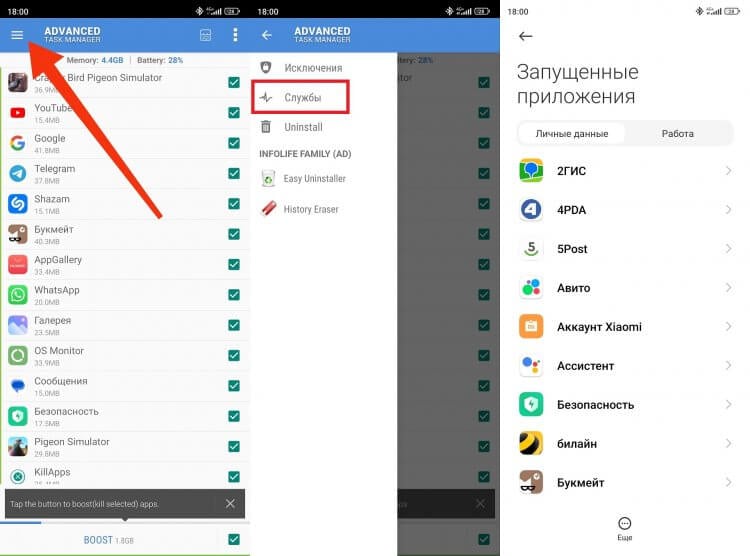
Так или иначе в фоне работают почти все программы
Здесь вы увидите приложения, пассивно работающие в фоне. Оцените важность каждого из них. Очевидно, что «Будильнику», «Телефону», «WhatsApp» и другим программам, от которых нам нужно получать уведомления, нельзя ограничивать активность. А вот игры и различные приложения маркетплейсов от этого не пострадают. Для них мы можем отключить фоновый режим на Андроид без каких-либо последствий.
Как отключить приложения в фоновом режиме
Выбрав менее важные программы, вы можете отключить фоновый режим приложения через настройки своего смартфона:
- Перейдите в раздел «Приложения».
- Выберите программу.
- Откройте вкладку «Контроль активности».
- Установите жесткое ограничение.
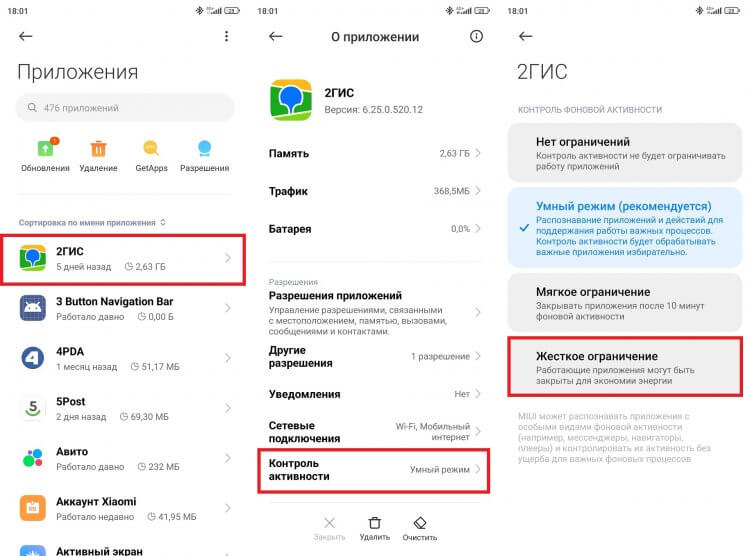
Запрещайте работу в фоне только ненужным приложениям
Если ранее вы принудительно закрыли программу, она перестанет работать в фоне. Приложение больше не будет потреблять интернет-трафик, выполняя синхронизацию, а также не сможет влиять на автономность устройства.

- Аккумулятор
- Новичкам в Android
- Приложения для Андроид
Новости, статьи и анонсы публикаций
Свободное общение и обсуждение материалов
Лонгриды для вас

Микрофон для смартфона — крайне важный аппаратный компонент, ведь он позволяет нам фиксировать звук. С его помощью мы разговариваем, снимаем видео и делаем диктофонные записи. Как правило, микрофон располагается на нижнем торце корпуса, поскольку именно здесь ему удобнее всего улавливать голос, когда пользователь общается по телефону. Однако он действует не в одиночку. Также почти на каждом Android-смартфоне есть второй микрофон, а порой встречается и третий. Зачем же они нужны?

Каждый смартфон Xiaomi обладает таким количеством функций, что рассказывать о них можно часами. И даже человек, внимательно изучающий настройки своего устройства, порой пропускает очень важные опции. Именно о таких функциях Xiaomi сегодня пойдет речь. Кстати, некоторые из них присутствуют и на других Android-смартфонах, а потому подборка будет полезна всем без исключения. Заодно проверим, чем оболочка MIUI отличается от других платформ.

Разговоры о том, стоит ли покупать планшет, продолжаются до сих пор. При этом всем уже очевидно, что подобное устройство не в состоянии заменить ноутбук. Более того, имеющие место недостатки планшетов заставляют убедиться: при наличии смартфона на Андроид покупать его увеличенную версию нет никакого смысла. Если вы не согласны с этим утверждением, то пора открыть глаза и принять во внимание очевидные вещи.
Похожие публикации:
- G4fg какие свечи
- Как сделать так чтобы при включении компьютера не включались программы
- Как узнать строку подключения к sql server
- Какой литерал представляет значение типа дата по умолчанию пустая дата
Как удалить рабочий режим?
Решение:Опустите «шторку» на смартфоне/планшете.Справа вверху должна быть пиктограмма шестерёнки. . Найдите пункт «Аккаунты и синхронизация». . Прокрутите список аккаунтов в самый низ. . Найдите пункт «Удалить рабочий профиль» и нажмите на него. . Вернитесь в меню «Аккаунты и синхронизация» из п. . Зайдите в меню Google.
Как отключить рабочий режим на Андроиде?
Чтобы временно отключить или включить профиль, откройте вкладку Рабочий профиль и выполните следующие действия:Проведите по экрану от его нижнего края до верхнего.Откройте вкладку «Работа».Установите переключатель Рабочие приложения в нижней части экрана в нужное положение.
Как удалить рабочий аккаунт Xiaomi?
Как удалить рабочий аккаунт с устройства AndroidНа устройстве нажмите Настройки Аккаунты. . Вверху экрана нажмите Удалить рабочий профиль Удалить. . Если потребуется, введите графический ключ, пароль или PIN-код.
Как удалить рабочий профиль на андроид?
Чтобы удалить рабочий профиль:Откройте Настройки > Аккаунты > Удалить рабочий профиль.Чтобы подтвердить удаление всех корпоративных сведений и приложений, нажмите Удалить.Убедитесь, что с устройства также удалено приложение Device Policy.
Как разблокировать рабочий профиль на телефоне?
Блокировка рабочего профиля отключена. Для разблокировки рабочего профиля необходимо нарисовать пальцем графический ключ. Чтобы разблокировать рабочий профиль, необходимо ввести код из 4 или более цифр.